

'%3e%3cpath%20d='M8%200C12.4183%200%2016%203.58172%2016%208C16%2012.4183%2012.4183%2016%208%2016C3.58172%2016%200%2012.4183%200%208C0%203.58172%203.58172%200%208%200ZM11.6162%204.38379C11.2257%203.99337%2010.5927%203.99338%2010.2021%204.38379L8%206.58594L5.79785%204.38379C5.40732%203.99334%204.77429%203.99329%204.38379%204.38379C3.99331%204.77429%203.99335%205.40733%204.38379%205.79785L6.58594%208L4.38379%2010.2021C3.99348%2010.5927%203.99341%2011.2257%204.38379%2011.6162C4.77426%2012.0066%205.40734%2012.0065%205.79785%2011.6162L8%209.41406L10.2021%2011.6162C10.5927%2012.0066%2011.2257%2012.0067%2011.6162%2011.6162C12.0067%2011.2257%2012.0066%2010.5927%2011.6162%2010.2021L9.41406%208L11.6162%205.79785C12.0066%205.40735%2012.0066%204.77429%2011.6162%204.38379Z'%20fill='%23080E17'%20fill-opacity='0.46'/%3e%3c/g%3e%3cdefs%3e%3cclipPath%20id='clip0_3761_713'%3e%3crect%20width='16'%20height='16'%20fill='white'/%3e%3c/clipPath%3e%3c/defs%3e%3c/svg%3e)




'%3e%3cpath%20fill-rule='evenodd'%20clip-rule='evenodd'%20d='M21.4999%2010.9993C21.4999%205.20009%2016.7986%200.498901%2010.9993%200.498901C5.19994%200.498901%200.498657%205.20009%200.498657%2010.9993C0.498657%2016.2404%204.33858%2020.5844%209.35855%2021.3722V14.0346H6.69238V10.9993H9.35855V8.68594C9.35855%206.05427%2010.9262%204.60062%2013.3248%204.60062C14.4736%204.60062%2015.6753%204.80571%2015.6753%204.80571V7.38979H14.3512C13.0468%207.38979%2012.64%208.19921%2012.64%209.0296V10.9993H15.5523L15.0867%2014.0346H12.64V21.3722C17.66%2020.5844%2021.4999%2016.2404%2021.4999%2010.9993Z'%20fill='%231568EA'/%3e%3c/g%3e%3c/svg%3e)


'%3e%3cpath%20d='M2.42045%2022.1876H6.31818V12.7217L0.75%208.54553V20.5171C0.75%2021.4414%201.49892%2022.1876%202.42045%2022.1876Z'%20fill='%234285F4'/%3e%3cpath%20d='M19.682%2022.1876H23.5797C24.5041%2022.1876%2025.2502%2021.4387%2025.2502%2020.5171V8.54553L19.682%2012.7217'%20fill='%2334A853'/%3e%3cpath%20d='M19.682%205.48293V12.7216L25.2502%208.54543V6.31816C25.2502%204.25236%2022.8921%203.07469%2021.2411%204.31361'%20fill='%23FBBC04'/%3e%3cpath%20d='M6.31824%2012.7217V5.48303L13.0001%2010.4944L19.6819%205.48303V12.7217L13.0001%2017.733'%20fill='%23EA4335'/%3e%3cpath%20d='M0.75%206.31816V8.54543L6.31818%2012.7216V5.48293L4.75909%204.31361C3.10534%203.07469%200.75%204.25236%200.75%206.31816Z'%20fill='%23C5221F'/%3e%3c/g%3e%3cdefs%3e%3cclipPath%20id='clip0_2954_7305'%3e%3crect%20width='24.5'%20height='18.375'%20fill='white'%20transform='translate(0.75%203.8125)'/%3e%3c/clipPath%3e%3c/defs%3e%3c/svg%3e)


Nema ničeg iritantnijeg od one poruke "Aktivirajte Windows" koja iskače na vašem novom sustavu Windows 11. I sam sam osjetio stres zbog zagubljenog ključa za Windows 11, borio se s digitalnim licencama i nailazio na prepreke pri aktivaciji. Vi samo želite brz i siguran način za otključavanje svih značajki, ažuriranja i podrške koju Windows 11 nudi. U ovom vodiču podijelit ću svoje iskustvo pronalaženja, kupnje i aktivacije ključa za Windows 11, uz savjet kako nevjerojatno povećati produktivnost pomoću WPS Officea. Krenimo!
1. dio: Što je ključ za Windows 11?
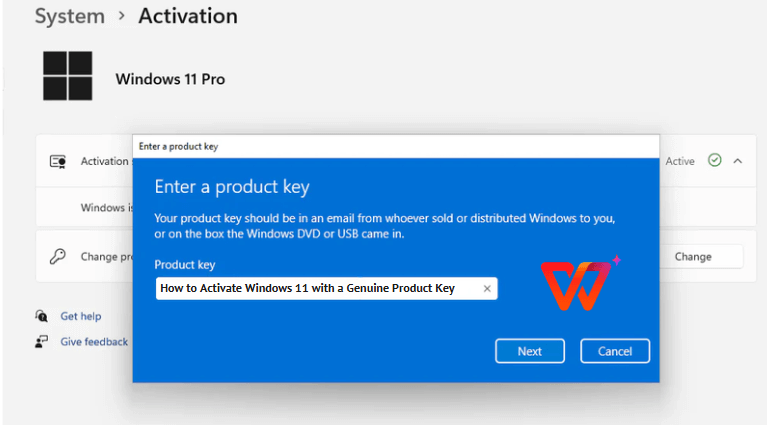
Kada sam počeo koristiti Windows 11, pitao sam se čemu ključ za Windows 11 zapravo služi. To nije samo nasumični kod, već ključ koji otključava sve što Windows nudi, od korisnih značajki do ključnih ažuriranja. Evo što sam naučio.
Ukratko: Ključ za Windows 11 je 25-znamenkasti kod koji se koristi za aktivaciju vaše kopije sustava Windows 11, čime se potvrđuje njezina valjanost i daje vam pravo na preuzimanje ažuriranja, primanje novih značajki i dobivanje Microsoftove podrške.
Izdvajamo najvažnije značajke:
Jedinstveni format: To je alfanumerički kod od 25 znakova, na primjer, XXXXX-XXXXX-XXXXX-XXXXX-XXXXX.
Pouzdana provjera: Potvrđuje da je vaša kopija originalna, čime vam jamči pristup svim sigurnosnim zakrpama.
Otključavanje punog potencijala: Aktivira alate kao što su rasporedi privlačenjem, widgeti i Microsoft Store – osobno sam oduševljen rasporedima privlačenjem za obavljanje više zadataka odjednom!
Unos ključa za Windows 11 na mom novom računalu bio je prava prekretnica. Odmah je otključao virtualne radne površine i aplikacije iz trgovine. Bez njega, bio bih ograničen na osnovne značajke i bez ažuriranja. Taj mali kod uistinu čini veliku razliku!
2. dio: Kako pronaći ključ za Windows 11 (ako ga već imate)
Gubitak mog ključa za Windows 11 nakon vraćanja sustava na tvorničke postavke izazvao je kod mene blagu paniku, no srećom otkrio sam nekoliko pouzdanih načina kako ga pronaći. Bez obzira je li skriven u e-poruci ili duboko u sustavu, pokazat ću vam provjerene metode koje su meni osobno pomogle.
Osnovne informacije: Pronalaženje ključa za Windows 11 obično je jednostavno, posebno za predinstalirane sustave ili maloprodajne kupnje.
1. Provjerite ambalažu ili potvrdu o kupnji primljenu e-poštom:
Korak po korak:
1. korak: Potražite naljepnicu s "ključem proizvoda" na kutiji uređaja ili na certifikatu o autentičnosti.

2. korak: Provjerite račun od prodavača ili karticu s ključem - ja sam svoj pronašao na računu iz trgovine Best Buy.
3. korak: Sada potražite potvrdu o kupnji u svojoj e-pošti od trgovine Microsoft Store ili drugih trgovina.
4. korak: Ako ga i dalje ne možete pronaći, obratite se prodavaču s detaljima svoje narudžbe.
5. korak: Obavezno zapišite ključ od 25 znakova (XXXXX-XXXXX-XXXXX-XXXXX-XXXXX).
Glavne prednosti:
Iznimno jednostavno, ne zahtijeva tehničko znanje – odlično za ljude poput mene koji čuvaju račune.
Brzo ako imate pri ruci dokaze o kupnji.
Funkcionira i za fizičke i za digitalne kupnje ključeva.
2. Koristite naredbeni redak ili PowerShell:
Korak po korak:
1. korak: Pritisnite Win + S, upišite "cmd" ili "PowerShell" i odaberite "Pokreni kao administrator".
2. korak: Unesite wmic path SoftwareLicensingService get OA3xOriginalProductKey i pritisnite Enter.
3. korak: Kopirajte ključ od 25 znakova koji se pojavi.
4. korak: Ako se ključ ne prikaže, vaš sustav možda koristi digitalnu licencu povezanu s vašim Microsoft računom.
Glavne prednosti:
Oslanja se na ugrađene alate sustava Windows, stoga nije potreban dodatni softver.
Idealno za OEM ključeve ugrađene u firmver vašeg uređaja, kao što je slučaj na mojem prijenosnom računalu.
Brzo i pouzdano za većinu predinstaliranih sustava.
3. Provjerite registar sustava Windows:
Korak po korak:
1. korak: Pritisnite Win + R, upišite regedit i pritisnite Enter; kliknite "Da" ako se pojavi upit.

2. korak: Idite na HKEY_LOCAL_MACHINE\SOFTWARE\Microsoft\Windows NT\CurrentVersion\SoftwareProtectionPlatform.
3. korak: Potražite BackupProductKeyDefault u desnom oknu.

4. korak: Dvaput kliknite na njega da biste vidjeli ključ od 25 znakova.
5. korak: Kopirajte ključ i izađite iz uređivača registra bez mijenjanja ičega.
6. korak: Ako se ključ ne pojavi, vjerojatno imate digitalnu licencu.
Glavne prednosti:
Malo naprednije, ali funkcionira za ključeve pohranjene u sustavu.
Zahtijeva oprez kako biste izbjegli pogreške u registru – ja sam svoje korake provjerio tri puta.
Idealno za tehnički potkovane korisnike kada druge metode ne uspiju.
Svoj sam ključ dohvatio pomoću PowerShell-a na predinstaliranom sustavu Windows 11 i pojavio se u nekoliko sekundi. Za prijatelja smo pretražili njegovu e-poštu iz trgovine Microsoft Store i pronašli ključ u potvrdi. Metoda s registrom spasila je dan za starije računalo kada druge opcije nisu uspjele. Ovi su nas trikovi brzo vratili na pravi put!
3. dio: Kako kupiti ključ za Windows 11

Sastavljanje novog računala ostavilo me bez ključa za Windows 11, pa sam istražio sigurne, legalne načine da ga nabavim. Kupnjom originalnog ključa dobio sam puni pristup sustavu Windows 11 bez ikakvih glavobolja s aktivacijom. Evo kako sam to uspio.
Originalan ključ za Windows 11 osigurava da otključate sve značajke i izbjegnete probleme s aktivacijom.
1. Kupnja u trgovini Microsoft Store:
Korak po korak:
1. korak: Posjetite https://www.microsoft.com/.

2. korak: Potražite "Windows 11" i odaberite svoje izdanje (Home ili Pro).

3. korak: Dovršite kupnju koristeći svoj Microsoft račun – meni je trebalo samo nekoliko klikova.
4. korak: Primite ključ od 25 znakova ili digitalnu licencu putem e-pošte ili na svoj račun.

Glavne prednosti:
Izravno od Microsofta, stoga je autentičnost zajamčena.
Jednostavan online postupak bez čekanja na fizičku dostavu.
Digitalne licence vežu se za vaš Microsoft račun, što olakšava ponovnu aktivaciju.
2. Kupnja kod ovlaštenih prodavača:
Korak po korak:
1. korak: Kupujte kod pouzdanih prodavača kao što su Amazon, Best Buy ili lokalne trgovine elektronikom.

2. korak: Odaberite Windows 11 Home ili Pro, što vam pruža sigurnost da je proizvod originalan.

3. korak: Preuzmite ključ putem kartice, računa ili e-pošte – Amazon mi je moj poslao odmah.
4. korak: Provjerite pojavljuje li se ključ u formatu od 25 znakova (XXXXX-XXXXX-XXXXX-XXXXX-XXXXX).
Glavne prednosti:
Nudi fleksibilnost usporedbe cijena u različitim trgovinama.
Dostupno online ili u trgovini, ovisno o vašim željama.
Zahtijeva oprez kako biste izbjegli lažne ključeve – ja sam kupovao samo od uglednih prodavača.
3. Nabavite ga s novim uređajem:
Korak po korak:
1. korak: Kupite računalo ili prijenosno računalo s predinstaliranim sustavom Windows 11.
2. korak: Provjerite ugrađeni ključ pomoću naredbe wmic path SoftwareLicensingService get OA3xOriginalProductKey.

3. korak: Provjerite postoji li digitalna licenca povezana s vašim Microsoft računom u Postavke > Sustav > Aktivacija.
4. korak: Obratite se prodavaču ako detalji o aktivaciji nisu jasni.
Glavne prednosti:
Iznimno praktično za nove uređaje – moje se prijenosno računalo aktiviralo automatski.
Ključ ili digitalna licenca dolaze unaprijed postavljeni, što štedi vrijeme.
Odlično za istovremenu nadogradnju hardvera i softvera.
Ugrabio sam ključ za Windows 11 Pro u trgovini Microsoft Store, a digitalna licenca povezana s mojim računom učinila je buduće postavljanje sustava iznimno lakim. Za drugo računalo kupio sam ključ na Amazonu – bio je jeftiniji i radio je savršeno. Predinstalirani ključ na mom novom prijenosnom računalu aktivirao se bez ikakvog napora, što je bilo pravo olakšanje.
4. dio: WPS Office: Povećajte produktivnost nakon aktivacije sustava Windows 11

Nakon aktivacije sustava Windows 11, trebao mi je pouzdan uredski paket za rad s dokumentima, a WPS Office je vrlo brzo postao moj izbor. Besplatan je, lagan i besprijekorno se uklapa u Windows 11 kako bi moj rad bio gladak i jednostavan.
WPS Office jedan je od najmoćnijih uredskih paketa za obradu teksta, rad s proračunskim tablicama i izradu prezentacija. Ozbiljno konkurira skupim verzijama softvera. Studenti, profesionalci ili bilo tko drugi tko treba raditi s dokumentima na novopostavljenom sustavu Windows 11, smatrat će ga pravim izborom.
Kako koristiti WPS sa sustavom Windows 11:
Učinkovito upravljanje dokumentima: Lako sam uređivao .docx datoteke i sinkronizirao ih s OneDriveom za sigurnosno kopiranje.
Savršena integracija sa sustavom Windows 11: WPS besprijekorno radi s rasporedima privlačenjem – držao sam izvješće i PDF otvorenima jedno pored drugog za obavljanje više zadataka.
Beskompromisna kompatibilnost: Redovito se ažurira sa zakrpama za Windows 11, održavajući moj sustav brzim i stabilnim.
WPS Office pomogao mi je sastavljati izvješća na sustavu Windows 11 bez usporavanja računala, za razliku od nekih glomaznijih paketa. Koristeći rasporede privlačenjem, uređivao sam proračunsku tablicu dok sam pregledavao prezentaciju, a podrška WPS-a za .docx i .xlsx datoteke učinila je dijeljenje s kolegama nevjerojatno lakim. Pravi je dragulj za produktivnost!
Često postavljana pitanja
Kako mogu aktivirati Windows 11 bez ključa?
Možete koristiti digitalnu licencu povezanu s vašim Microsoft računom ako je vaš uređaj bio predaktiviran ili nadograđen sa sustava Windows 10. Svoje sam prijenosno računalo aktivirao na taj način prijavom na svoj račun u Postavke > Sustav > Aktivacija – brzo i bezbolno.
Kakav je format ključa proizvoda za Windows 11?
To je 25-znamenkasti alfanumerički kod: XXXXX-XXXXX-XXXXX-XXXXX-XXXXX. Provjerio sam svoj nakon što sam ga izvukao iz PowerShell-a i savršeno se podudarao, potvrđujući da je spreman za aktivaciju.
Što ako izgubim svoj ključ proizvoda za Windows 11?
Pogledajte svoj Microsoft račun, provjerite evidenciju kupnje ili se obratite Microsoftovoj podršci. Zagubio sam svoj ključ, ali sam ga pronašao u povijesti narudžbi u trgovini Microsoft Store nakon prijave – problem riješen u nekoliko minuta.
Sažetak
Ovaj vas je vodič proveo kroz aktivaciju sustava Windows 11 s originalnim ključem za Windows 11, objašnjavajući što je to, kako ga pronaći (putem računa, PowerShell-a ili registra) i gdje ga kupiti (trgovina Microsoft Store, prodavači ili predinstalirano na uređajima). Podijelio sam vlastite korake, od pronalaženja ključa do aktivacije bez ikakvih poteškoća. Jednom kada je sustav aktiviran, WPS Office podiže vaše iskustvo sa sustavom Windows 11 na višu razinu s laganim alatima za dokumente, proračunske tablice i prezentacije. U kombinaciji s rasporedima privlačenjem i OneDriveom, WPS održava vaš tijek rada besprijekornim. Nabavite svoj ključ za Windows 11 i poboljšajte svoju produktivnost uz WPS na wps.com!

'%3e%3cpath%20d='M19.9911%204.11386V6.471H18.5894C18.0775%206.471%2017.7322%206.57814%2017.5536%206.79243C17.3751%207.00671%2017.2858%207.32814%2017.2858%207.75671V9.44421H19.9019L19.5536%2012.0871H17.2858V18.8639H14.5536V12.0871H12.2769V9.44421H14.5536V7.49779C14.5536%206.39064%2014.8632%205.53201%2015.4822%204.92189C16.1013%204.31177%2016.9257%204.00671%2017.9554%204.00671C18.8304%204.00671%2019.509%204.04243%2019.9911%204.11386Z'%20fill='%23333333'/%3e%3c/g%3e%3cdefs%3e%3cclipPath%20id='clip0_2938_8199'%3e%3crect%20width='16'%20height='16'%20fill='white'%20transform='translate(8%204.00671)'/%3e%3c/clipPath%3e%3c/defs%3e%3c/svg%3e)
'%3e%3cpath%20d='M17.5237%2010.7813L23.4811%204H22.0699L16.8949%209.88693L12.7648%204H8L14.2469%2012.9029L8%2020.0133H9.4112L14.8725%2013.7952L19.2352%2020.0133H24M9.92053%205.04213H12.0885L22.0688%2019.0224H19.9003'%20fill='%23333333'/%3e%3c/g%3e%3cdefs%3e%3cclipPath%20id='clip0_2938_8200'%3e%3crect%20width='16'%20height='16.0134'%20fill='white'%20transform='translate(8%204)'/%3e%3c/clipPath%3e%3c/defs%3e%3c/svg%3e)


