

'%3e%3cpath%20d='M8%200C12.4183%200%2016%203.58172%2016%208C16%2012.4183%2012.4183%2016%208%2016C3.58172%2016%200%2012.4183%200%208C0%203.58172%203.58172%200%208%200ZM11.6162%204.38379C11.2257%203.99337%2010.5927%203.99338%2010.2021%204.38379L8%206.58594L5.79785%204.38379C5.40732%203.99334%204.77429%203.99329%204.38379%204.38379C3.99331%204.77429%203.99335%205.40733%204.38379%205.79785L6.58594%208L4.38379%2010.2021C3.99348%2010.5927%203.99341%2011.2257%204.38379%2011.6162C4.77426%2012.0066%205.40734%2012.0065%205.79785%2011.6162L8%209.41406L10.2021%2011.6162C10.5927%2012.0066%2011.2257%2012.0067%2011.6162%2011.6162C12.0067%2011.2257%2012.0066%2010.5927%2011.6162%2010.2021L9.41406%208L11.6162%205.79785C12.0066%205.40735%2012.0066%204.77429%2011.6162%204.38379Z'%20fill='%23080E17'%20fill-opacity='0.46'/%3e%3c/g%3e%3cdefs%3e%3cclipPath%20id='clip0_3761_713'%3e%3crect%20width='16'%20height='16'%20fill='white'/%3e%3c/clipPath%3e%3c/defs%3e%3c/svg%3e)




'%3e%3cpath%20fill-rule='evenodd'%20clip-rule='evenodd'%20d='M21.4999%2010.9993C21.4999%205.20009%2016.7986%200.498901%2010.9993%200.498901C5.19994%200.498901%200.498657%205.20009%200.498657%2010.9993C0.498657%2016.2404%204.33858%2020.5844%209.35855%2021.3722V14.0346H6.69238V10.9993H9.35855V8.68594C9.35855%206.05427%2010.9262%204.60062%2013.3248%204.60062C14.4736%204.60062%2015.6753%204.80571%2015.6753%204.80571V7.38979H14.3512C13.0468%207.38979%2012.64%208.19921%2012.64%209.0296V10.9993H15.5523L15.0867%2014.0346H12.64V21.3722C17.66%2020.5844%2021.4999%2016.2404%2021.4999%2010.9993Z'%20fill='%231568EA'/%3e%3c/g%3e%3c/svg%3e)


'%3e%3cpath%20d='M2.42045%2022.1876H6.31818V12.7217L0.75%208.54553V20.5171C0.75%2021.4414%201.49892%2022.1876%202.42045%2022.1876Z'%20fill='%234285F4'/%3e%3cpath%20d='M19.682%2022.1876H23.5797C24.5041%2022.1876%2025.2502%2021.4387%2025.2502%2020.5171V8.54553L19.682%2012.7217'%20fill='%2334A853'/%3e%3cpath%20d='M19.682%205.48293V12.7216L25.2502%208.54543V6.31816C25.2502%204.25236%2022.8921%203.07469%2021.2411%204.31361'%20fill='%23FBBC04'/%3e%3cpath%20d='M6.31824%2012.7217V5.48303L13.0001%2010.4944L19.6819%205.48303V12.7217L13.0001%2017.733'%20fill='%23EA4335'/%3e%3cpath%20d='M0.75%206.31816V8.54543L6.31818%2012.7216V5.48293L4.75909%204.31361C3.10534%203.07469%200.75%204.25236%200.75%206.31816Z'%20fill='%23C5221F'/%3e%3c/g%3e%3cdefs%3e%3cclipPath%20id='clip0_2954_7305'%3e%3crect%20width='24.5'%20height='18.375'%20fill='white'%20transform='translate(0.75%203.8125)'/%3e%3c/clipPath%3e%3c/defs%3e%3c/svg%3e)


A PDF fájlokkal való munka gyakran valóságos rémálom.
A PDF-ek közvetlen szerkesztése általában nehézkes – különösen akkor, ha űrlapokat kell kitölteni, szöveget kell javítani, megjegyzéseket kell hozzáadni, vagy újra fel kell használni a tartalmat anélkül, hogy a dokumentumot az alapoktól újra kellene építeni.
Gyors pdfFiller munkafolyamatot keres? Erre a feladatra a pdfFiller az egyik legismertebb online PDF szerkesztő. Ez az útmutató először az online, majd az offline/alkalmazásos lehetőségeket, a webes és az applikációs verziók közötti különbségeket, végül pedig egy szabadabb alternatívát mutat be.
Az alábbiakból megtudhatja, hogyan szerkeszthet PDF-eket online a pdfFiller segítségével (beleértve azt is, hogy az online eszköz mely eszközöket támogatja), hogyan dolgozhat offline a pdfFiller alkalmazással, miben tér el a webes verzió az apptól, és miért kiváló ingyenes alternatíva a WPS PDF, ha a pdfFiller korlátaiba ütközik.
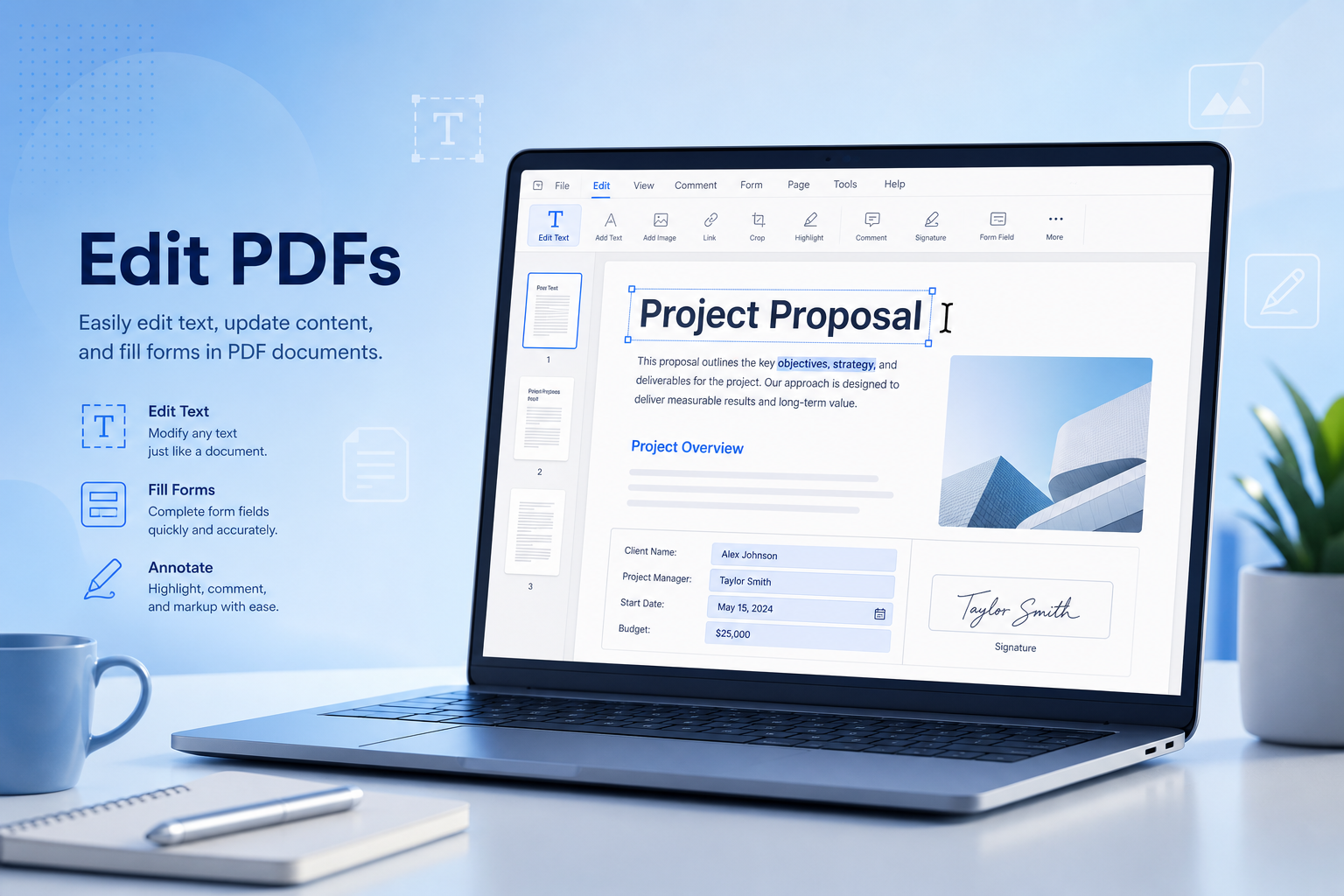
1. PDF szerkesztése a pdfFiller segítségével
A pdfFiller munkafolyamatok könnyen elsajátíthatók, mivel a pdfFiller a mindennapi PDF-feladatokra összpontosít – űrlapok kitöltése, szövegbeírás, aláírás, megjegyzések hozzáadása és exportálás –, anélkül, hogy először egy nehézkes asztali szoftvercsomag használatára kényszerítené.
A pdfFiller két praktikus módot kínál ugyanazon feladat elvégzésére:
pdfFiller Web (online): Böngészőből működik Windows PC-n, Mac-en, Linuxon, valamint iPhone és Android mobilböngészőkön.
pdfFiller alkalmazás (offline használathoz): Mobil- vagy asztali alkalmazás alapú hozzáférés a szerkesztéshez, ha a böngészőlapok helyett inkább egy dedikált appból szeretne dolgozni.
Az alapvető szerkesztésen túl a pdfFiller olyan kapcsolódó PDF-feladatokat is támogat, mint az űrlapkitöltés, az e-aláírás, a megjegyzések fűzése, a dokumentummegosztás és a gyakori formátumokba történő exportálás.
Előnyök:
Kezdőbarát pdfFiller élmény űrlapokhoz és könnyed szerkesztésekhez
Online hozzáférés bármilyen modern böngészőből – beleértve a mobilböngészőket is
Hasznos kitölthető űrlapokhoz, aláírásokhoz és gyors szövegbeillesztéshez
A felhőalapú importálás és exportálás általánosan elérhető a mindennapi dokumentum-munkafolyamatokhoz
Ideális, ha egy kész PDF-re van szüksége a beküldéshez, nem pedig a teljes dizájn átalakítására
Hátrányok:
A webes szerkesztés egy külső online szolgáltatástól függ
Az ingyenes vagy próbaverziós korlátozások és a fizetős funkciók megszakíthatják a komolyabb szerkesztési munkákat
A bonyolultabb elrendezések a haladó szerkesztések után is további finomítást igényelhetnek
A beolvasott vagy csak képet tartalmazó PDF-ek esetében OCR-re vagy egyéb áthidaló megoldásokra lehet szükség
A gyakori irodai felhasználóknak egy szabadabb, minden-az-egyben PDF és Word munkafolyamatra lehet szükségük
Röviden: a pdfFiller kényelmes kiindulópont a gyors pdfFiller feladatokhoz – különösen online –, ha a dokumentum típusa megfelelő, és Ön a csomag korlátain belül marad.


2. Hogyan szerkesszünk PDF-eket online a pdfFillerrel?
A pdfFiller kifejezésre indított keresések többségénél az online szerkesztő jelenti az elsődleges megoldást. A pdfFiller Web közvetlenül a böngészőben fut – nincs szükség asztali telepítésre.
Mely verziók és eszközök támogatják a pdfFiller online használatát?
Windows / Mac / Linux PC: Chrome, Edge, Firefox, Safari vagy bármely más modern böngésző
iPhone: Safari (vagy Chrome) → pdfFiller szerkesztőoldal
Android: Chrome (vagy más böngésző) → pdfFiller szerkesztőoldal
Az alapvető online szerkesztéshez nincs szükség külön teljes natív munkafolyamatra – a mobilfelhasználók ugyanazt a pdfFiller Web eszközt használhatják a böngészőjükben.
Lépések: PDF ingyenes online szerkesztése (PC vagy mobilböngésző)
1. lépés: Nyissa meg a pdfFiller oldalt a böngészőjében, és töltse fel a PDF-et. PC-n kattintson a feltöltésre (vagy használja a fogd és vidd módszert). iPhone vagy Android rendszeren koppintson a feltöltésre, és válasszon ki egy fájlt a tárhelyről, a Fájlok közül, a Google Drive-ról vagy a Dropbox-ból.
2. lépés: Ellenőrizze, hogy a PDF tartalmaz-e valódi űrlapmezőket. Ha vannak elérhető mezők, kattintson beléjük, és kezdjen el gépelni. Ha a PDF lapított, használja a szöveges eszközöket a tartalom megfelelő helyre történő beillesztéséhez.
3. lépés: Végezze el a szerkesztéseket – töltsön ki űrlapokat, cseréljen le rövid szövegeket, adjon hozzá megjegyzéseket vagy helyezzen el aláírást szükség szerint. Ügyeljen a betűméret és az igazítás egységességére, hogy az oldal továbbra is professzionális megjelenést keltsen.
4. lépés: Ellenőrizzen minden szerkesztett oldalt. Vizsgálja át a neveket, dátumokat, jelölőnégyzeteket és minden olyan beillesztett szöveget, amely normál nagyításnál esetleg elcsúszhatott.
5. lépés: Exportálja vagy töltse le a kész PDF-et. Mobilon nyissa meg a WPS Office-ban, a Microsoft Wordben (ha konvertálta), vagy egy másik megjelenítőben, ha beküldés előtt végső ellenőrzésre van szüksége.
Megjegyzés: Az online szerkesztők a leginkább a nem érzékeny, mindennapi fájlokhoz alkalmasak. Ha a PDF bizalmas információkat tartalmaz, válasszon inkább egy helyi munkafolyamatot – vagy feltöltés előtt legalább ellenőrizze a platform adatmegőrzési és törlési szabályzatát.
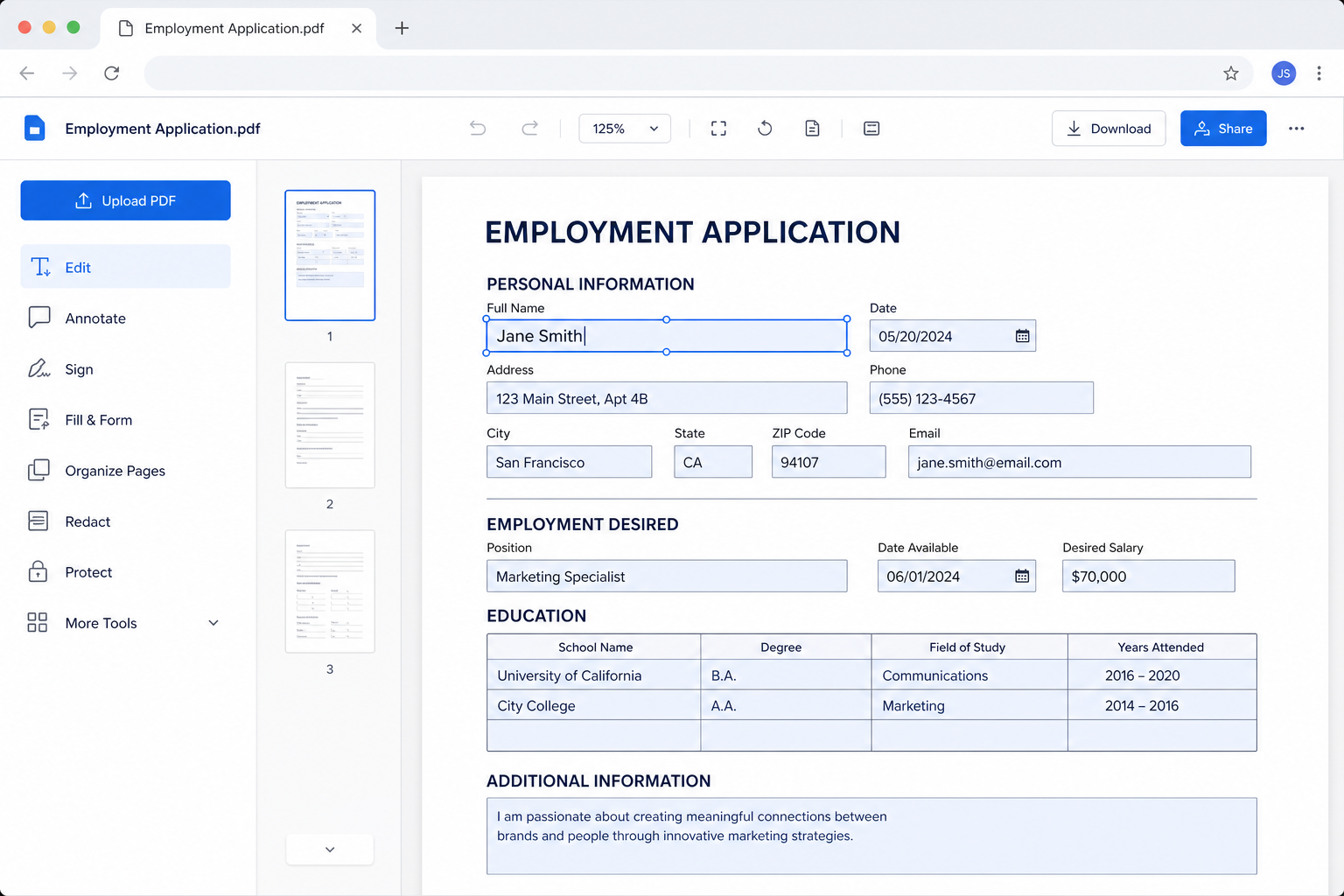
3. Hogyan szerkesszünk PDF-eket offline a pdfFillerrel?
Nem szeretne mindent egy böngészőlapon tartani? Használja a pdfFiller alkalmazást az eszközalapúbb szerkesztéshez. Ez különösen akkor hasznos, ha rendszeresen szerkeszt űrlapokat ugyanazon a telefonon vagy táblagépen, vagy ha a mobilböngészőnél letisztultabb applikációs élményre vágyik.
1. lépés: Telepítse a pdfFiller alkalmazást az eszköze alkalmazásboltjából (vagy nyissa meg az adott platformhoz kínált asztali/alkalmazásos belépési pontot).
2. lépés: Jelentkezzen be, és nyissa meg a PDF-szerkesztő eszközt.
3. lépés: Importálja vagy válassza ki a szerkeszteni kívánt PDF fájlt.
4. lépés: Töltsön ki mezőket, adjon hozzá szöveget, fűzzön hozzá megjegyzést vagy írja alá az igényeinek megfelelően.
5. lépés: Mentse vagy exportálja a kész PDF-et, és megosztás előtt ellenőrizze az eredményt.
Ha a felhőtől független, valódi helyi feldolgozás a prioritás, olvasson tovább – gyakori irodai munkákhoz hosszú távon sokszor a WPS PDF jelenti a letisztultabb megoldást.
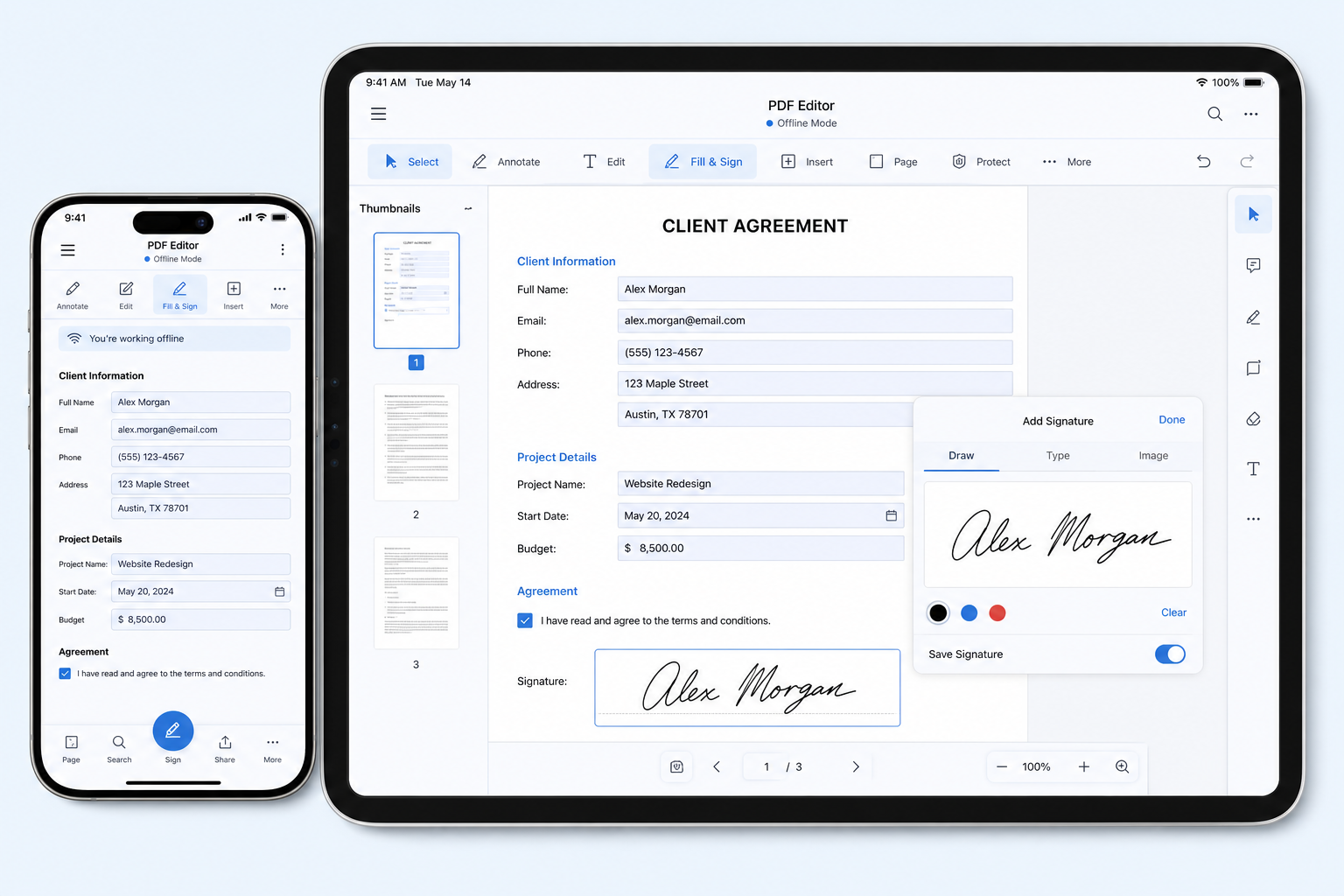
4. pdfFiller Web vs. pdfFiller alkalmazás
A mindennapi eszközökön a pdfFiller Webet vagy a pdfFiller alkalmazást is használhatja. Az applikáció sokkal kényelmesebb a rendszeres mobilos munkához; míg a webes eszköz kiváló a gyors, egyszeri szerkesztésekhez számítógépen.
| Funkció | pdfFiller Web (Online) | pdfFiller alkalmazás |
|---|---|---|
| Telepítés | Nem igényel telepítést | Alkalmazás telepítése szükséges |
| Fájlkezelés | Feldolgozás az online szolgáltatáson keresztül | Inkább eszköz-központú munkafolyamat |
| Legjobb platformok | Bármely modern böngésző PC-n vagy mobilon | Telefonos vagy táblagépes applikáció |
| Mire a legjobb? | Gyors, egyszeri szerkesztésekre | Rendszeres űrlapkitöltésre ugyanazon az eszközön |
Gyors tipp: A gyors online feladatokhoz használja a pdfFiller Webet. Váltson az alkalmazásra, ha rendszeresen szerkeszt hasonló űrlapokat mobilon. Ha az ingyenes korlátozások vagy a hiányzó irodai utólagos szerkesztési opciók problémát okoznak, vegye fontolóra a WPS PDF használatát.
5. A legjobb alternatíva a pdfFiller helyett: WPS Office
Ha a pdfFiller csomagjának korlátozásai megszakítják a munkáját – vagy ha szabadabb mindennapi PDF-szerkesztésre és irodai dokumentumok utólagos kezelésére van szüksége –, a WPS Office erős alternatívát kínál a pdfFiller munkafolyamattal szemben, különösen a WPS PDF eszközökkel és az azt követő ingyenes Word-szerkesztéssel.
Íme, hogyan hidalják át a WPS előnyei a pdfFiller gyakori akadályait:
Mindennapi, ingyenes PDF-munka: A WPS PDF eszközöket praktikus konvertálásra és szerkesztésre tervezték, anélkül, hogy minden feladatot egy fizetős online munkamenetté alakítanának.
Ingyenes szerkesztés konvertálás után: Szükség esetén konvertálja a PDF-et Word formátumba, majd nyissa meg a .docx fájlt a WPS Writerben a szöveg, az elrendezés és a formázás ingyenes szerkesztéséhez.
Ingyenes online kényelem: Kezelje az általános PDF-feladatokat közvetlenül a böngészőben, anélkül, hogy több különálló célalkalmazás között kellene ugrálnia.
Minden-az-egyben utómunka: Maradjon a WPS-ben az írás, formázás és exportálás folytatásához – ahelyett, hogy egy űrlapkitöltő és egy másik szerkesztő között váltogatna.
Hogyan szerkesszen vagy konvertáljon PDF-eket ingyenesen, online a WPS segítségével
1. lépés: Nyissa meg a WPS PDF Tools online verzióját a böngészőjében (például a PDF-ből Wordbe konvertálót vagy a PDF-szerkesztő eszközöket, a feladattól függően).
2. lépés: Kattintson a feltöltés / Fájl kiválasztása gombra, és válassza ki a PDF-et.
3. lépés: Indítsa el a folyamatot, majd ha elkészült, töltse le az eredményt.
4. lépés: A további ingyenes szerkesztéshez nyissa meg a fájlt a WPS Writerben vagy a WPS PDF-ben.
Gyakran Ismételt Kérdések (GYIK)
K: Vannak korlátozásai a pdfFiller használatának?
V: Igen. Az online PDF-szerkesztők gyakran korlátozzák az ingyenes feladatokat, a haladó funkciókat vagy a nagy méretű dokumentumok kezelését. A szabadabb mindennapi konvertáláshoz és az azt követő ingyenes Word-szerkesztéshez használja a WPS PDF Tools Online-t és a WPS Writert.
K: Működik a pdfFiller online iPhone-on és Androidon?
V: Igen. A pdfFiller online változata működik a mobilböngészőkben. Használja a Safarit vagy a Chrome-ot, töltse fel a PDF-et, végezze el a szerkesztést, majd töltse le. Ha ezután alaposabb mobilos szerkesztésre van szüksége, nyissa meg az eredményt a WPS Office-ban.
K: Hogyan tartható meg a formázás egy PDF szerkesztésekor?
V: Csak azt szerkessze, amit feltétlenül muszáj, ügyeljen a betűméretek egységességére, és exportálás előtt 100%-os nagyítás mellett nézze át a dokumentumot. Ha a PDF szkennelt vagy bonyolult a dizájnja, konvertálja Word formátumba a WPS segítségével, és ott tegye rendbe a térközöket.
K: Mikor érdemes a pdfFiller alkalmazást használni a pdfFiller Web helyett?
V: Használja az alkalmazást, ha rendszeresen űrlapokat szerkeszt ugyanazon a telefonon vagy táblagépen. A webes verziót válassza a gyors, egyszeri munkákhoz PC-n. Ha pedig egy átfogóbb irodai PDF munkafolyamatra van szüksége, használja a WPS-t.
K: Ingyenes a pdfFiller az alapvető PDF-szerkesztéshez?
V: Az alapvető online szerkesztés gyakran elérhető, de a csomagnak megfelelő korlátozásokkal. Ha ezek a korlátok akadályozzák a munkáját, a WPS Office ingyenes online konvertálása, valamint a konvertálás utáni ingyenes szerkesztés általában egy teljesebb munkafolyamatot biztosít.


'%3e%3cpath%20d='M19.9911%204.11386V6.471H18.5894C18.0775%206.471%2017.7322%206.57814%2017.5536%206.79243C17.3751%207.00671%2017.2858%207.32814%2017.2858%207.75671V9.44421H19.9019L19.5536%2012.0871H17.2858V18.8639H14.5536V12.0871H12.2769V9.44421H14.5536V7.49779C14.5536%206.39064%2014.8632%205.53201%2015.4822%204.92189C16.1013%204.31177%2016.9257%204.00671%2017.9554%204.00671C18.8304%204.00671%2019.509%204.04243%2019.9911%204.11386Z'%20fill='%23333333'/%3e%3c/g%3e%3cdefs%3e%3cclipPath%20id='clip0_2938_8199'%3e%3crect%20width='16'%20height='16'%20fill='white'%20transform='translate(8%204.00671)'/%3e%3c/clipPath%3e%3c/defs%3e%3c/svg%3e)
'%3e%3cpath%20d='M17.5237%2010.7813L23.4811%204H22.0699L16.8949%209.88693L12.7648%204H8L14.2469%2012.9029L8%2020.0133H9.4112L14.8725%2013.7952L19.2352%2020.0133H24M9.92053%205.04213H12.0885L22.0688%2019.0224H19.9003'%20fill='%23333333'/%3e%3c/g%3e%3cdefs%3e%3cclipPath%20id='clip0_2938_8200'%3e%3crect%20width='16'%20height='16.0134'%20fill='white'%20transform='translate(8%204)'/%3e%3c/clipPath%3e%3c/defs%3e%3c/svg%3e)


