

'%3e%3cpath%20d='M8%200C12.4183%200%2016%203.58172%2016%208C16%2012.4183%2012.4183%2016%208%2016C3.58172%2016%200%2012.4183%200%208C0%203.58172%203.58172%200%208%200ZM11.6162%204.38379C11.2257%203.99337%2010.5927%203.99338%2010.2021%204.38379L8%206.58594L5.79785%204.38379C5.40732%203.99334%204.77429%203.99329%204.38379%204.38379C3.99331%204.77429%203.99335%205.40733%204.38379%205.79785L6.58594%208L4.38379%2010.2021C3.99348%2010.5927%203.99341%2011.2257%204.38379%2011.6162C4.77426%2012.0066%205.40734%2012.0065%205.79785%2011.6162L8%209.41406L10.2021%2011.6162C10.5927%2012.0066%2011.2257%2012.0067%2011.6162%2011.6162C12.0067%2011.2257%2012.0066%2010.5927%2011.6162%2010.2021L9.41406%208L11.6162%205.79785C12.0066%205.40735%2012.0066%204.77429%2011.6162%204.38379Z'%20fill='%23080E17'%20fill-opacity='0.46'/%3e%3c/g%3e%3cdefs%3e%3cclipPath%20id='clip0_3761_713'%3e%3crect%20width='16'%20height='16'%20fill='white'/%3e%3c/clipPath%3e%3c/defs%3e%3c/svg%3e)




'%3e%3cpath%20fill-rule='evenodd'%20clip-rule='evenodd'%20d='M21.4999%2010.9993C21.4999%205.20009%2016.7986%200.498901%2010.9993%200.498901C5.19994%200.498901%200.498657%205.20009%200.498657%2010.9993C0.498657%2016.2404%204.33858%2020.5844%209.35855%2021.3722V14.0346H6.69238V10.9993H9.35855V8.68594C9.35855%206.05427%2010.9262%204.60062%2013.3248%204.60062C14.4736%204.60062%2015.6753%204.80571%2015.6753%204.80571V7.38979H14.3512C13.0468%207.38979%2012.64%208.19921%2012.64%209.0296V10.9993H15.5523L15.0867%2014.0346H12.64V21.3722C17.66%2020.5844%2021.4999%2016.2404%2021.4999%2010.9993Z'%20fill='%231568EA'/%3e%3c/g%3e%3c/svg%3e)


'%3e%3cpath%20d='M2.42045%2022.1876H6.31818V12.7217L0.75%208.54553V20.5171C0.75%2021.4414%201.49892%2022.1876%202.42045%2022.1876Z'%20fill='%234285F4'/%3e%3cpath%20d='M19.682%2022.1876H23.5797C24.5041%2022.1876%2025.2502%2021.4387%2025.2502%2020.5171V8.54553L19.682%2012.7217'%20fill='%2334A853'/%3e%3cpath%20d='M19.682%205.48293V12.7216L25.2502%208.54543V6.31816C25.2502%204.25236%2022.8921%203.07469%2021.2411%204.31361'%20fill='%23FBBC04'/%3e%3cpath%20d='M6.31824%2012.7217V5.48303L13.0001%2010.4944L19.6819%205.48303V12.7217L13.0001%2017.733'%20fill='%23EA4335'/%3e%3cpath%20d='M0.75%206.31816V8.54543L6.31818%2012.7216V5.48293L4.75909%204.31361C3.10534%203.07469%200.75%204.25236%200.75%206.31816Z'%20fill='%23C5221F'/%3e%3c/g%3e%3cdefs%3e%3cclipPath%20id='clip0_2954_7305'%3e%3crect%20width='24.5'%20height='18.375'%20fill='white'%20transform='translate(0.75%203.8125)'/%3e%3c/clipPath%3e%3c/defs%3e%3c/svg%3e)


A PDF-fájlokkal való munka gyakran rémálom.
A PDF-fájlok közvetlen szerkesztése lehetetlen; ezért a PDF
Word-dokumentummá alakítása elengedhetetlen.
Gyors és egyszerű módszert keresel a PDF-fájl Word-dokumentummá
alakítására? Hallottál már az iLovePDF-ről?
Segítségre van szükséged a PDF Word-dokumentummá alakításához az
iLovePDF segítségével?
Ez a cikk bemutatja az öt legjobb és legegyszerűbb módszert a PDF
Word-dokumentummá alakítására az iLovePDF segítségével. Olvass tovább,
hogy felfedezd a legjobb alternatívát a további könnyítés
érdekében!
PDF Word-dokumentummá alakítása az iLovePDF segítségével
Az iLovePDF bármely böngészőn keresztül elérhető, így a PDF Word-dokumentummá alakítása gyors, egyszerű és problémamentes. A PDF-ekkel való munka során az iLovePDF megkönnyíti a dolgokat azáltal, hogy minden szükséges eszközt egy helyen kínál.
Az iLovePDF minden műveletet/eszközt különválaszt, így a felhasználó nem lesz túlterhelve az opciókkal. Ezért csak a jelenlegi tevékenységhez releváns opciók jelennek meg.
A PDF-ek könnyen átalakíthatók, egyesíthetők, tömöríthetők, feloszthatók, szerkeszthetők, vízjelekkel elláthatók, rendezhetők, javíthatók, feloldhatók és védhetők az iLovePDF segítségével. Az időmegtakarítás és a hatékonyabb munka érdekében az iLovePDF rendelkezik egy hasznos funkcióval, az úgynevezett kötegelt feldolgozással.
Nézzük meg néhány előnyét és hátrányát ennek a fantasztikus eszköznek:
Előnyök:
Ingyenes alapkonverzió
Egyszerű felület
Kompatibilis különböző platformokkal
Bárhonnan elérhető, online vagy offline
Felhőszolgáltatások elérhetők online kinyeréshez (például Dropbox és Google Drive)
Nagyon megfizethető
Többplatformos
Hátrányok:
Harmadik fél szolgáltatásaitól való függőség
Korlátozott feldolgozás az ingyenes módban
Kép- és grafika-kezelés
Röviden, az iLovePDF számos funkcióval rendelkezik, amelyeket felfedezhetsz a hatékonyabb munkavégzés érdekében.
Nézd meg az iLovePDF-et, és élvezd a PDF-ek Word-dokumentummá alakítását, mint még soha!
Hogyan alakítsd át a PDF-et Word-dokumentummá online és offline az iLovePDF segítségével?
Ha bármilyen változtatást szeretnél végrehajtani a PDF-fájlodon, az iLovePDF hasznos lehet. Ebben az útmutatóban két egyszerű, ingyenes módszert tanulhatsz meg a PDF Word-dokumentummá alakítására az iLovePDF segítségével:
PDF Word-dokumentummá alakítása online
Visszaalakíthatod a PDF-fájlodat Word formátumba egy megbízható online konvertáló, például az iLovePDF segítségével. Kövesd ezeket a gyors lépéseket a fájljaid online konvertálásához néhány perc alatt:
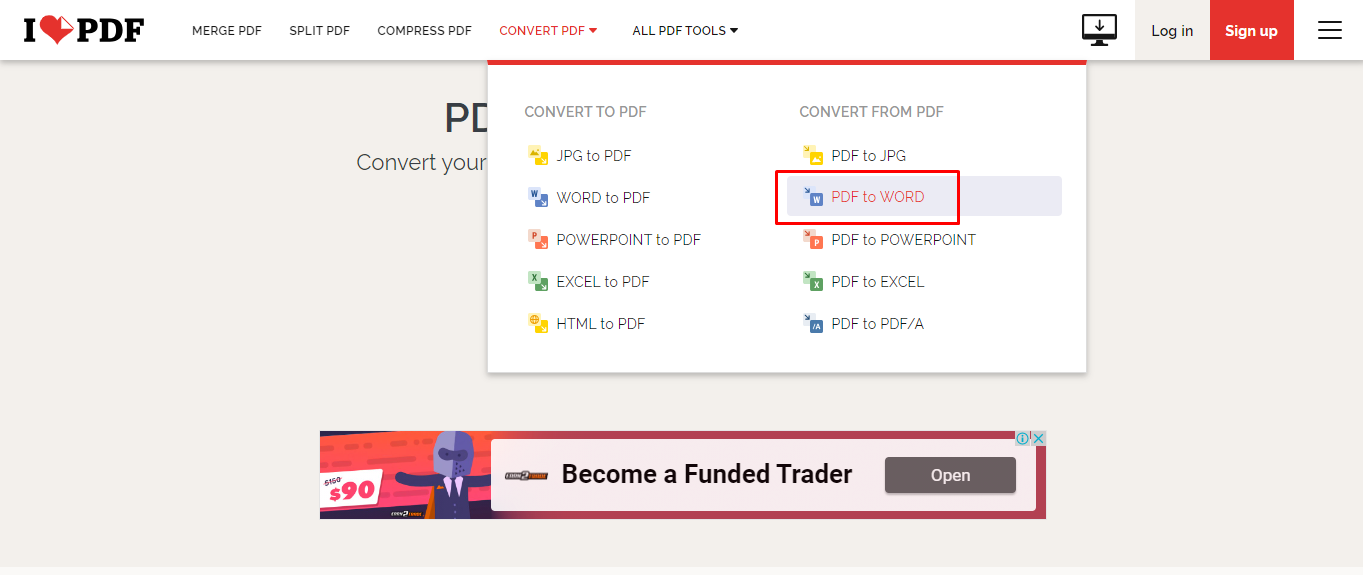
1. lépés: Lépj az iLovePDF PDF to Word eszközére.
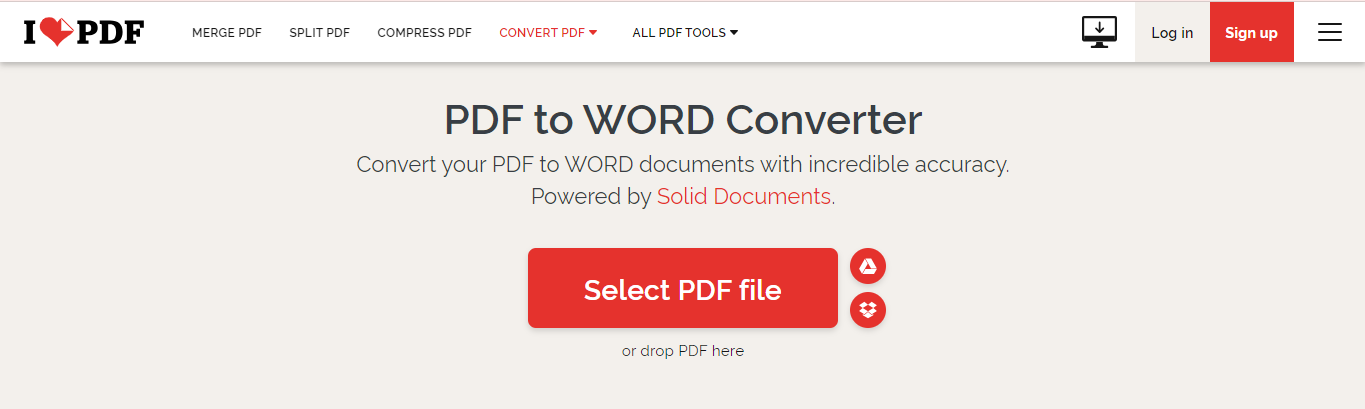
2. lépés: Válaszd ki a konvertálni kívánt fájlt a számítógépedről vagy mobil eszközödről.
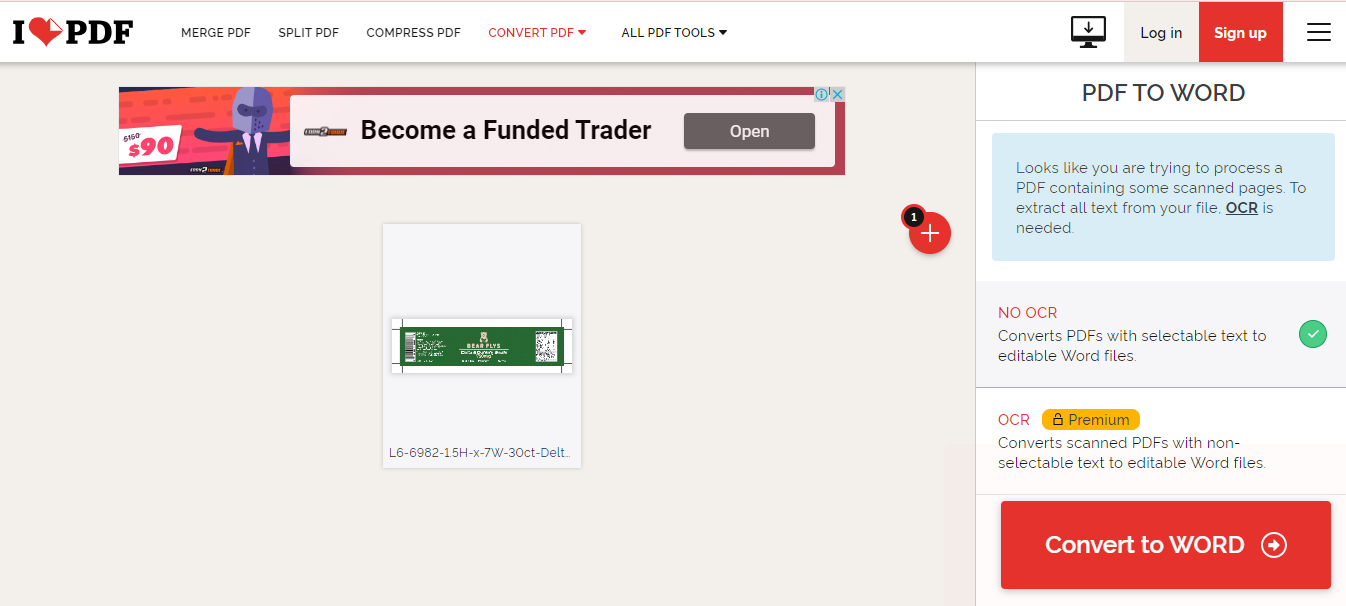
3. lépés: Kattints a 'Convert to Word' gombra a konverzió elvégzéséhez.
4. lépés: A konvertált fájl készen áll a letöltésre vagy a felhőalapú tárolásba való feltöltésre.
PDF Word-dokumentummá alakítása offline
Lehetőség van a PDF Word-dokumentummá alakítására anélkül, hogy
online feltöltenéd. Néhány másodperc alatt az iLovePDF PDF to Word
konvertáló elvégzi a munkát.
Íme, mit kell tenned:
1. lépés: Szerezd be az iLovePDF Desktop alkalmazást Mac vagy Windows rendszerre, és telepítsd.
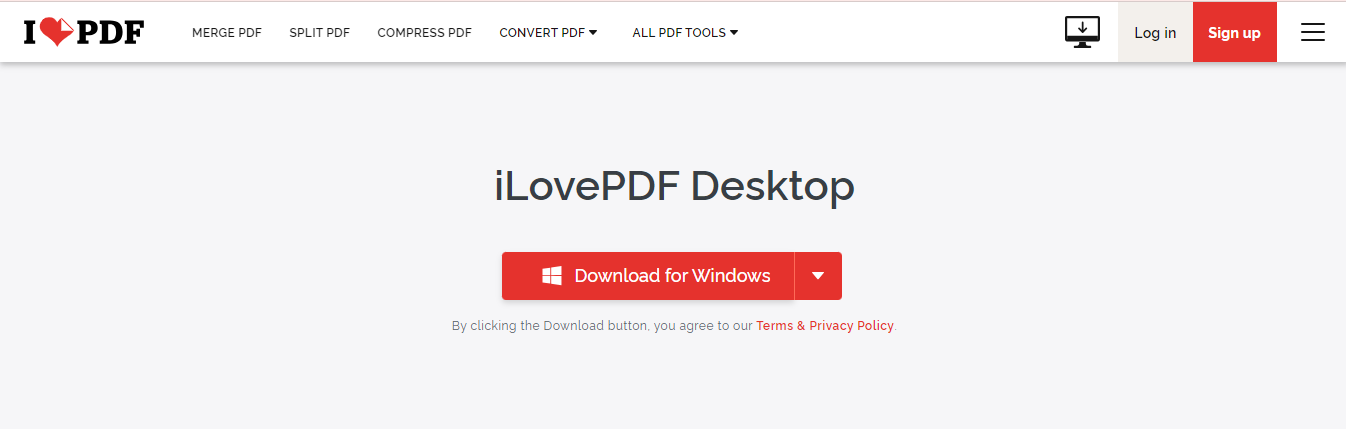
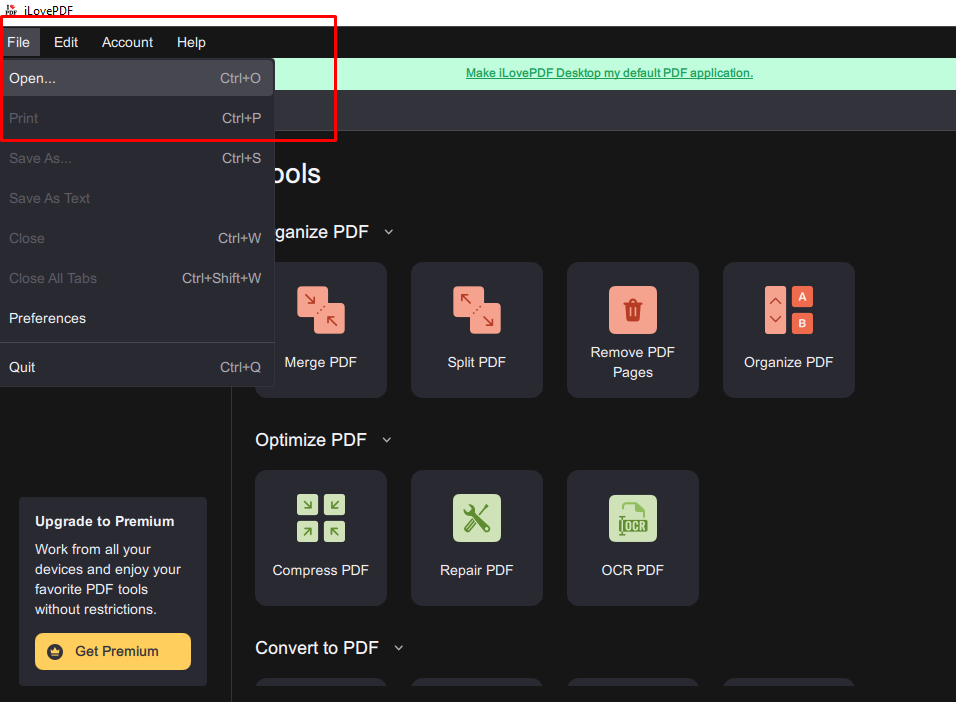
2. lépés: A PDF-fájl betöltéséhez a Desktop olvasóba kattints az 'Open File' gombra, vagy húzd oda a fájlt.
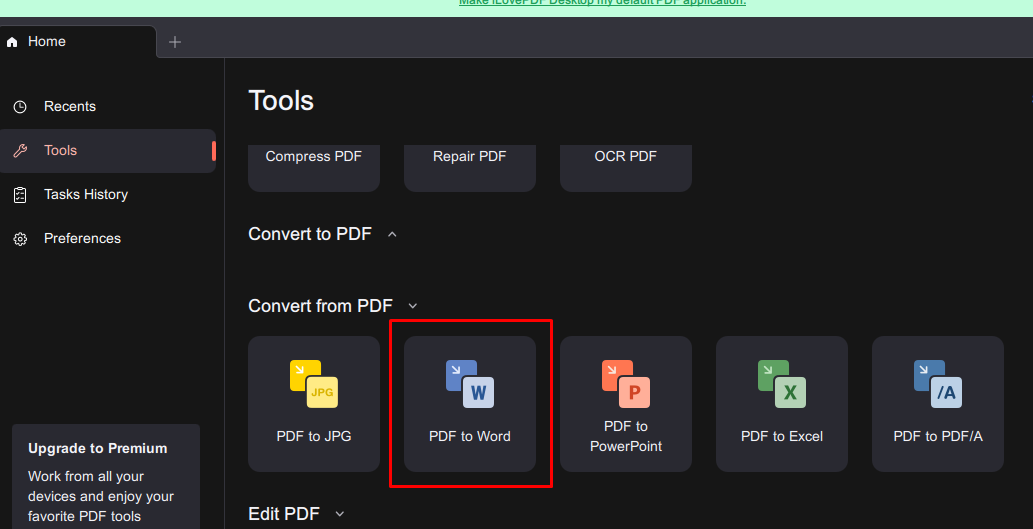
3. lépés: Válaszd ki a PDF to Word Converter eszközt a jobb oldali menüben elérhető eszközök listájából.
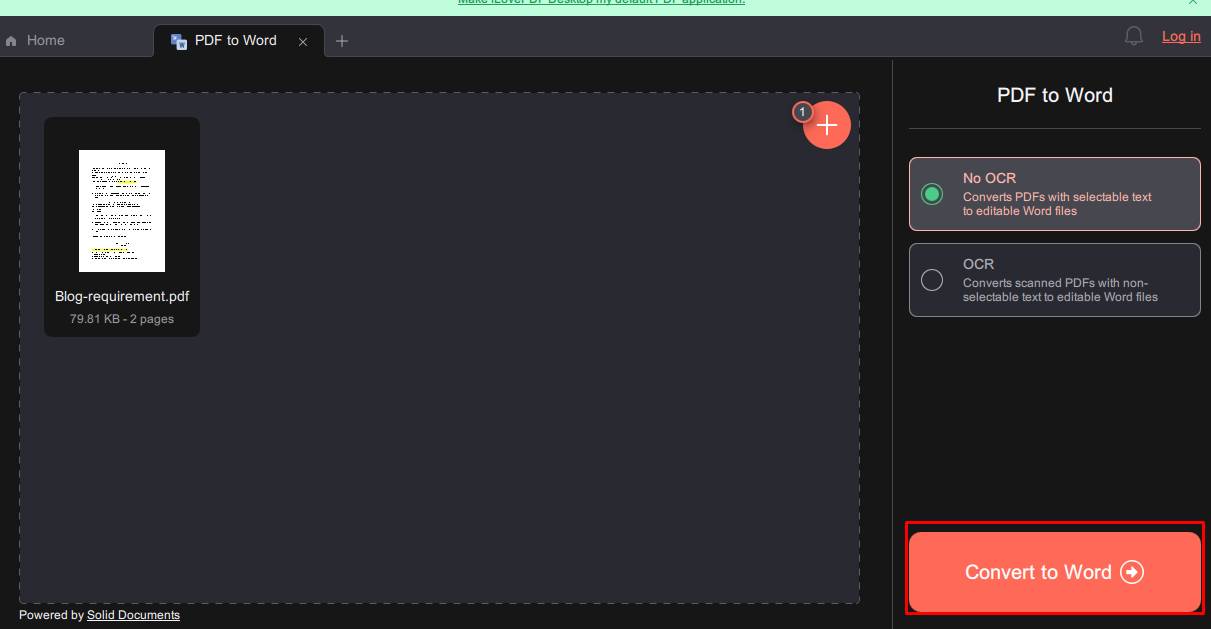
4. lépés: Kattints a 'Convert to Word' gombra a konverzió elvégzéséhez.
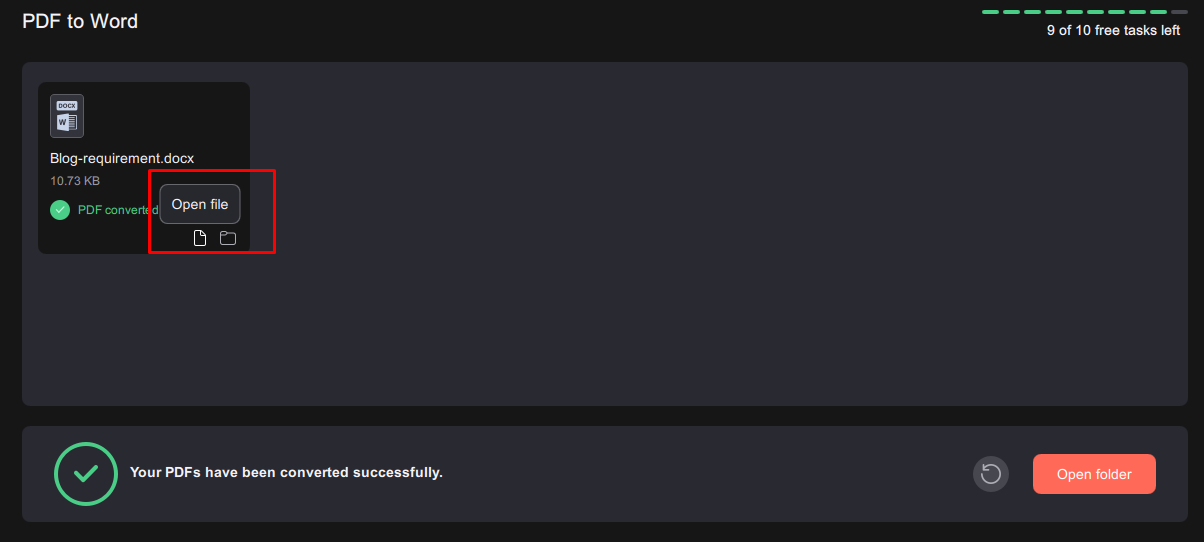
5. lépés: Kattints az 'Open Folder' gombra a konvertált fájl eléréséhez.
Hogyan alakítsd át a PDF-et Word-dokumentummá iPhone/Android eszközön az iLovePDF segítségével?
Az iLovePDF mobilalkalmazása egyszerűvé és gyorssá teszi a PDF-fájlok Word formátumba való konvertálását. Ha iOS vagy Android okostelefonnal rendelkezel, és könnyű megoldást keresel a PDF-fájlok Word formátumba való konvertálására, íme a lépések:
Steps for use:
1. lépés: Lépj a Google Play vagy az Apple App Store áruházba, és töltsd le az iLovePDF alkalmazást.

2. lépés: Indítsd el az alkalmazást a mobil eszközödön.
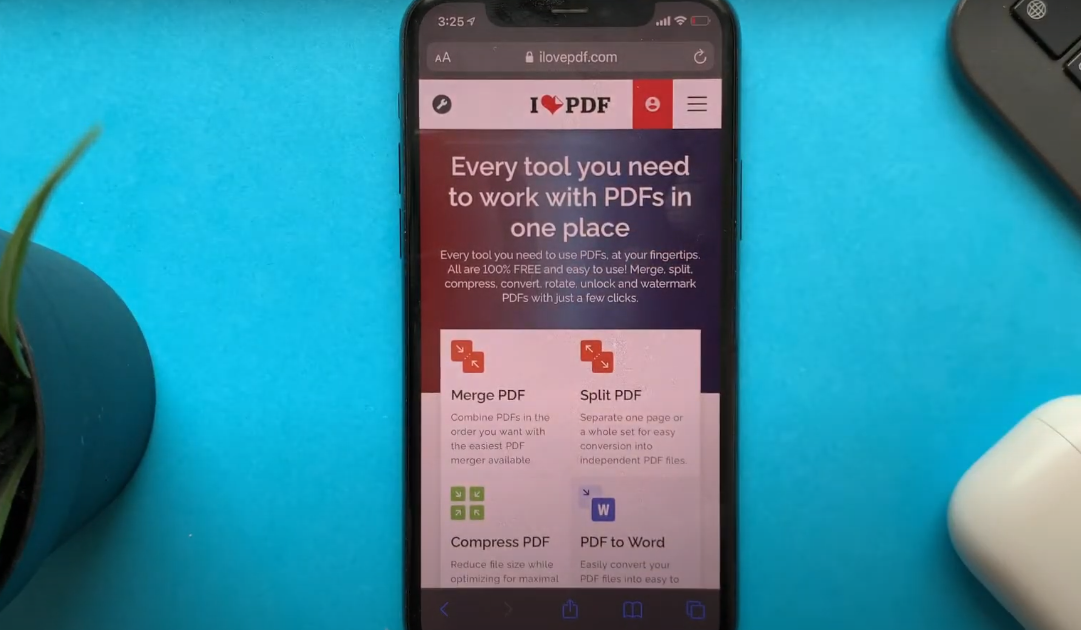
3. lépés: Navigálj oda, ahol a PDF tárolva van a telefonodon, vagy importáld azt egy felhőszolgáltatásból, például a Google Drive vagy a Dropbox segítségével.
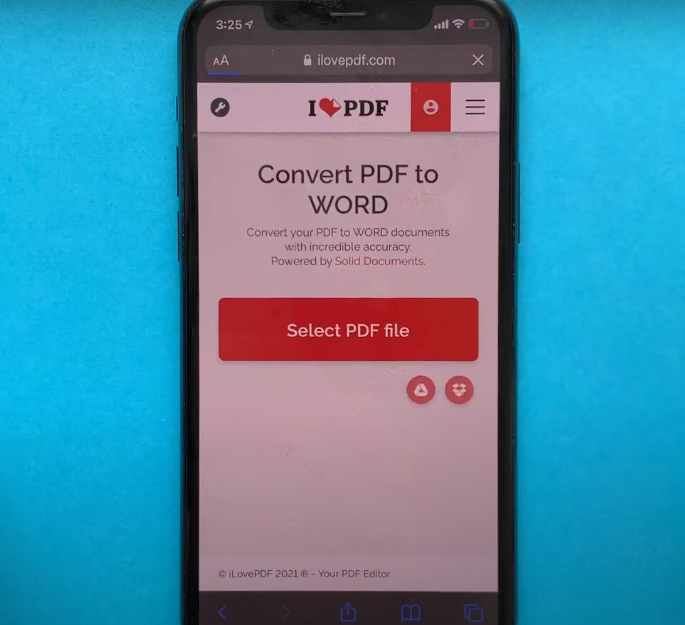
4. lépés: Érintsd meg az 'Eszközök' opciót a hárompontos gomb megérintésével.
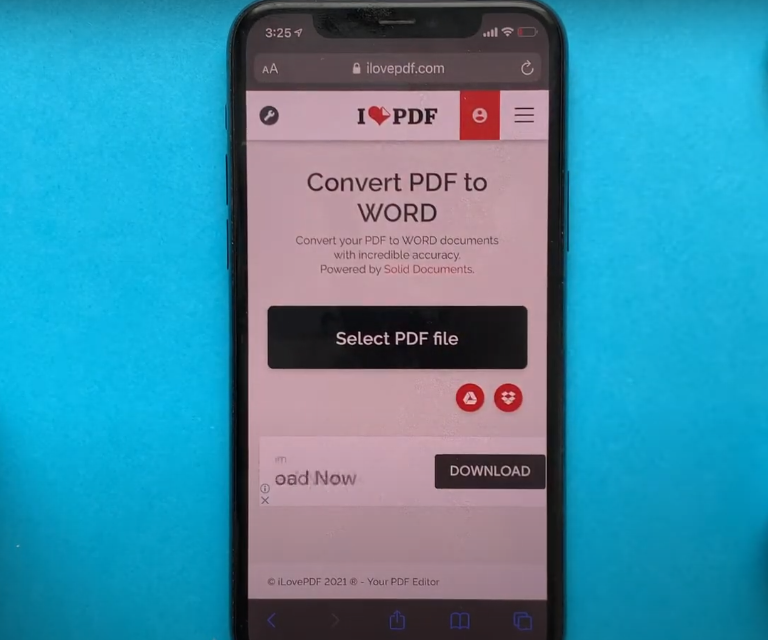
5. lépés: Válaszd ki a 'PDF to Word' nevű opciót.
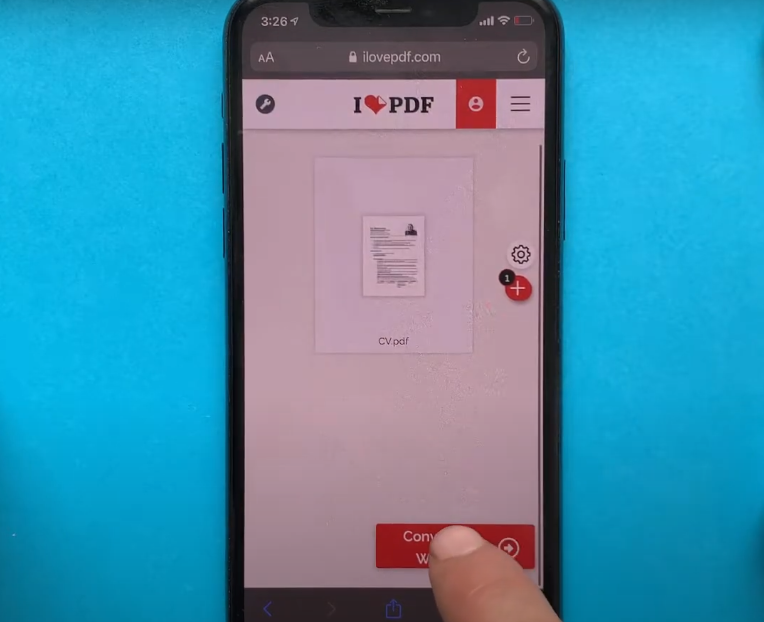
6. lépés: A PDF-fájlból Word-dokumentum jön létre.
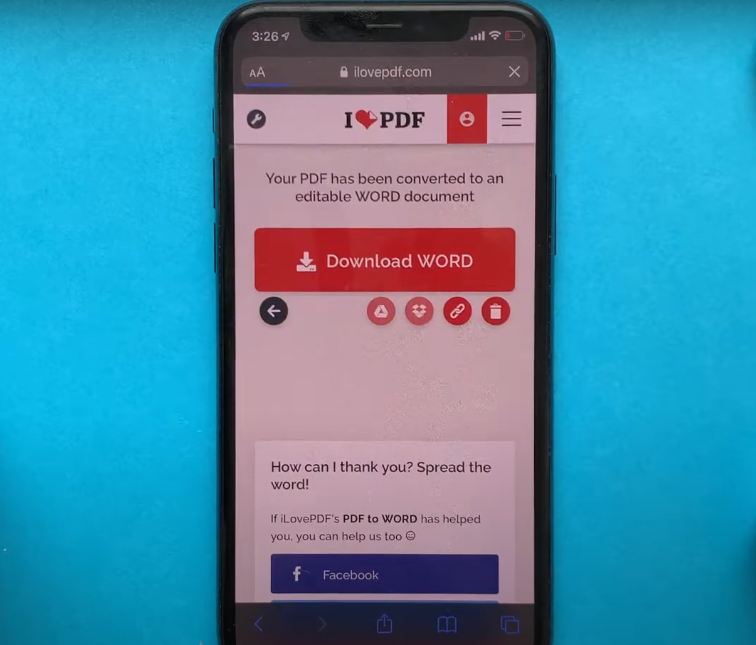
7. lépés: Érintsd meg a 'Go to Files' gombot a Word-fájl eléréséhez.
7. lépés: Érintsd meg a 'Go to Files' gombot a Word-fájl eléréséhez.
Az olyan PDF/A konverziós szoftver, mint az iLovePDF, leegyszerűsíti a PDF-fájlok konvertálását Mac és Windows rendszeren. Ehhez a funkcióhoz csak egy Premium tagságra van szükséged.
Steps for use:
1. lépés: Kezdd azzal, hogy regisztrálsz egy iLovePDF Premium fiókot.
2. lépés: Szerezd be és telepítsd az iLovePDF alkalmazást Mac vagy Windows rendszerre.
3. lépés: Indítsd el az iLovePDF asztali alkalmazást, és jelentkezz be a fiókodba.
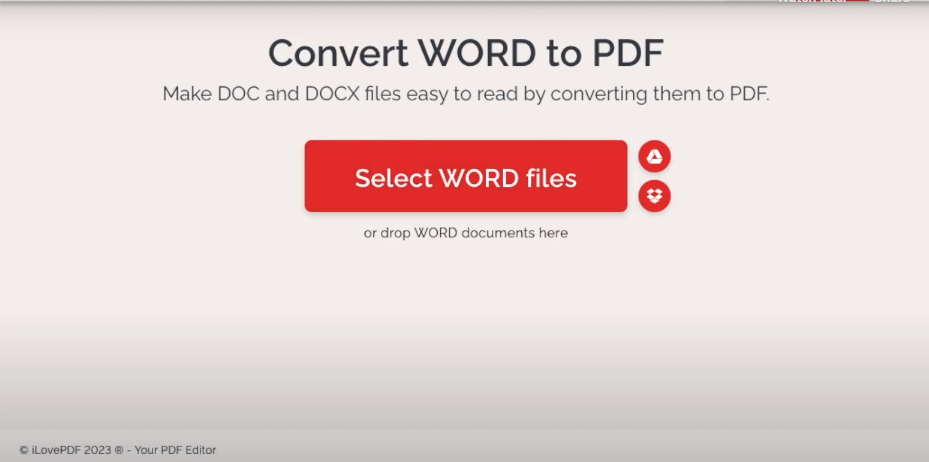
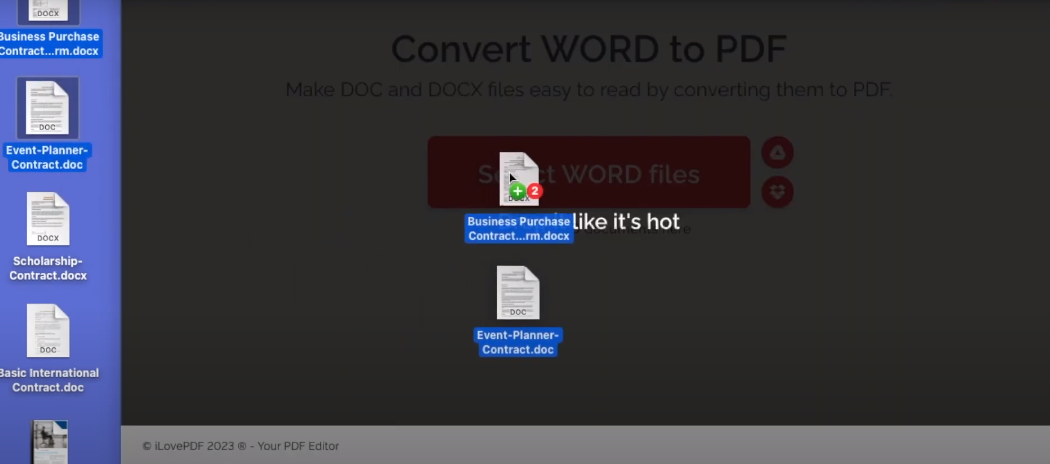
4. lépés: Kattints a piros gombra a PDF-fájl betöltéséhez, vagy húzd azt közvetlenül a PDF-megjelenítőre.
5. lépés: Válaszd ki a „PDF to PDF/A” lehetőséget a jobb oldali eszköztár menüjéből.
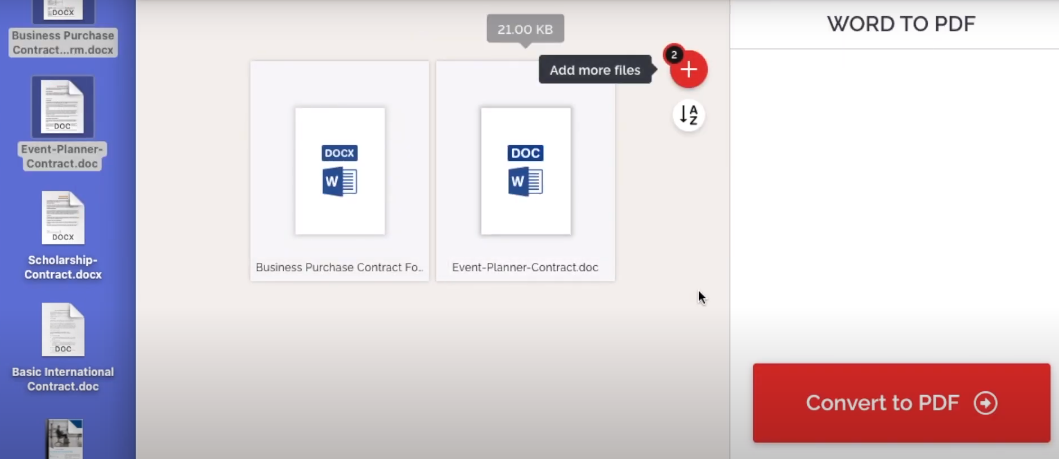
6. lépés: Válaszd ki a PDF/A verziót és a megfelelőségi szintet a legördülő menüből. Ne feledd, hogy az eredeti PDF elveszíti azokat a funkciókat, amelyeket a kiválasztott megfelelőségi szint nem engedélyez.
7. lépés: Kattints a piros „Konvertálás” gombra. A PDF/A fájl az output mappába lesz mentve. Alternatív megoldásként megnyithatod a fájlt az iLovePDF-ben a „Fájl megnyitása” gombra kattintva.
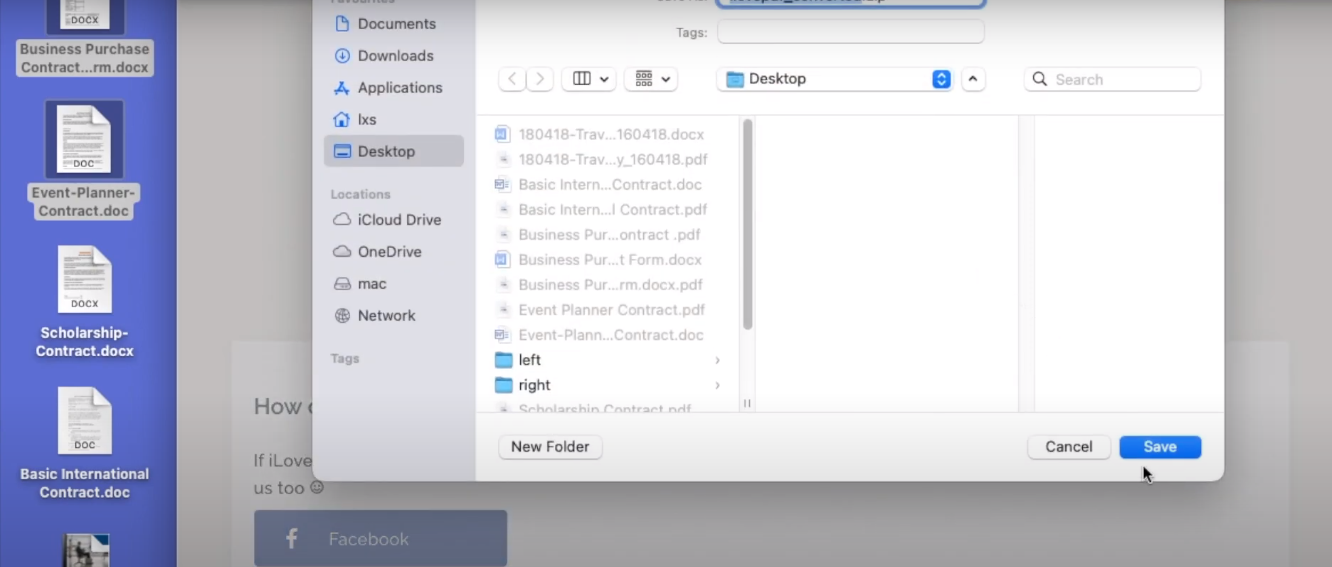
A legjobb alternatíva: WPS Office
A WPS Office számos okból lehet a legjobb PDF–Word átalakító partner. Intuitív felületével, erőteljes képességeivel és megbízható eredményeivel a WPS PDF Tools egy átfogó megoldás a PDF-fájlok Word-dokumentumokká történő konvertálására.
Számos okból a WPS PDF Tools jobb választás, mint az iLovePDF, ha PDF-fájlokat szeretne könnyedén szerkeszthető Word-dokumentumokká alakítani.
Ha PDF-et szeretne Word-be konvertálni, a WPS a legjobb választás. Az alábbi okok miatt:
Pontosság: Nem szeretne buta hibákat a dokumentumaiban.
Integrált funkciók: Számos integrált funkció a jobb hatékonyság érdekében egy helyen.
Biztonság: A legjobb biztonság és adatvédelem. Nem kell aggódnia az érzékeny fájlok online feltöltése vagy véletlen kitettsége miatt.
Számos funkció: Rengeteg funkcióval fantasztikus prezentációt hozhat létre néhány kattintással.
Támogatja az OCR-t: Nem kell más eszközt telepítenie az OCR-hez, a WPS mindent egy helyen kínál.
Teljesen ingyenes: Ingyenes és többplatformos, így nem kell aggódnia a prémium fiók miatt, hogy használhassa a legjobb funkciókat.
Jobb kompatibilitás: A WPS számos PDF-formátummal kompatibilis.
Gyors: Gyors és zökkenőmentes konverziós sebességet élvezhet, ellentétben más PDF-átalakítókkal.
Módszerek a PDF Word-be konvertálására a WPS Office segítségével
A WPS Office több lehetőséget kínál a PDF-fájlok Word-dokumentumokká történő egyszerű és kényelmes konvertálására, akár online, akár offline, asztali számítógépen vagy mobil eszközön.
Módszer 1: Online konverzió
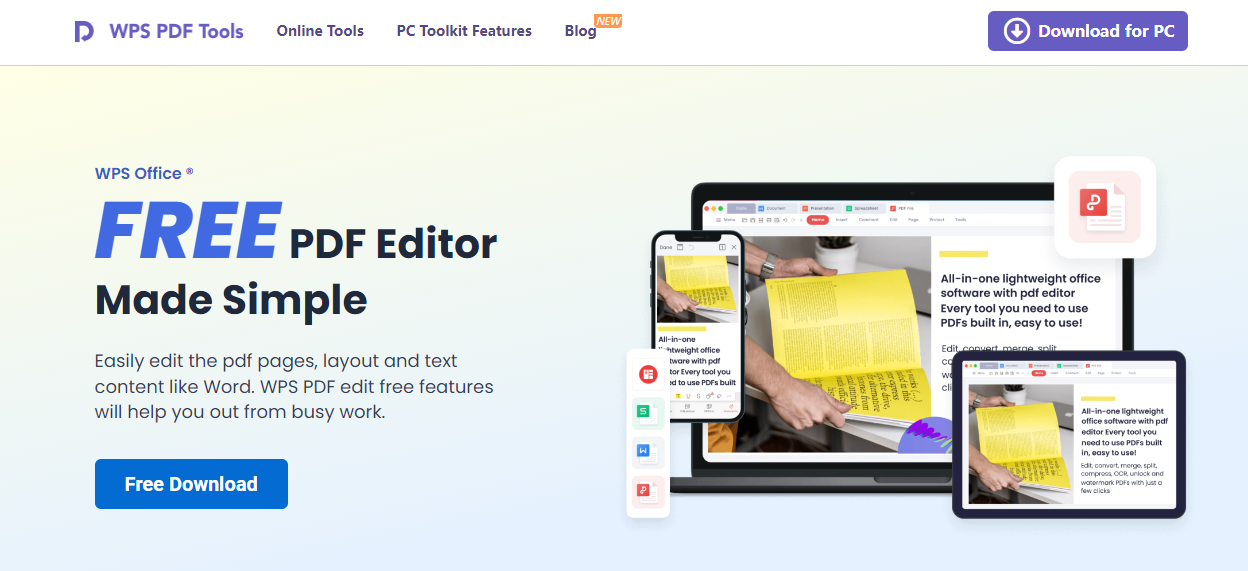
Látogasson el a hivatalos weboldalra a WPS PDF Tools
használatához.
Kattintson az "Upload PDF" gombra, és válassza ki a
konvertálni kívánt PDF-fájlt.
Kattintson a "Download" gombra a letöltés
megkezdéséhez.
A számítógépe automatikusan letölti az átalakított Word-fájlt.
Módszer 2: Windows vagy Mac esetén
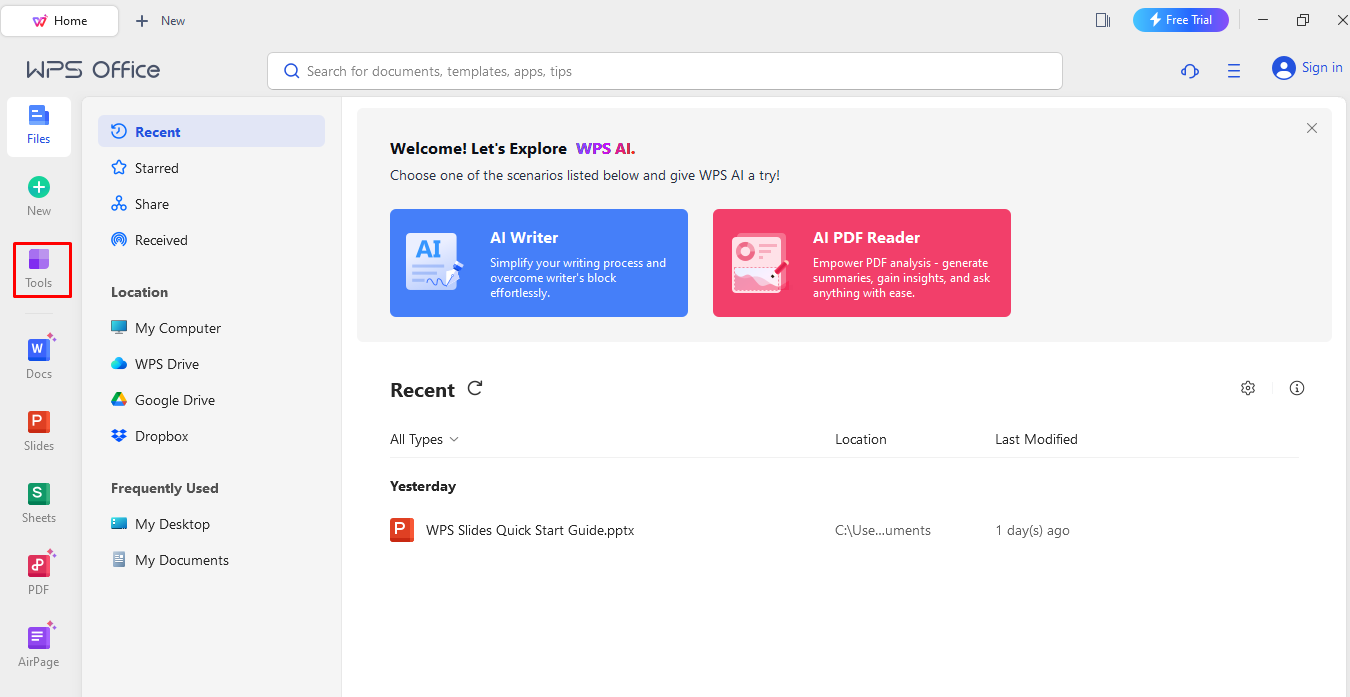
Töltse le és telepítse a WPS Office-t a számítógépére.
Válassza a "PDF to Word" lehetőséget az Eszközök
menüből.
Kattintson az "Open" gombra, és nyissa meg a konvertálni
kívánt PDF-fájlt.
Kattintson a "Convert" fülre a konvertáláshoz.
Válassza a "Save" menüpontot.
Az átalakított Word-fájl letöltésre kerül a számítógépére.
Módszer 3: Mobil konverzió
Töltse le a WPS Office mobilalkalmazást.
Indítsa el a WPS Office-t, és lépjen az Eszközök menübe.
Válassza a PDF to Word opciót.
Kattintson ismét a "Convert" gombra.
A mobil eszközén megjelenik az átalakított Word-dokumentum.
Most ingyenesen letöltheti a WPS-t. Szerezze be, és használja!
Letöltési weboldal: https://www.wps.com/
Gyakran Ismételt Kérdések (GYIK)
Kérdés: Vannak-e korlátozások a fájlméretre vonatkozóan a PDF-ek Word-be konvertálásakor?
Válasz: Az online konverziós eszközök általában korlátozzák a feltölthető fájlok méretét. A legtöbb ingyenes webes konverter maximális fájlmérete több tíz vagy száz megabájt. Nagyobb fájlok esetén fizetős vagy prémium verzió szükséges, vagy érdemes lehet asztali szoftvert használni, amely általában nem korlátozza a fájlméretet.
Kérdés: Közvetlenül konvertálhatok jelszóval védett PDF-et Word-be Mac-en vagy Windows-on?
Válasz: A válasz az, hogy „attól függ”, milyen eszközt vagy szoftvert használ. Egyes programok lehetővé teszik a jelszóval védett PDF-ek konvertálását, amennyiben megadja a megfelelő jelszót. Ugyanakkor elengedhetetlen a szerzői jogi vagy biztonsági előírások betartása, amikor ilyen dokumentumokkal dolgozik.
Az alábbi lépéseket követheti, ha Mac-en vagy Windows-on szeretné jelszóval védett PDF-et Word-dokumentummá konvertálni a Cisdem segítségével. Ez a PDF OCR rendszer képes natív, beolvasott és védett PDF-eket Word-dokumentumokká és további 15 másik formátummá alakítani. Az Adobe Acrobat-tal ellentétben a Cisdem lehetővé teszi a PDF-ek tömeges átalakítását is Word-formátumba.
Így csinálja:
1. lépés: Húzza a PDF-fájlokat vagy teljes mappákat a szoftver
felületére.
2. lépés: Ha a konvertáláshoz jelszó szükséges, adja meg azt. Ez a lépés
opcionális.
3. lépés: Válassza ki a Word-formátumot kimeneti formátumként.
Oldaltartományt is megadhat. Az OCR-funkció segít a beolvasott PDF-ek
szerkeszthető, kereshető formátummá alakításában.
4. lépés: Kattintson a „Convert” (Konvertálás) gombra, és a PDF-ek
Word-dokumentumokká alakulnak Mac-en.
Kérdés: Hogyan őrizhetem meg a PDF formázását, amikor Word-be konvertálom?
Válasz: Használhatja az Adobe Acrobat programot ehhez a feladathoz. Kövesse az alábbi lépéseket a PDF formázásának megőrzéséhez, ha Word-be konvertálja:
Indítsa el az Adobe Acrobatot, és nyissa meg a PDF-fájlt.
Válassza a "Fájl" > "Exportálás" lehetőséget.
Válassza a "Microsoft Word dokumentum" formátumot.
A beállítások módosításához válassza a "Beállítások" lehetőséget.
A "Layout Settings" alatt válassza ki a kívánt formázási beállításokat.
A "Retain Flowing Text" opcióval megőrizheti a szöveg szerkezetét, de nem a teljes elrendezést.
A "Retain Page Layout" opcióval megőrizheti a dokumentum jelenlegi elrendezését.
A többi beállítást szükség szerint módosíthatja.
Kattintson az "OK" gombra, majd válassza a "Mentés" lehetőséget a fájl Word-formátumban történő mentéséhez.
Indítsa el a Microsoft Word-öt, és ellenőrizze a fájlt.
Összefoglalás
A PDF–Word iLovePDF konverter használata most nagyon egyszerűvé vált!
Bár az iLovePDF online konvertere kényelmes a PDF-ek Word-be konvertálásához, nem biztos, hogy a legjobb választás érzékeny dokumentumok esetén. A PDF-ek online feltöltése kockáztathatja személyes adatainak biztonságát.
A nagyobb biztonság érdekében fontolja meg a WPS PDF Tools használatát. Ez egy megbízható és 100%-ban biztonságos opció, amely offline is működik. Gyors PDF-konverziókat tapasztalhat, miközben adatai biztonságban maradnak.
Vegye elő a legbonyolultabb PDF-fájlt, és próbálja ki a WPS-t most!

'%3e%3cpath%20d='M19.9911%204.11386V6.471H18.5894C18.0775%206.471%2017.7322%206.57814%2017.5536%206.79243C17.3751%207.00671%2017.2858%207.32814%2017.2858%207.75671V9.44421H19.9019L19.5536%2012.0871H17.2858V18.8639H14.5536V12.0871H12.2769V9.44421H14.5536V7.49779C14.5536%206.39064%2014.8632%205.53201%2015.4822%204.92189C16.1013%204.31177%2016.9257%204.00671%2017.9554%204.00671C18.8304%204.00671%2019.509%204.04243%2019.9911%204.11386Z'%20fill='%23333333'/%3e%3c/g%3e%3cdefs%3e%3cclipPath%20id='clip0_2938_8199'%3e%3crect%20width='16'%20height='16'%20fill='white'%20transform='translate(8%204.00671)'/%3e%3c/clipPath%3e%3c/defs%3e%3c/svg%3e)
'%3e%3cpath%20d='M17.5237%2010.7813L23.4811%204H22.0699L16.8949%209.88693L12.7648%204H8L14.2469%2012.9029L8%2020.0133H9.4112L14.8725%2013.7952L19.2352%2020.0133H24M9.92053%205.04213H12.0885L22.0688%2019.0224H19.9003'%20fill='%23333333'/%3e%3c/g%3e%3cdefs%3e%3cclipPath%20id='clip0_2938_8200'%3e%3crect%20width='16'%20height='16.0134'%20fill='white'%20transform='translate(8%204)'/%3e%3c/clipPath%3e%3c/defs%3e%3c/svg%3e)


