

'%3e%3cpath%20d='M8%200C12.4183%200%2016%203.58172%2016%208C16%2012.4183%2012.4183%2016%208%2016C3.58172%2016%200%2012.4183%200%208C0%203.58172%203.58172%200%208%200ZM11.6162%204.38379C11.2257%203.99337%2010.5927%203.99338%2010.2021%204.38379L8%206.58594L5.79785%204.38379C5.40732%203.99334%204.77429%203.99329%204.38379%204.38379C3.99331%204.77429%203.99335%205.40733%204.38379%205.79785L6.58594%208L4.38379%2010.2021C3.99348%2010.5927%203.99341%2011.2257%204.38379%2011.6162C4.77426%2012.0066%205.40734%2012.0065%205.79785%2011.6162L8%209.41406L10.2021%2011.6162C10.5927%2012.0066%2011.2257%2012.0067%2011.6162%2011.6162C12.0067%2011.2257%2012.0066%2010.5927%2011.6162%2010.2021L9.41406%208L11.6162%205.79785C12.0066%205.40735%2012.0066%204.77429%2011.6162%204.38379Z'%20fill='%23080E17'%20fill-opacity='0.46'/%3e%3c/g%3e%3cdefs%3e%3cclipPath%20id='clip0_3761_713'%3e%3crect%20width='16'%20height='16'%20fill='white'/%3e%3c/clipPath%3e%3c/defs%3e%3c/svg%3e)




'%3e%3cpath%20fill-rule='evenodd'%20clip-rule='evenodd'%20d='M21.4999%2010.9993C21.4999%205.20009%2016.7986%200.498901%2010.9993%200.498901C5.19994%200.498901%200.498657%205.20009%200.498657%2010.9993C0.498657%2016.2404%204.33858%2020.5844%209.35855%2021.3722V14.0346H6.69238V10.9993H9.35855V8.68594C9.35855%206.05427%2010.9262%204.60062%2013.3248%204.60062C14.4736%204.60062%2015.6753%204.80571%2015.6753%204.80571V7.38979H14.3512C13.0468%207.38979%2012.64%208.19921%2012.64%209.0296V10.9993H15.5523L15.0867%2014.0346H12.64V21.3722C17.66%2020.5844%2021.4999%2016.2404%2021.4999%2010.9993Z'%20fill='%231568EA'/%3e%3c/g%3e%3c/svg%3e)


'%3e%3cpath%20d='M2.42045%2022.1876H6.31818V12.7217L0.75%208.54553V20.5171C0.75%2021.4414%201.49892%2022.1876%202.42045%2022.1876Z'%20fill='%234285F4'/%3e%3cpath%20d='M19.682%2022.1876H23.5797C24.5041%2022.1876%2025.2502%2021.4387%2025.2502%2020.5171V8.54553L19.682%2012.7217'%20fill='%2334A853'/%3e%3cpath%20d='M19.682%205.48293V12.7216L25.2502%208.54543V6.31816C25.2502%204.25236%2022.8921%203.07469%2021.2411%204.31361'%20fill='%23FBBC04'/%3e%3cpath%20d='M6.31824%2012.7217V5.48303L13.0001%2010.4944L19.6819%205.48303V12.7217L13.0001%2017.733'%20fill='%23EA4335'/%3e%3cpath%20d='M0.75%206.31816V8.54543L6.31818%2012.7216V5.48293L4.75909%204.31361C3.10534%203.07469%200.75%204.25236%200.75%206.31816Z'%20fill='%23C5221F'/%3e%3c/g%3e%3cdefs%3e%3cclipPath%20id='clip0_2954_7305'%3e%3crect%20width='24.5'%20height='18.375'%20fill='white'%20transform='translate(0.75%203.8125)'/%3e%3c/clipPath%3e%3c/defs%3e%3c/svg%3e)


Mindig dokumentumokkal dolgozva sokszor találkoztam olyan helyzetekkel, amikor nagyon fontos volt, hogy az egyszerű, sima szövegformátumú fájlokat valami sokkal alkalmasabbá és elfogadottá alakítsam át – egy elfogadott PDF-be. Legyen szó szakmai jelentésekről, prezentációkról, vagy akár személyes projektekről, a TXT fájlok PDF-é alakítása biztosítja, hogy a tartalom rendezett és professzionális megjelenésű maradjon, garantálva a formázás, biztonság és megosztás egyszerűségét. Ebben a cikkben végigvezetlek azon a folyamaton, hogyan alakíthatsz át egy TXT fájlt PDF-é, és megmutatom, miért lehet hasznos ez a munkádban.
Miért alakítsuk át a TXT fájlt PDF-é?
Lehet, hogy azon gondolkodsz, miért alakítanál át egy egyszerű szövegfájlt valami olyasmivé, mint a PDF. Míg a TXT fájl remek a nyers, formázatlan szöveg tárolására, a PDF-ek számos előnnyel rendelkeznek, amelyek sokkal sokoldalúbbá teszik őket a szakmai felhasználásban. Íme néhány ok, amiért érdemes a TXT fájlokat PDF-é alakítani:
A formázás és elrendezés megőrzése: A TXT fájlformátumhoz képest a PDF megőrzi az elrendezést, betűtípusokat és formázást eszközök és platformok között. Ez azt jelenti, hogy a dokumentum ugyanúgy fog kinézni bárhol is nyisd meg.
Professzionális megjelenés: Mivel a PDF-ek támogatják a képeket, táblázatokat és egyéb multimédiás elemeket, tökéletesek formális dokumentumokhoz, üzleti jelentésekhez vagy prezentációkhoz. A PDF sokkal professzionálisabb megjelenésű, mint egy egyszerű TXT fájl.
Univerzalitás: A PDF-ek könnyen elérhetők bármilyen eszközről, bonyodalmak nélkül. Ezzel szemben a TXT fájlok nem mindig mutatnak jól, mivel a megjelenítésük eltérhet a használt szoftvertől függően. A PDF-ek nem változnak eszközök vagy operációs rendszerek között.
Biztonság: A biztonság fontos szempont, mivel a PDF dokumentumokat titkosíthatjuk vagy jelszóval védhetjük, míg a TXT fájlok nem kínálnak ilyen lehetőségeket.
Megosztás és nyomtatás egyszerűbbé válik: A PDF-eket széles körben használják az akadémiai és üzleti szférában, mivel rendkívül kompatibilisek mind az e-mailes, mind a nyomtatási rendszerekkel. A PDF-ek megosztása vagy nyomtatása nagyon egyszerű folyamat.
TXT fájl átalakítása PDF-é: Lépések
Most, hogy megértettük, miért előnyös a TXT fájl PDF-é alakítása, nézzük meg, hogyan valósítható meg ez. Ebben a szegmensben három egyszerű módszert mutatok be, hogyan alakíthatod át a .txt fájlokat .pdf-é, és a WPS Office az egyik egyszerű választás. Kezdjük!
1. Módszer: TXT fájl átalakítása PDF formátumba a WPS Office segítségével
A WPS Office egy integrált irodai programcsomag, amely a legkönnyebb és legerősebb módját kínálja a TXT fájl PDF-é alakításának. Íme, hogyan csinálhatod néhány lépésben:
1. lépés: Ha még nincs WPS Office a számítógépeden,töltsd le és telepítsd az hivatalos weboldalról. Ingyenes Windows és Mac rendszerekre.
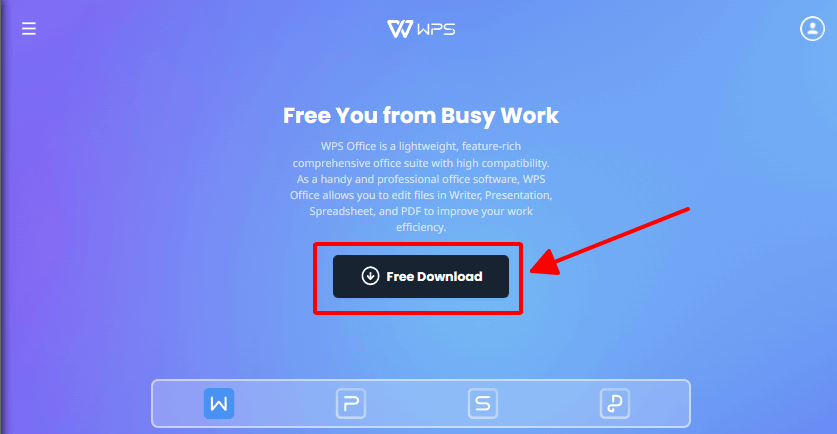
2. lépés: Nyisd meg a TXT fájlt a WPS Writer programban.
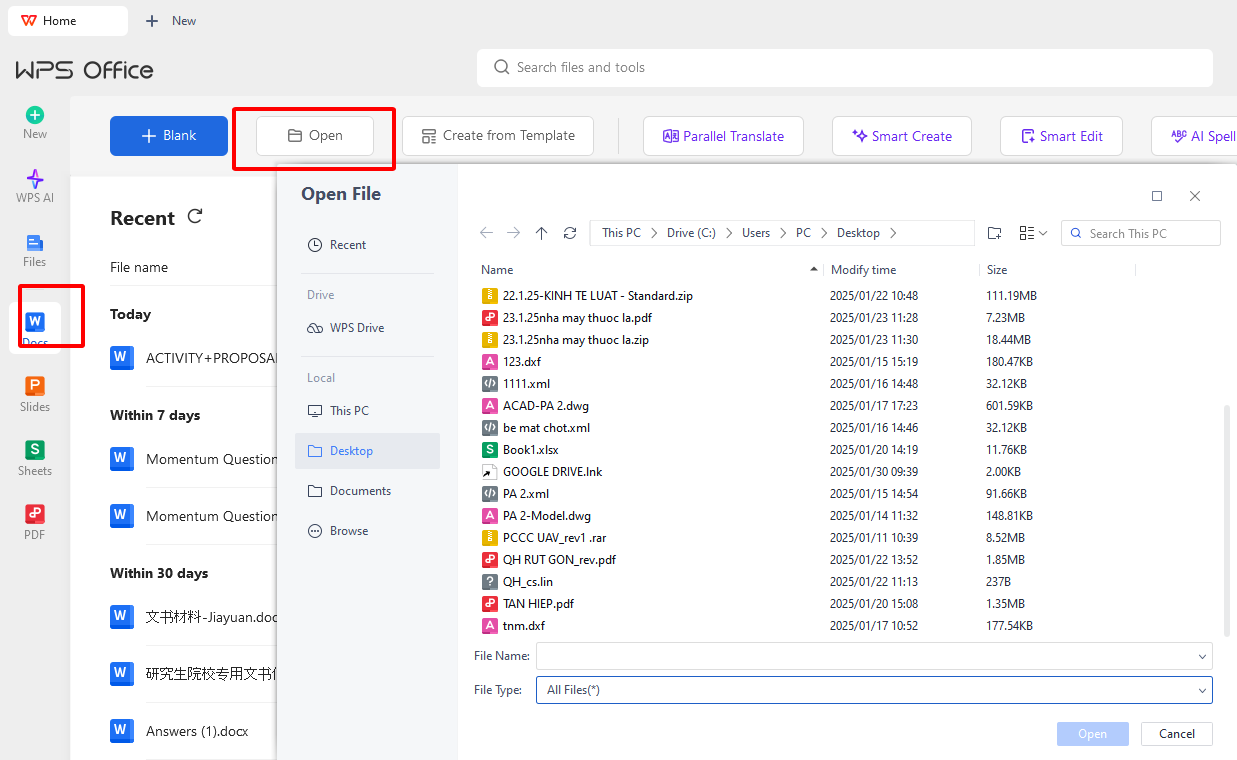
Miután telepítetted, nyisd meg a WPS Writer-t, ami a WPS Office csomagban található szövegszerkesztő. Menj a Fájl · Megnyitás menüpontra, és válaszd ki a TXT fájlt, amit PDF-é szeretnél alakítani.
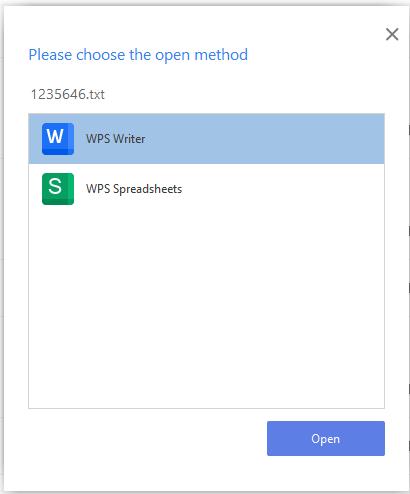
3. lépés: A dokumentum formázása (opcionális)
Bár a fájl formázatlan TXT formátumban van, a WPS Writer mégis szépen meg tudja jeleníteni. Módosíthatod a betűtípust, igazítást, színt, sőt, képeket vagy táblázatokat is beszúrhatsz, hogy professzionális PDF-et készíthess.
4. lépés: Mentés PDF-ként
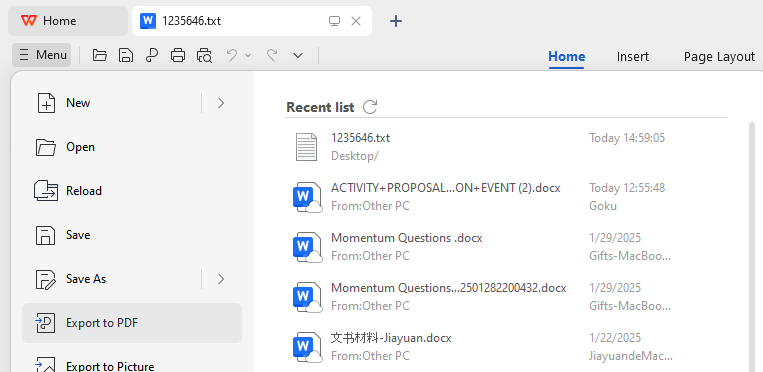
Ha a dokumentum készen áll, menj a Fájl> Exportálás PDF-be vagy Mentés másként menüpontra, és válaszd a PDF formátumot. Miután kiválasztottad a mentési helyet, kattints a Mentés gombra. Most a TXT fájlod egy formázott PDF-é vált!
5. lépés: Biztonsági funkciók hozzáadása (opcionális)
A PDF védelme érdekében hozzáadhatsz jelszót titkosításhoz mentés előtt. Ez hasznos lehet, ha a dokumentum érzékeny vagy bizalmas információkat tartalmaz.
2. Módszer: Online konvertáló használata (nincs szoftver telepítése)
Ha nem szeretnél szoftvert telepíteni, akkor számos online eszköz segíthet ingyenes TXT PDF átalakításban. Íme az egyik alapvető módszer online konvertálóval:
1. lépés: Válaszd ki az online konvertálót
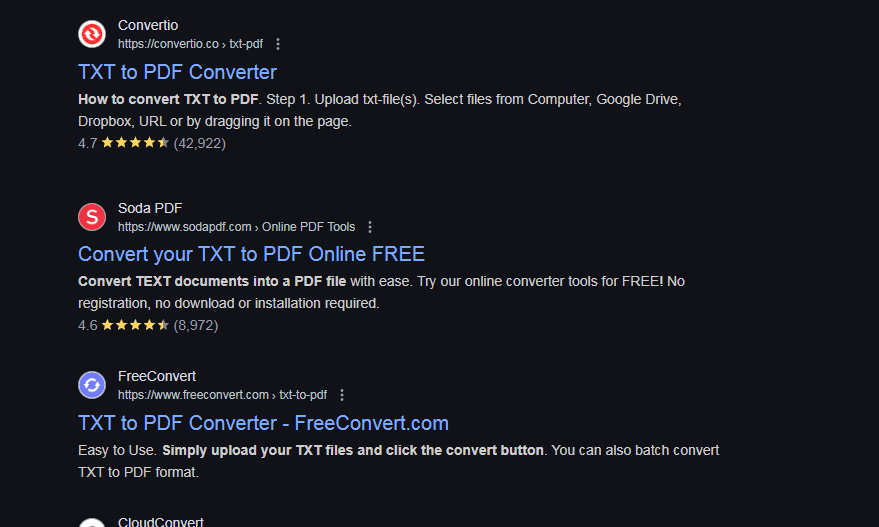
Keress egy online konvertálót a TXT PDF formátumhoz – Smallpdf, ILovePDF vagy PDF2Go, ezek ingyenes szolgáltatások. Nyisd meg bármelyik oldalt a böngésződben.
2. lépés: Töltsd fel a TXT fájlt
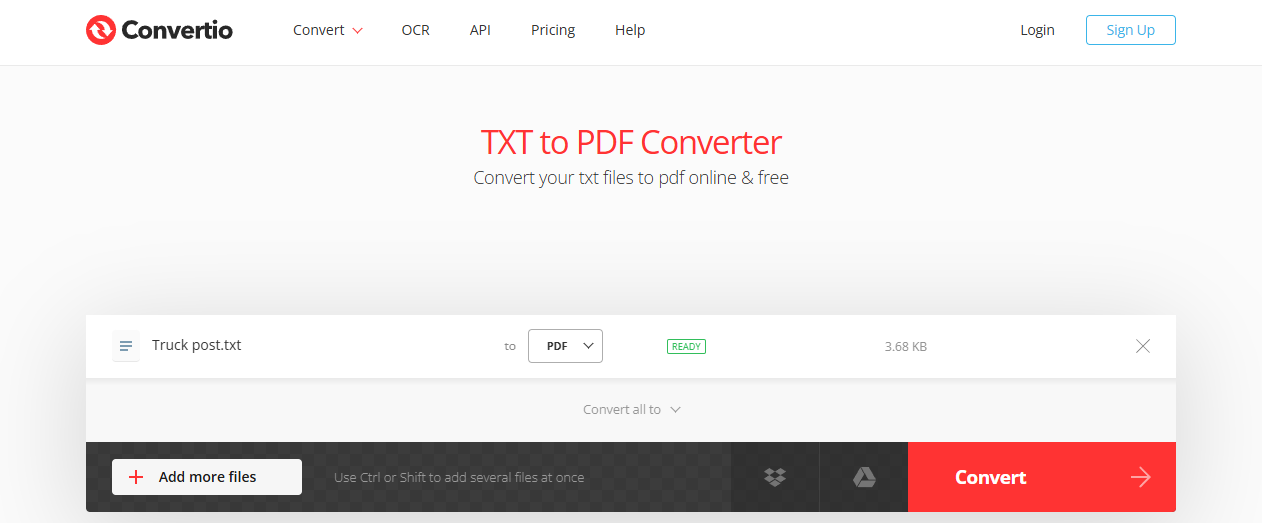
Amikor megnyitod a konvertáló weboldalát, látni fogsz egy Feltöltés gombot. Kattints rá, és válaszd ki a TXT fájlt a számítógépedről, amit PDF-é szeretnél alakítani.
3. lépés: A fájl átalakítása
A TXT fájl feltöltése után kattints a Konvertálás PDF-be gombra. Az online eszköz feldolgozza a fájlt és átalakítja PDF-é.
4. lépés: PDF letöltése
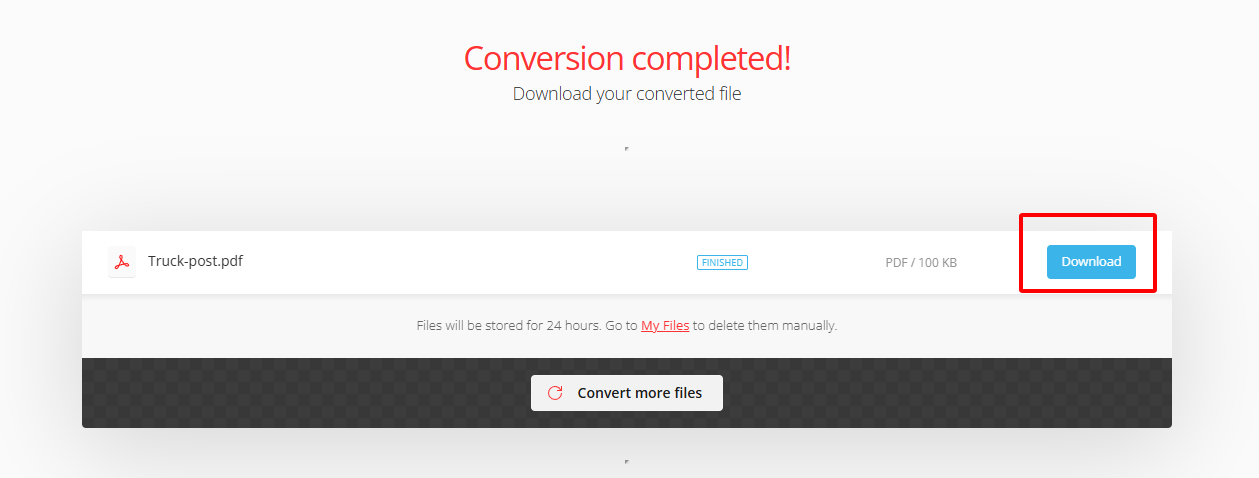
Miután a konverzió befejeződött, az oldal egy letöltési linket biztosít a PDF fájlhoz. Kattints a letöltés linkjére, hogy elmentsd a PDF fájlt a számítógépedre.
3. Módszer: TXT fájl PDF-é alakítása a Microsoft Word segítségével
Természetesen, ha van telepítve Microsoft Word a számítógépeden, akkor bízhatsz abban is. Íme, hogyan alakíthatod át gyorsan:
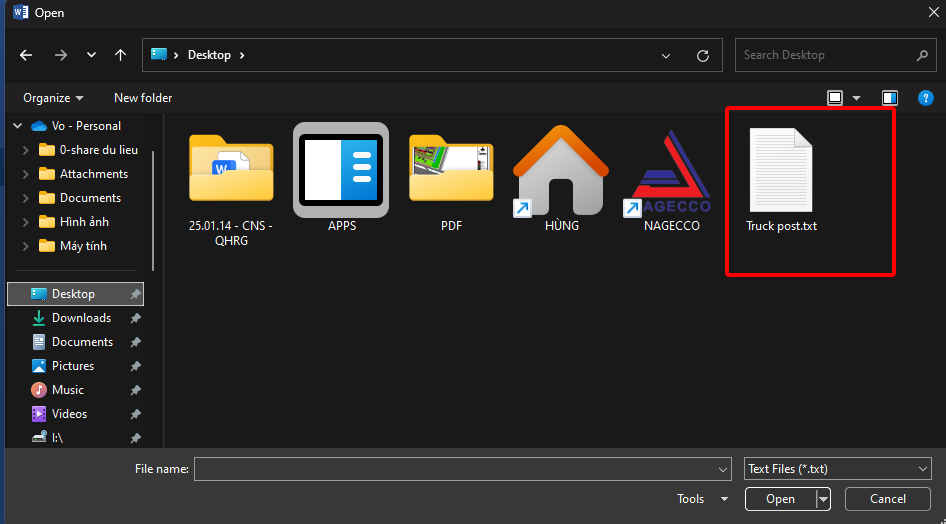
1. lépés: Nyisd meg a Microsoft Word-öt, és menj a Fájl> Megnyitás menüpontra. A TXT fájl bármely mappában megtalálható, tehát nyisd meg Word-ben.
2. lépés: A dokumentum formázása (opcionális)
Nyisd meg a TXT fájlt Word-ben, szerkeszd és formázd azt. A Word-ben változtathatsz a betűtípusokon, elrendezésen, beszúrhatsz címeket és képeket; minden megmarad a PDF-é alakításkor.
3. lépés: Mentés PDF-ként
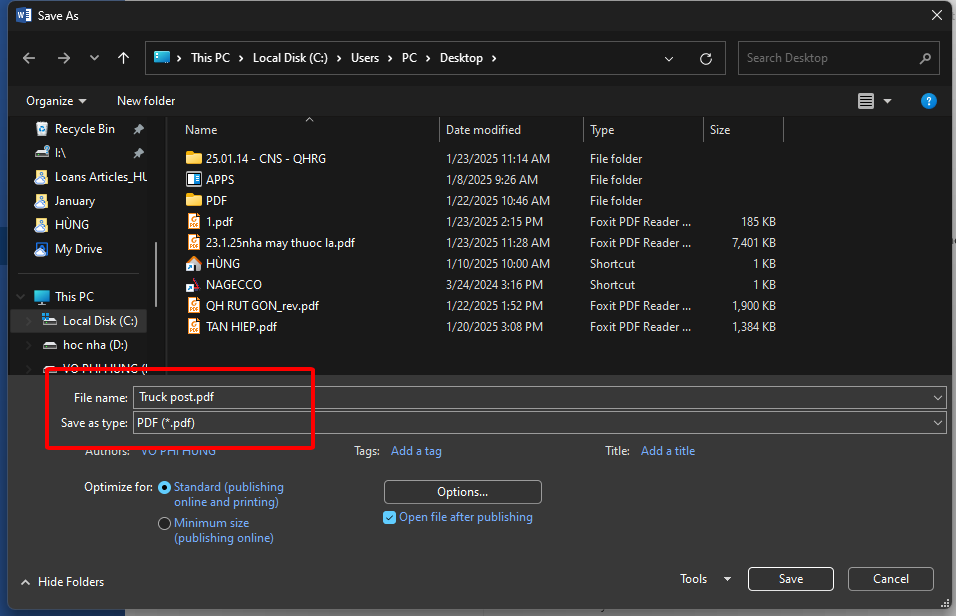
Miután befejezted a dokumentumot, kattints a Fájl> Mentés másként menüpontra. A Mentés után válaszd ki, hová szeretnéd menteni a PDF fájlt. A TXT fájl most PDF-é alakult a "Mentés típusaként" legördülő menüben.
WPS Office: Erőteljes eszköz dokumentumok átalakításához

A WPS Office nem csupán PDF átalakítókészletként van kialakítva, hanem egy teljes irodai csomag, amely figyelembe veszi minden dokumentumod igényeit, legyen szó szöveges vagy táblázatos munkáról, vagy akár prezentációkról. A WPS Office intuitív felületet kínál erőteljes funkciókkal és zökkenőmentes felhőintegrációval, amelyek segítenek produktívnak maradni. Néhány kulcsfontosságú jellemzője a WPS Office-nak:
Keresztplatform kompatibilitás: A WPS Office használható Windows, Mac, Android és iOS rendszereken is; elkezdhetsz egy feladatot, és bárhol folytathatod.
AI-integrált eszközök: A WPS Office megkönnyíti a dolgokat, például a nyelvtani ellenőrzéssel, a szöveg javaslatokkal, és a mondatépítéskor történő javaslatokkal.
Felhő tárolás: A WPS Office felhőtárolást kínál, így bárhonnan, bármikor elérheted és tárolhatod a dokumentumaidat.
Támogatott fájlformátumok: Támogat sokféle fájlformátumot dokumentumok átalakításához és szerkesztéséhez; a leggyakoribb formátumok: DOCX, PPTX, XLSX, TXT, PDF és még sok más.
A WPS Office segíthet a zökkenőmentes munkafolyamatban, a magasabb produktivitásban és a tökéletes dokumentum megjelenésében, bárminemű formátumban.
GYIK
1. Hogyan alakíthatom át a TXT fájlt PDF-é a WPS Office-ban?
Nyisd meg a WPS Writer-ben, igazítsd a formátumot, ha szükséges. Ezután menj a Fájl> Exportálás PDF-be, válaszd ki a mentési helyet, és már kész is a PDF.
2. Lehetőség van képek vagy hivatkozások hozzáadására, mielőtt PDF-é alakítanám a TXT fájlt?
Igen, a WPS Writer-ben képeket, táblázatokat, hivatkozásokat és sok más multimédiás elemet adhatsz hozzá a TXT dokumentumhoz, amelyeket megőrizhetsz, amikor exportálod PDF-be.
3. Hogyan védhetem le a PDF-et az átalakítás után?
A PDF védelme érdekében beállíthatsz jelszót a WPS Office segítségével. A dokumentum PDF-ként történő mentésekor válaszd a biztonsági lehetőségeket, és állíts be egy jelszót a jogosulatlan hozzáférés megakadályozására.
Összefoglalás
Ebben a cikkben kihasználtuk a lehetőséget, hogy TXT és PDF fájlokat konvertáljunk ingyenes, mégis erőteljes WPS Office segítségével, és mindkét típusú PDF fájlt. Ezt követően láttuk az előnyöket, hogy miért hasznos ezt megtenni, és adtunk néhány tippet a munkafolyamat tökéletesítéséhez, bemutatva, miért volt a WPS Office remek választás a dokumentumkezelés terén.
A WPS AI használatával automatikusan kijavíthatjuk a grammatikai hibákat, és összefoglalhatjuk a hosszú szövegeket. Ez az eszköz automatikusan generál PDF fájlokat. Legyen szó diákok, szakemberek vagy alkalmi felhasználók számára, a WPS Office könnyűvé teszi a dokumentumok konvertálását és szerkesztését, mintha csak egy fuvallat lenne.

'%3e%3cpath%20d='M19.9911%204.11386V6.471H18.5894C18.0775%206.471%2017.7322%206.57814%2017.5536%206.79243C17.3751%207.00671%2017.2858%207.32814%2017.2858%207.75671V9.44421H19.9019L19.5536%2012.0871H17.2858V18.8639H14.5536V12.0871H12.2769V9.44421H14.5536V7.49779C14.5536%206.39064%2014.8632%205.53201%2015.4822%204.92189C16.1013%204.31177%2016.9257%204.00671%2017.9554%204.00671C18.8304%204.00671%2019.509%204.04243%2019.9911%204.11386Z'%20fill='%23333333'/%3e%3c/g%3e%3cdefs%3e%3cclipPath%20id='clip0_2938_8199'%3e%3crect%20width='16'%20height='16'%20fill='white'%20transform='translate(8%204.00671)'/%3e%3c/clipPath%3e%3c/defs%3e%3c/svg%3e)
'%3e%3cpath%20d='M17.5237%2010.7813L23.4811%204H22.0699L16.8949%209.88693L12.7648%204H8L14.2469%2012.9029L8%2020.0133H9.4112L14.8725%2013.7952L19.2352%2020.0133H24M9.92053%205.04213H12.0885L22.0688%2019.0224H19.9003'%20fill='%23333333'/%3e%3c/g%3e%3cdefs%3e%3cclipPath%20id='clip0_2938_8200'%3e%3crect%20width='16'%20height='16.0134'%20fill='white'%20transform='translate(8%204)'/%3e%3c/clipPath%3e%3c/defs%3e%3c/svg%3e)


