

'%3e%3cpath%20d='M8%200C12.4183%200%2016%203.58172%2016%208C16%2012.4183%2012.4183%2016%208%2016C3.58172%2016%200%2012.4183%200%208C0%203.58172%203.58172%200%208%200ZM11.6162%204.38379C11.2257%203.99337%2010.5927%203.99338%2010.2021%204.38379L8%206.58594L5.79785%204.38379C5.40732%203.99334%204.77429%203.99329%204.38379%204.38379C3.99331%204.77429%203.99335%205.40733%204.38379%205.79785L6.58594%208L4.38379%2010.2021C3.99348%2010.5927%203.99341%2011.2257%204.38379%2011.6162C4.77426%2012.0066%205.40734%2012.0065%205.79785%2011.6162L8%209.41406L10.2021%2011.6162C10.5927%2012.0066%2011.2257%2012.0067%2011.6162%2011.6162C12.0067%2011.2257%2012.0066%2010.5927%2011.6162%2010.2021L9.41406%208L11.6162%205.79785C12.0066%205.40735%2012.0066%204.77429%2011.6162%204.38379Z'%20fill='%23080E17'%20fill-opacity='0.46'/%3e%3c/g%3e%3cdefs%3e%3cclipPath%20id='clip0_3761_713'%3e%3crect%20width='16'%20height='16'%20fill='white'/%3e%3c/clipPath%3e%3c/defs%3e%3c/svg%3e)




'%3e%3cpath%20fill-rule='evenodd'%20clip-rule='evenodd'%20d='M21.4999%2010.9993C21.4999%205.20009%2016.7986%200.498901%2010.9993%200.498901C5.19994%200.498901%200.498657%205.20009%200.498657%2010.9993C0.498657%2016.2404%204.33858%2020.5844%209.35855%2021.3722V14.0346H6.69238V10.9993H9.35855V8.68594C9.35855%206.05427%2010.9262%204.60062%2013.3248%204.60062C14.4736%204.60062%2015.6753%204.80571%2015.6753%204.80571V7.38979H14.3512C13.0468%207.38979%2012.64%208.19921%2012.64%209.0296V10.9993H15.5523L15.0867%2014.0346H12.64V21.3722C17.66%2020.5844%2021.4999%2016.2404%2021.4999%2010.9993Z'%20fill='%231568EA'/%3e%3c/g%3e%3c/svg%3e)


'%3e%3cpath%20d='M2.42045%2022.1876H6.31818V12.7217L0.75%208.54553V20.5171C0.75%2021.4414%201.49892%2022.1876%202.42045%2022.1876Z'%20fill='%234285F4'/%3e%3cpath%20d='M19.682%2022.1876H23.5797C24.5041%2022.1876%2025.2502%2021.4387%2025.2502%2020.5171V8.54553L19.682%2012.7217'%20fill='%2334A853'/%3e%3cpath%20d='M19.682%205.48293V12.7216L25.2502%208.54543V6.31816C25.2502%204.25236%2022.8921%203.07469%2021.2411%204.31361'%20fill='%23FBBC04'/%3e%3cpath%20d='M6.31824%2012.7217V5.48303L13.0001%2010.4944L19.6819%205.48303V12.7217L13.0001%2017.733'%20fill='%23EA4335'/%3e%3cpath%20d='M0.75%206.31816V8.54543L6.31818%2012.7216V5.48293L4.75909%204.31361C3.10534%203.07469%200.75%204.25236%200.75%206.31816Z'%20fill='%23C5221F'/%3e%3c/g%3e%3cdefs%3e%3cclipPath%20id='clip0_2954_7305'%3e%3crect%20width='24.5'%20height='18.375'%20fill='white'%20transform='translate(0.75%203.8125)'/%3e%3c/clipPath%3e%3c/defs%3e%3c/svg%3e)


Mivel a digitális munkaterületek folyamatosan fejlődnek, a dokumentumkonvertálási készségek elengedhetetlenné váltak sok szakember számára. Akár egy dokumentumon dolgozik együtt a Google Dokumentumokban , akár gyors szerkesztéseket végez, meg kell tanulnia a megfelelő eszközöket és azok elvégzésének módját. A következő oktatóanyagban számos módszert mutatok be a PDF-fájlok Google Dokumentumokká konvertálására, beleértve a Google Drive használatát és az olyan átfogóbb eszközökre való kiterjesztést, mint a WPS Office . Megtanulja, hogyan teheti ezt hatékonyan és gond nélkül.
Miért érdemes PDF-eket Google Dokumentumokká konvertálni?

Ezek ideálisak különböző eszközök közötti megtekintéshez, mivel lehetővé teszik az elrendezés megőrzését; azonban korlátozóak lehetnek, ha valamit szerkeszteni kell bennük. Míg a változtatások azonnal elvégezhetők egy Wordben vagy Google Dokumentumban, ugyanezt az egyszerűséget egy PDF nem biztosítja. Ehhez egy kezelhetőbb formátumra kell konvertálni, ahol a változtatások magukban foglalhatják a szöveg frissítését, elgépeléseket vagy új információkat.
A Google Dokumentumok egy lenyűgöző funkció a valós idejű együttműködéshez, a könnyed formázáshoz és az internet-hozzáféréssel rendelkező bármely eszközön keresztüli hozzáférhetőséghez. A PDF-fájlokat Google Dokumentumokká konvertálva szabadon szerkesztheti és megoszthatja bárkivel a dokumentumokat. Ezért tökéletes személyes vagy üzleti használatra.
1. módszer: PDF konvertálása Google Dokumentumokba a Google Drive használatával
A PDF-ek Google Dokumentumokká konvertálása legegyszerűbben a Google Drive-on keresztül végezhető el. Ha már használod a Google Dokumentumokat, akkor ennek gyerekjátéknak kell lennie.
PDF konvertálása Google Dokumentumokba a Google Drive segítségével: Lépésről lépésre útmutató
1. lépés: Töltse fel a PDF-et a Google Drive-ra:

Nyisd meg a Google Drive-ot a böngésződben.
Kattintson a képernyő bal oldalán található „Új” gombra.
Válaszd a „Fájl feltöltése” lehetőséget, és válaszd ki a PDF-et.
2. lépés: Nyissa meg a PDF-et a Google Dokumentumokban . Feltöltés után kattintson jobb gombbal a PDF-re a Google Drive-ban, és válassza a „Megnyitás ezzel” >> Google Dokumentumokban lehetőséget.

3. lépés: Hadd történjen a varázslat A PDF dokumentum alapértelmezés szerint automatikusan formázott, szerkeszthető dokumentummá konvertálódik. A fájl mérete és összetettsége is befolyásolja ezt.
4. lépés: Szerkesztés és mentés:
Most, hogy a dokumentum meg van nyitva a Google Dokumentumokban, bármit szerkeszthet. Végül mentheti Google Dokumentumként, vagy letöltheti más formátumokban, például Microsoft Word vagy PDF formátumban.
A Google Drive használatának előnyei PDF-ek Google Dokumentumokká konvertálásához
Ingyenes: A Google Drive ezt az ingyenes funkciót biztosítja, így nincs szükség extra szoftverek telepítésére.
Azonnal használható: Ha már használod a Google Dokumentumokat, a használata zökkenőmentes és gyors.
Valós idejű együttműködés: A PDF konvertálása után másokkal együttműködve valós időben végezhet módosításokat.
2. módszer: PDF konvertálása Google Dokumentumokba a WPS Office használatával
Bár a Google Drive jót akar, előfordulhat, hogy a formázás egyes részeit másképp szeretnéd csinálni, vagy további finomításokra van szükséged a dokumentumon. Ebben az esetben a WPS Office lehet a te ászod. A rugalmasságáról, nagy dokumentumfeldolgozási teljesítményéről és magas kompatibilitásáról ismert WPS Office fantasztikus eredményeket biztosít a PDF-ek szerkeszthető formátumokba, például a Google Dokumentumokba konvertálásakor.
A WPS Office beépített PDF-Word konverterrel rendelkezik, amely feltölthető a Google Dokumentumokba. Így teheti meg:
PDF konvertálása Google Dokumentumokká a WPS Office használatával: Lépésről lépésre útmutató
1. lépés: Telepítse a WPS Office-t:

Ha még nem telepítetted a WPS Office-t, töltsd le és telepítsd. Ez az eszköz teljesen ingyenes, de mindig lesz lehetőséged frissíteni a prémium szolgáltatásaira.
2. lépés: Nyissa meg a PDF-et a WPS Office-ban:
Most nyissa meg a WPS Office programot, és nyissa meg a cél PDF-et a PDF-eszközök menüjének „PDF-ből Wordbe” opciójával.
3. lépés: PDF konvertálása Wordbe: A megnyitott PDF fájlt Word DOCX formátumba kell konvertálni a WPS Office „Konvertálás” opciójával.

4. lépés: Töltse fel a Word-fájlt a Google Drive-ra: Konvertálás után mentse el docx fájlként, és húzza át/vidd el/töltse fel a Google Drive-fiókjába.

5. lépés: Nyissa meg a Word-dokumentumot a Google Dokumentumokban:
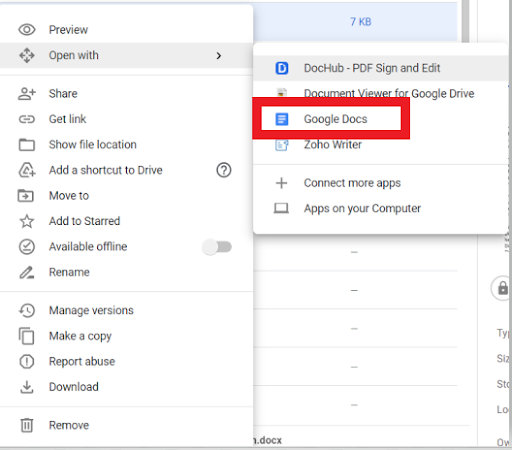
Kattintson jobb gombbal a DOCX fájlra a Google Drive-ban, válassza a „Megnyitás ezzel” lehetőséget, majd a „Google Dokumentumok” lehetőséget. Amikor a Word dokumentum szerkeszthető verzióként nyílik meg a Google Dokumentumokban, az automatikus konvertálás megtörténik.
A WPS Office használatának előnyei PDF-ek konvertálásához:
A WPS Office használatával jobban kezelhető a konvertált dokumentumok szerkezete és formátuma, különösen a komplex formátumú, kritikus PDF dokumentumok esetében.
Speciális funkciók: A PDF-konvertálások mellett számos egyéb fejlett funkciót is kínál, például hatékony szerkesztési lehetőségeket, felhőalapú tárolást és dokumentumkezelési funkciókat.
Ingyenes szint és prémium: A WPS Office ingyenesen használható, prémium funkciókkal a haladó igények kielégítésére.
3. módszer: Online PDF-ből Google Dokumentumokba konvertálók használata
Tegyük fel, hogy nem szeretne szoftvert telepíteni, és gyorsan szeretné elvégezni a konvertálást. Ebben az esetben számos online szolgáltatás kínál PDF-fájlok Google Dokumentumokká konvertálására alkalmas eszközöket. Néhány ismert online konverter közé tartozik a PDF DOC-vá konvertáló program, a Smallpdf és a Zamzar. Bár ezek a szolgáltatások ingyenes lehetőségeket kínálnak, egyesek korlátozhatják a fájlméretet vagy a napi konverziók számát.
PDF konvertálása Google Dokumentumokba online konverterek segítségével: lépésről lépésre útmutató
1. lépés: Válasszon egy online konvertert. Nyisson meg egy online konvertáló webhelyet, például a Smallpdf-et vagy a Zamzar-t, és konvertálja PDF-jét Word-be.
2. lépés: PDF feltöltése. Kattintson a „Fájl kiválasztása” gombra, és töltse fel a kiválasztott PDF-et.

3. lépés: PDF Word-be konvertálása Hagyja, hogy az online eszköz konvertálja a PDF-et Word-dokumentummá. A konvertálás befejezése után töltse le a Word-fájlt.
4. lépés: Feltöltés a Google Drive-ra:

Töltsd fel a kapott Word-dokumentumot a Google Drive-ra.
5. lépés: Megnyitás a Google Dokumentumokban:
Miután feltöltötte a DOCX fájlt a Google Drive-ba, kattintson rá jobb gombbal, és válassza a „Megnyitás ezzel” > „Google Dokumentumok” lehetőséget, hogy szerkeszthető Google Dokumentummá konvertálhassa.
Az online PDF-be konvertálás előnyei
Nincs telepítés: Ez nem igényel szoftver letöltését; ezért alkalmas lesz a gyors konvertálásra.
Ingyenes opciók : A legtöbb online konverter ingyenes opciókat kínál, amelyek korlátozzák a fájlok számát vagy az egyes fájlok méretét.
Miért érdemes a Google Dokumentumokat használni a konvertálás után?
Miután a PDF-fájlt Google Dokumentumokká konvertálta, elkezdheti kihasználni a benne rejlő számos funkciót, amelyekkel hatékony eszközzé válik, beleértve:
Valós idejű együttműködés: Könnyedén megoszthatja a dokumentumot valós idejű együttműködés céljából, ami gördülékenyebb csapatmunkát tesz lehetővé.
Felhőalapú: A Google Dokumentumokkal a dokumentumai a felhőben tárolódnak, így bárhonnan, bármilyen eszközről könnyen elérheti őket, korlátlan tárhellyel.
Speciális formázási beállítások: Formázza a dokumentumot betűstílus, elrendezés és design használatával az Ön igényei szerint.
Kiváló integráció más Google-eszközökkel: A Google Dokumentumok jól integrálható a Google Workspace ökoszisztéma más alkalmazásaival, beleértve a Google Táblázatokat és a Google Diákat, így könnyedén kezelheti munkafolyamatait.
Miért jó alternatíva a WPS Office?

Bár a fenti módszerek PDF-fájlok Google Dokumentumokká konvertálására meglehetősen egyszerűek, számos felhasználó úgy érezheti, hogy a WPS Office alkalmasabb a dokumentumaik kezelésére. Íme, miért:
Többfunkciósság: A WPS Office olyan fájlformátumokat támogat, mint a PDF, DOCX és PPT, így többféle dokumentumot vagy konverziót is kezelhet.
Speciális szerkesztőeszközök: A WPS Office fejlettebb szerkesztőeszközökkel rendelkezik, mint a Google Dokumentumok, ami lehetővé teszi a dokumentumok könnyebb személyre szabását és formázását .
Ingyenes és fizetős csomagok: A WPS Office ingyenes, de van egy prémium verziója is, amely további funkciókkal rendelkezik, mint például a PDF-szerkesztés, az extra felhőalapú tárhely és még fejlettebb sablonok.
GYIK
1. Közvetlenül konvertálhatok egy PDF-et Google Dokumentumokká a formázás elvesztése nélkül?
Bár a Google Drive automatikusan konvertálja a dokumentumok nagy részét, egyes gondosan megtervezett PDF-fájlok nem biztos, hogy megtartják a formájukat. A PDF-fájlt egy harmadik féltől származó eszközzel, például a WPS Office-szal Word formátumba konvertálhatja, mielőtt feltöltené a Google Dokumentumokba.
2. A WPS Office ingyenes PDF-konvertálást kínál?
Igen, a WPS Office ingyenesen használható PDF-ek konvertálásának alapvető funkcióihoz. Azonban fizetős verzió szükséges a PDF-szerkesztéssel kapcsolatos további funkciókhoz, valamint a további sablonokhoz.
3. Vannak méretkorlátozások a PDF-ek online konvertálásakor?
A legtöbb online konverter korlátozott fájlméretet kínál az ingyenes felhasználók számára. Ennek ellenére ezek többsége frissíthető fizetős szolgáltatásra az ilyen korlátozások megszüntetése érdekében.
Összegzés
A PDF-ek Google Dokumentumokká konvertálása előnyös a szerkesztés és az együttműködés szempontjából. A PDF-ek könnyen szerkeszthető Google Dokumentumokká konvertálhatók a Google Drive, a WPS Office vagy az online konverterek segítségével. Míg a Google Drive egyszerű, a WPS Office jobb kontrollt biztosít a formázás és a szerkesztés felett. A WPS Office ingyenes és prémium változatban is elérhető, mesterséges intelligencia által vezérelt funkciókkal, amelyek célja a munkafolyamatok és a termelékenység javítása.

'%3e%3cpath%20d='M19.9911%204.11386V6.471H18.5894C18.0775%206.471%2017.7322%206.57814%2017.5536%206.79243C17.3751%207.00671%2017.2858%207.32814%2017.2858%207.75671V9.44421H19.9019L19.5536%2012.0871H17.2858V18.8639H14.5536V12.0871H12.2769V9.44421H14.5536V7.49779C14.5536%206.39064%2014.8632%205.53201%2015.4822%204.92189C16.1013%204.31177%2016.9257%204.00671%2017.9554%204.00671C18.8304%204.00671%2019.509%204.04243%2019.9911%204.11386Z'%20fill='%23333333'/%3e%3c/g%3e%3cdefs%3e%3cclipPath%20id='clip0_2938_8199'%3e%3crect%20width='16'%20height='16'%20fill='white'%20transform='translate(8%204.00671)'/%3e%3c/clipPath%3e%3c/defs%3e%3c/svg%3e)
'%3e%3cpath%20d='M17.5237%2010.7813L23.4811%204H22.0699L16.8949%209.88693L12.7648%204H8L14.2469%2012.9029L8%2020.0133H9.4112L14.8725%2013.7952L19.2352%2020.0133H24M9.92053%205.04213H12.0885L22.0688%2019.0224H19.9003'%20fill='%23333333'/%3e%3c/g%3e%3cdefs%3e%3cclipPath%20id='clip0_2938_8200'%3e%3crect%20width='16'%20height='16.0134'%20fill='white'%20transform='translate(8%204)'/%3e%3c/clipPath%3e%3c/defs%3e%3c/svg%3e)


