

'%3e%3cpath%20d='M8%200C12.4183%200%2016%203.58172%2016%208C16%2012.4183%2012.4183%2016%208%2016C3.58172%2016%200%2012.4183%200%208C0%203.58172%203.58172%200%208%200ZM11.6162%204.38379C11.2257%203.99337%2010.5927%203.99338%2010.2021%204.38379L8%206.58594L5.79785%204.38379C5.40732%203.99334%204.77429%203.99329%204.38379%204.38379C3.99331%204.77429%203.99335%205.40733%204.38379%205.79785L6.58594%208L4.38379%2010.2021C3.99348%2010.5927%203.99341%2011.2257%204.38379%2011.6162C4.77426%2012.0066%205.40734%2012.0065%205.79785%2011.6162L8%209.41406L10.2021%2011.6162C10.5927%2012.0066%2011.2257%2012.0067%2011.6162%2011.6162C12.0067%2011.2257%2012.0066%2010.5927%2011.6162%2010.2021L9.41406%208L11.6162%205.79785C12.0066%205.40735%2012.0066%204.77429%2011.6162%204.38379Z'%20fill='%23080E17'%20fill-opacity='0.46'/%3e%3c/g%3e%3cdefs%3e%3cclipPath%20id='clip0_3761_713'%3e%3crect%20width='16'%20height='16'%20fill='white'/%3e%3c/clipPath%3e%3c/defs%3e%3c/svg%3e)




'%3e%3cpath%20fill-rule='evenodd'%20clip-rule='evenodd'%20d='M21.4999%2010.9993C21.4999%205.20009%2016.7986%200.498901%2010.9993%200.498901C5.19994%200.498901%200.498657%205.20009%200.498657%2010.9993C0.498657%2016.2404%204.33858%2020.5844%209.35855%2021.3722V14.0346H6.69238V10.9993H9.35855V8.68594C9.35855%206.05427%2010.9262%204.60062%2013.3248%204.60062C14.4736%204.60062%2015.6753%204.80571%2015.6753%204.80571V7.38979H14.3512C13.0468%207.38979%2012.64%208.19921%2012.64%209.0296V10.9993H15.5523L15.0867%2014.0346H12.64V21.3722C17.66%2020.5844%2021.4999%2016.2404%2021.4999%2010.9993Z'%20fill='%231568EA'/%3e%3c/g%3e%3c/svg%3e)


'%3e%3cpath%20d='M2.42045%2022.1876H6.31818V12.7217L0.75%208.54553V20.5171C0.75%2021.4414%201.49892%2022.1876%202.42045%2022.1876Z'%20fill='%234285F4'/%3e%3cpath%20d='M19.682%2022.1876H23.5797C24.5041%2022.1876%2025.2502%2021.4387%2025.2502%2020.5171V8.54553L19.682%2012.7217'%20fill='%2334A853'/%3e%3cpath%20d='M19.682%205.48293V12.7216L25.2502%208.54543V6.31816C25.2502%204.25236%2022.8921%203.07469%2021.2411%204.31361'%20fill='%23FBBC04'/%3e%3cpath%20d='M6.31824%2012.7217V5.48303L13.0001%2010.4944L19.6819%205.48303V12.7217L13.0001%2017.733'%20fill='%23EA4335'/%3e%3cpath%20d='M0.75%206.31816V8.54543L6.31818%2012.7216V5.48293L4.75909%204.31361C3.10534%203.07469%200.75%204.25236%200.75%206.31816Z'%20fill='%23C5221F'/%3e%3c/g%3e%3cdefs%3e%3cclipPath%20id='clip0_2954_7305'%3e%3crect%20width='24.5'%20height='18.375'%20fill='white'%20transform='translate(0.75%203.8125)'/%3e%3c/clipPath%3e%3c/defs%3e%3c/svg%3e)


A Windows 11 23H2, a 2023-as frissítés, olyan lenyűgöző újdonságokkal büszkélkedhet, mint a Windows Copilot és a megújult Fájlkezelő, de egy biztonságos Windows 11 23H2 letöltés felkutatása kész útvesztőnek tűnhet. Az újabb, 24H2-es verzió játékok alatti akadozásai miatt a felhasználók inkább a bevált 23H2-t keresik. A telepítési hibák, mint például a kevés tárhely vagy a hardveres korlátozások, csak tovább nehezítik a dolgot. Ez az útmutató végigvezet a hivatalos és nem hivatalos letöltési utakon, hogy zökkenőmentesen telepíthesse a 23H2-t, és bemutatja a WPS Office-t, egy ingyenes irodai programcsomagot, amellyel a telepítés után is csúcsformában tarthatja munkafolyamatait.
1. rész: A Windows 11 23H2 letöltésének hivatalos módszerei

A Microsoft hivatalos csatornái jelentik a legbiztonságosabb utat a Windows 11 23H2 letöltéséhez, még akkor is, ha a közvetlen ISO-fájlok egyre ritkábbak a 24H2 térhódítása miatt. Ebben a részben két kezdőbarát módszert mutatunk be – a Windows Update engedélyező csomagját és a Telepítési segédet – a gyors és biztonságos frissítéshez vagy telepítéshez. Lássuk a lépéseket, hogyan csinálja végig profin.
Windows Update engedélyező csomaggal (KB5027397):
1. lépés: Nyissa meg a Gépház > Windows Update menüpontot, és feltétlenül kapcsolja be a „Legújabb frissítések letöltése, amint elérhetővé válnak” opciót.

2. lépés: Keresse meg, töltse le és telepítse a KB5027397 csomagot, amellyel gyorsan és egyszerűen frissíthet a 22H2 verzióról a 23H2-re (22631-es build).

3. lépés: Indítsa újra a számítógépet a frissítés véglegesítéséhez. Ez jellemzően mindössze egyetlen újraindítást igényel.
Windows 11 Telepítési segéd:
1. lépés: Látogasson el a Microsoft hivatalos Windows 11 letöltési oldalára, és szerezze be onnan a Telepítési segédet.

2. lépés: Futtassa az eszközt, válassza ki a frissítési lehetőséget (ha elérhető, akkor a 23H2-t), és egyszerűen kövesse a képernyőn megjelenő utasításokat.
3. lépés: Biztosítson stabil internetkapcsolatot a folyamat alatt, és indítsa újra a gépet, amikor a rendszer erre kéri.
Győződjön meg róla, hogy a számítógépe megfelel a 23H2 követelményeinek (64 GB tárhely, 4 GB RAM, TPM 2.0). Egy 22H2-es laptopon teszteltem a Windows Update-et, és a KB5027397 csomag 20 perc alatt, egyetlen újraindítással telepítette a 23H2-t – hihetetlenül simán. A Telepítési segédhez megbízható Wi-Fi szükséges, ezért ne próbálkozzon instabil kapcsolattal.
Miért ajánlott:
Hivatalos, biztonságos, nincsenek harmadik féltől származó kockázatok.
Az engedélyező csomag gyors, mindössze egy újraindítást igényel.
A Telepítési segéd megőrzi a fájlokat és az alkalmazásokat.
2. rész: A Windows 11 23H2 ISO letöltésének nem hivatalos módszerei
Amikor a Microsoft hivatalos útjai nem vezetnek célra egy hivatalos Windows 11 23H2 ISO letöltéséhez, az olyan nem hivatalos források, mint az UUP Dump és az Internet Archive, kínálnak 23H2 ISO-fájlokat tiszta telepítéshez vagy régebbi számítógépekhez. Ez a rész két megbízható lehetőséget mutat be, a biztonságra és az ellenőrzésre összpontosítva. Vágjunk is bele!
UUP Dump:

1. lépés: Navigáljon az uupdump.net oldalra, és válassza ki pontosan a Windows 11 23H2 (22631.4317-es build) verziót.

2. lépés: Válassza ki a nyelvet, töltse le az ISO-készítő szkriptet, és mentse el egy biztonságos helyre.

3. lépés: Futtassa a szkriptet az ISO-fájl létrehozásához, és az elkészült fájlt tárolja egy megbízható mappában.
4. lépés: A biztonság érdekében ellenőrizze az ISO SHA-256 hash-értékét (pl. 36DE5ECB7A0DAA58DCE68C03B9465A543ED0F5498AA8AE60AB45FB7C8C4AE4 2) a PowerShellben a `Get-FileHash` paranccsal.
Internet Archive:

1. lépés: Látogasson el az archive.org webhelyre, és keresse meg a 23H2 ISO-fájlt (22631.2861-es build).

2. lépés: Töltse le az ISO-fájlt egy biztonságos, könnyen elérhető mappába.

3. lépés: Mindenképpen ellenőrizze az ISO hash-értékét a PowerShellben, hogy megbizonyosodjon a fájl sértetlenségéről.
4. lépés: A Rufus segítségével hozzon létre egy indítható USB-meghajtót, és aktiválja a TPM/Secure Boot megkerülését a nem támogatott hardverek esetében.
Letöltöttem egy 23H2 ISO-t az UUP Dumpról, és a szkript 15 perc alatt létrehozta – a hash-ellenőrzés egyezett egy megbízható forrással, ami eloszlatta a rosszindulatú programokkal kapcsolatos aggodalmaimat. Az Internet Archive-ról származó ISO is működött, de a Rufus megkerülő funkciója életmentő volt a régi processzorom számára. Maradjon az ellenőrzött forrásoknál, hogy elkerülje a kétes letöltéseket.
Miért működik:
Akkor is biztosít 23H2 ISO-fájlokat, amikor a Microsoft már a 24H2-t erőlteti.
Lehetővé teszi a tiszta telepítést vagy a régebbi hardverek támogatását.
A hash-ellenőrzés garantálja a fájl biztonságát.
3. rész: Gyakori hibák javítása a Windows 11 23H2 telepítése során
Az olyan telepítési akadályok, mint a hibakódok vagy a hardveres korlátozások, könnyen kisiklathatják a Windows 11 23H2 letöltését és telepítését. Ez a rész lépésről lépésre bemutatja három gyakori probléma megoldását, hogy segítsen elhárítani a Windows 11 23H2 telepítési hibáit, és zökkenőmentesen futtathassa a rendszert. Lássuk a hibaelhárítás menetét.
Sikertelen letöltés (0x8007371b hiba):
1. lépés: Navigáljon a Gépház > Rendszer > Hibaelhárítás > További hibaelhárítók menüponthoz, és futtassa a Windows Update hibaelhárítót.

2. lépés: Ha a probléma továbbra is fennáll, nyissa meg a Parancssort rendszergazdaként, írja be a `net stop wuauserv` parancsot, majd nyomja meg az Entert a frissítési szolgáltatás leállításához. Ezzel ideiglenesen szünetelteti a háttérfolyamatokat.
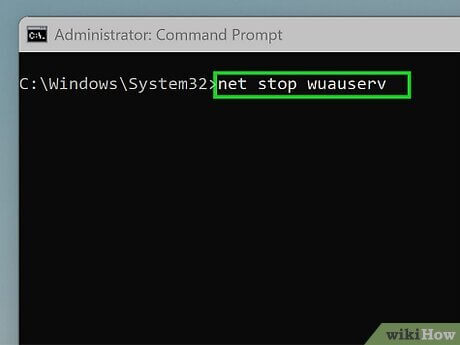
3. lépés: Töröljön minden fájlt a `C:\Windows\SoftwareDistribution` mappából, majd indítsa újra a szolgáltatást a `net start wuauserv` paranccsal.
Elégtelen tárhely:
1. lépés: Nyissa meg a Lemezkarbantartót (Ez a gép > Tulajdonságok > Általános > Lemezkarbantartó), hogy hatékonyan eltávolítsa a felesleges ideiglenes fájlokat.

2. lépés: Helyezze át a nem létfontosságú fájlokat egy külső meghajtóra, hogy legalább 64 GB szabad helyet biztosítson.
Nem támogatott hardver:
1. lépés: Töltse le a Rufus programot, válassza ki a 23H2 ISO-fájlt, és készítsen egy indítható USB-meghajtót.

2. lépés: A Rufusban engedélyezze a TPM 2.0 és a Secure Boot megkerülésére szolgáló opciókat.

3. lépés: Indítsa el a rendszert az USB-meghajtóról, és kövesse a Windows telepítőjének egyszerű útmutatását.
Egy 23H2-es frissítés során belefutottam a 0x8007371b hibába, de a hibaelhárító 5 perc alatt megoldotta. A Rufus TPM-megkerülő funkciójával a 23H2 zökkenőmentesen futott a régi gépemen. A 64 GB felszabadítása a Lemezkarbantartóval elengedhetetlen – ne hagyja ki ezt a lépést.
Miért működnek ezek a javítások:
A hibaelhárító törli a sérült frissítési fájlokat.
A Lemezkarbantartó helyet biztosít a 23H2 kb. 6,2 GB-os ISO-fájljának.
A Rufus biztonságosan megkerüli a hardveres korlátozásokat.
4. rész: A 23H2 telepítése után – Turbózza fel gépét a WPS Office-szal

Sikeresen letöltötte és telepítette a Windows 11 23H2-t, most itt az ideje, hogy felturbózza a gépét olyan eszközökkel, amelyek illeszkednek a rendszer friss, pörgős hangulatához. A WPS Office, a Microsoft Office ingyenes, pehelykönnyű alternatívája, tökéletes első telepítés a Windows 11 23H2 rendszerére. Kezeli a dokumentumokat, táblázatokat és PDF-eket anélkül, hogy lelassítaná a gépet. Valódi életmentő diákoknak, szakembereknek vagy bárkinek, aki a 23H2 letisztult teljesítményével veti bele magát újra a munkába.
Főbb jellemzők:
Minden egyben programcsomag: A Writer, a Spreadsheets és a Presentation hibátlanul kezeli a DOCX, XLSX és PPTX formátumokat.
PDF-erőmű: PDF-ek megtekintése, jegyzetekkel való ellátása, konvertálása vagy egyesítése egyetlen elegáns alkalmazásban.
WPS AI: Összefoglalja, csiszolja vagy létrehozza a tartalmat a dokumentumaihoz.
Apró méret: A 200 MB-os telepítő gondoskodik róla, hogy a rendszer karcsú és gyors maradjon.
Felhőszinkronizálás: Automatikusan ment a WPS Cloudba (1 GB ingyenes) a biztonságos, több eszközről történő hozzáférés érdekében.
Előnyök:
Zökkenőmentesen nyitja meg a fájlokat, összhangban a 23H2 gördülékeny teljesítményével.
Az MI-eszközök leegyszerűsítik a jelentések készítését vagy rendszerezik a telepítés utáni rendszer-naplókat.
Több mint 10 000 ingyenes sablon önéletrajzokhoz, költségvetésekhez vagy diákkészítéshez, amellyel időt takaríthat meg.
Az alacsony CPU/RAM-használat biztosítja, hogy a számítógép pörgős maradjon.
Platformfüggetlen szinkronizálás iOS/Android eszközökkel az útközbeni munkavégzéshez.
A WPS Office kompakt kialakítása igazi áldás egy frissen telepített 23H2-es rendszeren, elkerülve a Microsoft Office több mint 4 GB-os, súlyos méretét. Mesterséges intelligenciája másodpercek alatt csiszolja a piszkozatokat vagy összegzi a telepítési jegyzeteket, míg a felhőalapú biztonsági mentés megvédi a fájlokat a jövőbeni hibáktól. Kipróbáltam a WPS-t 23H2-n, és olyan volt, mint egy friss levegővétel – a munka elvégzése lassulás nélkül.

A 23H2 telepítése után megnyitottam egy DOCX formátumú ajánlatot a WPS Writerben – egy szempillantás alatt betöltődött, formázási problémák nélkül. A WPS AI pillanatok alatt rendbe tette a piszkozatot, a felhőszinkronizálás pedig lehetővé tette, hogy megosszam a telefonommal, rengeteg időt megtakarítva ezzel.
A WPS Office olyan, mint egy megbízható másodpilóta – könnyű, erőteljes, és készen áll arra, hogy felesleges terhek nélkül feltöltse a 23H2-n végzett munkáját.
Gyakori kérdések
1. kérdés: Miért nem jelenik meg a Windows 11 23H2 a Windows Update-ben?
A Microsoft fokozatosan teszi elérhetővé a 23H2-t, előnyben részesítve az újabb eszközöket, és a hardveres vagy illesztőprogram-problémák miatti biztonsági visszatartások késleltethetik a megjelenést. Ellenőrizze a Gépház > Windows Update > Speciális beállítások > Választható frissítések menüpontot, vagy használja a Telepítési segédet.
2. kérdés: Mi a különbség a 23H2 és a 24H2 között?
A 23H2 (2023. október) hozta el a Windows Copilotot és a Fájlkezelő füleket, míg a 24H2 (2024) fejlettebb mesterséges intelligenciát és felületi finomításokat ad hozzá, de játékok alatt akadozási problémákkal küzd, így egyes felhasználók számára a 23H2 stabilabb választás.
3. kérdés: Milyen nagy a 23H2 frissítés?
A 23H2 ISO mérete kb. 6,2 GB, amihez 64 GB szabad tárhely szükséges a telepítéshez. A Windows Update engedélyező csomagja kisebb (kb. 500 MB), kevesebb helyet igényel, de stabil internetkapcsolatot követel meg.
Összegzés
Ez az útmutató bemutatja a Windows 11 23H2 letöltésének módjait: hivatalos módszereket, mint a Windows Update és a Telepítési segéd az egyszerű frissítésekhez, valamint nem hivatalos ISO-kat az UUP Dump vagy az Internet Archive oldaláról a tiszta telepítésekhez vagy régebbi gépekhez. Segít elhárítani a Windows 11 23H2 telepítési hibáit, a sikertelen letöltésektől a hardveres korlátokig, biztosítva a zökkenőmentes beállítást. A telepítés után a WPS Office, egy ingyenes, 200 MB-os programcsomag, a Writer, Spreadsheets, Presentation és PDF-eszközeivel, a WPS AI és a felhőszinkronizálás segítségével pörgeti fel a munkafolyamatát. A WPS Office könnyűvé és produktívvá teszi a 23H2-es rendszert, így ideális partner a frissített számítógépéhez.

'%3e%3cpath%20d='M19.9911%204.11386V6.471H18.5894C18.0775%206.471%2017.7322%206.57814%2017.5536%206.79243C17.3751%207.00671%2017.2858%207.32814%2017.2858%207.75671V9.44421H19.9019L19.5536%2012.0871H17.2858V18.8639H14.5536V12.0871H12.2769V9.44421H14.5536V7.49779C14.5536%206.39064%2014.8632%205.53201%2015.4822%204.92189C16.1013%204.31177%2016.9257%204.00671%2017.9554%204.00671C18.8304%204.00671%2019.509%204.04243%2019.9911%204.11386Z'%20fill='%23333333'/%3e%3c/g%3e%3cdefs%3e%3cclipPath%20id='clip0_2938_8199'%3e%3crect%20width='16'%20height='16'%20fill='white'%20transform='translate(8%204.00671)'/%3e%3c/clipPath%3e%3c/defs%3e%3c/svg%3e)
'%3e%3cpath%20d='M17.5237%2010.7813L23.4811%204H22.0699L16.8949%209.88693L12.7648%204H8L14.2469%2012.9029L8%2020.0133H9.4112L14.8725%2013.7952L19.2352%2020.0133H24M9.92053%205.04213H12.0885L22.0688%2019.0224H19.9003'%20fill='%23333333'/%3e%3c/g%3e%3cdefs%3e%3cclipPath%20id='clip0_2938_8200'%3e%3crect%20width='16'%20height='16.0134'%20fill='white'%20transform='translate(8%204)'/%3e%3c/clipPath%3e%3c/defs%3e%3c/svg%3e)


