

'%3e%3cpath%20d='M8%200C12.4183%200%2016%203.58172%2016%208C16%2012.4183%2012.4183%2016%208%2016C3.58172%2016%200%2012.4183%200%208C0%203.58172%203.58172%200%208%200ZM11.6162%204.38379C11.2257%203.99337%2010.5927%203.99338%2010.2021%204.38379L8%206.58594L5.79785%204.38379C5.40732%203.99334%204.77429%203.99329%204.38379%204.38379C3.99331%204.77429%203.99335%205.40733%204.38379%205.79785L6.58594%208L4.38379%2010.2021C3.99348%2010.5927%203.99341%2011.2257%204.38379%2011.6162C4.77426%2012.0066%205.40734%2012.0065%205.79785%2011.6162L8%209.41406L10.2021%2011.6162C10.5927%2012.0066%2011.2257%2012.0067%2011.6162%2011.6162C12.0067%2011.2257%2012.0066%2010.5927%2011.6162%2010.2021L9.41406%208L11.6162%205.79785C12.0066%205.40735%2012.0066%204.77429%2011.6162%204.38379Z'%20fill='%23080E17'%20fill-opacity='0.46'/%3e%3c/g%3e%3cdefs%3e%3cclipPath%20id='clip0_3761_713'%3e%3crect%20width='16'%20height='16'%20fill='white'/%3e%3c/clipPath%3e%3c/defs%3e%3c/svg%3e)




'%3e%3cpath%20fill-rule='evenodd'%20clip-rule='evenodd'%20d='M21.4999%2010.9993C21.4999%205.20009%2016.7986%200.498901%2010.9993%200.498901C5.19994%200.498901%200.498657%205.20009%200.498657%2010.9993C0.498657%2016.2404%204.33858%2020.5844%209.35855%2021.3722V14.0346H6.69238V10.9993H9.35855V8.68594C9.35855%206.05427%2010.9262%204.60062%2013.3248%204.60062C14.4736%204.60062%2015.6753%204.80571%2015.6753%204.80571V7.38979H14.3512C13.0468%207.38979%2012.64%208.19921%2012.64%209.0296V10.9993H15.5523L15.0867%2014.0346H12.64V21.3722C17.66%2020.5844%2021.4999%2016.2404%2021.4999%2010.9993Z'%20fill='%231568EA'/%3e%3c/g%3e%3c/svg%3e)


'%3e%3cpath%20d='M2.42045%2022.1876H6.31818V12.7217L0.75%208.54553V20.5171C0.75%2021.4414%201.49892%2022.1876%202.42045%2022.1876Z'%20fill='%234285F4'/%3e%3cpath%20d='M19.682%2022.1876H23.5797C24.5041%2022.1876%2025.2502%2021.4387%2025.2502%2020.5171V8.54553L19.682%2012.7217'%20fill='%2334A853'/%3e%3cpath%20d='M19.682%205.48293V12.7216L25.2502%208.54543V6.31816C25.2502%204.25236%2022.8921%203.07469%2021.2411%204.31361'%20fill='%23FBBC04'/%3e%3cpath%20d='M6.31824%2012.7217V5.48303L13.0001%2010.4944L19.6819%205.48303V12.7217L13.0001%2017.733'%20fill='%23EA4335'/%3e%3cpath%20d='M0.75%206.31816V8.54543L6.31818%2012.7216V5.48293L4.75909%204.31361C3.10534%203.07469%200.75%204.25236%200.75%206.31816Z'%20fill='%23C5221F'/%3e%3c/g%3e%3cdefs%3e%3cclipPath%20id='clip0_2954_7305'%3e%3crect%20width='24.5'%20height='18.375'%20fill='white'%20transform='translate(0.75%203.8125)'/%3e%3c/clipPath%3e%3c/defs%3e%3c/svg%3e)


Két változó közötti korreláció megmutatja, hogyan kapcsolódnak egymáshoz, és segít megérteni az adatokban rejlő mintákat, trendeket és egyensúlyt. Mindegy, hogy milyen területen dolgozol – pénzügy, mérnöki, marketing vagy orvostudomány –, valószínűleg találkoztál már azzal, hogy elemezned kellett a változók közötti kapcsolatokat. Hagyományosan ehhez manuális számításokra volt szükség az alapvető fogalmak megértéséhez.
De az Excel lényegesen egyszerűbbé teszi ezt. Ebben a cikkben három egyszerű módszert mutatok be a korrelációs együttható megtalálására az Excelben: manuális számítás, a PEARSON függvény és az Adatelemző eszköz.
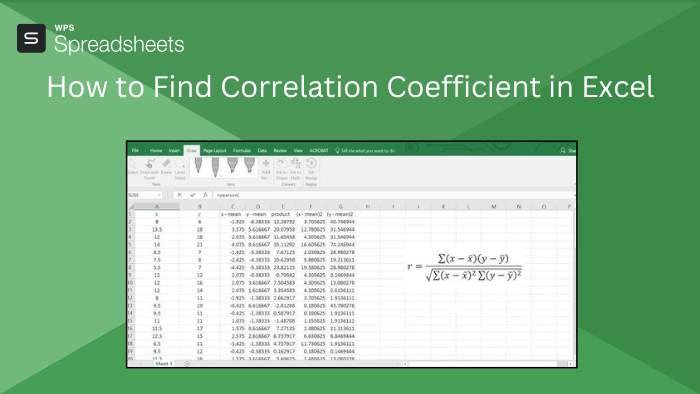
Mi a korrelációs együttható?
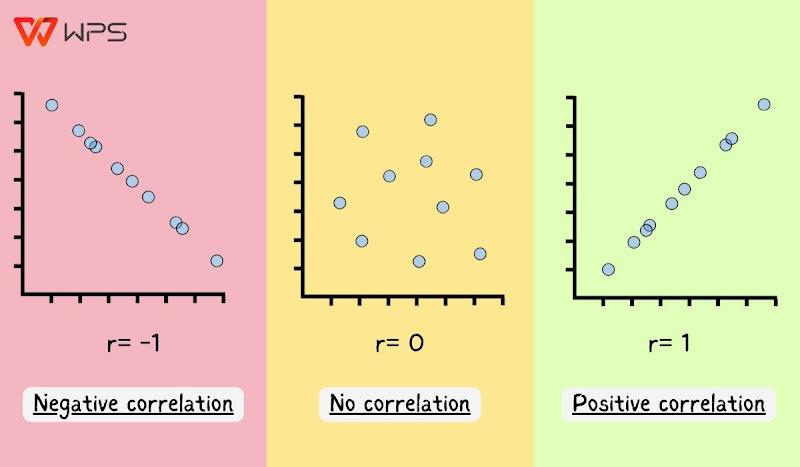
A korrelációs együttható egy statisztikai mutató, amely két változó közötti lineáris kapcsolat mértékét és irányát számszerűsíti, értéke -1 és +1 között változik. A +1 együttható tökéletes pozitív korrelációt jelez, ahol az egyik változó növekedése pontosan megfelel a másik változó növekedésének; a -1 együttható tökéletes negatív korrelációt képvisel, ahol az egyik változó növekedése arányos csökkenést jelent a másikban; a 0 érték pedig azt sugallja, hogy nincs lineáris kapcsolat a változók között.
Az adatanalízisbenez a metrika kulcsfontosságú annak megértéséhez, hogy a prediktált értékek mennyire illeszkednek a tényleges eredményekhez, ami különösen fontos az olyan területeken, mint a kereslet-előrejelzés. Az üzleti menedzserek a pontos modellekre támaszkodnak – amelyeket a történelmi adatok tanulmányozásával és regressziós elemzések futtatásával fejlesztenek ki – hogy megalapozott döntéseket hozzanak a termelés, a marketing és a beszerzés területén. A kulcsfontosságú változók közötti kapcsolat erősségének és irányának ismerete segíti e modellek finomítását, biztosítva, hogy a stratégiai döntések megbízható, adatvezérelt betekintéseken alapuljanak.
Hogyan találjuk meg a korrelációs együtthatót Excelben
Az Excel egy hatékony eszköz, amely leegyszerűsíti az összetett feladatokat mind a szakemberek, mind a diákok számára. Az egyik ilyen feladat a korrelációs együttható megtalálása, amely két változó közötti kapcsolat erősségét és irányát méri. Az Excelben ezt a statisztikát többféle módszerrel is kiszámíthatod, mindegyik módszer különböző szintű szakértelemhez és igényekhez igazodik.
Három különböző módszert mutatok be: a kézi együtthatószámítás lépésről lépésre, a beépített PEARSON függvény használatát, valamint az Adatelemző eszközkészlet alkalmazását. Mindegyik módszer más szintű szakértelmet igényel, és egyedi betekintést nyújt a számítási folyamatba, garantálva, hogy minden kérdésed megválaszolódik a korrelációs együttható Excelben történő kiszámításával kapcsolatban.
1. módszer: Kézi számítás
Kezdők számára a legegyszerűbb módja a korrelációs együttható Excelben történő kiszámításának a CORREL függvény használata. Ez a beépített függvény gyorsan meghatározza két értékkészlet közötti kapcsolatot anélkül, hogy kézi számításra lenne szükség. Egyszerűen ki kell választanod az X és Y értékeit, és Excel kiszámolja az eredményt. Íme, hogyan számíthatod ki a korrelációs együtthatót Excelben a CORREL függvény segítségével:
1. lépés: Nyiss meg egy mintául szolgáló adatkészletet egy Excel táblázatban, és győződj meg róla, hogy van egy dedikált cella a korrelációs együttható eredményének megjelenítésére.
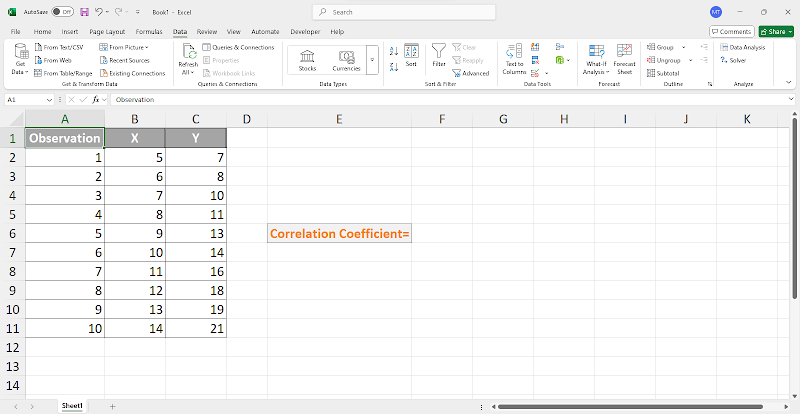
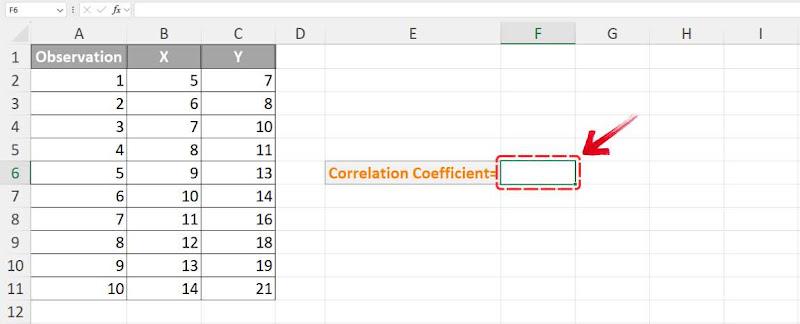
2. lépés: Kattints arra a cellára, ahol a korrelációs együtthatót szeretnéd megjeleníteni.
3. lépés: A CORREL függvény indításához Excelben írd be az „=” jelt, majd „CORREL”, végül nyomd meg a „Tab” billentyűt a függvény aktiválásához.
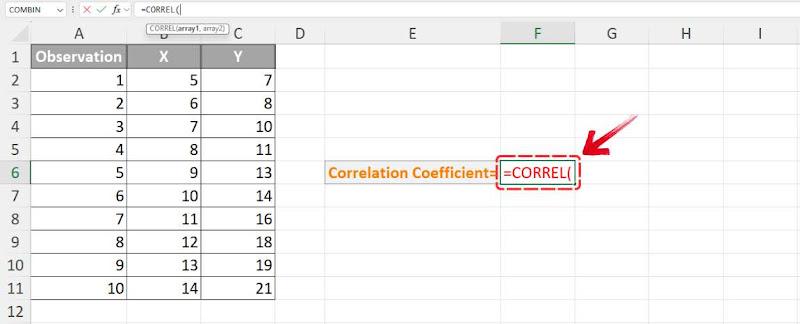
Most, hogy a függvény aktiválva van, ki kell választanod az X és Y értékeket.
4. lépés: Az első argumentum,array1, megköveteli az X értékeket tartalmazó cellatartomány kiválasztását, majd a "," (vessző) billentyű megnyomását. Az adatkészletünknél a B2:B11tartományt választjuk.
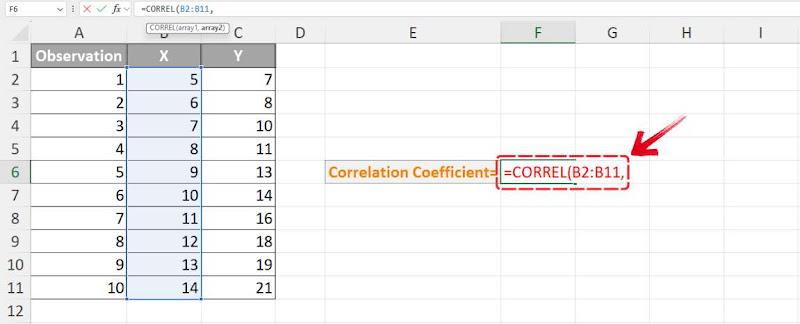
Megjegyzés: Ügyeljen arra, hogy ne tartalmazza az oszlopcímkéket a kijelölésben, mivel az Excel hibát dobhat.
5. lépés: A következő argumentum, az array2, az Y értékeket tartalmazó cellatartomány kiválasztását igényli. Az adatkészletünkhöz válassza ki a C2:C11 tartományt.
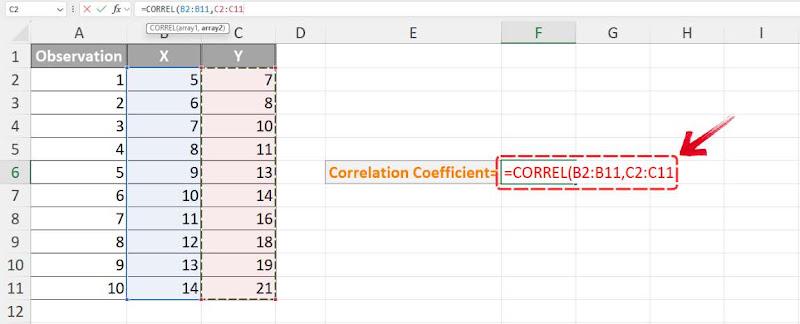
Megjegyzés: Győződjön meg arról, hogy az array1 és array2 azonos számú értéket tartalmaz. Ha eltérő méretűek, az Excel CORREL függvénye #N/A hibát fog visszaadni.
6. lépés: Miután mindkét cellatartomány ki van jelölve, egyszerűen nyomja meg a „Enter” gombot, és az Excel kiszámolja és megjeleníti az adathalmaz korrelációs együtthatóját.
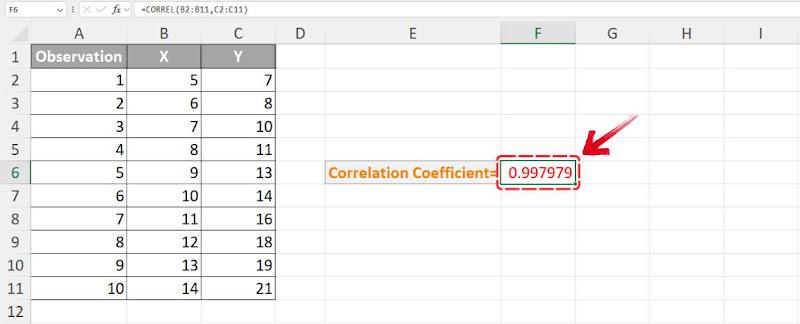
A mintául szolgáló adathalmazom esetén 0,99798 korrelációs együtthatót kaptam, ami közel +1. Ez rendkívül erős pozitív lineáris kapcsolatot jelez a két adathalmaz között – ha az egyik változó növekszik, a másik szinte mindig szintén növekedni fog.
2. módszer: A PEARSON függvény használata
A következő, Excelben elérhető függvény a korreláció kiszámításához a PEARSON függvény. A CORREL függvényhez hasonlóan a PEARSON függvény is megköveteli, hogy kiválaszd mind az X, mind az Y értékek cellatartományát az eredmény eléréséhez. Nézzük meg a lépéseket:
1. lépés: Térjünk vissza az Excel táblázatunkhoz, ahol a PEARSON függvényt fogjuk használni.
2. lépés: Kattints arra a cellára,ahol a korrelációs együtthatót szeretnéd megjeleníteni.
3. lépés: A PEARSON függvény indításához írja beaz „=” jelet, majd a „PEARSON” szót, és nyomja meg a „Tab” billentyűt a aktiváláshoz.
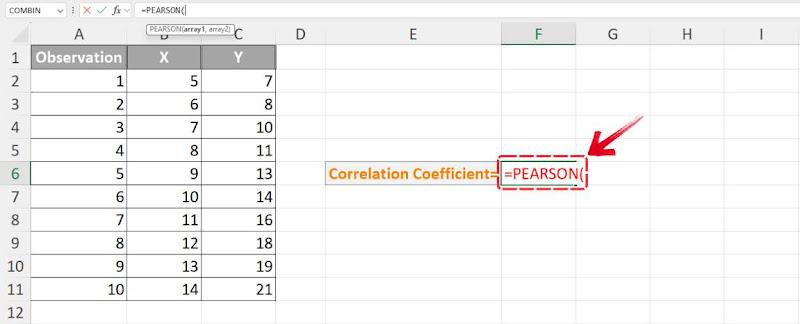
4. lépés: Az első argumentumhoz (array1) válassza ki az X értékeket tartalmazó cellatartományt.
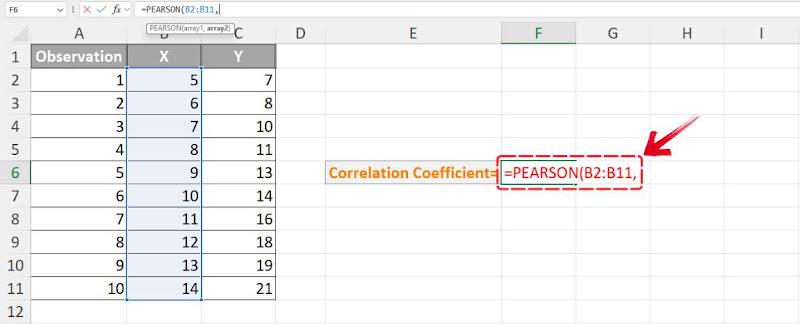
5. lépés: A következő argumentumnál (array2) válaszd ki az Y értékeket tartalmazó cellatartományt.
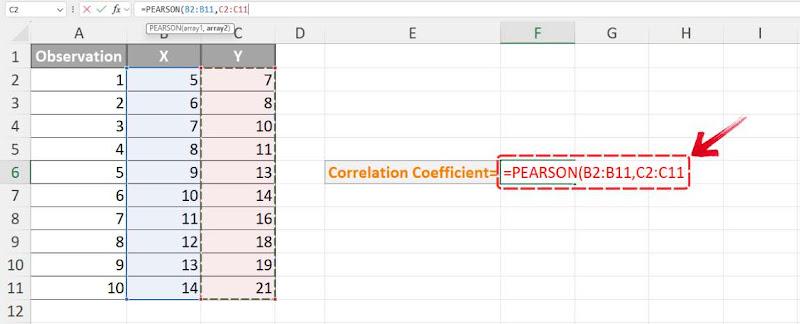
6. lépés: Miután kiválasztottad mindkét cellatartományt, nyomd meg a „Enter” gombot az adathalmaz korrelációs együtthatójának kiszámításához és megjelenítéséhez.
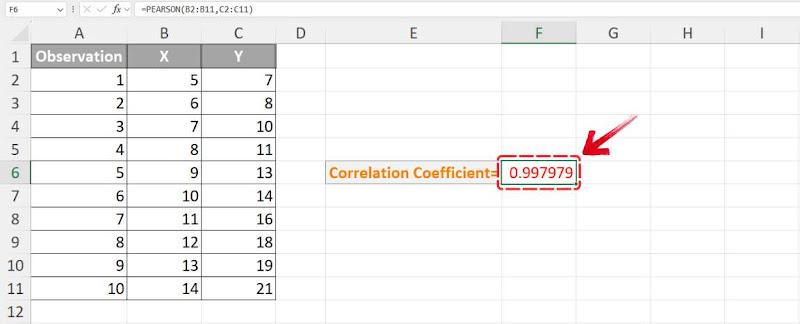
A PEARSON és CORREL függvények eredményei azonosak, mivel ugyanazt a korrelációs együtthatót számítják ki. Az én adathalmazomban mindkettő 0,99798-at adott vissza, ami erős pozitív lineáris kapcsolatot igazol. Mivel mindkét függvény ugyanúgy számítja ki a Pearson-korrelációs együtthatót, Excelben felcserélhetően használhatók. Akár a PEARSON-t, akár a CORREL-t használod, az eredmény ugyanaz marad.
3. módszer: Az Adatelemző eszköz használata
Az utolsó módszer, amivel az Excelben kiszámítjuk a korrelációs együtthatót, az Adatelemző eszköz. Az előző két módszertől eltérően ehhez nincs szükség függvényre. Az Adatelemző eszköz egy bővítmény, ezért először győződj meg róla, hogy engedélyezve van az Excel beállításaiban. Íme, hogyan használhatod az Adatelemző eszközkészletet a korrelációs együttható kiszámításához:
1. lépés: Nyisd meg az adathalmazt tartalmazó táblázatot, és navigálj a menüsáv "Adatok" lapjára.
2. lépés: A Data menüszalagon jobbra keresse a"Adatelemzés" gombot, és kattintson rá a Data Analysis Toolpak elindításához.

Megjegyzés: Ha nem látja az Adatelemzés lehetőséget, az add-in lehet, hogy nincs engedélyezve. Lépjen a Beállítások > Kiegészítők > Kezelés > Excel-kiegészítők > Analysis ToolPak menüpontra az engedélyezéséhez.
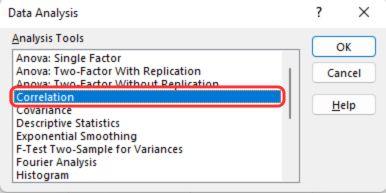
3. lépés: Az Adatelemzés felugró ablakban görgessen le, és kattintson duplán a "Korreláció" elemre a folytatáshoz.
4. lépés: A Korreláció ablakban keresse meg a"Bemeneti tartomány" mezőt, és jelölje ki mindkét X és Y értéket tartalmazó cellatartományt.
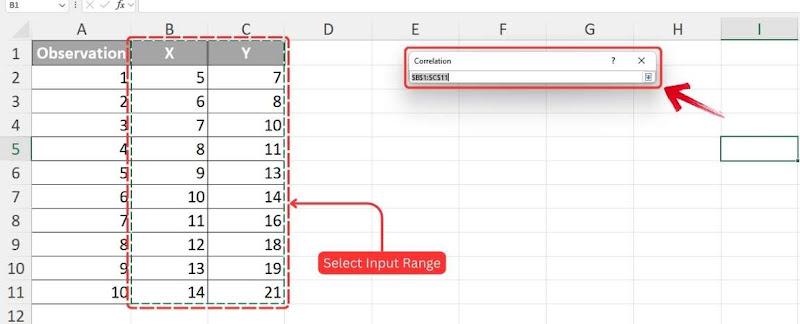
Megjegyzés: Ha az adatok oszlopfejléceket tartalmaznak, jelölje be a "Címkék az első sorban"opciót a hibák elkerülése érdekében.
5. lépés: Lépj a "Kimeneti beállítások" szekcióba, és válaszd ki, hová szeretnéd megjeleníteni a korrelációs együtthatót. Kiválaszthatsz egy kimeneti tartományt ugyanazon a munkalapon, egy új munkalapon, vagy akár egy új munkafüzetben is.
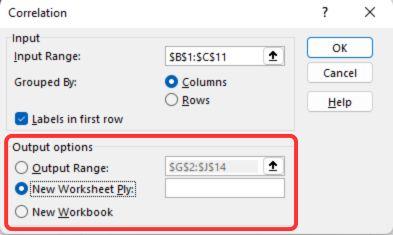
6. lépés: Ellenőrizd a kiválasztott beállításokat, hogy minden adat helyes legyen, majd kattints a "OK"gombra a korrelációs együttható kiszámításához a kiválasztott adattartományra.
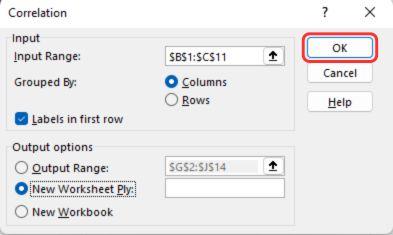
7. lépés: A kiválasztott kimeneti helytől függően a korrelációs együttható egy táblázatban jelenik meg.
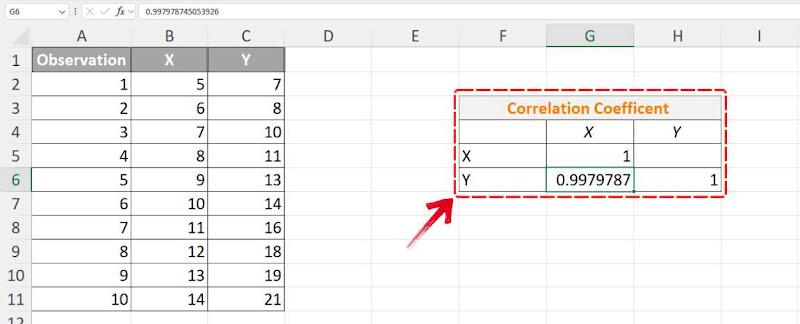
Függetlenül attól, hogy a CORREL, PEARSON vagy az Adatelemző eszközkészlet módszerét használjuk, a korrelációs együttható változatlan marad. Az Adatelemző eszközkészlet különösen nagyobb adathalmazok esetén előnyös, mert hatékonyan, jól strukturált táblázatos formában állítja elő az eredményeket.
Legjobb ingyenes alternatíva - WPS Office
A WPS Office egy rendkívüli eszköz, különösen az Excel hatékonyságát tekintve. Nemcsak hogy megfizethető alternatívája a Microsoft Office-nek, de a funkcionalitás tekintetében is vetekszik vele. Szinte minden ugyanazt a feladatot elvégezheted, legyen szó gráfokkészítéséről, adatelemzésről vagy táblázatkezelésről.

Az intuitív tervezés lehetővé teszi a zökkenőmentes navigációt a különböző eszközök között. Ha meg kell találnod a korrelációs együtthatót két változó között, legyen szó pénzügyi elemzésről, akadémiai kutatásról vagy üzleti betekintésről—a WPS Office lehetővé teszi ezt zökkenőmentesen beépített függvényekkel és adateszközökkel.
Hogyan találjuk meg a korrelációs együtthatót a WPS Excelben
A WPS Táblázatkezelőben a korrelációs együtthatót a CORREL és a PEARSON függvényekkel is kiszámíthatod. A folyamat nagyon hasonló ahhoz, ahogy ezeket a függvényeket az Excelben használják. Nézzük végig a lépéseket a korrelációs együttható kiszámításához a CORREL függvény segítségével a WPS Táblázatkezelőben.
1. lépés: Nyisd meg az adatkészletedet a WPS Táblázatkezelőben a korrelációs együttható kiszámításához.
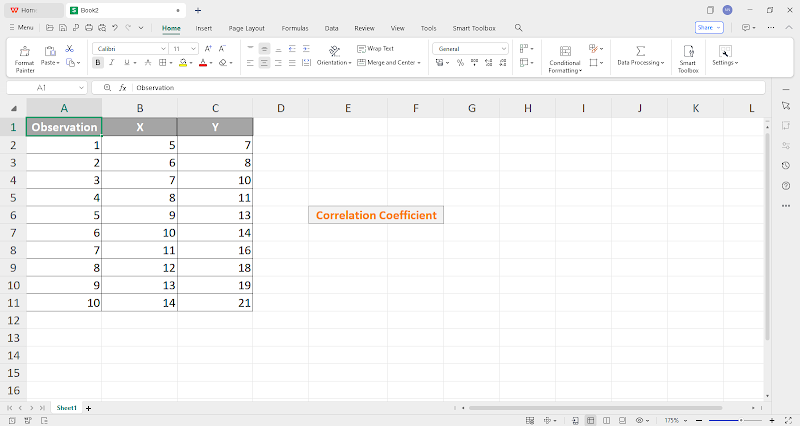
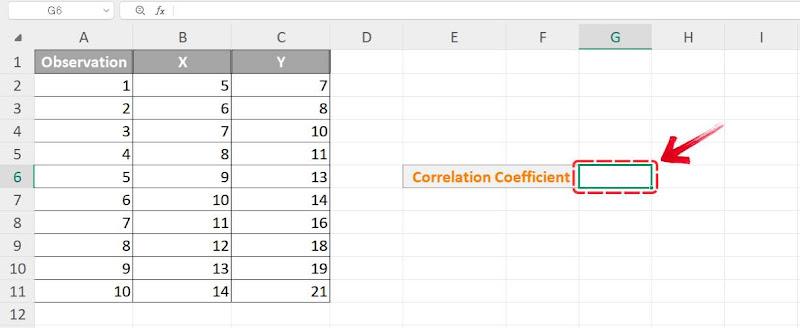
2. lépés: Kattints arra a cellára,ahol meg szeretnéd jeleníteni a korrelációs együtthatót.
3. lépés: Kezdje azzal, hogy beírja a „=” jelet, majd a „CORREL” függvényt, és nyomja meg a „Tab” gombot a függvény aktiválásához.
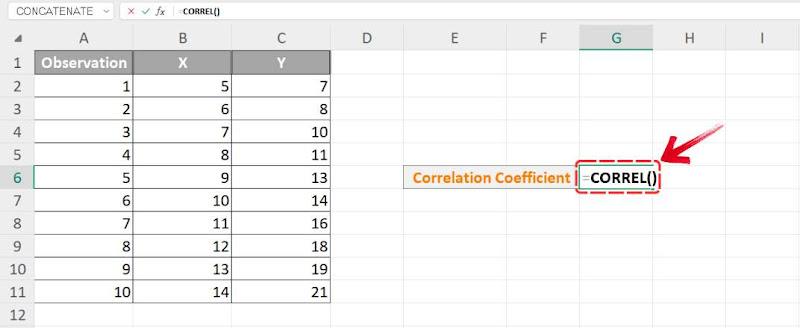
Most, hogy a CORREL függvény aktív, válasszuk ki az X és Y tartományokat a függvény befejezéséhez.
4. lépés: Az első argumentumnál(array1), jelölje ki az X értékeket tartalmazó cellatartományt. Nyomja meg a vessző ( , ) gombot a következő argumentumra való átlépéshez.
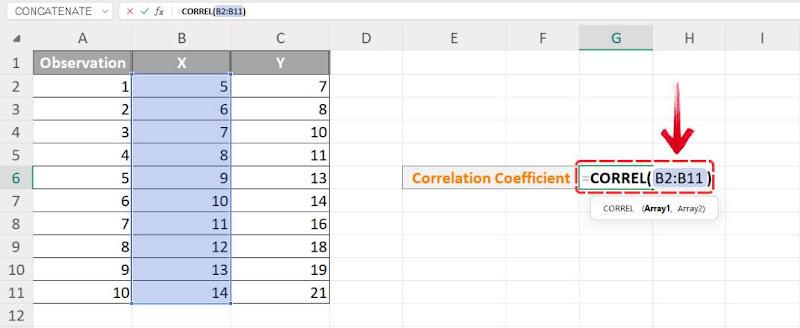
5. lépés: A második argumentumnál(array2) válaszd ki az Y értékeket tartalmazó tartományt.
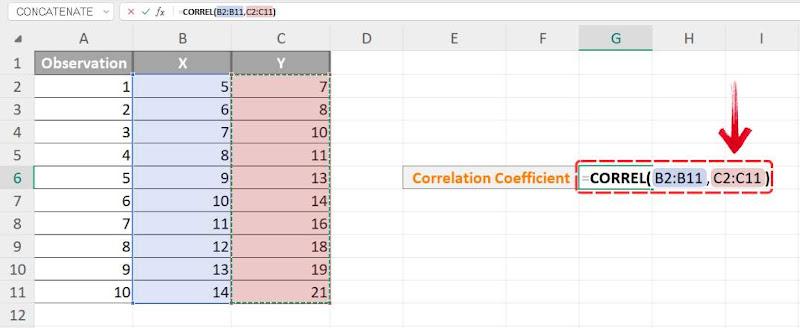
6. lépés: Nyomd meg a „Enter”gombot, és a WPS Spreadsheet kiszámolja és megjeleníti a kiválasztott adatok korrelációs együtthatóját.
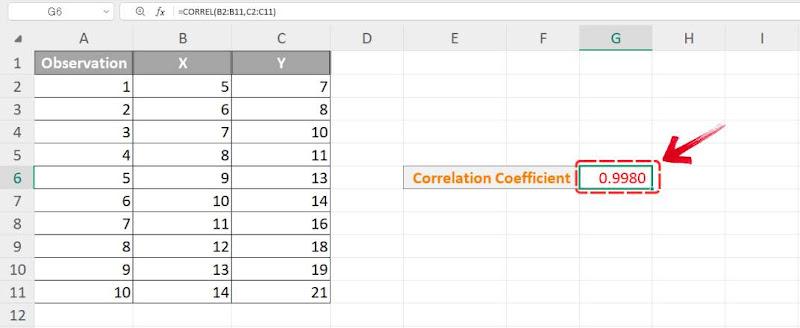
A WPS Táblázatkezelő használata a korrelációs együttható kiszámításához nem csupán számokkal való bánásról szól – ez egy élmény. A WPS Táblázatkezelő modern, intuitív felülete valóban kiemelkedik, megkönnyítve és élvezetessé téve a funkciók használatát.
Egy alternatívákkal teli piacon a WPS Táblázatkezelő a felhasználóbarát kialakításával és azzal a további előnnyel különbözik meg, hogy teljesen ingyenes, így nincsenek aggályok a költséges licencdíjak miatt. Ez a hatékonyság, áttekinthetőség és költséghatékonyság kombinációja teszi az adathalmazok kezeléséhez és elemzéséhez ideális eszközzé.
GYIK:
1. Számíthatok korrelációt több mint két változó között?
Igen, lehetséges több változó közötti korreláció kiszámítása egy korrelációs mátrix létrehozásával. Ez a mátrix egyszerre mutatja be a több változó közötti kapcsolatokat. Az Excelben a Adatelemző eszközkészlet segítségével létrehozhatunk egy korrelációs mátrixot, amely minden kiválasztott változóra megadja a korrelációs együtthatókat.
2. Mi a különbség a CORREL és a PEARSON függvények között?
Az CORREL és a PEARSON függvények ugyanazt a célt szolgálják az Excelben, mindkettő Pearson korrelációs együtthatóját számítja ki. Ez az együttható mutatja, hogy két változó mennyire erős lineáris kapcsolatban áll egymással, értéke -1 és 1 között mozog. Bár a függvények neve eltérő, működésük azonos, és ugyanazt az eredményt adják.
3. Miért hiányzik az Adatelemző eszközkészletem?
Ha az Adatelemző eszközkészlet nem elérhető az Excelben, lehet, hogy manuálisan kell engedélyezni. Az alábbi lépésről lépésre útmutató segít a bekapcsolásában:
1. lépés: Indítsd el az Excelt és lépj a„Fájl” fülre, majd válaszd ki a„Beállítások” lehetőséget.
2. lépés: Az „Excel-beállítások”ablakban kattints az „Bővítmények” elemre az oldalsávon.
3. lépés: Keresse meg a “Kezelés”legördülő menüt alul, válassza ki a “Excel-bővítmények”lehetőséget, majd kattintson a Menj gombra.
4. lépés: A felugró ablakban jelölje be a“Elemzési eszközkészlet” melletti négyzetet, majd kattintson a “OK” gombra.
5. lépés: Indítsa újra az Excel programot, hogy a változtatások érvénybe lépjenek.
Könnyű adatkezelés a WPS Office segítségével
Mindezek a módszerek – a kézi számítás, a PEARSON függvény és az Adatelemző eszköz – eltérően közelítik a korrelációelemzést, de végeredményben hasonló eredményre vezetnek. A különbség a korrelációs együttható Excelben történő megtalálásának különböző módszereiben a pontosság és a könnyű használatban rejlik, egyes módszerek nagyobb precizitást kínálnak, mint mások.
A korreláció kézi kiszámítása segít megérteni a fogalmat, de időigényes lehet. A PEARSON függvény felgyorsítja a folyamatot, míg az Adatelemző eszköz automatizáltabb megközelítést nyújt.A WPS Office még kényelmesebbé teszi az egész folyamatot, lehetővé téve ezen számítások zökkenőmentes elvégzését, időt és erőfeszítést takarít meg, miközben biztosítja a pontosságot.

'%3e%3cpath%20d='M19.9911%204.11386V6.471H18.5894C18.0775%206.471%2017.7322%206.57814%2017.5536%206.79243C17.3751%207.00671%2017.2858%207.32814%2017.2858%207.75671V9.44421H19.9019L19.5536%2012.0871H17.2858V18.8639H14.5536V12.0871H12.2769V9.44421H14.5536V7.49779C14.5536%206.39064%2014.8632%205.53201%2015.4822%204.92189C16.1013%204.31177%2016.9257%204.00671%2017.9554%204.00671C18.8304%204.00671%2019.509%204.04243%2019.9911%204.11386Z'%20fill='%23333333'/%3e%3c/g%3e%3cdefs%3e%3cclipPath%20id='clip0_2938_8199'%3e%3crect%20width='16'%20height='16'%20fill='white'%20transform='translate(8%204.00671)'/%3e%3c/clipPath%3e%3c/defs%3e%3c/svg%3e)
'%3e%3cpath%20d='M17.5237%2010.7813L23.4811%204H22.0699L16.8949%209.88693L12.7648%204H8L14.2469%2012.9029L8%2020.0133H9.4112L14.8725%2013.7952L19.2352%2020.0133H24M9.92053%205.04213H12.0885L22.0688%2019.0224H19.9003'%20fill='%23333333'/%3e%3c/g%3e%3cdefs%3e%3cclipPath%20id='clip0_2938_8200'%3e%3crect%20width='16'%20height='16.0134'%20fill='white'%20transform='translate(8%204)'/%3e%3c/clipPath%3e%3c/defs%3e%3c/svg%3e)


