

'%3e%3cpath%20d='M8%200C12.4183%200%2016%203.58172%2016%208C16%2012.4183%2012.4183%2016%208%2016C3.58172%2016%200%2012.4183%200%208C0%203.58172%203.58172%200%208%200ZM11.6162%204.38379C11.2257%203.99337%2010.5927%203.99338%2010.2021%204.38379L8%206.58594L5.79785%204.38379C5.40732%203.99334%204.77429%203.99329%204.38379%204.38379C3.99331%204.77429%203.99335%205.40733%204.38379%205.79785L6.58594%208L4.38379%2010.2021C3.99348%2010.5927%203.99341%2011.2257%204.38379%2011.6162C4.77426%2012.0066%205.40734%2012.0065%205.79785%2011.6162L8%209.41406L10.2021%2011.6162C10.5927%2012.0066%2011.2257%2012.0067%2011.6162%2011.6162C12.0067%2011.2257%2012.0066%2010.5927%2011.6162%2010.2021L9.41406%208L11.6162%205.79785C12.0066%205.40735%2012.0066%204.77429%2011.6162%204.38379Z'%20fill='%23080E17'%20fill-opacity='0.46'/%3e%3c/g%3e%3cdefs%3e%3cclipPath%20id='clip0_3761_713'%3e%3crect%20width='16'%20height='16'%20fill='white'/%3e%3c/clipPath%3e%3c/defs%3e%3c/svg%3e)




'%3e%3cpath%20fill-rule='evenodd'%20clip-rule='evenodd'%20d='M21.4999%2010.9993C21.4999%205.20009%2016.7986%200.498901%2010.9993%200.498901C5.19994%200.498901%200.498657%205.20009%200.498657%2010.9993C0.498657%2016.2404%204.33858%2020.5844%209.35855%2021.3722V14.0346H6.69238V10.9993H9.35855V8.68594C9.35855%206.05427%2010.9262%204.60062%2013.3248%204.60062C14.4736%204.60062%2015.6753%204.80571%2015.6753%204.80571V7.38979H14.3512C13.0468%207.38979%2012.64%208.19921%2012.64%209.0296V10.9993H15.5523L15.0867%2014.0346H12.64V21.3722C17.66%2020.5844%2021.4999%2016.2404%2021.4999%2010.9993Z'%20fill='%231568EA'/%3e%3c/g%3e%3c/svg%3e)


'%3e%3cpath%20d='M2.42045%2022.1876H6.31818V12.7217L0.75%208.54553V20.5171C0.75%2021.4414%201.49892%2022.1876%202.42045%2022.1876Z'%20fill='%234285F4'/%3e%3cpath%20d='M19.682%2022.1876H23.5797C24.5041%2022.1876%2025.2502%2021.4387%2025.2502%2020.5171V8.54553L19.682%2012.7217'%20fill='%2334A853'/%3e%3cpath%20d='M19.682%205.48293V12.7216L25.2502%208.54543V6.31816C25.2502%204.25236%2022.8921%203.07469%2021.2411%204.31361'%20fill='%23FBBC04'/%3e%3cpath%20d='M6.31824%2012.7217V5.48303L13.0001%2010.4944L19.6819%205.48303V12.7217L13.0001%2017.733'%20fill='%23EA4335'/%3e%3cpath%20d='M0.75%206.31816V8.54543L6.31818%2012.7216V5.48293L4.75909%204.31361C3.10534%203.07469%200.75%204.25236%200.75%206.31816Z'%20fill='%23C5221F'/%3e%3c/g%3e%3cdefs%3e%3cclipPath%20id='clip0_2954_7305'%3e%3crect%20width='24.5'%20height='18.375'%20fill='white'%20transform='translate(0.75%203.8125)'/%3e%3c/clipPath%3e%3c/defs%3e%3c/svg%3e)


Amikor az Excelt használja adatok hozzáadására, frissítésére vagy módosítására, egy olyan eszköz előnyeit élvezheti, amely kiállta az idő próbáját. Az Excel nemcsak megkönnyíti az adatokkal való munkát, hanem jelentősen fejlődött a korábbi verziókhoz képest. A fejlesztések ellenére azonban továbbra is előfordulhatnak hibák.
A pontosság biztosítása érdekében az adatérvényesítés az egyik leghasznosabb funkció. Segít megelőzni a helytelen beviteleket és megőrzi az adatok integritását. De ha rossz beállításokat alkalmaz, az több kárt okozhat, mint hasznot. Szóval, mi történik, ha el kell távolítania az adatérvényesítést? Ebben a cikkben bemutatom, hogyan távolíthatja el az adatérvényesítést az Excelben lépésről lépésre 5 különböző módszerrel.
Az Adatok fül használata az adatérvényesítés eltávolításához
Az adatellenőrzés törlésének egyik legegyszerűbb módja az Excelben az Adatok lap használata. Ez a módszer nagyszerű kezdőknek, mivel egyszerű, menüalapú megközelítést biztosít billentyűparancsok vagy VBA használata nélkül. Ha az Excel beépített felületét szeretné használni, kövesse az alábbi lépéseket:
1. lépés: Nyissa meg azt az Excel-táblázatot, amely tartalmazza az adatellenőrzést, és amelyből el szeretné távolítani.
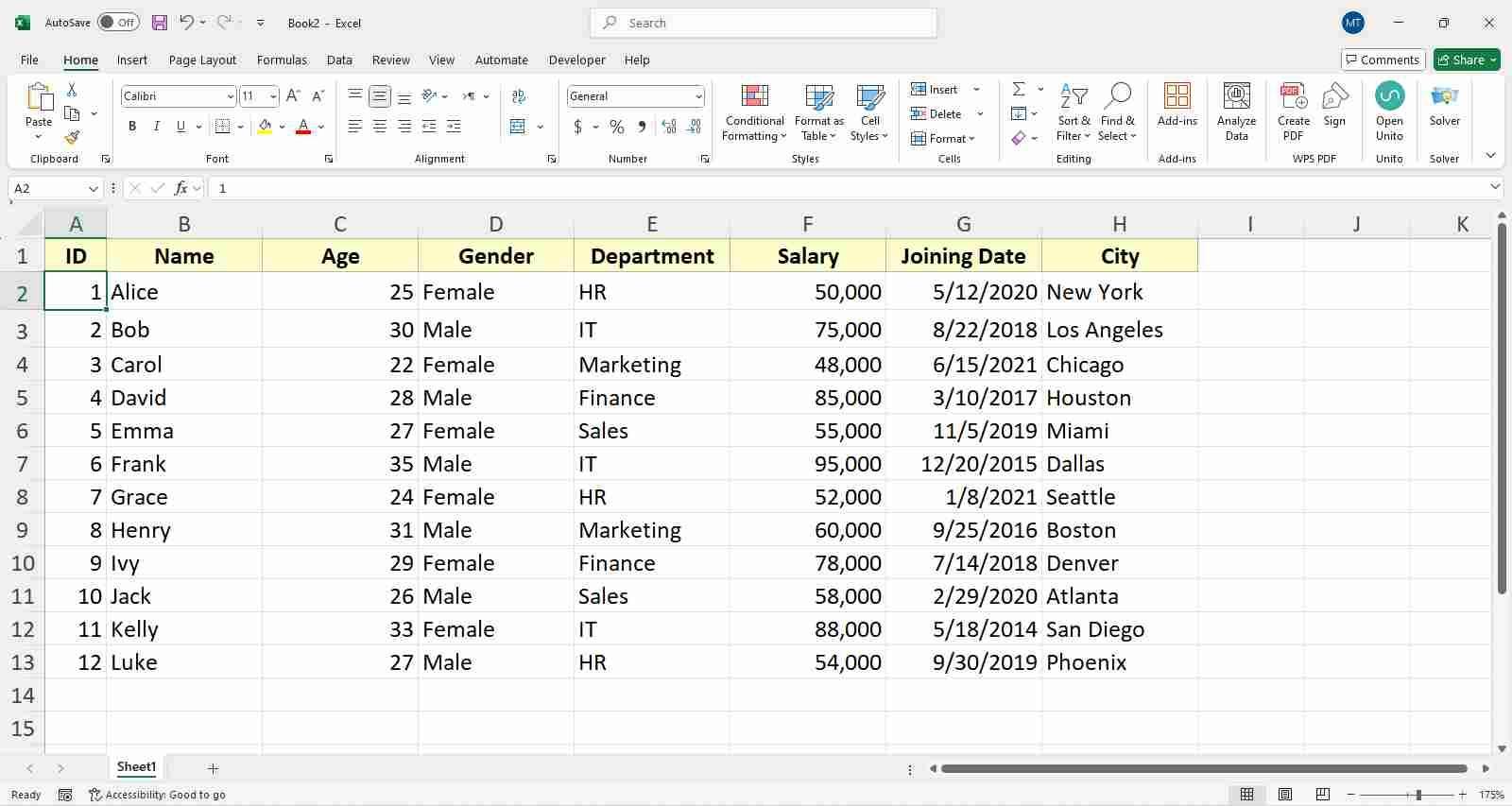
2. lépés: Kezdésként jelölje ki azt a cellatartományt, amelyből el szeretné távolítani az adatellenőrzést. Egyszerűen használja a kurzort a kijelöléshez, vagy nyomja meg a„Ctrl + A” billentyűkombinációt a teljes munkafüzet kijelöléséhez.
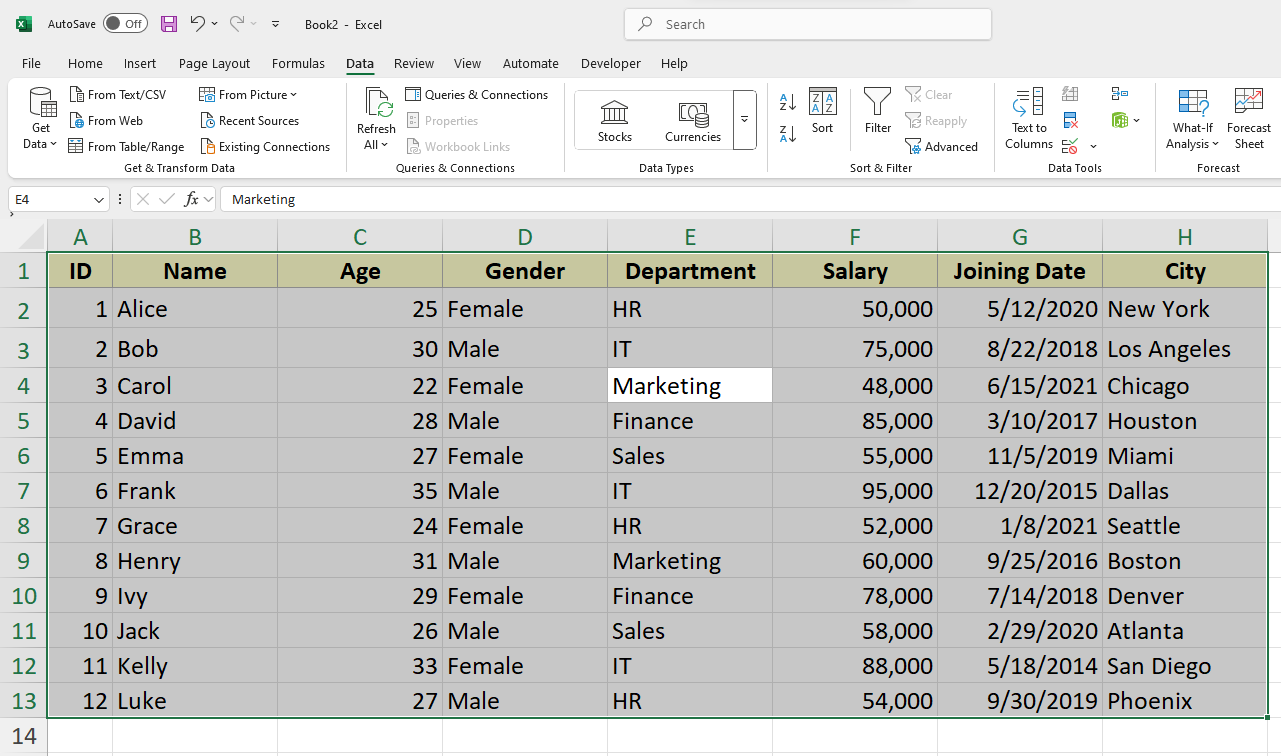
3. lépés: Most kattintson a menüszalag„Adatok” fülére, és vigye a kurzort az„Adateszközök” szakaszba.
4. lépés: Az Adateszközök részben kattintson az„Adatellenőrzés” ikonra.

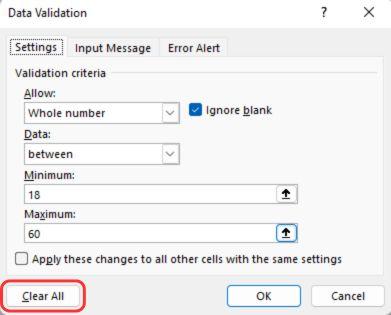
5. lépés: Most egyszerűen kattintson az„Összes törlése” gombra az Adatellenőrzés ablakban, majd az „OK” gombra a kilépéshez.
Billentyűparancsok használata (Windows és Mac)
Gyors és hatékony módszert kínálnak az ismétlődő műveletek kezelésére az Excelben, így ideálisak a haladó felhasználók számára, akik időt szeretnének megtakarítani és egér nélkül szeretnének dolgozni. Ezen billentyűparancsok elsajátítása olyan feladatokat is egyszerűsíthet, mint az Excelben végzett adatellenőrzés, biztosítva a munkafolyamat zökkenőmentes és megszakítás nélküli folytatását.
Windows rendszeren:
Ha Windows rendszeren használja az Excelt, kövesse az alábbi lépéseket:
1. lépés: A táblázatban jelölje ki azokat a cellákat vagy cellatartományokat, amelyekről el szeretné távolítani az adatérvényesítést.
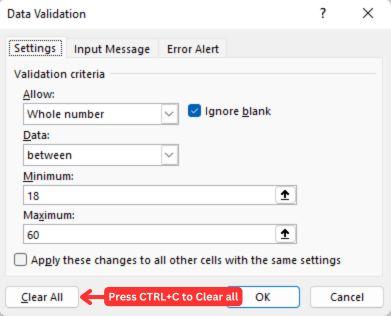
2. lépés: Az Adatellenőrzés ablak megnyitásához egyszerűen nyomja meg az „ALT + D + L”billentyűkombinációt.
3. lépés: Ezután nyomja meg az „ALT + C” billentyűparancsot az összes adatellenőrzés törléséhez a kiválasztott tartományon belül, majd nyomja meg az Enter billentyűt az Adatellenőrzés ablakból való kilépéshez.
Mac rendszeren:
A macOS gyorsbillentyűi hasonlóak a Windows rendszerben találhatóakhoz:
1. lépés: A táblázatban jelölje ki a tartományt, vagy nyomja meg a „CMD + A” billentyűkombinációt a teljes munkafüzet kijelöléséhez az adatérvényesítés eltávolításához.
2. lépés: Használja a „ Fn + Control + F2” billentyűparancs a menüszalag aktiválásához macOS rendszeren.
Megjegyzés: Győződjön meg arról, hogy a funkcióbillentyűk engedélyezve vannak.
3. lépés: Ezután a nyílbillentyűkkel navigálhat a menüszalagon; nyomja meg a jobbra nyílbillentyűt az„Adatok” fülre lépéshez, majd a le nyílbillentyűtaz „Adatok érvényesítése” részhez.
4. lépés: Most egyszerűen nyomja meg az „Enter” billentyűt az adatérvényesítési beállítások megnyitásához.
5. lépés: Ezután a nyílbillentyűkkel válassza ki azÖsszes törlése lehetőséget.
6. lépés: Ezután kattintson a menü bal alsó sarkában található Összes törlése gombra .
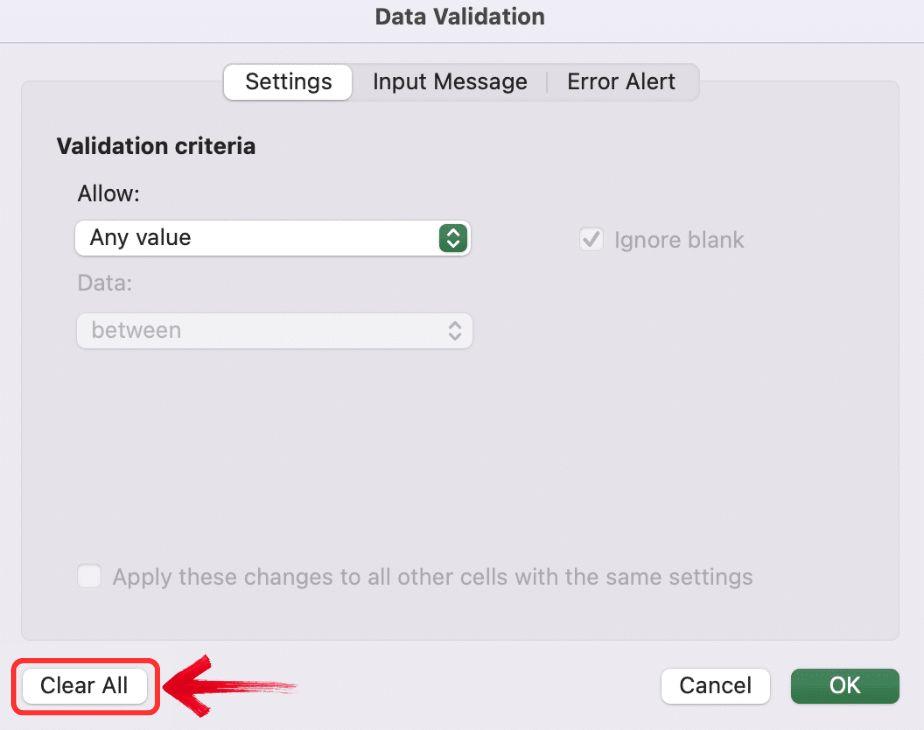
7. lépés: Végül nyomja meg ismét az Enter billentyűt a kiválasztás megerősítéséhez
Az „Ugrás a speciális gombra” paranccsal egyszerre eltávolíthatja az összes adatérvényesítést
Ezután a „Speciális elemre ugrás” metódus következik. Bár közvetlenül nem távolítja el az adatérvényesítést, segít azonosítani az Excelben az ellenőrzés helyét. Így használhatja a „Speciális elemre ugrás” metódust egy gyorsbillentyűvel kombinálva, hogy először kijelölje az adatérvényesítést tartalmazó tartományt, majd eltávolítsa azt:
1. lépés: A táblázatban lépjen a menüszalag„Kezdőlap” fülére, és kattintson a „Keresés és kijelölés” opcióra.

2. lépés: Nyissa meg az Ugrás speciális elemre párbeszédpanelt a legördülő menü „Ugrás”opciójára kattintva .
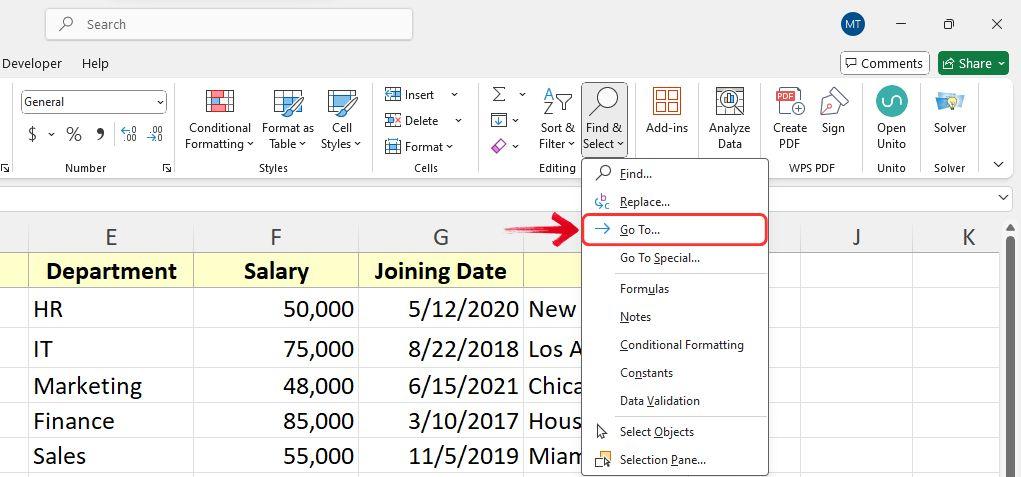
Tipp: A „CTRL + G” billentyűparancsot is használhatja az Ugrás speciális elemre párbeszédpanel megnyitásához.
3. lépés: A Speciális menüpontra ugrás párbeszédpanelen kattintson a bal alsó sarokban található„Speciális” gombra.
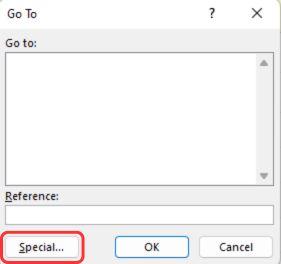
4. lépés: Válassza ki az„Adatellenőrzés” lehetőséget a listából, és győződjön meg róla, hogy Az „ Összes” lehetőség van kiválasztva, majd nyomja meg az „OK” gombot .
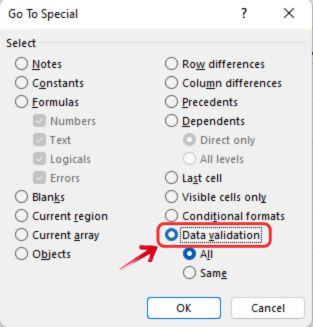
5. lépés: Ez kiemeli az összes olyan cellát, ahol az adatellenőrzés be van állítva. Az ellenőrzés eltávolításához nyomja mega CTRL + D + L billentyűkombinációt az Adatellenőrzés ablak megnyitásához.
6. lépés: Végül nyomja meg a CTRL + C billentyűkombinációt az összes adatérvényesítés törléséhez a kijelölt cellákból.
VBA makró használata az adatérvényesítés eltávolításához
Az Excel VBA-makrójának használata az adatérvényesítés eltávolítására az egyik leghatékonyabb módszer a kötegelt feldolgozásra, különösen ismétlődő feladatok esetén. A folyamat automatizálásával nemcsak értékes időt takaríthat meg, hanem az emberi hibák kockázatát is csökkentheti, így az adatkezelés kritikusabb aspektusaira koncentrálhat. Így használhatja a VBA-szerkesztőt az Excelben az adatérvényesítés eltávolításához:
1. lépés: Nyissa meg a táblázatot, és lépjen a„Fejlesztő” fülre. Kattintson a „Visual Basic” opcióra a menüszalagon a VBA szerkesztő megnyitásához.

Tipp: A VBA-szerkesztőt egyszerűen az ALT + F11billentyűkombinációval is elindíthatja .
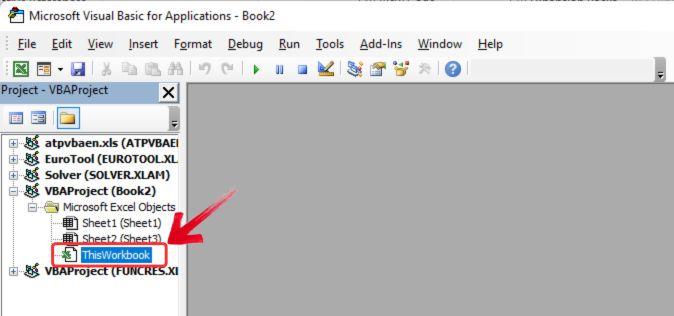
2. lépés: A VBA-szerkesztő bal oldali Projekt paneljén keresse meg és jelölje ki a fájlt, hogy megbizonyosodjon arról, hogy a megfelelő munkafüzetben dolgozik.
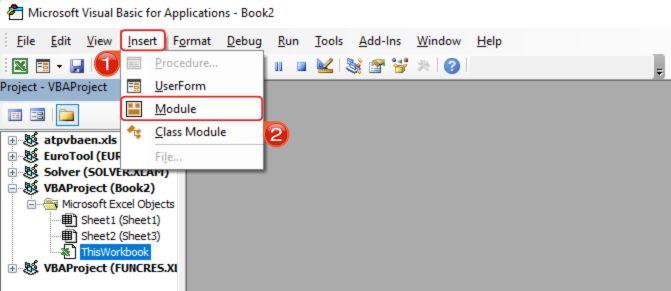
3. lépés: Kattintson a Beszúrás gombra a felső menüben, majd válassza a Modul lehetőséget a legördülő menüből.
4. lépés: Megnyílik egy üres kódablak.Illessze be a megadott VBA kódot ebbe a modulablakba.
Sub RemoveValidation()
Cells.Validation.Delete
Alcím vége
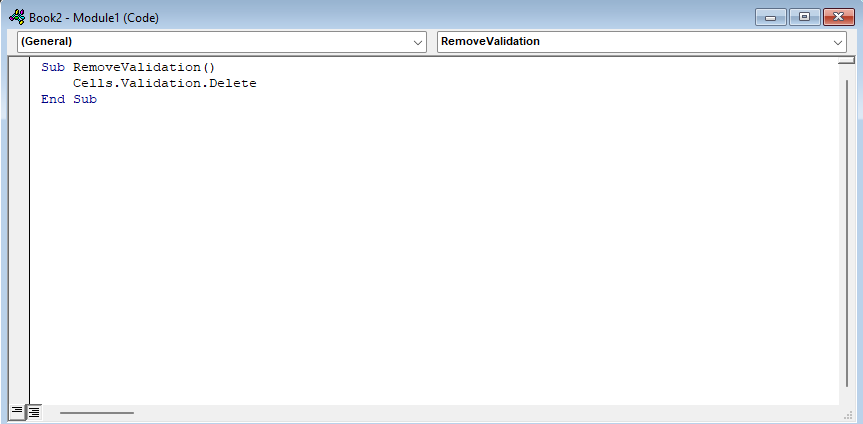
5. lépés: Miután elkészítette a VBA-kódot, nyomja meg az „F5” billentyűt a makró futtatásához. Ez a művelet elindítja a szkriptet és végrehajtja az adatellenőrzés eltávolítási folyamatát.
A makró azonnal törli az összes adatérvényesítési szabályt a munkafüzetből, így a táblázat mentes lesz az érvényesítési beállításoktól.
Az adatellenőrzés gyorsabb eltávolítása a WPS táblázatban
Mindannyian hallottuk már azt az érvet, hogy az Excel egy összetett eszköz, drága előfizetéssel. Ezek az állítások egyre gyakoribbak, mivel a versenytársak, mint például a WPS Office, hasonló funkciókat kínálnak sokkal megfizethetőbb áron.
Az egyik ilyen funkció az adatérvényesítés beállítása a változtatások korlátozására , amely lehetővé teszi a változtatások korlátozását az adatok pontosságának biztosítása érdekében. Hasonlóképpen, vannak olyan eszközök, amelyek segítenek az adatérvényesítés szükség esetén történő eltávolításában. A WPS Office-ban ez csak néhány egyszerű lépésből áll! Így teheti meg:
1. lépés: Nyissa meg a táblázatot a WPS táblázatban, amelyből el szeretné távolítani az adatellenőrzést.
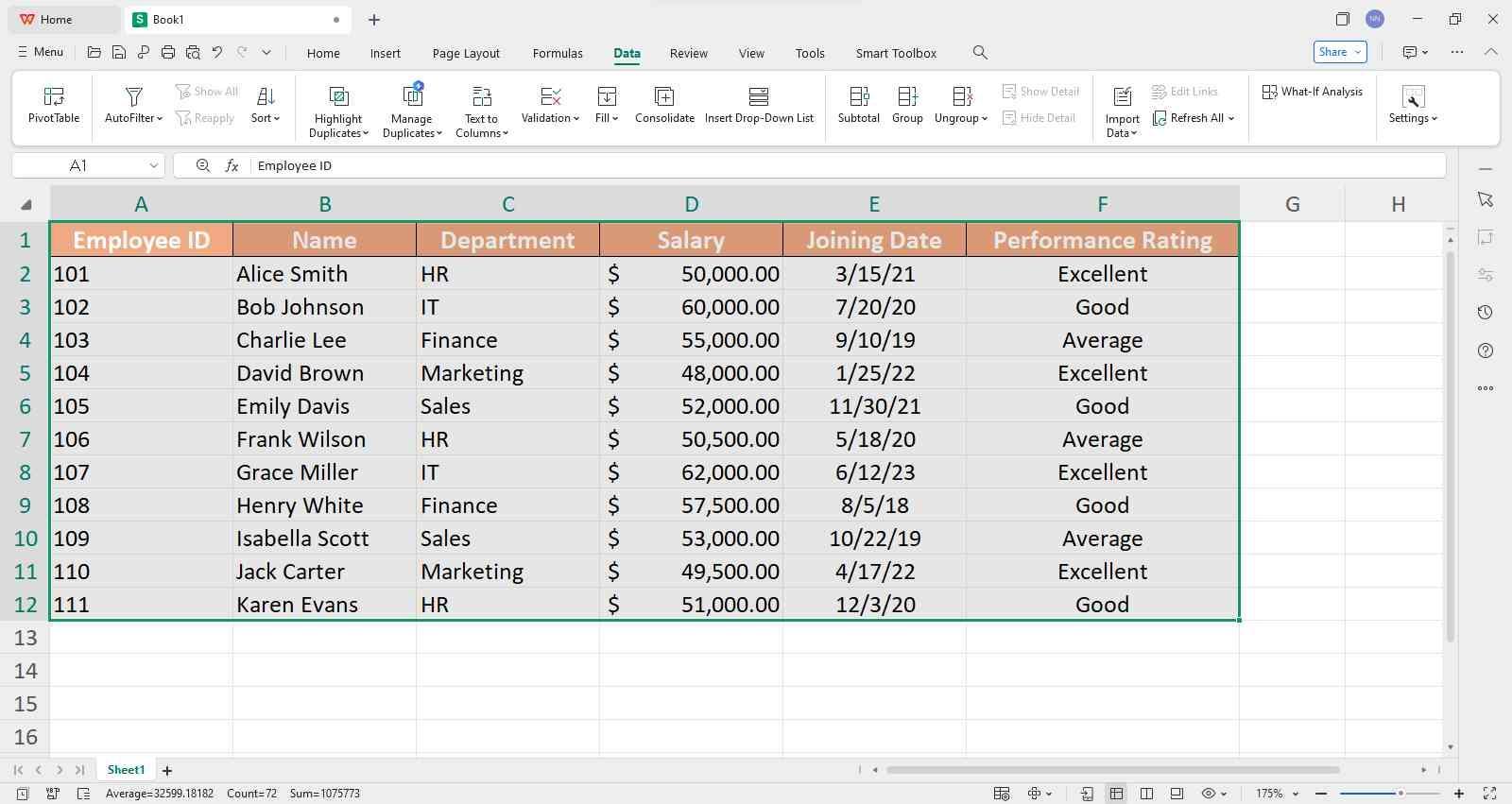
2. lépés: Először jelölje ki az adatellenőrzést tartalmazó cellatartományt . A kurzorral kijelölheti az adott cellákat, vagy a „CTRL+A” billentyűkombinációval kijelölheti a teljes munkalapot.
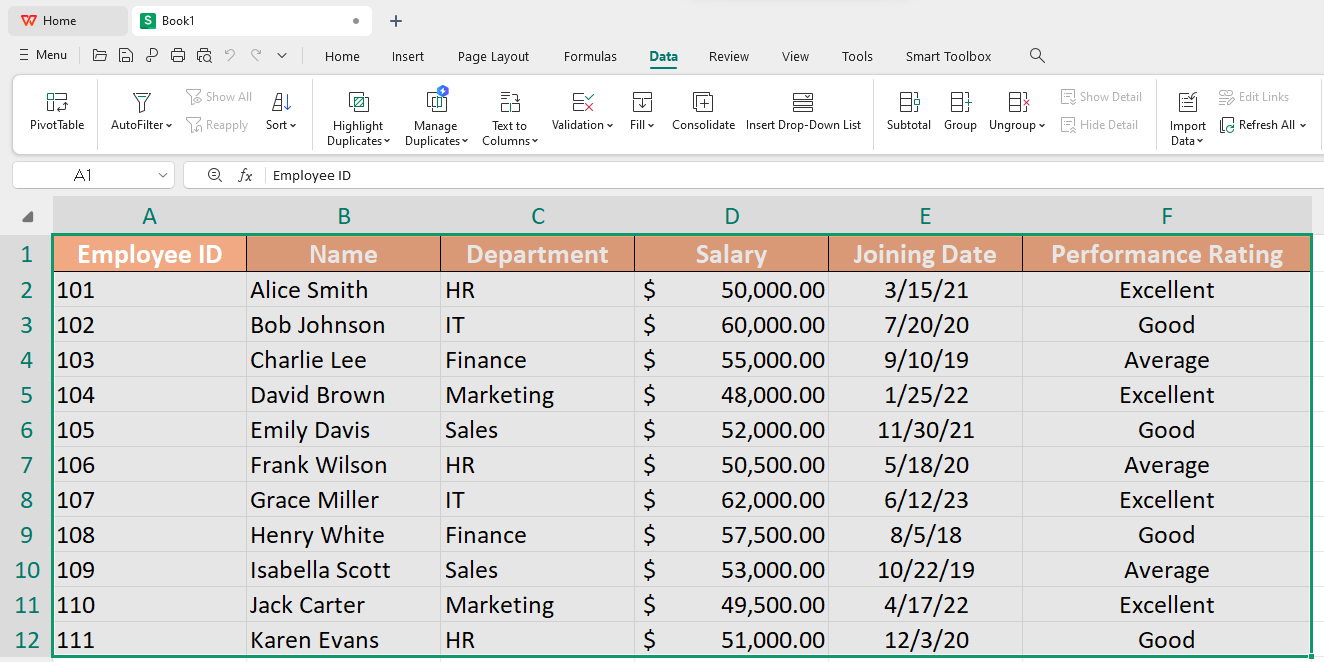
3. lépés: Ezután lépjen a menüszalag„Adatok” fülére, és kattintson az „Adatellenőrzés”ikonra az Adatellenőrzés ablak megnyitásához.

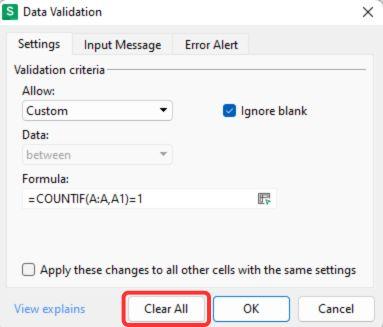
4. lépés: Végül kattintson az „Összes törlése” gombra az összes adatérvényesítési szabály eltávolításához. A WPS Spreadsheet ezután törli a kiválasztott tartományon belüli összes érvényesítési szabályt.
GYIK
1. Mi a legegyszerűbb módja az adatérvényesítés eltávolításának?
Íme egy egyszerű útmutató az adatellenőrzés eltávolításához:
1. lépés: Jelölje ki az adatellenőrzést tartalmazó cellákat.
2. lépés: Lépjen az Adatok fülre, és kattintson az Adatellenőrzés gombra az eszköztáron.
3. lépés: Az Adatellenőrzés ablak Beállítások lapján kattintson az Összes törlése gombra.
4. lépés: Kattintson az OK gombra a módosítások alkalmazásához és az adatérvényesítés eltávolításához a kijelölt cellákból .
2. Eltávolíthatom az érvényesítést egy teljes munkalapról egyszerre?
Igen, az alábbi lépéseket követve egyszerre eltávolíthatja az adatérvényesítést egy teljes munkalapról:
1. lépés: Nyissa meg az Ugráspárbeszédpanelt a Ctrl + G billentyűkombinációval.
2. lépés: Kattintson a Speciális gombra , és válassza az Adatérvényesítés lehetőséget az összes érvényesítési szabályokkal rendelkező cellák kiemeléséhez.
3. lépés: Kattintson az Összes törlése gombra az érvényesítési szabályok kijelölt cellákból való eltávolításához.
3. Van-e gyorsbillentyű az érvényesítés eltávolítására az Excelben?
Igen, a Windows-felhasználók az ALT+D+L billentyűkombinációval gyorsan megnyithatják az Adatellenőrzés ablakot, ahol áttekinthetik az aktuális ellenőrzési szabályokat. Miután megnyitotta ezt a párbeszédpanelt, a CTRL+C billentyűkombinációval törölheti az összes adatellenőrzést a kijelölt cellákból, így a folyamat gyors és hatékony is lehet.
4. Miért érdemes WPS-t használnom Excel helyett?
A WPS Office nem csupán egy újabb vonzó alternatívája az Excelnek, amely költséghatékony táblázatkezelő eszközt biztosít, hanem számos további előnnyel is rendelkezik. A robusztus funkcionalitást felhasználóbarát felülettel és az Excel fájlokkal való teljes kompatibilitással ötvözi, biztosítva a zökkenőmentes átmenetet azoknak a felhasználóknak, akik hatékonyságra vágynak magas költségek nélkül.
Könnyítse meg munkáját a WPS Office segítségével
Az Excellel való munka legnehezebb része néha nem a funkciók hozzáadása, hanem az eltávolításuk módja. Vegyük például az adatérvényesítést. Beállítjuk a változtatások korlátozására, de mi van, ha vissza kell vonnunk? Furcsa módon nincs sok oktatóanyag arról, hogyan lehet eltávolítani az adatérvényesítést az Excelben, mivel a legtöbb ember a beállítások hozzáadására koncentrál, nem pedig az eltávolításukra.
Itt könnyíti meg a dolgokat a WPS Office . Eszközei intuitívak, így még ha nem is találsz lépésről lépésre útmutatót, általában kitalálhatod, hogyan kell csinálni. Ráadásul, mivel a WPS Office hasonlóan működik, mint az Excel, követheted ugyanazokat a lépéseket, vagy egyszerűen csak felfedezheted a felületet.

'%3e%3cpath%20d='M19.9911%204.11386V6.471H18.5894C18.0775%206.471%2017.7322%206.57814%2017.5536%206.79243C17.3751%207.00671%2017.2858%207.32814%2017.2858%207.75671V9.44421H19.9019L19.5536%2012.0871H17.2858V18.8639H14.5536V12.0871H12.2769V9.44421H14.5536V7.49779C14.5536%206.39064%2014.8632%205.53201%2015.4822%204.92189C16.1013%204.31177%2016.9257%204.00671%2017.9554%204.00671C18.8304%204.00671%2019.509%204.04243%2019.9911%204.11386Z'%20fill='%23333333'/%3e%3c/g%3e%3cdefs%3e%3cclipPath%20id='clip0_2938_8199'%3e%3crect%20width='16'%20height='16'%20fill='white'%20transform='translate(8%204.00671)'/%3e%3c/clipPath%3e%3c/defs%3e%3c/svg%3e)
'%3e%3cpath%20d='M17.5237%2010.7813L23.4811%204H22.0699L16.8949%209.88693L12.7648%204H8L14.2469%2012.9029L8%2020.0133H9.4112L14.8725%2013.7952L19.2352%2020.0133H24M9.92053%205.04213H12.0885L22.0688%2019.0224H19.9003'%20fill='%23333333'/%3e%3c/g%3e%3cdefs%3e%3cclipPath%20id='clip0_2938_8200'%3e%3crect%20width='16'%20height='16.0134'%20fill='white'%20transform='translate(8%204)'/%3e%3c/clipPath%3e%3c/defs%3e%3c/svg%3e)


