

'%3e%3cpath%20d='M8%200C12.4183%200%2016%203.58172%2016%208C16%2012.4183%2012.4183%2016%208%2016C3.58172%2016%200%2012.4183%200%208C0%203.58172%203.58172%200%208%200ZM11.6162%204.38379C11.2257%203.99337%2010.5927%203.99338%2010.2021%204.38379L8%206.58594L5.79785%204.38379C5.40732%203.99334%204.77429%203.99329%204.38379%204.38379C3.99331%204.77429%203.99335%205.40733%204.38379%205.79785L6.58594%208L4.38379%2010.2021C3.99348%2010.5927%203.99341%2011.2257%204.38379%2011.6162C4.77426%2012.0066%205.40734%2012.0065%205.79785%2011.6162L8%209.41406L10.2021%2011.6162C10.5927%2012.0066%2011.2257%2012.0067%2011.6162%2011.6162C12.0067%2011.2257%2012.0066%2010.5927%2011.6162%2010.2021L9.41406%208L11.6162%205.79785C12.0066%205.40735%2012.0066%204.77429%2011.6162%204.38379Z'%20fill='%23080E17'%20fill-opacity='0.46'/%3e%3c/g%3e%3cdefs%3e%3cclipPath%20id='clip0_3761_713'%3e%3crect%20width='16'%20height='16'%20fill='white'/%3e%3c/clipPath%3e%3c/defs%3e%3c/svg%3e)




'%3e%3cpath%20fill-rule='evenodd'%20clip-rule='evenodd'%20d='M21.4999%2010.9993C21.4999%205.20009%2016.7986%200.498901%2010.9993%200.498901C5.19994%200.498901%200.498657%205.20009%200.498657%2010.9993C0.498657%2016.2404%204.33858%2020.5844%209.35855%2021.3722V14.0346H6.69238V10.9993H9.35855V8.68594C9.35855%206.05427%2010.9262%204.60062%2013.3248%204.60062C14.4736%204.60062%2015.6753%204.80571%2015.6753%204.80571V7.38979H14.3512C13.0468%207.38979%2012.64%208.19921%2012.64%209.0296V10.9993H15.5523L15.0867%2014.0346H12.64V21.3722C17.66%2020.5844%2021.4999%2016.2404%2021.4999%2010.9993Z'%20fill='%231568EA'/%3e%3c/g%3e%3c/svg%3e)


'%3e%3cpath%20d='M2.42045%2022.1876H6.31818V12.7217L0.75%208.54553V20.5171C0.75%2021.4414%201.49892%2022.1876%202.42045%2022.1876Z'%20fill='%234285F4'/%3e%3cpath%20d='M19.682%2022.1876H23.5797C24.5041%2022.1876%2025.2502%2021.4387%2025.2502%2020.5171V8.54553L19.682%2012.7217'%20fill='%2334A853'/%3e%3cpath%20d='M19.682%205.48293V12.7216L25.2502%208.54543V6.31816C25.2502%204.25236%2022.8921%203.07469%2021.2411%204.31361'%20fill='%23FBBC04'/%3e%3cpath%20d='M6.31824%2012.7217V5.48303L13.0001%2010.4944L19.6819%205.48303V12.7217L13.0001%2017.733'%20fill='%23EA4335'/%3e%3cpath%20d='M0.75%206.31816V8.54543L6.31818%2012.7216V5.48293L4.75909%204.31361C3.10534%203.07469%200.75%204.25236%200.75%206.31816Z'%20fill='%23C5221F'/%3e%3c/g%3e%3cdefs%3e%3cclipPath%20id='clip0_2954_7305'%3e%3crect%20width='24.5'%20height='18.375'%20fill='white'%20transform='translate(0.75%203.8125)'/%3e%3c/clipPath%3e%3c/defs%3e%3c/svg%3e)


WPS-íróként tudom, milyen frusztráló látni az Excelben felbukkanó kezdő nullákat – ezek zavarják a rendezéseket, számításokat és importálásokat. Ez egy apró hiba, ami nagy akadálynak tűnhet, különösen akkor, ha nem tudod, hogyan javítsd ki anélkül, hogy kockáztatnád az adataidat. Hogyan lehet ezeket a nullákat biztonságosabbá tenni?
Ebben az útmutatóban megosztok gyakorlatias, bevált módszereket – mint például a „Szöveg oszlopokba” és a képletek –, valamint betekintést nyújtok abba, hogyan egyszerűsíti mindezt a WPS Office. Tisztítsuk meg együtt az adatait!
1. módszer: A „Szöveg oszlopokba” funkció használata a kezdő nullák eltávolításához az Excelben
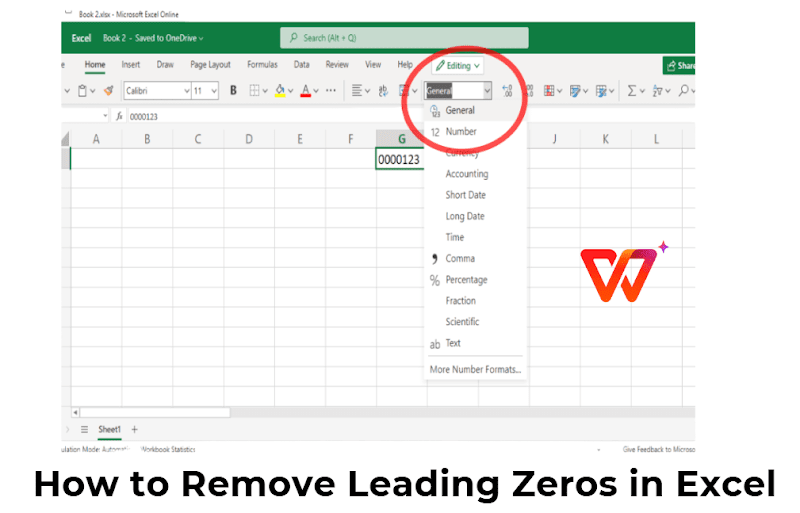
Az Excel „Szövegből oszlopok” funkciója egy rejtett gyöngyszem, amire esküszöm. Ez egy egyszerű eszköz, amely szöveges formátumú számokat alakít át valódi számokká, könnyedén eltüntetve a makacs kezdő nullákat. Ha egy egyszerű megoldást keresel, akkor ez az – gyors, megbízható, és képletek nélkül.
Lépések
1. lépés: Jelölje ki azt az oszlopot, amelyben a számok kezdő nullákkal vannak tele.
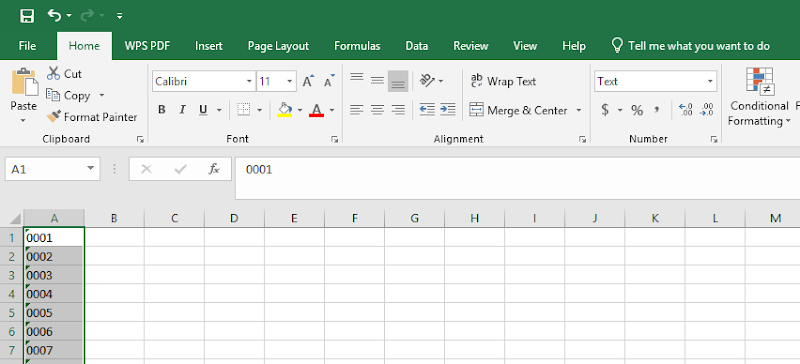
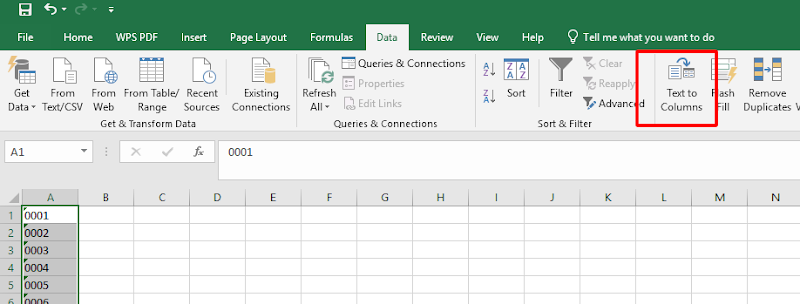
2. lépés: Navigáljon az „Adatok” fülre, és kattintson a „Szöveg oszlopokba” elemre.
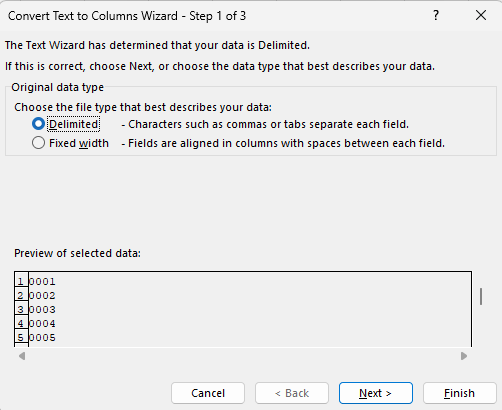
3. lépés: A Szövegimportáló varázslóban válassza a „Határolójellel elválasztott” lehetőséget, majd kattintson a „Tovább” gombra.
4. lépés: Töröld a jelölést az összes elválasztójel jelölőnégyzetből (itt nem bontjuk szét a részeket), majd kattints a „Tovább” gombra.
5. lépés: Válassza az „Általános” vagy a „Szám” adatformátumot a nullák eltávolításához.
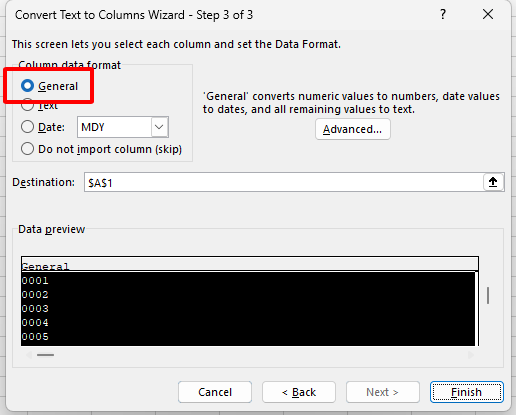
6. lépés: Kattintson a „Befejezés” gombra, és nézze, ahogy megtörténik a varázslat.
Hatalmas adathalmazokon használtam – több ezer soron –, és másodpercek alatt elkészült. Ez a legjobb választásom, ha sebességre van szükségem anélkül, hogy túlgondolnám.
2. módszer: Képletek használata a kezdő nullák eltávolítására az Excelben
Az Excelben a képletek olyanok, mint a megbízható segítőtársam, amikor precízen kell kezelnem a kezdő nullákat. Lehetővé teszik a szöveg finom számokká alakítását, így a folyamat feletti kontrollt te irányíthatod. Akár az egyszerűség híve vagy, akár egy kicsit több formázási stílusra vágysz, ez a módszer megoldást kínál – tökéletes, ha a „Szövegből oszlopokba” túl nyersnek tűnik.
Képletek
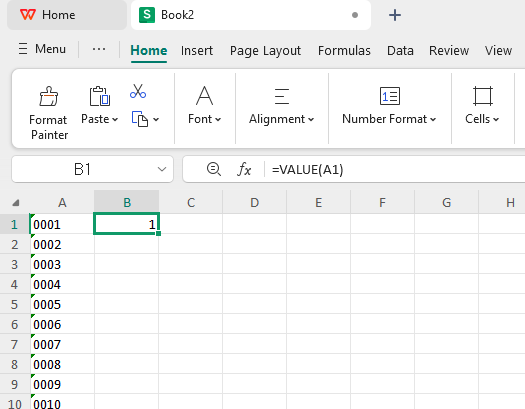
ÉRTÉK függvény: =ÉRTÉK(A1) Ez a függvény az A1 cellában lévő szöveget számmá alakítja, és azonnal elhagyja a kezdő nullákat.
SZÖVEG függvény: =SZÖVEG(ÉRTÉK(A1);"0") Ez egy kétlépéses csoda – először a szöveget számmá alakítjuk, majd szövegként formázzuk, a bosszantó nullák nélkül.
Lépések
1. lépés: Írja be a képletet az adatai melletti új oszlopba (pl. =ÉRTÉK(A1)).
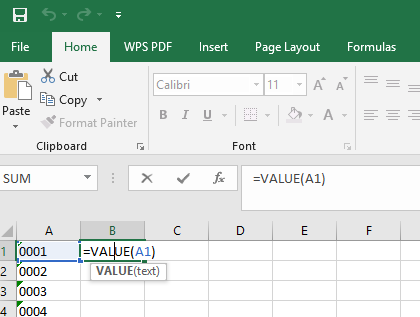
Step 2:2. lépés: Fogja meg a kitöltőfogantyút, és
húzza lefelé, hogy a képletet az összes releváns cellára
alkalmazza.
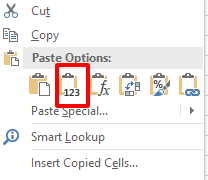
3. lépés: Másolja ki az eredményeket, majd a
„Beillesztés speciális beillesztése” > „Értékek” paranccsal írja
felül az eredeti adatokat a tiszta számokkal.
Az ÉRTÉK függvény a kedvencem – letisztult és gyors. A SZÖVEG opció kicsit több erőfeszítést igényel, de akkor remekel, ha következetes formázásra van szükségem. Mindkettő messze felülmúlja a manuális szerkesztéseket!
Miért érdemes a WPS Office-t használni a vezető nullák eltávolításához?
A WPS Office a titkos fegyverem – egy ingyenes, erőteljes alternatíva a Microsoft Excelhez, amely könnyedén kezeli a kezdő nullákat. WPS-íróként a zökkenőmentes eszközeire támaszkodom a munka elvégzésében, akár importált adatokat finomítok, akár táblázatokat polírozok. Minden szükséges funkcióval rendelkezik, egy pénztárcabarát csomagban – tökéletes mindazok számára, akik egyszerűsíteni szeretnék az adattisztítást.
Lépések
1. lépés: Nyissa meg az Excel fájlt a WPS Spreadsheets alkalmazásban, miután letöltötte a wps.com webhelyről .

2. lépés: Alkalmazd a „Szöveg oszlopokba” funkciót, a képleteket (például =ÉRTÉK(A1)) vagy a „Keresés és csere” kifejezést – ezek ugyanúgy működnek, mint az Excelben, a korábban ismertetett módon.
3. lépés: Használja ki a WPS extra eszközeit, például az intuitív elrendezési beállításait, az adatkezelés egyszerűsítéséhez.
Profik
Ingyenes használat: Nincsenek előfizetési nehézségek – csak töltse le és máris használhatja, így pénzt takaríthat meg.
Felhasználóbarát felület: Tükrözi az Excel hangulatát, így nem kell új trükköket tanulnod.
Több fájlformátumot támogat: Az .xlsx-től a .csv-ig mindegyiket gond nélkül kezeli.
A WPS profi írójaként izgatottan vezetlek végig a WPS Office letöltésén – egy olyan eszközön, amelyet naponta használok egyszerűsége és hatékonysága miatt. Akár PC-n, Mac-en vagy mobileszközön használsz, gyerekjáték elkezdeni. Íme, hogyan:
Windows vagy Mac rendszerhez
1. lépés: Látogassa meg a hivatalos weboldalt a wps.com címen .
2. lépés: Kattints a nagy „Ingyenes letöltés” gombra – nehéz nem észrevenni!
3. lépés: Miután a fájl letöltött (kb. 214 MB, tehát gyors), nyissa meg a letöltések mappájából.
4. lépés: Kövesd a telepítő utasításait – válaszd ki a nyelvet, fogadd el a feltételeket, majd kattints a „Telepítés most” gombra.

5. lépés: Indítsa el a WPS Office-t az asztalról vagy az alkalmazások mappájából, és már indulhat is!
A WPS Office gyorsabbnak tűnik a régebbi gépemen, mint az Excel, és az ára (ingyenes!) verhetetlen. Ez az alapértelmezett most a gyors javításokhoz és azon túl is – próbáld ki!
GYIK a vezető nullák eltávolításával kapcsolatban Excelben
1. kérdés: Eltávolíthatom a kezdő nullákat adatvesztés nélkül?
Igen, abszolút megteheted! Akár „Szövegből oszlopokba” módszert, akár az =ÉRTÉK(A1) képletet, akár a WPS Office eszközöket használod, ezek a módszerek megőrzik az alapvető adatokat, miközben elhagyod a nullákat. Az én aranyszabályom? Először készíts biztonsági másolatot a fájlodról – ezt a nehezebb úton tanultam meg néhány nehéz döntés után. Egy gyors mentés mindent biztonságban tart.
2. kérdés: Melyik módszer a legkönnyebben használható?
Kétségtelenül a „Szövegből oszlopokba” opció viszi a koronát az egyszerűség terén. Pár kattintással elérhető az „Adatok” fül alatt – nincsenek képletek, nincs agyfáradtság. Használtam már maszatos importálásoknál is, és egy perc alatt tiszta számokat kaptam. Tökéletes, ha még csak most ismerkedsz az Excellel, vagy csak gyors megoldást keresel.
3. kérdés: Használhatok képletet a vezető nullák egyszerre több oszlopból történő eltávolítására?
Naná! Írj egy képletet, például az =ÉRTÉK(A1)-et egy cellába, majd húzd a kitöltőjelet annyi oszlopon át és lefelé, amennyin csak szükséged van rá. Én már több tucat oszlopban megcsináltam ezt – időt takarít meg, ha nagy mennyiségű adatot kell takarítanod. Csak illeszd be értékként a kódot a rögzítéshez.
Összegzés
WPS-íróként végigvezettelek azon, hogyan távolíthatod el a kezdő nullákat Excelben könnyedén és magabiztosan. Áttekintettünk olyan megbízható módszereket, mint a „Szöveg oszlopokba” a gyors megoldásért, a pontosság érdekében olyan képleteket, mint az =ÉRTÉK(A1), és még a „Keresés és csere” is a sokoldalúság érdekében. Ráadásul megmutattam, hogy a WPS Office – egy ingyenes, elegáns alternatíva – miért teheti zökkenőmentesebbé a folyamatot az ismerős eszközeivel és extra előnyeivel. A következő lépések követésével biztonságosan eltávolíthatod ezeket a nullákat, így adataid pontosak és használatra készek maradnak. Próbáld ki a WPS-t, és búcsút inthetsz a formázási problémáknak!

'%3e%3cpath%20d='M19.9911%204.11386V6.471H18.5894C18.0775%206.471%2017.7322%206.57814%2017.5536%206.79243C17.3751%207.00671%2017.2858%207.32814%2017.2858%207.75671V9.44421H19.9019L19.5536%2012.0871H17.2858V18.8639H14.5536V12.0871H12.2769V9.44421H14.5536V7.49779C14.5536%206.39064%2014.8632%205.53201%2015.4822%204.92189C16.1013%204.31177%2016.9257%204.00671%2017.9554%204.00671C18.8304%204.00671%2019.509%204.04243%2019.9911%204.11386Z'%20fill='%23333333'/%3e%3c/g%3e%3cdefs%3e%3cclipPath%20id='clip0_2938_8199'%3e%3crect%20width='16'%20height='16'%20fill='white'%20transform='translate(8%204.00671)'/%3e%3c/clipPath%3e%3c/defs%3e%3c/svg%3e)
'%3e%3cpath%20d='M17.5237%2010.7813L23.4811%204H22.0699L16.8949%209.88693L12.7648%204H8L14.2469%2012.9029L8%2020.0133H9.4112L14.8725%2013.7952L19.2352%2020.0133H24M9.92053%205.04213H12.0885L22.0688%2019.0224H19.9003'%20fill='%23333333'/%3e%3c/g%3e%3cdefs%3e%3cclipPath%20id='clip0_2938_8200'%3e%3crect%20width='16'%20height='16.0134'%20fill='white'%20transform='translate(8%204)'/%3e%3c/clipPath%3e%3c/defs%3e%3c/svg%3e)


