

'%3e%3cpath%20d='M8%200C12.4183%200%2016%203.58172%2016%208C16%2012.4183%2012.4183%2016%208%2016C3.58172%2016%200%2012.4183%200%208C0%203.58172%203.58172%200%208%200ZM11.6162%204.38379C11.2257%203.99337%2010.5927%203.99338%2010.2021%204.38379L8%206.58594L5.79785%204.38379C5.40732%203.99334%204.77429%203.99329%204.38379%204.38379C3.99331%204.77429%203.99335%205.40733%204.38379%205.79785L6.58594%208L4.38379%2010.2021C3.99348%2010.5927%203.99341%2011.2257%204.38379%2011.6162C4.77426%2012.0066%205.40734%2012.0065%205.79785%2011.6162L8%209.41406L10.2021%2011.6162C10.5927%2012.0066%2011.2257%2012.0067%2011.6162%2011.6162C12.0067%2011.2257%2012.0066%2010.5927%2011.6162%2010.2021L9.41406%208L11.6162%205.79785C12.0066%205.40735%2012.0066%204.77429%2011.6162%204.38379Z'%20fill='%23080E17'%20fill-opacity='0.46'/%3e%3c/g%3e%3cdefs%3e%3cclipPath%20id='clip0_3761_713'%3e%3crect%20width='16'%20height='16'%20fill='white'/%3e%3c/clipPath%3e%3c/defs%3e%3c/svg%3e)




'%3e%3cpath%20fill-rule='evenodd'%20clip-rule='evenodd'%20d='M21.4999%2010.9993C21.4999%205.20009%2016.7986%200.498901%2010.9993%200.498901C5.19994%200.498901%200.498657%205.20009%200.498657%2010.9993C0.498657%2016.2404%204.33858%2020.5844%209.35855%2021.3722V14.0346H6.69238V10.9993H9.35855V8.68594C9.35855%206.05427%2010.9262%204.60062%2013.3248%204.60062C14.4736%204.60062%2015.6753%204.80571%2015.6753%204.80571V7.38979H14.3512C13.0468%207.38979%2012.64%208.19921%2012.64%209.0296V10.9993H15.5523L15.0867%2014.0346H12.64V21.3722C17.66%2020.5844%2021.4999%2016.2404%2021.4999%2010.9993Z'%20fill='%231568EA'/%3e%3c/g%3e%3c/svg%3e)


'%3e%3cpath%20d='M2.42045%2022.1876H6.31818V12.7217L0.75%208.54553V20.5171C0.75%2021.4414%201.49892%2022.1876%202.42045%2022.1876Z'%20fill='%234285F4'/%3e%3cpath%20d='M19.682%2022.1876H23.5797C24.5041%2022.1876%2025.2502%2021.4387%2025.2502%2020.5171V8.54553L19.682%2012.7217'%20fill='%2334A853'/%3e%3cpath%20d='M19.682%205.48293V12.7216L25.2502%208.54543V6.31816C25.2502%204.25236%2022.8921%203.07469%2021.2411%204.31361'%20fill='%23FBBC04'/%3e%3cpath%20d='M6.31824%2012.7217V5.48303L13.0001%2010.4944L19.6819%205.48303V12.7217L13.0001%2017.733'%20fill='%23EA4335'/%3e%3cpath%20d='M0.75%206.31816V8.54543L6.31818%2012.7216V5.48293L4.75909%204.31361C3.10534%203.07469%200.75%204.25236%200.75%206.31816Z'%20fill='%23C5221F'/%3e%3c/g%3e%3cdefs%3e%3cclipPath%20id='clip0_2954_7305'%3e%3crect%20width='24.5'%20height='18.375'%20fill='white'%20transform='translate(0.75%203.8125)'/%3e%3c/clipPath%3e%3c/defs%3e%3c/svg%3e)


Az emojik átalakították a kommunikációnkat, hangulatot és egyértelműséget kölcsönözve a digitális üzeneteknek. Míg a legtöbb okostelefon-felhasználó könnyedén szúr be emojikat, sok Windows-felhasználó nincs tisztában a számítógépén elérhető egyszerű eszközökkel. Ez a hiányosság korlátozza a kifejezőkészséget az e-mailekben, csevegésekben és dokumentumokban. Hogyan lehet tehát egyszerűen emojikat használni egy Windows eszközön? Ez az útmutató választ ad erre, felvázolva a billentyűparancsokat, az érintőképernyős lehetőségeket, a külső eszközöket, mint például a GetEmoji, és a WPS Office-ba való integrációt. Ezekkel a módszerekkel bárki feldobhatja kommunikációját emojik használatával, közvetlenül a Windows rendszeréből.
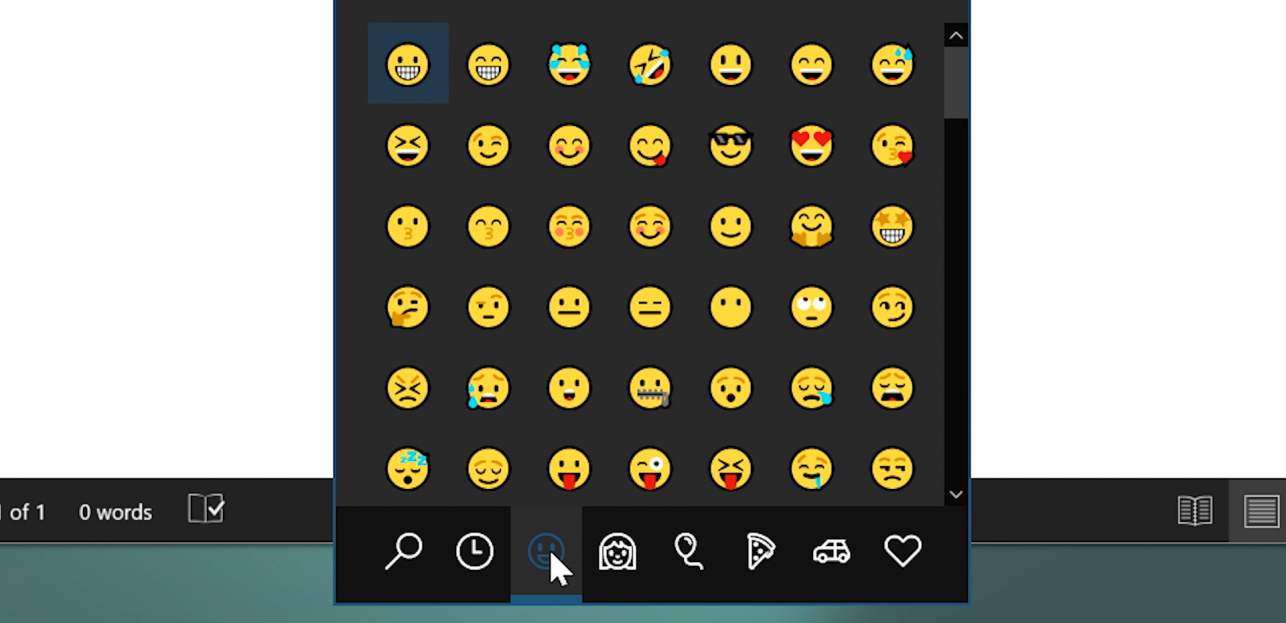
1. rész: A beépített emoji billentyűparancs használata
A Windows 10 és 11 rendelkezik egy beépített emoji panellel, amelyet sok felhasználó figyelmen kívül hagy. Ez a funkció hihetetlenül hasznos az emojik gyors hozzáadásához, anélkül, hogy alkalmazást kellene váltani vagy megszakítani a munkafolyamatot. Rendszerszinten működik, és kompatibilis a legtöbb modern alkalmazással, beleértve a WPS Office-t, a webböngészőket és a csevegőplatformokat.
Így hívhatja elő villámgyorsan az emoji panelt:
Kattintson bármilyen szövegmezőbe – legyen az egy dokumentum, csevegőablak, e-mail vagy űrlap.
Nyomja meg a Windows billentyű + . (pont) vagy a Windows billentyű + ; (pontosvessző) kombinációt a billentyűzetén.
-
Az emoji panel megjelenik a kurzor közelében.
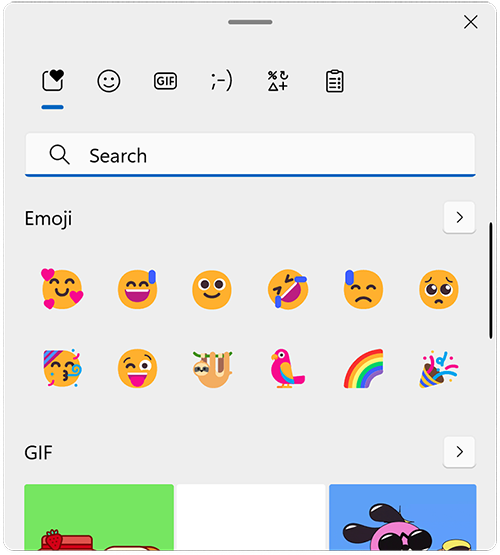
Az emoji panel a kurzor közelében jelenik meg Böngésszen a kategóriák között, mint például hangulatjelek, állatok, ételek és szimbólumok – vagy használja a felső keresősávot valami konkrét megtalálásához.
-
Kattintson a kívánt emojira, és az közvetlenül oda illesztődik be, ahol a kurzor áll.
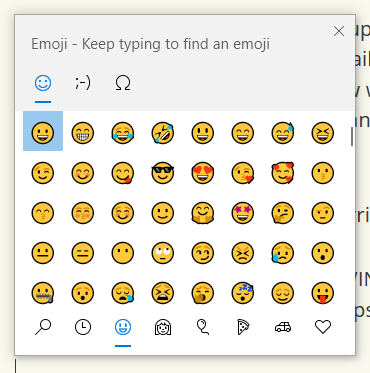
Kattintson a kívánt emojira Nyomja meg az Esc billentyűt, vagy kattintson a panelen kívülre a bezárásához, ha végzett.
Bónusz tipp: Ez a panel kaomojikat (ʕ•ᴥ•ʔ) és olyan szimbólumokat is tartalmaz, mint a pénznemek, nyilak és matematikai jelek – tökéletes tudományos vagy professzionális használatra.
Személyes tapasztalat:
Nap mint nap használom ezt a billentyűkombinációt – különösen, amikor laza e-maileket, csevegőüzeneteket vagy akár közösségi média bejegyzéseket írok. Hihetetlenül gyors, és segít lendületben maradni írás közben, anélkül, hogy az egérhez kellene nyúlnom vagy külső eszközöket kellene megnyitnom. Ha egyszer megszokja az ember, szinte a vérébe ivódik, és még az írás hangvételét is javíthatja azáltal, hogy az üzeneteket kifejezőbbé és közvetlenebbé teszi.
2. rész: Emojik elérése a képernyő-billentyűzeten keresztül
Az érintőképernyős eszközök felhasználói vagy azok számára, akik a vizuális felületet részesítik előnyben, a Windows képernyő-billentyűzete egyszerű és hozzáférhető módot kínál az emojik beillesztésére. Ez a módszer különösen praktikus táblagépek, 2 az 1-ben laptopok esetén, vagy amikor a fizikai billentyűzet nem áll rendelkezésre. Közvetlenül a Windowsba van beépítve, így nincs szükség további szoftverek telepítésére.
Az emoji billentyűzet engedélyezésének és használatának lépései:
-
Kattintson a jobb gombbal a képernyő alján lévő tálcára, és válassza az „Érintőbillentyűzet gombjának megjelenítése” lehetőséget.
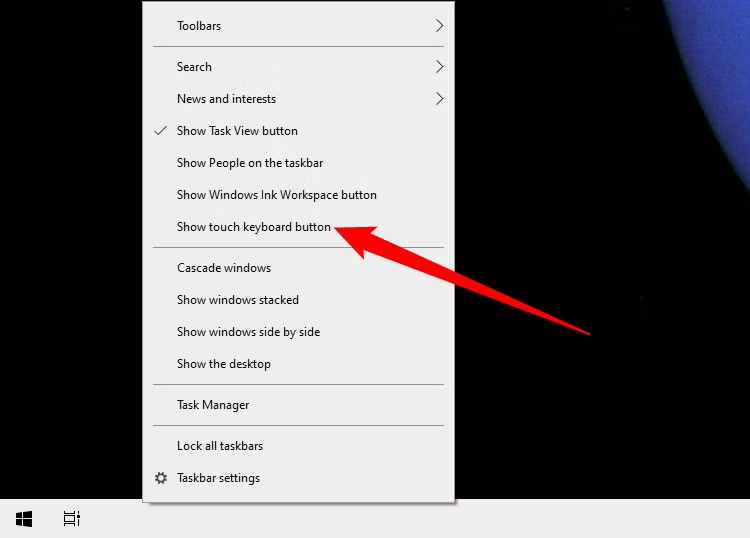
Kattintson a jobb gombbal a képernyő alján lévő tálcára, és válassza az „Érintőbillentyűzet gombjának megjelenítése” lehetőséget. -
Egy kis billentyűzet ikon jelenik meg az értesítési területen – kattintson rá a képernyő-billentyűzet elindításához.
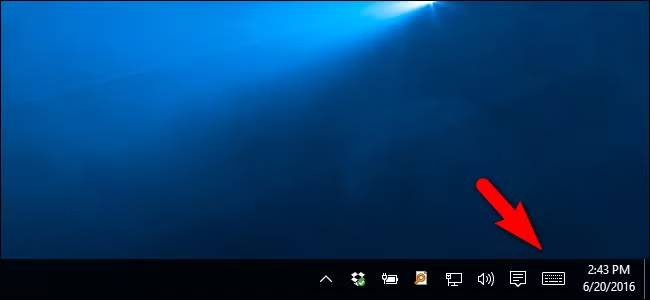
Egy kis billentyűzet ikon jelenik meg az értesítési területen, kattintson rá a képernyő-billentyűzet elindításához Amint a billentyűzet megjelenik, koppintson a bal alsó sarokban lévő mosolygós arc emoji ikonra.
Böngésszen az emoji kategóriák között, vagy görgessen a kívánt emoji megtalálásához.
Koppintson az emojira, hogy közvetlenül beillessze bármely aktív szövegmezőbe – legyen az a WPS Office-ban, egy webböngészőben vagy egy csevegőalkalmazásban.
Miért emelkedik ki ez a módszer?
Kiváló érintőképernyőkhöz és stylust használók számára
Nem igényel billentyűparancsok memorizálását
Hasznos kisegítő lehetőségként, vagy ha a fizikai billentyűzet nem elérhető
Személyes tapasztalat:
Bár kicsit lassabb, mint a billentyűparancs (Windows billentyű + .) használata, a képernyő-billentyűzetet egy felhasználóbarát és megbízható B-tervnek találtam – különösen, amikor a hibrid laptopomat táblagép módban használom. Természetesnek érződik az emojikra koppintani és kiválasztani őket, és az elrendezés elég tágas ahhoz, hogy ujjakkal is könnyen navigálhassak. Ez a bevált módszerem, amikor útközben dolgozom, vagy amikor csak pihentetni szeretném a csuklóimat a gépeléstől.
3. rész: Külső eszköz a kibővített emoji eléréshez
Bár a beépített Windows emoji panel kényelmes, a felhasználóknak néha szélesebb választékra, egyedi stílusokra vagy platformokon átívelő, könnyebb hozzáférésre van szükségük. Itt jönnek képbe a külső eszközök, mint például a GetEmoji.com. Ez egy ingyenes, böngészőalapú emoji gyűjtemény, amely emojik széles skáláját kínálja egy tiszta, könnyen navigálható elrendezésben – nincs szükség bővítményekre vagy letöltésekre.
Példa eszköz: GetEmoji.com – Egyszerű és sokoldalú
Ha olyan emojikat keres, amelyek illeszkednek egy bizonyos hangulathoz, márka esztétikájához, vagy webes használatra vannak optimalizálva, ez az eszköz nagyszerű kiegészítése lehet a digitális eszköztárának.
A GetEmoji.com használatának lépései:
Nyissa meg a GetEmoji.com oldalt a böngészőjében.

2. Használja a keresősávot, vagy görgessen végig a kategóriákon a kívánt emoji megtalálásához.

3. Jelölje ki és másolja ki az emojit közvetlenül az oldalról.
4. Illessze be a WPS dokumentumba, e-mailbe, csevegésbe vagy közösségi média bejegyzésbe.
Profi tipp: Mentse el az oldalt könyvjelzőként, vagy tűzze ki a böngésző eszköztárára a gyorsabb elérés érdekében írás közben.
Személyes tapasztalat:
Gyakran fordulok a GetEmojihoz, amikor kifejezőbb vagy vizuálisan egységesebb emojit keresek – különösen közösségi média feliratokhoz, blogbejegyzésekhez vagy e-mailekhez, ahol fontos a hangvétel. A beépített panelhez képest a GetEmoji nagyobb, tisztább kijelzőt biztosít az emojikról, és megkönnyíti a másolást extra lépések nélkül. Ez egy alapvető forrás, amikor kreatívabb akarok lenni, vagy amikor olyan tartalmon dolgozom, amely egyedi megjelenést igényel. Tökéletesen kiegészíti a munkafolyamatomat a WPS Office mellett.
4. rész: Hogyan teheti még jobbá az élményt a WPS Office segítségével
A WPS Office egy erőteljes, mégis pehelykönnyű irodai programcsomagként tűnik ki, amely felveszi a versenyt a Microsoft Office-szal, különösen azoknak a felhasználóknak, akik gyorsaságot, hatékonyságot és költséghatékonyságot keresnek. Teljesen kompatibilis a Word, Excel és PowerPoint formátumokkal, lehetővé téve a zökkenőmentes dokumentumkezelést formázási problémák nélkül.

Emojik beillesztése a WPS Office-ba: Egy egyszerű útmutató
Indítson el bármilyen WPS alkalmazást – Writer, Presentation vagy Spreadsheet.
Kattintson egy szövegmezőbe, ahová az emojit szeretné beilleszteni.
Nyomja meg a Windows billentyű + . (pont) kombinációt az emoji panel megnyitásához.
Böngésszen vagy keressen emojikat, majd kattintson a beillesztéshez közvetlenül a dokumentumba.
Miért válassza a WPS Office-t?
Támogatja az összes főbb fájltípust, beleértve a DOCX, XLSX és PPTX formátumokat
Csak 300 MB helyet foglal – ideális alacsony tárhellyel rendelkező vagy régebbi eszközökhöz
Intuitív felhasználói felület, amely kezdőbarát, mégis robusztus a professzionális használathoz
Tartalmaz MI-vel bővített eszközöket, mint például nyelvtani ellenőrzőt, sablonokat és PDF-szerkesztést
Rendszeres frissítések új funkciókkal – mindezt előfizetési díjak nélkül
Személyes tapasztalat
A WPS Office valóban átalakította a termelékenységemet az öregedő laptopomon. A nehézkes alternatívákkal ellentétben másodpercek alatt betölt, és akadozás nélkül fut. Különösen szeretem, hogy milyen könnyen tudok emojikat hozzáadni a Windows billentyűparancs segítségével – nincs szükség kiegészítőkre vagy speciális bővítményekre. Legyen szó jelentésekről, diáksorokról vagy táblázatokról, minden zökkenőmentesen működik és professzionálisnak tűnik.
GYIK
1. kérdés: Használhatok emojikat minden Windows alkalmazásban?
A legtöbb modern Windows alkalmazás támogatja az emojikat. A régebbi programok üres dobozként jeleníthetik meg őket, vagy egyáltalán nem renderelik.
2. kérdés: Hogyan kereshetek egy konkrét emojira?
Nyissa meg az emoji panelt a Windows + . kombinációval, majd írjon be egy szót, például „szív” vagy „csillag” a keresősávba.
Összegzés
Az emojik melegséget, érzelmet és egyértelműséget visznek a mindennapi digitális kommunikációba – a Windows segítségével pedig könnyebb őket elérni, mint valaha. Akár a gyors Windows + . billentyűparancsot használja, akár az érintésbarát képernyő-billentyűzeten navigál, vagy olyan hasznos külső eszközökhöz fordul, mint a GetEmoji.com, minden eszközhöz és felhasználói preferenciához létezik egy módszer. Ezek a lehetőségek felhatalmazzák Önt, hogy gyorsabban és többet fejezzen ki. Még jobb, hogy a WPS Office zökkenőmentesen támogatja az emoji integrációt az eszközkészletén keresztül – akár egy dokumentumot fogalmaz a Writerben, egy élénk prezentációt készít, vagy adatokat rendez a Spreadsheetsben.
A nehezebb alternatívákkal, mint például a Microsoft Office, ellentétben a WPS egy elképesztően pehelykönnyű, teljesen ingyenes és rendkívül intuitív platformot kínál, amely nem áldozza fel a teljesítményt. A beépített MI funkciókkal, a főbb fájltípusokkal való robusztus kompatibilitással és a zökkenőmentes emoji kezeléssel javítja a munkafolyamatát anélkül, hogy lelassítaná. Ha egy modern, reszponzív, emoji-barát és a valós termelékenységre szabott irodai programcsomagot keres, akkor a WPS Office az Ön tökéletes és megbízható megoldása. Bebizonyítja, hogy a professzionális eszközök lehetnek hatékonyak, kifejezőek és élvezetesen használhatók.

'%3e%3cpath%20d='M19.9911%204.11386V6.471H18.5894C18.0775%206.471%2017.7322%206.57814%2017.5536%206.79243C17.3751%207.00671%2017.2858%207.32814%2017.2858%207.75671V9.44421H19.9019L19.5536%2012.0871H17.2858V18.8639H14.5536V12.0871H12.2769V9.44421H14.5536V7.49779C14.5536%206.39064%2014.8632%205.53201%2015.4822%204.92189C16.1013%204.31177%2016.9257%204.00671%2017.9554%204.00671C18.8304%204.00671%2019.509%204.04243%2019.9911%204.11386Z'%20fill='%23333333'/%3e%3c/g%3e%3cdefs%3e%3cclipPath%20id='clip0_2938_8199'%3e%3crect%20width='16'%20height='16'%20fill='white'%20transform='translate(8%204.00671)'/%3e%3c/clipPath%3e%3c/defs%3e%3c/svg%3e)
'%3e%3cpath%20d='M17.5237%2010.7813L23.4811%204H22.0699L16.8949%209.88693L12.7648%204H8L14.2469%2012.9029L8%2020.0133H9.4112L14.8725%2013.7952L19.2352%2020.0133H24M9.92053%205.04213H12.0885L22.0688%2019.0224H19.9003'%20fill='%23333333'/%3e%3c/g%3e%3cdefs%3e%3cclipPath%20id='clip0_2938_8200'%3e%3crect%20width='16'%20height='16.0134'%20fill='white'%20transform='translate(8%204)'/%3e%3c/clipPath%3e%3c/defs%3e%3c/svg%3e)


