

'%3e%3cpath%20d='M8%200C12.4183%200%2016%203.58172%2016%208C16%2012.4183%2012.4183%2016%208%2016C3.58172%2016%200%2012.4183%200%208C0%203.58172%203.58172%200%208%200ZM11.6162%204.38379C11.2257%203.99337%2010.5927%203.99338%2010.2021%204.38379L8%206.58594L5.79785%204.38379C5.40732%203.99334%204.77429%203.99329%204.38379%204.38379C3.99331%204.77429%203.99335%205.40733%204.38379%205.79785L6.58594%208L4.38379%2010.2021C3.99348%2010.5927%203.99341%2011.2257%204.38379%2011.6162C4.77426%2012.0066%205.40734%2012.0065%205.79785%2011.6162L8%209.41406L10.2021%2011.6162C10.5927%2012.0066%2011.2257%2012.0067%2011.6162%2011.6162C12.0067%2011.2257%2012.0066%2010.5927%2011.6162%2010.2021L9.41406%208L11.6162%205.79785C12.0066%205.40735%2012.0066%204.77429%2011.6162%204.38379Z'%20fill='%23080E17'%20fill-opacity='0.46'/%3e%3c/g%3e%3cdefs%3e%3cclipPath%20id='clip0_3761_713'%3e%3crect%20width='16'%20height='16'%20fill='white'/%3e%3c/clipPath%3e%3c/defs%3e%3c/svg%3e)




'%3e%3cpath%20fill-rule='evenodd'%20clip-rule='evenodd'%20d='M21.4999%2010.9993C21.4999%205.20009%2016.7986%200.498901%2010.9993%200.498901C5.19994%200.498901%200.498657%205.20009%200.498657%2010.9993C0.498657%2016.2404%204.33858%2020.5844%209.35855%2021.3722V14.0346H6.69238V10.9993H9.35855V8.68594C9.35855%206.05427%2010.9262%204.60062%2013.3248%204.60062C14.4736%204.60062%2015.6753%204.80571%2015.6753%204.80571V7.38979H14.3512C13.0468%207.38979%2012.64%208.19921%2012.64%209.0296V10.9993H15.5523L15.0867%2014.0346H12.64V21.3722C17.66%2020.5844%2021.4999%2016.2404%2021.4999%2010.9993Z'%20fill='%231568EA'/%3e%3c/g%3e%3c/svg%3e)


'%3e%3cpath%20d='M2.42045%2022.1876H6.31818V12.7217L0.75%208.54553V20.5171C0.75%2021.4414%201.49892%2022.1876%202.42045%2022.1876Z'%20fill='%234285F4'/%3e%3cpath%20d='M19.682%2022.1876H23.5797C24.5041%2022.1876%2025.2502%2021.4387%2025.2502%2020.5171V8.54553L19.682%2012.7217'%20fill='%2334A853'/%3e%3cpath%20d='M19.682%205.48293V12.7216L25.2502%208.54543V6.31816C25.2502%204.25236%2022.8921%203.07469%2021.2411%204.31361'%20fill='%23FBBC04'/%3e%3cpath%20d='M6.31824%2012.7217V5.48303L13.0001%2010.4944L19.6819%205.48303V12.7217L13.0001%2017.733'%20fill='%23EA4335'/%3e%3cpath%20d='M0.75%206.31816V8.54543L6.31818%2012.7216V5.48293L4.75909%204.31361C3.10534%203.07469%200.75%204.25236%200.75%206.31816Z'%20fill='%23C5221F'/%3e%3c/g%3e%3cdefs%3e%3cclipPath%20id='clip0_2954_7305'%3e%3crect%20width='24.5'%20height='18.375'%20fill='white'%20transform='translate(0.75%203.8125)'/%3e%3c/clipPath%3e%3c/defs%3e%3c/svg%3e)


Valamikor mindannyian azon kapjuk magunkat, hogy bizonyos típusú kölcsönök csapdájába esünk, olykor olyan véletlenül, hogy fejjel előre belemerülünk anélkül, hogy észrevennénk a teljes hatást. Csak amikor a számok összeadódnak, a valóság keményen megüt minket. A diákhiteleim, az autóhiteleim és a hitelkártya-tartozásaim egy mini szívrohamnak tűnő összegben halmozódtak fel. Míg az általános tanács az, hogy az adósságokat idővel fokozatosan fizesse ki, a valóság az, hogy a kamatokkal és más pénzügyi tényezőkkel együtt ennek a megközelítésnek nem mindig van értelme.
Egyértelmű stratégiára van szüksége, amely figyelembe veszi a jövedelmét, a kamatokat és az optimális idővonalat az adósságmentességhez anélkül, hogy mélyebbre süllyedne a ciklusban. Ebben a cikkben elmagyarázom a hitelek törlesztését, és azt, hogyan rendezheti a számokat a hitelek hatékony és gyors kifizetése érdekében.

Mik azok a hiteltörlesztési változók az Excelben
Elméletileg az amortizáció az a folyamat, amikor egy kölcsönt egyenlő részletekben, meghatározott időszakon keresztül törlesztenek. Mindegyik kifizetés két részre oszlik: az egyik rész a tőke (az eredeti kölcsön összegének) csökkentését szolgálja, míg a másik a hitelező által felszámított kamatot fedezi.
Régebben az időszakos kifizetéseket és a kamatot manuálisan számolták ki egy főkönyvön; egy olyan módszer, amely egyszerre volt időigényes és hajlamos az emberi hibákra, különösen a hosszabb futamidejű hiteleknél. Manapság olyan eszközökkel, mint az Excel és speciális funkciói, beleértve az Excel amortizációs képletet, gyorsan és sokkal pontosabban generálhat egy teljes amortizációs ütemtervet.
Tapasztalataim szerint a kulcsváltozók és kölcsönhatásuk megértése megkönnyíti a hiteltörlesztés fogalmának megértését, ami aztán leegyszerűsíti a valós életben való alkalmazását. Íme az alapvető elemek:
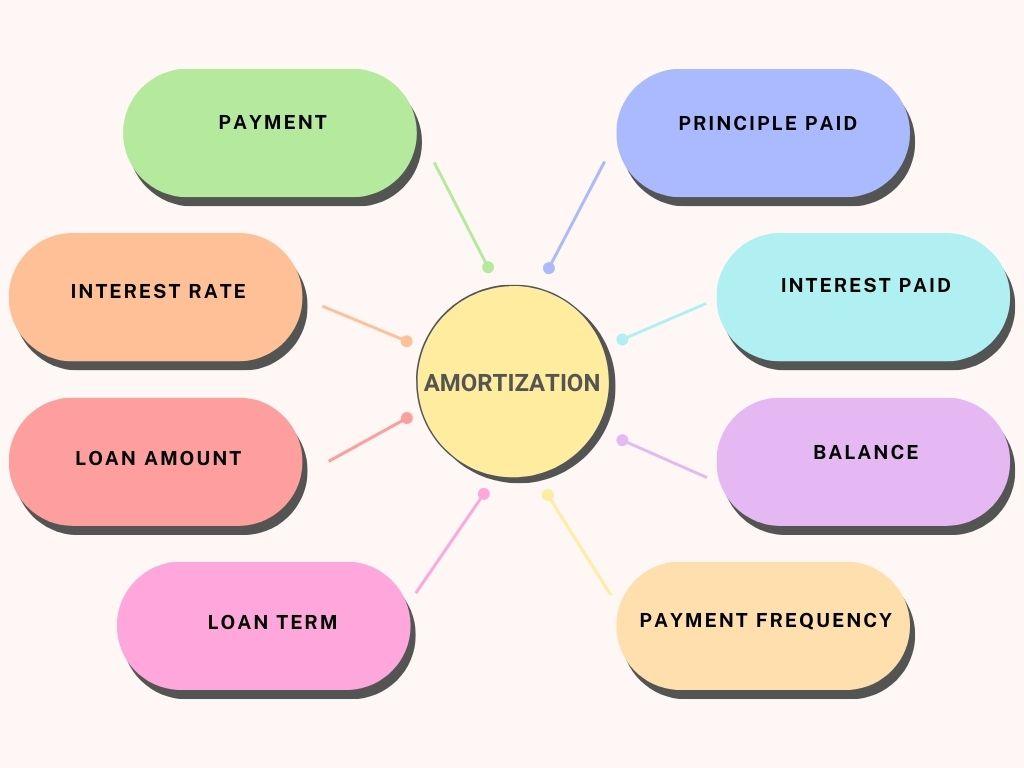
Kölcsön összege (tőke): A kölcsönzött eredeti összeg.
Kamatláb: A hitelező által felszámított éves kamat.
Kölcsön futamideje: A kölcsön teljes futamideje (például 15 vagy 30 év).
Fizetés: Az egyes időszakokban kifizetett fix összeg.
Időszak gyakorisága: A kifizetések gyakorisága (pl. heti, havi, félévente vagy évente).
Egyensúly: A fennmaradó tőke minden fizetés után.
Fizetett kamat: Minden kifizetésnek az a része, amely fedezi a kamatot.
Fizetett tőke: A törlesztés azon része, amely csökkenti a fennálló hitelegyenleget.
Extra fizetések (opcionális): Bármilyen további fizetés a tőke gyorsabb csökkentése érdekében.
Egyszerű Excel hiteltörlesztési sablon használata a WPS-ben
A pénzügyi számítások kezelése és a kifizetések nyomon követése kihívást jelenthet, különösen akkor, ha csak egy gyors megoldásra van szüksége az amortizációs ütemezés fenntartásához, és mindent egy helyen tarthat. Az ilyen helyzetekre rájöttem amortizációs táblázat sablonok a WPS Office sokkal praktikusabb megoldás.
Ezeket a sablonokat szakemberek tervezték, és amint elkezdtem használni egyet, nemcsak kényelmet tapasztaltam, hanem egy jól strukturált táblázatot is, amely kiküszöbölte az alapsablonok tervezésének frusztrációját. Ahelyett, hogy az amortizációs ütemezés kézi létrehozásával töltöttem volna az időt, hozzáfértem egy csiszolt, használatra kész formátumhoz, amely azonnal a lehető legjobb megoldást nyújtotta.
Hadd mutassam végig a hiteltörlesztési táblázat sablonjain a WPS Office-on; hogyan töltheti le, szerkesztheti és tarthatja fenn amortizációs ütemezését offline módban.
A kezdéshez először keressük meg az amortizációs táblázat sablonját, és nézzük meg, hogyan tölthetünk le egyet magunknak:
1. lépés: Menjünk át a WPS-sablonok weboldalt a böngészőnkben, ahol több ezer professzionálisan felépített sablon érhető el.
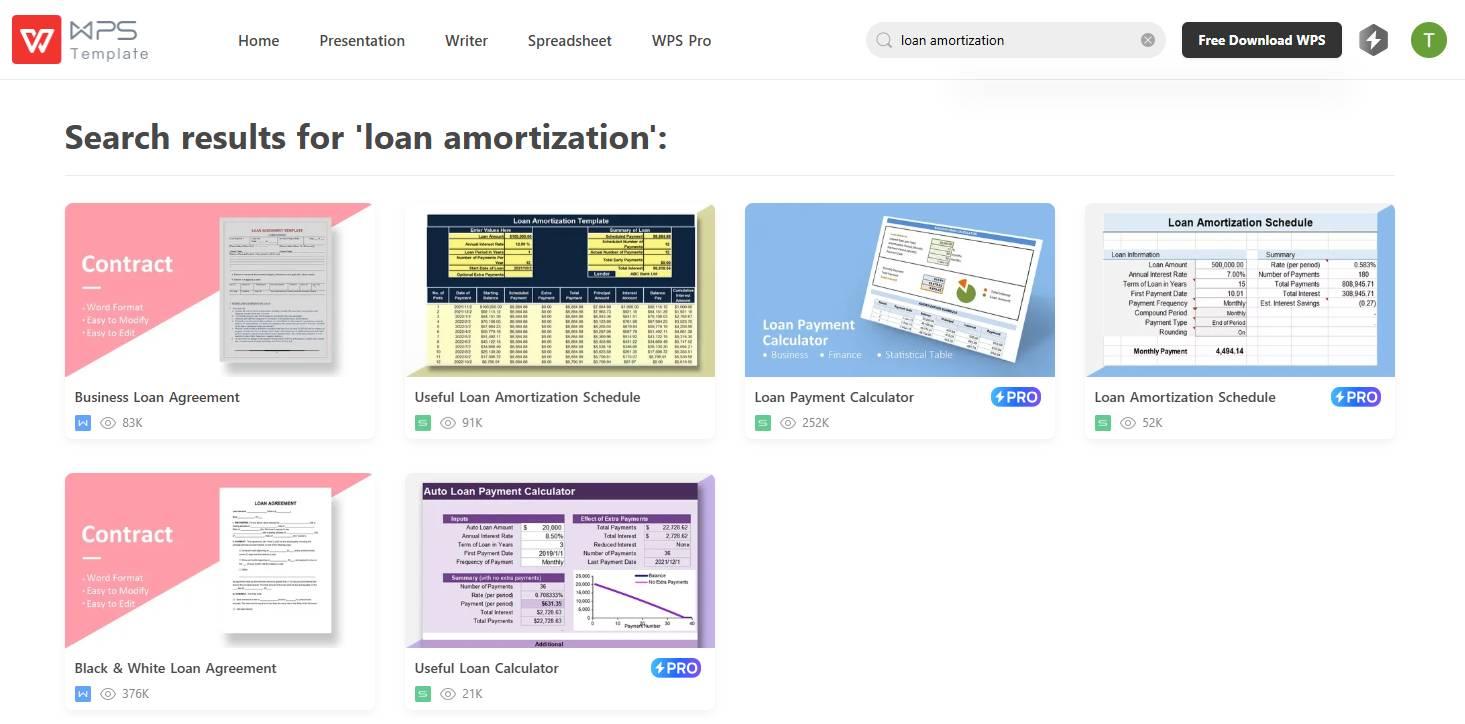
2. lépés: Miután felkerült a webhelyre, használja a keresősávot, és keresse meg "Kölcsön törlesztése" hogy megtalálja a hitel törlesztéssel kapcsolatos összes elérhető sablont.

3. lépés: Most görgessen végig a sablonokon, és kattintson az igényeinek leginkább megfelelőre.
4. lépés: A következő oldalon lehetősége van a sablon online szerkesztésére a WPS Office beépített felhő táblázatkezelő eszközével, vagy kattintson a "Letöltés" a sablon letöltéséhez offline használatra.
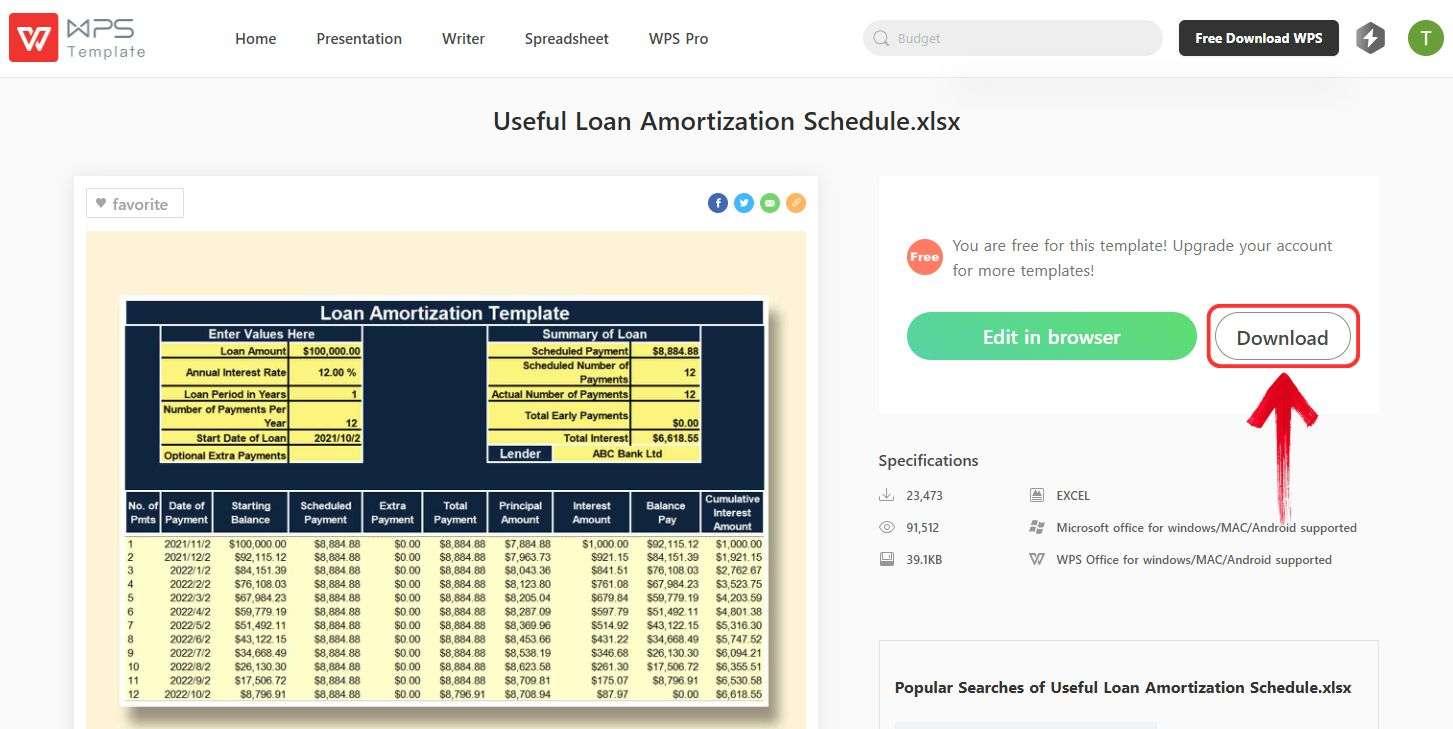
Ezzel most néhány kattintással ingyenes Hiteltörlesztési Táblázat sablonunk van!
Ezután szerkesztenünk kell a sablont, ami meglehetősen egyszerű, ha rendelkezik a hitel minden szükséges adatával. Az egyszerűség kedvéért használni fogom WPS táblázat; a Microsoft Excel ingyenes alternatívája, könnyen használható felülettel és modernebb, letisztult megjelenéssel.
1. lépés: Tehát kezdjük azzal, hogy először nyissa meg a Hiteltörlesztési sablont, hogy szerkeszthessük.
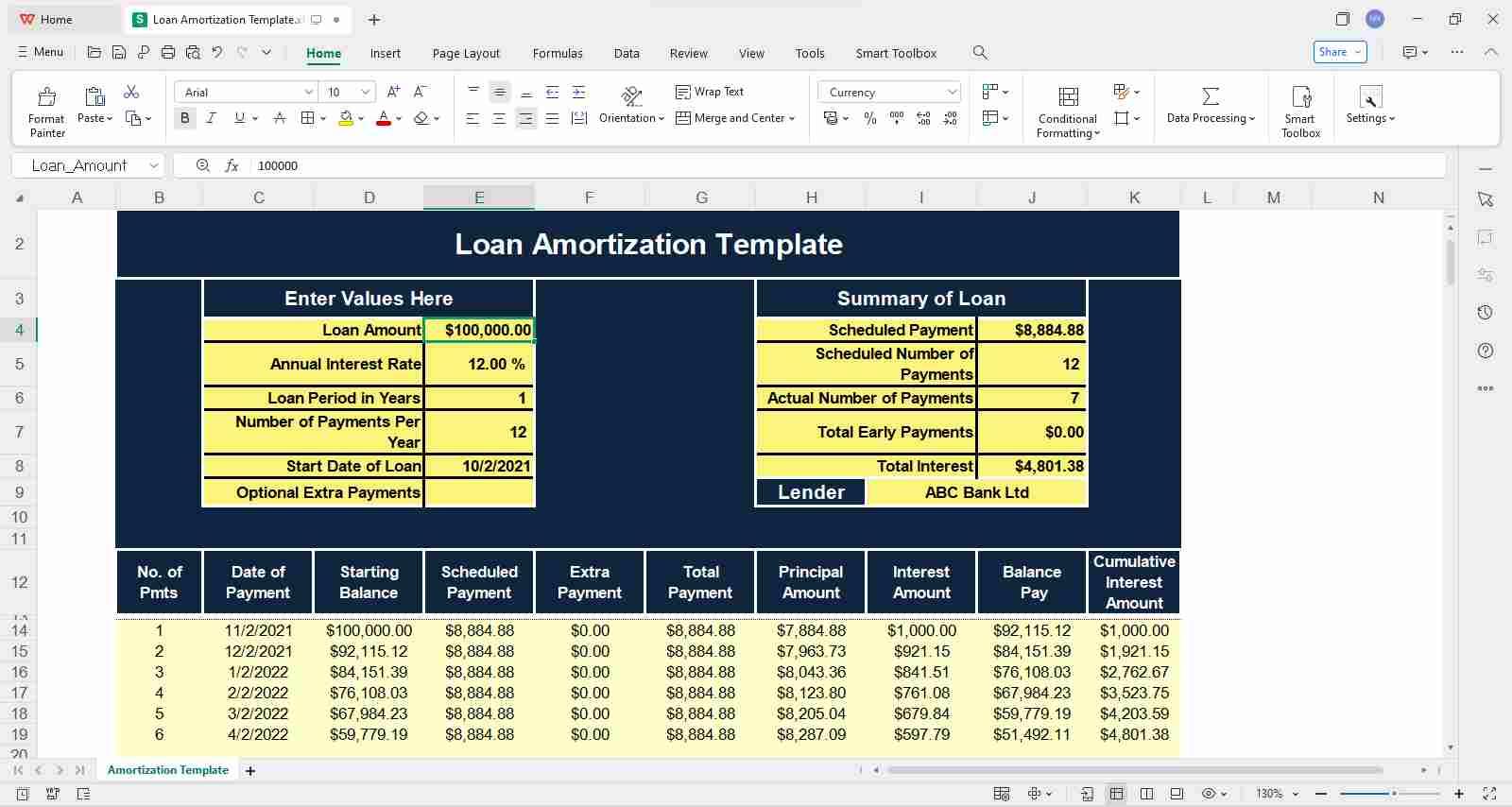
2. lépés: Most szerkesszük a részleteket. A kölcsön adatait felül találja, ahol a megfelelő cellára duplán kattintva manuálisan is megadhatja a szükséges információkat.
Példaként a következő adatokat használtam egy kis kölcsönhöz:
Kölcsön összege: 1000,00 USD
Éves kamatláb: 5,00%
Kölcsön futamideje években: 5
Kifizetések száma évente: 1
A kölcsön kezdő dátuma: 2025. március 21
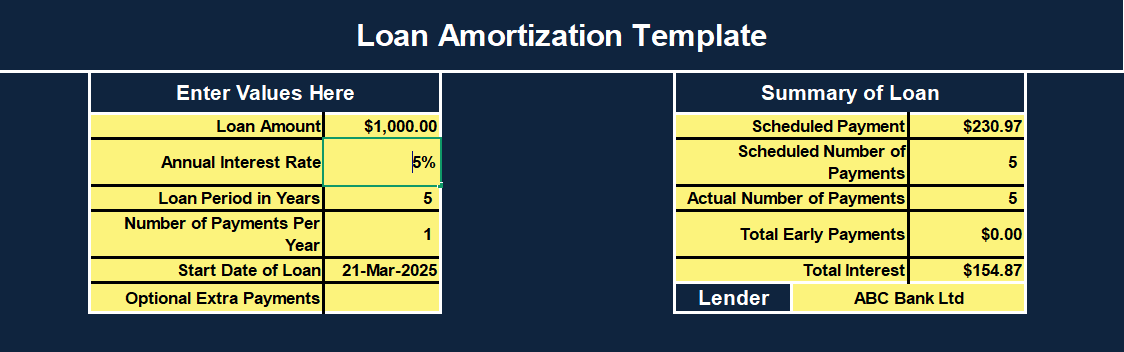
3. lépés: Miután megadta a részleteket, görgessen lefelé a kész amortizációs táblázat megtekintéséhez.
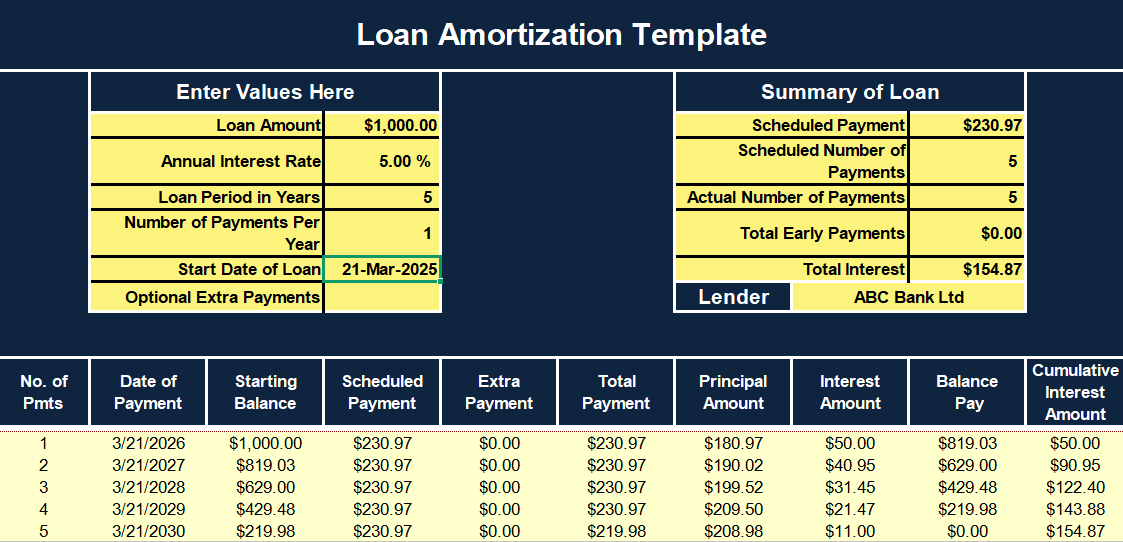
A sablon előre beállított képletekkel és formázással érkezik, ami azt jelenti, hogy amint megadja hiteladatait, azonnal készen lesz a hitel törlesztési ütemterve.
Az emberek gyakran a szokásos hiteltörlesztéseken kívül további befizetéseket is teljesítenek, hogy hamarabb csökkentsék a tőkeösszegüket. Ennek érdekében ezek a sablonok tartalmaznak egy"További fizetés" mezőben, ahol megadhatja az egyes időszakokban fizetendő extra összeget.
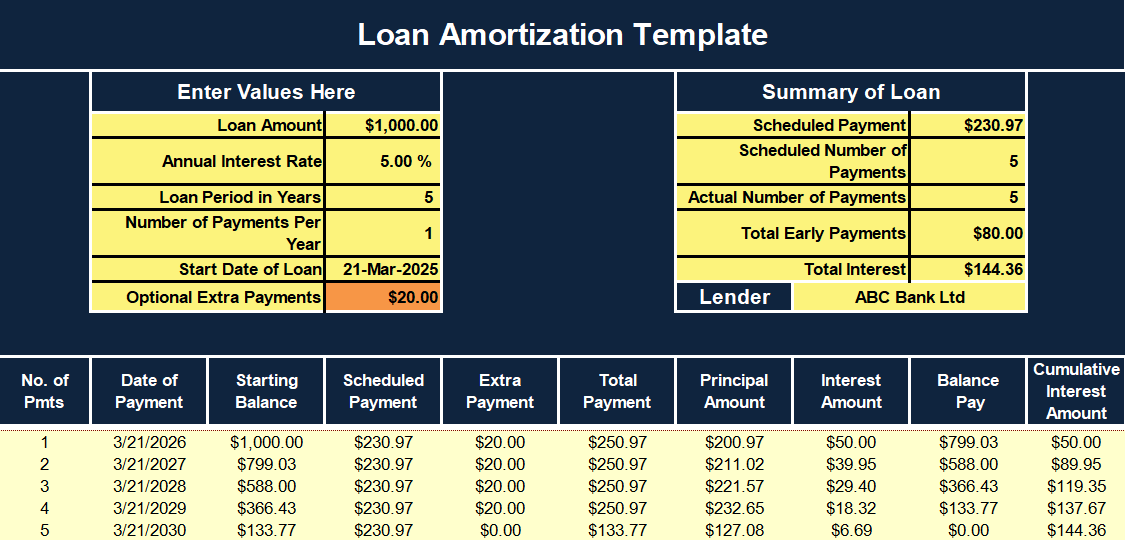
Hiteltörlesztési ütemterv testreszabása az Excel PMT-függvényével
Sokszor az emberek szívesebben használnak sablonokat a hiteltörlesztési ütemtervükhöz, de ha Ön olyan személy, aki szereti teljes mértékben ellenőrizni a részleteket, akkor a saját ütemezésének a nulláról való összeállítása lehet a megfelelő út. A jó dolog az, hogy az Excel beépített funkciókkal rendelkezik, amelyek sokkal könnyebbé teszik ezt a folyamatot.
Mielőtt rátérnénk egy testreszabott hiteltörlesztési táblázat létrehozására Excelben, vizsgáljuk meg a PMT képletet. A pénzügyekben jártasak számára a következő képletet kell használnia a hiteltörlesztések kiszámításához:
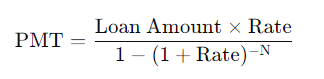
Az Excelben azonban, bár a képlet ugyanaz marad, kissé eltérőnek tűnik:
=PMT(ráta, nper, pv)
Amint láthatja, az Excel PMT funkciójával nem kell manuálisan megadnia a teljes fizetési képletet, hanem egyszerűen be kell írnia az értékeket az amortizációs ütemezés létrehozásához. Bontsuk fel ezeket a változókat:
PMT: Az egyes időszakokra kiszámított fizetési összeg.
arány: Az időszakonkénti kamatláb.
például: A fizetési időszakok teljes száma.
pv: A jelenérték, vagy a kölcsönzött összeg.
Ennek törlése után próbáljuk meg létrehozni saját, személyre szabott hiteltörlesztési táblázatunkat, az Excelt. Ehhez használjunk egy példát. Tegyük fel, hogy 5000 USD kölcsönt vettünk fel 6%-os éves kamattal, és ezt a kölcsönt a következő 5 évben egyenlő éves törlesztőrészlettel kell törlesztenünk.
1. lépés: Nyissunk meg egy üres táblázatot az Excelben, és használjuk az első pár cellát; Az A1:B4 cellákban egyszerűen megadhatja a hitel adatait.
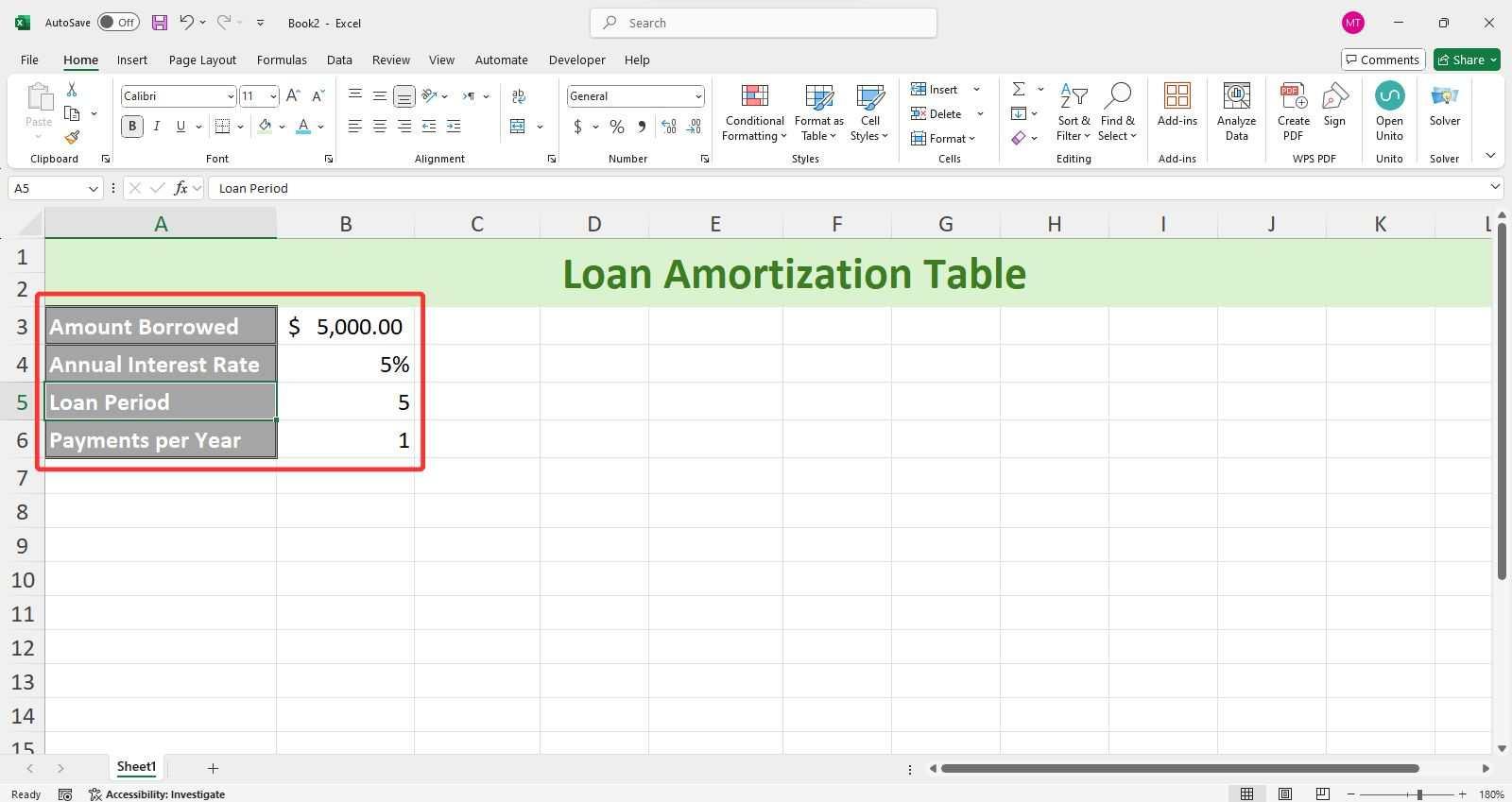
2. lépés: A számítások megkönnyítése érdekében hozzáadunk még néhány cellát, amelyek a "Időszakos árfolyam" és a "Kifizetések teljes száma".
3. lépés: A Periodikus sebesség értéke egyszerűen a következő lesz "Éves díjtétel / évi kifizetések".
= Éves kamatláb cella / Éves befizetések cella
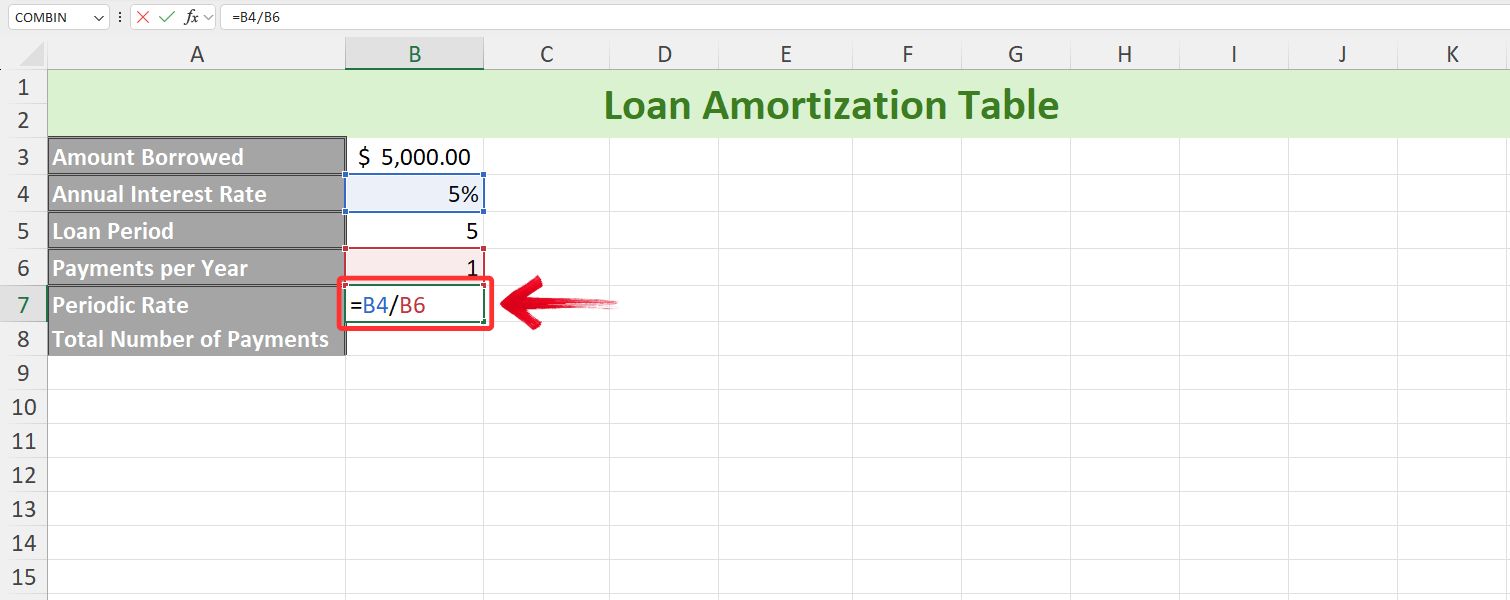
Jegyzet: Ez megkönnyíti a dolgát, ha a kifizetéseket havonta, kétévente vagy más feltételek mellett ütemezi.
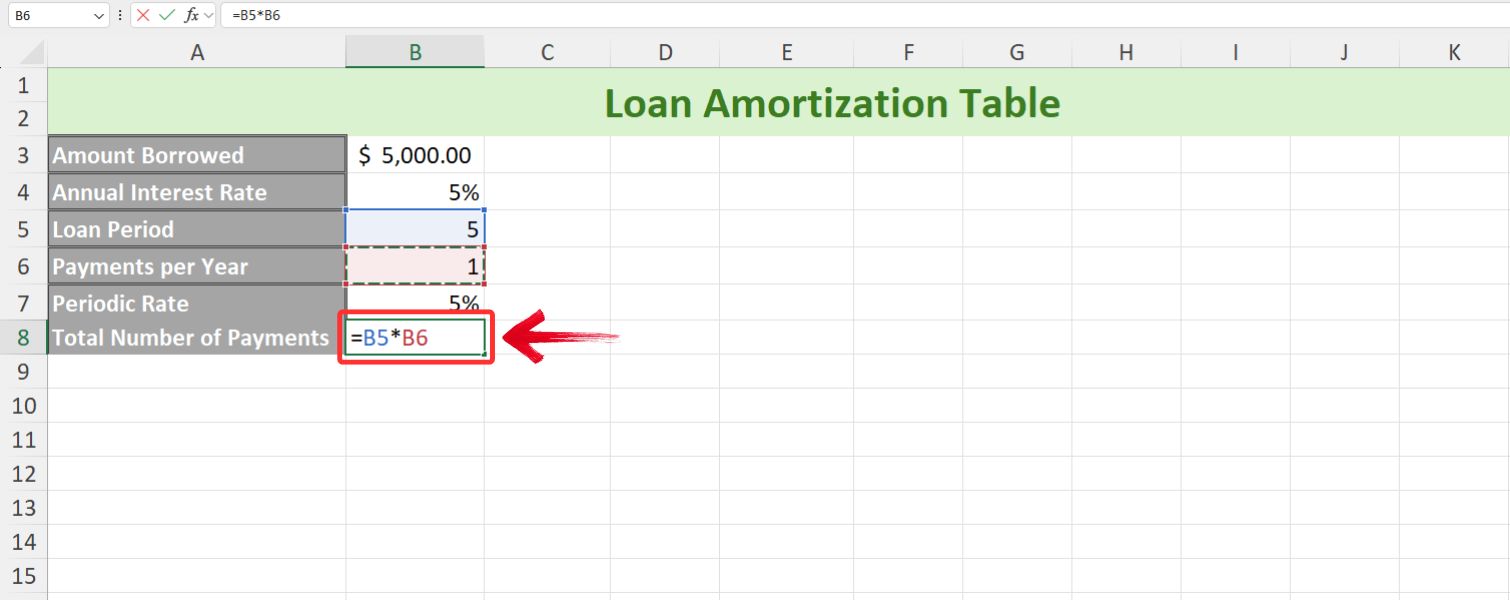
4. lépés: A kifizetések teljes száma egyszerűen a Hitelidőszak és az Éves Befizetések szorzata lesz
=Kölcsönperiódus cella * Éves befizetések cella
5. lépés: Most, hogy készen vannak a hitel részletei, hozzuk létre a Hiteltörlesztési táblázat fejlécsorát, amely a következő cellákat tartalmazza: Időszak, Kezdő egyenleg, Fizetés, Kamat, Tőke és Záró egyenleg.
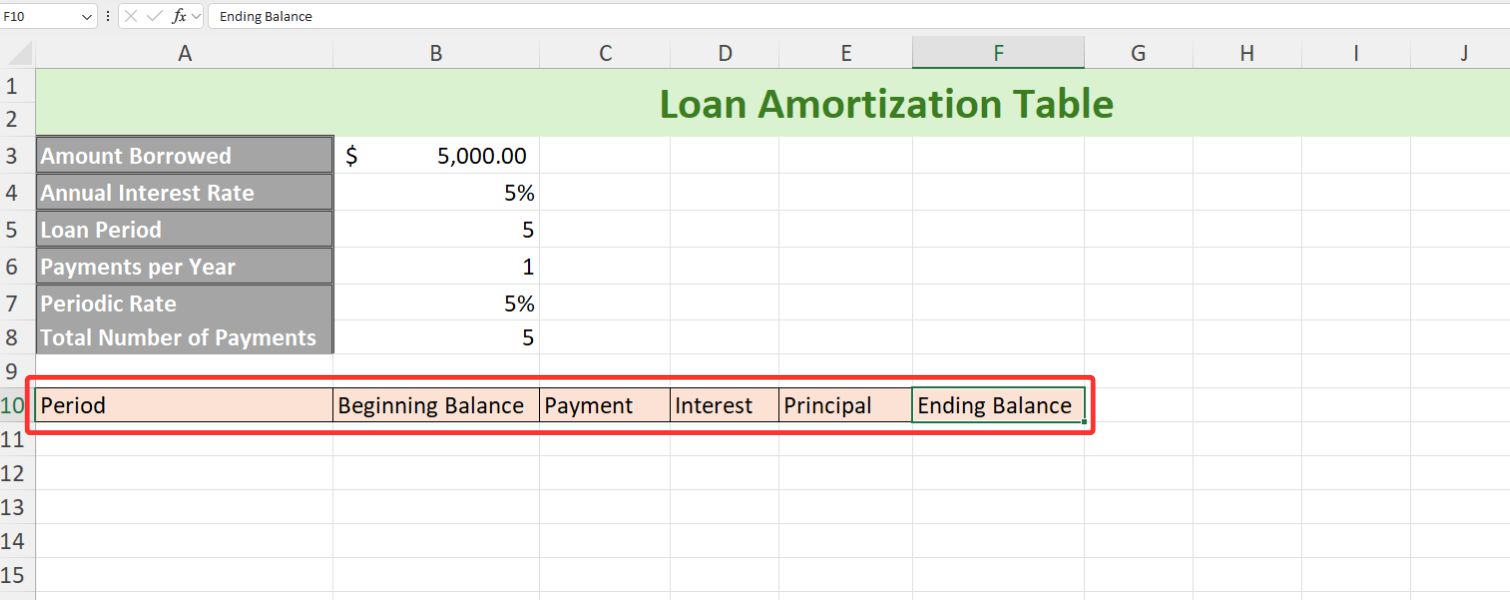
Tipp: A cellastílusok és a betűstílusok szerkesztésével biztosíthatja, hogy a táblázat ne csak tetszetős legyen, hanem a különböző elemek megkülönböztetése is egyszerű legyen.
6. lépés: Ezután térjünk át magára a hiteltörlesztési táblázatra. Az első oszlopban (Időszak) egyszerűen írja be azokat az éveket, amelyek alatt a kölcsönt vissza kell fizetni; példánkban ez 0 és 5 között van.
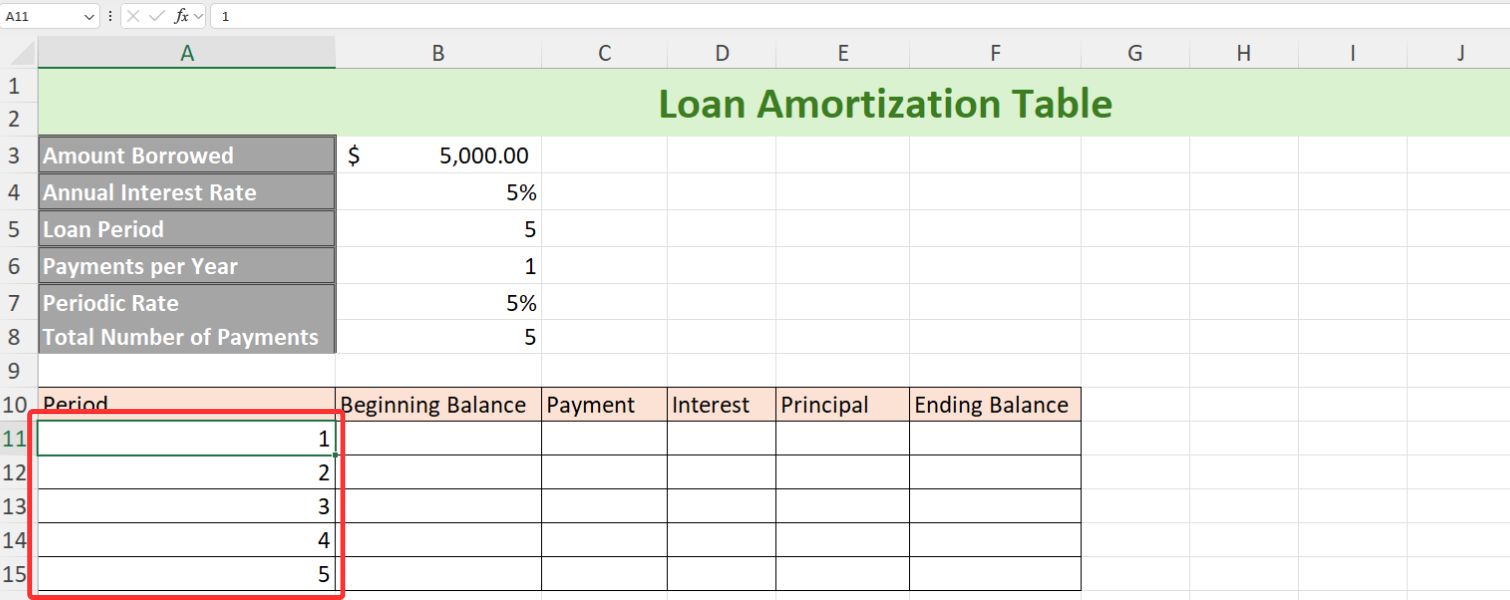
Tipp: Használhatod "Határok"professzionális megjelenést kölcsönöz asztalának, így könnyebben olvasható.
7. lépés: Most lépjen a következő cellára, ami az 1. időszak kezdeti egyenlege. Itt egyszerűen be kell írnia a kölcsönzött összeget, vagy kiválaszthatja a kölcsönzött összeg cellát.
=Kölcsönzött összeg cella
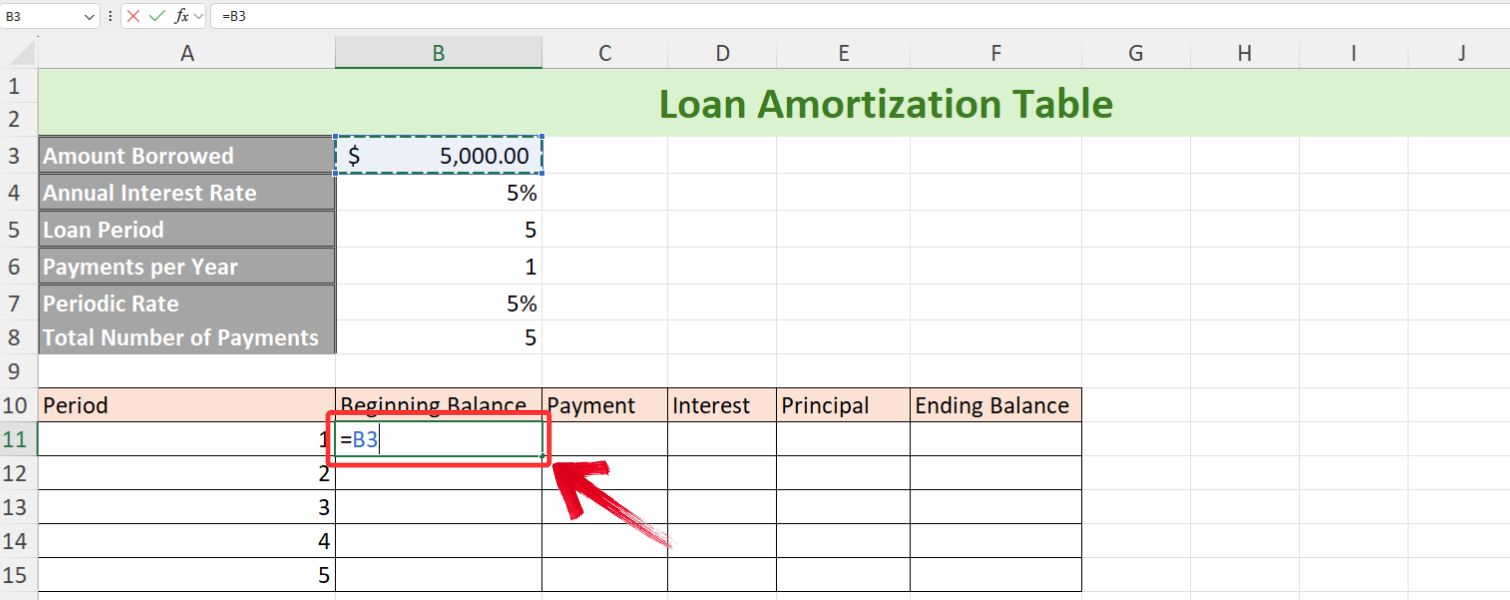
8. lépés: A Fizetés oszlopban a PMT funkciót fogjuk használni. Írja be "=PMT" és nyomja meg"Tab" a függvény kiválasztásához, majd adja meg a szükséges argumentumokat.
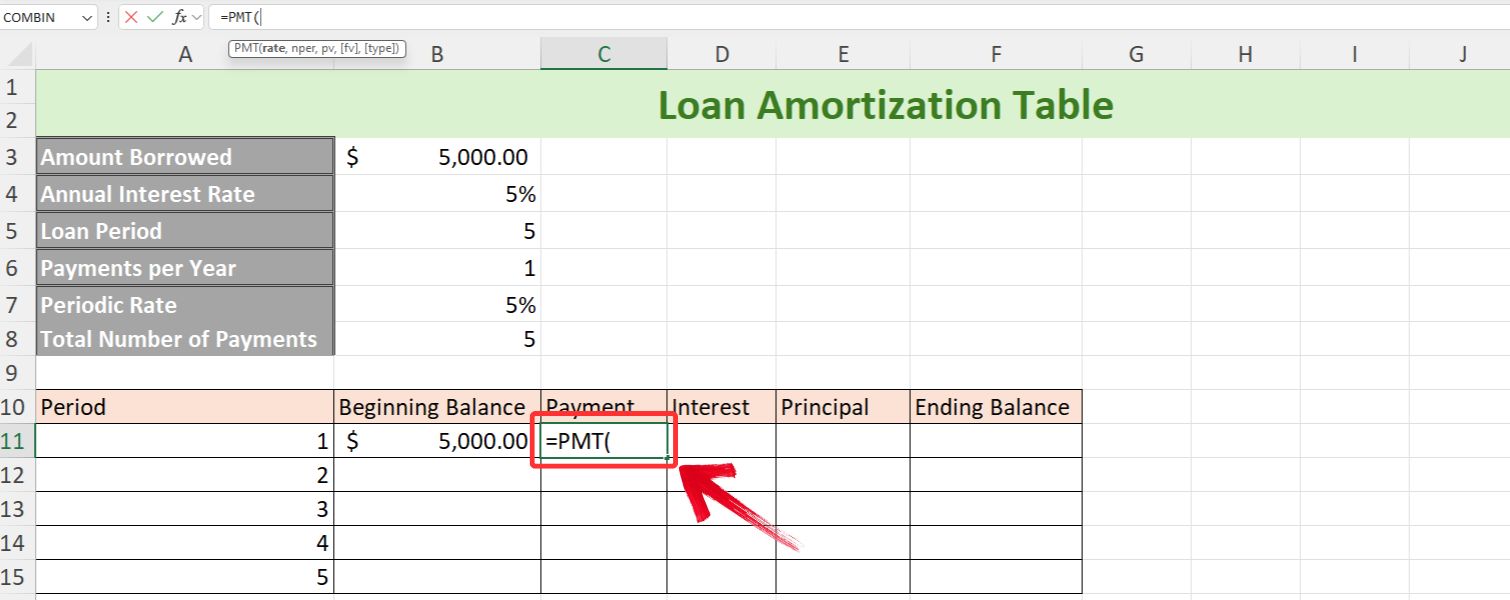
9. lépés: Ezután a következő sorrendben adjuk meg a kölcsön adatait: időszakos kamatláb, kifizetések teljes száma, kölcsönzött összeg és jövőbeli érték, amely 0 lesz.
=PMT(Időszakos kamatláb cella, Befizetések teljes száma cella, -Kölcsönzett összeg cella, Jövőbeli érték(0))
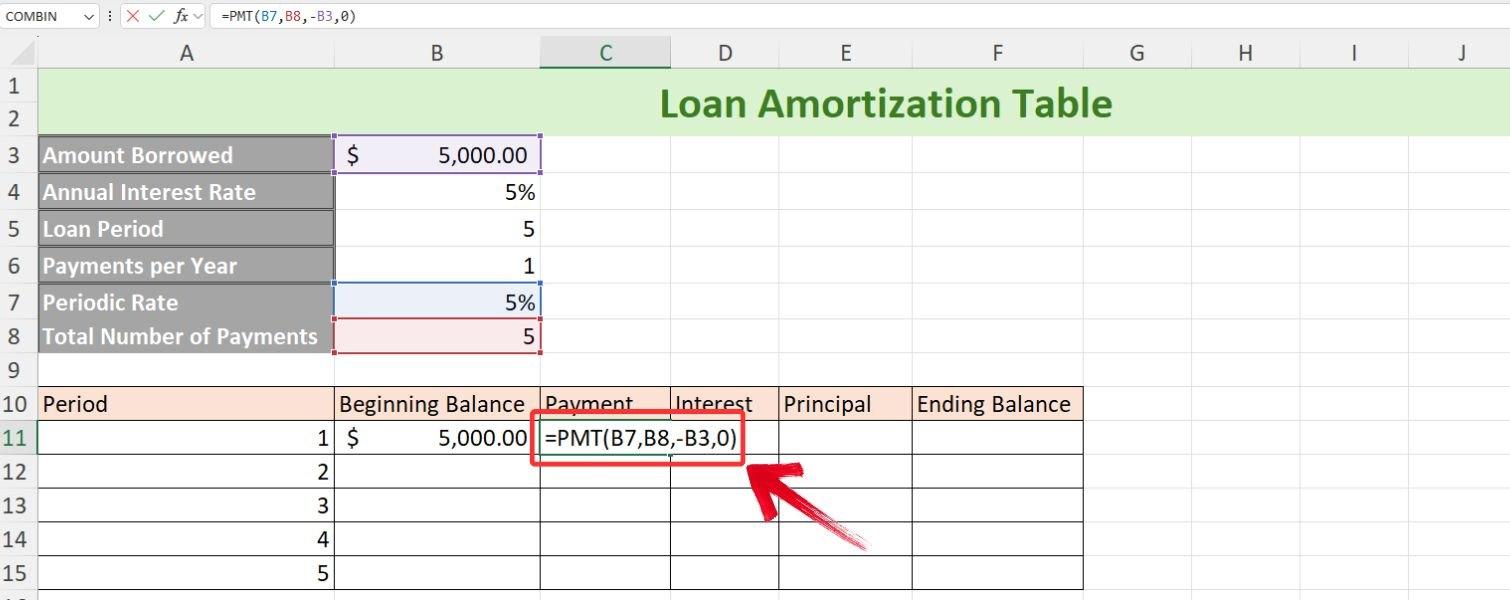
Jegyzet: Használjuk a "-" aláírja a Kölcsönzett összeget, hogy biztosan pozitív értékeket kapjunk.
10. lépés: Annak elkerülése érdekében, hogy a PMT függvényt minden Fizetési cellához újra begépeljük, abszolút hivatkozást fogunk használni.
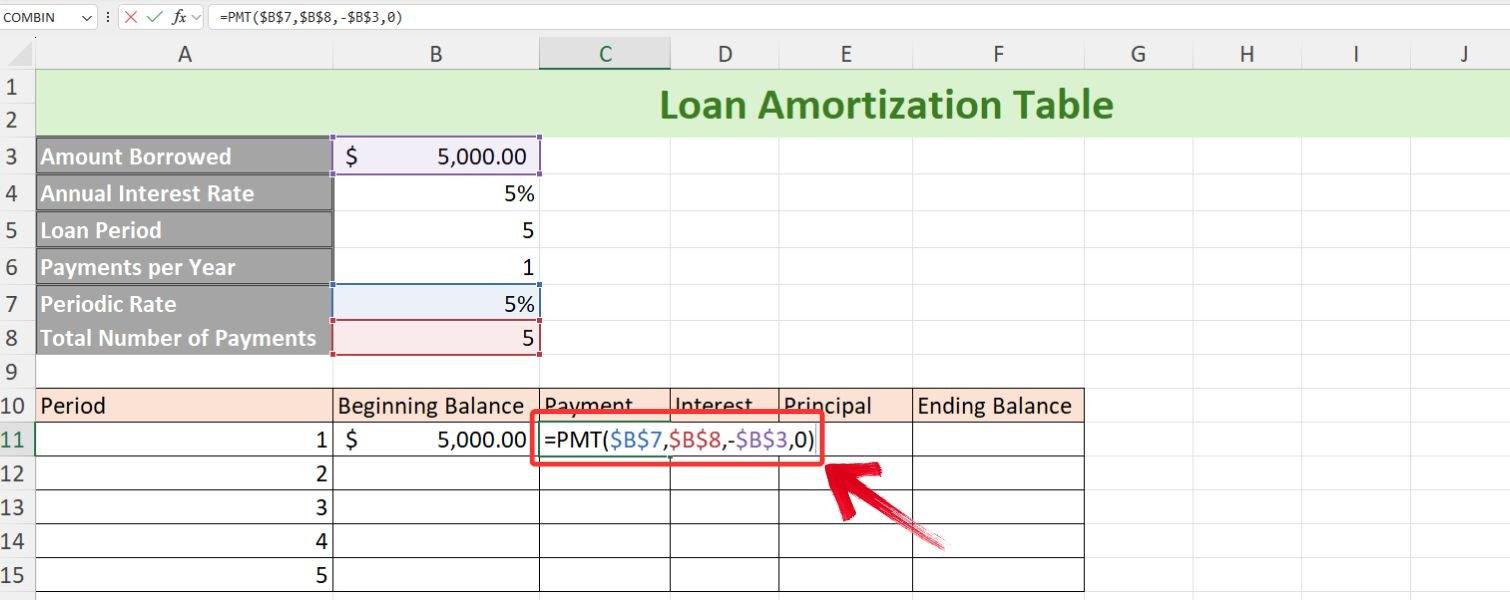
11. lépés: Áttérve a Kamat oszlopra, hogy a dolgok egyszerűek legyenek, kiszámítjuk a kezdő egyenleg és a periódusos kamatláb szorzatát, egy relatív oszlophivatkozást használva a kezdő egyenleghez és egy abszolút hivatkozást a periódusos kamatlábhoz.
=Kezdő Egyenleg cella * Periodikus ráta cella
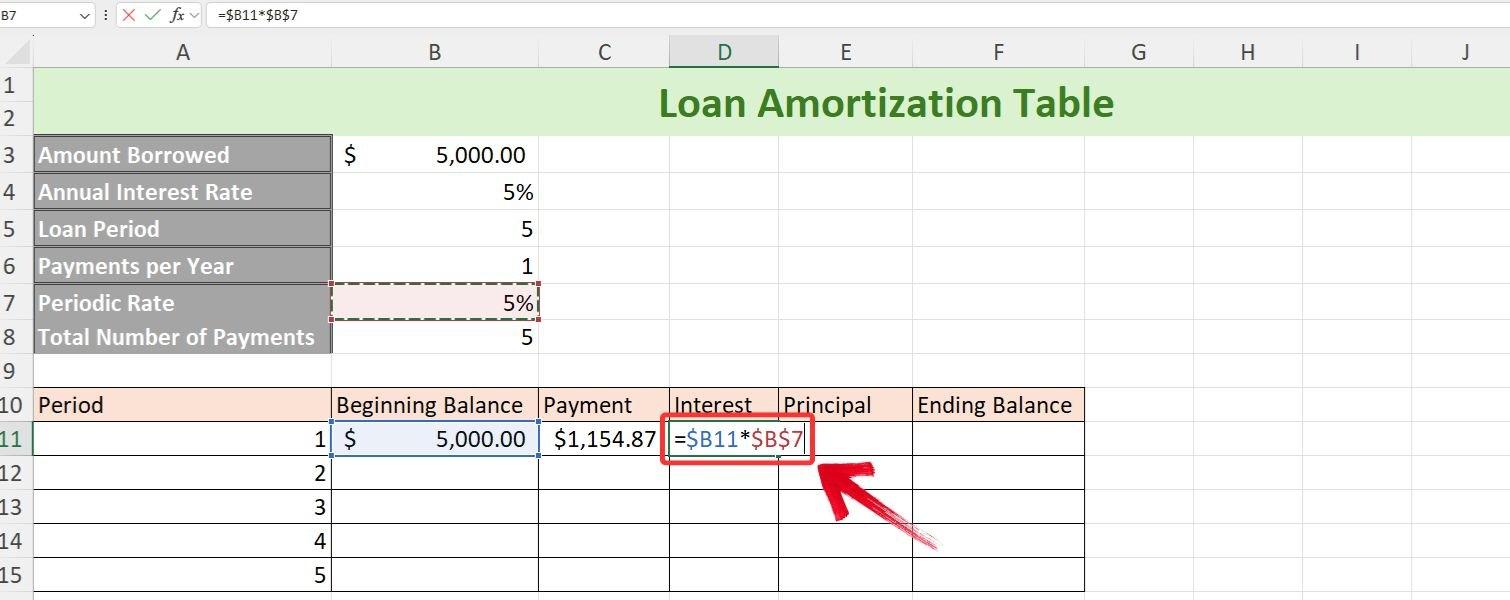
12. lépés: Továbblépve a Tőke oszlopra, ez egyszerűen a Befizetés és a kifizetett kamat különbsége lesz.
=Fizetési cella – Kamatcella
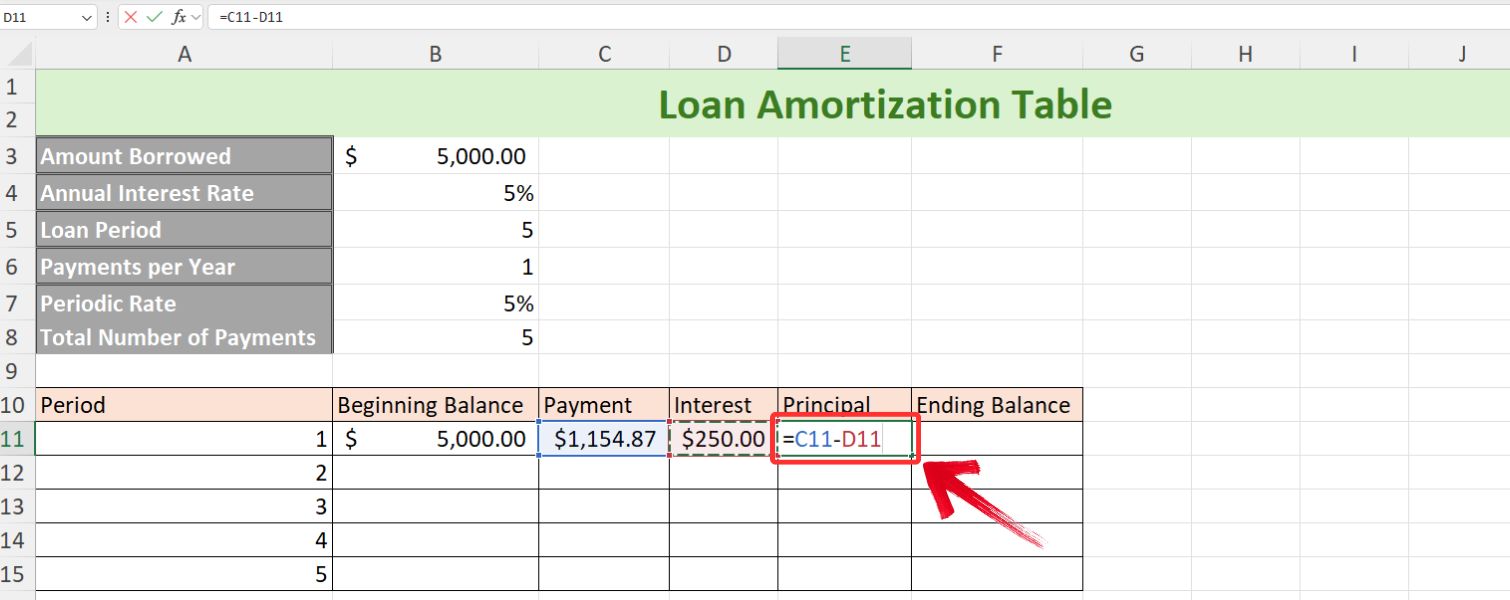
13. lépés: Az első sor kitöltéséhez a záró egyenleg a kezdő egyenleg és a kifizetett tőke különbözete.
=Kezdő Egyenleg cella - Főcella
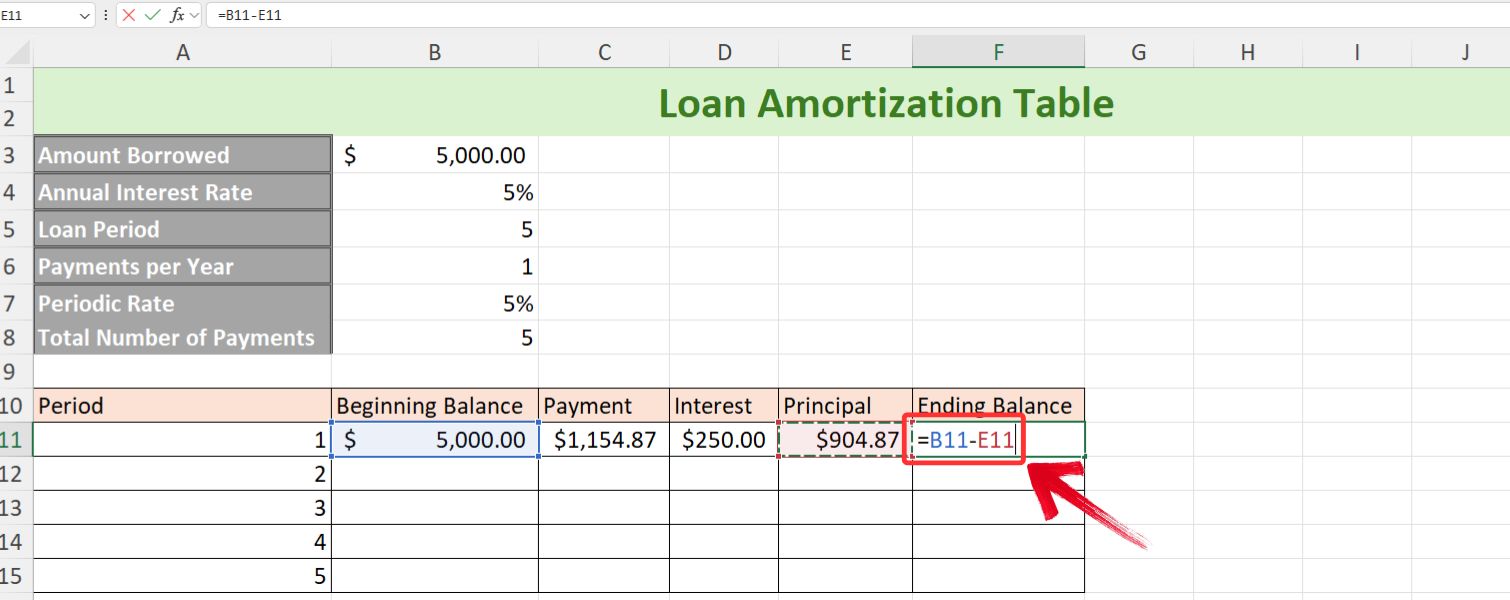
14. lépés: Most gyorsan térjünk át ennek az amortizációs táblázatnak az utolsó függvényére, amely a 2. periódus kezdő egyenlege. Itt egyszerűen kijelöljük az 1. időszak záró egyenlegét tartalmazó cellát.
=Záró egyenleg cella
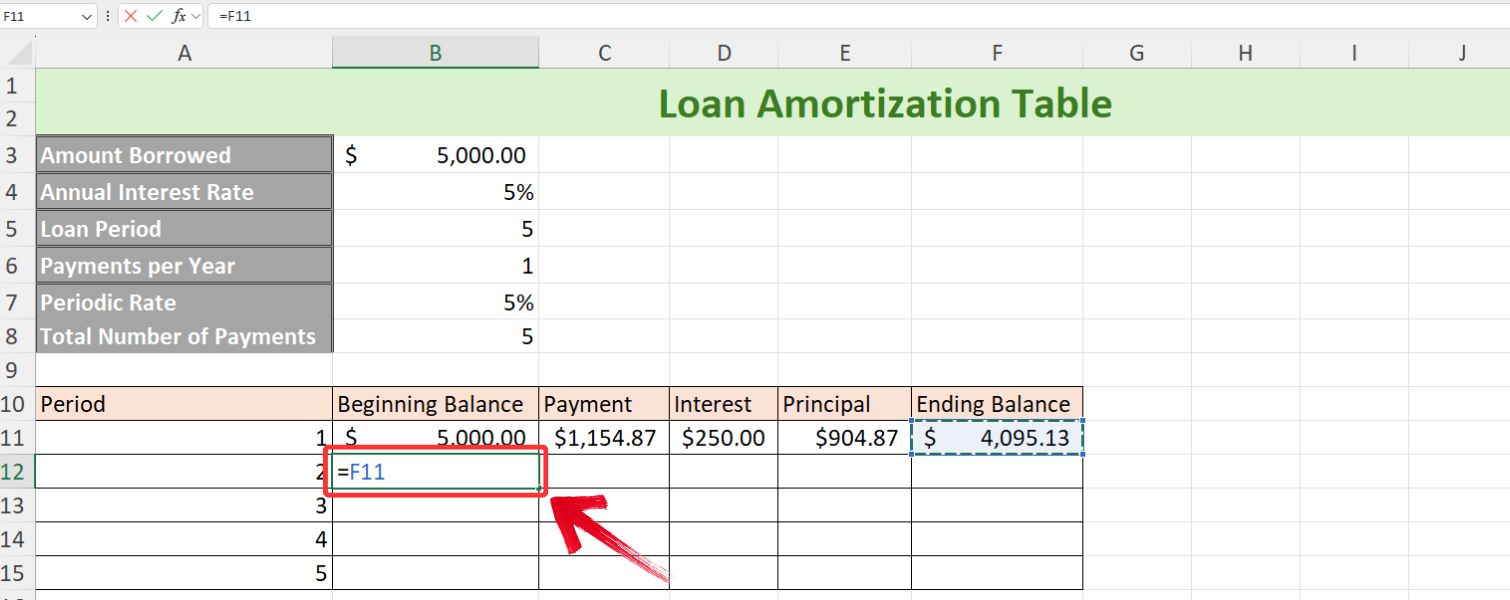
Jegyzet: Az előző év záró egyenlege lesz az aktuális év kezdő egyenlege.
15. lépés: Most használjuk az Automatikus kitöltési fogantyút az összes oszlopunkban (Kezdő egyenleg, Fizetés, Kamat, Tőke és Záróegyenleg) a fennmaradó cellák feltöltéséhez.
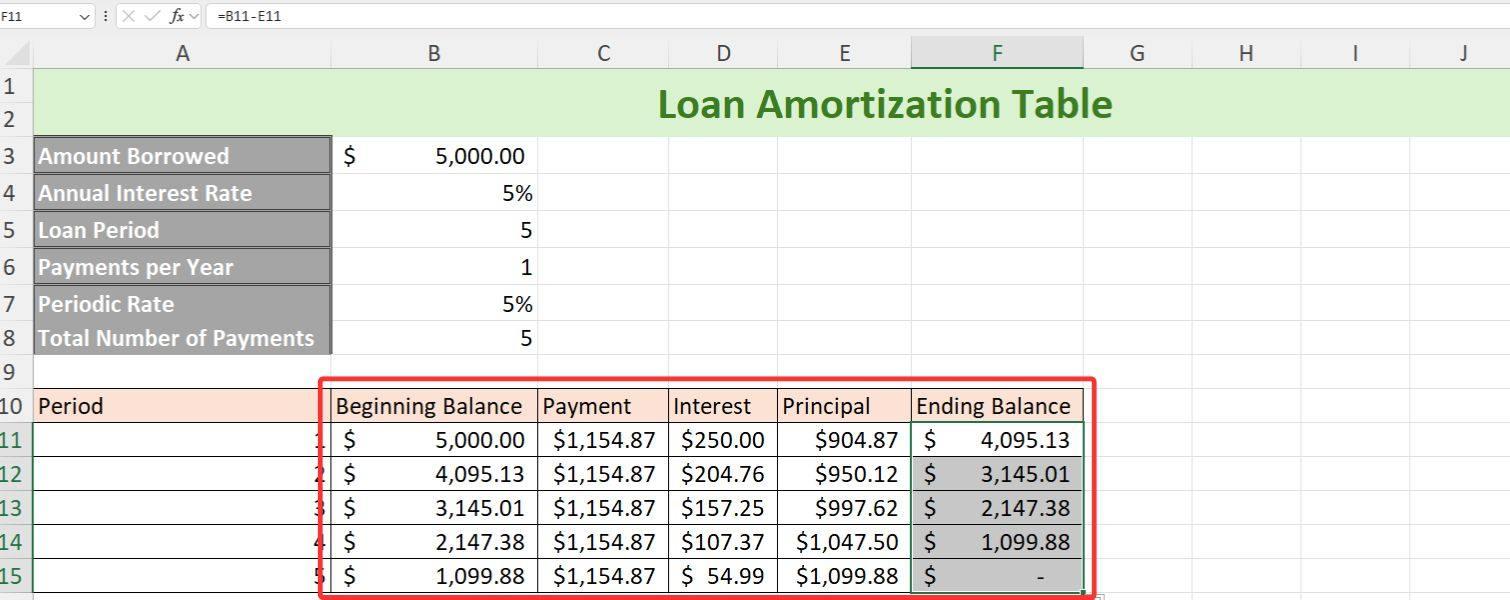
16. lépés: Annak ellenőrzéséhez, hogy az amortizációs táblázat helyes-e, ellenőrizze, hogy az utolsó időszak záró egyenlege egyenlő-e 0-val.
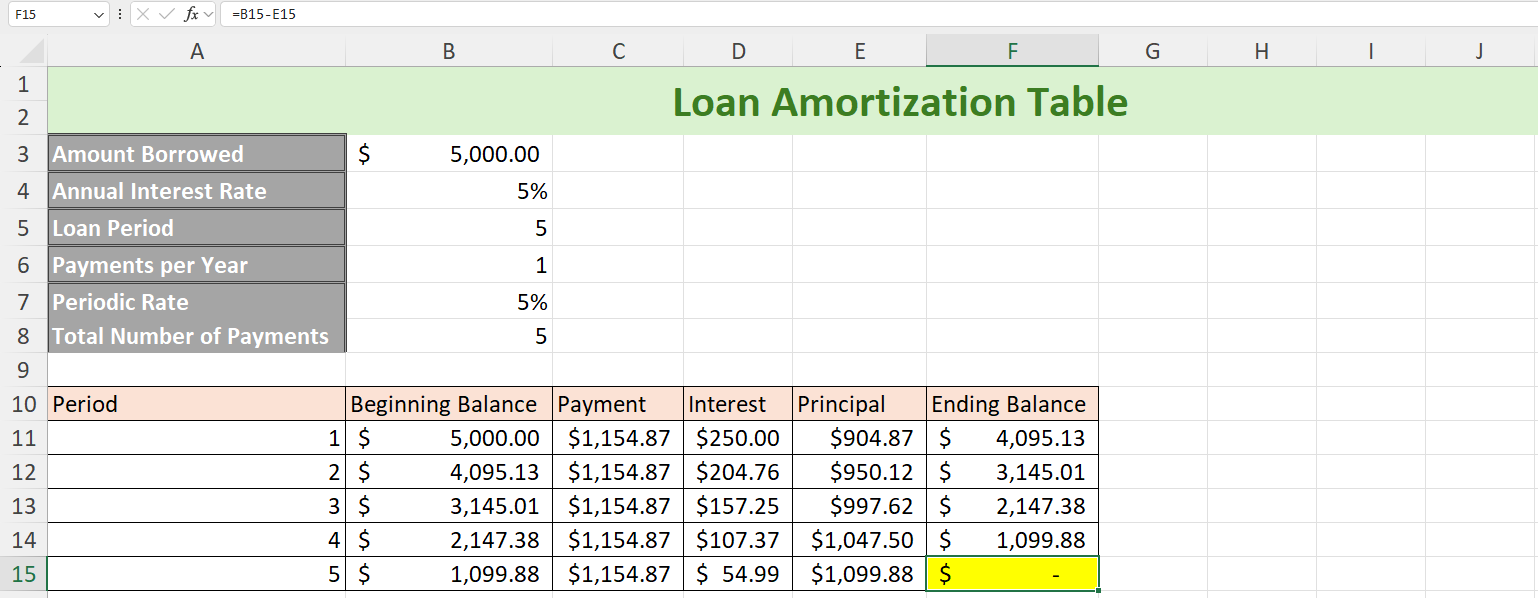
Hibaelhárítás: Ha a záró egyenleg nem egyenlő 0-val, ellenőrizze, hogy a hivatkozás helyes-e. Bármikor ellátogathat a WPS Blogok oldalára további Excel tippekért az abszolút és relatív hivatkozások.
Ezzel pedig sikeresen létrehoztunk egy dinamikus hiteltörlesztési táblázatot Excelben. Most egyszerűen módosíthatja a hitel részleteit, és a törlesztési ütemezés automatikusan igazodik az Ön módosításaihoz.
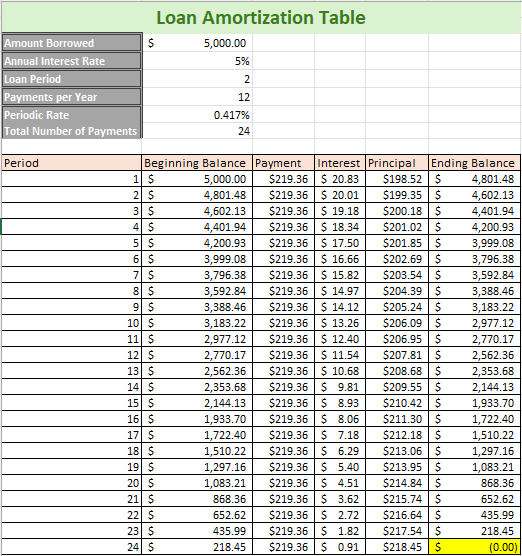
Tegyük fel például, hogy ugyanazok a kölcsön adataink vannak: 5000 dollárt vettünk fel 5%-os éves kamattal, de ahelyett, hogy 5 éven keresztül törlesztenék, most 2 év alatt fizetjük ki havi törlesztőrészlettel, éves törlesztés helyett.
Ha látni szeretné dinamikus hiteltörlesztési táblázatunkat működés közben, egyszerűen módosítsa a "Kölcsönidőszak" 2-re és a "Évi kifizetések" értéke 12, mivel havi kifizetéseket fogunk teljesíteni.
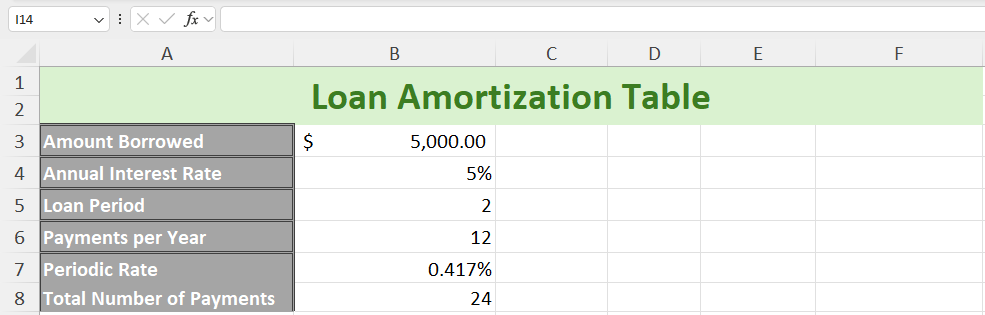
Amint látja, a kifizetések teljes száma 24-re módosult. Most már csak annyit kell tennie, hogy kibővíti a táblázatot, hogy 24 periódusra legyen képes, és megkapja az egyes kifizetések, a kifizetett tőke és kamat, valamint az egyes időszakokra vonatkozó fennmaradó egyenlegek teljes lebontását.
Hiteltörlesztési ütemterv létrehozása a Google Táblázatokban
Tapasztalatom szerint az Excelnek és a Google Táblázatoknak is megvannak a maga előnyei a hitelszámítások terén. Az Excel hihetetlenül erős, különösen a beépített pénzügyi funkcióival és a feladatok makrók segítségével történő automatizálásának lehetőségével. Ez nagyszerű választássá teszi összetett számítások kezeléséhez és nagy adathalmazokkal való munkavégzéshez. Ami azonban a valós idejű együttműködést illeti, ez kissé korlátozó lehet, mivel a fájlok megosztása és frissítése nem mindig a legsimább folyamat.
A Google Táblázatok viszont nem biztos, hogy ugyanazokkal a fejlett automatizálási funkciókkal rendelkezik, de továbbra is biztosítja az összes alapvető funkciót, például az Excel PMT függvényéhez hasonló képleteket a hitelszámításokhoz. Ami igazán kiemelkedik, az az, hogy milyen erőfeszítés nélkül teszi lehetővé a valós idejű együttműködést. A felhőalapúság azt jelenti, hogy azonnal megoszthatom és szerkeszthetem a hitelütemezéseket a csapatommal, így biztosítva, hogy mindenki mindig ugyanazon az oldalon legyen anélkül, hogy több verziót kellene oda-vissza küldenem.
Nézzük meg, hogyan hozhatunk létre az Excelben elkészítetthez hasonló hiteltörlesztési táblázatot, ugyanazzal a példával: 5000 USD kölcsönt vettünk fel 5%-os éves kamattal, amelyet évente kell fizetni a következő 5 évben.
1. lépés: Mivel a Google Táblázatok egy webalapú eszköz, meg kell nyitnunk a böngészőnket, és be kell írnunk a "lapok.új" a címsávban egy új üres Google-táblázat létrehozásához.
2. lépés: A folyamat ugyanaz lesz, közvetlenül alább kitöltjük a hitel adatait és elkészítjük a hitel törlesztési táblázatát. Ha elkészült a táblázatterv, töltsük ki az értékeket, kezdve a Kezdő egyenleggel.
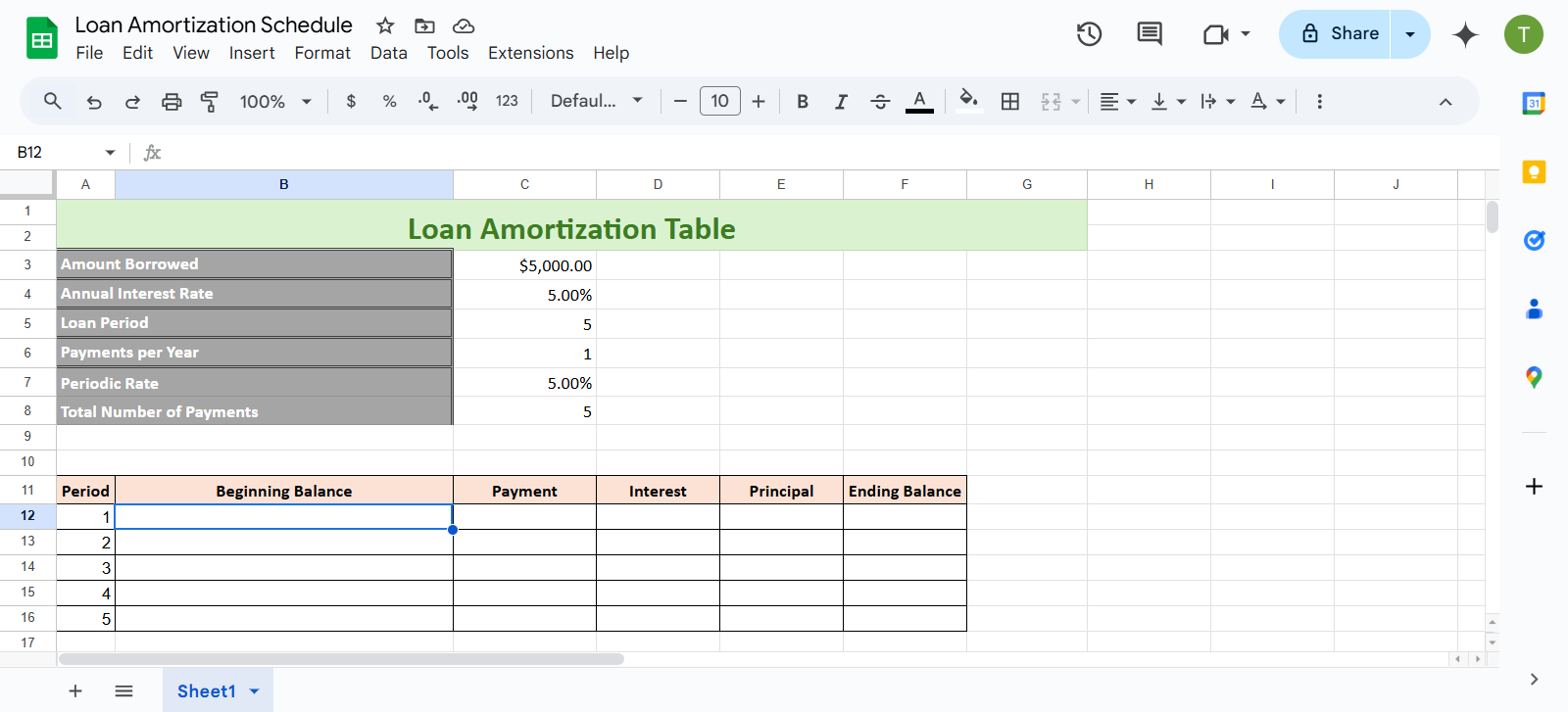
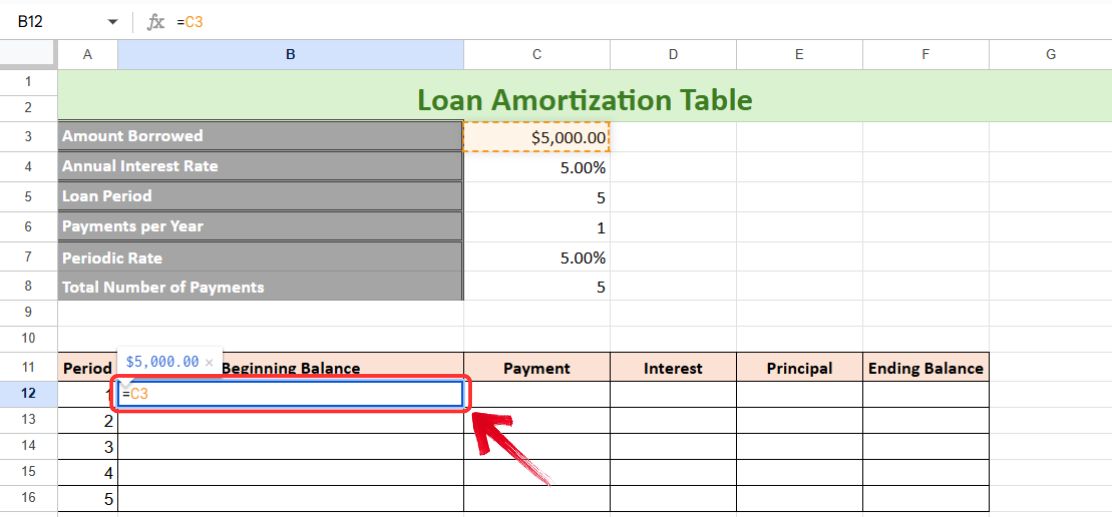
3. lépés: A kezdő egyenleg egyszerűen a kölcsönzött összeg. Szóval, gépelj "=" majd válassza ki azt a cellát, ahol a kölcsön összege szerepel a kölcsön részletei részben.
=Kölcsönzött összeg
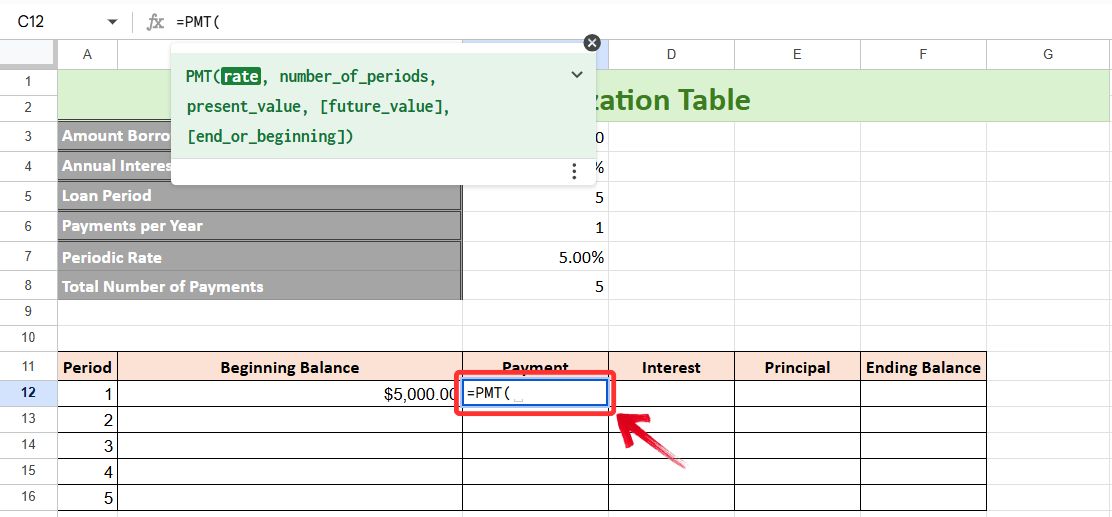
4. lépés: Ezután megjelenik a Fizetés oszlop, ahol a PMT funkciót fogjuk használni. A PMT funkció kiválasztásához írja be"=PMT" és nyomja meg "Tab" a funkció engedélyezéséhez a Google Táblázatokban.
5. lépés: Ha a PMT funkció engedélyezve van, válassza ki a következő cellákat: Periodikus kamatláb, Befizetések teljes száma, Kölcsönzött összeg.
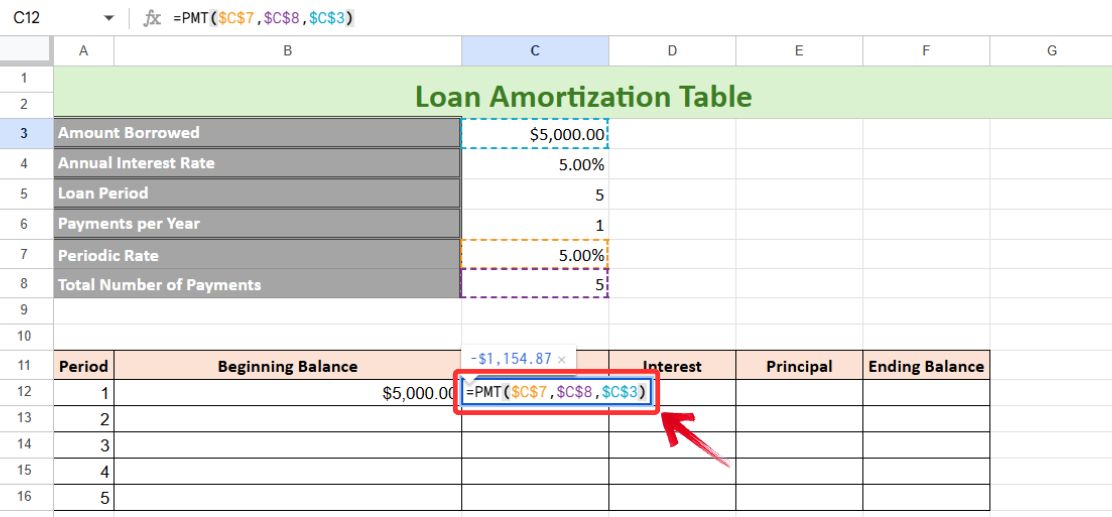
Jegyzet: Ne felejtsd el megnyomni"F4" hogy abszolút hivatkozást alkalmazzon az összes kijelölt cellára.
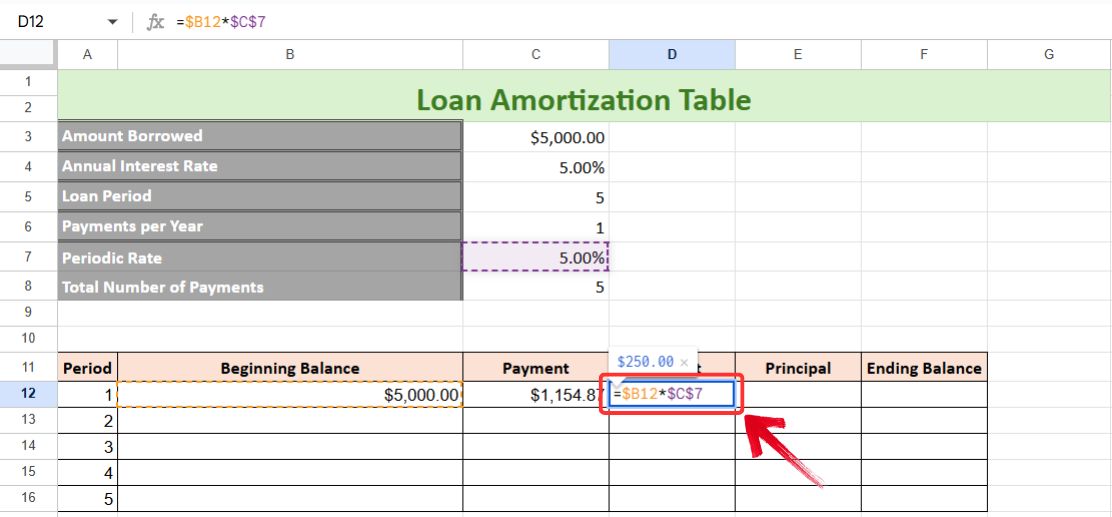
6. lépés: Most lépjen tovább a következő oszlopra a fizetett kamat kiszámításához, amely a kezdő egyenleg és az időszakos kamatláb szorzata lesz, de a kezdő egyenlegre vonatkozó relatív oszlophivatkozással és az időszakos kamatláb abszolút referenciaértékével.
=Kezdő egyenleg * Periodikus árfolyam
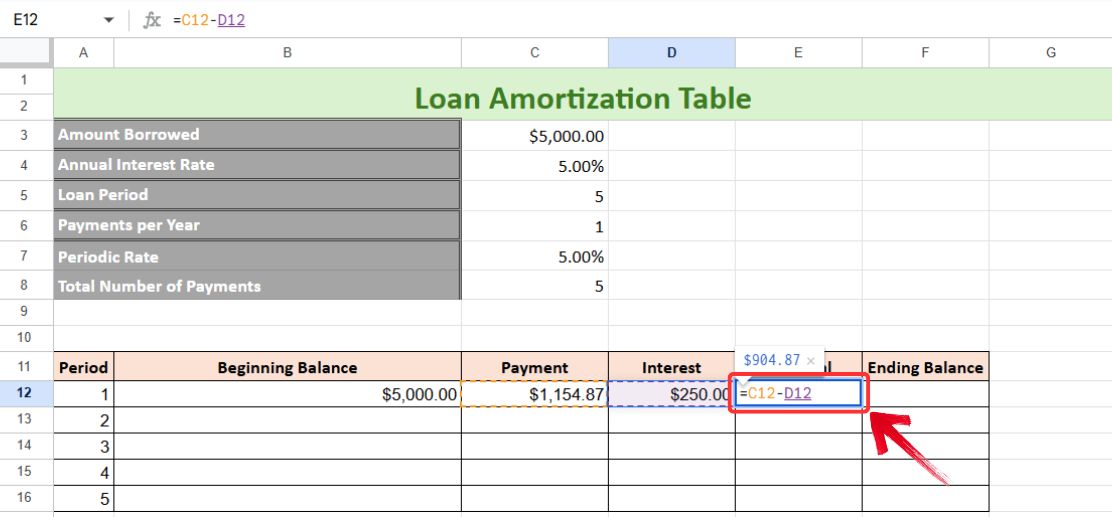
7. lépés: Ezután kiszámítjuk a fizetett tőke összegét, amely egyszerűen a Befizetés és a Kifizetett kamat különbsége.
=Fizetés - Kamat
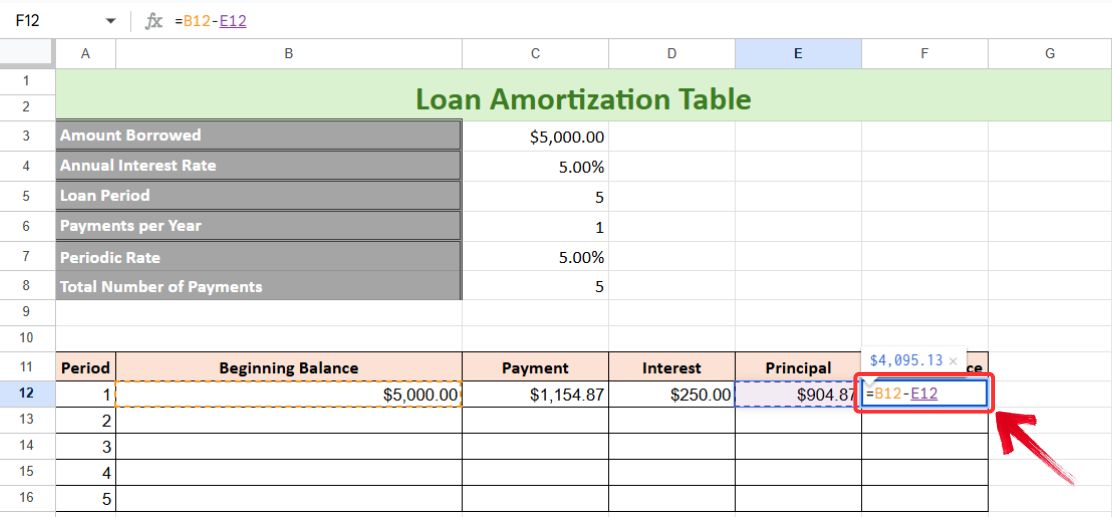
8. lépés: Az utolsó oszlophoz kiszámítjuk a záró egyenleget, amely a kezdő egyenleg és a fizetett tőke közötti különbség.
=Kezdő egyenleg – Kifizetett tőke
9. lépés: A táblázat még nem teljes, szükségünk van a 2. periódus kezdő egyenlegére. Itt az előző időszak záró egyenlegét vesszük. Tehát írja be:
=Záró egyenleg (az előző sorból)
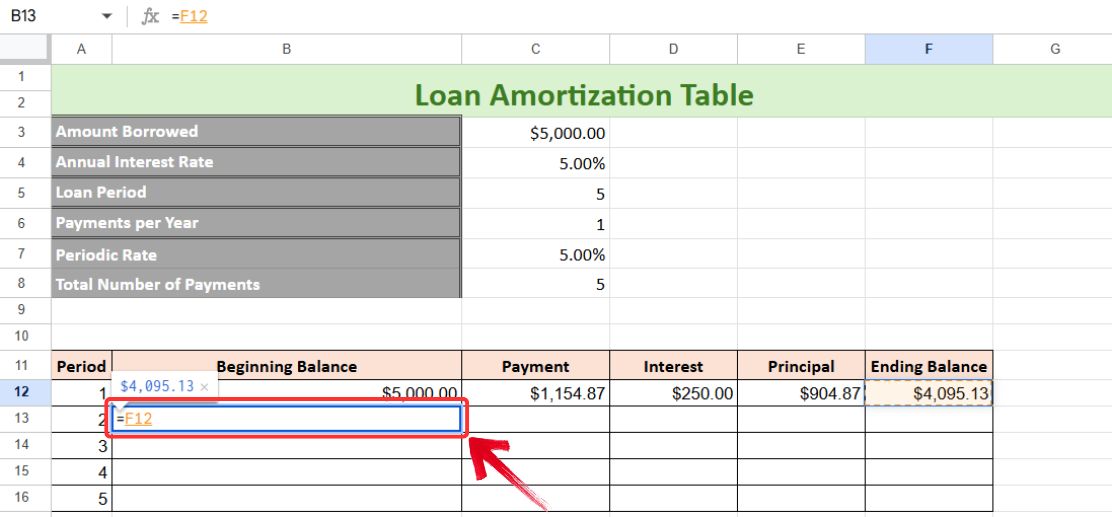
10. lépés: Most egyszerűen használja az Automatikus kitöltés fogantyúját az összes oszlop kitöltéséhez. Az utolsó periódus (5. periódus) záró egyenlegének 0-nak kell lennie.
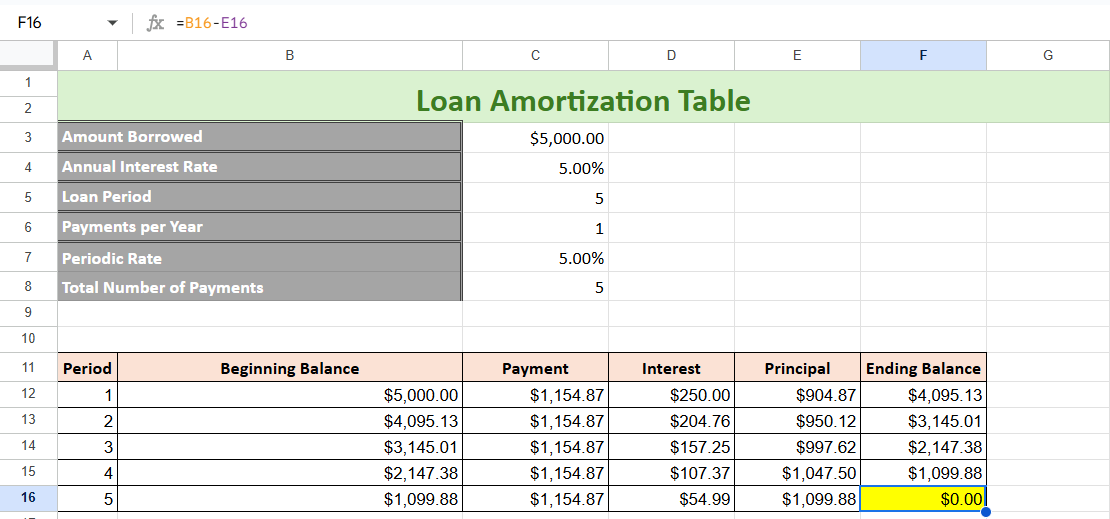
Tipp: A Google Táblázatok rendelkezik egy olyan funkcióval, amely az úgynevezett "Javaslatok", amely észleli a mintákat, és javasolja a képletek másolását az oszlop többi cellájába. Elfogadhatja ezeket a javaslatokat, vagy használhatja az Automatikus kitöltés fogantyúját a táblázat kézi kitöltéséhez.
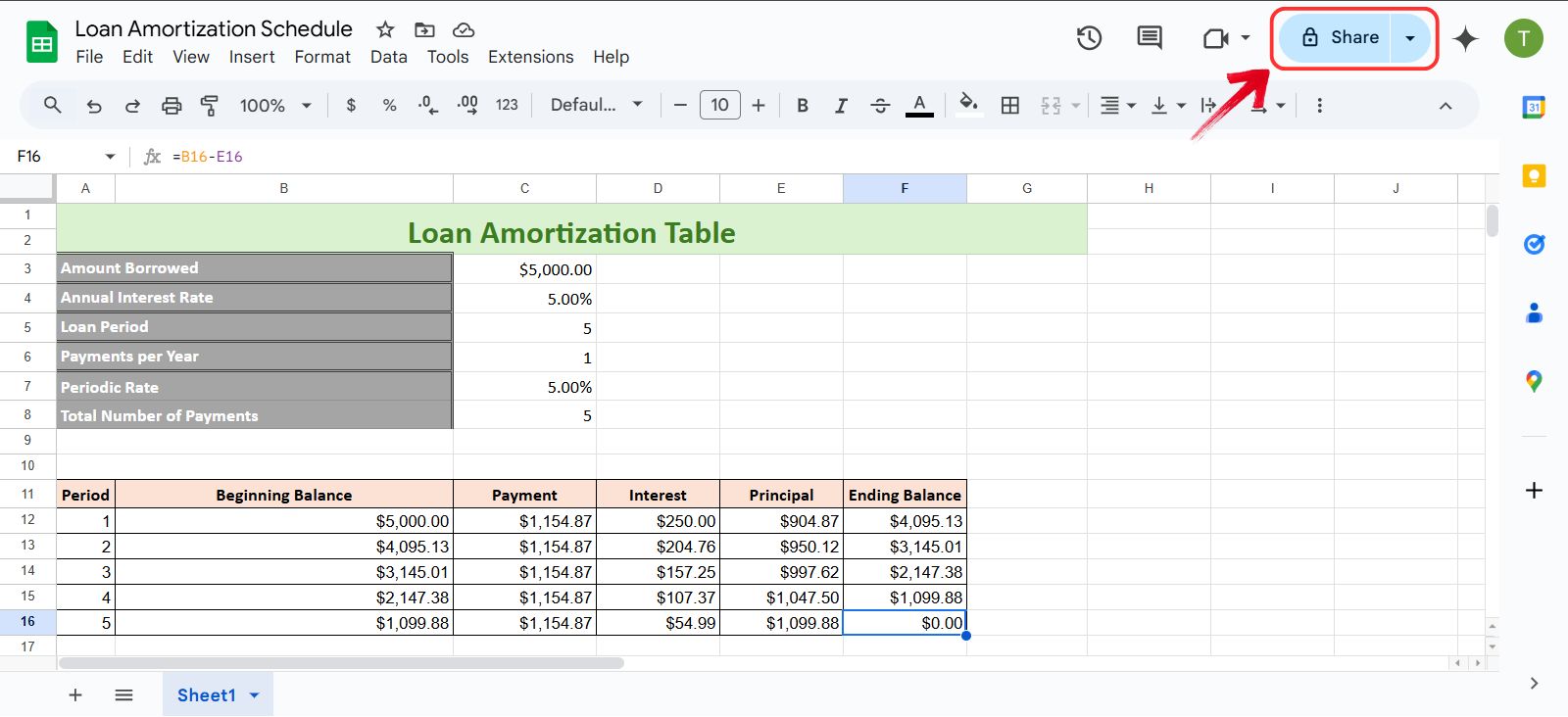
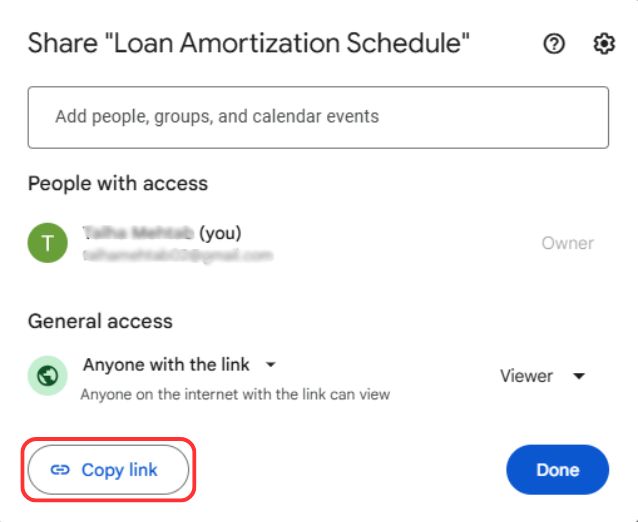
A Google Táblázatok segítségével, miután készen van az amortizációs ütemterve, egyszerűen használhatja a „Megosztás” funkciót, hogy mindenkivel megoszthassa táblázatát. Íme, hogyan:
1. lépés: A hitel törlesztési lapján kattintson a"Részesedés" gombot a jobb felső sarokban.
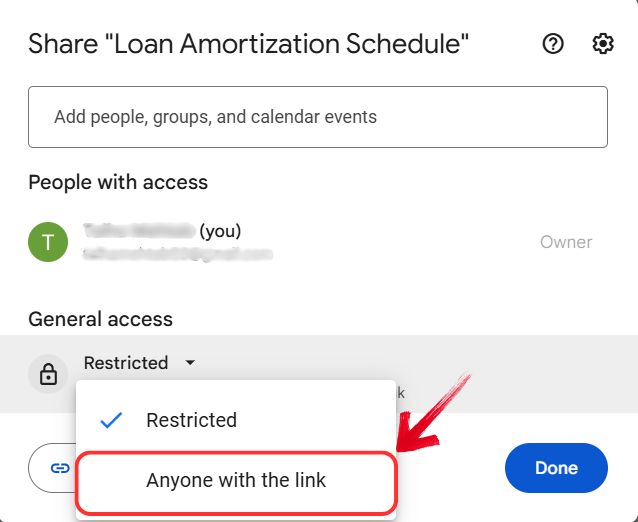
2. lépés: Ekkor megjelenik egy Megosztás ablak. Ahhoz, hogy a hitel törlesztését mindenkivel megoszthassa egy link használatával, módosítania kell a Általános hozzáféréshogy "Bárki, aki rendelkezik a linkkel".
3. lépés: Most egyszerűen kattintson a "Link másolása" gombot a munkalap hivatkozásának másolásához, vagy a hivatkozást a címsorból is kimásolhatja, és megoszthatja másokkal.
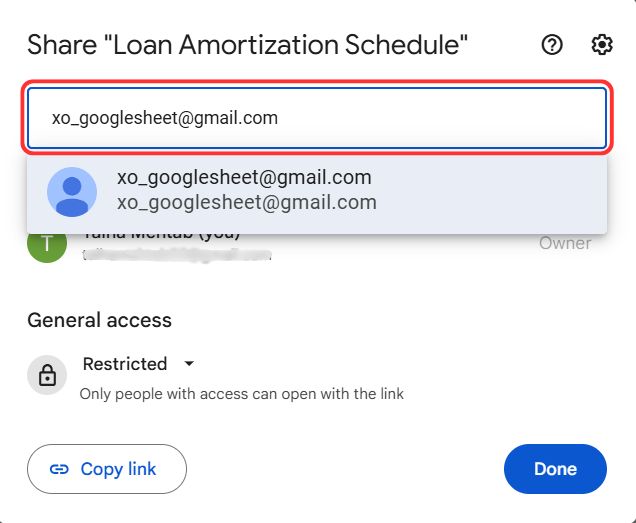
4. lépés: Ha jobban szeretné szabályozni, hogy ki tekintse meg Google-táblázatát, egyszerűen adja meg azoknak a címzetteknek az e-mail címét, akikkel meg szeretné osztani a kölcsöntörlesztési lapot.
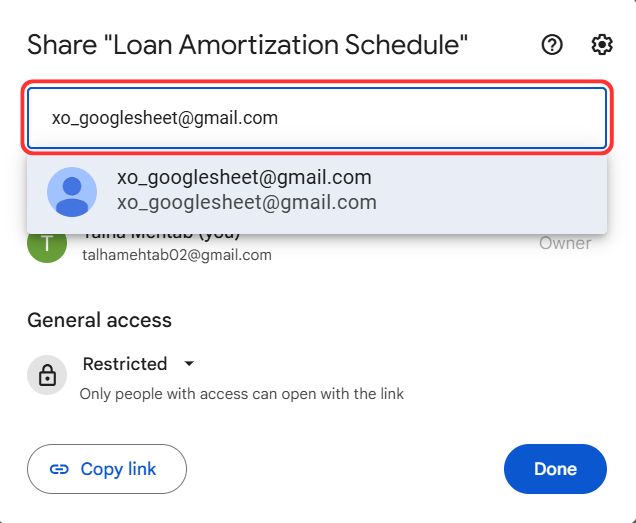
5. lépés: Ezután biztosítson korlátozott hozzáférést, például a "Néző" vagy teljes hozzáférést megadva "Szerkesztő" eléréséhez, majd kattintson a gombra "Elküld" gombot, hogy megosszák a linket másokkal e-mailben.
Ingyenes hiteltörlesztési sablonok a WPS Office-ban
Mint korábban említettük, a hitel törlesztése meglehetősen bonyolult lehet. Az összes hozzáadott tényezőnek köszönhetően, mint például a kamatlábak, a fizetési ütemezések és a hitelfeltételek, könnyen elveszhet a részletekben. Minden szám kézi nyomon követése nehéz lehet, különösen, ha az idő korlátozott. Ilyenkor jól jön egy kész sablon, amely gondoskodik a fárasztó számításokról, így a képletek javítása és formázása helyett a nagyobb kép megértésére koncentrálhat.
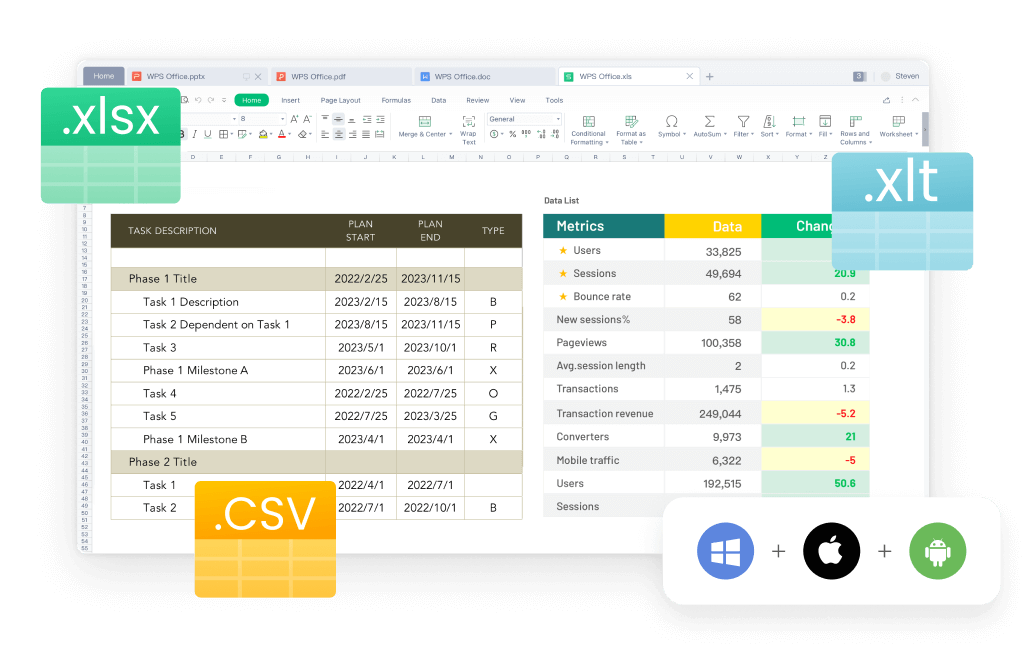
A hitelekkel foglalkozni nem tréfa, és WPS táblázatokhiteltörlesztési sablonok jelentősen megkönnyítik a folyamatot. Ahelyett, hogy órákat töltene a táblázatok nulláról történő beállításával, egy strukturált sablont kap, amely az összes szükséges részletet egy helyen rendezi. Ez egy egyszerű, de hatékony módja annak, hogy lépést tartson fizetéseivel, nyomon kövesse a kamatokat, és nyugodt szívvel kezelje pénzügyeit.
GYIK
1. Mi az a hiteltörlesztés?
A hitel törlesztése a kölcsön fokozatos törlesztését jelenti ütemezett fizetésekkel, ahol minden törlesztőrészlet fedezi a tőkét és a kamatot. Kezdetben a befizetés nagyobb része kamatra megy, kisebb része csökkenti a hitel egyenlegét. Ahogy a kifizetések folytatódnak, a kamat összege csökken, így a befizetés nagyobb része a tőke felé irányul. Ez a folyamat a kölcsön teljes visszafizetéséig folytatódik.
2. Hogyan segít a PMT függvény a hitelszámításban?
A PMT funkció leegyszerűsíti a hitelkalkulációt, mivel kiszámítja a kölcsön meghatározott időszakon belüli visszafizetéséhez szükséges fix törlesztőrészleteket. Az egyenlő törlesztőrészletek meghatározásához figyelembe veszi a tőkeösszeget, a kamatlábat és a hitel futamidejét. Azáltal, hogy a befizetéseket tőke- és kamatokra bontja, ez a funkció segít az amortizációs ütemterv kialakításában, és világos kitekintést ad a rendszeres fizetési kötelezettségekre, így kezelhetőbbé teszi a pénzügyi tervezést.
3. Rendelhetek-e extra befizetéseket ezekkel a sablonokkal?
Igen, a legtöbb sablon lehetővé teszi a felhasználók számára, hogy többletfizetést is befizessenek, ami csökkentheti a kamatköltségeket és lerövidítheti a hitel visszafizetési időszakát.
4. Miért érdemes a WPS Office-t használni az Excel helyett?
A WPS Office az Excel ingyenes alternatívája, amely előre elkészített sablonokat kínál, így kiváló lehetőség azoknak a felhasználóknak, akik nem rendelkeznek Microsoft 365-előfizetéssel. Ezenkívül több fájlformátumot is támogat, intuitív kezelőfelülettel rendelkezik, és felhőalapú tárolást biztosít, lehetővé téve a felhasználók számára, hogy különböző eszközökön érjék el dokumentumaikat.
Könnyedén fizesse ki kölcsöneit
Ha hitelt vett fel, legyen szó házról, oktatásról, autóról, bérletről vagy akár több kiadásról együtt; nincs menekvés előle. A legjobb megoldás az, ha egy szilárd tervvel szembeszállunk vele. Pénzügyeinek kritikusabb kezelése idővel valódi változást hozhat, függetlenül attól, hogy milyen mélyen van eladósodott. A számok elsöprőnek tűnhetnek, de a haladás a helyes irányba tett kis, következetes lépésekből származik.
WPS Office ezt a folyamatot egyszerűbbé teszi a költségvetés-tervezéshez és hitelkövetéshez tervezett, használatra kész sablonjaival. A strukturált nyomon követéssel és a kiadások egyértelmű betekintésével jobban kézben tarthatja pénzügyi helyzetét. Ha pontosan tudja, mennyit kell kiosztani, hol kell csökkenteni, és hogyan tervezze meg a kifizetéseket, az segítheti Önt, hogy folyamatosan törekedjen az adósság elszámolására, anélkül, hogy a saját kezűleg mindent meg kell szerveznie.

'%3e%3cpath%20d='M19.9911%204.11386V6.471H18.5894C18.0775%206.471%2017.7322%206.57814%2017.5536%206.79243C17.3751%207.00671%2017.2858%207.32814%2017.2858%207.75671V9.44421H19.9019L19.5536%2012.0871H17.2858V18.8639H14.5536V12.0871H12.2769V9.44421H14.5536V7.49779C14.5536%206.39064%2014.8632%205.53201%2015.4822%204.92189C16.1013%204.31177%2016.9257%204.00671%2017.9554%204.00671C18.8304%204.00671%2019.509%204.04243%2019.9911%204.11386Z'%20fill='%23333333'/%3e%3c/g%3e%3cdefs%3e%3cclipPath%20id='clip0_2938_8199'%3e%3crect%20width='16'%20height='16'%20fill='white'%20transform='translate(8%204.00671)'/%3e%3c/clipPath%3e%3c/defs%3e%3c/svg%3e)
'%3e%3cpath%20d='M17.5237%2010.7813L23.4811%204H22.0699L16.8949%209.88693L12.7648%204H8L14.2469%2012.9029L8%2020.0133H9.4112L14.8725%2013.7952L19.2352%2020.0133H24M9.92053%205.04213H12.0885L22.0688%2019.0224H19.9003'%20fill='%23333333'/%3e%3c/g%3e%3cdefs%3e%3cclipPath%20id='clip0_2938_8200'%3e%3crect%20width='16'%20height='16.0134'%20fill='white'%20transform='translate(8%204)'/%3e%3c/clipPath%3e%3c/defs%3e%3c/svg%3e)


