

'%3e%3cpath%20d='M8%200C12.4183%200%2016%203.58172%2016%208C16%2012.4183%2012.4183%2016%208%2016C3.58172%2016%200%2012.4183%200%208C0%203.58172%203.58172%200%208%200ZM11.6162%204.38379C11.2257%203.99337%2010.5927%203.99338%2010.2021%204.38379L8%206.58594L5.79785%204.38379C5.40732%203.99334%204.77429%203.99329%204.38379%204.38379C3.99331%204.77429%203.99335%205.40733%204.38379%205.79785L6.58594%208L4.38379%2010.2021C3.99348%2010.5927%203.99341%2011.2257%204.38379%2011.6162C4.77426%2012.0066%205.40734%2012.0065%205.79785%2011.6162L8%209.41406L10.2021%2011.6162C10.5927%2012.0066%2011.2257%2012.0067%2011.6162%2011.6162C12.0067%2011.2257%2012.0066%2010.5927%2011.6162%2010.2021L9.41406%208L11.6162%205.79785C12.0066%205.40735%2012.0066%204.77429%2011.6162%204.38379Z'%20fill='%23080E17'%20fill-opacity='0.46'/%3e%3c/g%3e%3cdefs%3e%3cclipPath%20id='clip0_3761_713'%3e%3crect%20width='16'%20height='16'%20fill='white'/%3e%3c/clipPath%3e%3c/defs%3e%3c/svg%3e)




'%3e%3cpath%20fill-rule='evenodd'%20clip-rule='evenodd'%20d='M21.4999%2010.9993C21.4999%205.20009%2016.7986%200.498901%2010.9993%200.498901C5.19994%200.498901%200.498657%205.20009%200.498657%2010.9993C0.498657%2016.2404%204.33858%2020.5844%209.35855%2021.3722V14.0346H6.69238V10.9993H9.35855V8.68594C9.35855%206.05427%2010.9262%204.60062%2013.3248%204.60062C14.4736%204.60062%2015.6753%204.80571%2015.6753%204.80571V7.38979H14.3512C13.0468%207.38979%2012.64%208.19921%2012.64%209.0296V10.9993H15.5523L15.0867%2014.0346H12.64V21.3722C17.66%2020.5844%2021.4999%2016.2404%2021.4999%2010.9993Z'%20fill='%231568EA'/%3e%3c/g%3e%3c/svg%3e)


'%3e%3cpath%20d='M2.42045%2022.1876H6.31818V12.7217L0.75%208.54553V20.5171C0.75%2021.4414%201.49892%2022.1876%202.42045%2022.1876Z'%20fill='%234285F4'/%3e%3cpath%20d='M19.682%2022.1876H23.5797C24.5041%2022.1876%2025.2502%2021.4387%2025.2502%2020.5171V8.54553L19.682%2012.7217'%20fill='%2334A853'/%3e%3cpath%20d='M19.682%205.48293V12.7216L25.2502%208.54543V6.31816C25.2502%204.25236%2022.8921%203.07469%2021.2411%204.31361'%20fill='%23FBBC04'/%3e%3cpath%20d='M6.31824%2012.7217V5.48303L13.0001%2010.4944L19.6819%205.48303V12.7217L13.0001%2017.733'%20fill='%23EA4335'/%3e%3cpath%20d='M0.75%206.31816V8.54543L6.31818%2012.7216V5.48293L4.75909%204.31361C3.10534%203.07469%200.75%204.25236%200.75%206.31816Z'%20fill='%23C5221F'/%3e%3c/g%3e%3cdefs%3e%3cclipPath%20id='clip0_2954_7305'%3e%3crect%20width='24.5'%20height='18.375'%20fill='white'%20transform='translate(0.75%203.8125)'/%3e%3c/clipPath%3e%3c/defs%3e%3c/svg%3e)


Ahhoz, hogy rendszerezett maradj, betartsd a határidőket, és kézben tartsd a személyes vagy munkahelyi teendőidet, egy jól megtervezett heti naptársablon elengedhetetlen. Sokan azonban túl bonyolultnak találják a naptáralkalmazásokat, vagy elvesznek a túlzsúfolt tervezőkben. Amire valójában vágynak, az egy letisztult, testreszabható és praktikus megoldás, legyen szó egy ingyenesen nyomtatható heti naptársablonról vagy egy szerkeszthető Excel heti naptárról.
Ebben a cikkben bemutatjuk a 10 legjobb heti tervezősablon PDF és Excel változatát, megmutatjuk, hogyan szerkesztheted őket a WPS Office segítségével, és segítünk kiválasztani a termelékenységi céljaidnak leginkább megfelelő stílust.
1. rész. Mi az a heti naptársablon?
A heti naptársablon egy előre elkészített elrendezés, amelynek célja, hogy segítse az egyéneket vagy csapatokat a feladatok tervezésében, követésében és kezelésében egy hétnapos időszakra vonatkozóan. Egy üres jegyzetfüzettel vagy egy általános naptárral ellentétben ez a sablontípus úgy van felépítve, hogy minden napot időblokkokra, kategóriákra vagy feladatlistákra oszt, így egy pillantással könnyebben áttekinthetővé válik az időbeosztásod.

Akár megbeszéléseket szervezel, tananyagot tervezel, szokásokat követsz, vagy csapatszintű feladatokat osztasz ki, egy jó heti sablon időt takarít meg és csökkenti a mentális terhelést. A legtöbb Excel és Google Sheets heti naptársablon szerkeszthető, így a felhasználók módosíthatják az oszlopokat, egyedi jegyzeteket adhatnak hozzá, vagy kiemelhetik a prioritásokat. A nyomtatható változatokat ezzel szemben a gyors kifüggesztéshez vagy offline tervezéshez részesítik előnyben.
Mit kell tartalmaznia egy jó heti sablonnak?
Egy jól felépített heti naptársablon gyakran tartalmazza a következőket:
Napi oszlopok (hétfőtől vasárnapig) egyenlő térközzel
Idősávok vagy óránkénti bontás (ha feladatspecifikus)
Feladatrészek a prioritásoknak, határidőknek vagy céloknak
Jegyzet vagy emlékeztető mezők
Hely a jelölőnégyzeteknek vagy a teljesítés állapotának
Színkódolt kialakítás a vizuális áttekinthetőségért
A sablonok számos formátumban léteznek, például nyomtatható heti naptár, Excel, Word, Google Docs és még sok más. A megfelelő formátum kiválasztása attól függ, hogy digitális rugalmasságra vagy valami nyomtatható és kifüggeszthető dologra van-e szükséged.
2. rész. A 10 legjobb heti naptársablon [Ingyenesen letölthető]
Az alábbiakban 10 gondosan válogatott heti naptársablont találsz, amelyek ingyenesen elérhetők a WPS Sablontárból. Akár egy minimalista tervezőt, akár valami színesebb és vidámabb megoldást részesítesz előnyben, minden sablon testreszabható és letölthető Word vagy Excel formátumban.
1. Színes heti ütemterv – Word formátum
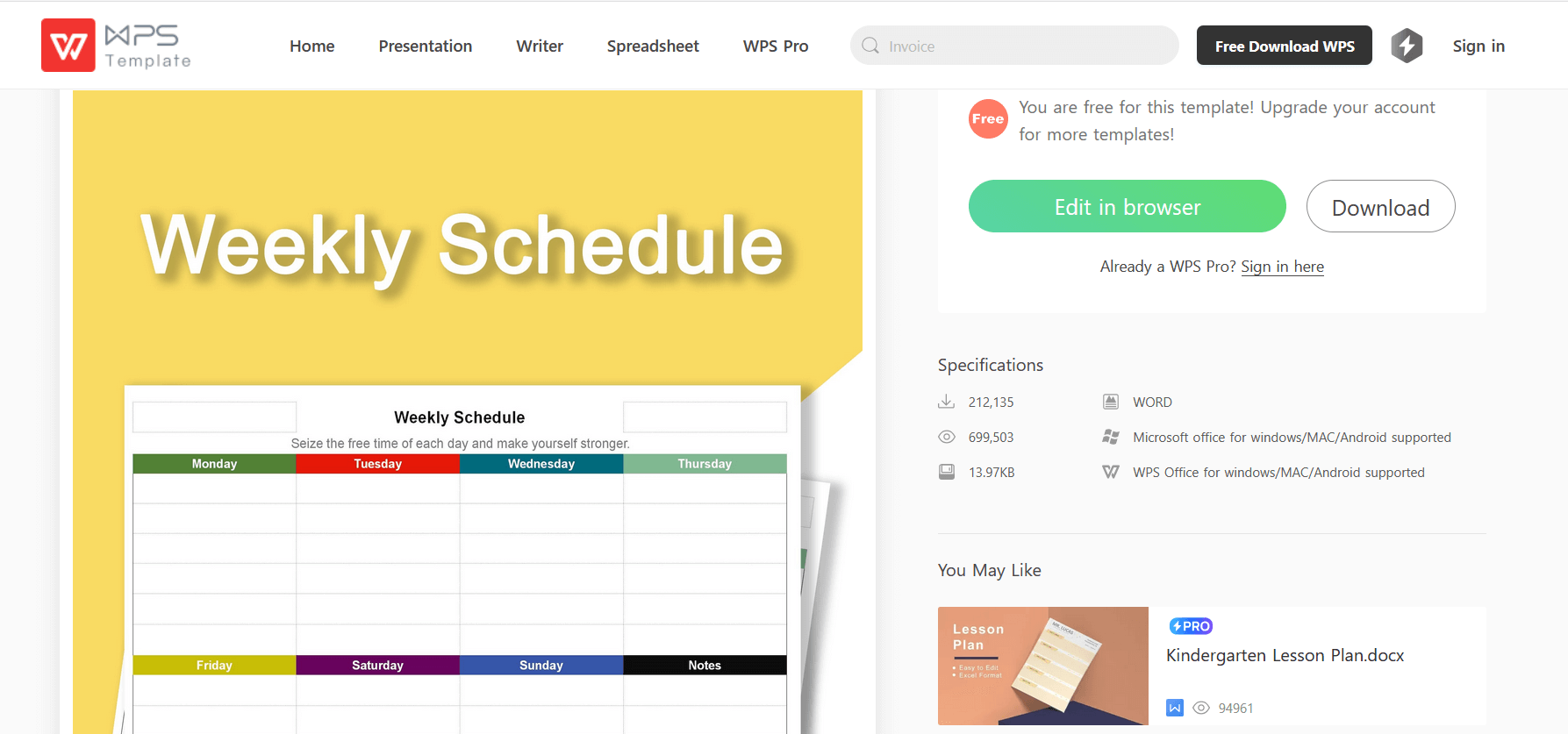
Ez az élénk Word-sablon tökéletes azoknak, akik szeretnek színblokkokkal rendszerezni. Könnyen szerkeszthető, vizuálisan tetszetős, és remekül működik iskolai vagy személyes tervezéshez.
2. Rajzfilmes heti tervező – Word formátum
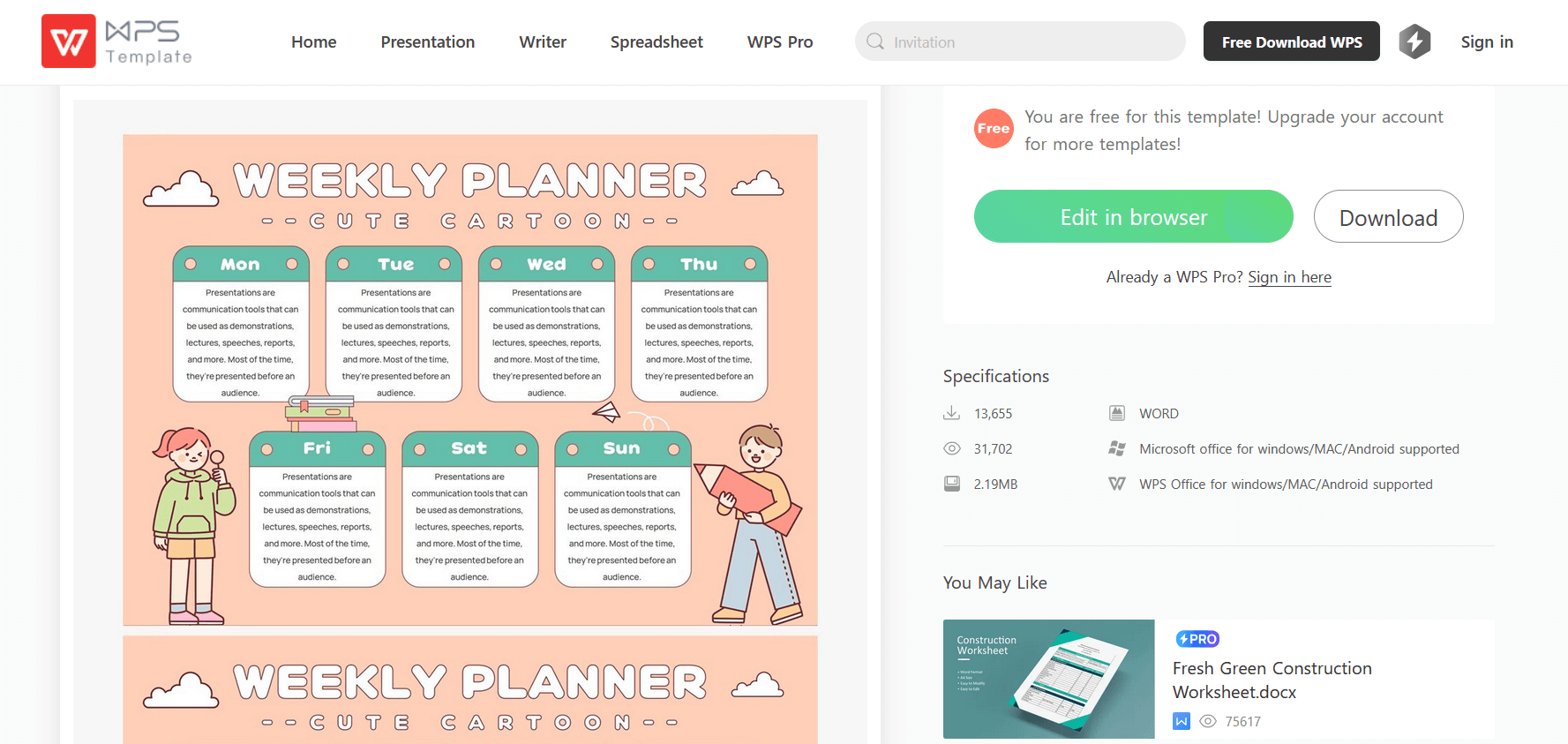
Egy vidám és barátságos opció rajzfilmes látványelemekkel, ideális fiatalabb felhasználóknak vagy bárkinek, aki a játékos elrendezést részesíti előnyben.
3. Levendula heti tervező – Word formátum
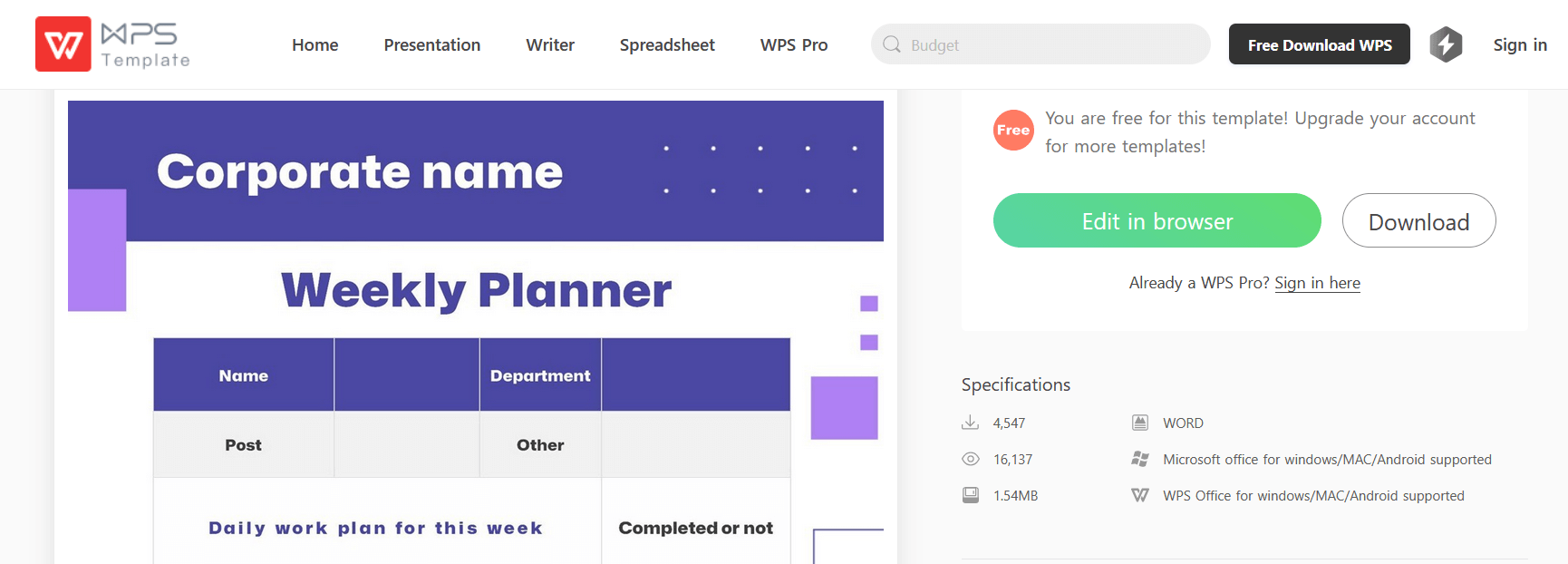
Letisztult, lágy és megnyugtató tónusú tervező, tökéletes azoknak, akik a minimalista esztétikát kedvelik finom eleganciával.
4. Modern fekete heti terv – Excel formátum
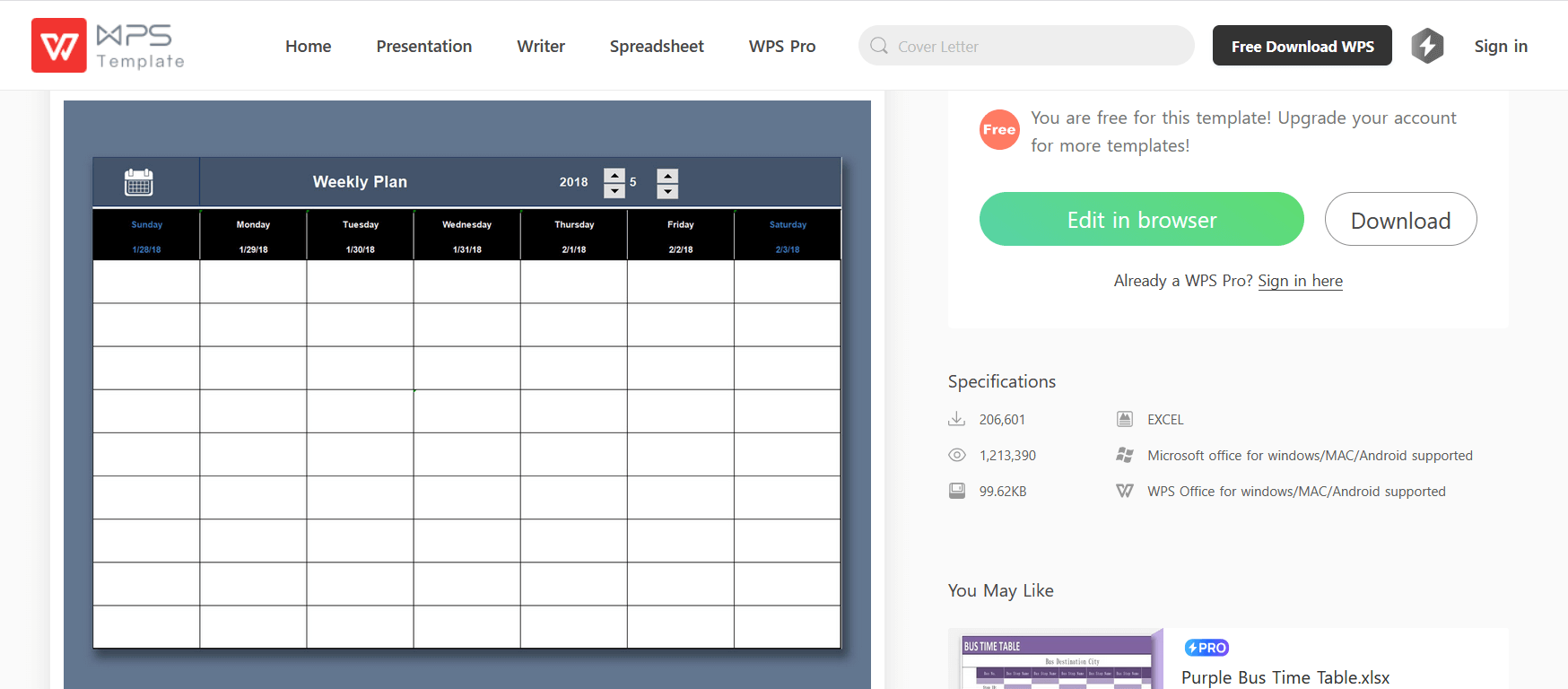
Elegáns és professzionális, ez az Excel-alapú heti tervező irodai környezetbe vagy célorientált tervezéshez illik.
5. Heti tervező – Excel formátum
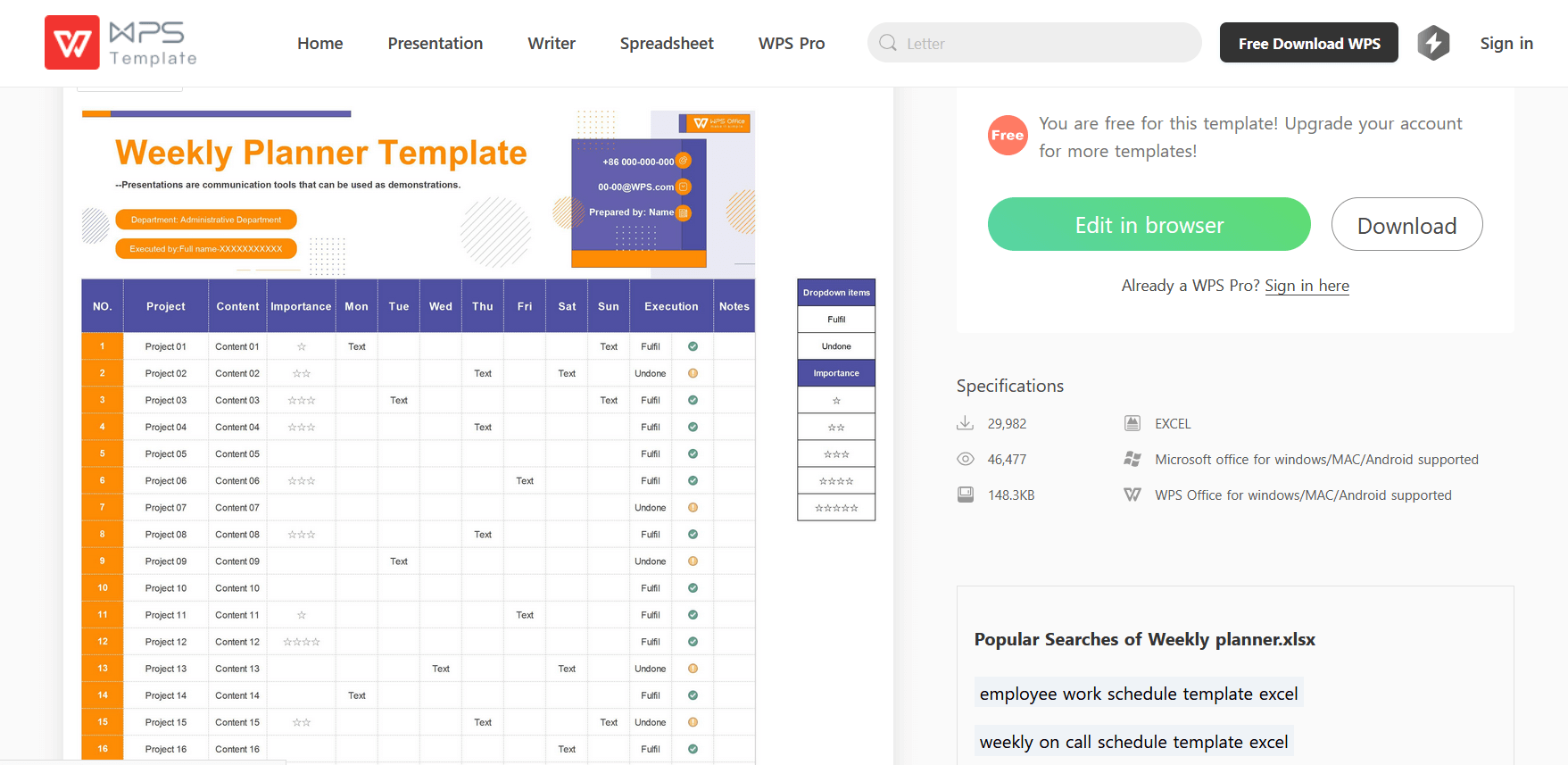
Klasszikus Excel-elrendezés, amely reggeltől estig kínál idősávokat. Ideális időblokkoláshoz és napi struktúra kialakításához.
6. Egyszerű heti naptár – Excel formátum
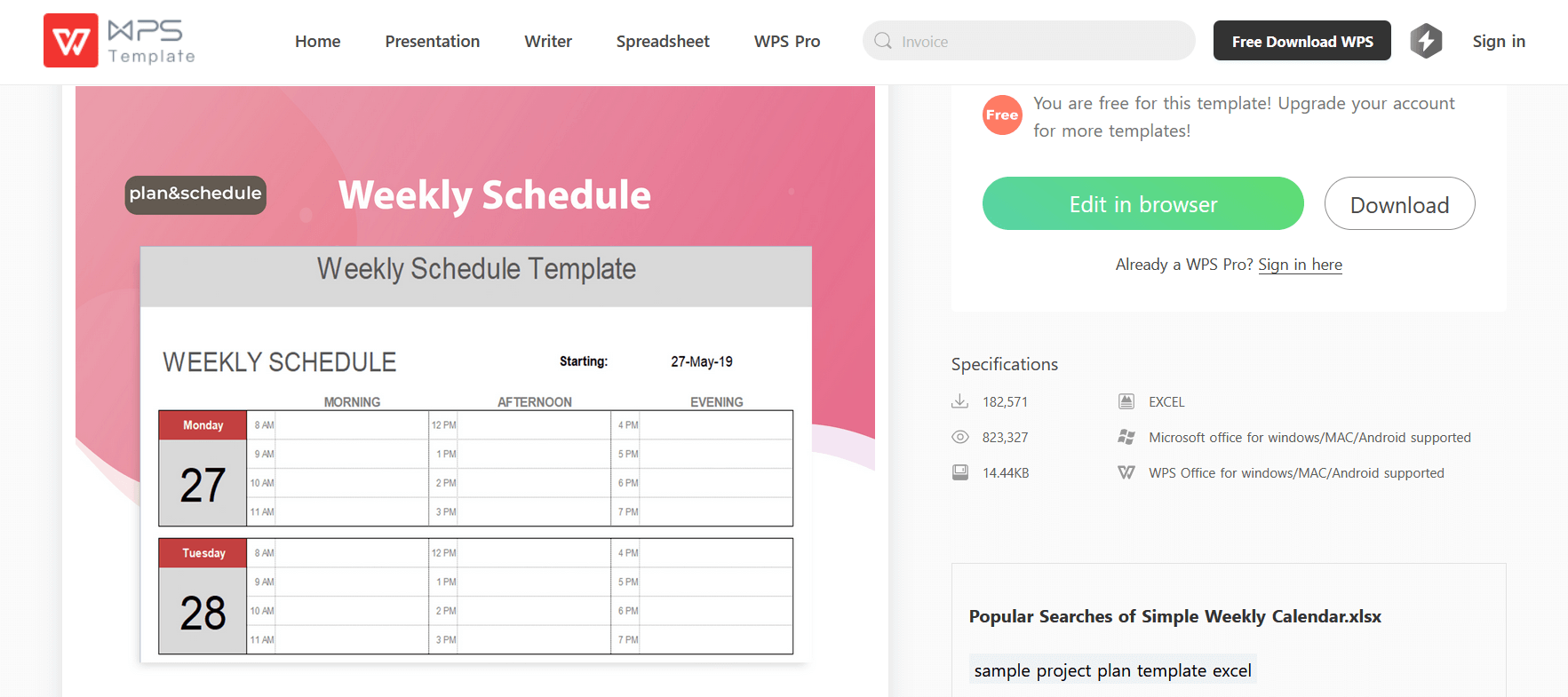
Ha egy sallangmentes, teljesen szerkeszthető naptárat szeretnél, amelyet gyorsan kinyomtathatsz vagy módosíthatsz, ez remekül működik.
7. OKR-alapú heti ellenőrzőlista – Excel formátum
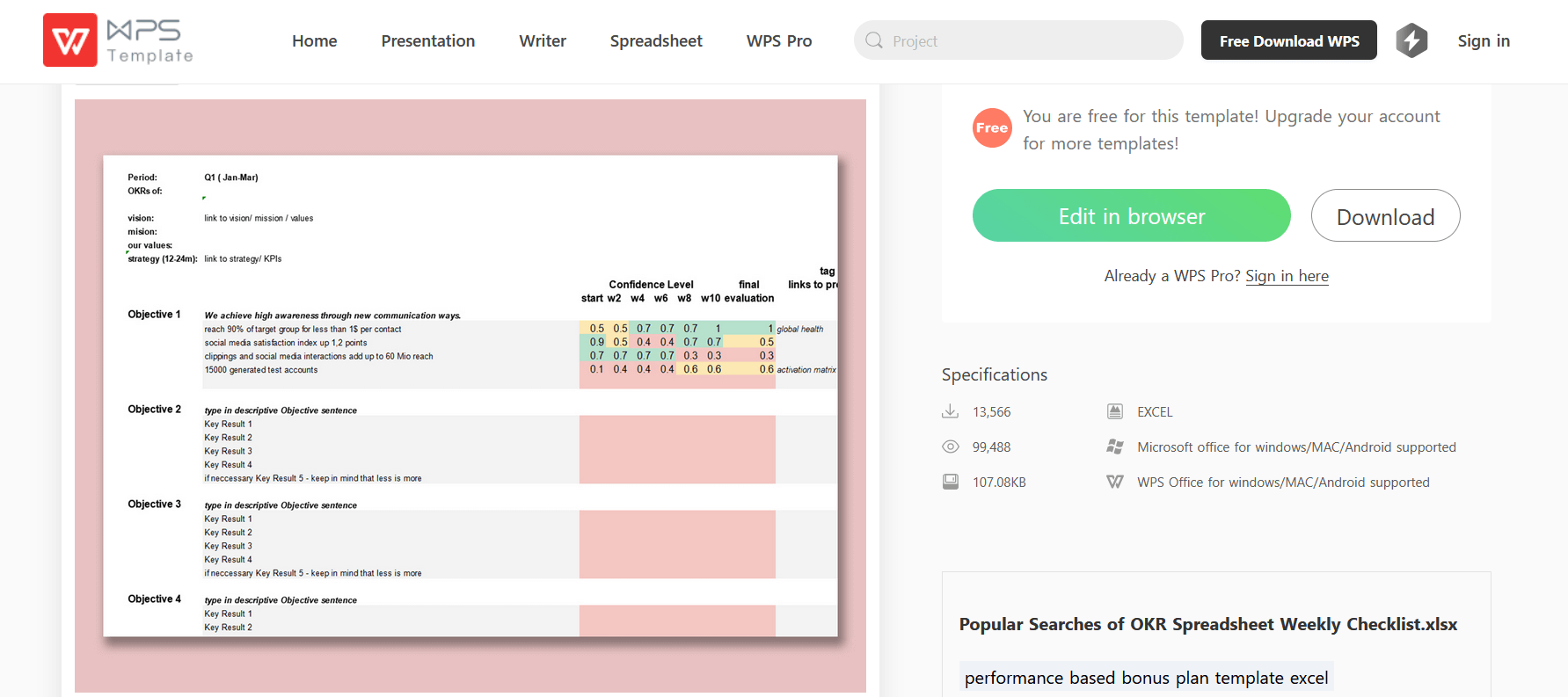
Az OKR (Célok és kulcseredmények) követését szem előtt tartva készült, ez a legjobb választás csapatok és szakemberek számára, akik a heti teendőiket nagyobb célokhoz igazítják.
8. Alap heti terv – Excel formátum
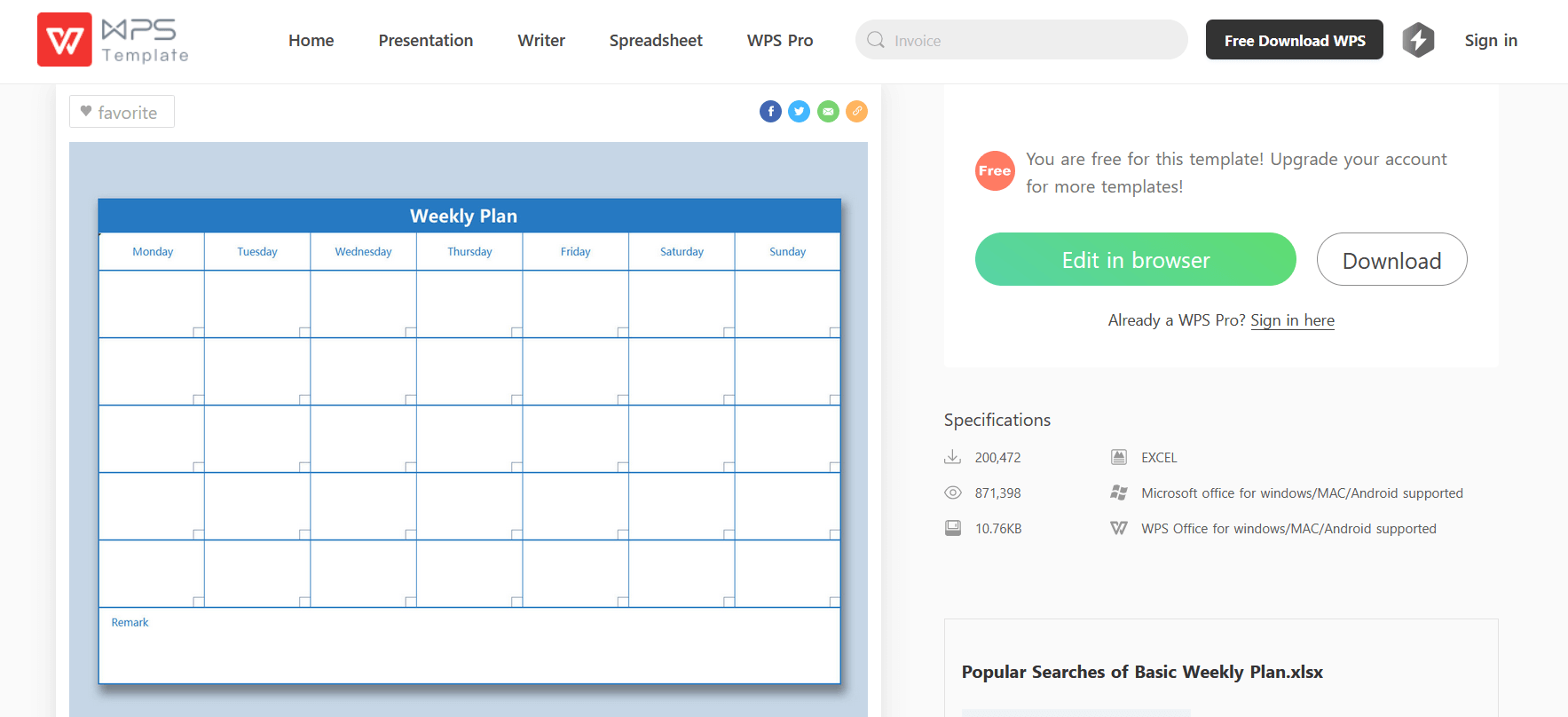
Egyszerű és rendezett. Kiváló feladatkövetésre vagy személyes szokások kialakítására.
9. Heti színes emlékeztető – Excel formátum
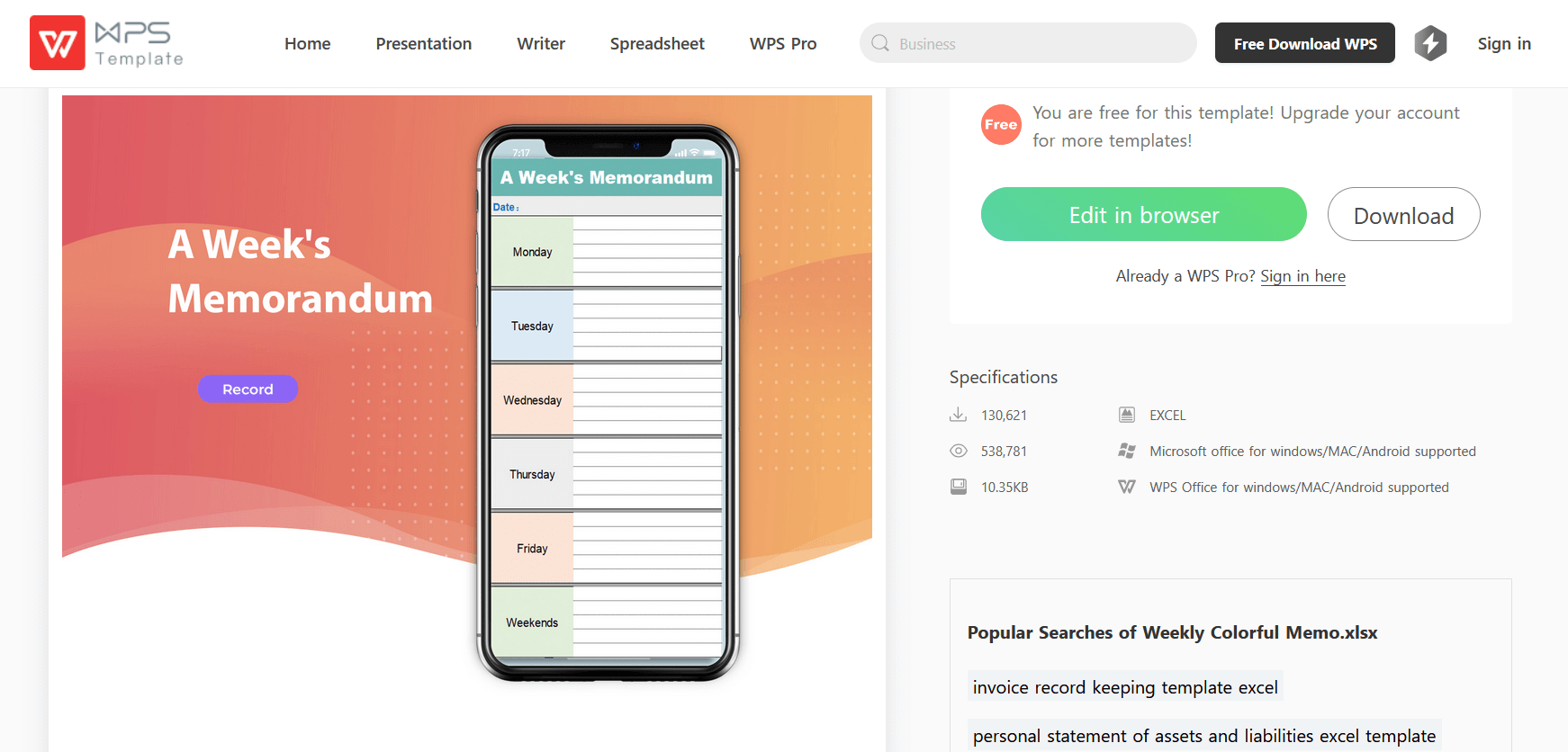
Emlékeztető ihlette színes elrendezés, amelyet a kreativitásra és a könnyű áttekinthetőségre terveztek.
10. Heti tervező sablon – Excel formátum
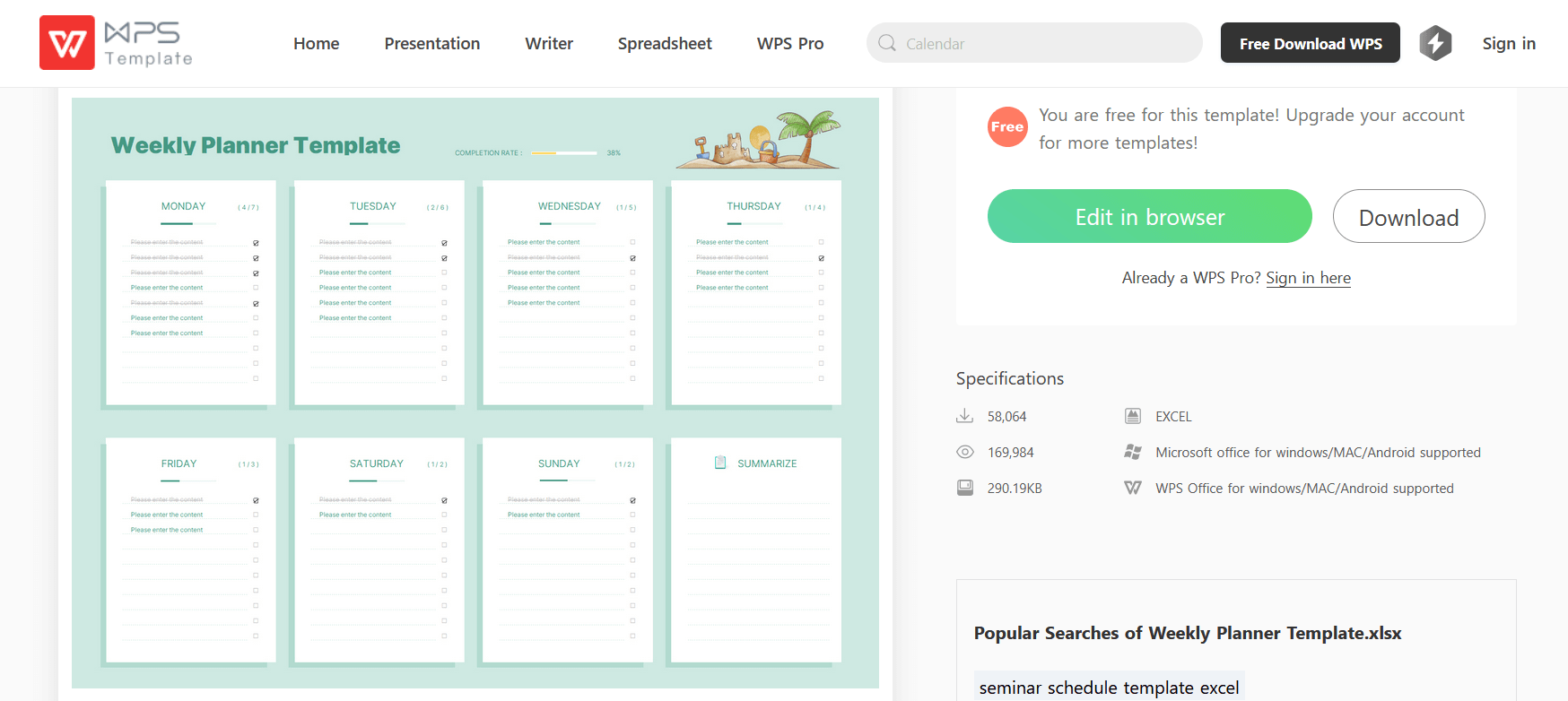
Az egyik legsokoldalúbb sablon ezen a listán. Testreszabhatod a mezőket, prioritásokat, vagy akár csapatokon átívelően is használhatod.
Személyes kedvenceim
A sablonok használata során szerzett tapasztalataim alapján a szakembereknek a Modern fekete heti tervet ajánlom; letisztult, zavaró tényezőktől mentes és nagymértékben szerkeszthető. Ha személyes célokat vagy wellness rutinokat tervezel, a Levendula heti tervező megnyugtató és gyönyörű. Csapatok számára az OKR-alapú heti ellenőrzőlista segít a mérhető eredményekre összpontosítani.
Ha egyik sem felel meg pontosan az elvárásaidnak, ne aggódj. Több száz további ingyenes naptársablont találhatsz a WPS Sablonközpontban. Akár Excelt, Wordöt vagy PDF-et használsz, mindig találsz egy ingyenes heti naptársablont, amely illik a tervezési stílusodhoz.
3. rész. Hogyan szerkesszünk heti naptársablont Wordben és Excelben
Miután letöltötted a neked tetsző heti naptársablont, a következő lépés az, hogy testreszabd az időbeosztásodnak megfelelően. Akár Wordöt, akár Excelt használsz, ezeknek a sablonoknak a szerkesztése a WPS Office-ban egyszerű és kezdőbarát.
Hogyan szerkesszünk heti naptársablont Wordben
A Word-alapú sablonokat közvetlenül a WPS Writerben szerkesztheted, amely teljes mértékben kompatibilis a Microsoft Word formátumokkal (.doc és .docx).
1. lépés: Nyissa meg a sablont a WPS Writerben
Indítsa el a WPS Office-t, nyissa meg a WPS Writert, majd húzza a letöltött fájlt a munkaterületre, vagy használja a Fájl > Megnyitás opciót.
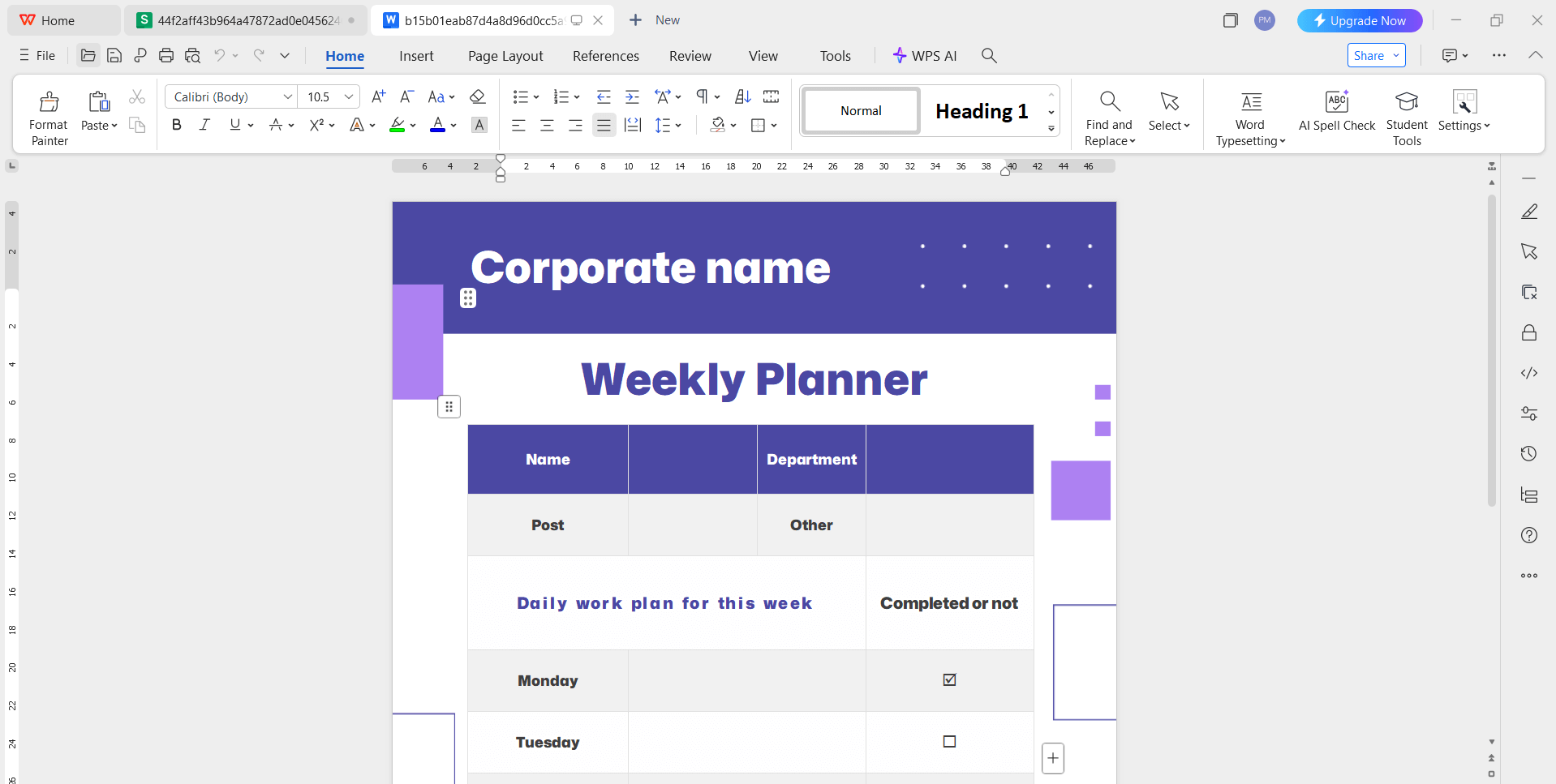
2. lépés: Szabja testre a szövegmezőket
Kattintson bármelyik szövegdobozba vagy szakaszba (például napok címei, feladatblokkok vagy jegyzetek). Az alapértelmezett szöveget lecserélheti saját terveire, eseményeire vagy emlékeztetőire.
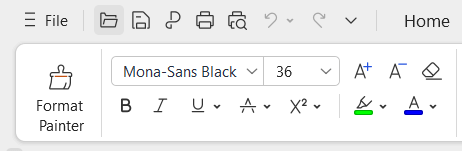
3. lépés: Módosítsa a betűtípusokat és a színeket (opcionális)
A formázási eszköztár segítségével megváltoztathatja a betűtípusokat, színekkel emelheti ki a prioritásokat, vagy félkövérré teheti a fontos megbeszéléseket vagy határidőket.
4. lépés: Adjon hozzá sorokat vagy oszlopokat (ha szükséges)
Kattintson a jobb gombbal bármelyik táblázatcellára > Beszúrás > Sor/Oszlop, hogy szükség szerint bővítse az ütemtervét.
5. lépés: Mentés, exportálás vagy nyomtatás
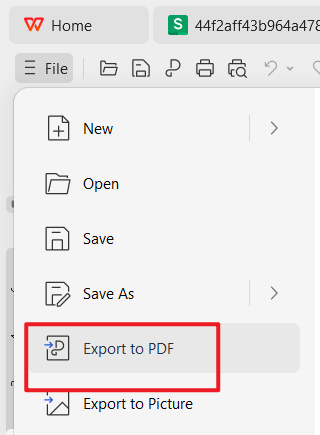
Miután elkészült a naptár, menjen a Fájl > Exportálás PDF-be menüpontra, ha nem szerkeszthető verziót szeretne. Vagy kattintson a Fájl > Nyomtatás gombra, hogy fizikai másolatot kapjon.
Hogyan szerkesszünk heti naptársablont Excelben
Az Excel-alapú sablonok dinamikusabbak, és jobb adatkezelést, színkódolást, sőt egyszerű automatizálást is lehetővé tesznek.
1. lépés: Nyissa meg a sablont a WPS Spreadsheetben
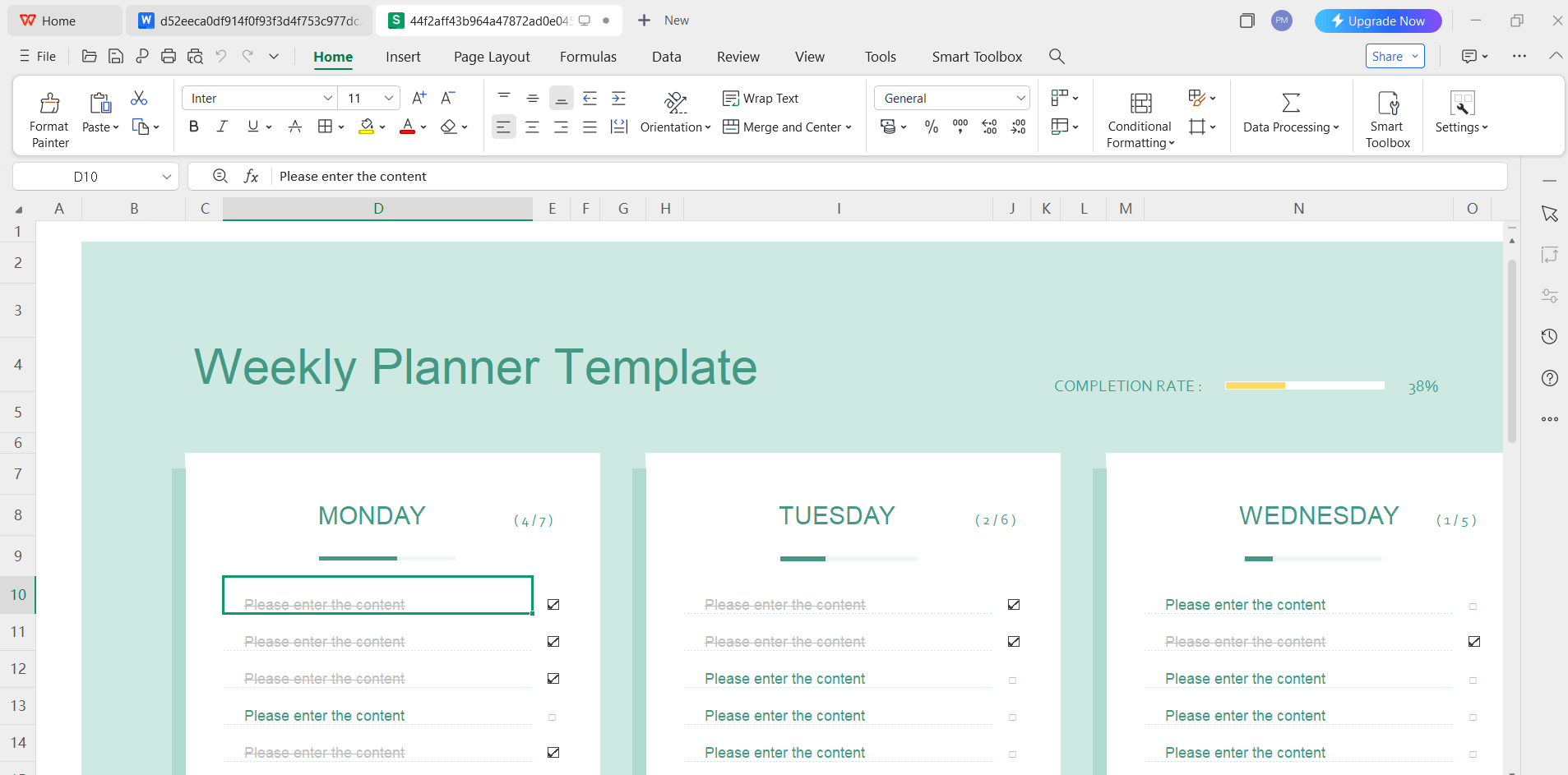
Indítsa el a WPS Office-t és nyissa meg a Spreadsheet (Táblázatkezelő) eszközt. Nyissa meg a letöltött .xlsx sablont.
2. lépés: Szerkessze a szöveget és a dátumokat
Kattintson bármelyik cellába a szerkesztés megkezdéséhez. Átnevezheti a napokat, beírhat konkrét dátumokat, hozzáadhat feladatokat, célokat vagy megbízásokat.
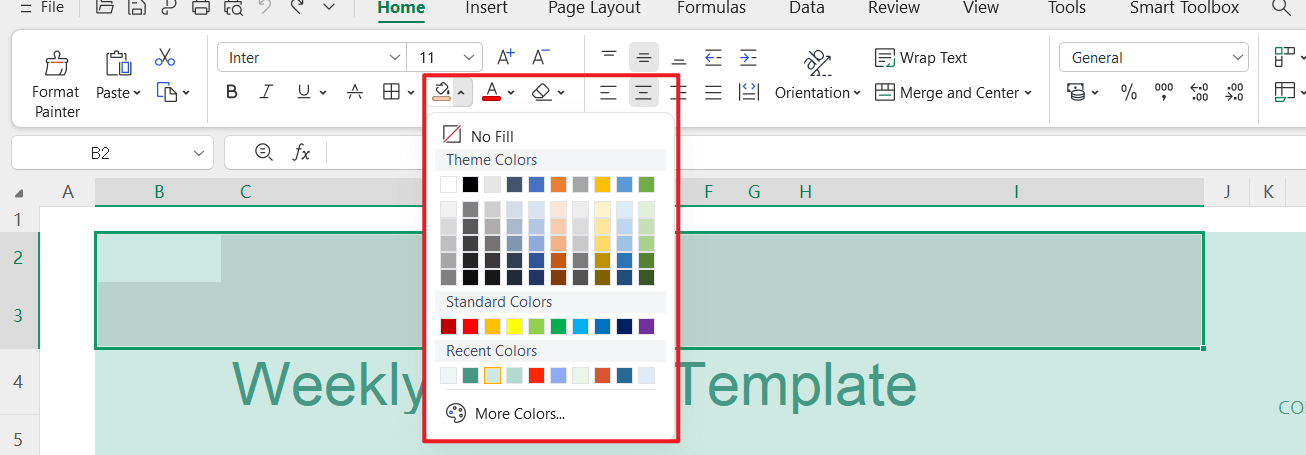
3. lépés: Szabja testre a színeket és a cellaszegélyeket
Jelölje ki a cellákat, és az eszköztár segítségével alkalmazzon különböző kitöltőszíneket, szövegigazítást vagy szegélyeket, ami kiválóan alkalmas a prioritást élvező tételek megjelölésére.
4. lépés: Adjon hozzá jelölőnégyzeteket vagy adatérvényesítést (opcionális)
Interaktív sablonokhoz szúrjon be jelölőnégyzeteket a feladatok teljesítéséhez, vagy használjon legördülő menüket az előre meghatározott idősávokhoz.
5. lépés: Mentés, exportálás PDF-be vagy nyomtatás
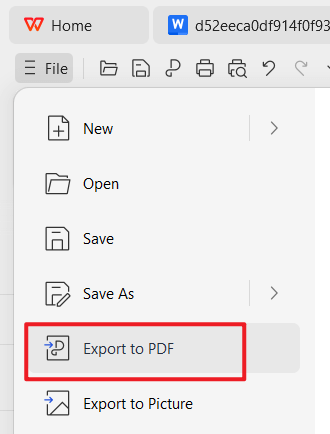
Szerkesztés után kattintson a Fájl > Exportálás PDF-be lehetőségre egy megosztható verzióért. A Fájl > Nyomtatás menüpontban pedig kiválaszthatja az oldal elrendezését egy rendezett nyomtatáshoz.
Ezek a lépések mind a szerkeszthető Excel heti naptársablonok, mind a Word verziók esetében működnek. A nagyobb rugalmasság érdekében gyakran Excelben kezdem a munkát, és egy nyomtatható másolatot exportálok PDF formátumban, így ötvözve a digitális testreszabást a papíralapú tervezés egyszerűségével.
4. rész. Ingyenes irodai programcsomag szerkeszthető sablonokkal
Ha egy hatékony és ingyenes alternatívát keres a Microsoft Office helyett, a WPS Office a legjobb választás, különösen naptársablonok szerkesztésére. Támogatja a Word és Excel fájlokat, így tökéletes eszköz a heti naptársablonok, Excel letöltések vagy nyomtatható tervezők testreszabásához.

Miért válassza a WPS Office-t?
Ingyenesen letölthető és használható
Nincs szükség előfizetésre az alapvető eszközök eléréséhez, tökéletes diákok, szabadúszók és szakemberek számára.
Több száz ingyenes sablon
A tervezőktől az önéletrajzokig a WPS beépített sablonközpontot tartalmaz. Bármilyen heti naptársablont megtalálhatsz és szerkeszthetsz ingyenesen Word, Excel vagy PDF formátumban.
Platformfüggetlen kompatibilitás
A WPS működik Windows, macOS, Android, iOS és még Linux rendszereken is. Támogatja a felhőszinkronizációt is, így könnyen hozzáférhetsz az eszközeid között.
Könnyű szerkesztés és exportálás
Akár Wordben, akár Excelben szerkesztesz egy heti naptárat, a WPS lehetővé teszi a változtatások elvégzését, a haladás mentését vagy a közvetlen exportálást PDF-be.
Támogatja a Google Docs és Sheets formátumokat
Ha inkább a felhőben dolgozol, a WPS Office támogatja az importálást vagy exportálást a Google Docs és Google Sheets heti naptársablonokkal kompatibilis formátumokba.
Kisméretű és biztonságos
A szoftver mérete kompakt, de tele van funkciókkal. Gyorsan telepíthető és zökkenőmentesen fut, még régebbi eszközökön is.
Beépített MI íróeszközök
A WPS AI segíthet a szöveg átfogalmazásában, a naptári jegyzetek formázásában vagy a megbeszélések összefoglalóinak megírásában közvetlenül a dokumentumban.
GYIK
Ingyenesek a heti naptársablonok a WPS-ben?
Igen, a WPS Sablontárban elérhető legtöbb sablon ingyenesen letölthető és használható. Néhány prémium dizájn WPS Pro jelöléssel van ellátva, de a többség, beleértve számos heti tervezőt, teljesen ingyenes.
Szerkeszthetem a WPS sablonokat mobilon?
Abszolút. A WPS Office teljes funkcionalitású alkalmazásokat kínál Androidra és iOS-re is. Bármelyik heti naptársablont megnyithatod, szerkesztheted és mentheted telefonodról vagy tabletedről a formázás elvesztése nélkül.
Használhatom ezeket a sablonokat Excelben vagy Wordben?
Igen. A sablonok Word (.docx) és Excel (.xlsx) formátumban is elérhetők, ami teljes kompatibilitást biztosít a WPS Writerrel és Spreadsheet-tel. Választhatsz a nyomtatható és a szerkeszthető formátumok között a preferenciáid alapján.
Megoszthatom a heti naptáramat másokkal?
Igen, a WPS Office támogatja az online dokumentum-együttműködést. Létrehozhatsz egy biztonságos linket, amellyel valós időben megoszthatod a naptáradat kollégákkal, családtagokkal vagy osztálytársakkal.
Biztonságos a WPS Office letöltése és használata?
Igen, a WPS Office egy stabil, megbízható programcsomag, amelyet világszerte több millióan használnak. Kisméretű, rendszeresen frissített és ismert biztonsági kockázatoktól mentes.
Összefoglalás
Egy jól felépített heti naptársablon óriási különbséget jelenthet abban, hogyan tervezed az idődet, csökkented a stresszt, és maradsz fókuszált egész héten. Akár egy ingyenesen nyomtatható heti naptársablont, akár egy szerkeszthető Excel heti naptárfájlt részesítesz előnyben, rengeteg rugalmas lehetőség áll rendelkezésre, a színes tervezőktől a célorientált OKR formátumokig.
A WPS Office megkönnyíti ezeknek a sablonoknak a letöltését, testreszabását és megosztását különböző eszközökön. Beépített támogatásával a Word és Excel formátumokhoz, a felhőszinkronizációval és a használatra kész dizájnok széles gyűjteményével megbízható megoldást nyújt mindazoknak, akik szeretnék rendszerezni az időbeosztásukat. Fedezd fel a sablonok teljes választékát a WPS Sablonközpontban, és találd meg a számodra legmegfelelőbb heti tervező PDF vagy Excel sablont.

'%3e%3cpath%20d='M19.9911%204.11386V6.471H18.5894C18.0775%206.471%2017.7322%206.57814%2017.5536%206.79243C17.3751%207.00671%2017.2858%207.32814%2017.2858%207.75671V9.44421H19.9019L19.5536%2012.0871H17.2858V18.8639H14.5536V12.0871H12.2769V9.44421H14.5536V7.49779C14.5536%206.39064%2014.8632%205.53201%2015.4822%204.92189C16.1013%204.31177%2016.9257%204.00671%2017.9554%204.00671C18.8304%204.00671%2019.509%204.04243%2019.9911%204.11386Z'%20fill='%23333333'/%3e%3c/g%3e%3cdefs%3e%3cclipPath%20id='clip0_2938_8199'%3e%3crect%20width='16'%20height='16'%20fill='white'%20transform='translate(8%204.00671)'/%3e%3c/clipPath%3e%3c/defs%3e%3c/svg%3e)
'%3e%3cpath%20d='M17.5237%2010.7813L23.4811%204H22.0699L16.8949%209.88693L12.7648%204H8L14.2469%2012.9029L8%2020.0133H9.4112L14.8725%2013.7952L19.2352%2020.0133H24M9.92053%205.04213H12.0885L22.0688%2019.0224H19.9003'%20fill='%23333333'/%3e%3c/g%3e%3cdefs%3e%3cclipPath%20id='clip0_2938_8200'%3e%3crect%20width='16'%20height='16.0134'%20fill='white'%20transform='translate(8%204)'/%3e%3c/clipPath%3e%3c/defs%3e%3c/svg%3e)


