

'%3e%3cpath%20d='M8%200C12.4183%200%2016%203.58172%2016%208C16%2012.4183%2012.4183%2016%208%2016C3.58172%2016%200%2012.4183%200%208C0%203.58172%203.58172%200%208%200ZM11.6162%204.38379C11.2257%203.99337%2010.5927%203.99338%2010.2021%204.38379L8%206.58594L5.79785%204.38379C5.40732%203.99334%204.77429%203.99329%204.38379%204.38379C3.99331%204.77429%203.99335%205.40733%204.38379%205.79785L6.58594%208L4.38379%2010.2021C3.99348%2010.5927%203.99341%2011.2257%204.38379%2011.6162C4.77426%2012.0066%205.40734%2012.0065%205.79785%2011.6162L8%209.41406L10.2021%2011.6162C10.5927%2012.0066%2011.2257%2012.0067%2011.6162%2011.6162C12.0067%2011.2257%2012.0066%2010.5927%2011.6162%2010.2021L9.41406%208L11.6162%205.79785C12.0066%205.40735%2012.0066%204.77429%2011.6162%204.38379Z'%20fill='%23080E17'%20fill-opacity='0.46'/%3e%3c/g%3e%3cdefs%3e%3cclipPath%20id='clip0_3761_713'%3e%3crect%20width='16'%20height='16'%20fill='white'/%3e%3c/clipPath%3e%3c/defs%3e%3c/svg%3e)




'%3e%3cpath%20fill-rule='evenodd'%20clip-rule='evenodd'%20d='M21.4999%2010.9993C21.4999%205.20009%2016.7986%200.498901%2010.9993%200.498901C5.19994%200.498901%200.498657%205.20009%200.498657%2010.9993C0.498657%2016.2404%204.33858%2020.5844%209.35855%2021.3722V14.0346H6.69238V10.9993H9.35855V8.68594C9.35855%206.05427%2010.9262%204.60062%2013.3248%204.60062C14.4736%204.60062%2015.6753%204.80571%2015.6753%204.80571V7.38979H14.3512C13.0468%207.38979%2012.64%208.19921%2012.64%209.0296V10.9993H15.5523L15.0867%2014.0346H12.64V21.3722C17.66%2020.5844%2021.4999%2016.2404%2021.4999%2010.9993Z'%20fill='%231568EA'/%3e%3c/g%3e%3c/svg%3e)


'%3e%3cpath%20d='M2.42045%2022.1876H6.31818V12.7217L0.75%208.54553V20.5171C0.75%2021.4414%201.49892%2022.1876%202.42045%2022.1876Z'%20fill='%234285F4'/%3e%3cpath%20d='M19.682%2022.1876H23.5797C24.5041%2022.1876%2025.2502%2021.4387%2025.2502%2020.5171V8.54553L19.682%2012.7217'%20fill='%2334A853'/%3e%3cpath%20d='M19.682%205.48293V12.7216L25.2502%208.54543V6.31816C25.2502%204.25236%2022.8921%203.07469%2021.2411%204.31361'%20fill='%23FBBC04'/%3e%3cpath%20d='M6.31824%2012.7217V5.48303L13.0001%2010.4944L19.6819%205.48303V12.7217L13.0001%2017.733'%20fill='%23EA4335'/%3e%3cpath%20d='M0.75%206.31816V8.54543L6.31818%2012.7216V5.48293L4.75909%204.31361C3.10534%203.07469%200.75%204.25236%200.75%206.31816Z'%20fill='%23C5221F'/%3e%3c/g%3e%3cdefs%3e%3cclipPath%20id='clip0_2954_7305'%3e%3crect%20width='24.5'%20height='18.375'%20fill='white'%20transform='translate(0.75%203.8125)'/%3e%3c/clipPath%3e%3c/defs%3e%3c/svg%3e)


이미지에서 텍스트를 추출하는 기능은 오늘날 학생, 전문가 및 기업에게 매우 중요한 작업이 되었습니다. 문서를 출력하거나 스캔된 이미지에서 텍스트를 복사하거나 필기 노트를 편집 가능한 콘텐츠로 변환하는 등의 작업이 이제는 매우 간편해졌습니다. 광학 문자 인식(OCR) 기술은 사용자가 높은 정확도로 이미지에서 텍스트를 자동으로 추출할 수 있도록 지원합니다.
이 글은 WPS Office 의 내장 OCR 기능과 다른 강력한 옵션들을 기반으로, 2025년에 이미지에서 텍스트를 추출하는 최고의 방법과 소프트웨어에 대해 상세히 설명합니다.
OCR 기술: 알아보기
OCR 이란 무엇인가요?
OCR은 광학 문자 인식(Optical Character Recognition)의 약자입니다. 이 기술은 이미지를 스캔하여 그 안의 문자를 읽고 이를 디지털 텍스트로 변환합니다. 인쇄된 문서나 필기 문서를 편집 및 검색 가능한 형태로 변환하는 데 매우 널리 사용됩니다.
OCR 은 어떻게 작동하나요?
이미지 처리: 대비를 조정하고 노이즈를 줄여 이미지 품질을 향상시킵니다.
텍스트 탐지: 이미지 내의 텍스트 영역을 찾아냅니다.
문자 인식: 식별된 문자를 디지털 텍스트로 변환합니다.
사후 처리: 오류를 수정하고 텍스트 서식을 다듬습니다.
이미지에서 텍스트를 추출하는 이유는 무엇인가요?
이미지에서 텍스트를 추출하는 것은 다음과 같은 여러 상황에서 유용합니다:
인쇄된 문서의 디지털화: 스캔한 페이지를 편집 가능한 텍스트로 변환.
이미지 기반 텍스트 복사: 학습 또는 문서 작성 목적으로 이미지에서 텍스트를 즉시 복사.
이미지 텍스트 번역: 외국어 텍스트를 수동으로 재입력하지 않고 바로 번역.
필기 메모를 검색 가능한 형식으로 변환: 필기를 디지털 텍스트로 변환하여 쉽게 검색 가능.
WPS Office 사용한 텍스트 추출
1. WPS 오피스를 OCR에 사용하는 이유는 무엇인가요?
WPS Office 는 사용자가 이미지나 스캔한 PDF에서 텍스트를 손쉽게 추출할 수 있도록 강력한 OCR 기능을 제공합니다. 주요 장점은 다음과 같습니다:
높은 정확도: 첨단 OCR 기술로 텍스트 인식 정확도가 매우 높아 필요한 정보를 정확히 추출 가능합니다.
다국어 지원: 다양한 언어로 작성된 텍스트를 추출 가능해 국제적인 문서 작업에도 유용합니다.
사용자 친화적 인터페이스: 복잡한 설정 없이 간단한 단계로 텍스트를 추출할 수 있어 초보자도 쉽게 사용 가능합니다.
빠르고 효율적: 이미지와 문서를 최소 시간 내에 처리하여 작업 효율성을 크게 향상시킵니다.
WPS Office 도구와 통합: 추출된 텍스트를 WPS Writer나 WPS Spreadsheet 바로 변환할 수 있는 기능이 포함됩니다. 다음은 WPS Office OCR을 사용하는 단계입니다.
1단계: 모바일 기기에서 WPS Office를 열고 "+" 아이콘을 탭하세요.
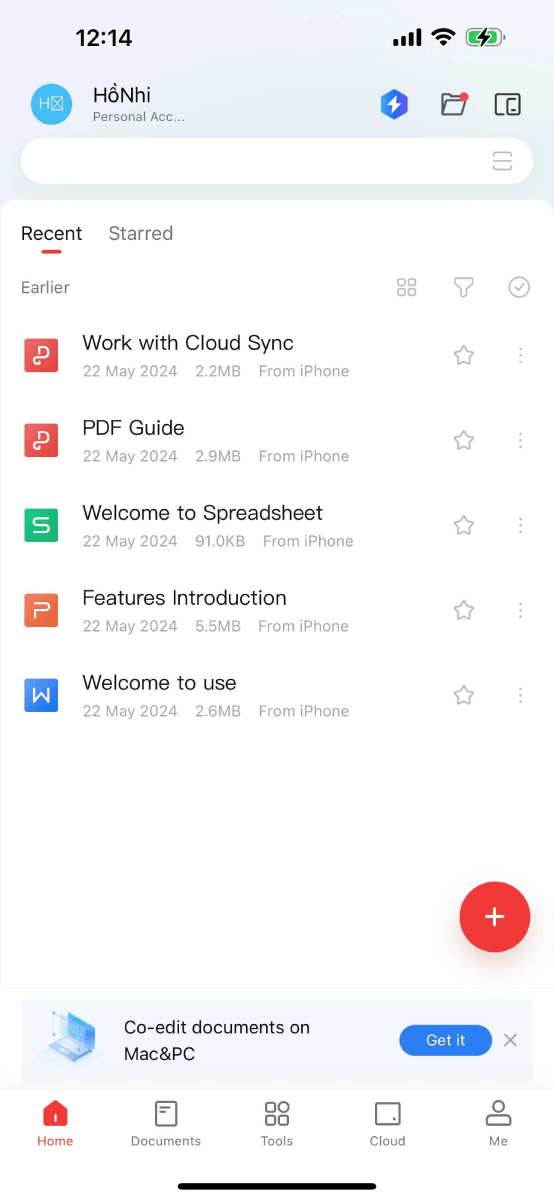
2단계: "문서 스캐너"를 선택하여 새 OCR 문서를 생성하세요.
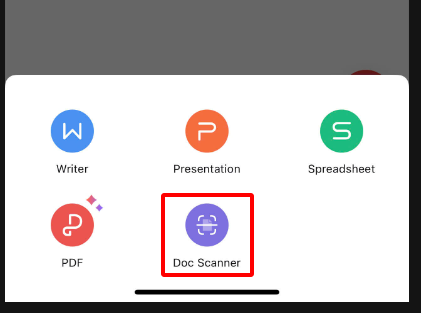
3단계: 스캔하려는 문서를 선택하고카메라 버튼을 탭하여 스캔 인터페이스를 엽니다.
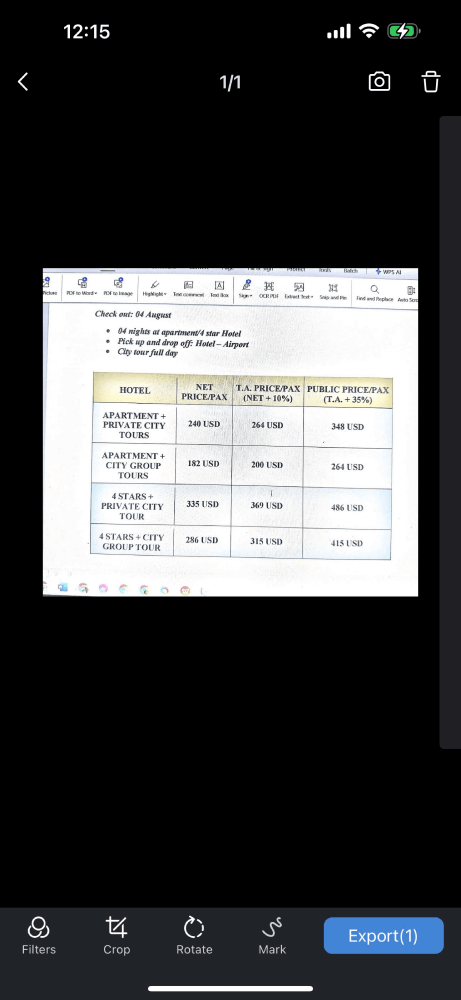
4단계: WPS OCR은 문서에서 텍스트를 자동으로 추출하며, WPS AI가 스캔 프로세스를 향상시켜 정확도를 높입니다.
5단계: 스캔이 완료되면 내보내기를 탭하세요.
6단계: 스캔한 문서를 내보내어 추출된 텍스트에 쉽게 접근할 수 있습니다.
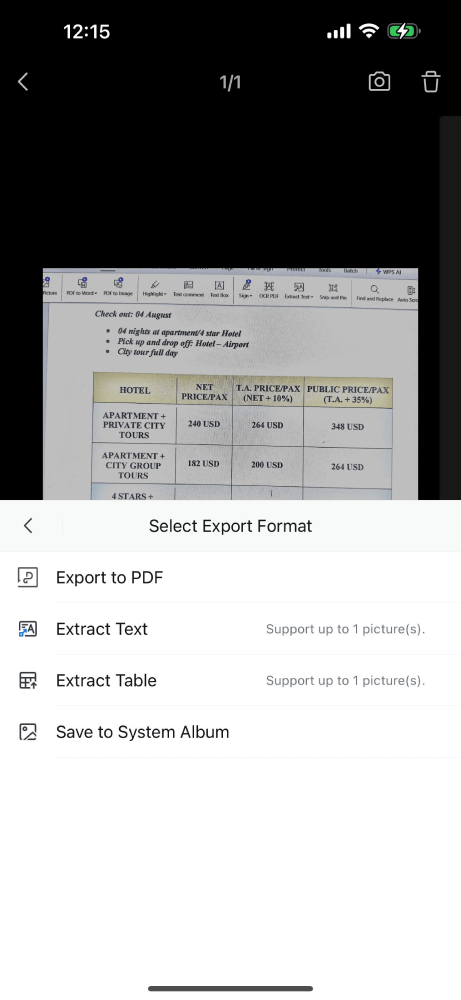
7단계: 추출된 텍스트를 복사하여 장래 사용을 위해 저장하세요.
WPS 오피스가 다른 OCR 방식과 비교했을 때 어떻게 되나요?
1. 온라인 OCR 도구
WPS Office는 완전한 기능을 갖춘 내장 OCR 도구를 제공하지만, 일부 사용자들은 다음과 같은 온라인 OCR 도구를 선호합니다.
OnlineOCR.net – 다중 언어를 지원하는 무료 도구입니다.
Google Drive & Google Docs – 이미지를 Google 드라이브에 업로드하고 Google 문서로 열면 텍스트가 자동으로 추출됩니다.
i2OCR – 간단하고 사용자 친화적인 OCR 도구입니다.
온라인 OCR 도구의 한계
인터넷 연결 필요 - WPS Office처럼 오프라인에서 작동하지 않음.
제한된 정확도 - 전용 소프트웨어만큼 텍스트를 정확하게 인식하지 못할 수 있음.
파일 크기 제한 - 일부 도구는 이미지나 PDF의 크기에 제한이 있음.
2.모바일 OCR 앱
이동 중에 텍스트를 추출해야 하는 경우, 모바일 앱은 이 작업을 훨씬 더 쉽게 만들어줍니다. 최고의 OCR 앱에는 다음이 포함됩니다.
Google Lens (안드로이드 & iOS) – 텍스트를 즉시 추출하고 복사합니다.
Microsoft Office Lens – 마이크로소프트 오피스와 통합됩니다.
Text Fairy – 안드로이드 사용자를 위한 사용하기 쉬운 OCR 앱입니다.
모바일 앱의 한계
편집 기능 부족 - WPS 오피스는 추출 후 더 풍부한 편집 기능을 제공합니다.
저장 용량 제약 - 출력물이 스마트폰에 잘 저장되지 않을 수 있습니다.
3. 데스크톱 OCR 애플리케이션
전문 애플리케이션
Adobe Acrobat – 이미지와 PDF에서 매우 높은 정밀도로 텍스트를 추출합니다.
ABBYY FineReader – 고급 비즈니스 OCR 애플리케이션 및 전문 도구입니다.
Tesseract OCR – 무료 오픈 소스 OCR 소프트웨어입니다.
왜 OCR 애플리케이션 대신 WPS Office를 사용해야 할까요?
더 경제적 – WPS Office는 비용 효율적인 대안입니다.
원활한 통합 – 다른 WPS 도구와 함께 작동하여 원활한 워크플로우를 제공합니다.
추가 다운로드 필요 없음 – WPS Office 에 내장되어 있습니다.
WPS Office로 OCR 정확도를 높이는 팁
최상의 텍스트 추출 결과를 얻으려면 다음 팁을 사용하세요:
고품질 이미지 사용 – 선명하고 깨끗한 사진은 OCR 정확도를 향상시킵니다.
적절한 조명 확보 – 좋은 조명 조건은 정확한 텍스트 인식에 도움이 됩니다.
이미지의 불필요한 영역 제거 – 배경 노이즈를 줄이고 시스템이 텍스트에 집중할 수 있도록 합니다.
올바른 OCR 언어 선택 – 올바른 언어를 선택하면 인식 정확도가 높아집니다.
결론
이미지에서 텍스트를 추출하는 것은 워크플로우를 단순화하여 생산성을 높이는 데 필수적인 기술입니다. WPS Office OCR은 효율적이고 사용하기 쉬우며 강력하기 때문에 학생, 전문가 및 기업에 가장 적합한 옵션입니다.
WPS Office OCR은 WPS Office제품군에 원활하게 통합되어 있어 이미지 기반 텍스트를 원하는 방식으로 빠르게 편집 가능한 형태로 변환할 수 있어 효율성과 정확도를 높여줍니다. WPS Office OCR을 사용해 보고 고품질로 추출된 텍스트의 차이를 직접 확인해 보세요.

'%3e%3cpath%20d='M19.9911%204.11386V6.471H18.5894C18.0775%206.471%2017.7322%206.57814%2017.5536%206.79243C17.3751%207.00671%2017.2858%207.32814%2017.2858%207.75671V9.44421H19.9019L19.5536%2012.0871H17.2858V18.8639H14.5536V12.0871H12.2769V9.44421H14.5536V7.49779C14.5536%206.39064%2014.8632%205.53201%2015.4822%204.92189C16.1013%204.31177%2016.9257%204.00671%2017.9554%204.00671C18.8304%204.00671%2019.509%204.04243%2019.9911%204.11386Z'%20fill='%23333333'/%3e%3c/g%3e%3cdefs%3e%3cclipPath%20id='clip0_2938_8199'%3e%3crect%20width='16'%20height='16'%20fill='white'%20transform='translate(8%204.00671)'/%3e%3c/clipPath%3e%3c/defs%3e%3c/svg%3e)
'%3e%3cpath%20d='M17.5237%2010.7813L23.4811%204H22.0699L16.8949%209.88693L12.7648%204H8L14.2469%2012.9029L8%2020.0133H9.4112L14.8725%2013.7952L19.2352%2020.0133H24M9.92053%205.04213H12.0885L22.0688%2019.0224H19.9003'%20fill='%23333333'/%3e%3c/g%3e%3cdefs%3e%3cclipPath%20id='clip0_2938_8200'%3e%3crect%20width='16'%20height='16.0134'%20fill='white'%20transform='translate(8%204)'/%3e%3c/clipPath%3e%3c/defs%3e%3c/svg%3e)


