

'%3e%3cpath%20d='M8%200C12.4183%200%2016%203.58172%2016%208C16%2012.4183%2012.4183%2016%208%2016C3.58172%2016%200%2012.4183%200%208C0%203.58172%203.58172%200%208%200ZM11.6162%204.38379C11.2257%203.99337%2010.5927%203.99338%2010.2021%204.38379L8%206.58594L5.79785%204.38379C5.40732%203.99334%204.77429%203.99329%204.38379%204.38379C3.99331%204.77429%203.99335%205.40733%204.38379%205.79785L6.58594%208L4.38379%2010.2021C3.99348%2010.5927%203.99341%2011.2257%204.38379%2011.6162C4.77426%2012.0066%205.40734%2012.0065%205.79785%2011.6162L8%209.41406L10.2021%2011.6162C10.5927%2012.0066%2011.2257%2012.0067%2011.6162%2011.6162C12.0067%2011.2257%2012.0066%2010.5927%2011.6162%2010.2021L9.41406%208L11.6162%205.79785C12.0066%205.40735%2012.0066%204.77429%2011.6162%204.38379Z'%20fill='%23080E17'%20fill-opacity='0.46'/%3e%3c/g%3e%3cdefs%3e%3cclipPath%20id='clip0_3761_713'%3e%3crect%20width='16'%20height='16'%20fill='white'/%3e%3c/clipPath%3e%3c/defs%3e%3c/svg%3e)




'%3e%3cpath%20fill-rule='evenodd'%20clip-rule='evenodd'%20d='M21.4999%2010.9993C21.4999%205.20009%2016.7986%200.498901%2010.9993%200.498901C5.19994%200.498901%200.498657%205.20009%200.498657%2010.9993C0.498657%2016.2404%204.33858%2020.5844%209.35855%2021.3722V14.0346H6.69238V10.9993H9.35855V8.68594C9.35855%206.05427%2010.9262%204.60062%2013.3248%204.60062C14.4736%204.60062%2015.6753%204.80571%2015.6753%204.80571V7.38979H14.3512C13.0468%207.38979%2012.64%208.19921%2012.64%209.0296V10.9993H15.5523L15.0867%2014.0346H12.64V21.3722C17.66%2020.5844%2021.4999%2016.2404%2021.4999%2010.9993Z'%20fill='%231568EA'/%3e%3c/g%3e%3c/svg%3e)


'%3e%3cpath%20d='M2.42045%2022.1876H6.31818V12.7217L0.75%208.54553V20.5171C0.75%2021.4414%201.49892%2022.1876%202.42045%2022.1876Z'%20fill='%234285F4'/%3e%3cpath%20d='M19.682%2022.1876H23.5797C24.5041%2022.1876%2025.2502%2021.4387%2025.2502%2020.5171V8.54553L19.682%2012.7217'%20fill='%2334A853'/%3e%3cpath%20d='M19.682%205.48293V12.7216L25.2502%208.54543V6.31816C25.2502%204.25236%2022.8921%203.07469%2021.2411%204.31361'%20fill='%23FBBC04'/%3e%3cpath%20d='M6.31824%2012.7217V5.48303L13.0001%2010.4944L19.6819%205.48303V12.7217L13.0001%2017.733'%20fill='%23EA4335'/%3e%3cpath%20d='M0.75%206.31816V8.54543L6.31818%2012.7216V5.48293L4.75909%204.31361C3.10534%203.07469%200.75%204.25236%200.75%206.31816Z'%20fill='%23C5221F'/%3e%3c/g%3e%3cdefs%3e%3cclipPath%20id='clip0_2954_7305'%3e%3crect%20width='24.5'%20height='18.375'%20fill='white'%20transform='translate(0.75%203.8125)'/%3e%3c/clipPath%3e%3c/defs%3e%3c/svg%3e)


사무실 안팎에서 구글 문서를 사용하면서, 저는 언제 어디서나 즉시 문서에 접근해야 하는 사람이었습니다. 외출하거나 회의에 참석하거나 컴퓨터에서 떨어져 있을 때도, 아이폰에 이미 저장된 문서가 있다는 것은 매우 중요했습니다. 구글 문서에서 온라인으로 문서를 편집하는 것은 비교적 쉽지만, 때로는 오프라인에서 문서를 다운로드해야 할 때도 있습니다. 이 가이드는 중요한 문서에 언제든 접근할 수 있도록 구글 문서를 아이폰으로 옮기는 방법을 설명합니다.
왜 아이폰에 구글 문서를 다운로드해야 할까요?

구글 문서는 클라우드 기반 솔루션이기 때문에 인터넷 연결이 가능한 곳이면 어디서든 문서에 접근할 수 있습니다. 그러나 오프라인에서 사용해야 하는 상황도 있습니다. 이 기능이 유용한 이유는 다음과 같습니다.
오프라인 접근: 구글 문서를 아이폰에 다운로드하면 와이파이나 셀룰러 데이터가 잠시 없을 때도 문서를 편집하거나 볼 수 있습니다.
편리함: 파일에 접근하려고 연결을 기다릴 필요가 없어집니다. 여행 중이거나 네트워크가 약한 지역에서 특히 유용합니다.
효율성: 연결 문제 걱정 없이 구글 문서 작업을 계속할 수 있습니다.
아이폰에서 구글 문서 다운로드는 비교적 쉽고, 중요한 파일을 온라인이나 오프라인에서 모두 관리할 수 있는 좋은 방법입니다.
아이폰에서 구글 문서 다운로드 방법
여러 가지 방법이 있지만 가장 일반적인 두 가지 방법을 소개합니다. 각 방법은 필요와 선호도에 따라 장점이 있습니다.
방법 1: 구글 문서 앱으로 다운로드
가장 쉬운 방법은 아이폰에 설치된 구글 문서 앱을 사용하는 것입니다. 다음은 기본 단계입니다:
1단계: 구글 문서 앱 열기

2단계: 저장소에서 원하는 문서를 찾거나 검색
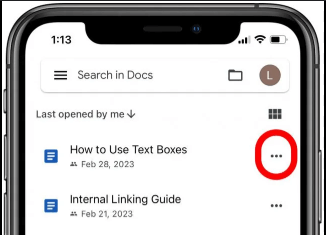
3단계: 문서 열기
4단계: 우측 상단 점 3개 아이콘 탭하여 오프라인 모드 활성화
5단계: "오프라인 사용 가능" 선택. 기본 설정으로 문서가 바로 다운로드됩니다.
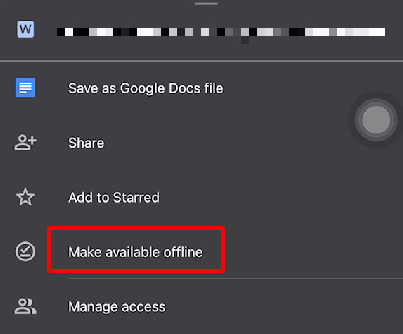
6단계: 다운로드된 문서를 오프라인에서 열기. 문서명 옆에 작은 아이콘이 표시됩니다.
이 방법은 가장 빠르고 간단하며, 구글 문서 전용 앱이라 최적화된 기능을 제공합니다. 앱에서 언제든 다운로드한 파일에 접근할 수 있습니다.
방법 2: 구글 드라이브 앱으로 다운로드
구글 문서 앱이 없거나 구글 드라이브를 선호한다면, 구글 드라이브 앱으로도 가능합니다.
1단계: 구글 드라이브 앱 열기
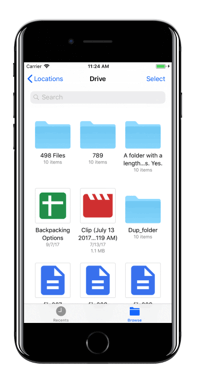
2단계: 구글 드라이브에서 다운로드할 구글 문서 찾기
3단계: 문서 열기
4단계: 문서 이름 옆 세로 점 3개 탭

5단계: "오프라인 사용 가능" 선택하여 다운로드. 오프라인 상태에서 언제든 구글 드라이브 앱으로 문서 열기 가능
구글 문서 브라우저를 통해 다운로드하기
구글 문서 앱을 사용하는 것이 문서를 다운로드하는 데 더 쉽지만, 아이폰에서 사파리나 다른 브라우저를 통해서도 가능합니다. 다음 단계는 사파리 및 기타 브라우저에서 구글 문서를 다운로드하는 방법입니다.
방법:
1단계: 브라우저 열기 — 아이폰에서 사파리나 다른 사용 가능한 브라우저를 엽니다.

2단계: 구글 문서 웹사이트 방문 — 브라우저에서 구글 문서 사이트에 접속하고 구글 계정으로 로그인합니다.
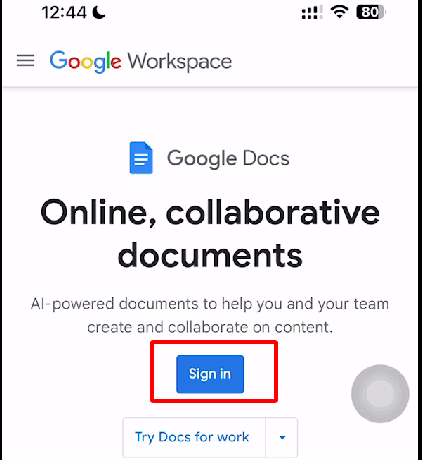
3단계: PDF로 내보낼 문서를 찾기 — 원하는 문서를 찾아 탭해 엽니다.
4단계: 우측 상단 점 3개 아이콘 탭 후 "공유 및 내보내기(Share & export)" 선택
5단계: "사본 보내기(Send a copy)" 탭 후 PDF 형식 선택하여 다운로드
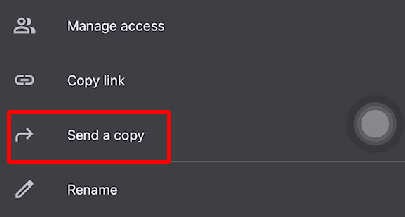
6단계: 파일에 저장 — PDF 버전이 준비되면 아이폰의 파일 앱이나 아이클라우드 드라이브에 저장해 쉽게 접근할 수 있습니다.
이 방법의 장점:
공유가 간편해지고 구글 문서가 더 휴대하기 편해집니다.
구글 문서 앱이나 구글 드라이브 앱 없이도 문서를 바로 기기에 다운로드할 수 있습니다.
WPS 오피스: 구글 문서 관리에 좋은 도우미

기본 구글 문서 기능 이상으로 문서를 더 활용하고 싶을 때, WPS 오피스를 추천합니다.
WPS 오피스는 구글 문서 편집과 관리가 가능한 오피스 프로그램입니다.
오프라인에서도 구글 문서를 불러와 편집하고 저장할 수 있습니다.
문서 변환 기능: PDF, 엑셀, 파워포인트 등 다양한 형식으로 변환 가능
클라우드 연동: 구글 드라이브, 드롭박스, 원드라이브 등 클라우드 서비스를 연동해 문서를 쉽게 동기화하고 접근할 수 있습니다.
구글 문서든 다른 파일 형식이든 WPS 오피스는 문서 관리를 위한 훌륭한 플랫폼을 제공합니다.
자주 묻는 질문
1. 구글 문서 앱 없이 아이폰에 구글 문서를 저장하려면?
구글 드라이브 앱을 사용하거나, 브라우저에서 문서를 PDF로 변환 후 아이폰 파일 앱에 저장하면 됩니다.
2. 아이폰에서 구글 문서를 다운로드할 수 있나요?
구글 문서 앱에서 오프라인 모드로 설정했거나, WPS 오피스 같은 편집 앱으로 열었을 때만 오프라인에서 가능합니다.
3. 구글 문서를 다른 형식으로 다운로드할 수 있나요?
네, 구글 문서 앱과 웹 브라우저 내보내기 옵션을 통해 PDF, 워드 등 여러 형식으로 다운로드할 수 있습니다.
요약
아이폰용 구글 문서 다운로드 기능은 간단하면서도 강력해 중요한 문서를 언제든 쉽게 사용할 수 있도록 해줍니다. 구글 문서 앱, 구글 드라이브, 웹 브라우저 어느 방법을 사용하든 과정은 매끄럽고 쉽습니다. 고급 기능이 필요하다면 WPS 오피스를 이용해 오프라인에서 구글 문서를 편집하고 AI 기능으로 문서 관리를 한 단계 높여 보세요.

'%3e%3cpath%20d='M19.9911%204.11386V6.471H18.5894C18.0775%206.471%2017.7322%206.57814%2017.5536%206.79243C17.3751%207.00671%2017.2858%207.32814%2017.2858%207.75671V9.44421H19.9019L19.5536%2012.0871H17.2858V18.8639H14.5536V12.0871H12.2769V9.44421H14.5536V7.49779C14.5536%206.39064%2014.8632%205.53201%2015.4822%204.92189C16.1013%204.31177%2016.9257%204.00671%2017.9554%204.00671C18.8304%204.00671%2019.509%204.04243%2019.9911%204.11386Z'%20fill='%23333333'/%3e%3c/g%3e%3cdefs%3e%3cclipPath%20id='clip0_2938_8199'%3e%3crect%20width='16'%20height='16'%20fill='white'%20transform='translate(8%204.00671)'/%3e%3c/clipPath%3e%3c/defs%3e%3c/svg%3e)
'%3e%3cpath%20d='M17.5237%2010.7813L23.4811%204H22.0699L16.8949%209.88693L12.7648%204H8L14.2469%2012.9029L8%2020.0133H9.4112L14.8725%2013.7952L19.2352%2020.0133H24M9.92053%205.04213H12.0885L22.0688%2019.0224H19.9003'%20fill='%23333333'/%3e%3c/g%3e%3cdefs%3e%3cclipPath%20id='clip0_2938_8200'%3e%3crect%20width='16'%20height='16.0134'%20fill='white'%20transform='translate(8%204)'/%3e%3c/clipPath%3e%3c/defs%3e%3c/svg%3e)


