

'%3e%3cpath%20d='M8%200C12.4183%200%2016%203.58172%2016%208C16%2012.4183%2012.4183%2016%208%2016C3.58172%2016%200%2012.4183%200%208C0%203.58172%203.58172%200%208%200ZM11.6162%204.38379C11.2257%203.99337%2010.5927%203.99338%2010.2021%204.38379L8%206.58594L5.79785%204.38379C5.40732%203.99334%204.77429%203.99329%204.38379%204.38379C3.99331%204.77429%203.99335%205.40733%204.38379%205.79785L6.58594%208L4.38379%2010.2021C3.99348%2010.5927%203.99341%2011.2257%204.38379%2011.6162C4.77426%2012.0066%205.40734%2012.0065%205.79785%2011.6162L8%209.41406L10.2021%2011.6162C10.5927%2012.0066%2011.2257%2012.0067%2011.6162%2011.6162C12.0067%2011.2257%2012.0066%2010.5927%2011.6162%2010.2021L9.41406%208L11.6162%205.79785C12.0066%205.40735%2012.0066%204.77429%2011.6162%204.38379Z'%20fill='%23080E17'%20fill-opacity='0.46'/%3e%3c/g%3e%3cdefs%3e%3cclipPath%20id='clip0_3761_713'%3e%3crect%20width='16'%20height='16'%20fill='white'/%3e%3c/clipPath%3e%3c/defs%3e%3c/svg%3e)




'%3e%3cpath%20fill-rule='evenodd'%20clip-rule='evenodd'%20d='M21.4999%2010.9993C21.4999%205.20009%2016.7986%200.498901%2010.9993%200.498901C5.19994%200.498901%200.498657%205.20009%200.498657%2010.9993C0.498657%2016.2404%204.33858%2020.5844%209.35855%2021.3722V14.0346H6.69238V10.9993H9.35855V8.68594C9.35855%206.05427%2010.9262%204.60062%2013.3248%204.60062C14.4736%204.60062%2015.6753%204.80571%2015.6753%204.80571V7.38979H14.3512C13.0468%207.38979%2012.64%208.19921%2012.64%209.0296V10.9993H15.5523L15.0867%2014.0346H12.64V21.3722C17.66%2020.5844%2021.4999%2016.2404%2021.4999%2010.9993Z'%20fill='%231568EA'/%3e%3c/g%3e%3c/svg%3e)


'%3e%3cpath%20d='M2.42045%2022.1876H6.31818V12.7217L0.75%208.54553V20.5171C0.75%2021.4414%201.49892%2022.1876%202.42045%2022.1876Z'%20fill='%234285F4'/%3e%3cpath%20d='M19.682%2022.1876H23.5797C24.5041%2022.1876%2025.2502%2021.4387%2025.2502%2020.5171V8.54553L19.682%2012.7217'%20fill='%2334A853'/%3e%3cpath%20d='M19.682%205.48293V12.7216L25.2502%208.54543V6.31816C25.2502%204.25236%2022.8921%203.07469%2021.2411%204.31361'%20fill='%23FBBC04'/%3e%3cpath%20d='M6.31824%2012.7217V5.48303L13.0001%2010.4944L19.6819%205.48303V12.7217L13.0001%2017.733'%20fill='%23EA4335'/%3e%3cpath%20d='M0.75%206.31816V8.54543L6.31818%2012.7216V5.48293L4.75909%204.31361C3.10534%203.07469%200.75%204.25236%200.75%206.31816Z'%20fill='%23C5221F'/%3e%3c/g%3e%3cdefs%3e%3cclipPath%20id='clip0_2954_7305'%3e%3crect%20width='24.5'%20height='18.375'%20fill='white'%20transform='translate(0.75%203.8125)'/%3e%3c/clipPath%3e%3c/defs%3e%3c/svg%3e)


정품 인증을 받지 않은 Microsoft Office는 필수 기능에 대한 액세스를 제한하고 지속적으로 인증 알림을 표시하여 업무 생산성을 떨어뜨릴 수 있습니다. Microsoft에서 공식적인 인증 방법을 제공하고 있지만, 일부 사용자는 인증 상태를 확인하거나 문제를 해결하고 특정 기능에 다시 액세스하기 위해 Microsoft Activation Scripts(MAS)와 같은 대체 도구를 찾기도 합니다. 따라서 이 문서에서는 Microsoft Activation Scripts가 정확히 무엇인지, 어떻게 사용하는지, 그리고 사람들이 이 도구를 찾는 이유에 대해 자세히 알아보겠습니다.

Microsoft Activation Scripts란 무엇인가요?
Microsoft Activation Scripts(MAS)는 Windows 및 Microsoft Office의 정품 인증을 확인하고 문제를 해결하는 데 도움을 주는 도구입니다. 명령 프롬프트를 통해 실행되며 32비트 및 64비트 Windows 시스템 모두에서 작동합니다. MAS를 사용하면 인터넷 연결이 없어도 사용자가 정품 인증 상태 및 시스템 정보를 확인할 수 있습니다. 오픈 소스이며 직관적으로 설계되어 초보자와 숙련된 사용자 모두 쉽게 사용할 수 있습니다. 그러나 비공식 도구이므로 Microsoft에서 보증하지는 않습니다.
Microsoft Activation Scripts로 Office 정품 인증을 받는 방법
KMS 방식이나 제품 키를 통한 Microsoft 정품 인증과 달리, MAS는 훨씬 간단하고 자동화된 방식을 제공하여 수동 인증 오류나 키 만료로 인한 번거로움을 덜어줍니다. 다음의 몇 가지 간단한 단계를 통해 MAS로 Microsoft Office 정품 인증을 받을 수 있습니다.
Windows 실시간 보호 끄기
인증 프로세스를 시작하기 전에 먼저 Windows 보안에서 실시간 보호를 비활성화해야 합니다. 이는 Windows가 Microsoft Activation Scripts를 잠재적 위협으로 감지하여 다운로드 프로세스를 방해할 수 있기 때문입니다.
1단계: 작업 표시줄에서 Windows 검색 창을 열고 "Windows 보안"을 입력한 다음 클릭하여 엽니다.
2단계: Windows 보안의 왼쪽 창에서 "바이러스 및 위협 방지" 탭을 선택한 다음, "바이러스 및 위협 방지 설정" 섹션 아래의 "설정 관리"를 클릭합니다.
3단계: "실시간 보호"를 찾은 후 스위치를 끔으로 전환하여 일시적으로 비활성화합니다.
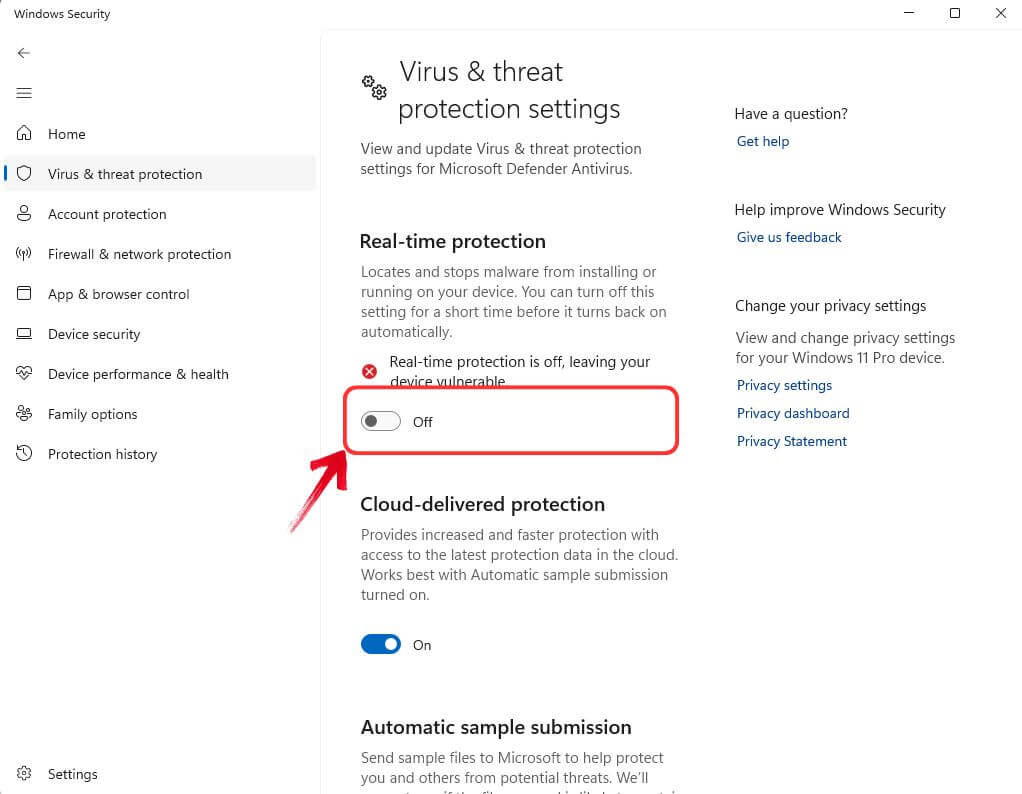
MAS 다운로드
Windows 보호 기능이 꺼졌으므로 이제 Microsoft Activation Scripts 다운로드를 진행할 수 있습니다. 다음 단계를 따르기만 하면 됩니다.
1단계: 브라우저를 열고 "Microsoft Activation Scripts GitHub"를 검색합니다. massgravel의 GitHub 링크가 표시되는 첫 번째 검색 결과를 클릭합니다.

2단계: Method 2로 스크롤을 내린 후 "Click here for info" 텍스트를 클릭하여 펼칩니다. 여기서 다운로드 링크를 복사하여 주소창에 붙여넣으면 Microsoft Activation Script ZIP 파일을 다운로드할 수 있습니다.

3단계: 이제 다운로드한 ZIP 파일을 열고 "All-In-One-Version-KL" 폴더의 압축을 풉니다.

4단계: 압축을 푼 폴더를 열고 "MAS_AIO.cmd" 파일을 관리자 권한으로 실행합니다. 파일을 선택한 후 마우스 오른쪽 버튼을 클릭하여 컨텍스트 메뉴를 열고 "관리자 권한으로 실행"을 선택하면 됩니다.

5단계: MAS_AIO.cmd를 열면 명령 프롬프트가 나타나며, Windows 및 Office를 정품 인증할 수 있는 여러 옵션과 몇 가지 추가 기능이 표시됩니다.
MAS_AIO.cmd를 열면 명령 프롬프트가 나타나며, Windows 및 Office를 정품 인증할 수 있는 여러 옵션과 몇 가지 추가 기능이 표시됩니다.
Microsoft Activation Scripts로 Windows 정품 인증하기
먼저 현재 "Windows가 정품 인증되지 않았습니다" 워터마크가 표시되어 있는 Windows 11의 정품 인증을 진행하겠습니다.
1단계: 명령 프롬프트에서 Windows 7 이상의 모든 Windows 버전을 인증하는 "HWID" 옵션을 선택합니다. 계속하려면 숫자 "1"을 누르기만 하면 됩니다.

2단계: 인증 프로세스가 즉시 시작되며 몇 초 안에 완료됩니다. 완료되면 "디지털 라이선스로 영구적으로 정품 인증되었습니다(Permanently activated with a digital license)"라는 메시지가 표시됩니다.

3단계: Microsoft Activation Script 홈 화면으로 돌아가려면 키보드에서 아무 키나 누르세요.
4단계: Windows 인증 상태를 확인하려면 작업 표시줄의 검색 창에 "Windows 정품 인증 확인"을 입력합니다. 여기서 Windows가 성공적으로 인증되었는지 확인할 수 있습니다.

Microsoft Activation Script로 Microsoft Office Suite 정품 인증하기
Windows 정품 인증이 성공적으로 완료되었으므로, 이제 Microsoft Activation Script를 사용하여 시스템에 설치된 Office Suite를 정품 인증하겠습니다.
1단계: Microsoft Activation Script 홈 화면에서 Microsoft Office를 영구적으로 인증하는 "OHook" 방식을 선택합니다. 계속하려면 숫자 "2"를 누르세요.

2단계: 다음 창에서 숫자 "1"을 눌러 OHook Office Activation을 설치합니다.

3단계: 인증 프로세스가 시작되며 완료되면 "Office is permanently activated(Office가 영구적으로 정품 인증되었습니다)"라는 메시지가 나타납니다. 아무 키나 눌러 Microsoft Activation Script 홈 화면으로 돌아갑니다.

4단계: Office Suite의 인증 상태를 확인하려면 시스템에서 임의의 Microsoft Office 애플리케이션을 열고 "계정" 탭으로 이동합니다. 여기서 "제품 인증됨"이라는 메시지를 확인할 수 있습니다.

Microsoft Activation Script를 사용하여 Microsoft 제품 정품 인증 상태 확인하기
Microsoft Activation Script를 사용하여 Microsoft 제품의 정품 인증 상태를 확인할 수도 있습니다.
1단계: Microsoft Activation Script 메인 화면에서 숫자 "5"를 눌러 "Activation Status(정품 인증 상태)"를 선택합니다.

2단계: 스크립트가 검사를 실행하고 잠시 후 Windows 및 Office Suite의 정품 인증 상태가 표시됩니다.

번거로움 없는 설정을 원한다면: WPS Office 다운로드
MAS는 꽤 매력적인 방법이며, 리뷰에 따르면 많은 사용자가 Windows와 Office를 정품 인증하는 데 안전하고 효과적이라고 평가합니다. 하지만 Microsoft Office가 구독 기반 도구인 데는 이유가 있다는 점을 기억해야 합니다. 라이선스 비용을 지불하면 위험 요소 없이 공식 업데이트, 보안 패치, 그리고 원활한 기능을 보장받을 수 있습니다.
MAS가 Office를 정품 인증하는 쉬운 방법을 제공하긴 하지만, 이상적인 장기적 해결책은 아닙니다. 가장 좋은 방법은 신뢰성과 보안이 보장되는 정식 라이선스의 오피스 제품군에 투자하는 것입니다. 예산이 부족하거나 가성비가 좋은 대안을 찾고 있다면, WPS Office가 환상적인 선택이 될 수 있습니다.

WPS Office는 필수 기능을 모두 갖춘 무료 버전과 고급 도구를 사용할 수 있는 유료 플랜을 함께 제공합니다. 값비싼 비용을 들이지 않고도 Microsoft Office와 유사하게 매끄럽고 친숙한 환경을 경험할 수 있습니다. 또한, 내장된 AI 도구, 클라우드 스토리지, 멀티 플랫폼 지원을 통해 정품 인증 문제에 대한 걱정 없이 완벽하게 작동하는 오피스 제품군을 누릴 수 있습니다.
따라서 업무의 흐름을 끊지 않으면서도 안전하고 비용 효율적인 대안을 원하신다면, WPS Office를 고려해 보시는 것을 강력히 추천합니다!
WPS Office 다운로드 방법
WPS Office를 다운로드하는 것은 비교적 간단합니다. 다음 단계를 따르기만 하면 됩니다.
1단계: 먼저 브라우저를 열고 WPS Office 공식 웹사이트로 이동합니다.
2단계: WPS Office 홈페이지에서 "무료 다운로드" 버튼을 클릭하여 다운로드를 시작합니다.

3단계: 다운로드가 자동으로 시작됩니다. 완료되면 다운로드한 파일을 두 번 클릭하여 설치 프로세스를 시작합니다.

4단계: 설치가 완료되면 WPS Office를 실행합니다. 이제 바로 작업을 시작할 수 있습니다.

자주 묻는 질문(FAQ)
1. Microsoft Activation Scripts가 실패하는 이유는 무엇인가요?
Microsoft Activation Scripts가 실패할 경우 다음의 이유 때문일 수 있습니다.
호환되지 않는 버전: 스크립트가 사용 중인 Windows 또는 Office 버전을 지원하지 않을 수 있습니다.
잘못된 실행: 단계 누락이나 잘못된 명령 등 스크립트 실행 과정의 오류로 인해 실패할 수 있습니다.
잘못된 정품 인증 키: 스크립트에 사용된 키가 유효하지 않거나, 만료되었거나, Microsoft에 의해 차단되었을 수 있습니다.
관리자 권한 부족: 관리자 권한 없이 스크립트를 실행하면 필요한 변경 작업을 수행하지 못할 수 있습니다.
인터넷 연결 문제: 일부 정품 인증 방법은 라이선스를 확인하기 위해 활성화된 인터넷 연결이 필요합니다.
손상된 시스템 파일: 필수 시스템 파일이 손상되었거나 누락된 경우 정품 인증이 작동하지 않을 수 있습니다.
보안 소프트웨어 간섭: 안티바이러스 프로그램이나 Windows Defender가 스크립트의 정상적인 실행을 차단할 수 있습니다.
2. Microsoft Activation Scripts를 사용하려면 인터넷 연결이 필요한가요?
네, Microsoft Activation Scripts가 Microsoft 서버에 연결하고 정품 인증 키의 유효성을 검사하려면 일반적으로 인터넷 연결이 활성화되어 있어야 합니다. 인터넷에 연결되어 있지 않으면 스크립트가 정품 인증 프로세스를 성공적으로 완료하지 못할 수 있습니다.
3. Microsoft Activation Scripts를 실행하려면 추가 권한이 필요한가요?
네, Microsoft Activation Scripts를 실행하려면 사용 중인 디바이스에 대한 관리자 권한이 있어야 합니다. 이 권한이 있어야만 스크립트가 정품 인증 프로세스에 필요한 시스템 변경 작업을 정상적으로 수행할 수 있습니다.
WPS Office: 고려할 만한 가치가 있는 훌륭한 대안
Microsoft Office 또는 Windows의 비라이선스 버전을 얻기 위해 Microsoft Activation Scripts나 크랙 프로그램에 의존하는 것은 결코 좋은 방법이 아닙니다. 이는 불법일 뿐만 아니라 시스템을 바이러스와 멀웨어의 위험에 빠뜨릴 수 있습니다. 법적인 부분을 크게 신경 쓰지 않더라도, 이러한 방법은 컴퓨터를 보안 위협에 취약하게 만들 수 있습니다.
훨씬 더 나은 선택은 WPS Office입니다. 가격이 저렴하고 기능이 풍부하며 모든 필수 기능을 제공하는 무료 버전까지 갖추고 있습니다. 프리미엄 기능이 필요하더라도 WPS Office는 Microsoft Office보다 훨씬 낮은 가격으로 제공되므로 번거로움 없이 안전하게 사용할 수 있는 대안입니다.

'%3e%3cpath%20d='M19.9911%204.11386V6.471H18.5894C18.0775%206.471%2017.7322%206.57814%2017.5536%206.79243C17.3751%207.00671%2017.2858%207.32814%2017.2858%207.75671V9.44421H19.9019L19.5536%2012.0871H17.2858V18.8639H14.5536V12.0871H12.2769V9.44421H14.5536V7.49779C14.5536%206.39064%2014.8632%205.53201%2015.4822%204.92189C16.1013%204.31177%2016.9257%204.00671%2017.9554%204.00671C18.8304%204.00671%2019.509%204.04243%2019.9911%204.11386Z'%20fill='%23333333'/%3e%3c/g%3e%3cdefs%3e%3cclipPath%20id='clip0_2938_8199'%3e%3crect%20width='16'%20height='16'%20fill='white'%20transform='translate(8%204.00671)'/%3e%3c/clipPath%3e%3c/defs%3e%3c/svg%3e)
'%3e%3cpath%20d='M17.5237%2010.7813L23.4811%204H22.0699L16.8949%209.88693L12.7648%204H8L14.2469%2012.9029L8%2020.0133H9.4112L14.8725%2013.7952L19.2352%2020.0133H24M9.92053%205.04213H12.0885L22.0688%2019.0224H19.9003'%20fill='%23333333'/%3e%3c/g%3e%3cdefs%3e%3cclipPath%20id='clip0_2938_8200'%3e%3crect%20width='16'%20height='16.0134'%20fill='white'%20transform='translate(8%204)'/%3e%3c/clipPath%3e%3c/defs%3e%3c/svg%3e)


