

'%3e%3cpath%20d='M8%200C12.4183%200%2016%203.58172%2016%208C16%2012.4183%2012.4183%2016%208%2016C3.58172%2016%200%2012.4183%200%208C0%203.58172%203.58172%200%208%200ZM11.6162%204.38379C11.2257%203.99337%2010.5927%203.99338%2010.2021%204.38379L8%206.58594L5.79785%204.38379C5.40732%203.99334%204.77429%203.99329%204.38379%204.38379C3.99331%204.77429%203.99335%205.40733%204.38379%205.79785L6.58594%208L4.38379%2010.2021C3.99348%2010.5927%203.99341%2011.2257%204.38379%2011.6162C4.77426%2012.0066%205.40734%2012.0065%205.79785%2011.6162L8%209.41406L10.2021%2011.6162C10.5927%2012.0066%2011.2257%2012.0067%2011.6162%2011.6162C12.0067%2011.2257%2012.0066%2010.5927%2011.6162%2010.2021L9.41406%208L11.6162%205.79785C12.0066%205.40735%2012.0066%204.77429%2011.6162%204.38379Z'%20fill='%23080E17'%20fill-opacity='0.46'/%3e%3c/g%3e%3cdefs%3e%3cclipPath%20id='clip0_3761_713'%3e%3crect%20width='16'%20height='16'%20fill='white'/%3e%3c/clipPath%3e%3c/defs%3e%3c/svg%3e)




'%3e%3cpath%20fill-rule='evenodd'%20clip-rule='evenodd'%20d='M21.4999%2010.9993C21.4999%205.20009%2016.7986%200.498901%2010.9993%200.498901C5.19994%200.498901%200.498657%205.20009%200.498657%2010.9993C0.498657%2016.2404%204.33858%2020.5844%209.35855%2021.3722V14.0346H6.69238V10.9993H9.35855V8.68594C9.35855%206.05427%2010.9262%204.60062%2013.3248%204.60062C14.4736%204.60062%2015.6753%204.80571%2015.6753%204.80571V7.38979H14.3512C13.0468%207.38979%2012.64%208.19921%2012.64%209.0296V10.9993H15.5523L15.0867%2014.0346H12.64V21.3722C17.66%2020.5844%2021.4999%2016.2404%2021.4999%2010.9993Z'%20fill='%231568EA'/%3e%3c/g%3e%3c/svg%3e)


'%3e%3cpath%20d='M2.42045%2022.1876H6.31818V12.7217L0.75%208.54553V20.5171C0.75%2021.4414%201.49892%2022.1876%202.42045%2022.1876Z'%20fill='%234285F4'/%3e%3cpath%20d='M19.682%2022.1876H23.5797C24.5041%2022.1876%2025.2502%2021.4387%2025.2502%2020.5171V8.54553L19.682%2012.7217'%20fill='%2334A853'/%3e%3cpath%20d='M19.682%205.48293V12.7216L25.2502%208.54543V6.31816C25.2502%204.25236%2022.8921%203.07469%2021.2411%204.31361'%20fill='%23FBBC04'/%3e%3cpath%20d='M6.31824%2012.7217V5.48303L13.0001%2010.4944L19.6819%205.48303V12.7217L13.0001%2017.733'%20fill='%23EA4335'/%3e%3cpath%20d='M0.75%206.31816V8.54543L6.31818%2012.7216V5.48293L4.75909%204.31361C3.10534%203.07469%200.75%204.25236%200.75%206.31816Z'%20fill='%23C5221F'/%3e%3c/g%3e%3cdefs%3e%3cclipPath%20id='clip0_2954_7305'%3e%3crect%20width='24.5'%20height='18.375'%20fill='white'%20transform='translate(0.75%203.8125)'/%3e%3c/clipPath%3e%3c/defs%3e%3c/svg%3e)


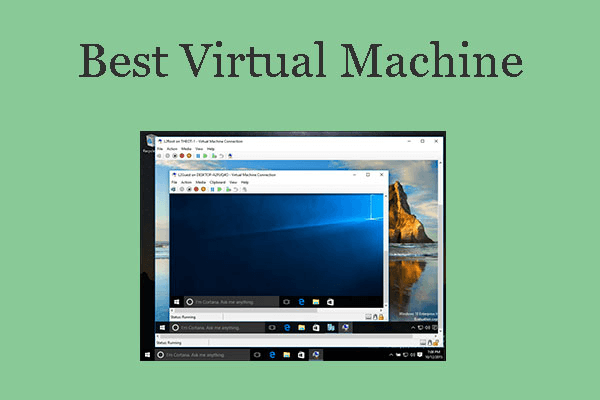
Med virtuelle maskiner kan du kjøre flere operativsystemer – som for eksempel Windows 10 – på én enkelt enhet. Enten det er for utvikling, cybersikkerhetstesting eller læring, har VM-programvare blitt et kraftig verktøy for både profesjonelle og studenter. Men med så mange virtualiseringsverktøy tilgjengelig, er det ofte vanskelig å avgjøre hvilken programvare som tilbyr best ytelse, kompatibilitet og brukervennlighet, spesielt for å kjøre Windows 10. Dette reiser et viktig spørsmål: hva er den beste programvaren for å opprette og kjøre en virtuell maskin med Windows 10, og hvilken plattform gir den rette balansen mellom ytelse, funksjoner og kostnad? I denne artikkelen skal vi se nærmere på fem av de beste verktøyene for virtuelle maskiner med Windows 10, og vurdere dem basert på brukervennlighet, maskinvarekompatibilitet og generell stabilitet.
Del 1: VMware Workstation Player – Det beste verktøyet for virtuelle maskiner med Windows 10 for personlig bruk

VMware Workstation Player er et gratis og svært pålitelig virtualiseringsverktøy, perfekt for hjemmebrukere, teknologientusiaster og studenter. Det lar deg enkelt opprette og kjøre virtuelle maskiner med Windows 10 med utmerket ytelse. Med et brukervennlig oppsett og sterk maskinvarekompatibilitet er det ideelt for personlig bruk. Mens grunnleggende funksjoner er gratis, er avanserte funksjoner tilgjengelige i den betalte Pro-versjonen.
Funksjoner:
Støtter gjestesystemer som Windows, Linux og macOS
Jevn maskinvareakselerasjon
Øyeblikksbilder og tilbakerulling (betalt versjon)
Fordeler:
Enkel installasjon
God ytelse
Gratis for personlig bruk
Ulemper:
Avanserte funksjoner er låst bak den betalte «Pro»-versjonen
Begrenset funksjonalitet for øyeblikksbilder i gratisversjonen
Tips fra vår skribent:
Oppstarten av Windows 10 i VMware Player var utrolig rask. Selv helt grunnleggende oppgaver som å starte Chrome, åpne Office-programmer og installere mindre programvare, fløt fullstendig sømløst og praktisk talt uten merkbar forsinkelse.
Del 2: Oracle VirtualBox – Den beste gratis løsningen med åpen kildekode for virtuelle maskiner med Windows 10

Oracle VirtualBox er en fullstendig åpen kildekode-virtualiseringsplattform kjent for sin fleksibilitet, brede kompatibilitet og aktive brukerstøtte. Den lar brukere opprette og kjøre virtuelle maskiner med Windows 10 på tvers av Windows-, Linux- og macOS-systemer. Med omfattende virtuelle maskinvarealternativer og full ISO-støtte er det et kraftig gratisvalg for utviklere og studenter. Noen innledende justeringer av innstillingene kan være nødvendig for å oppnå best mulig ytelse.
Funksjoner:
Kryssplattform (Windows, Linux, macOS)
Omfattende alternativer for virtuell maskinvare
Støtter installasjoner fra Windows 10 ISO og import av VHD
Fordeler:
Helt gratis
Aktivt fellesskap med åpen kildekode
Enkel å modifisere og skripte
Ulemper:
Grensesnittet kan føles utdatert
Oppsettet kan være utfordrende for nybegynnere
Tips fra vår skribent:
Ved å finjustere noen innstillinger, som å aktivere 3D-akselerasjon og tildele mer videominne, fikk Windows 10-ytelsen et merkbart løft. Etter denne optimaliseringen håndterte den flere apper som Edge, Visual Studio Code og Slack overraskende bra.
Del 3: Microsoft Hyper-V – Innebygd verktøy for virtuelle maskiner i Windows 10 for Pro- og Enterprise-brukere

Hyper-V er Microsofts innebygde virtualiseringsverktøy som er tilgjengelig i Windows 10 Pro og Enterprise. Det tilbyr dyp integrasjon med Windows-operativsystemet, noe som gjør det til et stabilt og sikkert valg for å kjøre virtuelle maskiner. Hyper-V støtter avanserte funksjoner som live-migrering og sjekkpunkter, ideelt for bedrifts- og IT-miljøer. Det er imidlertid ikke tilgjengelig i Windows 10 Home.
Funksjoner:
Dyp integrasjon med Windows OS
Støtter live-migrering og sjekkpunkter
Utmerket for bedriftsmiljøer
Fordeler:
Innebygd i Windows (ingen ekstra nedlasting)
Pålitelig og godt vedlikeholdt
God sikkerhetsisolasjon
Ulemper:
Ikke tilgjengelig i Windows 10 Home
Begrenset støtte for gjesteoperativsystemer som ikke er Windows
Tips fra vår skribent:
Å sette opp en virtuell maskin med Windows 10 i Hyper-V var helt sømløst – det krevde bare noen få klikk i panelet «Slå Windows-funksjoner på eller av». Både opprettelsen og den første oppstarten var merkbart raskere sammenlignet med tredjepartsverktøy.
Del 4: Parallels Desktop – Den beste plattformen for virtuelle maskiner med Windows 10 for macOS-brukere

Parallels Desktop er en ledende virtualiseringsplattform designet spesielt for macOS-brukere som trenger å kjøre Windows 10-applikasjoner sømløst. Den tilbyr jevn integrasjon mellom Windows og macOS gjennom funksjoner som Coherence-modus og rask veksling. Optimalisert for Apple Silicon, gir den utmerket ytelse og brukeropplevelse. Den er imidlertid kun tilgjengelig for Mac-brukere og krever et abonnement.
Funksjoner:
Coherence-modus smelter sammen Windows- og macOS-apper
Optimalisert for Apple Silicon
Rask veksling mellom vert og virtuell maskin
Fordeler:
Utmerket integrasjon på Mac
Enkelt for nybegynnere
Støtter Retina-skjermskalering
Ulemper:
Kun for macOS
Abonnementsmodell (ikke gratis)
Tips fra vår skribent:
Å veksle mellom macOS og Windows 10 var nesten øyeblikkelig. Applikasjoner som Word (Windows-versjonen) åpnet seg i macOS som om de var native Mac-apper – helt uten forsinkelse eller grafikkforvrengning.
Del 5: QEMU – Avansert programvare for virtuelle maskiner med Windows 10 for utviklere

QEMU er en kraftig, høyytelses virtualiserings- og emuleringsplattform som foretrekkes av avanserte utviklere og Linux-brukere. Den støtter full systememulering og virtualisering på prosessnivå, og tilbyr uovertruffen fleksibilitet for komplekse oppsett. QEMU kan kjøre virtuelle maskiner med Windows 10 effektivt, men krever mer teknisk kunnskap for å konfigurere. Den er ideell for utvikling, OS-testing og kryssarkitekturemulering.
Funksjoner:
Støtte for Kernel-based Virtual Machine (KVM)
Emulerer full system- eller prosessnivåvirtualisering
Nyttig for innebygde systemer eller OS-testing
Fordeler:
Kraftig for utviklere
Kan kjøre operativsystemer på forskjellige arkitekturer
Lettvektig
Ulemper:
Bratt læringskurve
Komplekst CLI-oppsett for Windows 10
Tips fra vår skribent:
Det tok lengre tid (rundt 45 minutter) å konfigurere og installere Windows 10 i QEMU sammenlignet med VMware/VirtualBox. Men da alt først var satt opp, var ytelsen helt enestående, spesielt ved emulering av maskinvarescenarier på lavere nivå.
Del 6: Bruk WPS Office i din virtuelle maskin med Windows 10
WPS Office: En utrolig lett kontorpakke som kjører silkemykt på virtuelle maskiner
Når din virtuelle maskin med Windows 10 er oppe og går, trenger du en lett og effektiv kontorpakke for å holde deg produktiv uten å senke systemytelsen. WPS Office er et ideelt valg, med rask ytelse, et rent grensesnitt og full kompatibilitet med Microsoft Office-formater. Den inkluderer kraftige verktøy som Writer, Spreadsheet, Presentation og en innebygd PDF-redigerer – alt optimalisert for miljøer med begrensede ressurser, som virtuelle maskiner. I tillegg kan WPS AI-funksjonene spare deg for tid ved å oppsummere dokumenter eller trekke ut nøkkelpunkter umiddelbart. Enten du jobber i en virtuell maskin eller på hovedsystemet ditt, hjelper WPS Office deg med å være effektiv og organisert.

Hovedfunksjoner i WPS Office
En fullverdig kontorpakke: Inneholder alt du trenger, som Writer (tekstbehandling), Spreadsheet (et solid alternativ til Excel), Presentation (et imponerende alternativ til PowerPoint) og en integrert PDF-leser og -redigerer.
Fullstendig kompatibel med Microsoft Office: Åpne, rediger og lagre .docx-, .xlsx-, .pptx-filer og andre Microsoft Office-formater helt uten problemer – formateringen forblir nøyaktig slik den skal være.
Lett og lynrask: Utviklet for å kjøre problemfritt selv på systemer med lave spesifikasjoner og virtuelle maskiner, og bruker betydelig færre ressurser enn tradisjonelle kontorpakker.
Tett skyintegrasjon: WPS Cloud gir deg online dokumentlagring, enkel fildeling og synkronisering på tvers av enheter – perfekt for å håndtere filer i både fysiske og virtuelle miljøer.
Smart AI-assistanse med WPS AI: Integrerte AI-verktøy som lynraskt kan oppsummere dokumenter, omformulere innhold, trekke ut nøkkelpunkter og hjelpe deg med skrive- og redigeringsoppgaver.
Kraftfulle og avanserte PDF-verktøy: Lag, rediger, kommenter, flett og del PDF-filer, og konverter dem til andre formater – alt dette er innebygd, så du slipper å installere ekstra programvare.
Et rikt utvalg av maler og designverktøy: Få tilgang til en stor samling gratis maler for CV-er, rapporter, budsjetter og presentasjoner, som gir deg et profesjonelt resultat på minutter.
Tilgjengelig på alle plattformer: Fungerer på Windows, macOS, Linux, Android og iOS, og gir deg en helt sømløs opplevelse på tvers av alle enhetene dine.
Praktisk fanebasert grensesnitt: Håndter flere dokumenter i ett enkelt vindu ved hjelp av faner, noe som gjør arbeidsflyten din mye mer effektiv.
Trygt og sikkert: Tilbyr funksjoner for dokumentkryptering og passordbeskyttelse for å holde sensitiv informasjon fullstendig trygg.
Tips fra skribenten:
Å kjøre WPS Office i den virtuelle maskinen med Windows 10 var en ekstremt smidig opplevelse. Både Writer- og Spreadsheet-appene åpnet seg på under 2 sekunder. AI-verktøyet i WPS hjalp meg med å raskt oppsummere lange testdokumenter, noe som sparte meg for rundt 20 % av tiden jeg ellers ville brukt på manuell lesing og redigering.
Ofte stilte spørsmål
Spørsmål 1: Hva er den enkleste måten å kjøre en virtuell maskin med Windows 10 på?
Svar: VMware Workstation Player og VirtualBox er de mest nybegynnervennlige alternativene.
Spørsmål 2: Er det lovlig å kjøre Windows 10 i en virtuell maskin?
Svar: Ja, men du må ha en gyldig Windows-lisens.
Spørsmål 3: Kan jeg bruke en virtuell maskin til spilling?
Svar: Kun begrenset spilling er mulig; virtuelle maskiner er ikke laget for tung 3D-spilling, men enklere spill kan fungere fint.
Sammendrag
Å kjøre Windows 10 i en virtuell maskin er enkelt og svært effektivt når du velger riktig verktøy. Enten du setter opp en virtuell maskin for programvaretesting, utvikling, cybersikkerhetstrening eller bare for å lære, gjør dagens virtualiseringsplattformer det enkelt for både nybegynnere og profesjonelle. Med alternativer som VMware Workstation Player, Oracle VirtualBox, Microsoft Hyper-V, Parallels Desktop og QEMU, kan du finne den perfekte balansen mellom ytelse, funksjoner og kostnad, uansett hva dine behov er.
Når din virtuelle maskin med Windows 10 er klar til bruk, blir neste prioritet å øke produktiviteten – og det er her WPS Office virkelig skinner. Lett, rask og fullt kompatibel med Microsoft Office-formater, er WPS Office den ideelle produktivitetspakken for virtuelle miljøer. Enten du skriver dokumenter, lager regneark, forbereder presentasjoner eller redigerer PDF-er, kjører WPS Office jevnt selv med begrensede ressurser i en virtuell maskin. De innebygde AI-verktøyene og skysynkroniseringsfunksjonene gjør det enklere enn noensinne å være effektiv på tvers av både dine fysiske og virtuelle maskiner.

'%3e%3cpath%20d='M19.9911%204.11386V6.471H18.5894C18.0775%206.471%2017.7322%206.57814%2017.5536%206.79243C17.3751%207.00671%2017.2858%207.32814%2017.2858%207.75671V9.44421H19.9019L19.5536%2012.0871H17.2858V18.8639H14.5536V12.0871H12.2769V9.44421H14.5536V7.49779C14.5536%206.39064%2014.8632%205.53201%2015.4822%204.92189C16.1013%204.31177%2016.9257%204.00671%2017.9554%204.00671C18.8304%204.00671%2019.509%204.04243%2019.9911%204.11386Z'%20fill='%23333333'/%3e%3c/g%3e%3cdefs%3e%3cclipPath%20id='clip0_2938_8199'%3e%3crect%20width='16'%20height='16'%20fill='white'%20transform='translate(8%204.00671)'/%3e%3c/clipPath%3e%3c/defs%3e%3c/svg%3e)
'%3e%3cpath%20d='M17.5237%2010.7813L23.4811%204H22.0699L16.8949%209.88693L12.7648%204H8L14.2469%2012.9029L8%2020.0133H9.4112L14.8725%2013.7952L19.2352%2020.0133H24M9.92053%205.04213H12.0885L22.0688%2019.0224H19.9003'%20fill='%23333333'/%3e%3c/g%3e%3cdefs%3e%3cclipPath%20id='clip0_2938_8200'%3e%3crect%20width='16'%20height='16.0134'%20fill='white'%20transform='translate(8%204)'/%3e%3c/clipPath%3e%3c/defs%3e%3c/svg%3e)


