

'%3e%3cpath%20d='M8%200C12.4183%200%2016%203.58172%2016%208C16%2012.4183%2012.4183%2016%208%2016C3.58172%2016%200%2012.4183%200%208C0%203.58172%203.58172%200%208%200ZM11.6162%204.38379C11.2257%203.99337%2010.5927%203.99338%2010.2021%204.38379L8%206.58594L5.79785%204.38379C5.40732%203.99334%204.77429%203.99329%204.38379%204.38379C3.99331%204.77429%203.99335%205.40733%204.38379%205.79785L6.58594%208L4.38379%2010.2021C3.99348%2010.5927%203.99341%2011.2257%204.38379%2011.6162C4.77426%2012.0066%205.40734%2012.0065%205.79785%2011.6162L8%209.41406L10.2021%2011.6162C10.5927%2012.0066%2011.2257%2012.0067%2011.6162%2011.6162C12.0067%2011.2257%2012.0066%2010.5927%2011.6162%2010.2021L9.41406%208L11.6162%205.79785C12.0066%205.40735%2012.0066%204.77429%2011.6162%204.38379Z'%20fill='%23080E17'%20fill-opacity='0.46'/%3e%3c/g%3e%3cdefs%3e%3cclipPath%20id='clip0_3761_713'%3e%3crect%20width='16'%20height='16'%20fill='white'/%3e%3c/clipPath%3e%3c/defs%3e%3c/svg%3e)




'%3e%3cpath%20fill-rule='evenodd'%20clip-rule='evenodd'%20d='M21.4999%2010.9993C21.4999%205.20009%2016.7986%200.498901%2010.9993%200.498901C5.19994%200.498901%200.498657%205.20009%200.498657%2010.9993C0.498657%2016.2404%204.33858%2020.5844%209.35855%2021.3722V14.0346H6.69238V10.9993H9.35855V8.68594C9.35855%206.05427%2010.9262%204.60062%2013.3248%204.60062C14.4736%204.60062%2015.6753%204.80571%2015.6753%204.80571V7.38979H14.3512C13.0468%207.38979%2012.64%208.19921%2012.64%209.0296V10.9993H15.5523L15.0867%2014.0346H12.64V21.3722C17.66%2020.5844%2021.4999%2016.2404%2021.4999%2010.9993Z'%20fill='%231568EA'/%3e%3c/g%3e%3c/svg%3e)


'%3e%3cpath%20d='M2.42045%2022.1876H6.31818V12.7217L0.75%208.54553V20.5171C0.75%2021.4414%201.49892%2022.1876%202.42045%2022.1876Z'%20fill='%234285F4'/%3e%3cpath%20d='M19.682%2022.1876H23.5797C24.5041%2022.1876%2025.2502%2021.4387%2025.2502%2020.5171V8.54553L19.682%2012.7217'%20fill='%2334A853'/%3e%3cpath%20d='M19.682%205.48293V12.7216L25.2502%208.54543V6.31816C25.2502%204.25236%2022.8921%203.07469%2021.2411%204.31361'%20fill='%23FBBC04'/%3e%3cpath%20d='M6.31824%2012.7217V5.48303L13.0001%2010.4944L19.6819%205.48303V12.7217L13.0001%2017.733'%20fill='%23EA4335'/%3e%3cpath%20d='M0.75%206.31816V8.54543L6.31818%2012.7216V5.48293L4.75909%204.31361C3.10534%203.07469%200.75%204.25236%200.75%206.31816Z'%20fill='%23C5221F'/%3e%3c/g%3e%3cdefs%3e%3cclipPath%20id='clip0_2954_7305'%3e%3crect%20width='24.5'%20height='18.375'%20fill='white'%20transform='translate(0.75%203.8125)'/%3e%3c/clipPath%3e%3c/defs%3e%3c/svg%3e)


Det inkluderer å trekke ut tekst fra bilder, som har blitt en veldig viktig jobb for studenter, fagpersoner og bedrifter i dag. Enten du skriver ut dokumenter, kopierer tekst på skannede bilder eller transformerer håndskrevne notater til redigerbart innhold, blir prosessen så uanstrengt. Optisk karaktergjenkjenning lar brukere automatisk trekke ut tekst fra bilder med høy nøyaktighet.
Artikkelen utdyper de beste måtene og programvaren for å trekke ut tekst fra bilder i 2025, basert på WPS Office innebygd OCR-funksjon og andre potente alternativer.
OCR -teknologi: vet det
Hva er OCR?
OCR er kort for optisk karaktergjenkjenning. Dette er en teknologi som skanner et bilde, leser karakterene i det og konverterer dem til digital tekst. Den finner massive applikasjoner i konvertering av trykte og skriftlige dokumenter til skjemaer som kan redigeres og søkes.
Hvordan fungerer OCR?
Bildebehandling: Forbedrer kvaliteten på bildet ved å justere kontrasten og redusere støy.
Tekstdeteksjon: lokaliserer tekstregioner i et bilde.
Karaktergjenkjenning: Forvandrer de identifiserte tegnene til digital tekst.
Etterbehandling: Feil er korrigert og tekstformatering er raffinert.
Hvorfor trekke ut tekst fra bilder?
Tekstutvinning fra bilder er nyttig i mange scenarier, for eksempel:
Digitalisering av trykte dokumenter: Konvertering av skannede sider til redigerbar tekst.
Bildebasert tekstkopi: Kopier øyeblikkelig tekst fra et bilde for studier eller dokumentasjonsformål.
Oversettelse av bildetekst: Oversett bare utenlandske tekster uten å måtte ta dem inn på nytt manuelt.
Konvertering av håndskrevne notater til søkbart format: Gjør håndskrift til digital tekst som med letthet er søkbar.
Utvinning av tekst ved hjelp av WPS Office
1. Hvorfor WPS Office for OCR?
WPS Office introduserer en sterk OCR -funksjon som gjør det mulig for brukere å hente ut tekst fra bilder eller skannet PDF -er uten mye krefter. Noen av de viktigste fordelene er som følger:
Høy nøyaktighet: Avansert OCR -teknologi gir høy nøyaktighet i å gjenkjenne tekst.
Multispråk: Den trekker ut tekst på flere språk.
Brukervennlig grensesnitt: Å trekke ut tekst er veldig enkelt og enkelt.
Rask og effektiv: behandler bilder og dokumenter i minimal tid.
Integrert med WPS Office Tools: Dette inkluderer muligheten til å konvertere ekstrahert tekst til WPS Writer eller WPS Spreadsheet. Her er trinnene for å bruke WPS Office OCR.
Trinn 1: Åpne WPS Office på din mobile enhet og trykk på "+" -ikonet.
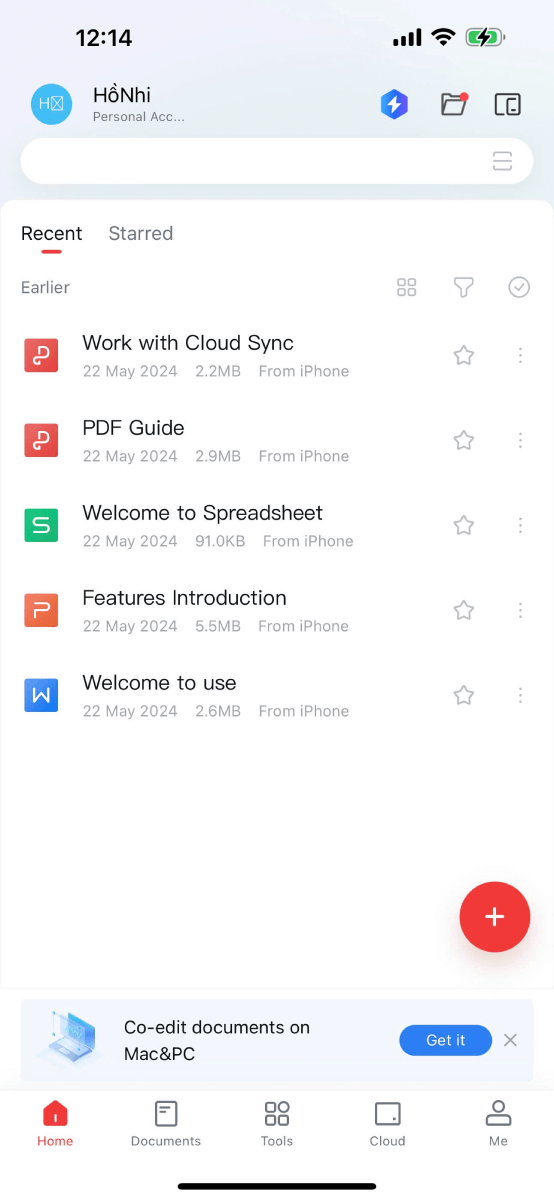
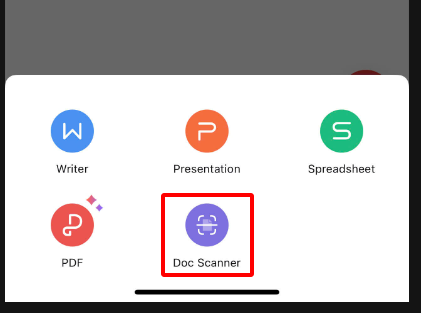
Trinn 2: Velg "Doc Scanner" for å opprette et nytt OCR -dokument.
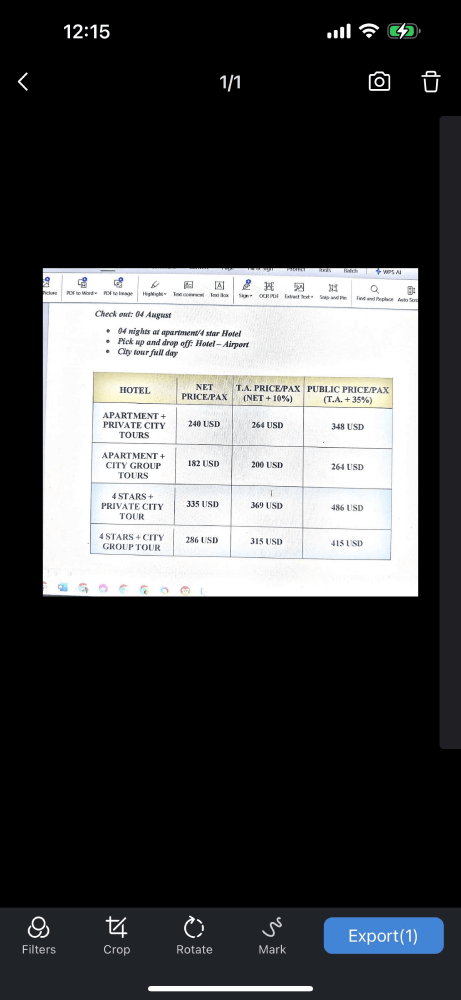
Trinn 3: Velg dokumentet du vil skanne og trykk påkameraknappen for å åpne skanningsgrensesnittet.
Trinn 4: WPS OCR vil automatisk trekke ut tekst fra dokumentet, med WPS AI som forbedrer skanneprosessen for nøyaktighet.
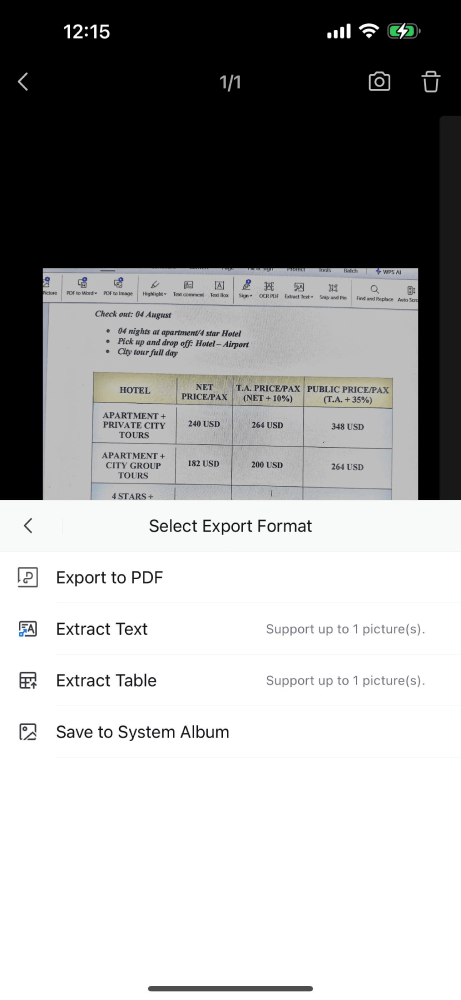
Trinn 5: Når skanning er fullført, trykker du på eksporten
Trinn 6: Eksporter det skannede dokumentet for å få tilgang til den ekstraherte teksten enkelt.
Trinn 7: Kopier og lagre den ekstraherte teksten for fremtidig bruk.
Hvordan WPS Office sammenligner med andre måter av OCR
1. Online OCR -verktøy
Mens WPS Office har et fullt funksjonelt innebygd OCR-verktøy, foretrekker noen OCR-verktøy på nettet som:
OnlineOc.net - Et gratis verktøy som støtter flere språk.
Google Drive & Google Docs - Last opp et bilde til Google Drive, åpne det med Google -dokumenter, og teksten vil bli trukket ut automatisk.
I2OCR-Et enkelt og brukervennlig OCR-verktøy.
Begrensninger av ONS -verktøy på nettet
Krever internettforbindelse - kan ikke jobbe offline som WPS Office.
Begrenset nøyaktighet kan ikke gjenkjenne tekst så nøyaktig som dedikert programvare.
Filstørrelsesbegrensninger - Visse verktøy har grenser for størrelsen på bilder eller PDF -er.
2. Mobile OCR -apper
For de på farten av tekstutvinning gjør mobilapper denne oppgaven mye mer håndterbar. De beste OCR -appene inkluderer:
Google Lens (Android & iOS) - Trekker øyeblikkelig og kopierer tekst.
Microsoft Office Lens - integreres med Microsoft Office.
Text Fairy-En brukervennlig OCR-app for Android-brukere.
Begrensninger i mobilapper
Mindre redigeringsfunksjon-WPS Office tilbyr rikere redigeringsfunksjoner etter ekstraksjon.
Begrensninger for lagringskapasitet - Utgangen sparer kanskje ikke godt på smarttelefoner.
3. Desktop OCR -applikasjon
Profesjonelle applikasjoner
Adobe Acrobat - Trekker ut tekst fra bilder og PDF med veldig høy presisjon.
Abbyy FineReader-High-end Business OCR Application and Professional Tool
Tesseract OCR-Gratis Open Source OCR-programvare
Hvorfor bruke WPS Office i stedet for OCR -applikasjoner?
Mer rimelig-WPS Office er et kostnadseffektivt alternativ.
Sømløs integrasjon fungerer med andre WPS -verktøy for jevn arbeidsflyt.
Ingen ekstra nedlastinger som trengs innebygd i WPS Office.
Tips for bedre OCR -nøyaktighet med WPS Office
For å få de beste tekstutvinningsresultatene, bruk følgende tips:
Bruk bilder av høy kvalitet-klare og skarpe bilder forbedrer OCR-nøyaktigheten.
Sikre riktig belysning - Gode lysforhold hjelper med nøyaktig tekstgjenkjenning.
Fjern unødvendige områder av bildet, reduserer bakgrunnsstøy og la systemet fokusere på teksten.
Velg riktig OCR -språk. Å velge riktig språk vil øke nøyaktigheten av anerkjennelse.
Konklusjon
Tekstutvinning fra bilder er en essensiell ferdighet som kan forbedre produktiviteten ved å forenkle arbeidsflyt. WPS Office OCR er effektiv, enkel å bruke og kraftig; Derfor er det det beste alternativet for studenter, fagpersoner og bedrifter.
Integrert jevnt i WPS Office Suite, kan den raskt gjøre bildebasert tekst til noe du kan redigere i en ønsket metode, øke effektiviteten og nøyaktigheten. Prøv WPS Office OCR og se forskjellen med hentet tekst av høy kvalitet.

'%3e%3cpath%20d='M19.9911%204.11386V6.471H18.5894C18.0775%206.471%2017.7322%206.57814%2017.5536%206.79243C17.3751%207.00671%2017.2858%207.32814%2017.2858%207.75671V9.44421H19.9019L19.5536%2012.0871H17.2858V18.8639H14.5536V12.0871H12.2769V9.44421H14.5536V7.49779C14.5536%206.39064%2014.8632%205.53201%2015.4822%204.92189C16.1013%204.31177%2016.9257%204.00671%2017.9554%204.00671C18.8304%204.00671%2019.509%204.04243%2019.9911%204.11386Z'%20fill='%23333333'/%3e%3c/g%3e%3cdefs%3e%3cclipPath%20id='clip0_2938_8199'%3e%3crect%20width='16'%20height='16'%20fill='white'%20transform='translate(8%204.00671)'/%3e%3c/clipPath%3e%3c/defs%3e%3c/svg%3e)
'%3e%3cpath%20d='M17.5237%2010.7813L23.4811%204H22.0699L16.8949%209.88693L12.7648%204H8L14.2469%2012.9029L8%2020.0133H9.4112L14.8725%2013.7952L19.2352%2020.0133H24M9.92053%205.04213H12.0885L22.0688%2019.0224H19.9003'%20fill='%23333333'/%3e%3c/g%3e%3cdefs%3e%3cclipPath%20id='clip0_2938_8200'%3e%3crect%20width='16'%20height='16.0134'%20fill='white'%20transform='translate(8%204)'/%3e%3c/clipPath%3e%3c/defs%3e%3c/svg%3e)


