

'%3e%3cpath%20d='M8%200C12.4183%200%2016%203.58172%2016%208C16%2012.4183%2012.4183%2016%208%2016C3.58172%2016%200%2012.4183%200%208C0%203.58172%203.58172%200%208%200ZM11.6162%204.38379C11.2257%203.99337%2010.5927%203.99338%2010.2021%204.38379L8%206.58594L5.79785%204.38379C5.40732%203.99334%204.77429%203.99329%204.38379%204.38379C3.99331%204.77429%203.99335%205.40733%204.38379%205.79785L6.58594%208L4.38379%2010.2021C3.99348%2010.5927%203.99341%2011.2257%204.38379%2011.6162C4.77426%2012.0066%205.40734%2012.0065%205.79785%2011.6162L8%209.41406L10.2021%2011.6162C10.5927%2012.0066%2011.2257%2012.0067%2011.6162%2011.6162C12.0067%2011.2257%2012.0066%2010.5927%2011.6162%2010.2021L9.41406%208L11.6162%205.79785C12.0066%205.40735%2012.0066%204.77429%2011.6162%204.38379Z'%20fill='%23080E17'%20fill-opacity='0.46'/%3e%3c/g%3e%3cdefs%3e%3cclipPath%20id='clip0_3761_713'%3e%3crect%20width='16'%20height='16'%20fill='white'/%3e%3c/clipPath%3e%3c/defs%3e%3c/svg%3e)




'%3e%3cpath%20fill-rule='evenodd'%20clip-rule='evenodd'%20d='M21.4999%2010.9993C21.4999%205.20009%2016.7986%200.498901%2010.9993%200.498901C5.19994%200.498901%200.498657%205.20009%200.498657%2010.9993C0.498657%2016.2404%204.33858%2020.5844%209.35855%2021.3722V14.0346H6.69238V10.9993H9.35855V8.68594C9.35855%206.05427%2010.9262%204.60062%2013.3248%204.60062C14.4736%204.60062%2015.6753%204.80571%2015.6753%204.80571V7.38979H14.3512C13.0468%207.38979%2012.64%208.19921%2012.64%209.0296V10.9993H15.5523L15.0867%2014.0346H12.64V21.3722C17.66%2020.5844%2021.4999%2016.2404%2021.4999%2010.9993Z'%20fill='%231568EA'/%3e%3c/g%3e%3c/svg%3e)


'%3e%3cpath%20d='M2.42045%2022.1876H6.31818V12.7217L0.75%208.54553V20.5171C0.75%2021.4414%201.49892%2022.1876%202.42045%2022.1876Z'%20fill='%234285F4'/%3e%3cpath%20d='M19.682%2022.1876H23.5797C24.5041%2022.1876%2025.2502%2021.4387%2025.2502%2020.5171V8.54553L19.682%2012.7217'%20fill='%2334A853'/%3e%3cpath%20d='M19.682%205.48293V12.7216L25.2502%208.54543V6.31816C25.2502%204.25236%2022.8921%203.07469%2021.2411%204.31361'%20fill='%23FBBC04'/%3e%3cpath%20d='M6.31824%2012.7217V5.48303L13.0001%2010.4944L19.6819%205.48303V12.7217L13.0001%2017.733'%20fill='%23EA4335'/%3e%3cpath%20d='M0.75%206.31816V8.54543L6.31818%2012.7216V5.48293L4.75909%204.31361C3.10534%203.07469%200.75%204.25236%200.75%206.31816Z'%20fill='%23C5221F'/%3e%3c/g%3e%3cdefs%3e%3cclipPath%20id='clip0_2954_7305'%3e%3crect%20width='24.5'%20height='18.375'%20fill='white'%20transform='translate(0.75%203.8125)'/%3e%3c/clipPath%3e%3c/defs%3e%3c/svg%3e)


Emoji-er har forvandlet måten vi kommuniserer på, og gir digitale meldinger både tone og tydelighet. Mens de fleste smarttelefonbrukere enkelt setter inn emoji-er, er mange Windows-brukere fortsatt uvitende om de enkle verktøyene som finnes på datamaskinene deres. Dette gapet begrenser uttrykksfullheten i e-poster, chatter og dokumenter. Så, hvordan kan man enkelt bruke emoji-er på en Windows-enhet? Denne guiden gir deg svaret ved å beskrive tastatursnarveier, alternativer for berøringsskjerm, tredjepartsverktøy som GetEmoji og integrasjon i WPS Office. Med disse metodene kan hvem som helst forbedre kommunikasjonen sin ved å bruke emoji-er direkte fra sitt Windows-system.
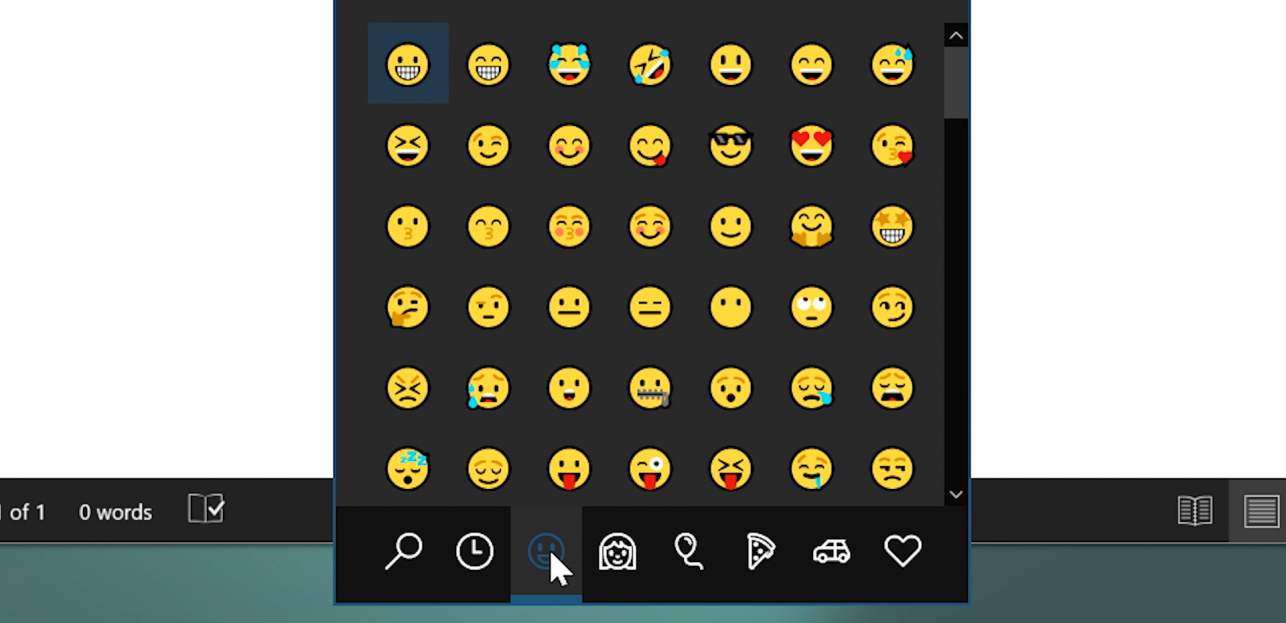
Del 1: Slik bruker du den innebygde snarveien til emoji-tastaturet
Windows 10 og 11 kommer med et innebygd emoji-panel som mange brukere overser. Denne funksjonen er utrolig nyttig for raskt å legge til emoji-er uten å bytte apper eller avbryte arbeidsflyten din. Den fungerer over hele systemet og er kompatibel med de fleste moderne applikasjoner, inkludert WPS Office, nettlesere og meldingsplattformer.
Slik bruker du panelet for emoji-snarveier:
Klikk i et hvilket som helst tekstfelt – det kan være i et dokument, en chat, en e-post eller et skjema.
Trykk på Windows-tasten + . (punktum) eller Windows-tasten + ; (semikolon) på tastaturet ditt.
-
Emoji-panelet vil dukke opp ved siden av markøren din.
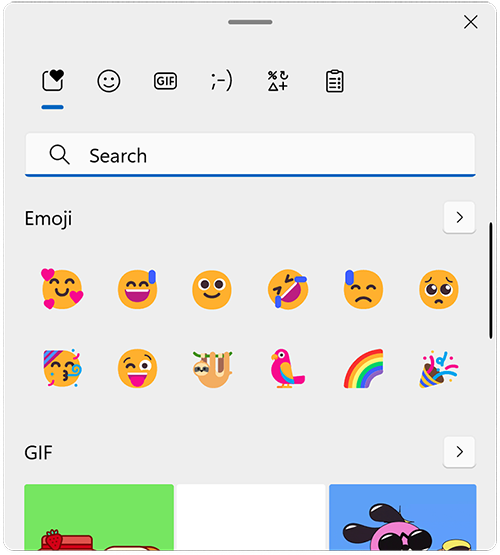
Emoji-panelet dukker opp ved markøren din Bla gjennom kategorier som smilefjes, dyr, mat og symboler – eller bruk søkefeltet øverst for å finne noe spesifikt.
-
Klikk på emojien du vil ha, så blir den satt inn direkte der markøren din er.
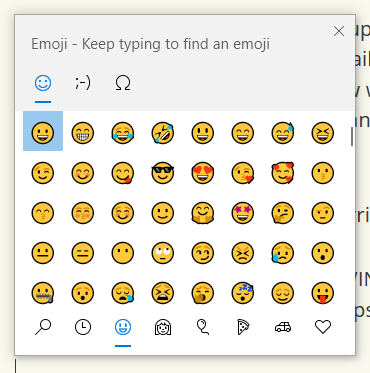
Klikk på emojien du vil ha Trykk på Esc eller klikk utenfor panelet for å lukke det når du er ferdig.
Bonustips: Dette panelet inneholder også kaomojis (ʕ•ᴥ•ʔ) og symboler som valuta, piler og matematiske tegn – perfekt for akademisk eller profesjonell bruk.
Personlig erfaring:
Jeg bruker denne snarveien daglig – spesielt når jeg skriver uformelle e-poster, chatmeldinger eller innlegg på sosiale medier. Det er utrolig raskt og holder meg i skriveflyten uten at jeg trenger å strekke meg etter musen eller åpne eksterne verktøy. Når du blir vant til det, blir det en vane og kan til og med forbedre tonen i det du skriver ved å gjøre meldingene mer uttrykksfulle og gjenkjennelige.
Del 2: Slik får du tilgang til emoji-er via skjermtastaturet
For brukere med berøringsskjerm eller de som foretrekker et visuelt grensesnitt, tilbyr Windows' skjermtastatur en enkel og tilgjengelig måte å sette inn emoji-er på. Denne metoden er spesielt praktisk for nettbrettbrukere, 2-i-1-laptoper, eller når et fysisk tastatur ikke er tilgjengelig. Det er innebygd i Windows, så det er ikke nødvendig å installere ekstra programvare.
Slik aktiverer og bruker du emoji-tastaturet:
-
Høyreklikk på oppgavelinjen nederst på skjermen og velg «Vis berøringstastaturknapp».
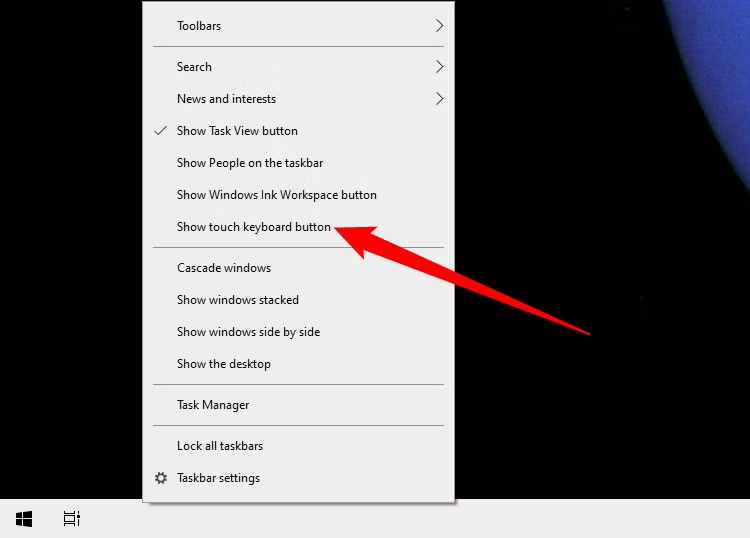
Høyreklikk på oppgavelinjen nederst på skjermen og velg «Vis berøringstastaturknapp». -
Et lite tastaturikon vil dukke opp nær systemstatusfeltet – klikk på det for å starte skjermtastaturet.
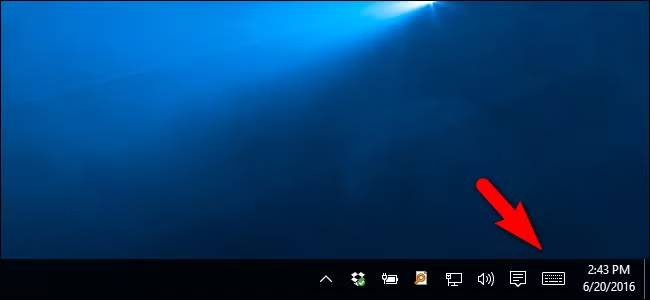
Et lite tastaturikon vil dukke opp nær systemstatusfeltet, klikk på det for å starte skjermtastaturet Når tastaturet dukker opp, trykker du på smilefjes-ikonet nederst i venstre hjørne.
Bla gjennom emoji-kategoriene eller rull for å finne emojien du vil ha.
Trykk på emojien for å sette den inn direkte i et aktivt tekstfelt – enten det er i WPS Office, en nettleser eller en meldingsapp.
Hvorfor skiller denne metoden seg ut?
Flott for berøringsskjermer og brukere av penn
Krever ikke at du husker snarveier
Nyttig for tilgjengelighet eller når det fysiske tastaturet er deaktivert
Personlig erfaring:
Selv om det er litt tregere enn å bruke tastatursnarveien (Windows-tast + .), har jeg funnet ut at skjermtastaturet for emoji-er er en brukervennlig og pålitelig reserveløsning – spesielt når jeg bruker hybrid-laptopen min i nettbrettmodus. Det føles naturlig å trykke og velge emoji-er, og oppsettet er romslig nok til at det er enkelt å navigere med fingrene. Det er min foretrukne metode når jeg jobber på farten, eller når jeg bare vil gi håndleddene mine en pause fra tastingen.
Del 3: Tredjepartsverktøy for utvidet tilgang til emoji-er
Selv om det innebygde emoji-panelet i Windows er praktisk, trenger brukere noen ganger et bredere utvalg, spesifikke stiler eller enklere tilgang på tvers av ulike plattformer. Det er her tredjepartsverktøy som GetEmoji.com kommer inn i bildet. Det er en gratis, nettleserbasert emoji-katalog som tilbyr et bredt spekter av emoji-er i et rent og lettnavigert oppsett – ingen tillegg eller nedlastinger kreves.
Et glimrende verktøy: GetEmoji.com – enkelt og utrolig allsidig
Hvis du ser etter emoji-er som matcher en bestemt tone, merkevareestetikk, eller er optimalisert for nettbruk, kan dette verktøyet være et flott tillegg til din digitale verktøykasse.
Slik bruker du GetEmoji.com:
Gå til GetEmoji.com i nettleseren din.

2. Bruk søkefeltet eller bla gjennom kategoriene for å finne emojien du vil ha.

3. Marker og kopier emojien direkte fra nettstedet.
4. Lim den inn i ditt WPS-dokument, e-post, chat eller innlegg på sosiale medier.
Profftips: Bokmerk siden eller fest den til verktøylinjen i nettleseren for raskere tilgang under skriveøktene dine.
Personlig erfaring:
Jeg tyr ofte til GetEmoji når jeg ser etter en mer uttrykksfull eller visuelt konsistent emoji – spesielt for bildetekster på sosiale medier, blogginnlegg eller e-poster der tonen er viktig. Sammenlignet med det innebygde panelet, gir GetEmoji en større og tydeligere visning av emoji-er og gjør det enkelt å kopiere dem uten ekstra trinn. Det er en favorittressurs når jeg vil være mer kreativ eller jobber med innhold som krever et unikt utseende og en spesiell følelse. Det komplementerer arbeidsflyten min perfekt sammen med WPS Office.
Del 4: Slik forbedrer du opplevelsen din med WPS Office
WPS Office utmerker seg som en kraftig, men likevel lett, produktivitetspakke som konkurrerer med Microsoft Office, spesielt for brukere som søker hastighet, effektivitet og kostnadsbesparelser. Den er fullt kompatibel med Word-, Excel- og PowerPoint-formater, noe som gir sømløs dokumenthåndtering uten formateringsproblemer.

Sett inn emoji-er i WPS Office: En enkel guide
Start en hvilken som helst WPS-applikasjon – Writer, Presentation eller Spreadsheet.
Klikk i et tekstfelt der du vil ha emojien.
Trykk på Windows-tasten + . (punktum) for å åpne emoji-panelet.
Bla gjennom eller søk etter emoji-er og klikk for å sette dem direkte inn i dokumentet ditt.
Hvorfor velge WPS Office?
Støtter alle store filtyper, inkludert DOCX, XLSX og PPTX
Tar opp bare 300 MB plass – ideelt for enheter med lite lagringsplass eller eldre enheter
Intuitivt brukergrensesnitt som er nybegynnervennlig, men likevel robust nok for profesjonell bruk
Inkluderer AI-forbedrede verktøy som grammatikkontroll, maler og PDF-redigering
Regelmessige oppdateringer med nye funksjoner – alt uten abonnementsavgifter
Personlig erfaring
WPS Office har virkelig forvandlet produktiviteten min på min aldrende laptop. I motsetning til store alternativer, lastes det på sekunder og kjører uten forsinkelser. Jeg elsker spesielt hvor enkelt jeg kan legge til emoji-er med Windows-snarveien – ingen tillegg eller spesielle programtillegg er nødvendig. Enten jeg jobber med rapporter, presentasjoner eller regneark, fungerer alt sømløst og ser profesjonelt ut.
Ofte stilte spørsmål
Spørsmål 1: Kan jeg bruke emoji-er i alle Windows-applikasjoner?
De fleste moderne Windows-apper støtter emoji-er. Eldre programmer kan vise dem som tomme bokser eller ikke gjengi dem i det hele tatt.
Spørsmål 2: Hvordan søker jeg etter en spesifikk emoji?
Åpne emoji-panelet med Windows + ., og skriv deretter et ord som «hjerte» eller «stjerne» i søkefeltet.
Oppsummering
Emoji-er tilfører varme, følelser og klarhet i den daglige digitale kommunikasjonen – og med Windows er det enklere enn noensinne å få tilgang til dem. Enten du bruker den lynraske Windows + .-snarveien, navigerer på det berøringsvennlige skjermtastaturet eller benytter deg av praktiske tredjepartsverktøy som GetEmoji.com, finnes det en metode for enhver enhet og preferanse. Disse alternativene gir deg muligheten til å uttrykke deg mer, og raskere. Enda bedre er det at WPS Office støtter emoji-integrasjon sømløst på tvers av verktøypakken – enten du skriver et dokument i Writer, lager en livlig presentasjon eller organiserer data i Spreadsheets.
I motsetning til tyngre alternativer som Microsoft Office, tilbyr WPS en utrolig lett, helt gratis og intuitiv plattform som ikke ofrer ytelse. Med innebygde AI-funksjoner, robust kompatibilitet med de store filtypene og sømløs emoji-håndtering, forbedrer den arbeidsflyten din uten å sinke deg. Hvis du ser etter en moderne kontorpakke som er responsiv, emoji-vennlig og skreddersydd for reell produktivitet, er WPS Office din selvfølgelige løsning. Det beviser at profesjonelle verktøy kan være effektive, uttrykksfulle og morsomme å bruke.

'%3e%3cpath%20d='M19.9911%204.11386V6.471H18.5894C18.0775%206.471%2017.7322%206.57814%2017.5536%206.79243C17.3751%207.00671%2017.2858%207.32814%2017.2858%207.75671V9.44421H19.9019L19.5536%2012.0871H17.2858V18.8639H14.5536V12.0871H12.2769V9.44421H14.5536V7.49779C14.5536%206.39064%2014.8632%205.53201%2015.4822%204.92189C16.1013%204.31177%2016.9257%204.00671%2017.9554%204.00671C18.8304%204.00671%2019.509%204.04243%2019.9911%204.11386Z'%20fill='%23333333'/%3e%3c/g%3e%3cdefs%3e%3cclipPath%20id='clip0_2938_8199'%3e%3crect%20width='16'%20height='16'%20fill='white'%20transform='translate(8%204.00671)'/%3e%3c/clipPath%3e%3c/defs%3e%3c/svg%3e)
'%3e%3cpath%20d='M17.5237%2010.7813L23.4811%204H22.0699L16.8949%209.88693L12.7648%204H8L14.2469%2012.9029L8%2020.0133H9.4112L14.8725%2013.7952L19.2352%2020.0133H24M9.92053%205.04213H12.0885L22.0688%2019.0224H19.9003'%20fill='%23333333'/%3e%3c/g%3e%3cdefs%3e%3cclipPath%20id='clip0_2938_8200'%3e%3crect%20width='16'%20height='16.0134'%20fill='white'%20transform='translate(8%204)'/%3e%3c/clipPath%3e%3c/defs%3e%3c/svg%3e)


