

'%3e%3cpath%20d='M8%200C12.4183%200%2016%203.58172%2016%208C16%2012.4183%2012.4183%2016%208%2016C3.58172%2016%200%2012.4183%200%208C0%203.58172%203.58172%200%208%200ZM11.6162%204.38379C11.2257%203.99337%2010.5927%203.99338%2010.2021%204.38379L8%206.58594L5.79785%204.38379C5.40732%203.99334%204.77429%203.99329%204.38379%204.38379C3.99331%204.77429%203.99335%205.40733%204.38379%205.79785L6.58594%208L4.38379%2010.2021C3.99348%2010.5927%203.99341%2011.2257%204.38379%2011.6162C4.77426%2012.0066%205.40734%2012.0065%205.79785%2011.6162L8%209.41406L10.2021%2011.6162C10.5927%2012.0066%2011.2257%2012.0067%2011.6162%2011.6162C12.0067%2011.2257%2012.0066%2010.5927%2011.6162%2010.2021L9.41406%208L11.6162%205.79785C12.0066%205.40735%2012.0066%204.77429%2011.6162%204.38379Z'%20fill='%23080E17'%20fill-opacity='0.46'/%3e%3c/g%3e%3cdefs%3e%3cclipPath%20id='clip0_3761_713'%3e%3crect%20width='16'%20height='16'%20fill='white'/%3e%3c/clipPath%3e%3c/defs%3e%3c/svg%3e)




'%3e%3cpath%20fill-rule='evenodd'%20clip-rule='evenodd'%20d='M21.4999%2010.9993C21.4999%205.20009%2016.7986%200.498901%2010.9993%200.498901C5.19994%200.498901%200.498657%205.20009%200.498657%2010.9993C0.498657%2016.2404%204.33858%2020.5844%209.35855%2021.3722V14.0346H6.69238V10.9993H9.35855V8.68594C9.35855%206.05427%2010.9262%204.60062%2013.3248%204.60062C14.4736%204.60062%2015.6753%204.80571%2015.6753%204.80571V7.38979H14.3512C13.0468%207.38979%2012.64%208.19921%2012.64%209.0296V10.9993H15.5523L15.0867%2014.0346H12.64V21.3722C17.66%2020.5844%2021.4999%2016.2404%2021.4999%2010.9993Z'%20fill='%231568EA'/%3e%3c/g%3e%3c/svg%3e)


'%3e%3cpath%20d='M2.42045%2022.1876H6.31818V12.7217L0.75%208.54553V20.5171C0.75%2021.4414%201.49892%2022.1876%202.42045%2022.1876Z'%20fill='%234285F4'/%3e%3cpath%20d='M19.682%2022.1876H23.5797C24.5041%2022.1876%2025.2502%2021.4387%2025.2502%2020.5171V8.54553L19.682%2012.7217'%20fill='%2334A853'/%3e%3cpath%20d='M19.682%205.48293V12.7216L25.2502%208.54543V6.31816C25.2502%204.25236%2022.8921%203.07469%2021.2411%204.31361'%20fill='%23FBBC04'/%3e%3cpath%20d='M6.31824%2012.7217V5.48303L13.0001%2010.4944L19.6819%205.48303V12.7217L13.0001%2017.733'%20fill='%23EA4335'/%3e%3cpath%20d='M0.75%206.31816V8.54543L6.31818%2012.7216V5.48293L4.75909%204.31361C3.10534%203.07469%200.75%204.25236%200.75%206.31816Z'%20fill='%23C5221F'/%3e%3c/g%3e%3cdefs%3e%3cclipPath%20id='clip0_2954_7305'%3e%3crect%20width='24.5'%20height='18.375'%20fill='white'%20transform='translate(0.75%203.8125)'/%3e%3c/clipPath%3e%3c/defs%3e%3c/svg%3e)


Digitalisering av håndskrevne notater forbedrer produktiviteten til studenter, fagpersoner og reklamer. Håndskrift-til-tekst-omformere bruker optisk karaktergjenkjenning for å transformere håndskrevet innhold til redigerbar, delbar tekst. Denne guiden dekker de beste håndskrift-til-tekstomformere, deres viktige funksjoner og hvordan de forenkler notat-ta. Utforsk dessuten hvordan det kraftige OCR -verktøyet i WPS Office gjør konvertering enkelt.
Hvordan håndskrift til tekstomformere fungerer
Håndskriftomformere jobber generelt med OCR -teknologi, og skanner håndskrevne tekster for å gjenkjenne mønstre for karakteridentifikasjon. Denne typen verktøy bruker kunstig intelligens og maskinlæring for å forbedre nøyaktigheten og lesbarheten. Generelt bruker konverteringsprosessen følgende trinn:
Skanning av håndskrevne tekster - brukeren klikker på et bilde eller laster opp ethvert dokument som inneholder notater i håndskriften.
Behandling gjennom OCR -teknologi: Programvaren gjenkjenner karaktersettet, analyserer den og digitaliserer teksten.
Tekstkorrigering og formatering: Flere omformere tilbyr grammatikkorreksjon og formateringsalternativer. Noen av dem gir til og med oversettelse.
Eksport av konvertert tekst: Den endelige konverterte teksten kan deretter eksporteres til forskjellige formater, for eksempel i Word, PDF eller tydelig som tekst.
Fordelene med å bruke en håndskrift til tekstomformer
Forbedret produktivitet: Konvertering av håndskrevne notater til digital tekst sparer tid og krefter, slik at brukerne kan delta i mer kritiske oppgaver.
Forbedret tilgjengelighet: Håndskrevne notater vil bli søkbare og redigerbare, noe som gjør å hente informasjonen enkel.
Enkel deling og samarbeid: Digital tekst deles enkelt via e -post-, skylagring eller meldingsapper for sømløst samarbeid.
Bedre organisering: Brukere kan kategorisere og lagre merknadene i mapper, skyturer eller digitale notatbøker, og minimere rot.
Miljøvennlig løsning: Å bli digital ved håndskrift-til-tekst-konvertering kutter ned bruken av papir, og etterlater et grønnere miljø.
Beste håndskrift til tekstomformerverktøy
1. WPS Office OCR Tool
Den håndskrevne notatet konvertert til redigerbar tekst ved hjelp av high-end OCR-mulighetene til WPS Office. På denne måten, gjennom PDF -verktøyverktøyene, viser WPS Office seg å være veldig nyttig for både studenter og profesjonelle virksomheter.
Funksjoner:
Håndterer et bredt utvalg av håndskrifttyper med høy presisjon
Kompatibilitet med flere språk
Redigeringer tillatt
Eksporter tekst i formatet du ønsker:Word, PDF, eller TXT
Gratis å bruke, med mer avanserte funksjoner låst opp med et betalt abonnement
Hvordan bruke WPS Office for håndskrift til tekstkonvertering
Håndskrevne notater er alltid vondt mens du lagrer og søker etter. WPS Office kan enkelt digitalisere disse håndskrevne notatene ved automatisk å konvertere dem til tekst ved å bruke den innebygde OCR -funksjonen i arsenalet. Dette verktøyet kommer godt med å transformere skriftlig innhold til redigerbar tekstform raskt. Du kan lære hvordan man aktiverer WPS Office sin konverteringsfunksjon for håndskrift-til-tekst ved å følge trinn.
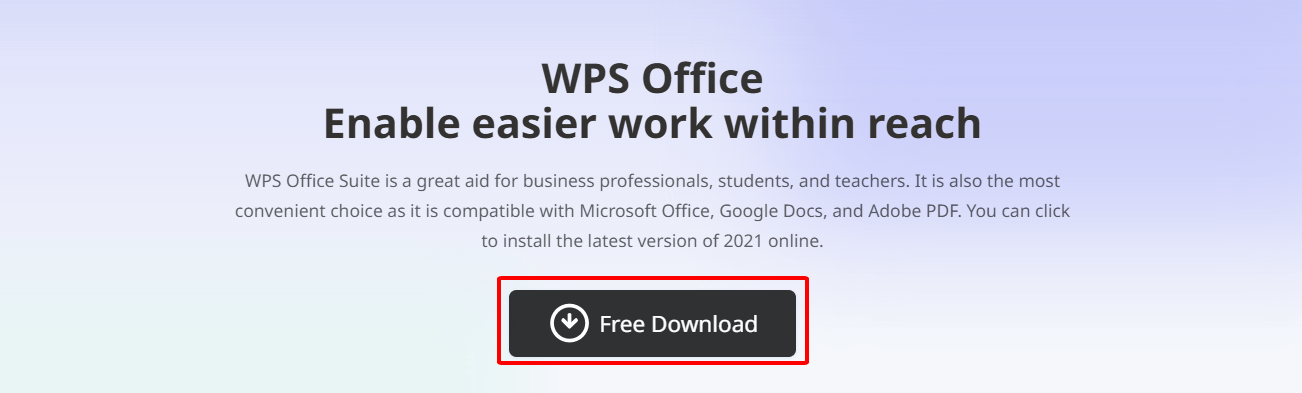
Trinn 1: Last ned WPS Office
Last ned WPS Office hvis du ikke allerede har gjort det. Installer denne programvaren på datamaskinen eller mobilenheten din.
-
Trinn 2: Åpne OCR -verktøyet
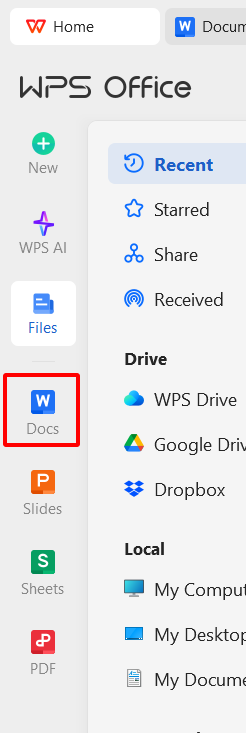
• Åpne WPS Office Gå til Docs Tools -delen i menyområdet.
-
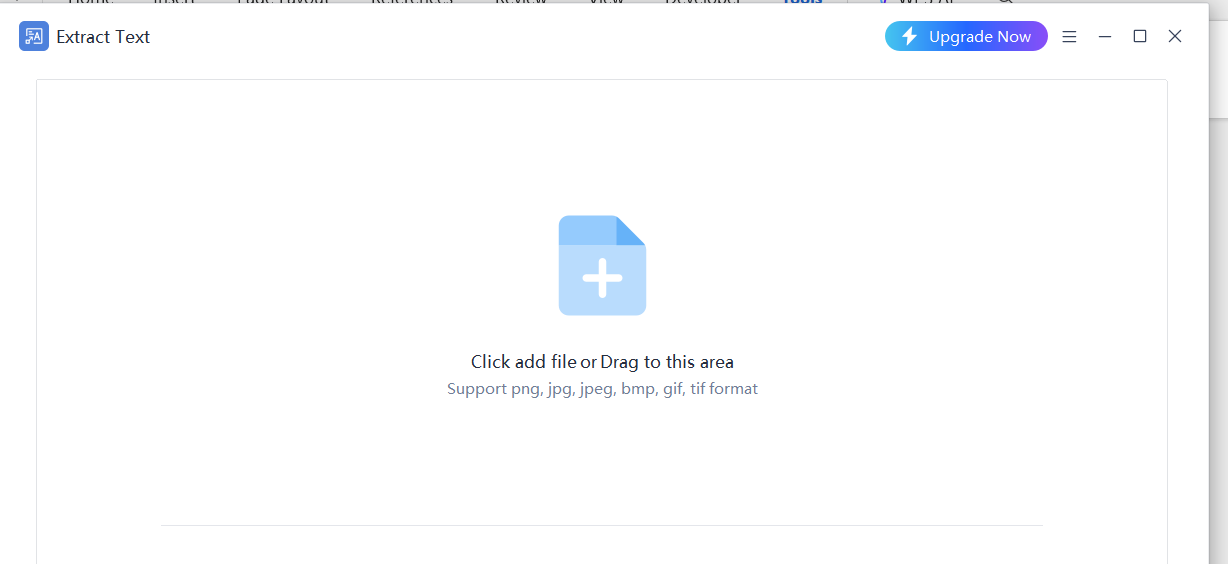
Dokumenter • Blant alternativene, velg Extract Text
-

Trekke ut tekst Trinn 3: Last opp det håndskrevne dokumentet
•Last opp bildet eller skannet dokument som inneholder håndskrevne notater.
-
Last opp bilde Trinn 4: Konverter håndskrift til tekst
• Klikk på "Forhåndsvisning" og verktøyet vil behandle dokumentet ditt.
-
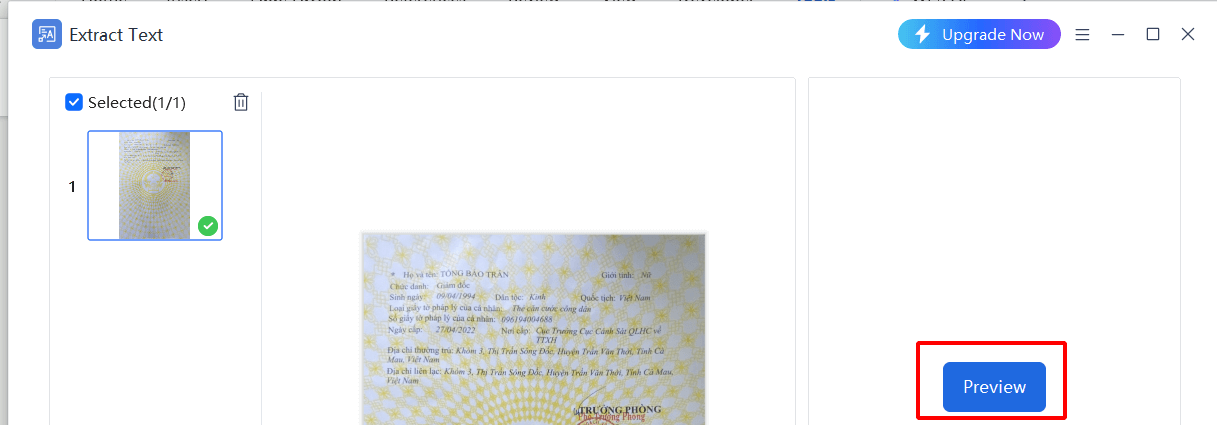
•Den ekstraherte teksten vises i et redigerbart format.
-
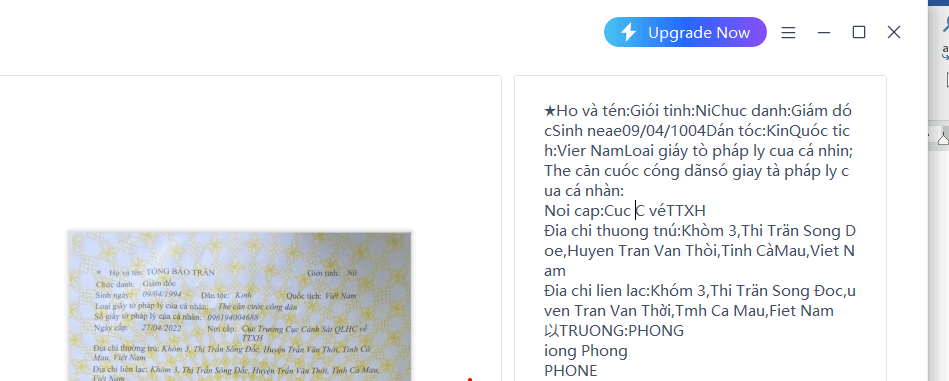
Redigere Trinn 5: Rediger og eksporterer
•Gjør nødvendige redigeringer til teksten.
•Lagre det endelige dokumentet i annet format for videre bruk.
-

Velg format
2. Google Keep

Google Keep er en notat-applikasjon som er integrert med gjenkjennelse av håndskrift. Brukere kan skrive notater ved hjelp av en pekepenn eller fingrene, og Google Keep vil konvertere dem til digital tekst.
Fordeler:
Gratis å bruke
Cloud Synchronization med Google Drive
Lett å dele og samarbeide
Ulemper
Begrensede formateringsalternativer
Mindre nøyaktig for kursiv håndskrift
3. Microsoft OneNote
Microsoft OneNote gir en "blekk til tekst" -funksjon, slik at brukere kan skrive notater på en berøringsskjermenhet og endre dem til tekst.
Fordeler:
Integreres med Microsoft Office
God anerkjennelse for strukturert håndskrift
Fungerer godt med penneknus
Ulemper
Avanserte funksjoner krever et Microsoft 365 -abonnement
Nøyaktighet avhenger av klarhet i skriving
4. Apple Notes
Apple Notestillater også gjenkjennelse av håndskrift på iPads ved hjelp av Apple -blyanten. Funksjonen, integrert i applikasjonen, konverterer automatisk håndskrevne notater til søkbar tekst.
Fordeler:
Gratis for Apple -brukere
Jevn integrasjon med iCloud
God anerkjennelse for håndskrift for Apple Pencil -brukere
Ulemper
Begrenset til Apple -økosystemet
Ingen bulkkonverteringsfunksjon
5. Adobe Scan

Adobe Scan er en kraftig OCR -skanner som kan gjenkjenne både trykt og håndskrevet tekst. Det fungerer bra for å skanne dokumenter og trekke ut håndskrevet innhold.
Fordeler:
Svært nøyaktig
Konvertere scannede dokumenter til redigerbar tekst
Integrert med Adobe Acrobat
Ulemper
Full funksjonalitet krever et Adobe -abonnement
Fungerer kanskje ikke bra med rotete håndskrift
Konklusjon
Håndskrift-til-tekstomformer har endret hvordan vi administrerer håndskrevne notater. Enten det er det kraftige WPS Office OCR -verktøyet, Google Keep, Microsoft OneNote eller Apple Notes, vil de gjøre opplevelsen så mye bedre når det gjelder effektivitet og tilgang.
Blant alle alternativene skiller WPS Office seg ut for sin sømløse integrasjon, høy nøyaktighet og gratis OCR -evner. WPS Office er et utmerket valg hvis du leter etter en pålitelig og brukervennlig håndskrift til tekstomformer.
Begynn å konvertere dine håndskrevne notater i dag med WPS Office og opplev bekvemmeligheten med digital teksttransformasjon!

'%3e%3cpath%20d='M19.9911%204.11386V6.471H18.5894C18.0775%206.471%2017.7322%206.57814%2017.5536%206.79243C17.3751%207.00671%2017.2858%207.32814%2017.2858%207.75671V9.44421H19.9019L19.5536%2012.0871H17.2858V18.8639H14.5536V12.0871H12.2769V9.44421H14.5536V7.49779C14.5536%206.39064%2014.8632%205.53201%2015.4822%204.92189C16.1013%204.31177%2016.9257%204.00671%2017.9554%204.00671C18.8304%204.00671%2019.509%204.04243%2019.9911%204.11386Z'%20fill='%23333333'/%3e%3c/g%3e%3cdefs%3e%3cclipPath%20id='clip0_2938_8199'%3e%3crect%20width='16'%20height='16'%20fill='white'%20transform='translate(8%204.00671)'/%3e%3c/clipPath%3e%3c/defs%3e%3c/svg%3e)
'%3e%3cpath%20d='M17.5237%2010.7813L23.4811%204H22.0699L16.8949%209.88693L12.7648%204H8L14.2469%2012.9029L8%2020.0133H9.4112L14.8725%2013.7952L19.2352%2020.0133H24M9.92053%205.04213H12.0885L22.0688%2019.0224H19.9003'%20fill='%23333333'/%3e%3c/g%3e%3cdefs%3e%3cclipPath%20id='clip0_2938_8200'%3e%3crect%20width='16'%20height='16.0134'%20fill='white'%20transform='translate(8%204)'/%3e%3c/clipPath%3e%3c/defs%3e%3c/svg%3e)


