

'%3e%3cpath%20d='M8%200C12.4183%200%2016%203.58172%2016%208C16%2012.4183%2012.4183%2016%208%2016C3.58172%2016%200%2012.4183%200%208C0%203.58172%203.58172%200%208%200ZM11.6162%204.38379C11.2257%203.99337%2010.5927%203.99338%2010.2021%204.38379L8%206.58594L5.79785%204.38379C5.40732%203.99334%204.77429%203.99329%204.38379%204.38379C3.99331%204.77429%203.99335%205.40733%204.38379%205.79785L6.58594%208L4.38379%2010.2021C3.99348%2010.5927%203.99341%2011.2257%204.38379%2011.6162C4.77426%2012.0066%205.40734%2012.0065%205.79785%2011.6162L8%209.41406L10.2021%2011.6162C10.5927%2012.0066%2011.2257%2012.0067%2011.6162%2011.6162C12.0067%2011.2257%2012.0066%2010.5927%2011.6162%2010.2021L9.41406%208L11.6162%205.79785C12.0066%205.40735%2012.0066%204.77429%2011.6162%204.38379Z'%20fill='%23080E17'%20fill-opacity='0.46'/%3e%3c/g%3e%3cdefs%3e%3cclipPath%20id='clip0_3761_713'%3e%3crect%20width='16'%20height='16'%20fill='white'/%3e%3c/clipPath%3e%3c/defs%3e%3c/svg%3e)




'%3e%3cpath%20fill-rule='evenodd'%20clip-rule='evenodd'%20d='M21.4999%2010.9993C21.4999%205.20009%2016.7986%200.498901%2010.9993%200.498901C5.19994%200.498901%200.498657%205.20009%200.498657%2010.9993C0.498657%2016.2404%204.33858%2020.5844%209.35855%2021.3722V14.0346H6.69238V10.9993H9.35855V8.68594C9.35855%206.05427%2010.9262%204.60062%2013.3248%204.60062C14.4736%204.60062%2015.6753%204.80571%2015.6753%204.80571V7.38979H14.3512C13.0468%207.38979%2012.64%208.19921%2012.64%209.0296V10.9993H15.5523L15.0867%2014.0346H12.64V21.3722C17.66%2020.5844%2021.4999%2016.2404%2021.4999%2010.9993Z'%20fill='%231568EA'/%3e%3c/g%3e%3c/svg%3e)


'%3e%3cpath%20d='M2.42045%2022.1876H6.31818V12.7217L0.75%208.54553V20.5171C0.75%2021.4414%201.49892%2022.1876%202.42045%2022.1876Z'%20fill='%234285F4'/%3e%3cpath%20d='M19.682%2022.1876H23.5797C24.5041%2022.1876%2025.2502%2021.4387%2025.2502%2020.5171V8.54553L19.682%2012.7217'%20fill='%2334A853'/%3e%3cpath%20d='M19.682%205.48293V12.7216L25.2502%208.54543V6.31816C25.2502%204.25236%2022.8921%203.07469%2021.2411%204.31361'%20fill='%23FBBC04'/%3e%3cpath%20d='M6.31824%2012.7217V5.48303L13.0001%2010.4944L19.6819%205.48303V12.7217L13.0001%2017.733'%20fill='%23EA4335'/%3e%3cpath%20d='M0.75%206.31816V8.54543L6.31818%2012.7216V5.48293L4.75909%204.31361C3.10534%203.07469%200.75%204.25236%200.75%206.31816Z'%20fill='%23C5221F'/%3e%3c/g%3e%3cdefs%3e%3cclipPath%20id='clip0_2954_7305'%3e%3crect%20width='24.5'%20height='18.375'%20fill='white'%20transform='translate(0.75%203.8125)'/%3e%3c/clipPath%3e%3c/defs%3e%3c/svg%3e)


Borte er dagene med store skannere; nå kan iPhone enkelt utføre alle dokumentskanningsoppgaver. Enten du ønsker å digitalisere kvitteringer, kontrakter eller håndskrevne notater, kan de riktige verktøyene gjøre det sømløst. Selv om Apple selv tilbyr skannefunksjoner, er WPS Office et langt mer effektivt og funksjonsrikt alternativ. Denne alt-i-ett dokumenthåndteringsløsningen tilbyr skanninger av høy kvalitet, OCR-teknologi, og skyintegrasjon, noe som gjør det til det ultimate valget for brukere på jakt etter en profesjonell skanneopplevelse.


Hvorfor skanne dokumenter på iPhone?
Skanning av dokumenter ved hjelp av iPhone betyr å si farvel til store skannere og lar deg digitalisere papirarbeid mens du er på farten. Her er noen av fordelene:
La oss nå dykke dypt inn i hvordan du kan skanne et dokument på en iPhone med forskjellige metoder.
Metode 1: Bruke Notes-appen (innebygd iPhone-skanner)
Notes-appen fra Apple har en kraftig dokumentskanner som lar deg skanne og lagre dokumenter som PDF-filer eller bilder.
Trinn-for-trinn veiledning for å skanne med Notes-appen
Trinn 1. Åpne Notes-appen: Start Notes-appen på din iPhone.
Trinn 2. Nytt notat: Skriv-knappen brukes til å lage et nytt notat.
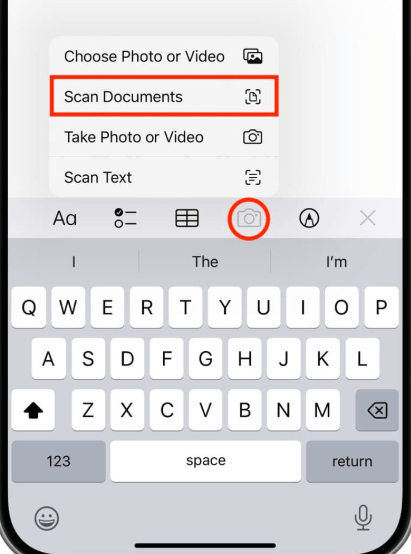
Trinn 3. Skanner: Klikk på Kameraikon og velg Skann dokumenter.
Trinn 4. Plasser dokumentet: Plasser dokumentet under kameraet. Skanneren vil automatisk oppdage kanter og fange opp dokumentet.
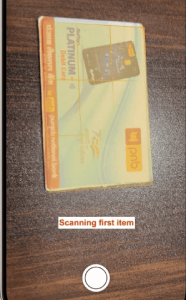
Trinn 5. Juster om nødvendig: Hvis skanningen ikke er perfekt, kan du justere hjørnene manuelt.
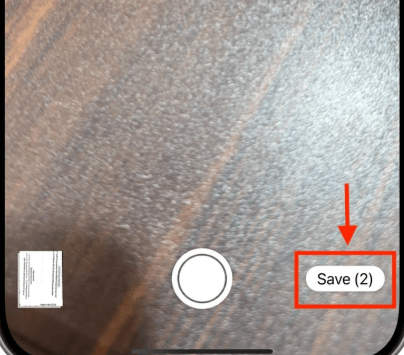
Trinn 6. Lagre skanningen: Trykk på Lagre; det skannede dokumentet vil bli lagret i notatet ditt.
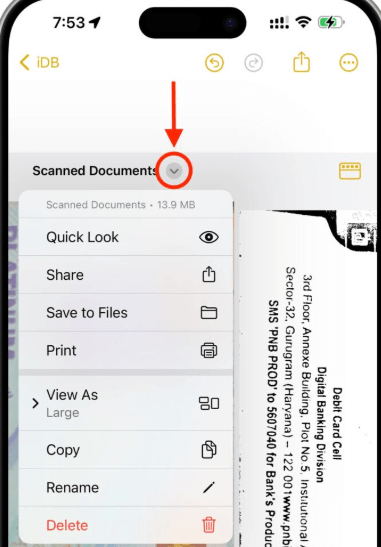
Trinn 7.Del eller eksporter: Trykk på det skannede dokumentet og velg Del for å sende via e-post, meldinger eller lagre i Filer.
Fordeler og ulemper med å bruke Notes-appen
Fordeler:
Ulemper:
For de som trenger mer avanserte funksjoner som OCR, skylagring og dokumentredigering, tilbyr tredjepartsapper som WPS Office bedre funksjonalitet.
Metode 2: Bruke WPS Office for avansert skanning
Hvis du trenger en mer profesjonell skanneløsning, er WPS Office et utmerket valg. Den gir skanninger av høy kvalitet, OCR for tekstgjenkjenning og flere eksportformater, for eksempel PDF og Word.
Trinn-for-trinn veiledning for skanning med WPS Office
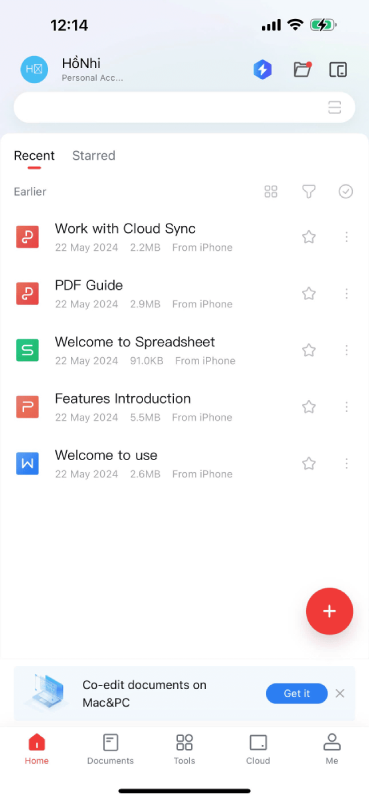
Trinn 1: Åpne WPS Office på mobilenheten din og trykk på "+" ikon.
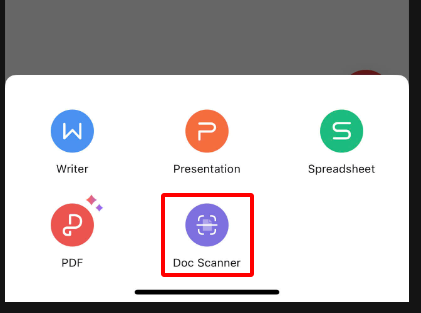
Trinn 2: Velge "Dokumentskanner" for å opprette et nytt OCR-dokument.
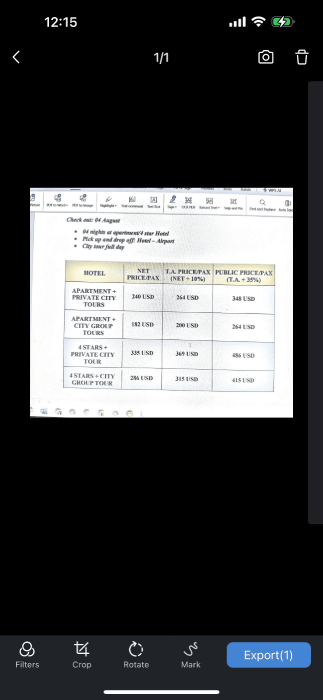
Trinn 3: Velg dokumentet du vil skanne og trykk på Kamera knappen for å åpne skannegrensesnittet.
Trinn 4: WPS OCR vil trekke ut tekst fra dokumentet, med WPS AI som forbedrer skanneprosessen for bedre nøyaktighet.
Trinn 5: Etter skanning, trykk "Eksport" for å fortsette.
Trinn 6: Lagre det skannede dokumentet for enkel tilgang til den utpakkede teksten.
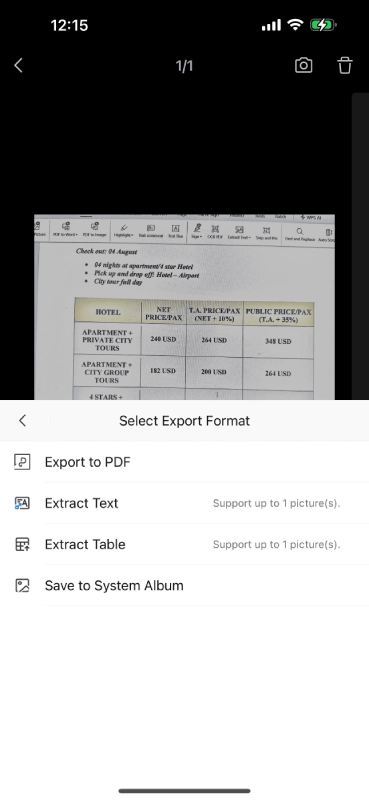
Trinn 7: Kopier og lagre den utpakkede teksten for fremtidig referanse.
Hvorfor bruke WPS Office for skanning?
Fordeler:
Metode 3: Bruker Filer-appen
Apples Filer-app inkluderer en innebygd skannefunksjon som lar brukere lagre dokumenter direkte på iCloud Drive eller lokal lagring.
Trinn for å skanne et dokument:
Trinn 1: Åpne Filer app på enheten din.
Trinn 2: Naviger til mappen der du vil lagre det skannede dokumentet.
Trinn 3: Trykk på meny med tre prikker øverst til høyre.
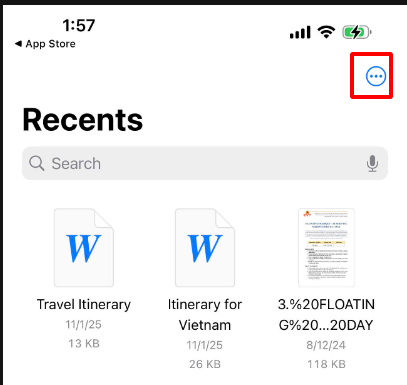
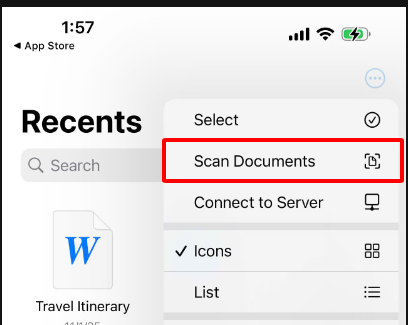
Trinn 4: Velge Skann dokumenter.
Trinn 5: Ta dokumentet og juster det etter behov.
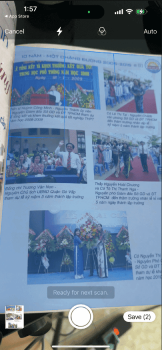
Trinn 6: Lagre filen direkte i den valgte mappen.
Fordeler og ulemper med å bruke Files-appen
Fordeler:
Ulemper:
Metode 4: Bruke tredjeparts skannerapper
Bortsett fra WPS Office, tilbyr flere andre tredjepartsapper skannefunksjoner:
Populære skannerapper for iPhone
Adobe Scan – Gratis, med OCR-funksjoner og skylagring.
Microsoft Lens – Integrerer med OneDrive- og Office-apper.
CamScanner – Avansert skanning med merknader og delingsalternativer.
Scanbot – Skanning av høy kvalitet med AI-forbedringer.
Hvorfor velge WPS Office for skanning?

WPS Office er langt utover en enkel dokumentskanner; det er en komplett dokumenthåndteringsløsning. Her er grunnen til at det skiller seg ut:
Ofte stilte spørsmål
1. Kan jeg skanne dokumenter til PDF på iPhone?
Ja! Både Notes-appen og WPS Office tillater lagring av skanninger som PDF-filer.
2. Hvordan skanner jeg flere sider til ett dokument?
Med WPS Office fortsetter du bare å skanne sider, og de vil automatisk bli kombinert til en enkelt fil.
3. Er WPS Office gratis for skanning?
Ja, WPS Office har en gratis skannefunksjon, men noen avanserte alternativer, som OCR, kan være tilgjengelige med kun et Value-abonnement. 4. Hvordan skanne og sende et dokument via e-post fra en iPhone? Rett etter skanning, trykk på Del-knappen og velg Mail for å legge ved det skannede dokumentet i en e-post.

'%3e%3cpath%20d='M19.9911%204.11386V6.471H18.5894C18.0775%206.471%2017.7322%206.57814%2017.5536%206.79243C17.3751%207.00671%2017.2858%207.32814%2017.2858%207.75671V9.44421H19.9019L19.5536%2012.0871H17.2858V18.8639H14.5536V12.0871H12.2769V9.44421H14.5536V7.49779C14.5536%206.39064%2014.8632%205.53201%2015.4822%204.92189C16.1013%204.31177%2016.9257%204.00671%2017.9554%204.00671C18.8304%204.00671%2019.509%204.04243%2019.9911%204.11386Z'%20fill='%23333333'/%3e%3c/g%3e%3cdefs%3e%3cclipPath%20id='clip0_2938_8199'%3e%3crect%20width='16'%20height='16'%20fill='white'%20transform='translate(8%204.00671)'/%3e%3c/clipPath%3e%3c/defs%3e%3c/svg%3e)
'%3e%3cpath%20d='M17.5237%2010.7813L23.4811%204H22.0699L16.8949%209.88693L12.7648%204H8L14.2469%2012.9029L8%2020.0133H9.4112L14.8725%2013.7952L19.2352%2020.0133H24M9.92053%205.04213H12.0885L22.0688%2019.0224H19.9003'%20fill='%23333333'/%3e%3c/g%3e%3cdefs%3e%3cclipPath%20id='clip0_2938_8200'%3e%3crect%20width='16'%20height='16.0134'%20fill='white'%20transform='translate(8%204)'/%3e%3c/clipPath%3e%3c/defs%3e%3c/svg%3e)


