

'%3e%3cpath%20d='M8%200C12.4183%200%2016%203.58172%2016%208C16%2012.4183%2012.4183%2016%208%2016C3.58172%2016%200%2012.4183%200%208C0%203.58172%203.58172%200%208%200ZM11.6162%204.38379C11.2257%203.99337%2010.5927%203.99338%2010.2021%204.38379L8%206.58594L5.79785%204.38379C5.40732%203.99334%204.77429%203.99329%204.38379%204.38379C3.99331%204.77429%203.99335%205.40733%204.38379%205.79785L6.58594%208L4.38379%2010.2021C3.99348%2010.5927%203.99341%2011.2257%204.38379%2011.6162C4.77426%2012.0066%205.40734%2012.0065%205.79785%2011.6162L8%209.41406L10.2021%2011.6162C10.5927%2012.0066%2011.2257%2012.0067%2011.6162%2011.6162C12.0067%2011.2257%2012.0066%2010.5927%2011.6162%2010.2021L9.41406%208L11.6162%205.79785C12.0066%205.40735%2012.0066%204.77429%2011.6162%204.38379Z'%20fill='%23080E17'%20fill-opacity='0.46'/%3e%3c/g%3e%3cdefs%3e%3cclipPath%20id='clip0_3761_713'%3e%3crect%20width='16'%20height='16'%20fill='white'/%3e%3c/clipPath%3e%3c/defs%3e%3c/svg%3e)




'%3e%3cpath%20fill-rule='evenodd'%20clip-rule='evenodd'%20d='M21.4999%2010.9993C21.4999%205.20009%2016.7986%200.498901%2010.9993%200.498901C5.19994%200.498901%200.498657%205.20009%200.498657%2010.9993C0.498657%2016.2404%204.33858%2020.5844%209.35855%2021.3722V14.0346H6.69238V10.9993H9.35855V8.68594C9.35855%206.05427%2010.9262%204.60062%2013.3248%204.60062C14.4736%204.60062%2015.6753%204.80571%2015.6753%204.80571V7.38979H14.3512C13.0468%207.38979%2012.64%208.19921%2012.64%209.0296V10.9993H15.5523L15.0867%2014.0346H12.64V21.3722C17.66%2020.5844%2021.4999%2016.2404%2021.4999%2010.9993Z'%20fill='%231568EA'/%3e%3c/g%3e%3c/svg%3e)


'%3e%3cpath%20d='M2.42045%2022.1876H6.31818V12.7217L0.75%208.54553V20.5171C0.75%2021.4414%201.49892%2022.1876%202.42045%2022.1876Z'%20fill='%234285F4'/%3e%3cpath%20d='M19.682%2022.1876H23.5797C24.5041%2022.1876%2025.2502%2021.4387%2025.2502%2020.5171V8.54553L19.682%2012.7217'%20fill='%2334A853'/%3e%3cpath%20d='M19.682%205.48293V12.7216L25.2502%208.54543V6.31816C25.2502%204.25236%2022.8921%203.07469%2021.2411%204.31361'%20fill='%23FBBC04'/%3e%3cpath%20d='M6.31824%2012.7217V5.48303L13.0001%2010.4944L19.6819%205.48303V12.7217L13.0001%2017.733'%20fill='%23EA4335'/%3e%3cpath%20d='M0.75%206.31816V8.54543L6.31818%2012.7216V5.48293L4.75909%204.31361C3.10534%203.07469%200.75%204.25236%200.75%206.31816Z'%20fill='%23C5221F'/%3e%3c/g%3e%3cdefs%3e%3cclipPath%20id='clip0_2954_7305'%3e%3crect%20width='24.5'%20height='18.375'%20fill='white'%20transform='translate(0.75%203.8125)'/%3e%3c/clipPath%3e%3c/defs%3e%3c/svg%3e)


Je hebt veel gegevens en je doet veel tegelijk in Excel: kopjes opmaken, grafieken en tabellen toevoegen, tekst en getallen aanpassen, formules invoegen. Dit zijn de dingen die de meeste mensen in Excel doen. Gelukkig staan al deze hulpmiddelen samen op één plek: het Lint.
Maar wat als het Lint te klein is of lastig te gebruiken? Als je moeite hebt om knoppen snel te vinden, kun je het Lint groter maken. In dit artikel laat ik je twee makkelijke manieren zien om het Lint in Excel groter te maken zodat je beter kunt werken.
Windows-weergaveschaal aanpassen
De eerste manier om het Lint groter te maken, is via je
Windows-instellingen. Dit verandert niets in Excel zelf, maar zorgt
ervoor dat alles op je scherm groter wordt. Dit is handig als je kleine
tekst moeilijk kunt lezen.
Je kunt hiermee ook het contrast verbeteren, dingen vergroten en je
werkplek prettiger maken. Hier zijn de stappen:
Stap 1: Druk op de toetsen “Windows +
I” om Instellingen te openen.
Stap 2: Klik links op “Systeem” en
daarna op “Beeldscherm”.
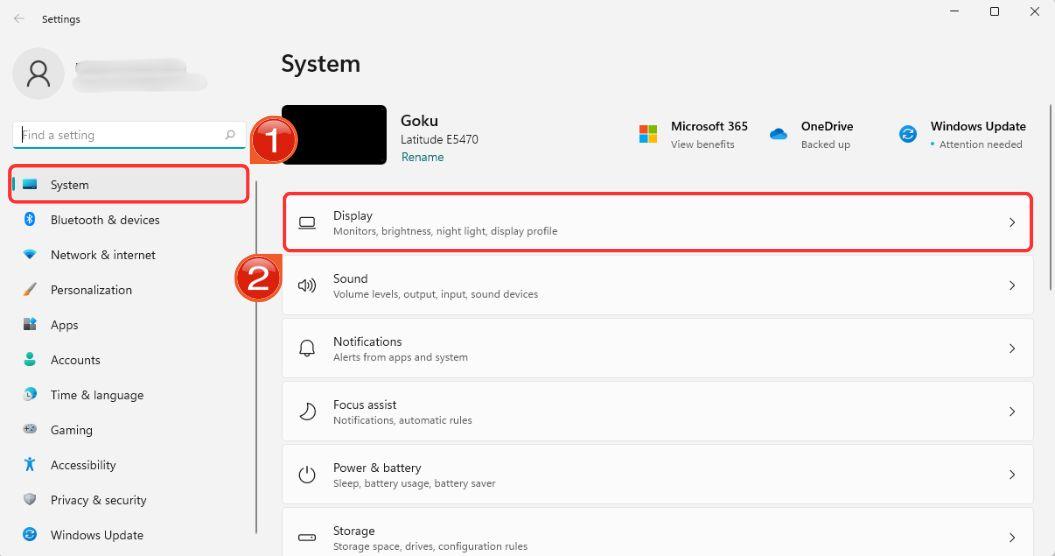
Stap 3: Je ziet nu je weergave-instellingen. Kies bij “Schaal” een grotere waarde in het menu om het beeld groter te maken.
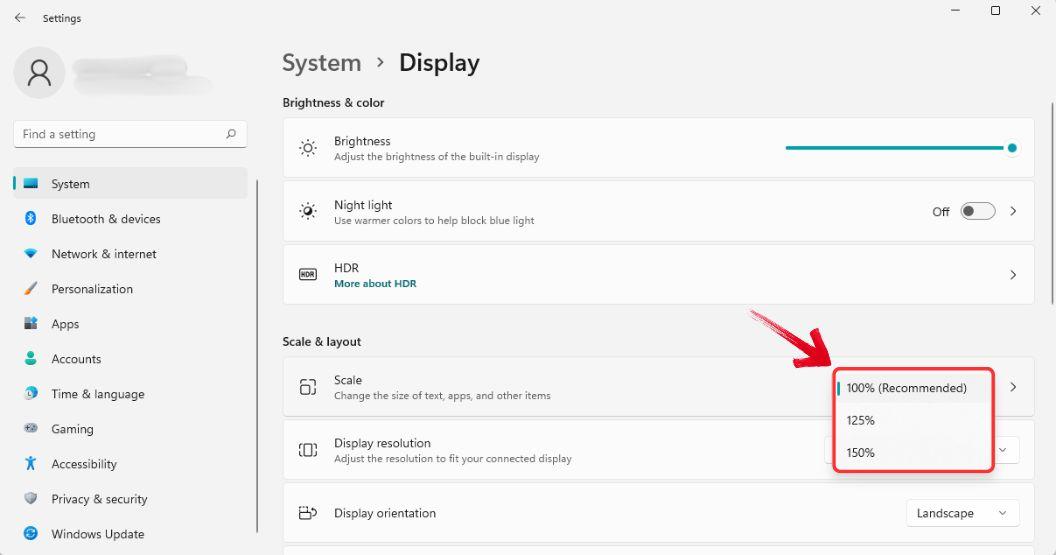
Als je dit hebt gedaan en Excel opent, zie je dat het Lint groter is en alles duidelijker zichtbaar is. Dit geldt ook voor andere programma’s, zoals je internetbrowser. Je kunt dit altijd terugzetten of zelf een maat kiezen bij “Aangepaste schaal”.
De grootte van het Lint of de knoppen aanpassen in Excel
De tweede manier is om alleen in Excel het Lint groter te
maken, zonder iets te veranderen aan de rest van je computer. Excel
heeft hiervoor eigen instellingen. Dit is handig als je alleen Excel
wilt aanpassen. Hier zijn de stappen:
Stap 1: Open Excel en klik linksboven op “Bestand”.
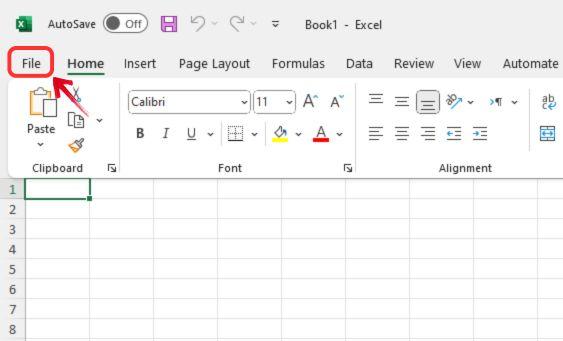
Stap 2: Klik links op “Opties” om de Excel-instellingen te openen.
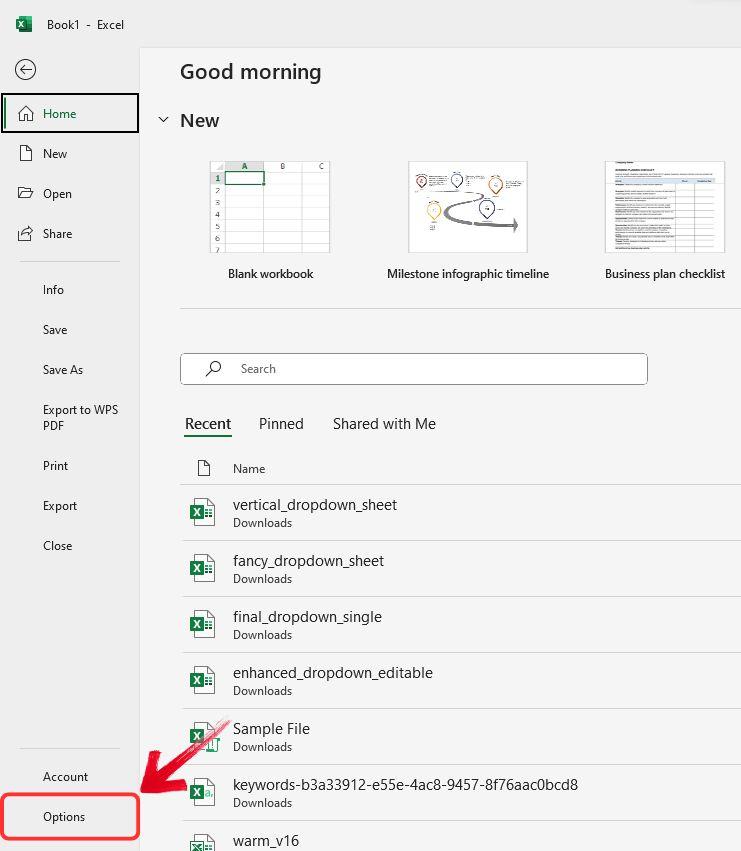
Stap 3: Klik links op “Algemeen” en
scroll naar het deel met
“Gebruikersinterface-opties”.
Stap 4: Bovenaan, bij “Bij gebruik van meerdere
schermen”, kies je de instelling “Beste
weergave” of “Compatibiliteit”.
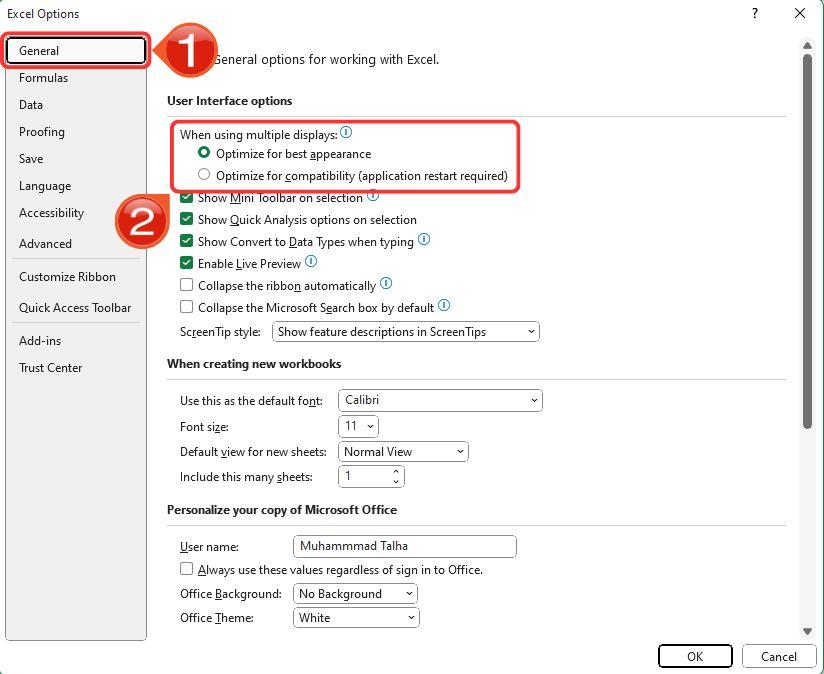
Stap 5: Klik op “OK” en start Excel opnieuw op om de wijziging te zien.
Beter Gratis Alternatief: WPS Office
Excel is een krachtig programma dat al heel lang bestaat. Het
helpt mensen om data netjes te ordenen, te analyseren en te laten zien
met tabellen en grafieken. Elke nieuwe versie van Excel brengt handige
functies mee.
Maar Excel is best duur. Microsoft vindt dat de hoge prijs klopt, omdat
het veel functies biedt. Maar moet je echt zoveel betalen? Met WPS
Office krijg je bijna dezelfde functies als Excel, maar dan veel
goedkoper of zelfs gratis.
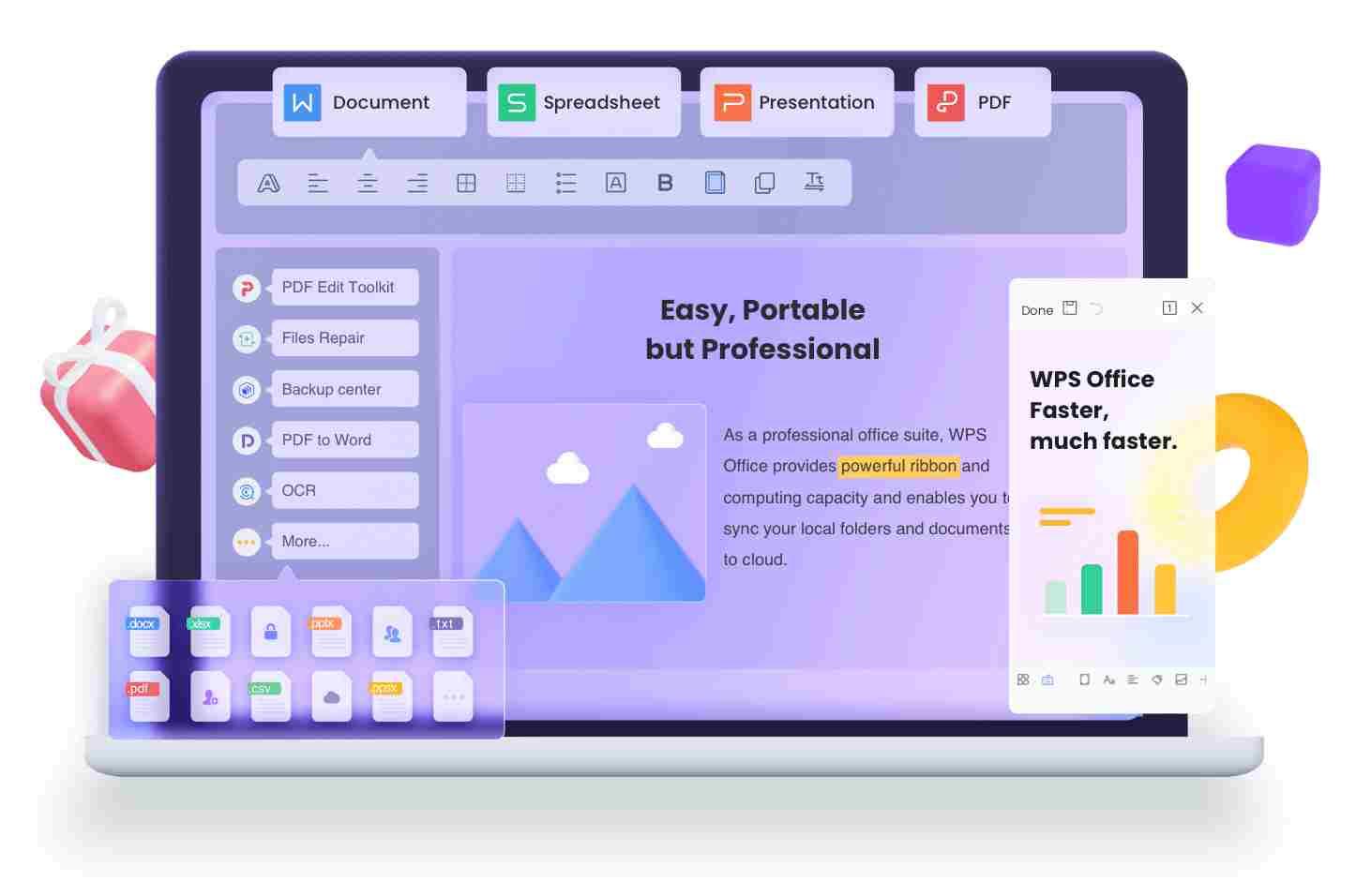
WPS Office is gemaakt om makkelijk en goedkoop te gebruiken. Het is eenvoudig in gebruik, zodat iedereen er goed mee kan werken. Of je nu een tabel maakt, een grafiek tekent of een rapport opmaakt, WPS Office helpt je snel en zonder gedoe.
Het Lint Groter Maken in Oude Versies
WPS Office wil dat iedereen het makkelijk kan gebruiken.
Daarom kun je zelfs in oude versies het Lint groter maken. De knoppen
zijn in de loop van de tijd veranderd, maar de belangrijkste functies
zijn er nog steeds.
Toen ik een oudere versie gebruikte om deze uitleg te maken, voelde het
alsof ik terug in de tijd ging. Hier zie je hoe je het Lint groter maakt
in een oudere versie van WPS Office:
Stap 1: Open WPS Office en klik op “Start” in het hoofdmenu.
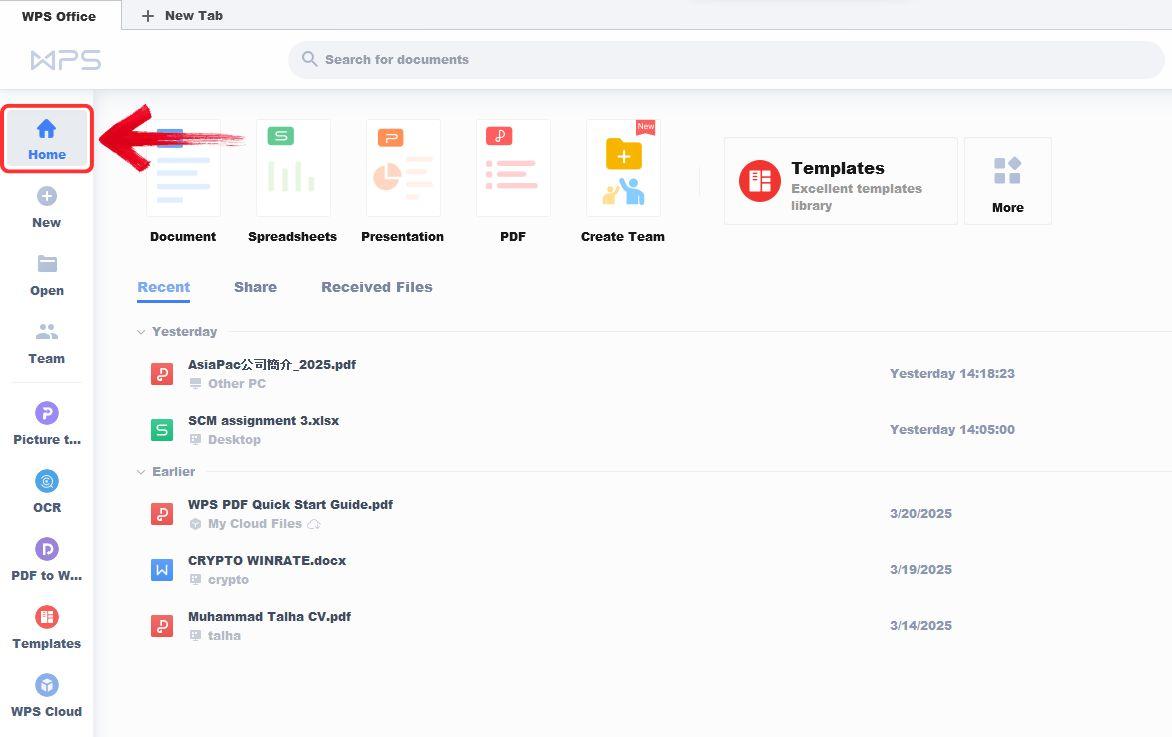
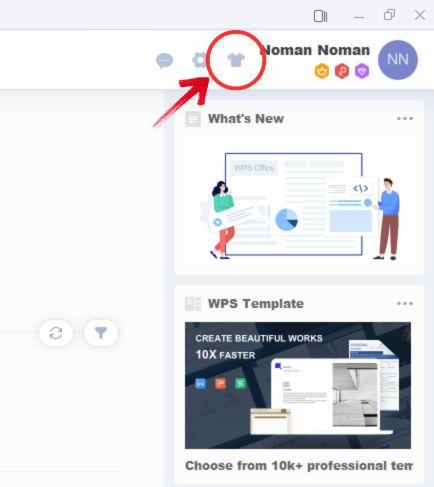
Stap 2: Klik op het icoon met een
T-shirtje rechtsboven. Zo open je het “Skin
Center”.
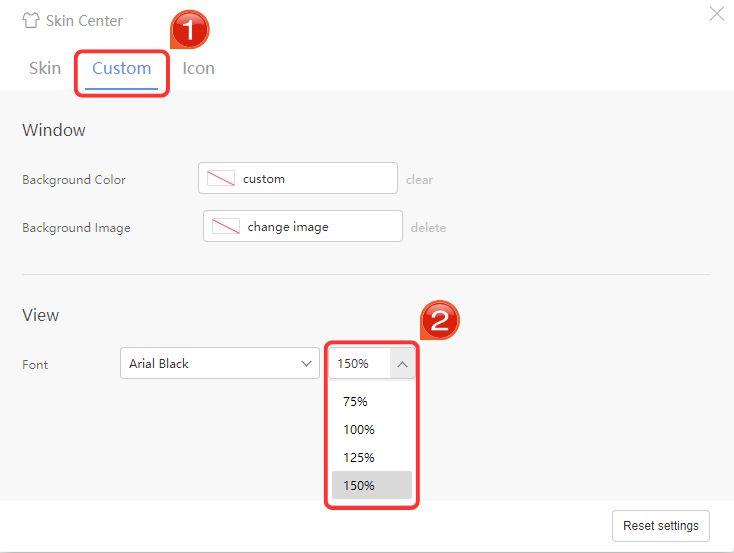
Stap 3: Klik op het tabblad
“Aangepast” en kies een groter lettertype in het
menu.
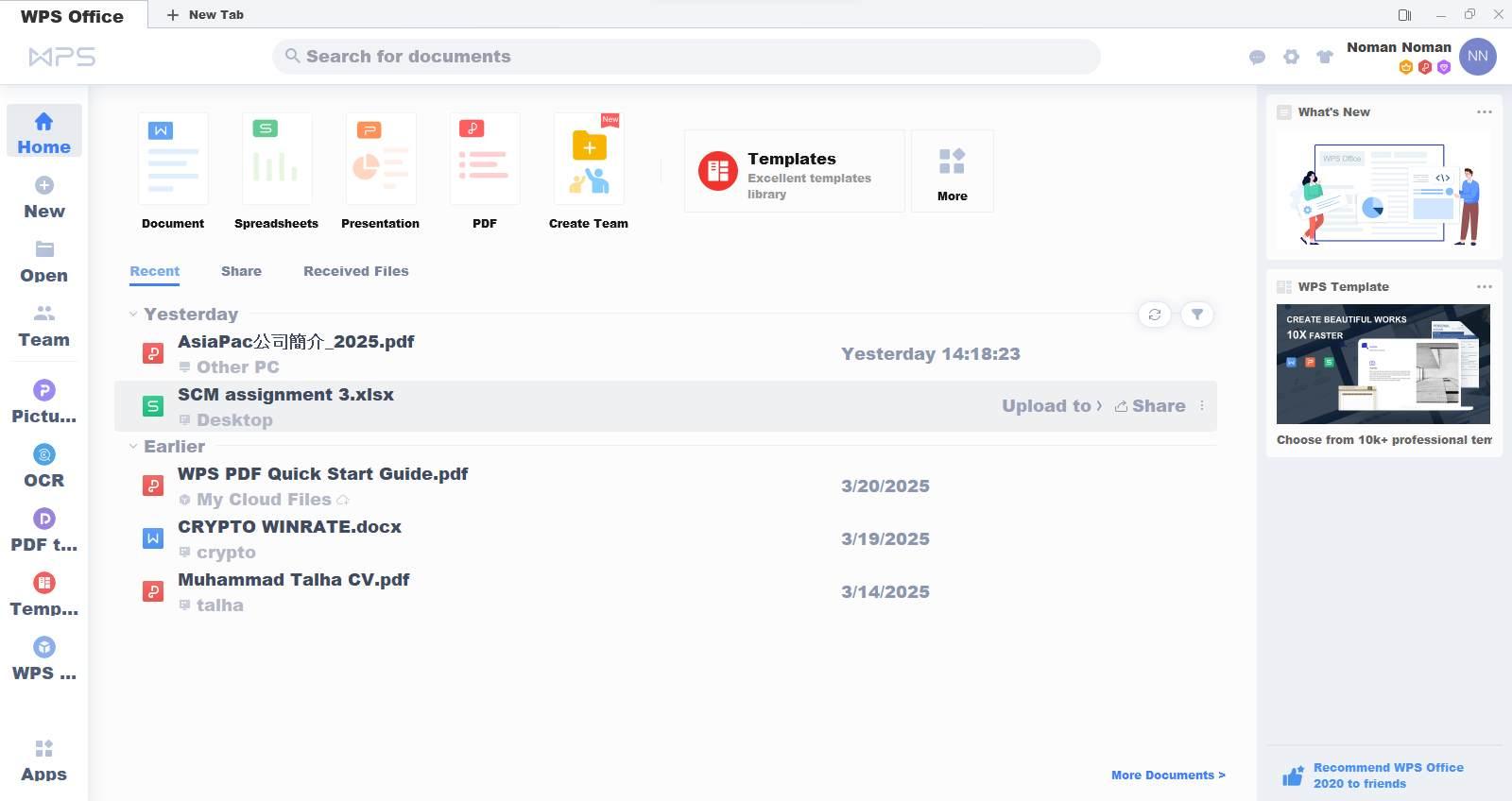
Stap 4: De veranderingen worden meteen toegepast in alle WPS-programma’s. Zo wordt alles duidelijker en makkelijker te lezen.
Lintkleur Aanpassen in Nieuwere Versies
De nieuwste versie van WPS Office ziet er modern uit en is
makkelijk aan te passen. Je kunt bijvoorbeeld de kleur van het Lint
veranderen of een lettertype kiezen dat jij fijn vindt.
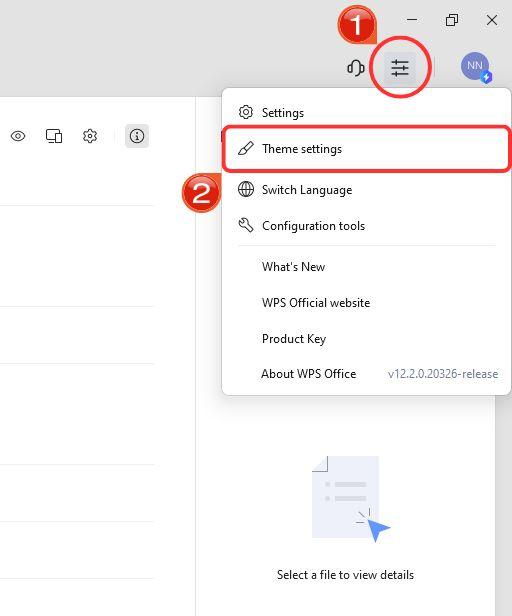
Stap 1: Open WPS Office en klik op het tandwielicoon
rechtsboven, naast het icoon van Klantenservice.
Stap 2: Klik in het menu op “Thema’s”
om het instellingenmenu te openen.
Stap 3: Ga naar het tabblad “Skin” en
kies een kleur voor het Lint.
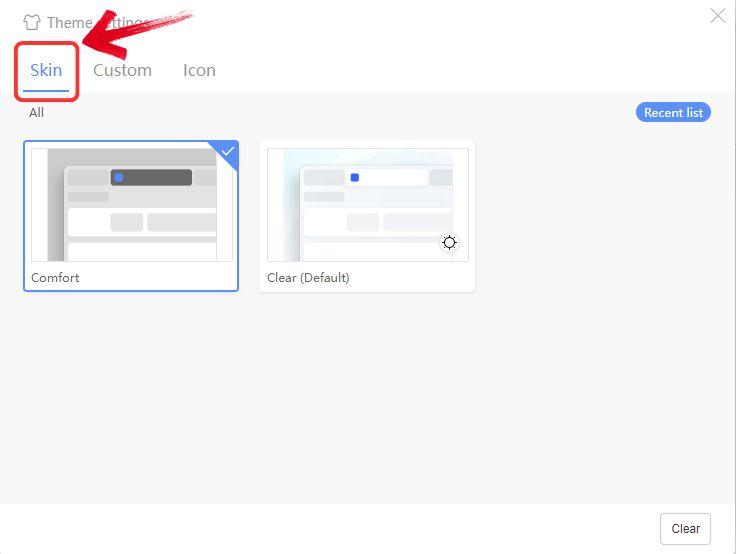
De nieuwe instellingen gelden voor alle WPS-programma’s, zoals Tekstverwerker, Spreadsheets, Presentaties en PDF. Je hoeft dit dus niet apart in te stellen.
Veelgestelde Vragen
1. Kan ik het Lint in Excel groter maken zonder het hele scherm aan te passen?
Ja. In Excel kun je in de instellingen het Lint en de knoppen
groter maken. Maar deze instellingen zijn beperkt. Als je echt alles
groter wilt zien, kun je beter de Windows-weergaveschaal aanpassen.
2. Verandert alles als ik de Windows-weergaveschaal aanpas?
Ja. Alles op je computer wordt dan groter, niet alleen Excel.
Tekst en knoppen worden beter leesbaar, maar soms kunnen sommige
programma’s er een beetje wazig uitzien.
3. Hoe voeg ik een nieuw tabblad toe in Excel?
Klik op het "+"-icoon onderaan naast de bestaande
tabbladen.
Slim Werken met WPS Office
Het Lint is een belangrijk deel van een programma. Daar staan
de knoppen die je vaak gebruikt. Als je moeite hebt om het goed te zien,
kun je het groter maken.
WPS Office lijkt veel op Microsoft Office, dus overstappen is makkelijk.
En het is handig ingedeeld, zodat je snel vindt wat je nodig hebt. Of je
nu tekst opmaakt, een grafiek maakt of formules gebruikt – met WPS Office gaat dat snel en
makkelijk.

'%3e%3cpath%20d='M19.9911%204.11386V6.471H18.5894C18.0775%206.471%2017.7322%206.57814%2017.5536%206.79243C17.3751%207.00671%2017.2858%207.32814%2017.2858%207.75671V9.44421H19.9019L19.5536%2012.0871H17.2858V18.8639H14.5536V12.0871H12.2769V9.44421H14.5536V7.49779C14.5536%206.39064%2014.8632%205.53201%2015.4822%204.92189C16.1013%204.31177%2016.9257%204.00671%2017.9554%204.00671C18.8304%204.00671%2019.509%204.04243%2019.9911%204.11386Z'%20fill='%23333333'/%3e%3c/g%3e%3cdefs%3e%3cclipPath%20id='clip0_2938_8199'%3e%3crect%20width='16'%20height='16'%20fill='white'%20transform='translate(8%204.00671)'/%3e%3c/clipPath%3e%3c/defs%3e%3c/svg%3e)
'%3e%3cpath%20d='M17.5237%2010.7813L23.4811%204H22.0699L16.8949%209.88693L12.7648%204H8L14.2469%2012.9029L8%2020.0133H9.4112L14.8725%2013.7952L19.2352%2020.0133H24M9.92053%205.04213H12.0885L22.0688%2019.0224H19.9003'%20fill='%23333333'/%3e%3c/g%3e%3cdefs%3e%3cclipPath%20id='clip0_2938_8200'%3e%3crect%20width='16'%20height='16.0134'%20fill='white'%20transform='translate(8%204)'/%3e%3c/clipPath%3e%3c/defs%3e%3c/svg%3e)


