

'%3e%3cpath%20d='M8%200C12.4183%200%2016%203.58172%2016%208C16%2012.4183%2012.4183%2016%208%2016C3.58172%2016%200%2012.4183%200%208C0%203.58172%203.58172%200%208%200ZM11.6162%204.38379C11.2257%203.99337%2010.5927%203.99338%2010.2021%204.38379L8%206.58594L5.79785%204.38379C5.40732%203.99334%204.77429%203.99329%204.38379%204.38379C3.99331%204.77429%203.99335%205.40733%204.38379%205.79785L6.58594%208L4.38379%2010.2021C3.99348%2010.5927%203.99341%2011.2257%204.38379%2011.6162C4.77426%2012.0066%205.40734%2012.0065%205.79785%2011.6162L8%209.41406L10.2021%2011.6162C10.5927%2012.0066%2011.2257%2012.0067%2011.6162%2011.6162C12.0067%2011.2257%2012.0066%2010.5927%2011.6162%2010.2021L9.41406%208L11.6162%205.79785C12.0066%205.40735%2012.0066%204.77429%2011.6162%204.38379Z'%20fill='%23080E17'%20fill-opacity='0.46'/%3e%3c/g%3e%3cdefs%3e%3cclipPath%20id='clip0_3761_713'%3e%3crect%20width='16'%20height='16'%20fill='white'/%3e%3c/clipPath%3e%3c/defs%3e%3c/svg%3e)




'%3e%3cpath%20fill-rule='evenodd'%20clip-rule='evenodd'%20d='M21.4999%2010.9993C21.4999%205.20009%2016.7986%200.498901%2010.9993%200.498901C5.19994%200.498901%200.498657%205.20009%200.498657%2010.9993C0.498657%2016.2404%204.33858%2020.5844%209.35855%2021.3722V14.0346H6.69238V10.9993H9.35855V8.68594C9.35855%206.05427%2010.9262%204.60062%2013.3248%204.60062C14.4736%204.60062%2015.6753%204.80571%2015.6753%204.80571V7.38979H14.3512C13.0468%207.38979%2012.64%208.19921%2012.64%209.0296V10.9993H15.5523L15.0867%2014.0346H12.64V21.3722C17.66%2020.5844%2021.4999%2016.2404%2021.4999%2010.9993Z'%20fill='%231568EA'/%3e%3c/g%3e%3c/svg%3e)


'%3e%3cpath%20d='M2.42045%2022.1876H6.31818V12.7217L0.75%208.54553V20.5171C0.75%2021.4414%201.49892%2022.1876%202.42045%2022.1876Z'%20fill='%234285F4'/%3e%3cpath%20d='M19.682%2022.1876H23.5797C24.5041%2022.1876%2025.2502%2021.4387%2025.2502%2020.5171V8.54553L19.682%2012.7217'%20fill='%2334A853'/%3e%3cpath%20d='M19.682%205.48293V12.7216L25.2502%208.54543V6.31816C25.2502%204.25236%2022.8921%203.07469%2021.2411%204.31361'%20fill='%23FBBC04'/%3e%3cpath%20d='M6.31824%2012.7217V5.48303L13.0001%2010.4944L19.6819%205.48303V12.7217L13.0001%2017.733'%20fill='%23EA4335'/%3e%3cpath%20d='M0.75%206.31816V8.54543L6.31818%2012.7216V5.48293L4.75909%204.31361C3.10534%203.07469%200.75%204.25236%200.75%206.31816Z'%20fill='%23C5221F'/%3e%3c/g%3e%3cdefs%3e%3cclipPath%20id='clip0_2954_7305'%3e%3crect%20width='24.5'%20height='18.375'%20fill='white'%20transform='translate(0.75%203.8125)'/%3e%3c/clipPath%3e%3c/defs%3e%3c/svg%3e)


Er is niets zo vervelend als dat 'Windows activeren'-watermerk dat opduikt op uw nieuwe Windows 11-systeem. Ik ken de stress van een zoekgeraakte Windows 11-sleutel, het worstelen met digitale licenties en het tegenkomen van activeringsproblemen. U wilt gewoon een snelle, veilige manier om alle functies, updates en ondersteuning die Windows 11 biedt, te ontgrendelen. In deze gids deel ik mijn ervaringen met het vinden, kopen en activeren van een Windows 11-sleutel, samen met een tip om uw productiviteit een flinke boost te geven met WPS Office. Laten we erin duiken!
Deel 1: Wat is een Windows 11-sleutel?
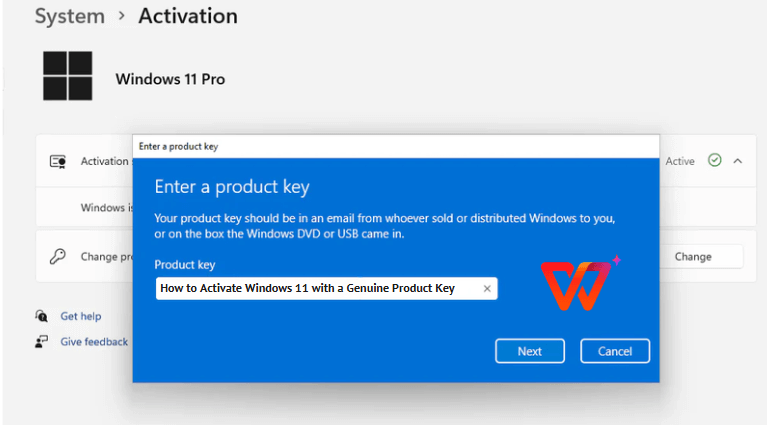
Toen ik Windows 11 begon te gebruiken, vroeg ik me af wat een Windows 11-sleutel nu precies doet. Het is veel meer dan een willekeurige code; het is dé sleutel die alles ontgrendelt wat Windows te bieden heeft, van handige functies tot essentiële updates. Dit is wat ik heb ontdekt.
In essentie: een Windows 11-sleutel is een code van 25 tekens die wordt gebruikt om uw versie van Windows 11 te activeren. Hiermee toont u aan dat deze legitiem is, wat u recht geeft op het downloaden van updates, het ontvangen van nieuwe functies en toegang tot Microsoft-ondersteuning.
De belangrijkste kenmerken op een rij:
Formaat: Een alfanumerieke code van 25 tekens, zoals XXXXX-XXXXX-XXXXX-XXXXX-XXXXX.
Verificatie: Bevestigt dat uw exemplaar legitiem is, zodat u gegarandeerd belangrijke beveiligingspatches ontvangt.
Ontgrendelde functies: Activeert handige tools zoals Snap-lay-outs, Widgets en de Microsoft Store—zelf ben ik helemaal verslaafd aan Snap-lay-outs voor multitasking!
Het invoeren van mijn Windows 11-sleutel op mijn nieuwe pc was een openbaring. Het ontgrendelde onmiddellijk virtuele bureaubladen en Store-apps. Zonder de sleutel was ik vastgelopen met beperkte functies en geen updates. Die kleine code heeft echt een enorme impact!
Deel 2: Hoe u uw Windows 11-sleutel kunt vinden (als u er al een hebt)
Toen ik mijn Windows 11-sleutel kwijtraakte na een systeemherstel, raakte ik lichtelijk in paniek, maar ik ontdekte verschillende betrouwbare manieren om hem op te sporen. Of hij nu in een e-mail verstopt zit of diep in uw systeem, ik loods u door de methoden die voor mij hebben gewerkt.
Achtergrond: Het vinden van uw Windows 11-sleutel is meestal eenvoudig, vooral bij vooraf geïnstalleerde systemen of aankopen in de winkel.
1. Controleer de verpakking of uw e-mail met het aankoopbewijs:
Stap voor stap:
Stap 1: Zoek naar een sticker met "Product Key" op de doos van uw apparaat of op het Certificaat van Echtheid.

Stap 2: Controleer uw kassabon of de kaart van de winkel—ik vond de mijne op een bon van Best Buy.
Stap 3: Zoek vervolgens in uw e-mail naar een aankoopbevestiging van de Microsoft Store of andere winkels.
Stap 4: Als u hem nog steeds niet kunt vinden, neem dan contact op met de winkelier met uw bestelgegevens.
Stap 5: Noteer de sleutel van 25 tekens (XXXXX-XXXXX-XXXXX-XXXXX-XXXXX).
Belangrijkste kenmerken:
Super eenvoudig, geen technische kennis vereist—ideaal voor mensen zoals ik die bonnetjes bewaren.
Snel als u uw aankoopgegevens bij de hand hebt.
Werkt voor zowel fysieke als digitale sleutelaankopen.
2. Gebruik de Opdrachtprompt of PowerShell:
Stap voor stap:
Stap 1: Druk op Win + S, typ "cmd" of "PowerShell" en kies "Als administrator uitvoeren".
Stap 2: Voer `wmic path SoftwareLicensingService get OA3xOriginalProductKey` in en druk op Enter.
Stap 3: Kopieer de 25-cijferige sleutel die verschijnt.
Stap 4: Als er geen sleutel verschijnt, gebruikt uw systeem mogelijk een digitale licentie die is gekoppeld aan uw Microsoft-account.
Belangrijkste kenmerken:
Maakt gebruik van ingebouwde Windows-tools, dus er is geen extra software nodig.
Perfect voor OEM-sleutels die in de firmware van uw apparaat zijn ingebed, zoals op mijn laptop.
Snel en betrouwbaar voor de meeste vooraf geïnstalleerde systemen.
3. Controleer het Windows-register:
Stap voor stap:
Stap 1: Druk op Win + R, typ `regedit` en druk op Enter; klik op "Ja" als daarom wordt gevraagd.

Stap 2: Ga naar `HKEY_LOCAL_MACHINE\SOFTWARE\Microsoft\Windows NT\CurrentVersion\SoftwareProtectionPlatform`.
Stap 3: Zoek naar `BackupProductKeyDefault` in het rechterdeelvenster.

Stap 4: Dubbelklik erop om de 25-cijferige sleutel te zien.
Stap 5: Kopieer de sleutel en sluit de Register-editor zonder iets te wijzigen.
Stap 6: Als er geen sleutel verschijnt, heeft u waarschijnlijk een digitale licentie.
Belangrijkste kenmerken:
Iets geavanceerder, maar werkt voor sleutels die in het systeem zijn opgeslagen.
Vereist voorzichtigheid om registerfouten te voorkomen—ik heb mijn stappen drie keer gecontroleerd.
Ideaal voor technisch onderlegde gebruikers wanneer andere methoden niet werken.
Ik heb mijn sleutel teruggevonden met PowerShell op mijn vooraf geïnstalleerde Windows 11-systeem, en hij verscheen binnen enkele seconden. Voor een vriend hebben we zijn e-mail van de Microsoft Store doorgespit en vonden we de sleutel in de bevestiging. De registermethode was de redding voor een oudere pc toen andere opties faalden. Met deze trucs waren we snel weer op de rails!
Deel 3: Hoe u een Windows 11-sleutel kunt kopen

Toen ik een nieuwe pc bouwde, had ik geen Windows 11-sleutel. Daarom onderzocht ik veilige, legale manieren om er een te kopen. De aanschaf van een legitieme sleutel gaf me volledige toegang tot Windows 11 zonder enige activeringshoofdpijn. Zo heb ik het aangepakt.
Een legitieme Windows 11-sleutel zorgt ervoor dat u alle functies ontgrendelt en activeringsproblemen vermijdt.
1. Kopen in de Microsoft Store:
Stap voor stap:
Stap 1: Ga naar https://www.microsoft.com/.

Stap 2: Zoek naar "Windows 11" en selecteer uw editie (Home of Pro).

Stap 3: Voltooi de aankoop met uw Microsoft-account—het kostte mij slechts een paar klikken.
Stap 4: Ontvang de 25-cijferige sleutel of digitale licentie via e-mail of in uw account.

Belangrijkste kenmerken:
Rechtstreeks van Microsoft, dus gegarandeerd authentiek.
Eenvoudig online proces zonder te wachten op fysieke levering.
Digitale licenties zijn gekoppeld aan uw Microsoft-account, wat heractivering eenvoudig maakt.
2. Kopen bij geautoriseerde wederverkopers:
Stap voor stap:
Stap 1: Koop bij betrouwbare winkels zoals Amazon, Best Buy of lokale elektronicazaken.

Stap 2: Kies Windows 11 Home of Pro, wat de zekerheid biedt dat het product legitiem is.

Stap 3: Ontvang de sleutel via een kaart, kassabon of e-mail—Amazon stuurde de mijne direct per e-mail.
Stap 4: Zorg ervoor dat de sleutel het 25-cijferige formaat heeft (XXXXX-XXXXX-XXXXX-XXXXX-XXXXX).
Belangrijkste kenmerken:
Biedt de flexibiliteit om prijzen tussen winkels te vergelijken.
Online of in de winkel verkrijgbaar, afhankelijk van uw voorkeur.
Vereist voorzichtigheid om valse sleutels te vermijden—ik kocht alleen bij gerenommeerde verkopers.
3. Verkrijgen bij een nieuw apparaat:
Stap voor stap:
Stap 1: Koop een pc of laptop met Windows 11 vooraf geïnstalleerd.
Stap 2: Verifieer de ingebedde sleutel met `wmic path SoftwareLicensingService get OA3xOriginalProductKey`.

Stap 3: Controleer op een digitale licentie die is gekoppeld aan uw Microsoft-account via Instellingen > Systeem > Activering.
Stap 4: Neem contact op met de verkoper als de activeringsgegevens niet duidelijk zijn.
Belangrijkste kenmerken:
Superhandig voor nieuwe apparaten—mijn laptop activeerde automatisch.
Sleutel of digitale licentie is vooraf ingesteld, wat tijd bespaart.
Ideaal om zowel hardware als software tegelijk te upgraden.
Ik heb een Windows 11 Pro-sleutel bemachtigd via de Microsoft Store, en de digitale licentie die aan mijn account was gekoppeld, maakte toekomstige installaties een fluitje van een cent. Voor een ander systeem kocht ik een sleutel bij Amazon—die was goedkoper en werkte perfect. De vooraf geïnstalleerde sleutel op mijn nieuwe laptop activeerde zichzelf moeiteloos, wat een hele opluchting was.
Deel 4: WPS Office: verhoog uw productiviteit na het activeren van Windows 11

Nadat ik Windows 11 had geactiveerd, zocht ik een betrouwbaar kantoorpakket voor mijn documenten, en WPS Office werd al snel mijn eerste keus. Het is gratis, lichtgewicht en integreert naadloos met Windows 11, wat mijn workflow soepel en moeiteloos maakt.
WPS Office is een van de krachtigste kantoorpakketten op de markt voor tekstverwerking, spreadsheets en presentaties. Het vormt een serieuze concurrentie voor dure softwarepakketten. Of u nu student bent, professional of gewoon iemand die documenten moet beheren op een vers geïnstalleerd Windows 11-systeem, dit is de ideale keuze.
Hoe u WPS met Windows 11 gebruikt:
Documentbeheer: Ik bewerkte eenvoudig .docx-bestanden en synchroniseerde ze met OneDrive voor back-ups.
Windows 11-functies: WPS werkt naadloos samen met Snap-lay-outs—ik hield een rapport en een PDF naast elkaar geopend om te multitasken.
Compatibiliteit: Het blijft up-to-date met Windows 11-patches, waardoor mijn systeem snel en stabiel blijft.
WPS Office hielp me rapporten op te stellen op Windows 11 zonder mijn pc te vertragen, in tegenstelling tot sommige zwaardere softwarepakketten. Met Snap-lay-outs bewerkte ik een spreadsheet terwijl ik een presentatie als referentie gebruikte, en de ondersteuning van WPS voor .docx- en .xlsx-bestanden maakte het delen met collega's een koud kunstje. Een echt juweeltje voor productiviteit!
Veelgestelde vragen
Hoe kan ik Windows 11 activeren zonder sleutel?
U kunt een digitale licentie gebruiken die is gekoppeld aan uw Microsoft-account als uw apparaat vooraf was geactiveerd of is geüpgraded vanaf Windows 10. Ik heb mijn laptop op deze manier geactiveerd door in te loggen op mijn account via Instellingen > Systeem > Activering—snel en pijnloos.
Wat is het formaat van de Windows 11-productcode?
Het is een 25-cijferige alfanumerieke code: XXXXX-XXXXX-XXXXX-XXXXX-XXXXX. Ik controleerde de mijne nadat ik hem uit PowerShell had gehaald, en hij klopte perfect, wat bevestigde dat hij klaar was voor activering.
Wat als ik mijn Windows 11-productcode verlies?
Kijk in uw Microsoft-account, controleer uw aankoopgeschiedenis of neem contact op met de ondersteuning van Microsoft. Ik was mijn sleutel kwijt, maar vond hem terug in mijn bestelgeschiedenis van de Microsoft Store na het inloggen—probleem binnen enkele minuten opgelost.
Samenvatting
Deze gids heeft u geholpen bij het activeren van Windows 11 met een legitieme Windows 11-sleutel, door uit te leggen wat het is, hoe u hem kunt vinden (via aankoopbewijzen, PowerShell of het register) en waar u er een kunt kopen (Microsoft Store, winkels of op vooraf geïnstalleerde apparaten). Ik heb mijn eigen stappen gedeeld, van het opduikelen van een sleutel tot een vlekkeloze activering. Eenmaal geactiveerd, tilt WPS Office uw Windows 11-ervaring naar een hoger niveau met lichtgewicht tools voor documenten, spreadsheets en presentaties. In combinatie met Snap-lay-outs en OneDrive zorgt WPS voor een naadloze workflow. Bemachtig uw Windows 11-sleutel en verhoog uw productiviteit met WPS via wps.com!

'%3e%3cpath%20d='M19.9911%204.11386V6.471H18.5894C18.0775%206.471%2017.7322%206.57814%2017.5536%206.79243C17.3751%207.00671%2017.2858%207.32814%2017.2858%207.75671V9.44421H19.9019L19.5536%2012.0871H17.2858V18.8639H14.5536V12.0871H12.2769V9.44421H14.5536V7.49779C14.5536%206.39064%2014.8632%205.53201%2015.4822%204.92189C16.1013%204.31177%2016.9257%204.00671%2017.9554%204.00671C18.8304%204.00671%2019.509%204.04243%2019.9911%204.11386Z'%20fill='%23333333'/%3e%3c/g%3e%3cdefs%3e%3cclipPath%20id='clip0_2938_8199'%3e%3crect%20width='16'%20height='16'%20fill='white'%20transform='translate(8%204.00671)'/%3e%3c/clipPath%3e%3c/defs%3e%3c/svg%3e)
'%3e%3cpath%20d='M17.5237%2010.7813L23.4811%204H22.0699L16.8949%209.88693L12.7648%204H8L14.2469%2012.9029L8%2020.0133H9.4112L14.8725%2013.7952L19.2352%2020.0133H24M9.92053%205.04213H12.0885L22.0688%2019.0224H19.9003'%20fill='%23333333'/%3e%3c/g%3e%3cdefs%3e%3cclipPath%20id='clip0_2938_8200'%3e%3crect%20width='16'%20height='16.0134'%20fill='white'%20transform='translate(8%204)'/%3e%3c/clipPath%3e%3c/defs%3e%3c/svg%3e)


