

'%3e%3cpath%20d='M8%200C12.4183%200%2016%203.58172%2016%208C16%2012.4183%2012.4183%2016%208%2016C3.58172%2016%200%2012.4183%200%208C0%203.58172%203.58172%200%208%200ZM11.6162%204.38379C11.2257%203.99337%2010.5927%203.99338%2010.2021%204.38379L8%206.58594L5.79785%204.38379C5.40732%203.99334%204.77429%203.99329%204.38379%204.38379C3.99331%204.77429%203.99335%205.40733%204.38379%205.79785L6.58594%208L4.38379%2010.2021C3.99348%2010.5927%203.99341%2011.2257%204.38379%2011.6162C4.77426%2012.0066%205.40734%2012.0065%205.79785%2011.6162L8%209.41406L10.2021%2011.6162C10.5927%2012.0066%2011.2257%2012.0067%2011.6162%2011.6162C12.0067%2011.2257%2012.0066%2010.5927%2011.6162%2010.2021L9.41406%208L11.6162%205.79785C12.0066%205.40735%2012.0066%204.77429%2011.6162%204.38379Z'%20fill='%23080E17'%20fill-opacity='0.46'/%3e%3c/g%3e%3cdefs%3e%3cclipPath%20id='clip0_3761_713'%3e%3crect%20width='16'%20height='16'%20fill='white'/%3e%3c/clipPath%3e%3c/defs%3e%3c/svg%3e)




'%3e%3cpath%20fill-rule='evenodd'%20clip-rule='evenodd'%20d='M21.4999%2010.9993C21.4999%205.20009%2016.7986%200.498901%2010.9993%200.498901C5.19994%200.498901%200.498657%205.20009%200.498657%2010.9993C0.498657%2016.2404%204.33858%2020.5844%209.35855%2021.3722V14.0346H6.69238V10.9993H9.35855V8.68594C9.35855%206.05427%2010.9262%204.60062%2013.3248%204.60062C14.4736%204.60062%2015.6753%204.80571%2015.6753%204.80571V7.38979H14.3512C13.0468%207.38979%2012.64%208.19921%2012.64%209.0296V10.9993H15.5523L15.0867%2014.0346H12.64V21.3722C17.66%2020.5844%2021.4999%2016.2404%2021.4999%2010.9993Z'%20fill='%231568EA'/%3e%3c/g%3e%3c/svg%3e)


'%3e%3cpath%20d='M2.42045%2022.1876H6.31818V12.7217L0.75%208.54553V20.5171C0.75%2021.4414%201.49892%2022.1876%202.42045%2022.1876Z'%20fill='%234285F4'/%3e%3cpath%20d='M19.682%2022.1876H23.5797C24.5041%2022.1876%2025.2502%2021.4387%2025.2502%2020.5171V8.54553L19.682%2012.7217'%20fill='%2334A853'/%3e%3cpath%20d='M19.682%205.48293V12.7216L25.2502%208.54543V6.31816C25.2502%204.25236%2022.8921%203.07469%2021.2411%204.31361'%20fill='%23FBBC04'/%3e%3cpath%20d='M6.31824%2012.7217V5.48303L13.0001%2010.4944L19.6819%205.48303V12.7217L13.0001%2017.733'%20fill='%23EA4335'/%3e%3cpath%20d='M0.75%206.31816V8.54543L6.31818%2012.7216V5.48293L4.75909%204.31361C3.10534%203.07469%200.75%204.25236%200.75%206.31816Z'%20fill='%23C5221F'/%3e%3c/g%3e%3cdefs%3e%3cclipPath%20id='clip0_2954_7305'%3e%3crect%20width='24.5'%20height='18.375'%20fill='white'%20transform='translate(0.75%203.8125)'/%3e%3c/clipPath%3e%3c/defs%3e%3c/svg%3e)


Zet je PowerPoint-presentatie op volledig scherm voor een meeslepende ervaring die je publiek van begin tot eind boeit. Dit is een simpele, maar uiterst effectieve methode. Door de content alle ruimte te geven en afleidingen weg te nemen, zorg je ervoor dat je boodschap kraakhelder overkomt.
Of je nu een doorgewinterde presentator bent of net begint, dit artikel loodst je stap voor stap door het proces om je PowerPoint op volledig scherm te zetten. Zo geef je moeiteloos een strakke en professionele presentatie.
Deel 1: PowerPoint eenvoudig op volledig scherm weergeven
Een PowerPoint-presentatie in de schermvullende modus zetten is een eenvoudig proces. Hieronder vind je een stapsgewijze handleiding.
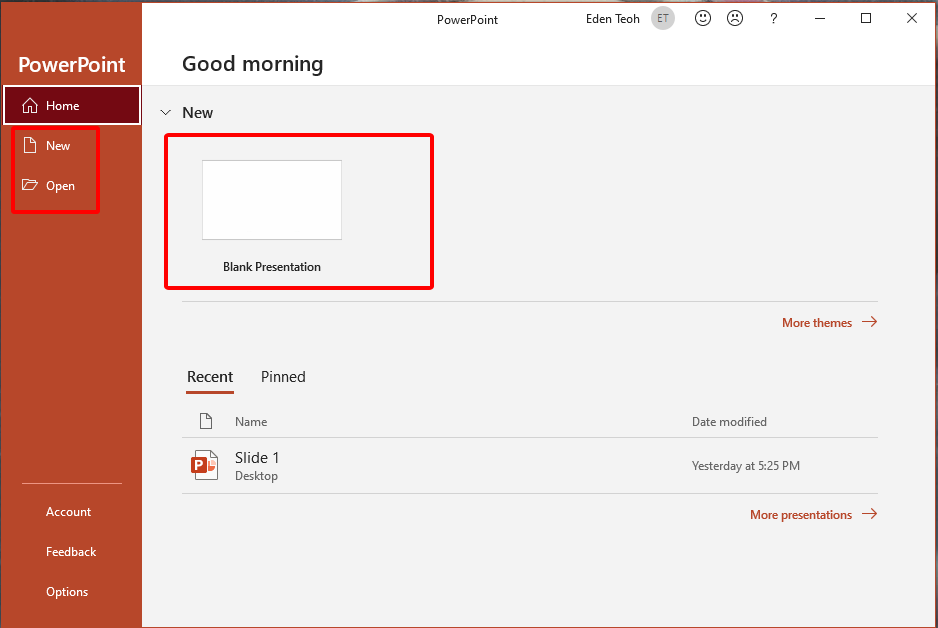
Stap 1: Open uw PowerPoint-presentatie
Start Microsoft PowerPoint en open de presentatie die u in de schermvullende modus wilt weergeven.
Stap 2: Start de diavoorstellingsmodus
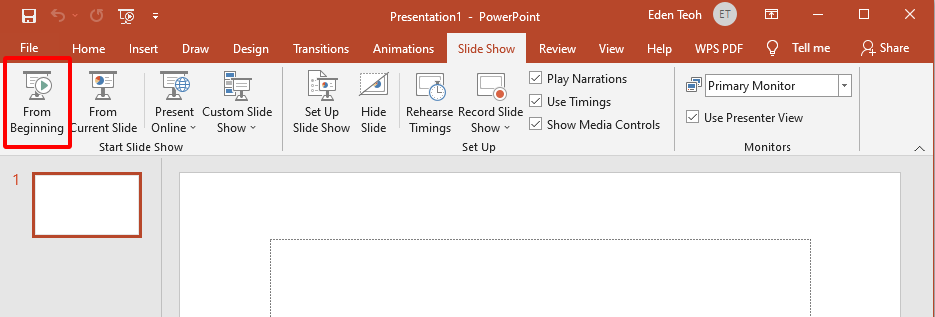
U kunt een van de volgende methoden gebruiken om de schermvullende modus te activeren:
Klik op het tabblad 'Diavoorstelling' in het lint bovenaan het venster en klik vervolgens op 'Vanaf begin'.
Druk op de F5-toets op uw toetsenbord.
U kunt ook op Shift + F5 drukken om de diavoorstelling vanaf de huidige dia te starten.
Stap 3: Navigeer door uw presentatie
In de schermvullende modus kunt u op verschillende manieren door uw dia's navigeren:
Klik met uw muis of druk op de spatiebalk of de Enter-toets om naar de volgende dia te gaan.
Druk op de Backspace- of Pijl-links-toets om terug te gaan naar de vorige dia.
Gebruik de cijfertoetsen op het toetsenbord om naar een specifieke dia te springen. Druk bijvoorbeeld op '3' om naar dia 3 te gaan.
Stap 4: Beëindig de diavoorstelling
Om de schermvullende modus te verlaten en terug te keren naar de normale bewerkingsmodus, kunt u:
Druk op de Esc-toets op uw toetsenbord.
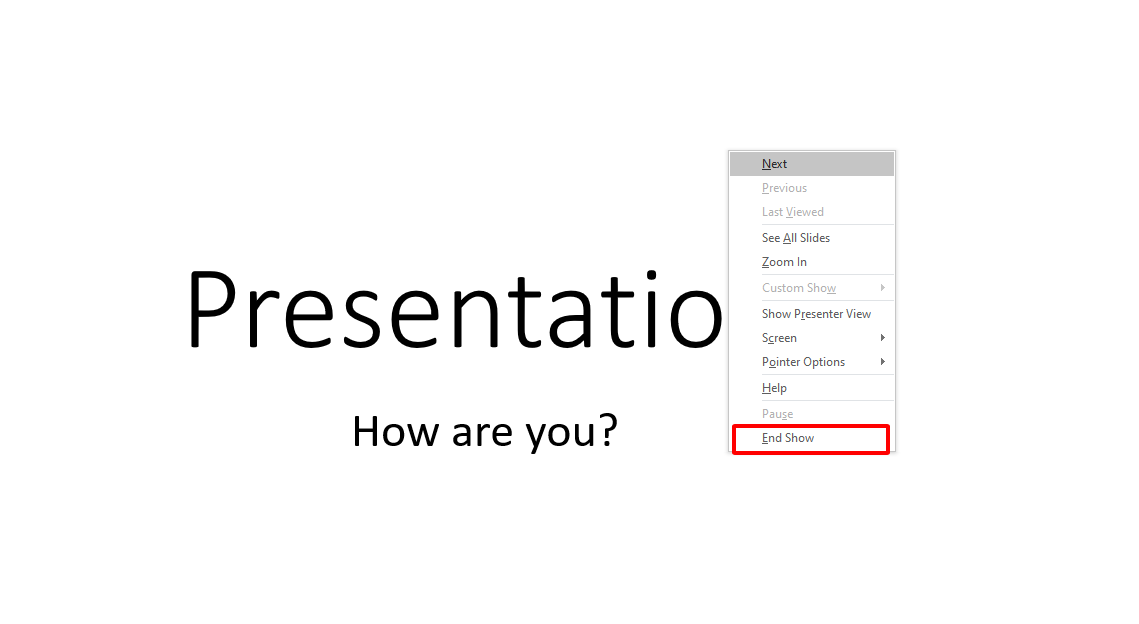
Klik met de rechtermuisknop ergens op het scherm en selecteer 'Diavoorstelling beëindigen'.
En dat is alles! Uw PowerPoint-presentatie staat nu in de schermvullende modus en u kunt eenvoudig door uw dia's navigeren met de beschreven methoden.
Deel 2: PowerPoint schermvullend weergeven op een projector
Een PowerPoint-presentatie schermvullend weergeven op een projector is een veelvoorkomende vereiste voor vergaderingen en presentaties. Hieronder vindt u een stapsgewijze handleiding om dit te doen.
Stap 1: Sluit uw projector aan
Sluit uw projector aan op uw computer met de juiste kabels (HDMI, VGA, etc.). Zorg ervoor dat zowel de projector als uw computer zijn ingeschakeld.
Stap 2: Configureer de beeldscherminstellingen
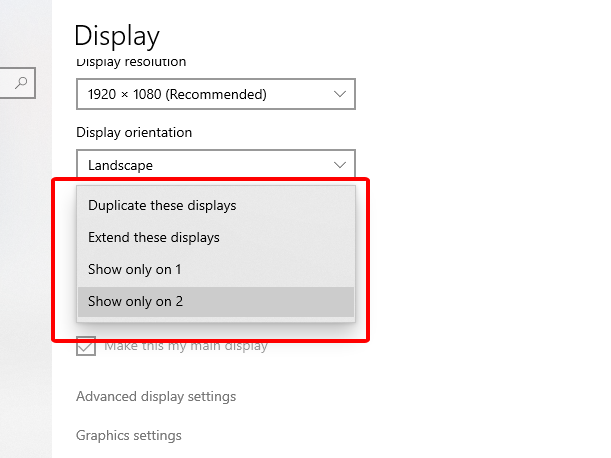
Klik met de rechtermuisknop op uw bureaublad en selecteer 'Beeldscherminstellingen'.
In het venster Beeldscherminstellingen ziet u twee schermen: uw computerscherm en de projector (of het tweede scherm).
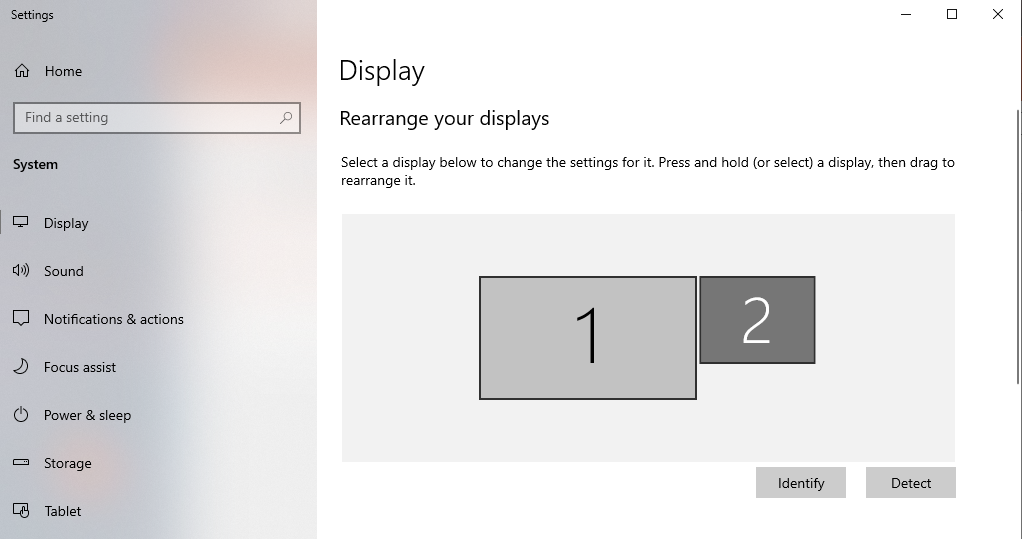
Zorg ervoor dat het vervolgkeuzemenu 'Meerdere beeldschermen' is ingesteld op 'Dupliceren' of 'Alleen tweede scherm', afhankelijk van uw voorkeur. 'Dupliceren' spiegelt uw computerscherm op de projector, terwijl 'Alleen tweede scherm' de projector als hoofdscherm gebruikt.
Stap 3: Open uw PowerPoint-presentatie
Start Microsoft PowerPoint en open de presentatie die u wilt weergeven.
Stap 4: Start de diavoorstellingsmodus
U kunt een van de volgende methoden gebruiken om de schermvullende modus te activeren:
Klik op het tabblad 'Diavoorstelling' in het lint bovenaan het venster en klik vervolgens op 'Vanaf begin'.
Druk op de F5-toets op uw toetsenbord.
U kunt ook op Shift + F5 drukken om de diavoorstelling vanaf de huidige dia te starten.
Stap 5: Navigeer door uw presentatie
In de schermvullende modus kunt u door uw dia's navigeren zoals uitgelegd in deel 1 van deze handleiding.
Stap 6: Beëindig de diavoorstelling
Om de schermvullende modus te verlaten en terug te keren naar de normale bewerkingsmodus, kunt u:
Druk op de Esc-toets op uw toetsenbord.
Klik met de rechtermuisknop ergens op het scherm en selecteer 'Diavoorstelling beëindigen'.
Door deze stappen te volgen, zou u in staat moeten zijn om uw PowerPoint-presentatie op een projector schermvullend weer te geven.
Deel 3: De sneltoets voor het starten van de diavoorstelling
Hier zijn de sneltoetsen voor het starten van een PowerPoint-diavoorstelling vanaf het begin en vanaf de huidige dia, voor zowel Windows als macOS:
Windows:
F5: Start de diavoorstelling vanaf het begin.
Shift + F5: Start de diavoorstelling vanaf de huidige dia.
macOS:
Diavoorstelling afspelen vanaf begin:
Shift + Command + Return: Start de diavoorstelling vanaf het begin.
Fn + Shift + F5: Start de diavoorstelling vanaf het begin.
Diavoorstelling afspelen vanaf huidige dia:
Shift + Command + Return: Start de diavoorstelling vanaf de huidige dia.
Met deze sneltoetsen kunt u snel een PowerPoint-diavoorstelling starten, of u nu vanaf het begin of vanaf de huidige dia wilt beginnen. Ze werken op zowel Windows- als macOS-platforms.
Deel 4: Het beste alternatief — WPS Office
Microsoft Office is al decennialang marktleider op het gebied van kantoorsoftware en biedt robuuste applicaties zoals Word, Excel en PowerPoint. Echter, met de opkomst van cloudgebaseerde oplossingen en de toenemende vraag naar kosteneffectieve opties, zijn gratis alternatieven zoals WPS Office steeds populairder geworden.
Waarom zou u WPS Office kiezen als alternatief voor Microsoft Office?
Ontdek hier waarom WPS Office de slimme keuze is:
● Gratis gebruik van Word, Excel en PPT. Krachtige PDF-toolkit
● Uitgebreide sjablonenbibliotheek, met diverse gratis en betaalde sjablonen voor Word, PPT en Excel
● Uitgebreide functionaliteiten
● Het product is met slechts 200 MB zeer licht en neemt weinig computergeheugen in beslag. Geschikt voor Win7, 10 en 11
● De Mac-versie van WPS Office is zeer krachtig. Waar Microsoft Office de ervaring van Mac-gebruikers soms negeert, vult WPS Office dit gat perfect op.
● Ondersteuning voor online documenten (WPS AirPage), voor samenwerking met meerdere personen
● WPS Office ondersteunt ook Linux-, Android- en iOS-systemen. Om WPS Office-producten op verschillende systemen te gebruiken, hoeft u alleen maar in te loggen met hetzelfde account, waarna alle bestanden worden gesynchroniseerd
Een presentatie in de stijl van PowerPoint maken met WPS Office en functies gebruiken zoals visuele storytelling, progressieve beeldweergave, vergelijkingsdia's en virtuele rondleidingen is een geweldige manier om uw publiek te boeien. Hier is een stapsgewijze handleiding voor het maken van presentaties in PowerPoint-stijl met WPS Office:
Stap 1: Open WPS Presentation en maak een nieuwe presentatie
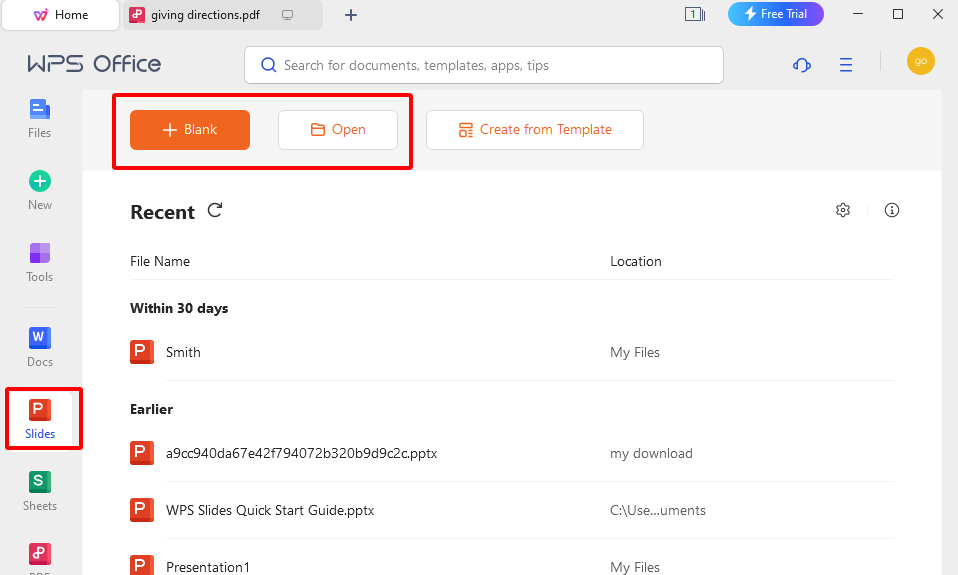
Stap 2: Creëer uw presentatie
Maak uw presentatie in WPS Presentation, inclusief uw dia's, afbeeldingen en inhoud. U kunt functies zoals visuele storytelling, progressieve beeldweergave, vergelijkingsdia's en virtuele rondleidingen gebruiken om uw presentatie naar wens te verbeteren.
Visuele storytelling
Om dia's met visuele storytelling te maken:
Voeg afbeeldingen in uw dia's in die overeenkomen met verschillende delen van uw verhaal.
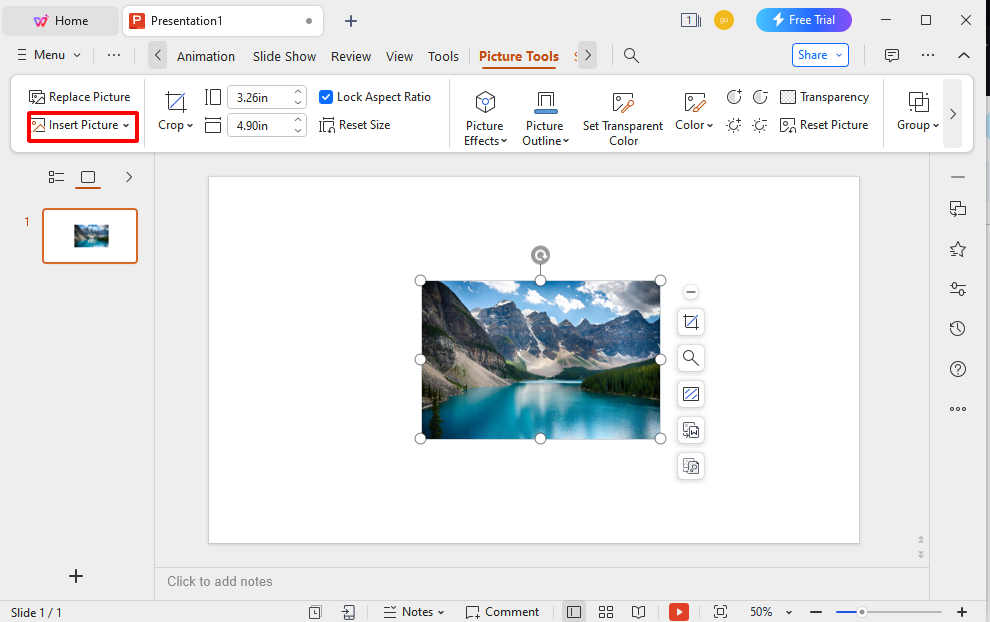
Voeg tekst, bijschriften of beschrijvingen toe om de afbeeldingen toe te lichten.
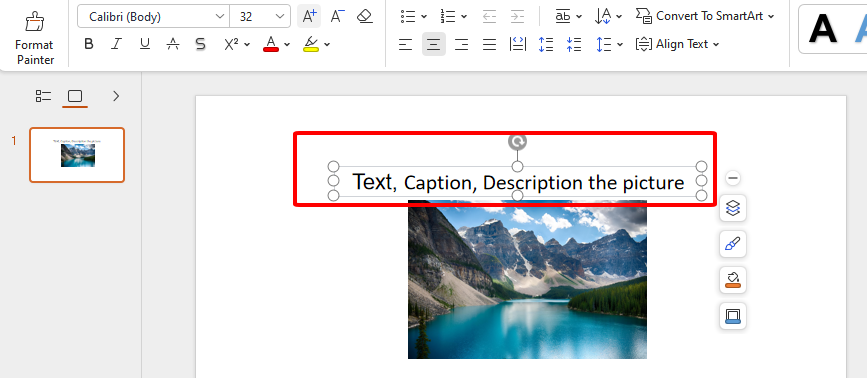
Gebruik overgangen en animaties om de storytelling boeiend te maken.

Progressieve beeldweergave
Om dia's met progressieve beeldweergave te maken:
Voeg uw hoofdafbeelding toe aan de dia.
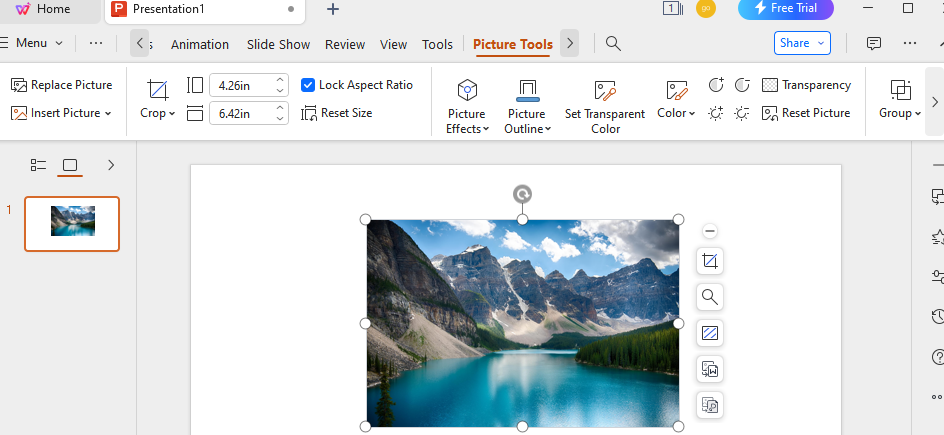
Dupliceer de dia.
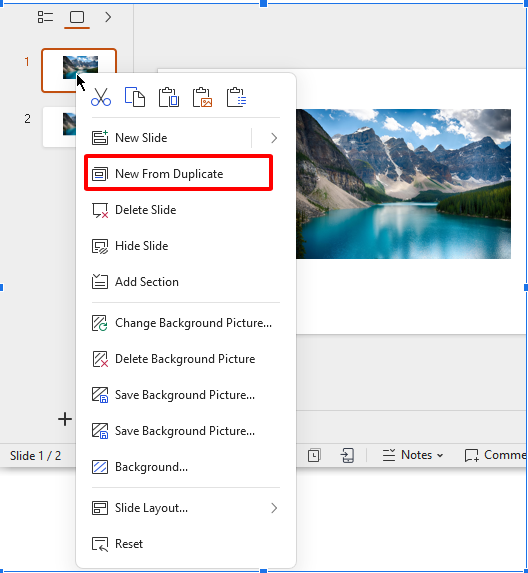
Gebruik op de gedupliceerde dia een object (bijv. een vorm) om een deel van de afbeelding te bedekken.
Voeg animaties toe aan het object (bijv. de 'Verschijnen'-animatie) en stel vertragingen in voor elke dia om de afbeelding progressief te onthullen.
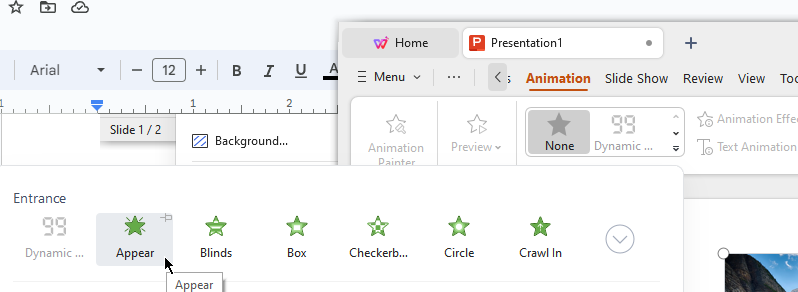
Vergelijkingsdia's
Om vergelijkingsdia's te maken:
Gebruik tabellen of splits uw dia in meerdere secties om vergelijkingen naast elkaar te tonen.
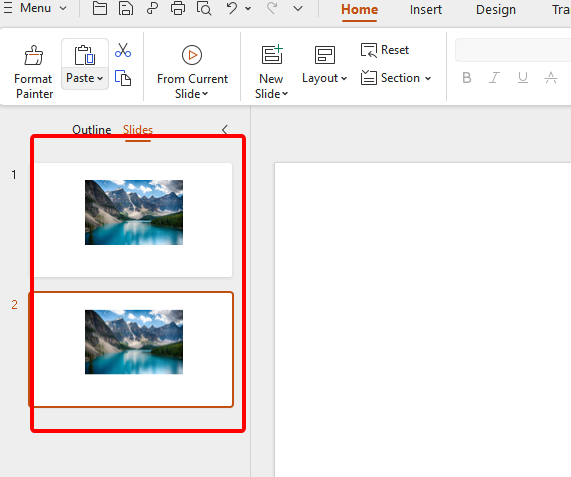
Voeg tekst en afbeeldingen toe om de verschillen of overeenkomsten tussen de elementen die u vergelijkt te benadrukken.
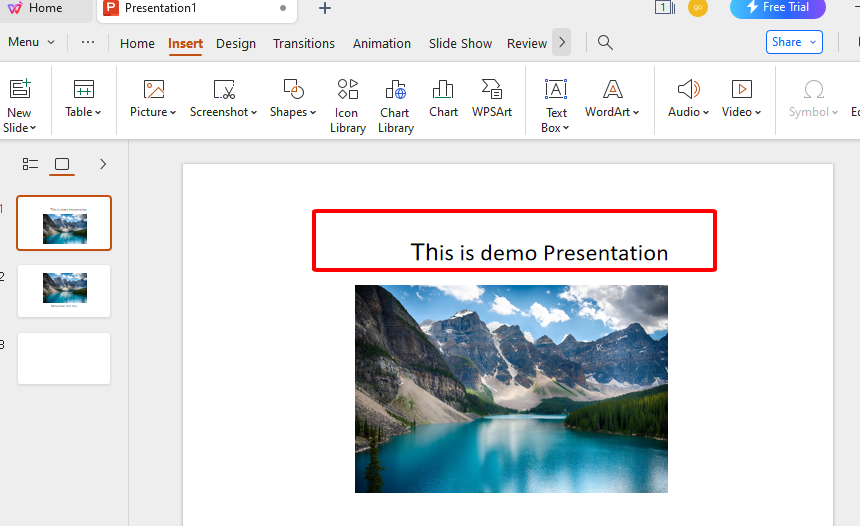
Stap 3: Sla uw presentatie op
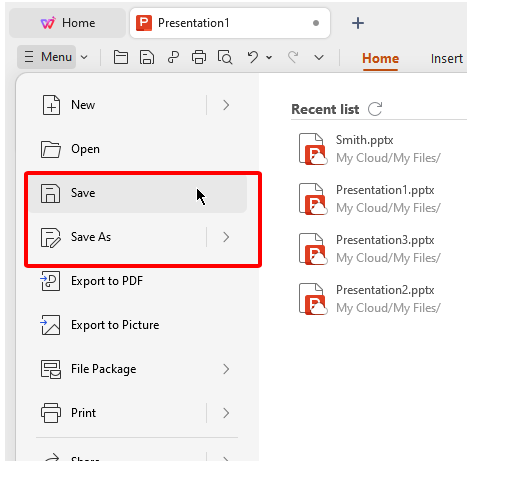
Nadat u uw presentatie heeft gemaakt, moet u uw werk opslaan om te voorkomen dat u wijzigingen verliest. Klik op 'Bestand' in het bovenste menu en selecteer vervolgens 'Opslaan' of 'Opslaan als' om uw presentatiebestand op te slaan.
Stap 4: Schermvullende modus
Om uw presentatie in de schermvullende modus te bekijken:
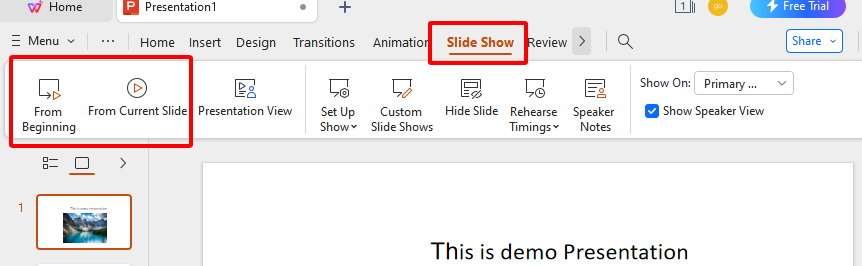
Klik op de optie 'Diavoorstelling' in het bovenste menu.
Selecteer 'Vanaf begin' om de presentatie vanaf het begin te starten.
Stap 5: Druk op 'Esc' op uw toetsenbord om de schermvullende modus te verlaten.
Bent u overtuigd dat WPS Office de beste keuze is en wilt u het downloaden? Geen zorgen, hieronder staat stapsgewijs hoe u WPS Office kunt downloaden:
Stap 1: Bezoek de WPS Office-website: wps.com.
Stap 2: Klik op de knop 'Gratis downloaden'
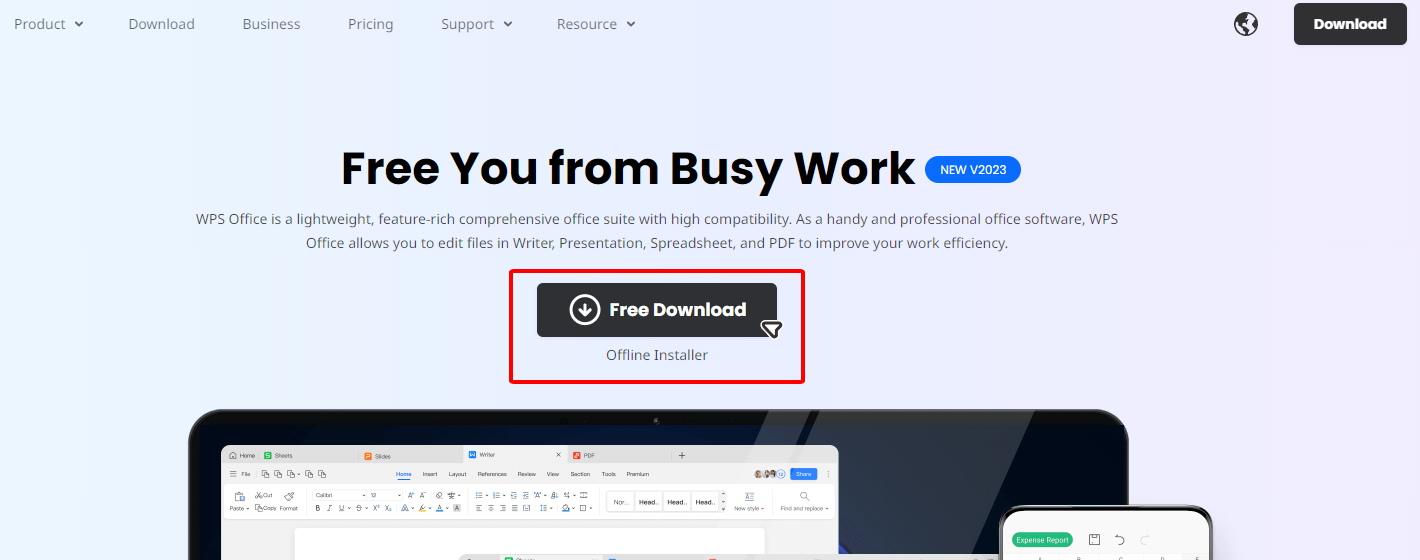
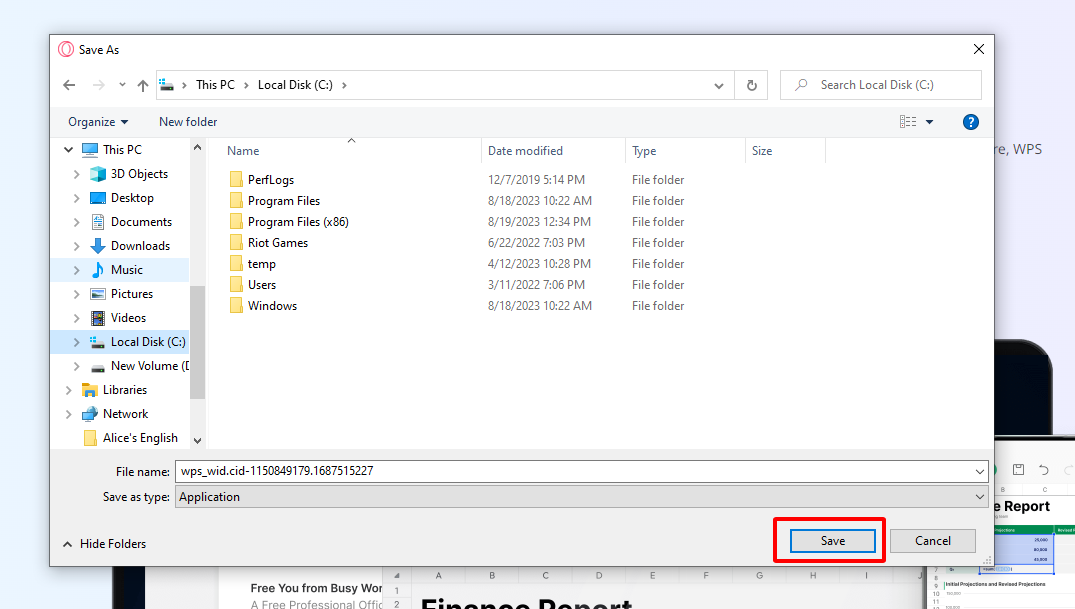
Stap 3: Selecteer de locatie waar u WPS Office wilt opslaan -> Opslaan
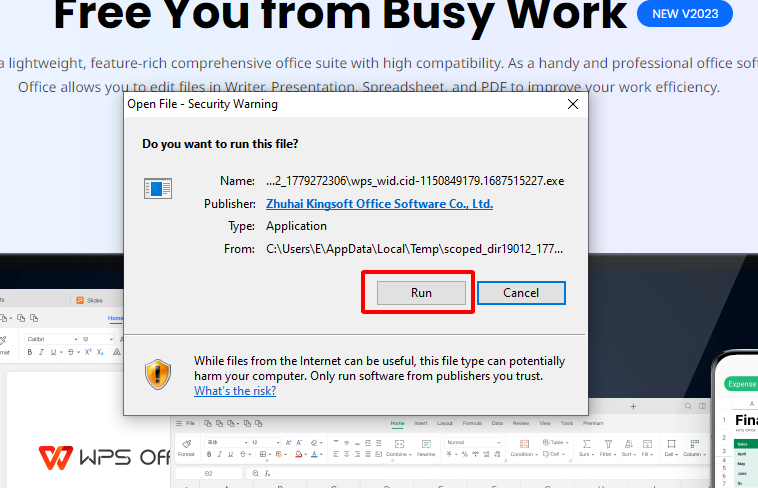
Stap 4: Dubbelklik op het WPS Office-bestand in uw downloadmap, klik op 'Uitvoeren' en volg de instructies op het scherm om te installeren
Stap 5: Na voltooiing kunt u genieten van alle krachtige functies van WPS Office


Veelgestelde vragen (FAQ's)
V: Hoe gebruik ik de presentatorweergave in PowerPoint?
A: Volg deze stappen om de presentatorweergave in PowerPoint te gebruiken:
Sluit uw computer aan op een projector of een extern beeldscherm.
Start uw PowerPoint-presentatie.
Klik op het tabblad 'Diavoorstelling' in het PowerPoint-lint.
Klik op 'Presentatorweergave'.
De presentatorweergave wordt op uw computerscherm getoond, met de huidige dia, de volgende dia, sprekersnotities en bedieningselementen voor de presentatie.
Gebruik deze weergave om uw presentatie te bedienen terwijl het publiek alleen de dia ziet.
V: Hoe kan ik het formaat van een afbeelding wijzigen met behoud van de beeldverhouding?
A: Volg deze stappen om het formaat van een afbeelding te wijzigen met behoud van de beeldverhouding in PowerPoint:
Selecteer de afbeelding waarvan u het formaat wilt wijzigen.
Klik en sleep een van de hoekgrepen van de afbeelding terwijl u de Shift-toets op uw toetsenbord ingedrukt houdt.
Hierdoor wordt het formaat van de afbeelding proportioneel gewijzigd, zodat de beeldverhouding gelijk blijft.
V: Hoe voeg ik een paginanummer in een WPS-presentatie in?
A: Volg deze stappen om een paginanummer in te voegen in een WPS-presentatie:
Klik op het tabblad 'Invoegen' in de werkbalk van WPS Presentation.
Selecteer 'Paginanummer'.
Kies de gewenste opmaak en locatie voor het paginanummer (bijv. boven- of onderaan de dia).
Het paginanummer wordt in uw presentatie ingevoegd.
Samenvatting
Het artikel "PowerPoint schermvullend weergeven" biedt een stapsgewijze handleiding om eenvoudig de schermvullende modus in PowerPoint te activeren, wat zorgt voor naadloze presentaties. WPS Office wordt benadrukt als een robuust alternatief voor het maken van PowerPoint-presentaties, met functies als visuele storytelling en progressieve beeldweergave. Met WPS Office kunnen gebruikers hun presentaties boeiend en meeslepend maken door eenvoudige stappen te volgen om de schermvullende modus te activeren. Download WPS Office nu.

'%3e%3cpath%20d='M19.9911%204.11386V6.471H18.5894C18.0775%206.471%2017.7322%206.57814%2017.5536%206.79243C17.3751%207.00671%2017.2858%207.32814%2017.2858%207.75671V9.44421H19.9019L19.5536%2012.0871H17.2858V18.8639H14.5536V12.0871H12.2769V9.44421H14.5536V7.49779C14.5536%206.39064%2014.8632%205.53201%2015.4822%204.92189C16.1013%204.31177%2016.9257%204.00671%2017.9554%204.00671C18.8304%204.00671%2019.509%204.04243%2019.9911%204.11386Z'%20fill='%23333333'/%3e%3c/g%3e%3cdefs%3e%3cclipPath%20id='clip0_2938_8199'%3e%3crect%20width='16'%20height='16'%20fill='white'%20transform='translate(8%204.00671)'/%3e%3c/clipPath%3e%3c/defs%3e%3c/svg%3e)
'%3e%3cpath%20d='M17.5237%2010.7813L23.4811%204H22.0699L16.8949%209.88693L12.7648%204H8L14.2469%2012.9029L8%2020.0133H9.4112L14.8725%2013.7952L19.2352%2020.0133H24M9.92053%205.04213H12.0885L22.0688%2019.0224H19.9003'%20fill='%23333333'/%3e%3c/g%3e%3cdefs%3e%3cclipPath%20id='clip0_2938_8200'%3e%3crect%20width='16'%20height='16.0134'%20fill='white'%20transform='translate(8%204)'/%3e%3c/clipPath%3e%3c/defs%3e%3c/svg%3e)


