

'%3e%3cpath%20d='M8%200C12.4183%200%2016%203.58172%2016%208C16%2012.4183%2012.4183%2016%208%2016C3.58172%2016%200%2012.4183%200%208C0%203.58172%203.58172%200%208%200ZM11.6162%204.38379C11.2257%203.99337%2010.5927%203.99338%2010.2021%204.38379L8%206.58594L5.79785%204.38379C5.40732%203.99334%204.77429%203.99329%204.38379%204.38379C3.99331%204.77429%203.99335%205.40733%204.38379%205.79785L6.58594%208L4.38379%2010.2021C3.99348%2010.5927%203.99341%2011.2257%204.38379%2011.6162C4.77426%2012.0066%205.40734%2012.0065%205.79785%2011.6162L8%209.41406L10.2021%2011.6162C10.5927%2012.0066%2011.2257%2012.0067%2011.6162%2011.6162C12.0067%2011.2257%2012.0066%2010.5927%2011.6162%2010.2021L9.41406%208L11.6162%205.79785C12.0066%205.40735%2012.0066%204.77429%2011.6162%204.38379Z'%20fill='%23080E17'%20fill-opacity='0.46'/%3e%3c/g%3e%3cdefs%3e%3cclipPath%20id='clip0_3761_713'%3e%3crect%20width='16'%20height='16'%20fill='white'/%3e%3c/clipPath%3e%3c/defs%3e%3c/svg%3e)




'%3e%3cpath%20fill-rule='evenodd'%20clip-rule='evenodd'%20d='M21.4999%2010.9993C21.4999%205.20009%2016.7986%200.498901%2010.9993%200.498901C5.19994%200.498901%200.498657%205.20009%200.498657%2010.9993C0.498657%2016.2404%204.33858%2020.5844%209.35855%2021.3722V14.0346H6.69238V10.9993H9.35855V8.68594C9.35855%206.05427%2010.9262%204.60062%2013.3248%204.60062C14.4736%204.60062%2015.6753%204.80571%2015.6753%204.80571V7.38979H14.3512C13.0468%207.38979%2012.64%208.19921%2012.64%209.0296V10.9993H15.5523L15.0867%2014.0346H12.64V21.3722C17.66%2020.5844%2021.4999%2016.2404%2021.4999%2010.9993Z'%20fill='%231568EA'/%3e%3c/g%3e%3c/svg%3e)


'%3e%3cpath%20d='M2.42045%2022.1876H6.31818V12.7217L0.75%208.54553V20.5171C0.75%2021.4414%201.49892%2022.1876%202.42045%2022.1876Z'%20fill='%234285F4'/%3e%3cpath%20d='M19.682%2022.1876H23.5797C24.5041%2022.1876%2025.2502%2021.4387%2025.2502%2020.5171V8.54553L19.682%2012.7217'%20fill='%2334A853'/%3e%3cpath%20d='M19.682%205.48293V12.7216L25.2502%208.54543V6.31816C25.2502%204.25236%2022.8921%203.07469%2021.2411%204.31361'%20fill='%23FBBC04'/%3e%3cpath%20d='M6.31824%2012.7217V5.48303L13.0001%2010.4944L19.6819%205.48303V12.7217L13.0001%2017.733'%20fill='%23EA4335'/%3e%3cpath%20d='M0.75%206.31816V8.54543L6.31818%2012.7216V5.48293L4.75909%204.31361C3.10534%203.07469%200.75%204.25236%200.75%206.31816Z'%20fill='%23C5221F'/%3e%3c/g%3e%3cdefs%3e%3cclipPath%20id='clip0_2954_7305'%3e%3crect%20width='24.5'%20height='18.375'%20fill='white'%20transform='translate(0.75%203.8125)'/%3e%3c/clipPath%3e%3c/defs%3e%3c/svg%3e)


Wanneer u een versie van Microsoft Office downloadt, wordt u een keuze gemaakt tussen de 64-bit en 32-bit opties. Deze beschikking hangt voornamelijk af van de architectuur van uw bestrijdingssysteem. Er zijn echter subtiele nuances voor deze keuze waarvan je misschien niet bewust bent. In dit artikel zullen we u leiden door het gratisdownloaden van Microsoft Office 2021 Professional Plus in de 64-bit-versie, waarbij het licht wordt uitgegeven op de belangrijkste overwegingen en voordelen die het biedt.
Hoe kan Microsoft Office 2021 64-bit gratis krijgen
We zullen u een uitgebreide stap-fy-stap-gids bieden voor het verkrijgen van Microsoft Office 2021 in zijn 64-bit-versie gratis, met gebruik van het krachtige productiviteit instrument, WPS Office. Deze diepgaande gids zal u door het hele proces doorgeven en garandeert u toegang krijgt tot alle essentiële kantoorhulpmiddelen die u nodig heeft.
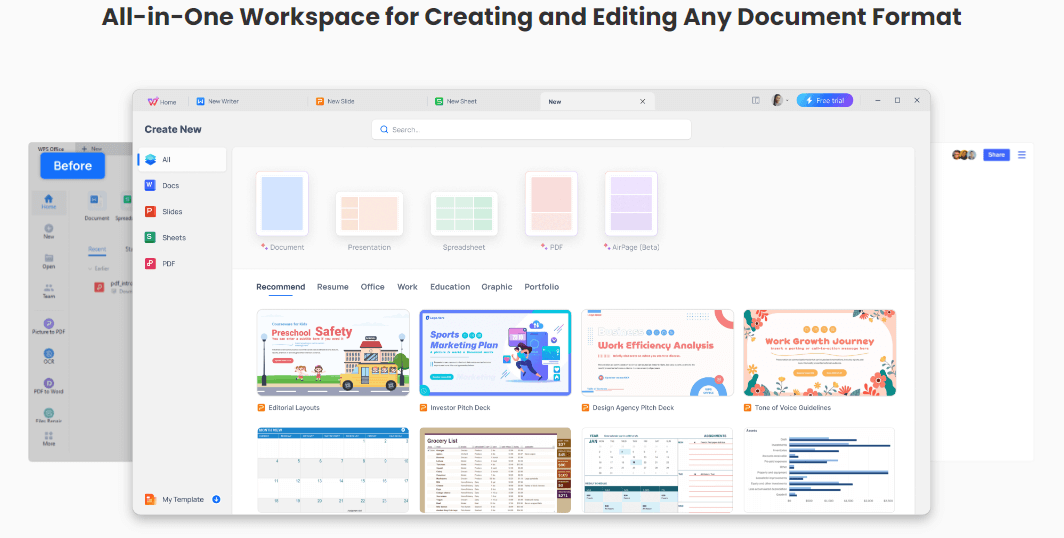
Stappen om Word/Excel/Powerpoint in WPS te bewerken:
WPS Office is een waardevol hulpmiddel voor het werken met Microsoft Office-bestanden. Is het gemakkelijk te gebruiken? Ja! WPS Office biedt een gebruiksvriendelijke interface die nauw gelijkbaar is met Microsoft applications, waardoor het gebruikers gemakkelijk kunnen overschakelen. Hier is hoe je WPS Office gebruiken om uw Microsoft Bestanden gratis te bewerken!
Hoe gebruikt word (schrijver)
Writer is een deel van het WPS Office dat behandelt met woordverwerking en bewerking. De toepassing heeft een verscheidenheid van instrumenten voor het creëren van verschillende documenten.
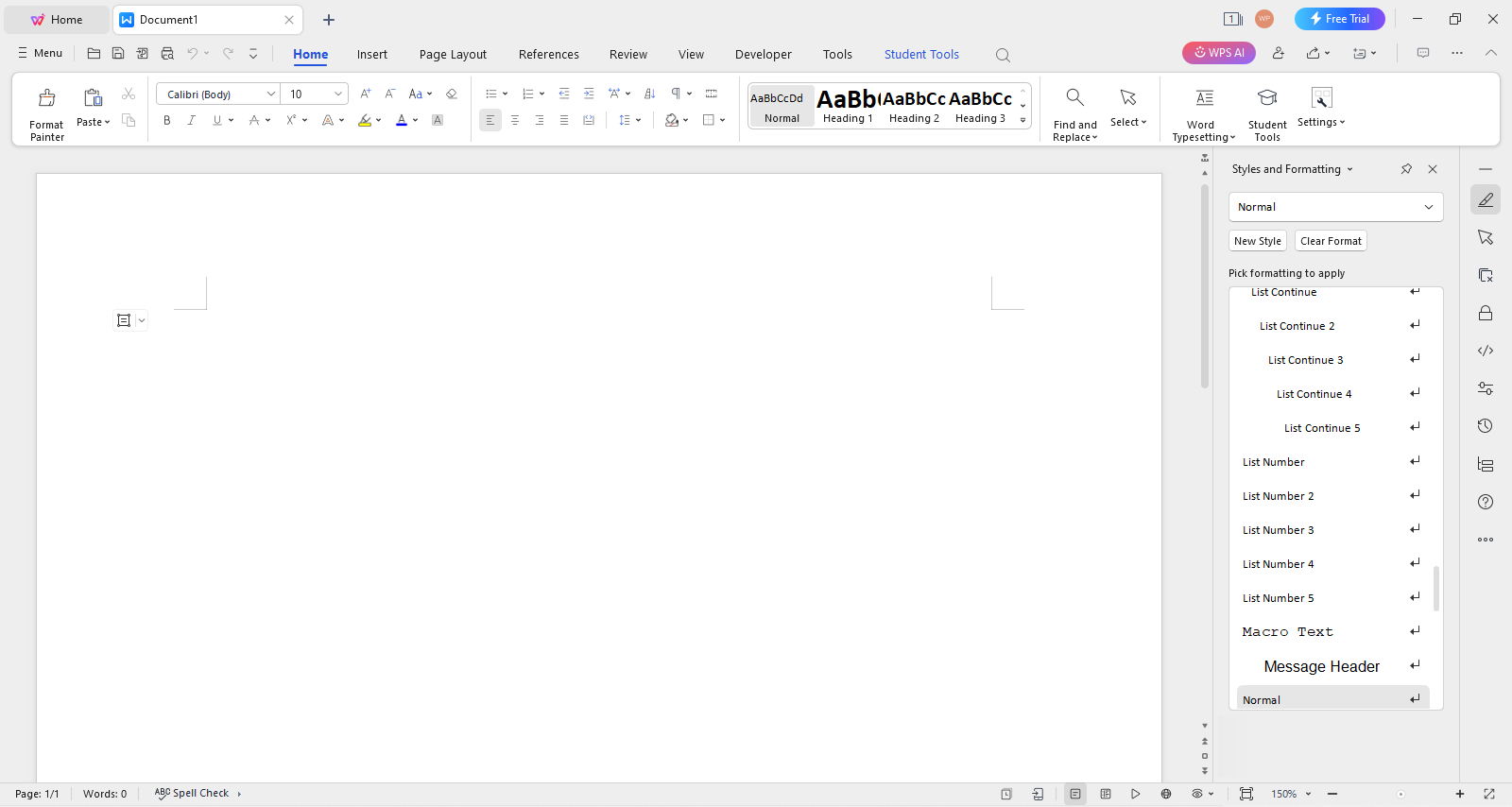
Stap 1: Open WPS Office en selecteer "documents" uit het zijbalk menu.
Stap 2: Als u een nieuw document wilt genereren,selecteer u Blank.
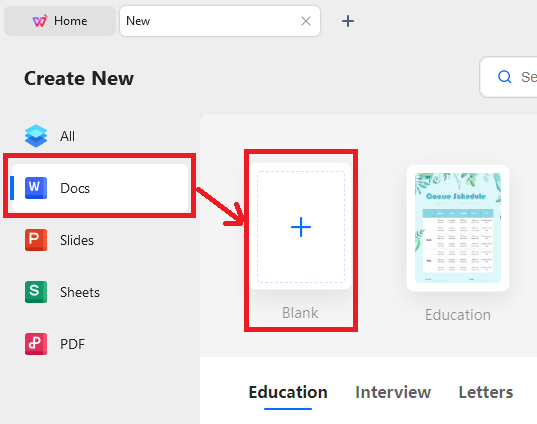
Stap 3: Een nieuw document zal worden gecreëerd. U kunt nu beginnen met inhoud in het document te typen.
Stap 4: Om uw tekst te formatteren, gebruik de gereedschappen in de werkbalk bovenaan het scherm.
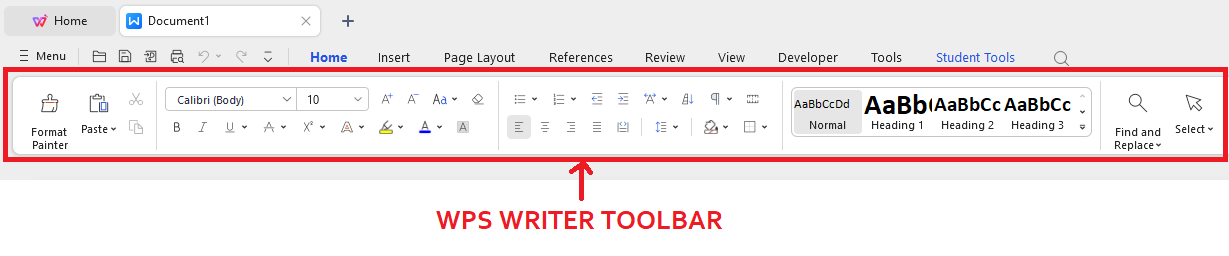
Stap 5: De werkbalk staat gebruikers in staat om het lettertype en de grootte te wijzigen, onderstrepen, vette of het lettertype kursief te maken, onder andere.

Stap 5: Om uw werk te opslaan, gaat u naar het menu Bestand en kies "Opslaan als". Selecteer een opslagplaats voor uw document en klik op Opslaan.
Hoe wordt Excel gebruikt (tablet)
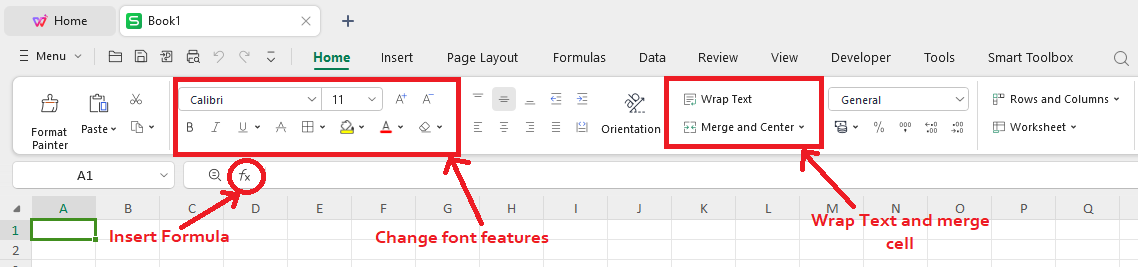
WPS spreadsheets bieden een volledige verzameling van gegevens beweringen- en analyse-instrumenten.
Alt text: WPS Office Spreadsheet Interface
Stap 1: Open WPS Office en selecteer dan "Nieuwe" uit het menu zijbalk.
Stap 2: Een nieuw blad aanmaken door"blad" te selecteren en "Blank" te selecteren. Het centrale sjabloon van de interface is ook beschikbaar voor gebruikers.
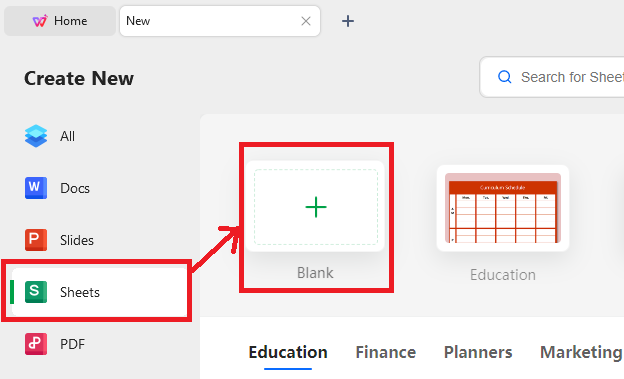
Stap 3: Type gegevens in elke cel van het tablet.
Stap 4: Formaat cellen met gebruik van de werkbalk.
Stap 5: Organiseren gegevens door cellen te sorteren, te filteren of te markeren.
Stap 6: Verander de layout van het document met verschillende formatie keuzes (zoals lettertype, kleur en tekst uiting).
Stap 7: Formules voor berekeningen creëren (zoals totalen en gemiddelden).
Hoe wordt PowerPoint gebruikt (presentatie)
WPS-presentatie is overvloed met functies om efficiënte diapresentaties te maken.
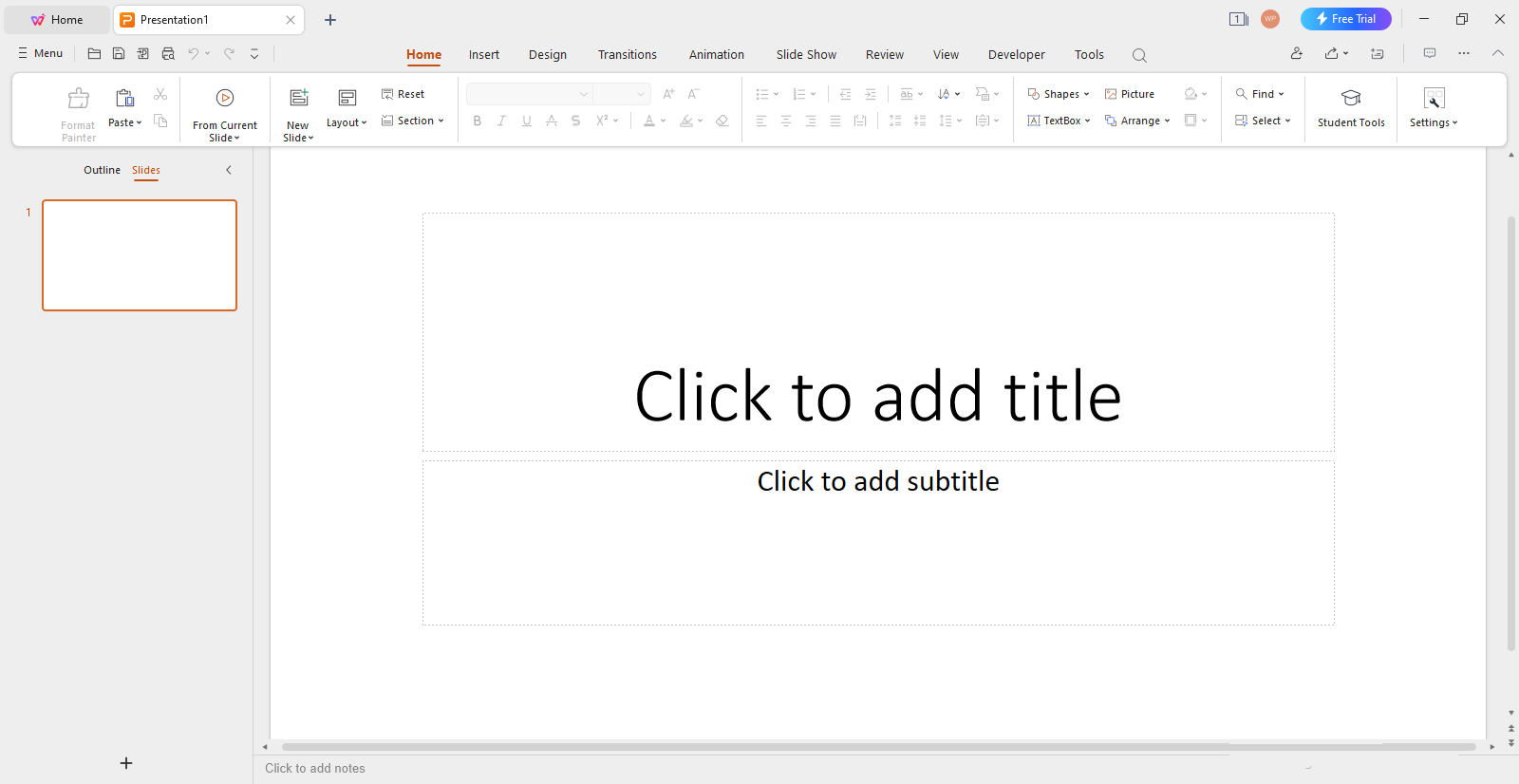
Stap 1: Begin met installatie van WPS Office.
Stap 2: Open WPS Office en kies de optie "Nieuwe".
Stap 3: Kies uit het menu zijbalk "Sliders" en dan "Blank". Dit zal leiden tot een nieuwe presentatie.
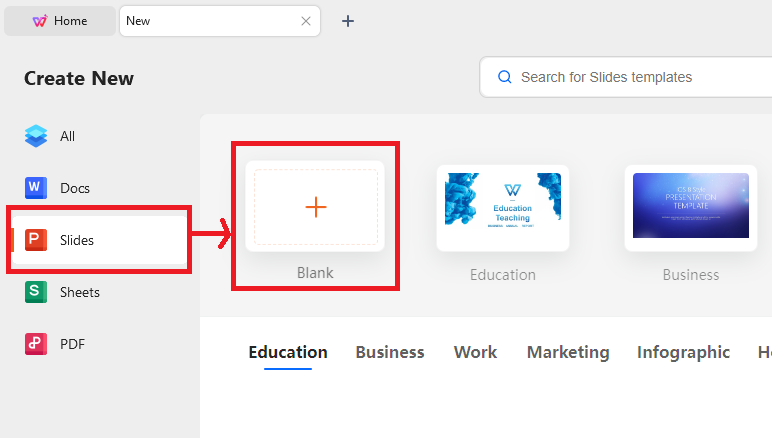
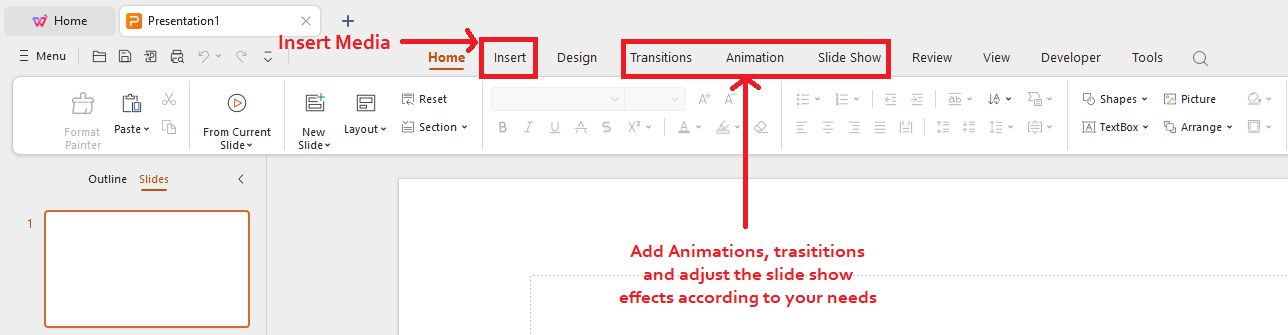
Stap 4: Vul uw diaphallen met tekst, foto's, video's en ander materiaal.
Stap 5: Paste uw presentatie aan door de dia's-layout, overgangs- en animatie effecten aan te passen.
Stap 6: Voeg commentaar aan elke slide toe om meer informatie over te bieden wanneer u het persoonlijk levert.
Hoe Microsoft Office 2021 Professional Plus 64-bit downloaden
Het downloaden van de Office 2021 Professional Plus 64-bit-versie kan een taak worden door velen in vraag. Daarom hebben we deze gids met elk individu in gedachten georganiseerd om een soepel gratis downloadproces van Office 2021 Pro Plus te garanderen. Vanaf de preparatiefase tot u begint met het gebruik, omvat dit deel het alles. Laten we beginnen op deze iets tijdrovende reis!
Voorbereiding:
Het proces begint met het installeren van een vorige Microsoft Office versie die op uw PC kan worden geïnstalleerd. Na upgrading naar Windows zal ongeveer tien dagen later uw vorige Windows-versie automatisch van uw computer worden verwijderd. Als u echter opslagruimte wilt vrijmaken en er zeker van bent dat uw bestanden en instellingen correct zijn in de huidige Windows-versie, kunt u deze proactief manueel verwijderen.
Stap 1: Druk op de toets met het Windows-logo op

uw toetsenbord om toegang te krijgen tot het Start menu.
Stap 2: Selecteer in het menu "Instellingen" om naar de Windows Instellingen te gaan.
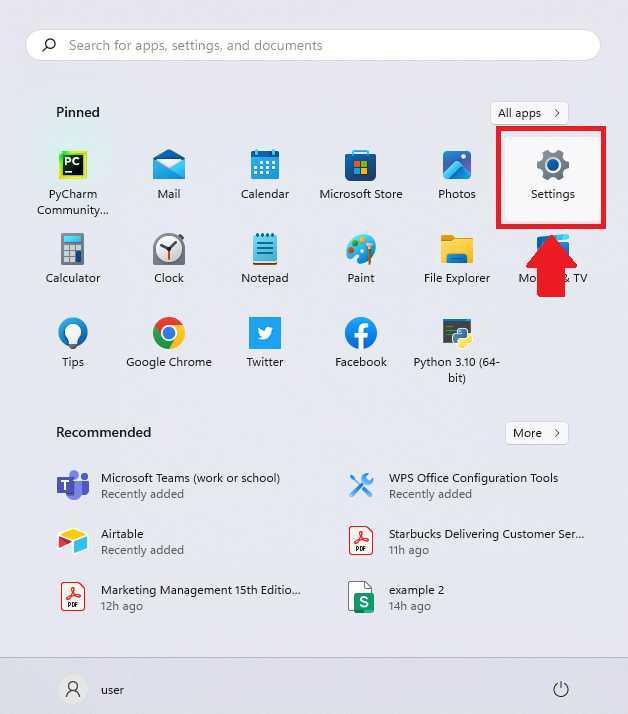
Stap 3: Selecteer in het menuWindows Instellingen "Systeem". Dit deel bevat een reeks systeemgerelateerde configuraties.
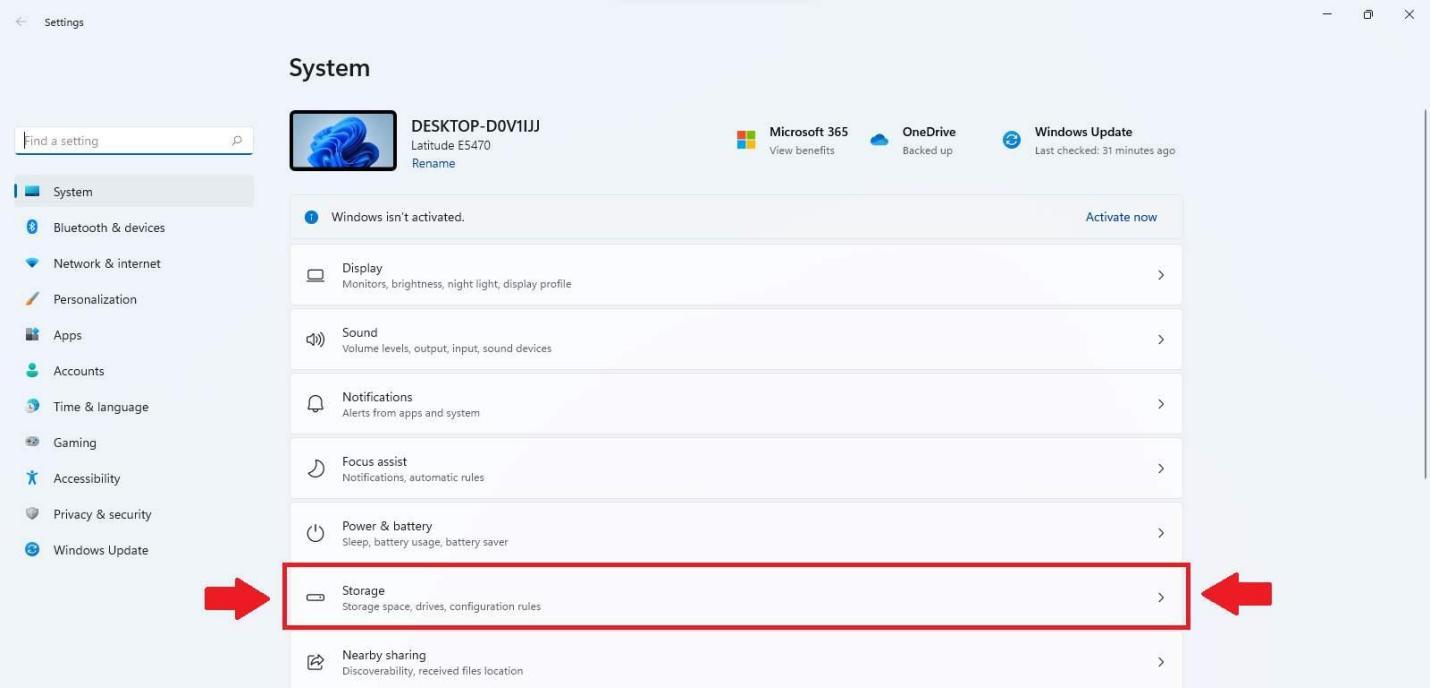
Stap 4: Binnen het menu "Systeem"-lokaliseren enklik op" Opslag ". Dit zal u informatie verstrekken over het gebruik van uw computer op het opslag gebruik.
Stap 5: Zoek nu in de rubriek dat informatie over uw harde disk weergegeven is,een optie met "Tijdelijke bestanden" en klik op deze optie.
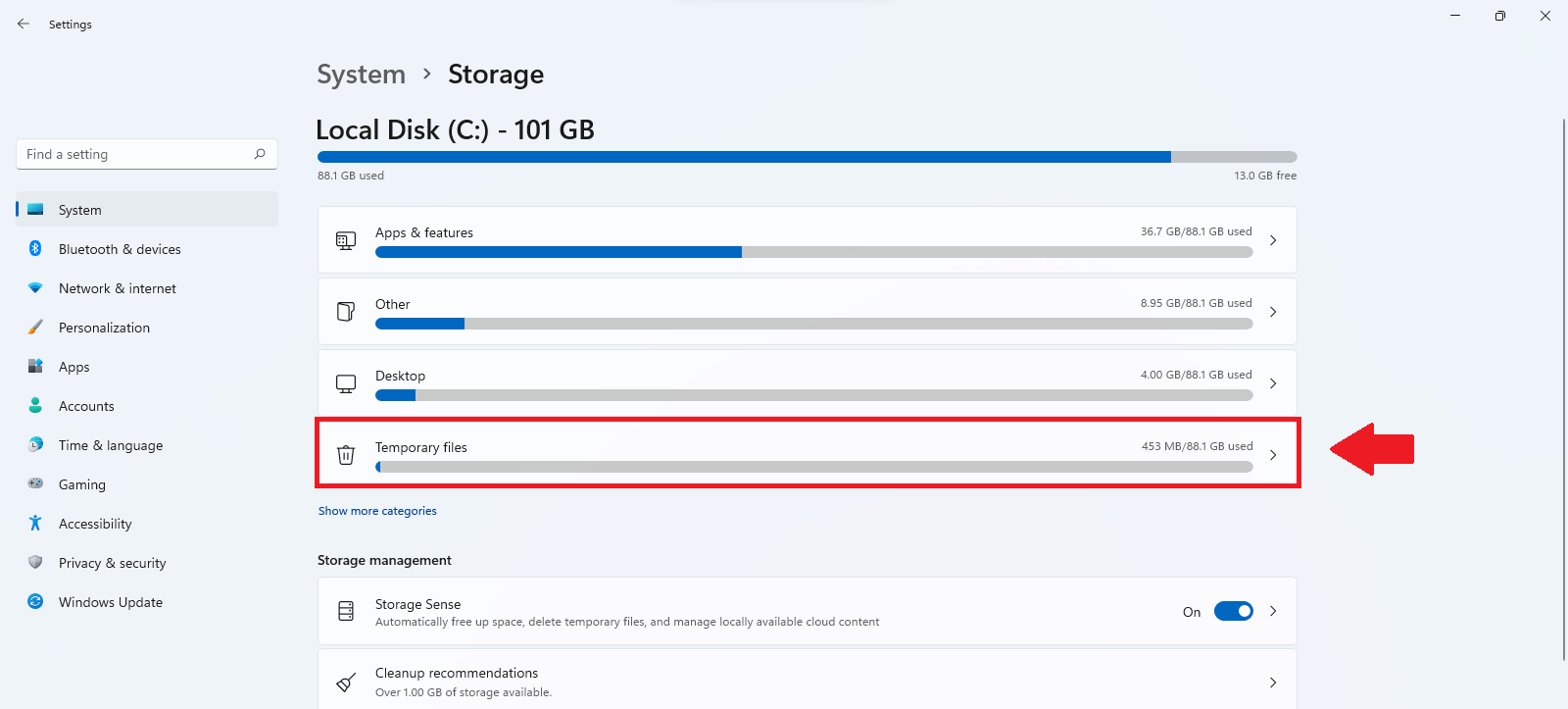
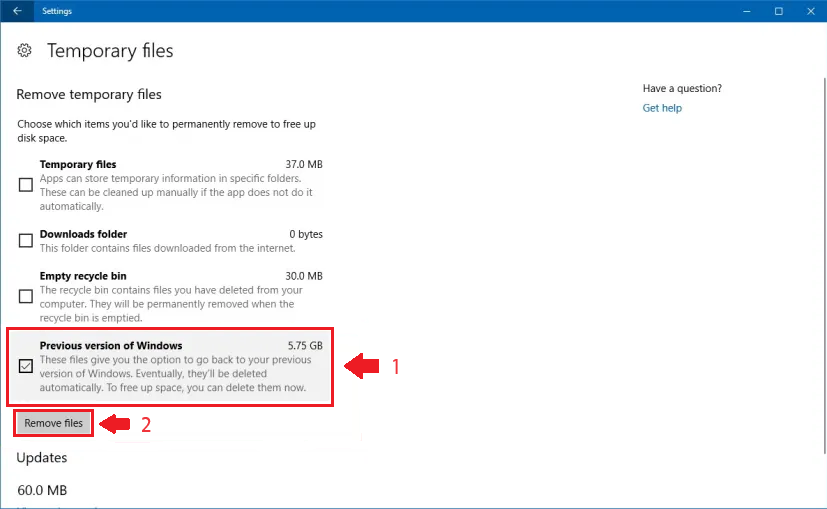
Stap 6: In het sectie "Tijdelijke bestanden" zult u verschillende control kassen vinden voor verschillende typen bestanden die kunnen worden verwijderd om opslagruimte te vrijmaken.
Stap 7: In deze check vakman moet u een zien waarin zegt"Vorige versie van Windows". Dit is de optie die u wilt selecteren.
Stap 8: Na de selectie van de "Vorige versie van Windows",doen dan door op de knop "Bestanden verwijderen" te klikken. Dit doen zal het verwijderingsproces beginnen.
Systeemeisen:
Zorg dat uw systeem aan deze voorwaarden voldoet voordat Microsoft Office 2021 Professional Plus downloaden en installeren:
Dual-core processor die lopen op 1,6 GHz.
Bedrijfssysteem: Windows 11 of Windows 10.
Geheugen: 4 GB RAM (voor 64-bit versie) of 2 GB RAM (voor 32-bit versie).
Opslag: minimaal 4 GB beschikbare harde plaats.
Scherm: minimale schermresolutie van 1024 x 768 of hoger.
Grafikkaart: DirectX 10-compatible grafiekkaart voor hardware versnelde grafikkaart.
Downloaden:
Vervolgens kunt u met de gratis download van Office 2021 Pro Plus 64-bit doorgaan
Stap 1: Bezoek de officiële website van MSKeysoft.
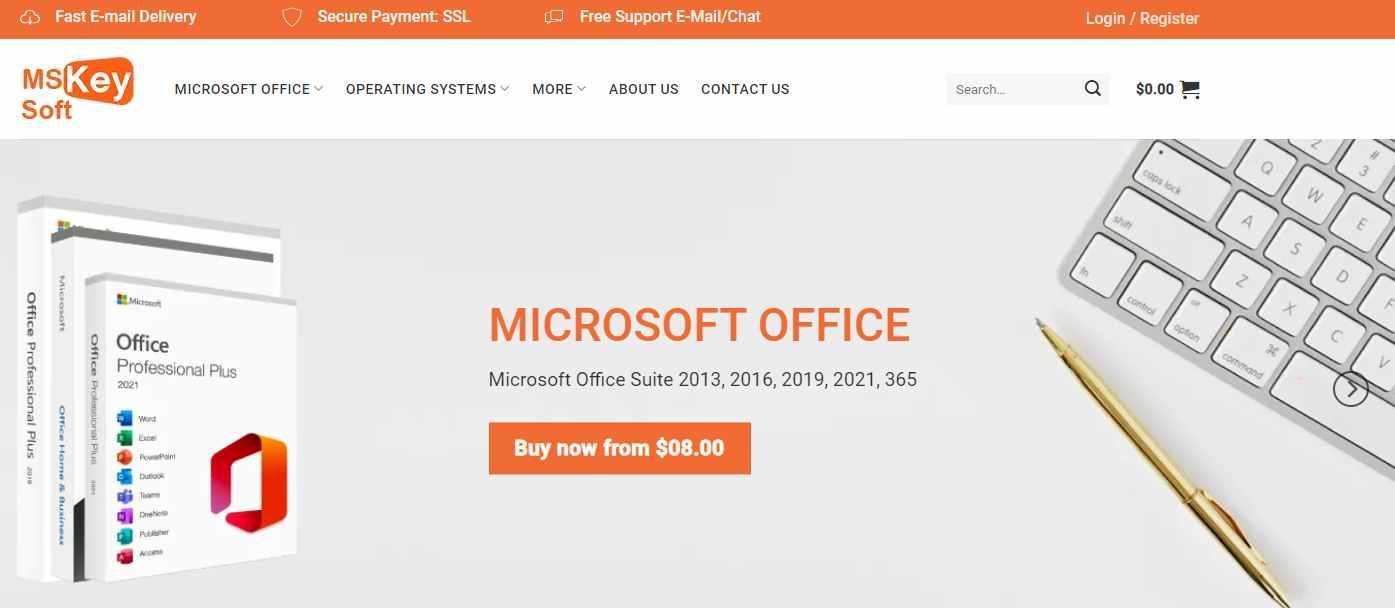
Stap 2: Kies uw voorkeurstaal.
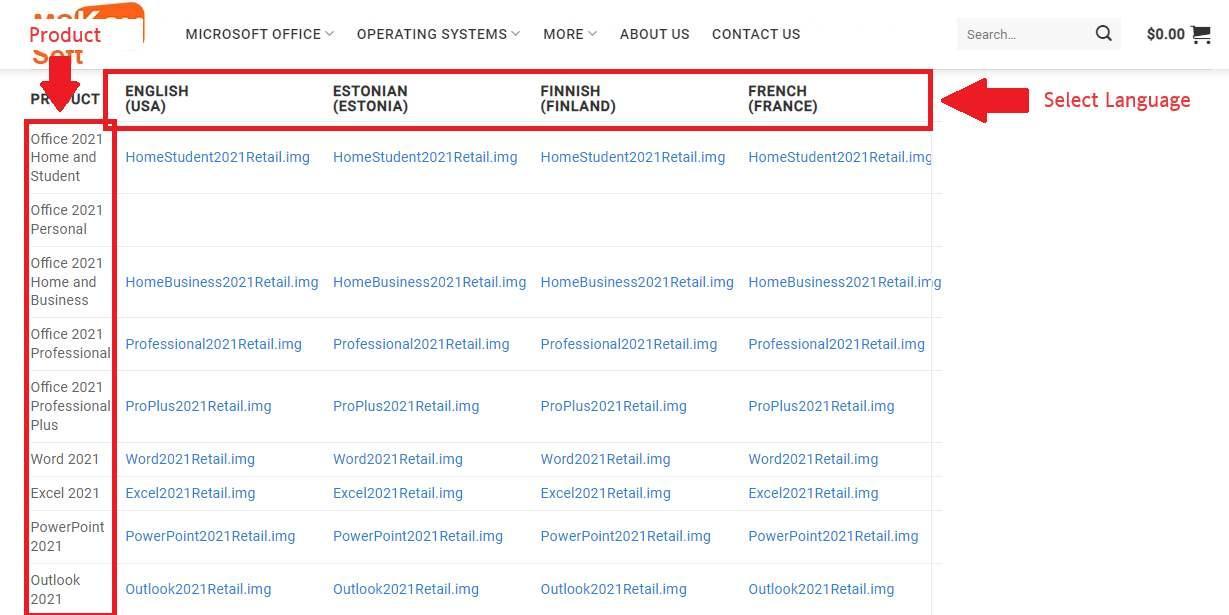
Stap 3: Vindt en klik op de link die overeenkomt met "Office 2021 Professional Plus"om het installatiebestand te downloaden.
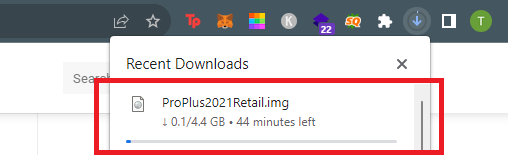
Installatie:
Stap 1: Wanneer het installatiebestand op uw systeem is download,vindt en dubbelklik om het installatieproces te starten.
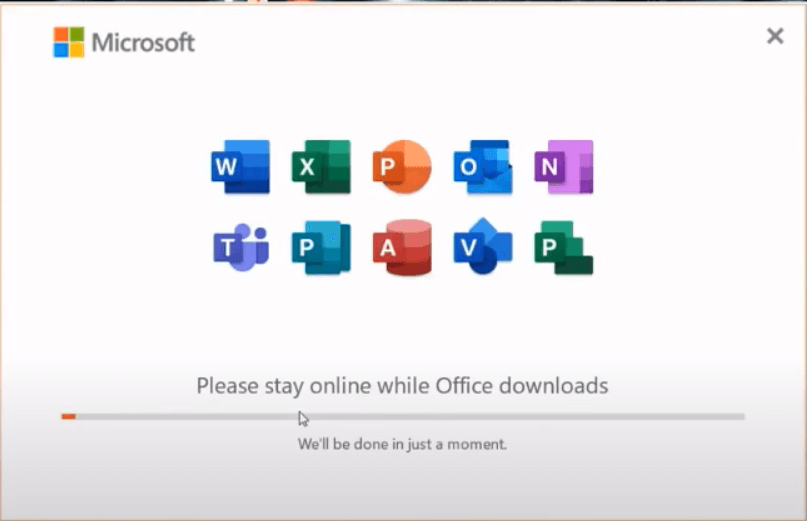
Stap 2: De installatie-assistent zal aanvullende componenten downloads nodig zijn,dus wees geduldig.
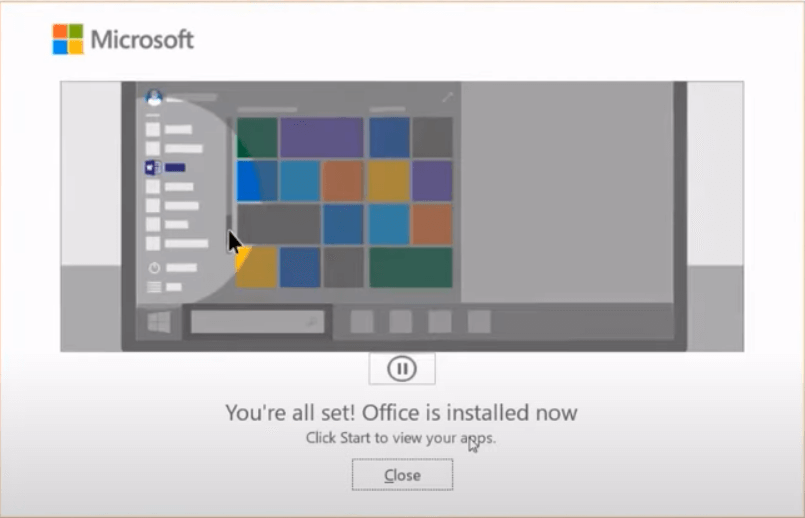
Stap 3: Klik op "Sluit"zodra de installatie van Microsoft Office Pro Plus op uw systeem is voltooid.
Het downloaden van Microsoft Office Pro Plus kan een iets tijdrovend zijn en het kan frustrerend zijn als u ongeluk de verkeerde taal van MSKeysoftselecteert, omdat u het proces weer moet starten.
Hoe kan Office 2021 Professional Plus voor PC activeren (64-bit)
In deze sectie zullen we twee verschillende methoden onderzoeken om Microsoft Office Professional Plus 2021 voor PC te activeren (64-bit).
Method 1: Aankoop een productsleutel van Microsoft
Hier is de stap-vir-stap tutorial over hoe Microsoft Office 2021 Professional Plus voor PC (64-bit) activeert als u al een productsleutel hebt maar geen account hebt:
Stap 1: Beginnen met de officiële website van Microsoft Office.
Alt text: Een nieuw account aanmaken".
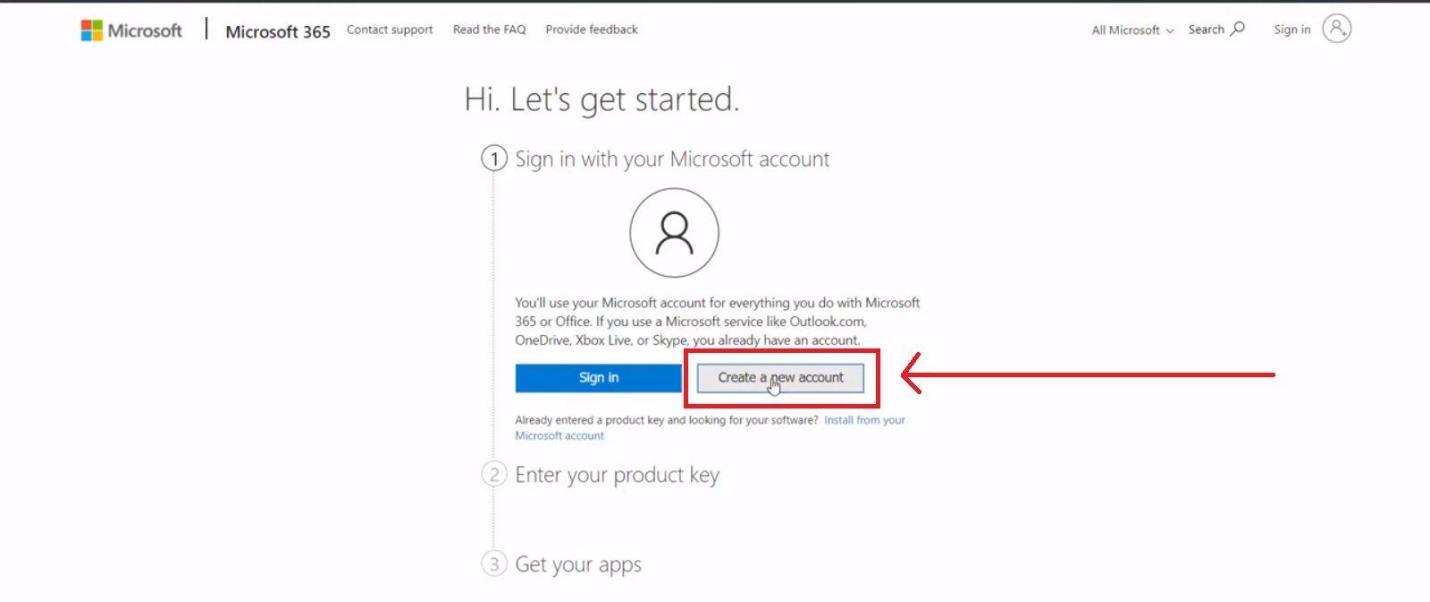
Stap 3: Gaan door uw persoonlijke gegevensin om uw eigen Microsoft Office-account op te stellen.
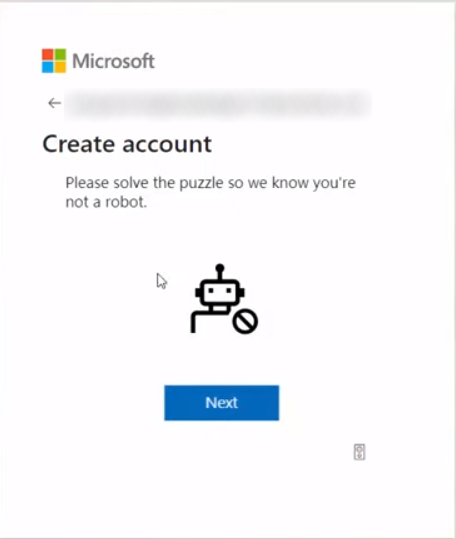
Stap 4: Na succesvolle aanmelding wordt ugevraagd uw productsleutel in te voeren.
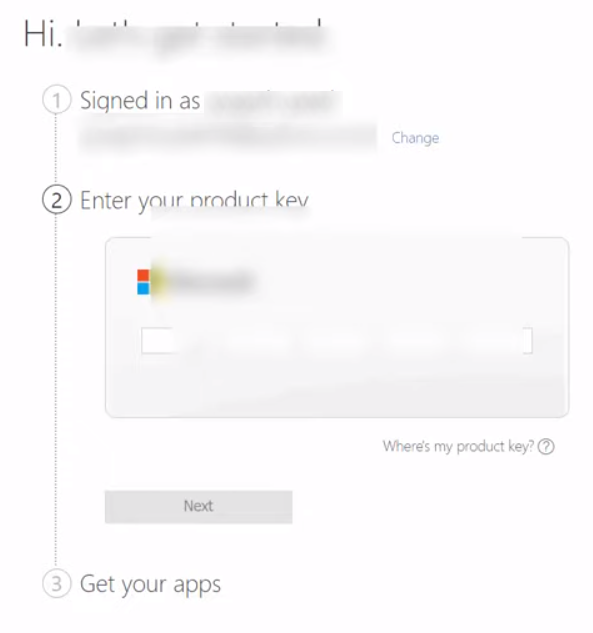
Stap 5: Klik op "Volgende". Laat elke Microsoft Office-toepassing lanceren op uw computer en selecteer "Inloggen"vanuit de boven rechterhoek.
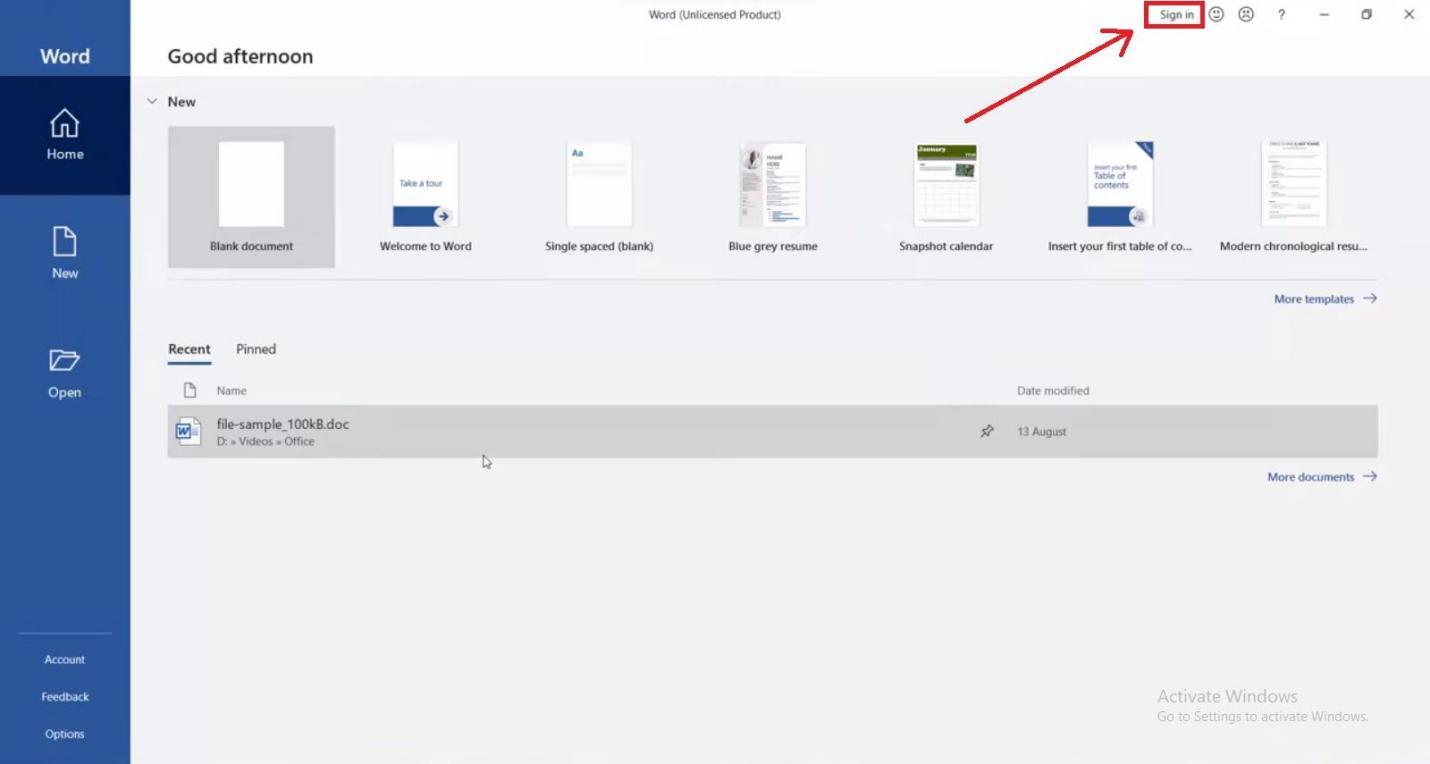
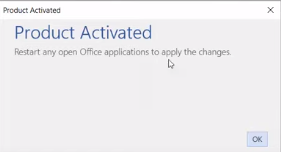
Stap 6: Melden in met uw nieuw gecreëerde account.Als er is ingeschreven, zullen alle Microsoft Office-toepassingen op uw computer automatisch geactiveerd worden.
Method2: Gebruik KMSpico om Office 2021 Pro Plus te activeren
Alternatief kunnen gebruikers ook hun Microsoft Office 2021 Professional Plus activeren met KMSpico. Met KMSpico 10.2.2 krijgt je een Office 365-activator om Office 365/2019 snel te activeren.
Stap 1: Open uw browser en bezoek op de officiële website van KMSPico’s.
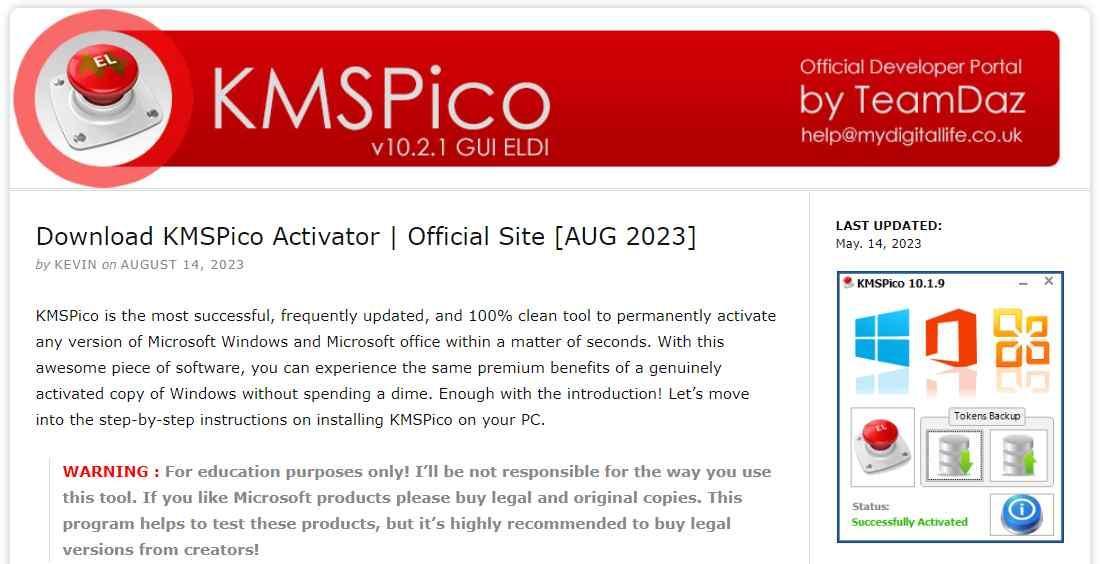
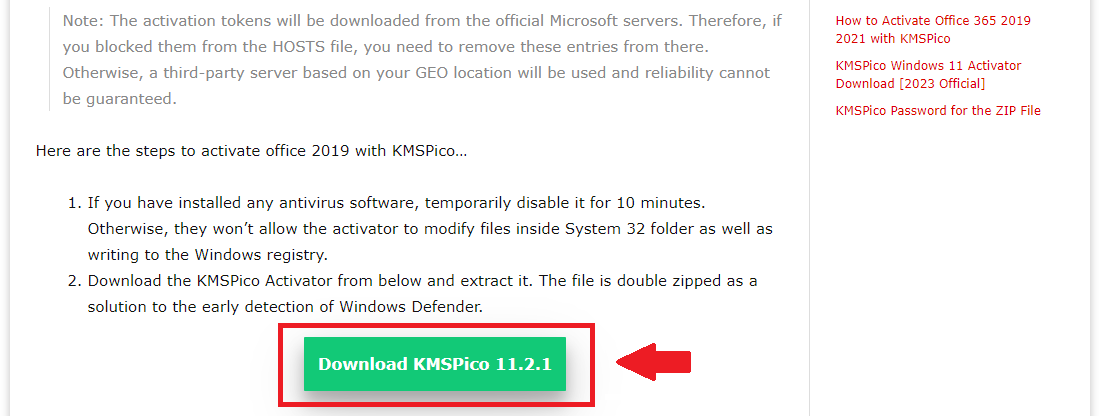
Stap 2: Rollen naar beneden en download de KMSpico-activator door op te klikken op"KMSpico 11.2.1 download".
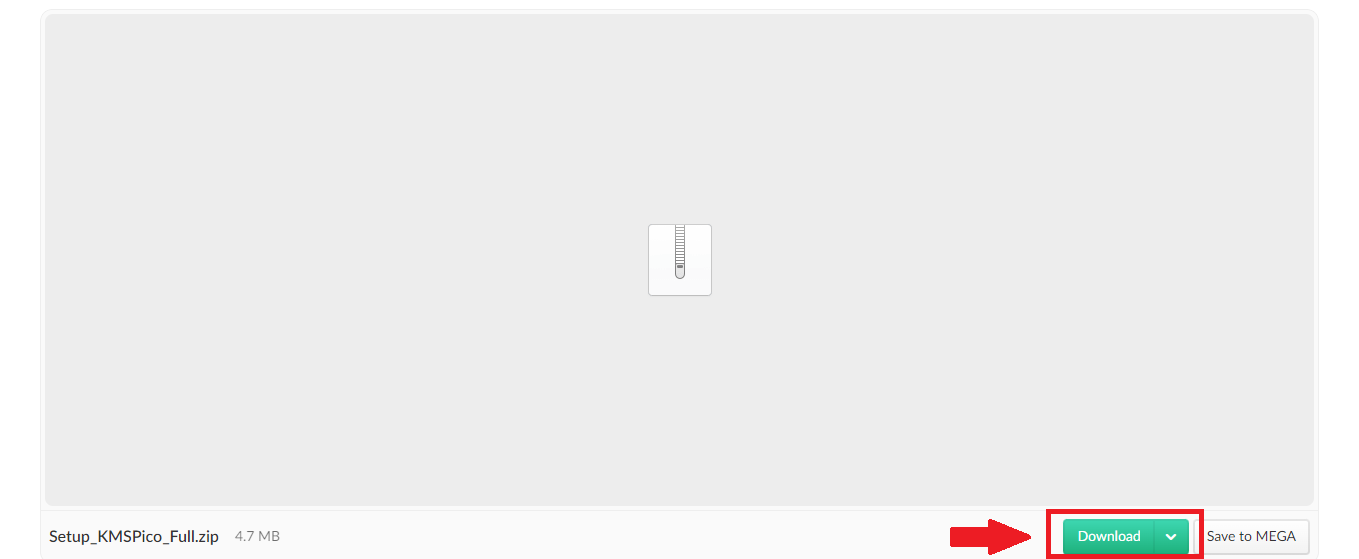
Stap 3: U zal naar de downloadpagina worden ingericht,klik op "Download" om het downloadproces te beginnen.
Stap 4: Zodra het bestand is download,zullen gebruikers het ontpopt moeten ontploffen.Het is dubbele zipper om te vermijden dat Windows Defender detectie wordt door.
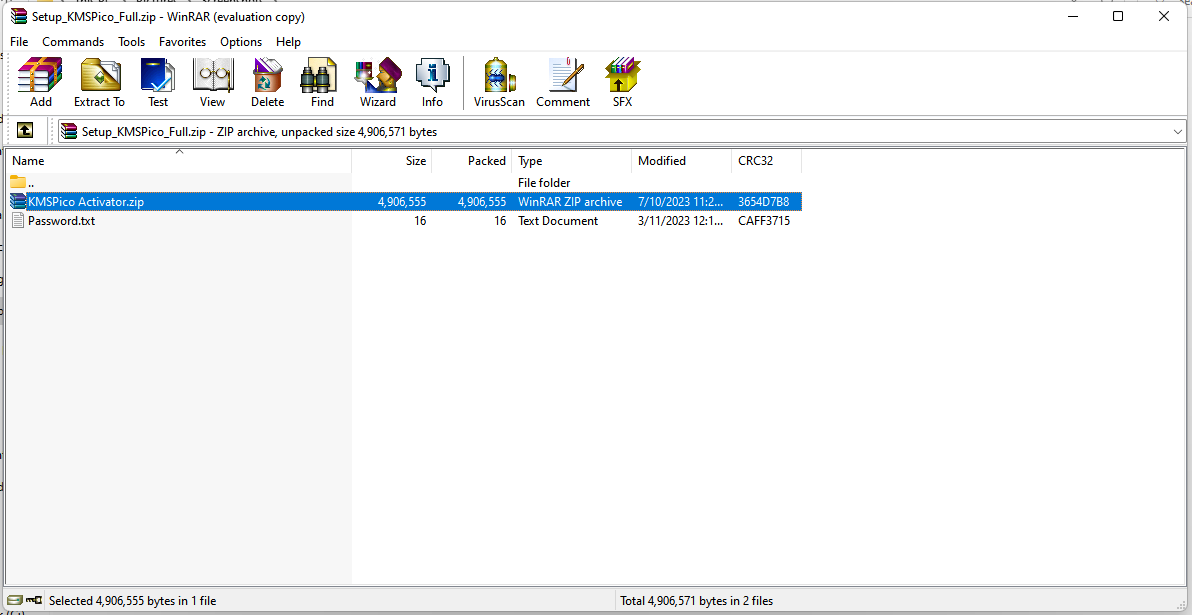
Stap 5: Als het bestand is unzipped,starten het installatiebestand. Vergeten dat het bestand wachtwoord beschermdis en dat het wachtwoord beschikbaar is in het bestand "Password.txt" binnen de zip-code.
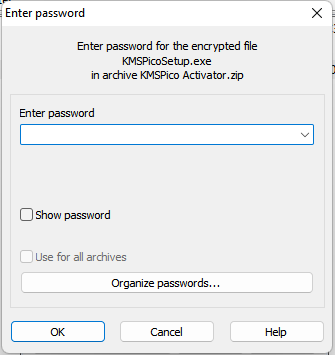
Stap 6: Laat het KMSpico-gereedschap voeren en wachten tot de gebruikersinterface wordt laden.De ladingstijd kan variëren afhankelijk van de server lading van Microsoft KMS-servers, maar mag niet meer dan 30 seconden overschrijden.
Stap 3: Zorg erop dat het kantoor logo binnen de interface is geselecteerd en klik dan op de rode knop om het activeringsproces te beginnen.
Stap 4: Uw kantoorsuite is nu klaar voor gebruik zonder enige beperkingen.
Hou in gedachten dat deze activeringsmethode niet permanent is, aangezien ze gebruikt voor software evaluatie van Microsoft verstrekte KMS-sleutels. Deze sleutels verstrijken gewoonlijk binnen 6-12 maanden, dus je kan na deze periode Office 365 opnieuw moeten activeren. Opslaan deze pagina vrij als bladwijzer voor toekomstige referentie en updates.
Tips:
De activering molens worden gedownload van officiële Microsoft-servers. Als u ze eerder in uw hosts bestand hebt geblokkeerd, verwijder deze inschrijvingen om betrouwbaarheid te garanderen. Anders zal een derde partij server op basis van uw locatie worden gebruikt.
Als u antivirussoftware geïnstalleerd hebt, activeer het tijdelijk gedurende 10 minuten om de activator in staat te stellen systeembestanden 32 te wijzigen en naar de Windows-register te schrijven.
Beide methoden zijn doeltreffend als de stappen correct worden gevolgd. Het activeren van Microsoft Office 2021 Pro Plus via hun officiële website is echter veel gemakkelijker en eenvoudig. Wanneer u kmspico op uw systeem probeert te starten, bestaat er een risico dat het door Windows Defender wordt opgespoord. In dergelijke gevallen kunnen gebruikers kiezen om Windows Defender tijdelijk uit te schakelen. Het is belangrijk om te merken dat het uitschakelen van Windows Defender gebruikers potentieel kan blootstellen aan veiligheidsrisico#039;s, dus is voorzichtigheid aanbevolen.
ISO & IMG-bestanden: Wat zijn de verschillen?
De verschillen tussen ISO- en IMG-bestandsformaten zijn belangrijk om te begrijpen wanneer het behandelen van software downloads en archieven. Beide formaten dienen als archieven, met kopieën van de inhoud en bestandsstructuur van de oorspronkelijke schijf. Het is echter van essentieel belang dat bepaalde verschillen in de vorm van:
| ISO-bestandsformaat | IMG-bestandsformaat |
|---|---|
| ISO is een internationaal standaard bestandsformaat ontworpen voor schijf beelden. | IMG formaat werd oorspronkelijk ontworpen om backup kopieën van diskette in één bestand te maken. |
| Het bevat een volledige schijfbeeld, inclusief het bestandssysteem, binnen één bestand. | IMG-bestanden bewaren een bitmap van elke geschreven schijf sector, met elke sector 512 bytes in grootte. |
| ISO-bestanden worden algemeen gebruikt voor het archiveren en distribueren van software, zoals Linux-installatie cd's. | Sinds de afname van diskette is het IMG-formaat aangepast voor harde schijf beeldbestanden. |
| Algemeen gebruikt voor het aanmaken van cd-en dvd-afbeeldingen. |
Alt text: ISO- en IMG-bestanden verschillende tabel
Hoewel ISO- en IMG-formaten hun unieke oorsprong en doeleinden hebben, kunnen ze wisselend worden gebruikt als het IMG-bestand niet comprimatief is. Deze flexibiliteit biedt compatibiliteit met verschillende programma's die voornamelijk ISO-bestanden kunnen herkennen.
Waarom gebruiken WPS
WPS Office is een uitzonderlijke keuze. Hoewel we bekend zijn met de beperkte opties om een gratis versie van Microsoft Office te verkrijgen, is er een veel uitstaande alternatieven die je helemaal vergeten van Microsoft Office. WPS Office is het hoogste in deze competitie, waarbij een uitgebreide suite biedt die aan alle uw behoeften voldoet.
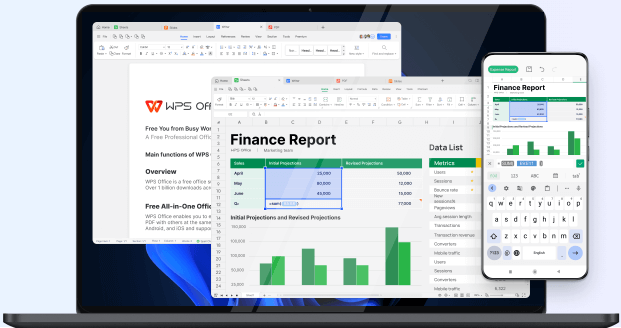
Met WPS Office zult u naadloze compatibiliteit en gebruiksvriendelijkheid ervaren. De geavanceerde eigenschappen zijn ontworpen om zowel beginners als professionals te komen. WPS Office heeft een rijke reeks capaciteiten, waaronder veelvuldige formateringsinstrumenten, real-time samenwerking voor moedigheid teamwork, cloud integratie voor gemakkelijke toegang en een verscheidenheid van templates om documentcreatie te vereenvoudigen.
Bovendien aanbevelen we u om verschillende redenen te downloaden en te gebruiken:
Prijs: WPS Office biedt een kosteneffectieve oplossing, waarbij krachtige functies biedt zonder de hoogste prijs.
Compatibiliteit: WPS Office zorgt voor compatibiliteit met verschillende documentformaten, voorkomt verkeerde tekens en formule fouten bij het openen van verschillende bestandstypen.
Features: Geniet een breed scala van functies, waaronder een rijke sjabloonwinkel, resume-assistenten, slimme formulieren, schermopname, enz.
Gebruikersvriendelijke interface: WPS Office biedt een gebruikersvriendelijke interface die gelijktijdig is aan Microsoft Office, waardoor de overgangskosten minimaliseert.
Platform Cross-platform-ondersteuning: WPS Office is beschikbaar op Windows, mac OS, Linux, Android en iOS, waardoor naadloze synchronisatie tussen apparaten en systemen mogelijk maakt.
Stabiele prestaties: ervaar stabiele prestaties met een laag geheugengebruik, zelfs wanneer grote bestanden en complexe taken behandelen.
Privacy and Security: WPS Office geeft prioriteit aan de privacy en veiligheid van de gebruikers, en versleutelt alle gebruikersgegevens om gevoelige informatie te beschermen.
FAQ
Q1. Welke voordelen biedt de 64-bit-versie?
De 64-bit-versie van het programma verbetert prestaties en hulpbronnen door grotere datasets uit te voeren en de CPU-snelheid en RAM-benutting te optimaliseren. Het verbetert de verwerkingscapaciteiten voor gegevens intensieve activiteiten, waardoor een doeltreffender en succesvoller computerervaring resulteert.
Q2. Kan ik van een oude Office-versie naar 2021 Pro Plus upgraderen?
Ja, je kan. Het upgraden van de Pro Plus Office Edition 2021 vereist echter zorgvuldige planning en voorbereiding. Het kan een nieuwe licentie of abonnement vereisen vanwege een andere licentieregeling dan de vorige versies. Bestuur uw gegevens voor op gradering om documenten, e-mails en instellingen te beschermen.
Q3. Kan ik Office 2021 Pro Plus zonder internetverbinding gebruiken?
Ja, de meeste Office-toepassingen op Office 2021 Pro Plus kunnen offline worden gebruikt zonder een stabiele internetverbinding, waardoor gebruikers documenten, spreadsheets en presentaties kunnen genereren, wijzigen en bekijken. Real-time online-diensten zoals cloud storage en collaboratieve editing zijn echter niet offline beschikbaar. U kan een internetverbinding nodig zijn voor updates.
Uw pad naar bureau-excellentie
In dit artikel onderzocht we het proces van gratis Downloaden van Microsoft Office 2021 Professional Plus 64-bit-versie. Het is opgemerkt dat deze uitgebreide gids ook gebruikers kan profiteren met 32-bit-operationele systemen, aangezien de methode grotendeels identiek blijft. Hoewel er beperkingen zijn voor wie toegang tot de gratis versie kan komen, is het essentieel om rekening te houden met de opmerkelijke kenmerken die WPS Office biedt binnen zijn volledig gratis Office suite. Het downloaden van WPS Officeis een slimme keuze, gezien zijn indrukwekkend capaciteiten en veelvuldigheid.

'%3e%3cpath%20d='M19.9911%204.11386V6.471H18.5894C18.0775%206.471%2017.7322%206.57814%2017.5536%206.79243C17.3751%207.00671%2017.2858%207.32814%2017.2858%207.75671V9.44421H19.9019L19.5536%2012.0871H17.2858V18.8639H14.5536V12.0871H12.2769V9.44421H14.5536V7.49779C14.5536%206.39064%2014.8632%205.53201%2015.4822%204.92189C16.1013%204.31177%2016.9257%204.00671%2017.9554%204.00671C18.8304%204.00671%2019.509%204.04243%2019.9911%204.11386Z'%20fill='%23333333'/%3e%3c/g%3e%3cdefs%3e%3cclipPath%20id='clip0_2938_8199'%3e%3crect%20width='16'%20height='16'%20fill='white'%20transform='translate(8%204.00671)'/%3e%3c/clipPath%3e%3c/defs%3e%3c/svg%3e)
'%3e%3cpath%20d='M17.5237%2010.7813L23.4811%204H22.0699L16.8949%209.88693L12.7648%204H8L14.2469%2012.9029L8%2020.0133H9.4112L14.8725%2013.7952L19.2352%2020.0133H24M9.92053%205.04213H12.0885L22.0688%2019.0224H19.9003'%20fill='%23333333'/%3e%3c/g%3e%3cdefs%3e%3cclipPath%20id='clip0_2938_8200'%3e%3crect%20width='16'%20height='16.0134'%20fill='white'%20transform='translate(8%204)'/%3e%3c/clipPath%3e%3c/defs%3e%3c/svg%3e)


