

'%3e%3cpath%20d='M8%200C12.4183%200%2016%203.58172%2016%208C16%2012.4183%2012.4183%2016%208%2016C3.58172%2016%200%2012.4183%200%208C0%203.58172%203.58172%200%208%200ZM11.6162%204.38379C11.2257%203.99337%2010.5927%203.99338%2010.2021%204.38379L8%206.58594L5.79785%204.38379C5.40732%203.99334%204.77429%203.99329%204.38379%204.38379C3.99331%204.77429%203.99335%205.40733%204.38379%205.79785L6.58594%208L4.38379%2010.2021C3.99348%2010.5927%203.99341%2011.2257%204.38379%2011.6162C4.77426%2012.0066%205.40734%2012.0065%205.79785%2011.6162L8%209.41406L10.2021%2011.6162C10.5927%2012.0066%2011.2257%2012.0067%2011.6162%2011.6162C12.0067%2011.2257%2012.0066%2010.5927%2011.6162%2010.2021L9.41406%208L11.6162%205.79785C12.0066%205.40735%2012.0066%204.77429%2011.6162%204.38379Z'%20fill='%23080E17'%20fill-opacity='0.46'/%3e%3c/g%3e%3cdefs%3e%3cclipPath%20id='clip0_3761_713'%3e%3crect%20width='16'%20height='16'%20fill='white'/%3e%3c/clipPath%3e%3c/defs%3e%3c/svg%3e)




'%3e%3cpath%20fill-rule='evenodd'%20clip-rule='evenodd'%20d='M21.4999%2010.9993C21.4999%205.20009%2016.7986%200.498901%2010.9993%200.498901C5.19994%200.498901%200.498657%205.20009%200.498657%2010.9993C0.498657%2016.2404%204.33858%2020.5844%209.35855%2021.3722V14.0346H6.69238V10.9993H9.35855V8.68594C9.35855%206.05427%2010.9262%204.60062%2013.3248%204.60062C14.4736%204.60062%2015.6753%204.80571%2015.6753%204.80571V7.38979H14.3512C13.0468%207.38979%2012.64%208.19921%2012.64%209.0296V10.9993H15.5523L15.0867%2014.0346H12.64V21.3722C17.66%2020.5844%2021.4999%2016.2404%2021.4999%2010.9993Z'%20fill='%231568EA'/%3e%3c/g%3e%3c/svg%3e)


'%3e%3cpath%20d='M2.42045%2022.1876H6.31818V12.7217L0.75%208.54553V20.5171C0.75%2021.4414%201.49892%2022.1876%202.42045%2022.1876Z'%20fill='%234285F4'/%3e%3cpath%20d='M19.682%2022.1876H23.5797C24.5041%2022.1876%2025.2502%2021.4387%2025.2502%2020.5171V8.54553L19.682%2012.7217'%20fill='%2334A853'/%3e%3cpath%20d='M19.682%205.48293V12.7216L25.2502%208.54543V6.31816C25.2502%204.25236%2022.8921%203.07469%2021.2411%204.31361'%20fill='%23FBBC04'/%3e%3cpath%20d='M6.31824%2012.7217V5.48303L13.0001%2010.4944L19.6819%205.48303V12.7217L13.0001%2017.733'%20fill='%23EA4335'/%3e%3cpath%20d='M0.75%206.31816V8.54543L6.31818%2012.7216V5.48293L4.75909%204.31361C3.10534%203.07469%200.75%204.25236%200.75%206.31816Z'%20fill='%23C5221F'/%3e%3c/g%3e%3cdefs%3e%3cclipPath%20id='clip0_2954_7305'%3e%3crect%20width='24.5'%20height='18.375'%20fill='white'%20transform='translate(0.75%203.8125)'/%3e%3c/clipPath%3e%3c/defs%3e%3c/svg%3e)


Correlatie tussen twee variabelen laat zien hoe ze gerelateerd zijn en helpt ons patronen, trends en balans in gegevens te begrijpen. Ongeacht in welk vakgebied je zit—financiën, techniek, marketing of geneeskunde, je bent waarschijnlijk de noodzaak tegengekomen om relaties tussen variabelen te analyseren. Traditioneel vereiste dit handmatige berekeningen om de onderliggende concepten te begrijpen.
Maar met Excel is er een veel eenvoudigere manier. In dit artikel begeleid ik je door drie eenvoudige methoden om de correlatiecoëfficiënt in Excel te vinden: handmatige berekening, de PEARSON-functie en het Data Analysis Tool.
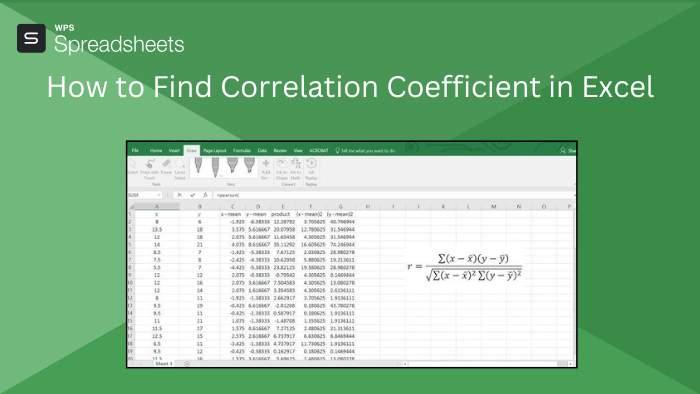
Wat is de correlatiecoëfficiënt?
De correlatiecoëfficiënt is een statistische maatstaf die de mate en richting van het lineaire verband tussen twee variabelen kwantificeert, met waarden variërend van -1 tot +1. Een coëfficiënt van +1 duidt op een perfect positieve correlatie, waarbij toename in de ene variabele exact samenhangt met toename in de andere; een coëfficiënt van -1 vertegenwoordigt een perfect negatieve correlatie, waarbij een toename in de ene variabele overeenkomt met een proportionele afname in de andere; en een waarde van 0 suggereert geen lineair verband tussen de variabelen.
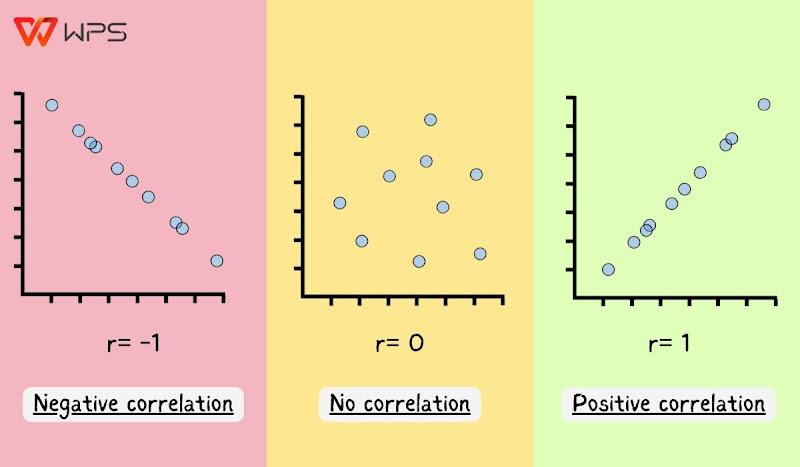
In data-analyseis deze maatstaf cruciaal om te begrijpen hoe nauw voorspelde waarden overeenkomen met werkelijke resultaten, wat vooral belangrijk is in gebieden zoals vraagvoorspelling. Bedrijfsmanagers vertrouwen op nauwkeurige modellen—ontwikkeld door historische gegevens te bestuderen en regressieanalyses uit te voeren—om weloverwogen beslissingen te nemen op het gebied van productie, marketing en inkoop. Het kennen van de sterkte en richting van relaties tussen belangrijke variabelen helpt deze modellen te verfijnen, waardoor strategische beslissingen gebaseerd zijn op betrouwbare, data-gedreven inzichten.
Hoe vind je de correlatiecoëfficiënt in Excel
Excel is een krachtig hulpmiddel dat complexe taken vereenvoudigt voor zowel professionals als studenten. Een van die taken is het vinden van de correlatiecoëfficiënt, die de sterkte en richting van een relatie tussen twee variabelen meet. In Excel kun je deze statistiek berekenen met verschillende methoden, elk ontworpen om te voldoen aan verschillende niveaus van expertise en behoeften.
Ik neem je mee door drie verschillende methoden: handmatig de coëfficiënt stap voor stap berekenen, de ingebouwde PEARSON-functie gebruiken en het Data Analysis Toolpak benutten. Elke methode is afgestemd op verschillende expertise niveaus en biedt unieke inzichten in het berekeningsproces, zodat al je vragen over het berekenen van de correlatiecoëfficiënt in Excel grondig worden beantwoord.
Methode 1: Handmatige Berekening
Voor beginners is de eenvoudigste manier om de correlatiecoëfficiënt in Excel te berekenen door de CORREL-functie te gebruiken. Deze ingebouwde functie bepaalt snel de relatie tussen twee sets waarden zonder handmatige berekeningen. Je hoeft alleen de waarden voor X en Y te selecteren, en Excel berekent het resultaat voor je. Hier lees je hoe je de correlatiecoëfficiënt in Excel kunt berekenen met de CORREL-functie:
Stap 1: Open een voorbeelddataset in een Excel-spreadsheet en zorg ervoor dat je een speciale cel hebt om het resultaat van de correlatiecoëfficiënt weer te geven.
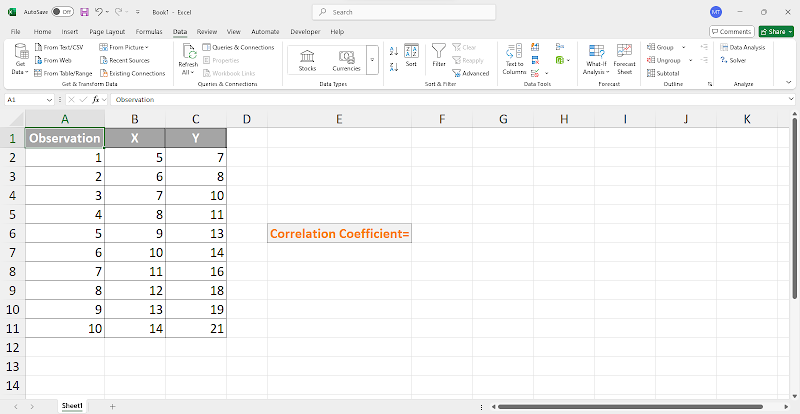
Stap 2: Klik op de cel waar de correlatiecoëfficiënt moet verschijnen.
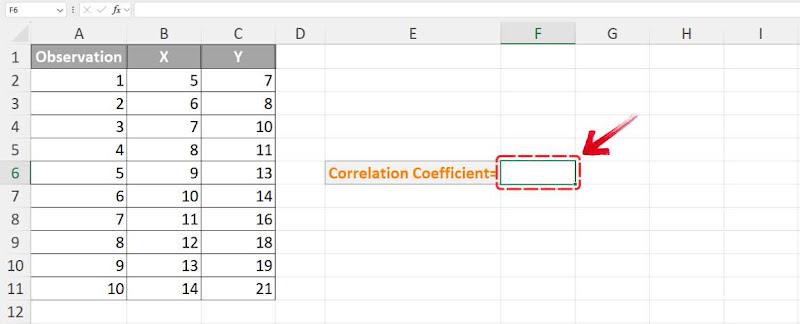
Stap 3: Om de CORREL-functie in Excel te starten, typ “=” gevolgd door “CORREL”, druk dan op de “Tab” toets om de functie in te schakelen.
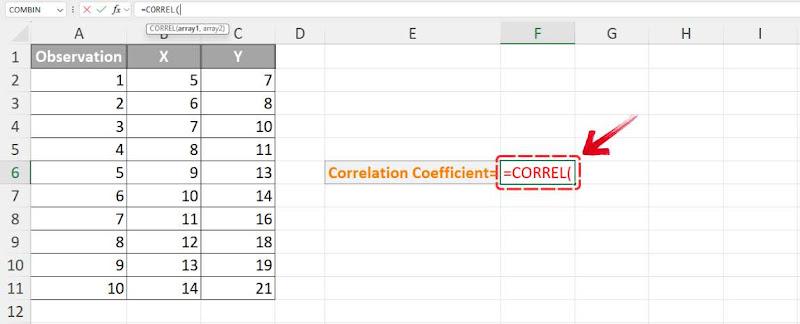
Nu de functie is ingeschakeld, moet je de waarden voor X en Y selecteren.
Stap 4: Het eerste argument,array1, vereist het selecteren van het celbereik met X-waarden, en vervolgens op de "," (komma) toets te drukken. Voor onze dataset selecteren we het bereikB2:B11.
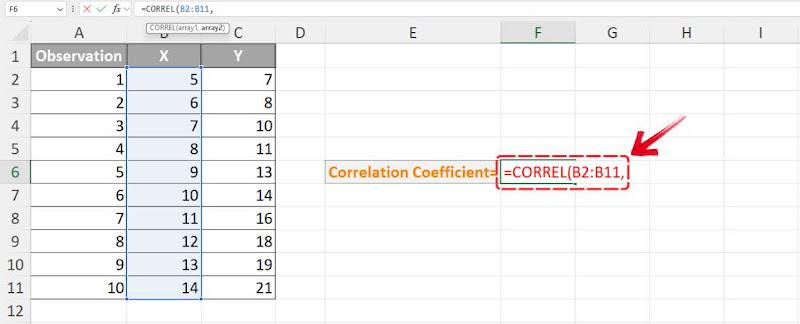
Let op: Zorg ervoor dat je geen kolomkoppen in je selectie opneemt, omdat Excel anders een foutmelding kan geven.
Stap 5: Het volgende argument, array2, vereist het selecteren van het celbereik met de Y-waarden. Selecteer voor onze dataset het bereik C2:C11.
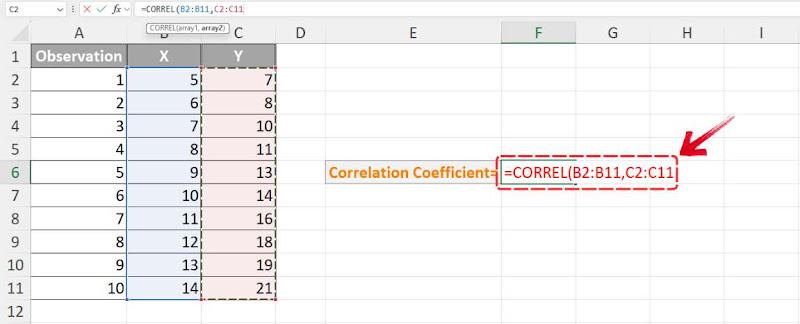
Opmerking: Zorg ervoor dat array1 en array2 hetzelfde aantal waarden hebben. Als ze verschillende groottes hebben, retourneert de CORREL-functie van Excel een #N/A-fout.
Stap 6: Met beide celbereiken geselecteerd, druk je simpelweg op “Enter”, en Excel berekent en toont de correlatiecoëfficiënt voor je dataset.
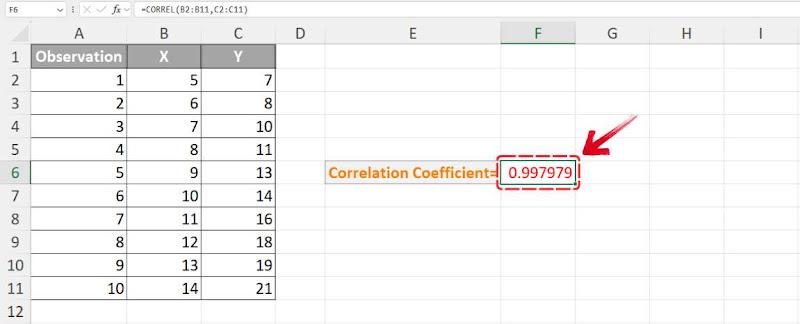
Voor mijn voorbeelddataset kreeg ik een correlatiecoëfficiënt van 0.99798, wat bijna +1 is. Dit duidt op een extreem sterke positieve lineaire relatie tussen de twee datasets—wanneer de ene variabele toeneemt, neemt de andere bijna altijd ook toe.
Methode 2: De PEARSON-functie gebruiken
De volgende functie die in Excel beschikbaar is voor het berekenen van correlatie is de PEARSON-functie. Net als de CORREL-functie vereist de PEARSON-functie ook dat u de celbereiken voor zowel X- als Y-waarden selecteert om het resultaat te verkrijgen. Laten we de stappen bekijken:
Stap 1: Laten we terugkeren naar onze Excel-spreadsheet, waar we de PEARSON-functie zullen gebruiken.
Stap 2: Klik op de cel waar u de correlatiecoëfficiënt wilt laten verschijnen.
Stap 3: Om de PEARSON-functie te starten, typ“=” gevolgd door “PEARSON”, druk dan op de “Tab” -toets om deze te activeren.
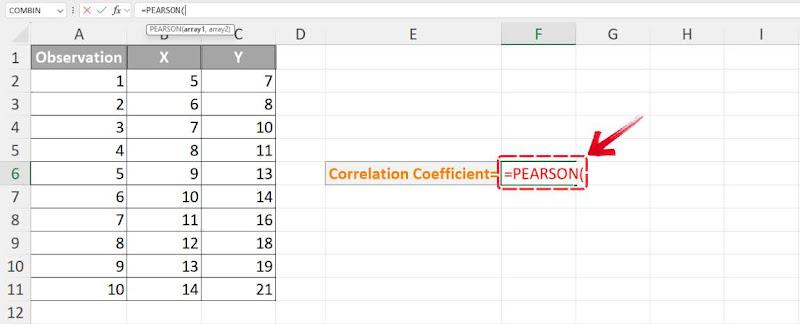
Stap 4: Voor het eerste argument (array1), selecteer het celbereik met de X-waarden.
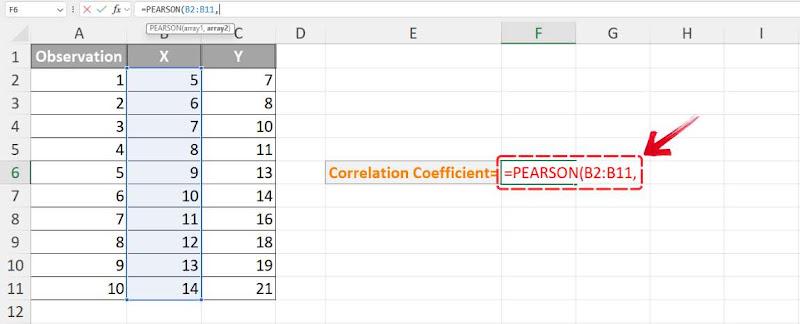
Stap 5: Voor het volgende argument (array2), selecteer het celbereik met de Y-waarden.
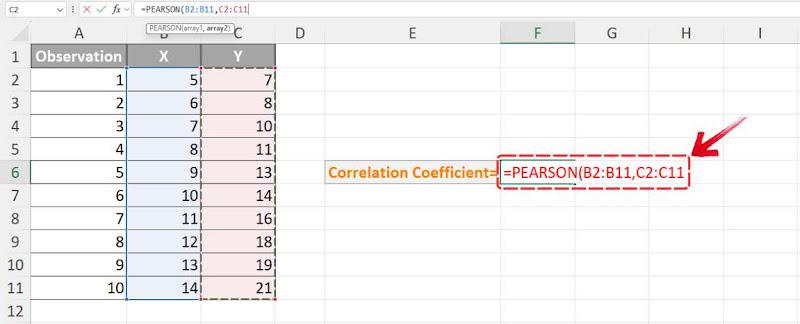
Stap 6: Nadat u beide celbereiken heeft geselecteerd, drukt u op "Enter" om de correlatiecoëfficiënt voor uw dataset te berekenen en weer te geven.
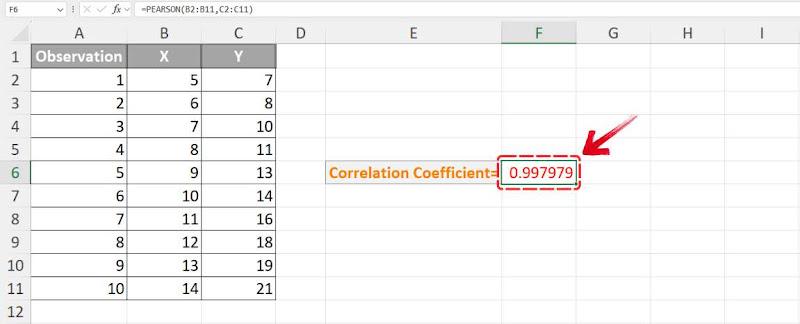
De resultaten van zowel de PEARSON- als de CORREL-functie zijn identiek, omdat ze dezelfde correlatiecoëfficiënt berekenen. In mijn dataset gaven beide 0.99798 terug, wat een sterke positieve lineaire relatie bevestigt. Omdat beide functies de Pearson-correlatiecoëfficiënt op dezelfde manier berekenen, kunnen ze in Excel door elkaar worden gebruikt. Of u nu PEARSON of CORREL gebruikt, het resultaat blijft hetzelfde.
Methode 3: Het gebruik van het gegevensanalysehulpmiddel
De laatste methode die we zullen gebruiken om de correlatiecoëfficiënt in Excel te berekenen is de Data Analysis Tool. In tegenstelling tot de vorige twee methoden vereist deze geen functie. De Data Analysis Tool is een add-on, dus zorg ervoor dat deze eerst is ingeschakeld in de Excel-opties. Hier leest u hoe u de Data Analysis Toolpak kunt gebruiken om de correlatiecoëfficiënt te berekenen:
Stap 1: Open de spreadsheet met uw dataset en navigeer naar het tabblad "Gegevens" in het lintmenu.
Stap 2: Zoek in het Gegevens-lint naar rechts naar de "Data-analyse" knop en klik erop om de Data Analysis Toolpak te starten.

Opmerking: Als u de optie Gegevensanalyse niet ziet, is de invoegtoepassing mogelijk niet ingeschakeld. Ga naarOpties > Invoegtoepassingen > Beheren > Excel-invoegtoepassingen > Analysis ToolPak om deze in te schakelen.
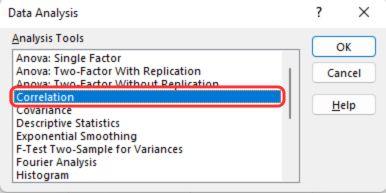
Stap 3: In het pop-upvenster Gegevensanalyse, scroll naar beneden en dubbelklik op "Correlatie" om door te gaan.
Stap 4: In het Correlatievenster, zoek het"Invoerbereik" veld en selecteer het volledige celbereik dat zowel de X- als Y-waarden bevat.
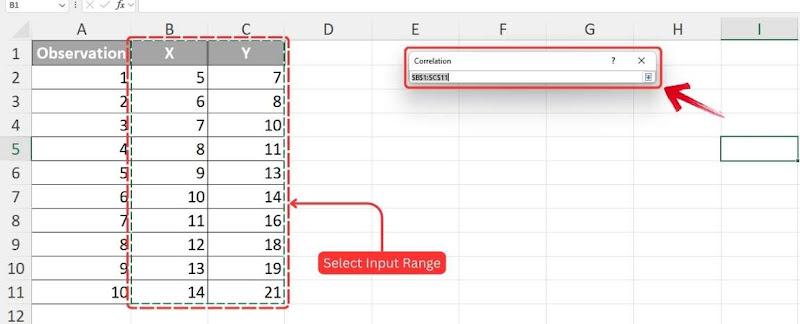
Opmerking: Als uw gegevens kolomkoppen bevatten, vink dan de optie "Labels in eerste rij" aan om fouten te voorkomen.
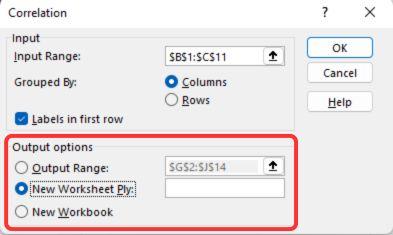
Stap 5: Ga naar de sectie"Uitvoeropties" en kies waar u de correlatiecoëfficiënt wilt weergeven. U kunt een uitvoerbereik in hetzelfde werkblad, een nieuw werkblad of zelfs een nieuwe werkmap selecteren.
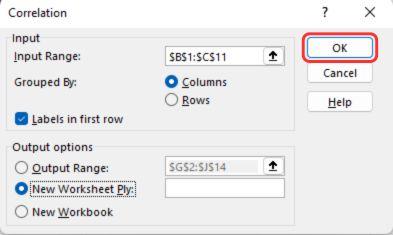
Stap 6: Controleer uw selecties om ervoor te zorgen dat alle details correct zijn, klik vervolgens op "OK"om de correlatiecoëfficiënt voor het geselecteerde gegevensbereik te berekenen.
Stap 7: Op basis van uw gekozen uitvoerlocatie wordt de correlatiecoëfficiënt weergegeven in een tabel.
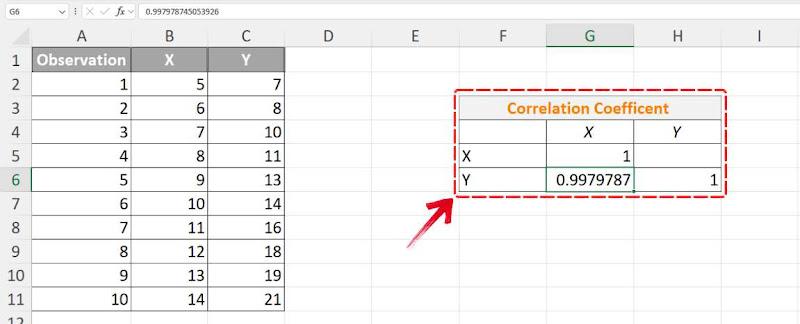
Ongeacht de gebruikte methode; CORREL, PEARSON of de Data Analysis Toolpak, de correlatiecoëfficiënt blijft consistent. De Data Analysis Toolpak is vooral nuttig voor grotere datasets, omdat het efficiënt resultaten genereert in een goed gestructureerd tabelformaat.
Beste Gratis Alternatief - WPS Office
WPS Office is een fantastisch hulpmiddel, vooral als het gaat om efficiëntie in Excel. Het is niet alleen een betaalbaar alternatief voor Microsoft Office, maar het kan ook qua functionaliteit gelijk op. Je kunt vrijwel alle dezelfde taken uitvoeren, of het nu gaat om het maken van grafieken, het analyseren van gegevens of het beheren van spreadsheets.

Het intuïtieve ontwerp maakt navigatie naadloos tussen de verschillende tools. Als je de correlatiecoëfficiënt tussen twee variabelen moet vinden, of het nu voor financiële analyse, academisch onderzoek of zakelijke inzichten is—WPS Office stelt je in staat om dit moeiteloos uit te voeren met ingebouwde functies en gegevenshulpmiddelen.
Hoe vind je de correlatiecoëfficiënt in WPS Excel
WPS Spreadsheet stelt je ook in staat om de correlatiecoëfficiënt te berekenen met behulp van zowel de CORREL- als de PEARSON-functies. Het proces is zeer vergelijkbaar met hoe deze functies worden gebruikt in Excel. Laten we de stappen doorlopen om de correlatiecoëfficiënt te berekenen met behulp van de CORREL-functie in WPS Spreadsheet.
Stap 1: Open je dataset in WPS Spreadsheet om de correlatiecoëfficiënt te berekenen.
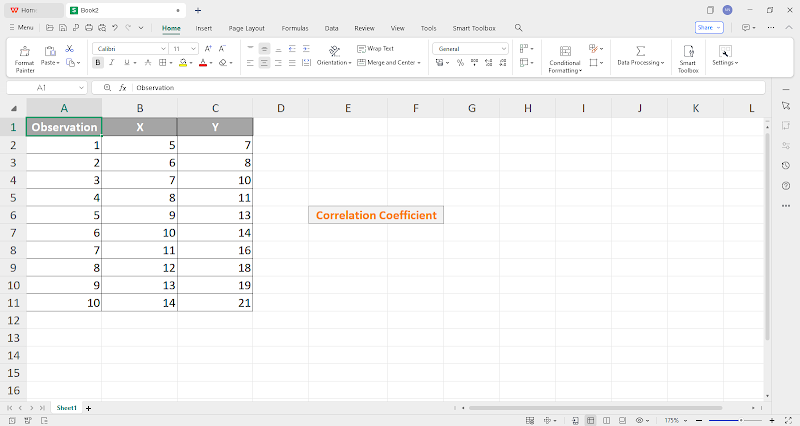
Stap 2: Klik op de cel waar u de correlatiecoëfficiënt wilt weergeven.
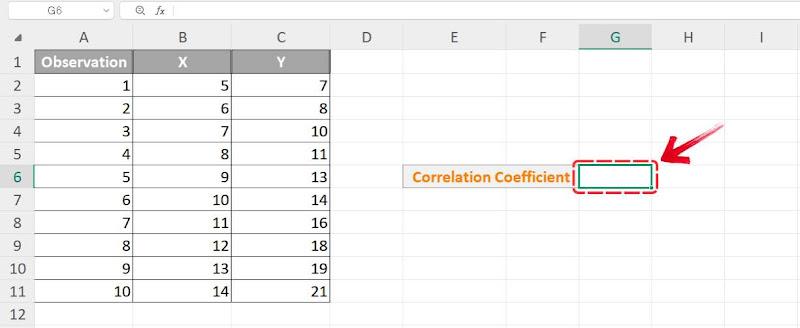
Stap 3: Begin met het typen van “=”gevolgd door “CORREL”, druk vervolgens op de“Tab” toets om de functie te activeren.
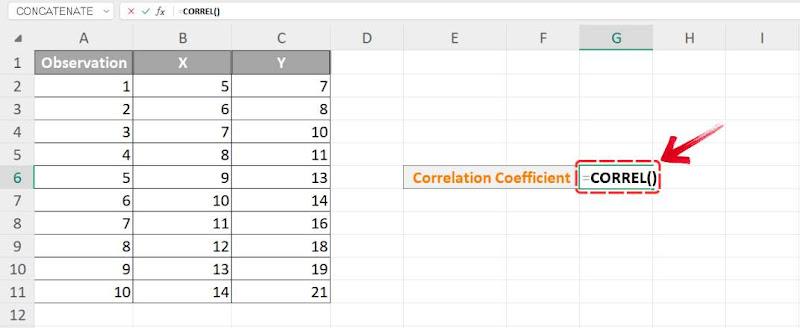
Nu de CORREL-functie is ingeschakeld, laten we de bereiken voor X en Y selecteren om de functie te voltooien.
Stap 4: Voor het eerste argument(array1), markeer het celbereik dat je X-waarden bevat. Druk op de komma ( , ) toets om naar het volgende argument te gaan.
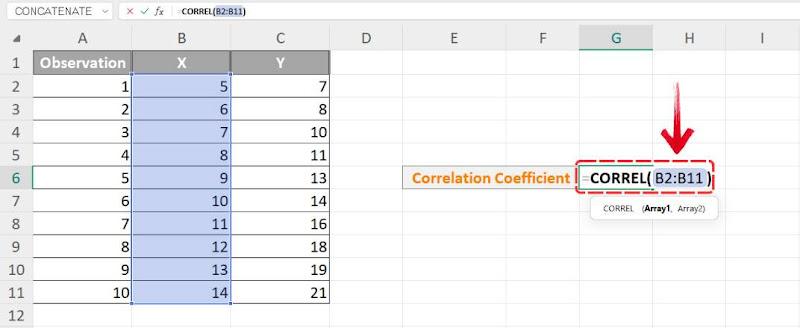
Stap 5: Voor het tweede argument(array2), selecteer het bereik dat je Y-waarden bevat.
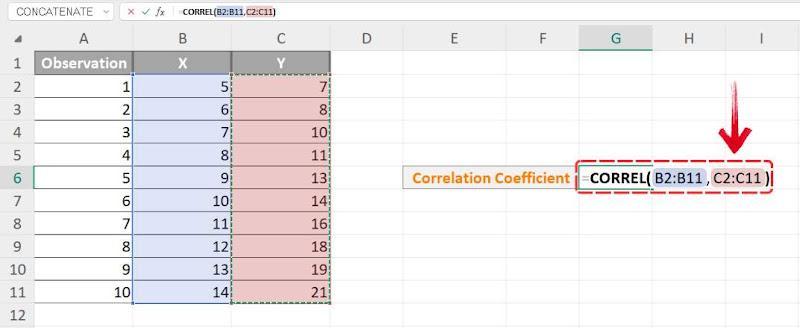
Stap 6: Druk op "Enter", en WPS Spreadsheet berekent en toont de correlatiecoëfficiënt voor de geselecteerde gegevens.
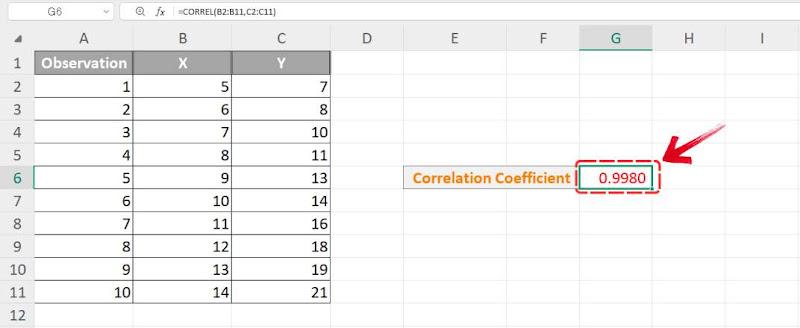
Het gebruik van WPS Spreadsheet om de correlatiecoëfficiënt te berekenen is niet alleen een kwestie van cijfers verwerken—het is een ervaring. Het moderne, intuïtieve interface van WPS Spreadsheet springt er echt uit, waardoor het eenvoudig en plezierig is om de functies te gebruiken.
In een markt vol alternatieven onderscheidt WPS Spreadsheet zich door zijn gebruiksvriendelijke ontwerp en het extra voordeel van volledige gratisheid, waardoor er geen zorgen zijn over dure licentievergoedingen. Deze combinatie van efficiëntie, duidelijkheid en kosteneffectiviteit maakt het het voorkeursinstrument voor het beheren en analyseren van gegevenssets.
FAQ:
1. Kan ik correlatie berekenen voor meer dan twee variabelen?
Ja, het is mogelijk om correlatie te berekenen voor meer dan twee variabelen door een correlatiematrix te genereren. Deze matrix toont de relaties tussen meerdere variabelen tegelijkertijd. In Excel kan het Data Analysis Toolpak worden gebruikt om een correlatiematrix te maken, die correlatiecoëfficiënten biedt voor alle geselecteerde variabelen.
2. Wat is het verschil tussen de CORREL- en PEARSON-functies?
De CORREL- en PEARSON-functies in Excel hebben hetzelfde doel: het berekenen van Pearsons correlatiecoëfficiënt. Deze coëfficiënt geeft aan hoe sterk twee variabelen lineair gerelateerd zijn, met waarden variërend van -1 tot 1. Hoewel de functies verschillende namen hebben, werken ze identiek en geven ze dezelfde resultaten.
3. Waarom ontbreekt mijn Data Analysis ToolPak?
Als de Data Analysis ToolPak niet beschikbaar is in Excel, moet deze mogelijk handmatig worden ingeschakeld. Hieronder vindt u een stapsgewijze handleiding om deze in te schakelen:
Stap 1: Open Excel en ga naar het tabblad“Bestand”, selecteer vervolgens“Opties”.
Stap 2: In het venster“Excel-opties”, klik op “Add-ins” in de zijbalk.
Stap 3: Zoek de “Beheren” dropdown onderaan, selecteer “Excel Add-ins”, en klik op“Go”.
Stap 4: In het pop-upvenster, selecteer“Analysis ToolPak” door het vakje aan te vinken, klik vervolgens op “OK”.
Stap 5: Herstart Excel om ervoor te zorgen dat de wijzigingen van kracht worden.
Moeiteloos gegevensbeheer met WPS Office
Elk van deze methoden; handmatige berekening, de PEARSON-functie en het Data Analysis Tool, benadert correlatieanalyse anders, maar ze leiden uiteindelijk tot vergelijkbare resultaten. Het belangrijkste verschil in het uitvoeren van hoe je correlatiecoëfficiënt in Excel kunt vinden met verschillende methoden ligt in nauwkeurigheid en gebruiksgemak, waarbij sommige methoden meer precisie bieden dan andere.
Handmatig correlatie berekenen helpt bij het begrijpen van het concept, maar het kan tijdrovend zijn. De PEARSON-functie versnelt het proces, terwijl het Data Analysis Tool een meer geautomatiseerde aanpak biedt. WPS Office maakt het hele proces nog handiger door je in staat te stellen deze berekeningen naadloos uit te voeren, wat je tijd en moeite bespaart en tegelijkertijd nauwkeurigheid garandeert.

'%3e%3cpath%20d='M19.9911%204.11386V6.471H18.5894C18.0775%206.471%2017.7322%206.57814%2017.5536%206.79243C17.3751%207.00671%2017.2858%207.32814%2017.2858%207.75671V9.44421H19.9019L19.5536%2012.0871H17.2858V18.8639H14.5536V12.0871H12.2769V9.44421H14.5536V7.49779C14.5536%206.39064%2014.8632%205.53201%2015.4822%204.92189C16.1013%204.31177%2016.9257%204.00671%2017.9554%204.00671C18.8304%204.00671%2019.509%204.04243%2019.9911%204.11386Z'%20fill='%23333333'/%3e%3c/g%3e%3cdefs%3e%3cclipPath%20id='clip0_2938_8199'%3e%3crect%20width='16'%20height='16'%20fill='white'%20transform='translate(8%204.00671)'/%3e%3c/clipPath%3e%3c/defs%3e%3c/svg%3e)
'%3e%3cpath%20d='M17.5237%2010.7813L23.4811%204H22.0699L16.8949%209.88693L12.7648%204H8L14.2469%2012.9029L8%2020.0133H9.4112L14.8725%2013.7952L19.2352%2020.0133H24M9.92053%205.04213H12.0885L22.0688%2019.0224H19.9003'%20fill='%23333333'/%3e%3c/g%3e%3cdefs%3e%3cclipPath%20id='clip0_2938_8200'%3e%3crect%20width='16'%20height='16.0134'%20fill='white'%20transform='translate(8%204)'/%3e%3c/clipPath%3e%3c/defs%3e%3c/svg%3e)


