

'%3e%3cpath%20d='M8%200C12.4183%200%2016%203.58172%2016%208C16%2012.4183%2012.4183%2016%208%2016C3.58172%2016%200%2012.4183%200%208C0%203.58172%203.58172%200%208%200ZM11.6162%204.38379C11.2257%203.99337%2010.5927%203.99338%2010.2021%204.38379L8%206.58594L5.79785%204.38379C5.40732%203.99334%204.77429%203.99329%204.38379%204.38379C3.99331%204.77429%203.99335%205.40733%204.38379%205.79785L6.58594%208L4.38379%2010.2021C3.99348%2010.5927%203.99341%2011.2257%204.38379%2011.6162C4.77426%2012.0066%205.40734%2012.0065%205.79785%2011.6162L8%209.41406L10.2021%2011.6162C10.5927%2012.0066%2011.2257%2012.0067%2011.6162%2011.6162C12.0067%2011.2257%2012.0066%2010.5927%2011.6162%2010.2021L9.41406%208L11.6162%205.79785C12.0066%205.40735%2012.0066%204.77429%2011.6162%204.38379Z'%20fill='%23080E17'%20fill-opacity='0.46'/%3e%3c/g%3e%3cdefs%3e%3cclipPath%20id='clip0_3761_713'%3e%3crect%20width='16'%20height='16'%20fill='white'/%3e%3c/clipPath%3e%3c/defs%3e%3c/svg%3e)




'%3e%3cpath%20fill-rule='evenodd'%20clip-rule='evenodd'%20d='M21.4999%2010.9993C21.4999%205.20009%2016.7986%200.498901%2010.9993%200.498901C5.19994%200.498901%200.498657%205.20009%200.498657%2010.9993C0.498657%2016.2404%204.33858%2020.5844%209.35855%2021.3722V14.0346H6.69238V10.9993H9.35855V8.68594C9.35855%206.05427%2010.9262%204.60062%2013.3248%204.60062C14.4736%204.60062%2015.6753%204.80571%2015.6753%204.80571V7.38979H14.3512C13.0468%207.38979%2012.64%208.19921%2012.64%209.0296V10.9993H15.5523L15.0867%2014.0346H12.64V21.3722C17.66%2020.5844%2021.4999%2016.2404%2021.4999%2010.9993Z'%20fill='%231568EA'/%3e%3c/g%3e%3c/svg%3e)


'%3e%3cpath%20d='M2.42045%2022.1876H6.31818V12.7217L0.75%208.54553V20.5171C0.75%2021.4414%201.49892%2022.1876%202.42045%2022.1876Z'%20fill='%234285F4'/%3e%3cpath%20d='M19.682%2022.1876H23.5797C24.5041%2022.1876%2025.2502%2021.4387%2025.2502%2020.5171V8.54553L19.682%2012.7217'%20fill='%2334A853'/%3e%3cpath%20d='M19.682%205.48293V12.7216L25.2502%208.54543V6.31816C25.2502%204.25236%2022.8921%203.07469%2021.2411%204.31361'%20fill='%23FBBC04'/%3e%3cpath%20d='M6.31824%2012.7217V5.48303L13.0001%2010.4944L19.6819%205.48303V12.7217L13.0001%2017.733'%20fill='%23EA4335'/%3e%3cpath%20d='M0.75%206.31816V8.54543L6.31818%2012.7216V5.48293L4.75909%204.31361C3.10534%203.07469%200.75%204.25236%200.75%206.31816Z'%20fill='%23C5221F'/%3e%3c/g%3e%3cdefs%3e%3cclipPath%20id='clip0_2954_7305'%3e%3crect%20width='24.5'%20height='18.375'%20fill='white'%20transform='translate(0.75%203.8125)'/%3e%3c/clipPath%3e%3c/defs%3e%3c/svg%3e)


Uw Windows 11-productcode kwijtraken voelt als het verliezen van uw autosleutels vlak voor een belangrijke reis—vooral als u hem nodig heeft voor een herinstallatie of upgrade van uw systeem. Het doorzoeken van e-mails of het riskeren van dubieuze tools van derden is een heel gedoe, en daar zit niemand op te wachten. Hoe kunt u uw code veilig achterhalen met tools die al op uw pc staan? Deze gids laat u zien hoe u de opdrachtprompt (CMD) gebruikt om uw code snel te vinden, eventuele problemen op te lossen en een veilige back-up te maken. Bovendien introduceren we WPS Office als een budgetvriendelijk alternatief voor het dure Microsoft Office voor uw workflow na het herstel.
Deel 1: Stapsgewijze handleiding: Uw Windows 11-productcode achterhalen via de CMD-opdrachtregel

Het vinden van uw Windows 11-productcode met CMD is snel en eenvoudig, omdat u een ingebouwde tool gebruikt en er geen downloads nodig zijn. Deze methode werkt het beste voor OEM-apparaten (zoals pc's van Lenovo of Dell met vooraf geïnstalleerde software) waarbij de code is opgeslagen in de BIOS/UEFI, zoals een gebruiker van de Microsoft Community Hub bevestigde voor diens herinstallatie. Zo doet u het:
Stap voor stap: Productcode achterhalen via CMD
Stap 1: Druk op Win + S, typ 'cmd', klik met de rechtermuisknop op Opdrachtprompt en selecteer Als administrator uitvoeren.

Stap 2: Typ in de Opdrachtprompt wmic path softwarelicensingservice get OA3xOriginalProductKey en druk op Enter.

Stap 3: Wacht een moment; als de code is ingebed in uw BIOS/UEFI, verschijnt er een 25-cijferige productcode (bijv. XXXXX-XXXXX-XXXXX-XXXXX-XXXXX).
Stap 4: Kopieer de code zorgvuldig of maak een schermafbeelding om hem veilig te bewaren.
Stap 5: Sla hem veilig op (zie Deel 3 voor back-uptips) en gebruik hem voor herinstallaties of activeringen.
Ik heb dit zelf geprobeerd op mijn Dell-laptop met vooraf geïnstalleerde software, en de code verscheen binnen enkele seconden. Het noteren ervan voelde als de succesvolle afloop van een schattenjacht.
Deel 2: Problemen met CMD oplossen: Waarom uw Windows 11-productcode niet verschijnt
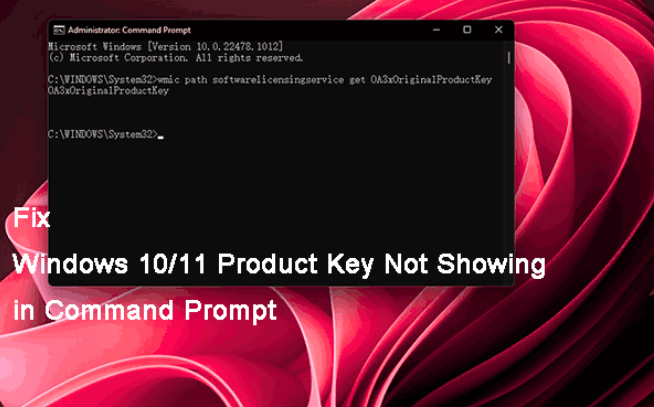
Soms geeft de CMD-opdracht niet het gewenste resultaat, waardoor u een foutmelding of een leeg veld te zien krijgt. Een bericht van Frederickk op de Microsoft Community Hub meldde problemen, zoals een code die niet verscheen op een Lenovo-laptop. Hier leest u waarom dit kan gebeuren en hoe u het kunt oplossen:
Veelvoorkomende problemen en oplossingen
Foutmelding: 'No OA3xOriginalProductKey Found'
Oorzaak: De code is niet opgeslagen in de BIOS/UEFI, wat vaak voorkomt bij los gekochte retaillicenties of digitale licenties die gekoppeld zijn aan uw Microsoft-account.
Oplossing: Controleer uw Microsoft-account (Instellingen > Accounts > Uw info > Mijn Microsoft-account beheren) of zoek in de e-mails met de aankoopbevestiging. Als u een fysieke versie hebt gekocht, zoek dan naar een sticker of kaart.
Toegang geweigerd
Oorzaak: U voert CMD niet uit met beheerdersrechten, waardoor de toegang tot systeemgegevens wordt geblokkeerd.
Oplossing: Sluit CMD, open het opnieuw als administrator (Win + S, zoek naar 'cmd', klik met de rechtermuisknop, 'Als administrator uitvoeren') en probeer de opdracht opnieuw.
Verouderde opdracht
Oorzaak: Sommige systemen reageren beter op alternatieve opdrachten, vooral als u hebt geüpgraded vanaf een oudere Windows-versie.
Oplossing: Probeer slmgr /dli in CMD (beheerdersmodus) om licentie-informatie weer te geven, inclusief een deel van de code. Als dat niet werkt, gebruik dan slmgr /dlv voor gedetailleerde licentiegegevens, hoewel dit mogelijk slechts een deel van de code toont.
Ik kreeg een leeg veld op een pc met een retaillicentie van Windows 11, maar toen ik mijn Microsoft-account controleerde, vond ik de digitale licentie. Het uitvoeren van CMD als administrator loste bij mijn tweede poging een 'toegang geweigerd'-fout op.
Deel 3: Veilige back-upstrategieën: Bescherm uw Windows 11-productcode nadat u deze via CMD hebt achterhaald
Zodra u uw code hebt, zorgt een back-up ervoor dat u nooit buitengesloten wordt tijdens een herinstallatie. Een discussie op Microsoft Answers benadrukte het belang van veilige opslag om toekomstige problemen te voorkomen. Zo bewaart u uw code veilig:
1. Exporteren naar een versleuteld bestand
Sla de code op in een tekstbestand met Kladblok en versleutel het vervolgens voor de veiligheid. Open Kladblok, plak de code, sla het op als 'Win11Code.txt' op uw bureaublad en gebruik vervolgens 7-Zip (gratis) om een met een wachtwoord beveiligd ZIP-bestand te maken (klik met de rechtermuisknop op het bestand > 7-Zip > Aan archief toevoegen > wachtwoord instellen). Als alternatief kunt u BitLocker gebruiken (klik met de rechtermuisknop op het bestand > Eigenschappen > Geavanceerd > Inhoud versleutelen) als uw Windows 11-editie dit ondersteunt.
Stap voor stap: Exporteren naar een versleuteld bestand
Stap 1: Open Kladblok, plak uw productcode en sla het bestand op uw bureaublad op als 'Win11Code.txt'.

Stap 2: Download 7-Zip van 7-zip.org en installeer het.

Stap 3: Klik met de rechtermuisknop op 'Win11Code.txt', selecteer 7-Zip > Aan archief toevoegen, stel een sterk wachtwoord in en klik op OK.
Stap 4: Sla het versleutelde ZIP-bestand op een veilige locatie op (bijv. een externe schijf).
Stap 5: Verwijder het onversleutelde .txt-bestand om lekken te voorkomen.
2. Back-up in de cloud
Sla de code op in een met een wachtwoord beveiligde clouddienst zoals OneDrive of Google Drive. Maak een tekstbestand met de code, versleutel het met 7-Zip zoals hierboven beschreven en upload het vervolgens naar een beveiligde map. Gebruik tweefactorauthenticatie op uw cloudaccount voor extra veiligheid. Zo blijft uw code overal toegankelijk, zoals een gebruiker van de Microsoft Community aanbeveelde.
Stap voor stap: Back-up in de cloud
Stap 1: Maak en versleutel 'Win11Code.txt' met 7-Zip en een wachtwoord (zie hierboven).
Stap 2: Meld u aan bij OneDrive of Google Drive en zorg ervoor dat tweefactorauthenticatie is ingeschakeld.

Stap 3: Upload het versleutelde ZIP-bestand naar een beveiligde map.

Stap 4: Controleer of u het bestand vanaf een ander apparaat kunt openen en ontsleutelen.
Stap 5: Bewaar de inloggegevens van uw cloudaccount veilig.
3. Fysieke back-up
Schrijf de code op papier en bewaar deze op een veilige plek, zoals een afgesloten lade of kluis. Deze ouderwetse methode vermijdt digitale risico's, maar is minder praktisch. Controleer de juistheid van de code dubbel bij het overschrijven, want één verkeerd teken kan de code al ongeldig maken, aldus het advies op Microsoft Answers.
Stap voor stap: Fysieke back-up
Stap 1: Schrijf de 25-cijferige productcode op papier en controleer elk teken driedubbel.
Stap 2: Bewaar het papier op een veilige locatie (bijv. een kluis, een afgesloten lade).

Stap 3: Maak een foto van het papier en sla deze op in een versleutelde cloudmap (optioneel).
Stap 4: Houd de locatie privé en alleen voor uzelf toegankelijk.
Stap 5: Controleer het papier jaarlijks om zeker te zijn dat het leesbaar blijft.
Ik heb mijn code versleuteld met 7-Zip en in OneDrive gezet—supergemakkelijk en veilig. Het opschrijven voelde overbodig, maar was handig toen ik mijn pc aan een vriend uitleende.
Deel 4: Meer dan alleen CMD: Waarom WPS Office het beste alternatief is na het achterhalen van uw Windows 11-productcode

Het dure MS Office
Het jaarabonnement van meer dan $ 70 en de installatie van 4 GB van Microsoft 365 belasten systemen zwaar, volgens klachten op r/software. De overbodige software vertraagt pc's, vooral na heractivering. Updates zijn constant storend en vreten systeembronnen. WPS Office is gratis, lichtgewicht en levert dezelfde kracht zonder de kosten. Het is de slimme overstap voor budgetbewuste gebruikers.
WPS Office: Ingebouwde tools
De installatie van 200 MB van WPS Office—1/3 van Microsoft 365—draait soepel op Windows 11, aldus wps.com. De AI-gestuurde conversie van PDF naar Word en de voorstelsjablonen stroomlijnen uw taken. De gratis versie is reclamevrij en verwerkt .docx-, .xlsx- en .pptx-bestanden, inclusief ondersteuning voor macro's. Nadat ik mijn code op een Lenovo uit 2018 had achterhaald, bewerkte WPS een .docx-document van 100 pagina's vlekkeloos, waarbij de AI opmaakfouten corrigeerde. Download WPS Office voor een lichte workflow—Download nu.
Lichtgewicht ontwerp: 200 MB vs. 4 GB, ideaal voor pc's met lagere specificaties.
AI-synergie: PDF-conversie en sjablonen verhogen de efficiëntie.
Gratis versie: Volledige functionaliteit, geen advertenties, in tegenstelling tot Microsoft.
Compatibiliteit: Ondersteunt meer dan 47 bestandsindelingen, inclusief macro's.

Hoe u WPS Office kunt krijgen
Stap 1: Bezoek de website
Open een browser en ga naar www.wps.com voor een veilige download.
Stap 2: Download WPS
Klik op 'Gratis downloaden' om het installatieprogramma van ~200 MB te downloaden.

Stap 3: Installeer WPS
Voer het installatieprogramma uit, kies uw taal, accepteer de voorwaarden en klik op 'Nu installeren'.

Stap 4: Ga aan de slag
Start WPS Office vanaf het bureaublad en beheer bestanden naadloos.
Nadat ik CMD had gebruikt om mijn Windows 11-code op een Lenovo te herstellen, installeerde ik WPS Office om de overbodige software van Microsoft 365 te vervangen. Een .docx-rapport van 100 pagina's laadde onmiddellijk; AI-sjablonen verkortten de bewerkingstijd. Mijn pc met 4 GB RAM draaide soepel—WPS is perfect na heractivering.
Veelgestelde vragen
V1: Kan ik mijn code herstellen als CMD deze niet toont?
Ja, controleer uw Microsoft-account (Instellingen > Accounts > Mijn Microsoft-account beheren) of de e-mails van uw aankoop. Neem indien nodig contact op met de Microsoft-ondersteuning met uw aankoopbewijs.
V2: Is het veilig om de code in een tekstbestand op te slaan?
Alleen als het versleuteld is met tools als 7-Zip of BitLocker—onversleutelde bestanden zijn riskant. Gebruik altijd een sterk wachtwoord.
V3: Ondersteunt WPS Office Windows 11?
Absoluut, het is volledig geoptimaliseerd voor Windows 11 en draait soepel op alle versies met minimale systeembronnen.
V4: Wat als ik heb geüpgraded vanaf Windows 10—heb ik de code dan nodig?
Als deze gekoppeld is aan een digitale licentie in uw Microsoft-account, hebt u de code mogelijk niet nodig voor heractivering—meld u dan gewoon aan tijdens de installatie.
Samenvatting
Leer hoe u uw Windows 11-productcode kunt vinden met CMD via eenvoudige opdrachten om de Windows 11-licentiecode via de opdrachtprompt te achterhalen. Los fouten op zoals 'geen code gevonden' of toegangsproblemen bij het herstellen van de Windows 11-productcode met CMD. Maak veilig een back-up met versleutelde bestanden, in de cloud of op papier. Stap over op WPS Office—een gratis, AI-gestuurd alternatief voor Microsoft 365—voor een lichte, krachtige workflow na heractivering.

'%3e%3cpath%20d='M19.9911%204.11386V6.471H18.5894C18.0775%206.471%2017.7322%206.57814%2017.5536%206.79243C17.3751%207.00671%2017.2858%207.32814%2017.2858%207.75671V9.44421H19.9019L19.5536%2012.0871H17.2858V18.8639H14.5536V12.0871H12.2769V9.44421H14.5536V7.49779C14.5536%206.39064%2014.8632%205.53201%2015.4822%204.92189C16.1013%204.31177%2016.9257%204.00671%2017.9554%204.00671C18.8304%204.00671%2019.509%204.04243%2019.9911%204.11386Z'%20fill='%23333333'/%3e%3c/g%3e%3cdefs%3e%3cclipPath%20id='clip0_2938_8199'%3e%3crect%20width='16'%20height='16'%20fill='white'%20transform='translate(8%204.00671)'/%3e%3c/clipPath%3e%3c/defs%3e%3c/svg%3e)
'%3e%3cpath%20d='M17.5237%2010.7813L23.4811%204H22.0699L16.8949%209.88693L12.7648%204H8L14.2469%2012.9029L8%2020.0133H9.4112L14.8725%2013.7952L19.2352%2020.0133H24M9.92053%205.04213H12.0885L22.0688%2019.0224H19.9003'%20fill='%23333333'/%3e%3c/g%3e%3cdefs%3e%3cclipPath%20id='clip0_2938_8200'%3e%3crect%20width='16'%20height='16.0134'%20fill='white'%20transform='translate(8%204)'/%3e%3c/clipPath%3e%3c/defs%3e%3c/svg%3e)


