

'%3e%3cpath%20d='M8%200C12.4183%200%2016%203.58172%2016%208C16%2012.4183%2012.4183%2016%208%2016C3.58172%2016%200%2012.4183%200%208C0%203.58172%203.58172%200%208%200ZM11.6162%204.38379C11.2257%203.99337%2010.5927%203.99338%2010.2021%204.38379L8%206.58594L5.79785%204.38379C5.40732%203.99334%204.77429%203.99329%204.38379%204.38379C3.99331%204.77429%203.99335%205.40733%204.38379%205.79785L6.58594%208L4.38379%2010.2021C3.99348%2010.5927%203.99341%2011.2257%204.38379%2011.6162C4.77426%2012.0066%205.40734%2012.0065%205.79785%2011.6162L8%209.41406L10.2021%2011.6162C10.5927%2012.0066%2011.2257%2012.0067%2011.6162%2011.6162C12.0067%2011.2257%2012.0066%2010.5927%2011.6162%2010.2021L9.41406%208L11.6162%205.79785C12.0066%205.40735%2012.0066%204.77429%2011.6162%204.38379Z'%20fill='%23080E17'%20fill-opacity='0.46'/%3e%3c/g%3e%3cdefs%3e%3cclipPath%20id='clip0_3761_713'%3e%3crect%20width='16'%20height='16'%20fill='white'/%3e%3c/clipPath%3e%3c/defs%3e%3c/svg%3e)




'%3e%3cpath%20fill-rule='evenodd'%20clip-rule='evenodd'%20d='M21.4999%2010.9993C21.4999%205.20009%2016.7986%200.498901%2010.9993%200.498901C5.19994%200.498901%200.498657%205.20009%200.498657%2010.9993C0.498657%2016.2404%204.33858%2020.5844%209.35855%2021.3722V14.0346H6.69238V10.9993H9.35855V8.68594C9.35855%206.05427%2010.9262%204.60062%2013.3248%204.60062C14.4736%204.60062%2015.6753%204.80571%2015.6753%204.80571V7.38979H14.3512C13.0468%207.38979%2012.64%208.19921%2012.64%209.0296V10.9993H15.5523L15.0867%2014.0346H12.64V21.3722C17.66%2020.5844%2021.4999%2016.2404%2021.4999%2010.9993Z'%20fill='%231568EA'/%3e%3c/g%3e%3c/svg%3e)


'%3e%3cpath%20d='M2.42045%2022.1876H6.31818V12.7217L0.75%208.54553V20.5171C0.75%2021.4414%201.49892%2022.1876%202.42045%2022.1876Z'%20fill='%234285F4'/%3e%3cpath%20d='M19.682%2022.1876H23.5797C24.5041%2022.1876%2025.2502%2021.4387%2025.2502%2020.5171V8.54553L19.682%2012.7217'%20fill='%2334A853'/%3e%3cpath%20d='M19.682%205.48293V12.7216L25.2502%208.54543V6.31816C25.2502%204.25236%2022.8921%203.07469%2021.2411%204.31361'%20fill='%23FBBC04'/%3e%3cpath%20d='M6.31824%2012.7217V5.48303L13.0001%2010.4944L19.6819%205.48303V12.7217L13.0001%2017.733'%20fill='%23EA4335'/%3e%3cpath%20d='M0.75%206.31816V8.54543L6.31818%2012.7216V5.48293L4.75909%204.31361C3.10534%203.07469%200.75%204.25236%200.75%206.31816Z'%20fill='%23C5221F'/%3e%3c/g%3e%3cdefs%3e%3cclipPath%20id='clip0_2954_7305'%3e%3crect%20width='24.5'%20height='18.375'%20fill='white'%20transform='translate(0.75%203.8125)'/%3e%3c/clipPath%3e%3c/defs%3e%3c/svg%3e)


Elke dataset heeft uiteindelijk labels nodig voor de duidelijkheid. Als je een spreadsheet naar iemand stuurt zonder de juiste labels, heeft diegene mogelijk geen idee wat de data voorstelt. Labels bieden context, waardoor de informatie gemakkelijker te begrijpen en te interpreteren is.
In dit artikel laat ik je zien hoe je de grootte van labels in Excel-tabbladen kunt vergroten, zodat ze beter zichtbaar en leesbaar zijn. Als je met meerdere werkbladen werkt of de leesbaarheid wilt verbeteren, helpen deze eenvoudige stappen je om de labelgrootte moeiteloos aan te passen.
Beeldschermschaal aanpassen in Windows
Niet alle methoden hoeven complex te zijn; soms is de oplossing eenvoudig, zoals het aanpassen van de weergaveschaal in Windows om de labels van Excel-tabbladen beter leesbaar te maken. Het vergroten van de algehele schaal van uw Windows-weergave verbetert niet alleen de zichtbaarheid van Excel-tabbladen, maar verbetert ook de leesbaarheid van de gebruikersinterface in het hele systeem. De stappen zijn eenvoudig:
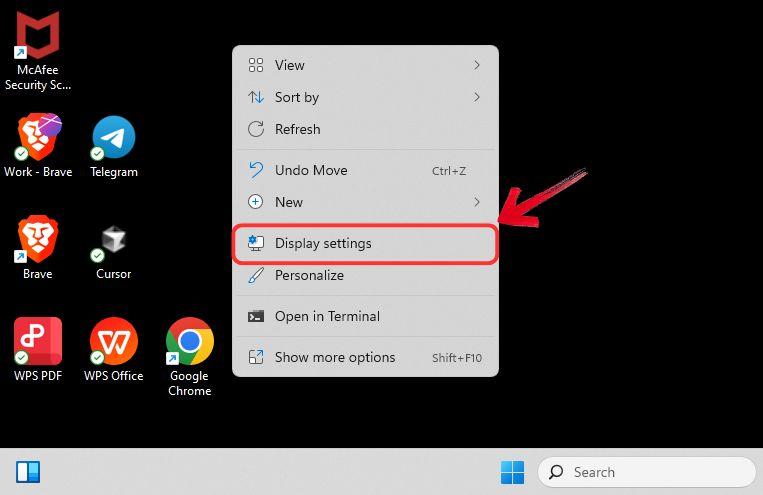
Stap 1: Ga naar uw bureaublad en klik met de rechtermuisknop om het contextmenu te openen.
Stap 2: Klik op de optie'Beeldscherminstellingen' om alle beschikbare beeldscherminstellingen op uw Windows-systeem te bekijken.
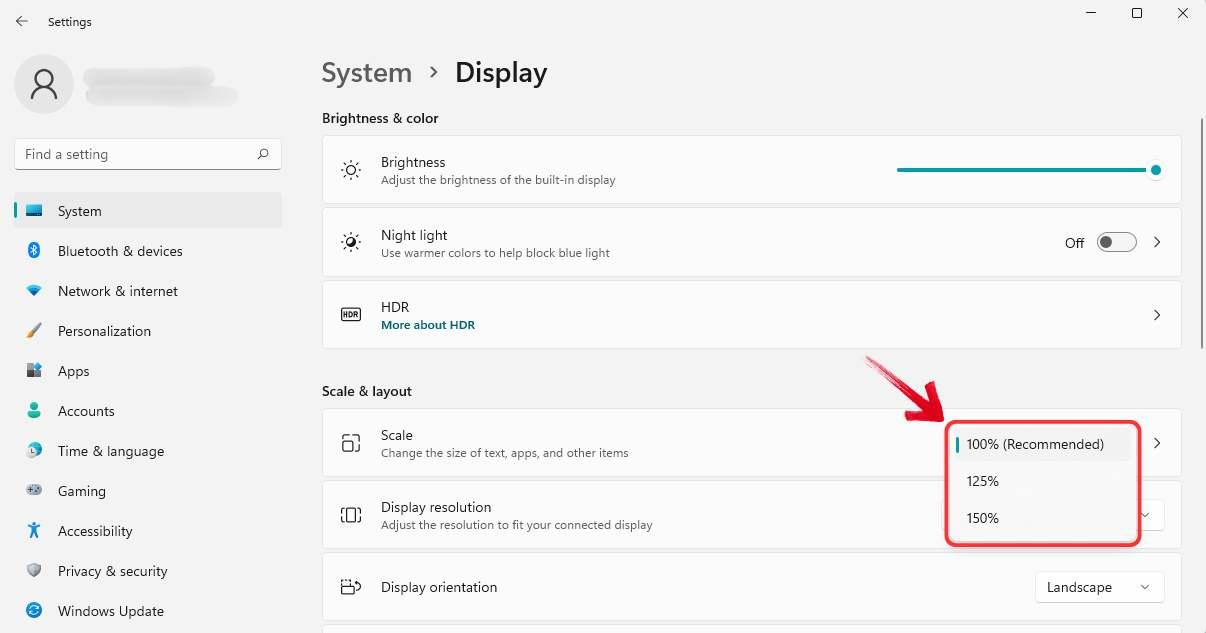
Stap 3: Scrol in het venster Beeldscherminstellingen naar beneden en klik op het dropdownmenu 'Schaal' . Hier kunt u de weergaveschaal instellen op 125% of150%.
Stap 4: Als de vooraf ingestelde schaalopties niet aan uw wensen voldoen, keert u terug naar de optie'Schaal' .
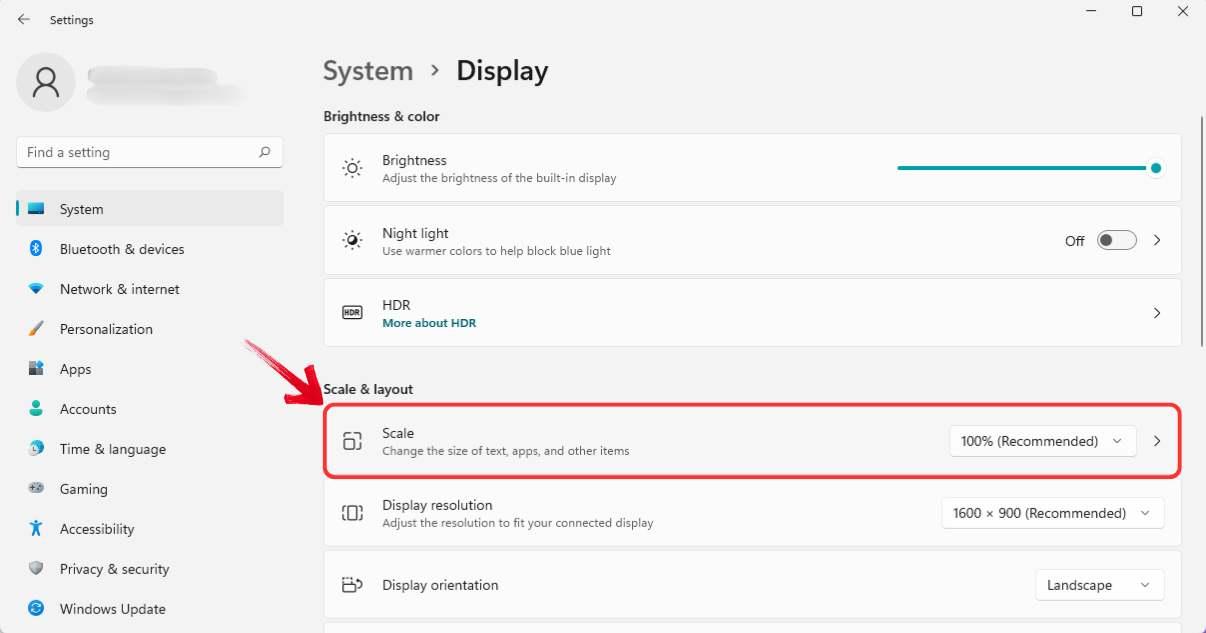
Stap 5: Gebruik het veld 'Aangepaste schaal' om de gewenste schermresolutie in te stellen. Voer een waarde lager dan 500% in en klik op het vinkje om de wijzigingen toe te passen.
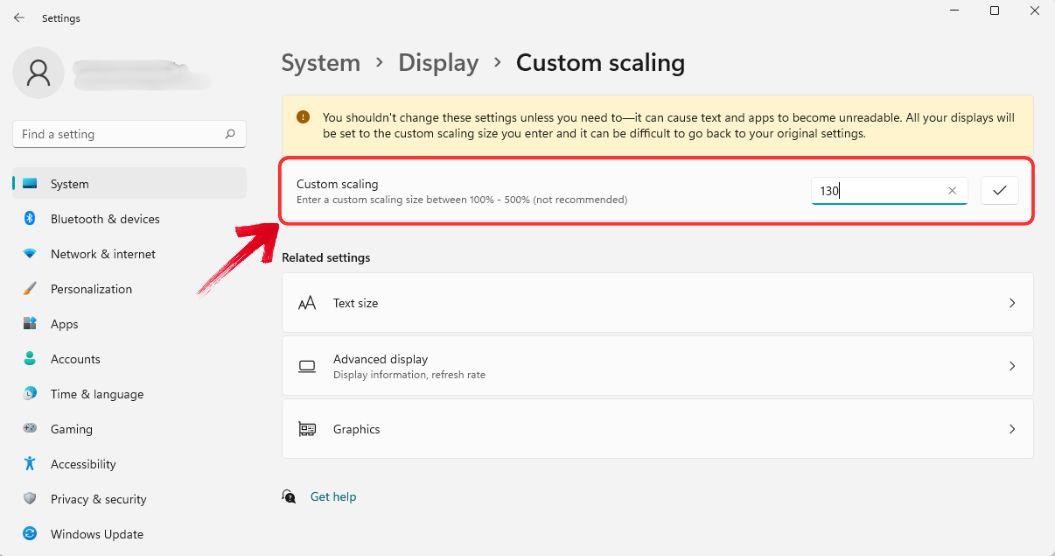
Stap 6: De schaalwijzigingen worden toegepast op alle Windows-toepassingen, inclusief Excel.
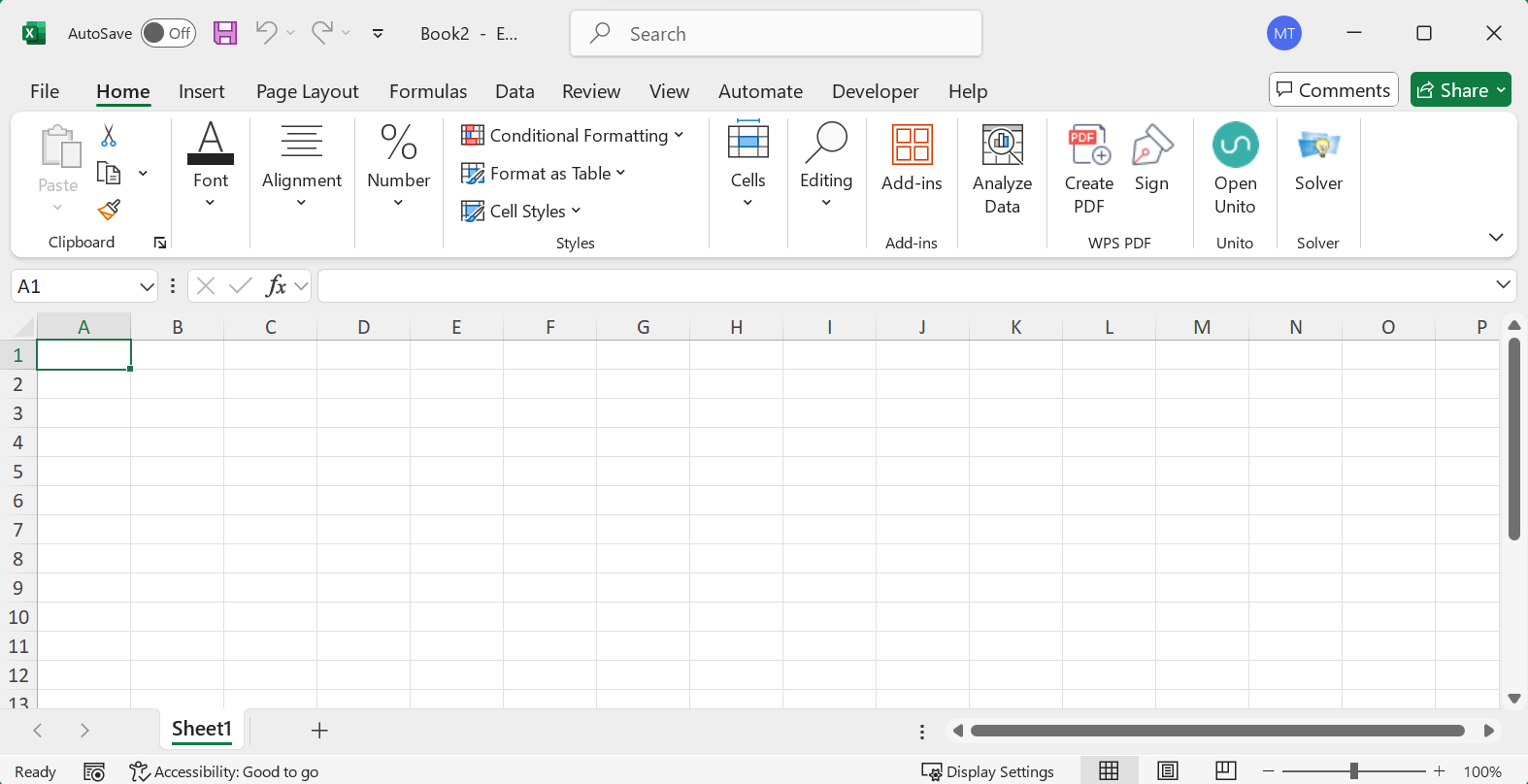
Let op: Als u geen wijzigingen ziet, start u het systeem opnieuw op om te controleren of de schaalaanpassingen worden doorgevoerd.
Schermresolutie wijzigen
Stap 1: Ga naar uw bureaublad en klik met de rechtermuisknop om het contextmenu te openen.
Stap 2: Selecteer'Beeldscherminstellingen' om toegang te krijgen tot alle beschikbare weergaveopties op uw Windows-systeem.
Stap 3: Scrol in het venster Beeldscherminstellingen naar beneden en selecteer het dropdownmenu'Beeldschermresolutie' . Hier kunt u de schermresolutie verlagen.
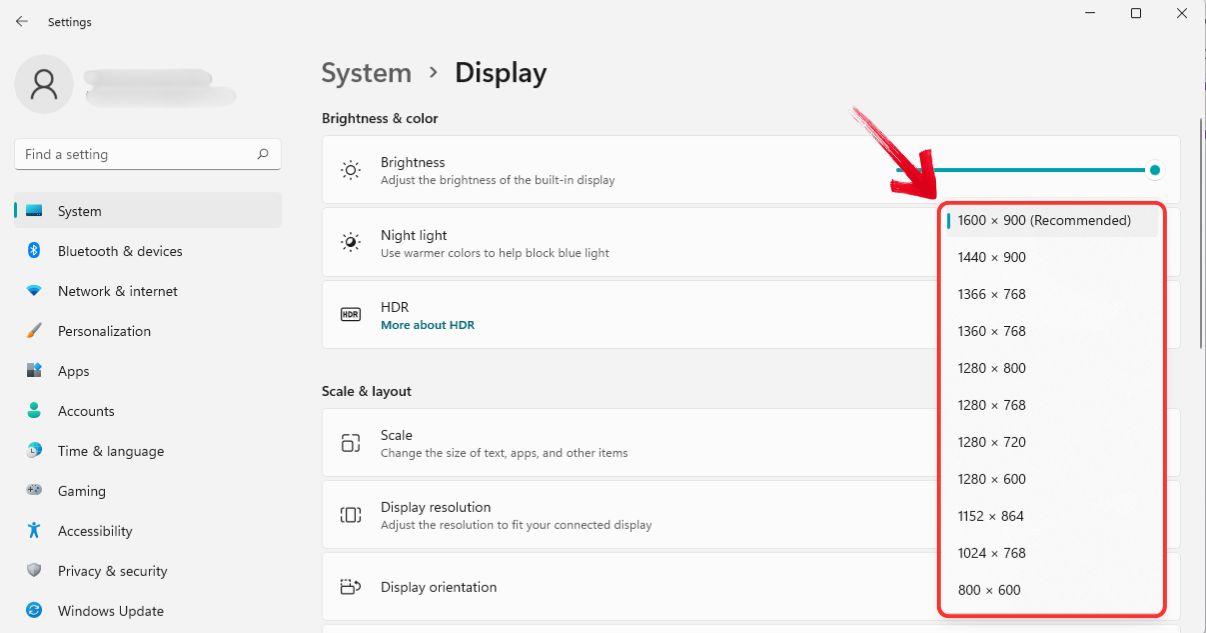
Het verlagen van de schermresolutie is misschien niet de ideale oplossing als je zoekt naar "hoe maak ik tabbladnamen groter in Excel?". Hoewel het technisch gezien een optie is, bieden andere methoden een betere zichtbaarheid zonder dat dit ten koste gaat van de praktische bruikbaarheid.
Gebruik toegankelijkheidstools van derden
Als het aanpassen van de weergave-instellingen niet het gewenste resultaat oplevert, kunnen toegankelijkheidstools of vergrootglassoftware van derden een nuttig alternatief zijn. Deze tools verbeteren de zichtbaarheid van gebruikersinterface-elementen en helpen bij het aanpassen van de grootte van Excel-tablabels zonder permanente wijzigingen in de systeeminstellingen aan te brengen.
Als u op zoek bent naar een manier om het lettertype van werkbladtabbladen in Excel te vergroten, bieden ingebouwde opties zoals Windows Magnifier een praktische manier om de namen van Excel-tabbladen beter leesbaar te maken en tegelijkertijd de algehele schermkwaliteit te behouden.
Stap 1: Open het menu Zoeken op de taakbalk en typ'Vergrootglas'.
Stap 2: Klik op de app"Vergrootglas" in de zoekresultaten om deze te openen. U kunt ook de sneltoets "Windows + +" gebruiken om Vergrootglas direct te openen.
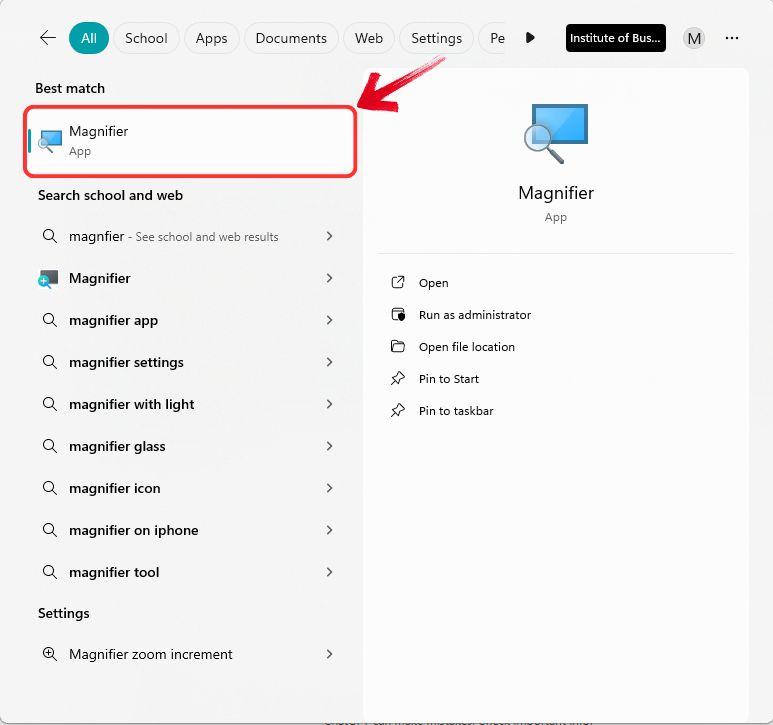
Stap 3: Nadat u het vergrootglas hebt opgestart, kunt u het zoomniveau, de grootte en de snelheid ervan aanpassen om de zichtbaarheid naar wens te verbeteren.
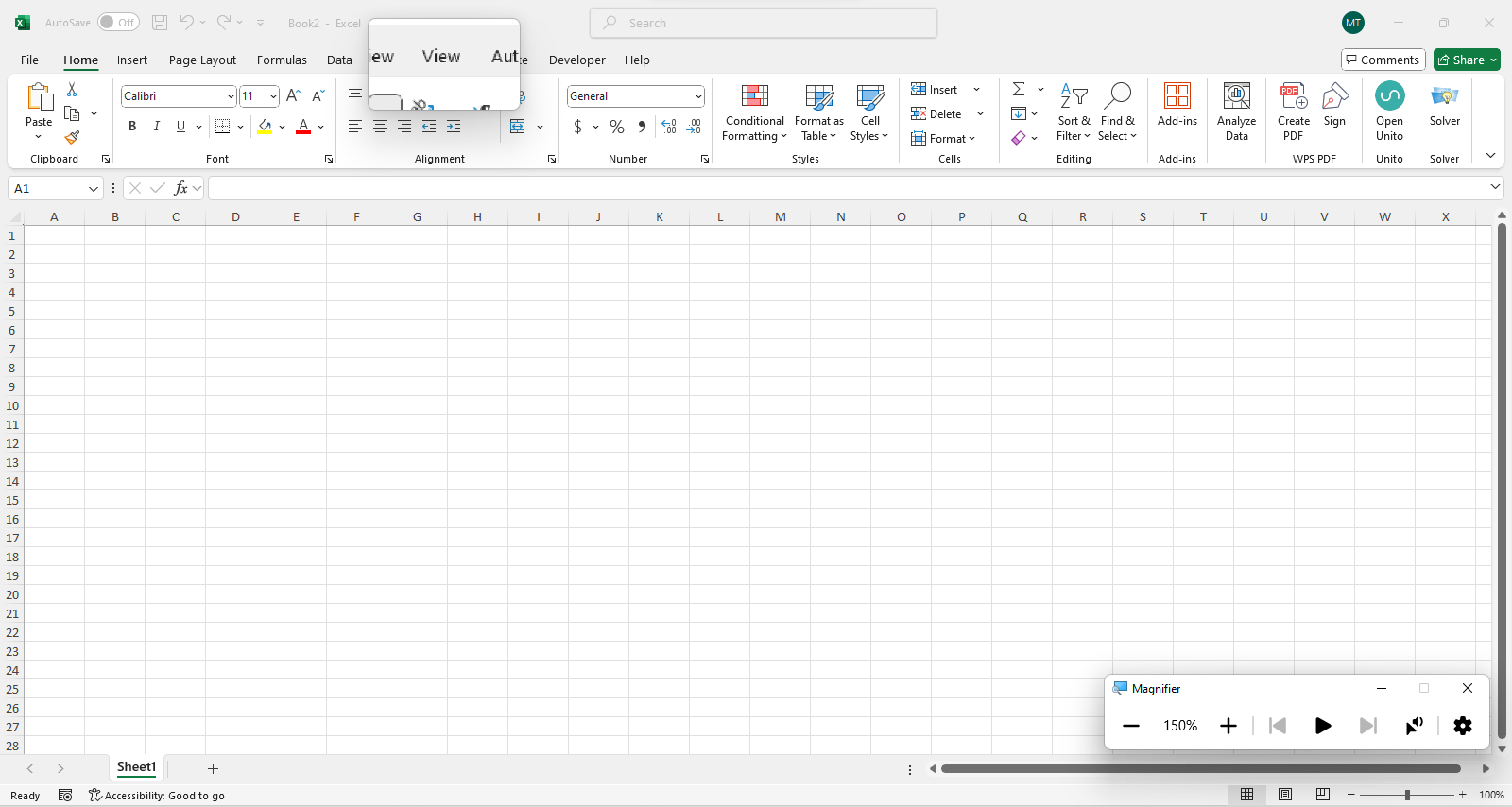
Naast de Windows Magnifier-app maken ook andere hulpmiddelen zoals ZoomText de labels van Excel-tabbladen beter leesbaar. Ik vond Windows Magnifier echter het meest compatibel, omdat het naadloos integreert met de Windows-weergave-instellingen en meer ingebouwde aanpassingsmogelijkheden biedt, waardoor het een handigere keuze is.
VBA-macro gebruiken om tabbladlabels te markeren
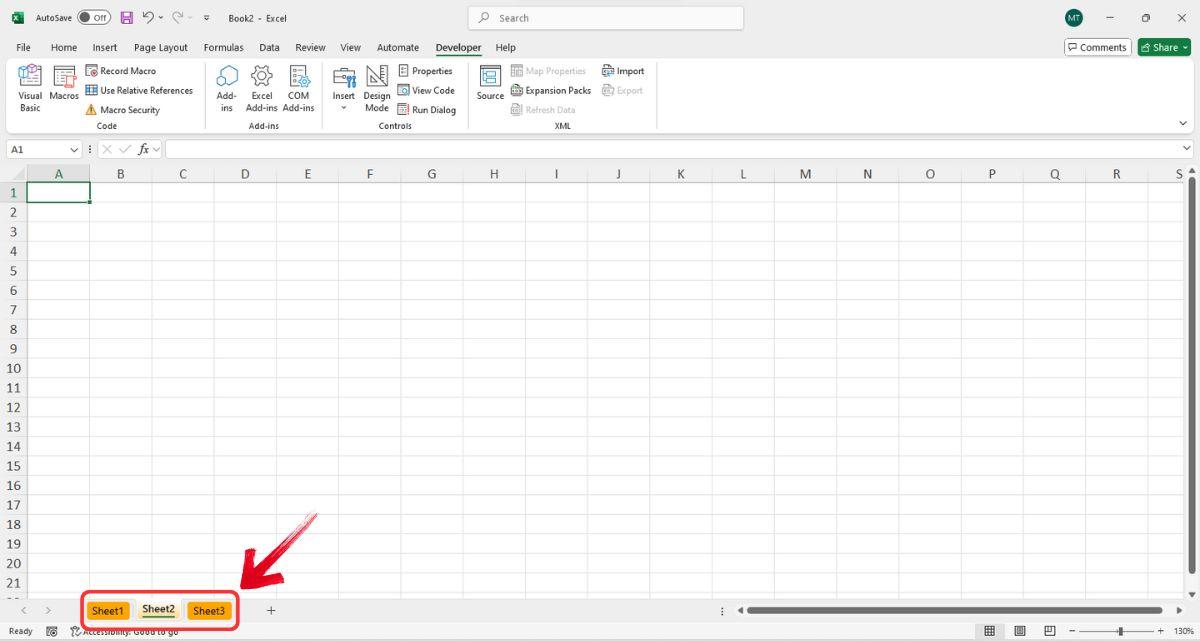
Het gebruik van VBA om de lettergrootte van Excel-tabbladen te vergroten is geen haalbare optie, omdat de lettergrootte van werkbladtabbladen wordt bepaald door de weergave-instellingen van Windows, niet door Excel zelf. VBA kan echter wel worden gebruikt om tabbladen te markeren of te kleuren om de zichtbaarheid te verbeteren. Zo doet u dat:
Stap 1: Open je spreadsheet en ga naar het tabblad'Ontwikkelaars' . Klik in het lintmenu op'Visual Basic' om de VBA-editor te starten.

Tip: U kunt ook op “ALT + F11” drukken als snelkoppeling om de VBA-editor te openen.
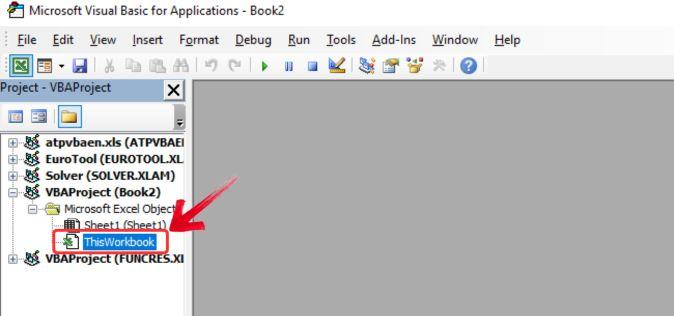
Stap 2: Zoek in het Projectpaneel aan de linkerkant van de VBA-editor uw werkmap en selecteer deze om er zeker van te zijn dat u in het juiste bestand werkt.
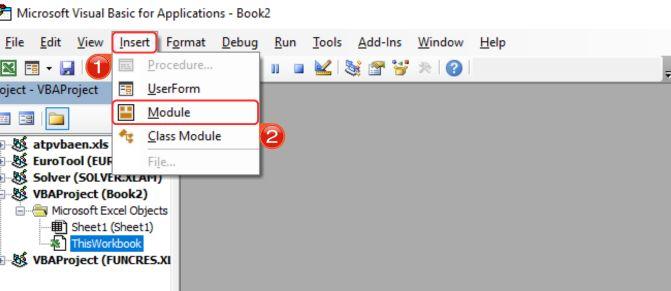
Stap 3: Klik op "Invoegen" in het bovenste menu en kies "Module" uit de vervolgkeuzelijst.
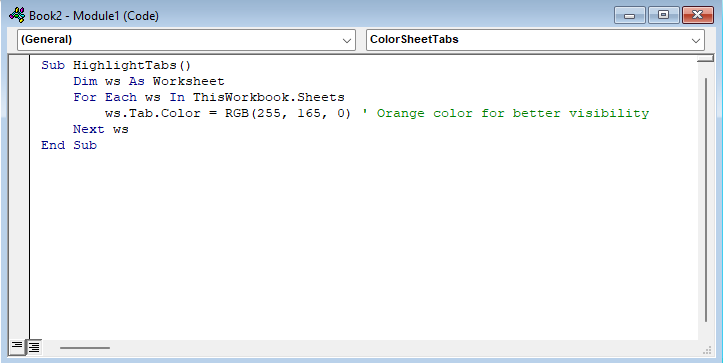
Stap 4: Er verschijnt een leeg codevenster. Plak de gegeven VBA-code in deze module.
Sub HighlightTabs()
Dim ws als werkblad
Voor elke ws in deze werkmap.bladen
ws.Tab.Color = RGB(255, 165, 0) ' Oranje kleur voor betere zichtbaarheid
Volgende ws
Einde sub
Stap 5: Zodra de VBA-code is toegevoegd, drukt u op"F5" om de macro uit te voeren. Dit start het script en start het proces voor het verwijderen van de gegevensvalidatie.
WPS-spreadsheet gebruiken – een beter alternatief
Is het je opgevallen dat je in Excel handmatig de backend-instellingen moet aanpassen om de labelgrootte te vergroten? Er is geen eenvoudige optie in het lint om de labelgrootte rechtstreeks aan te passen, waardoor het proces meer tijd kost dan nodig is.
WPS Office daarentegen maakt het moeiteloos. U kunt de grootte van labels direct vanuit het lint aanpassen met slechts een paar klikken – zonder dat u instellingen hoeft te doorzoeken. Bovendien kunt u met WPS Office, in tegenstelling tot MS Office, het lint volledig aanpassen aan uw workflow, waardoor tools en functies nog toegankelijker worden. Dit gemak geldt voor alles in WPS Office, van documentbewerking en het lezen van PDF's tot het maken van spreadsheets en presentaties. Met AI-gestuurde functies, een gebruiksvriendelijke interface en ongeëvenaarde flexibiliteit maakt WPS Office het werk sneller, eenvoudiger en efficiënter.
Stap 1: Laten we eerst een leeg spreadsheet of een bestaand gegevensblad openen in WPS Spreadsheet.
Stap 2: Om de tabbladen groter te maken, klikt u op het tabblad 'Start' in het lintmenu en vervolgens op het pictogram 'Werkblad' .

Stap 3: Het uitklapmenu van het werkblad verschijnt. Klik op de optie 'Lettergrootte' en selecteer de zoomgrootte in het uitklapmenu.
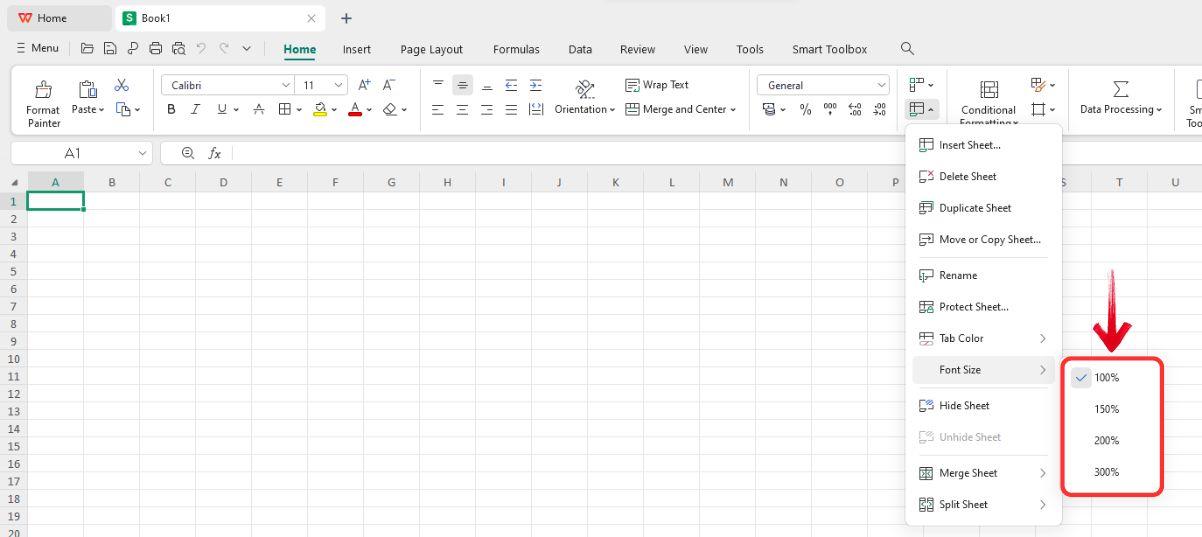
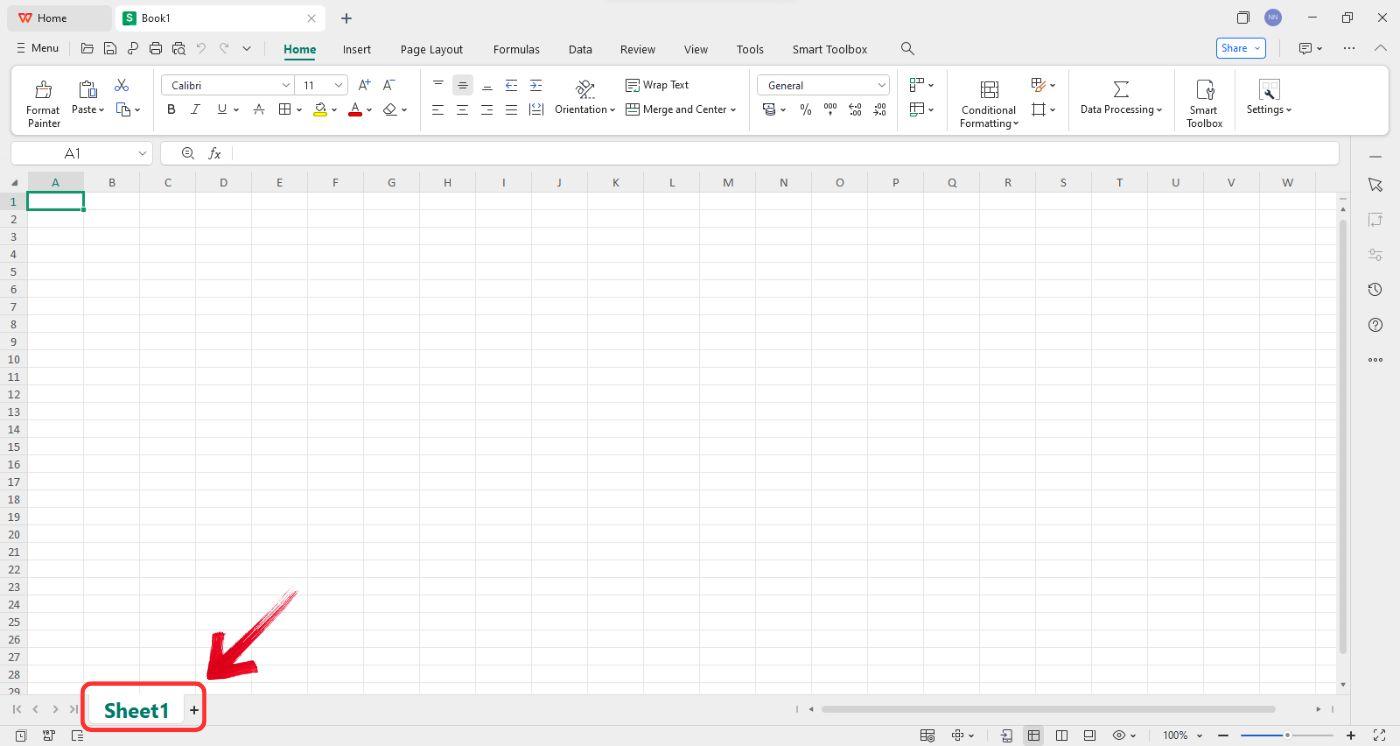
Stap 4: U zult direct merken dat het labelformaat van het "Sheet" linksonder in de interface groter wordt.
Veelgestelde vragen
1. Kan ik het lettertype van Excel-tabbladen rechtstreeks vergroten?
Nee, Excel heeft geen ingebouwde optie om het lettertype van tabbladen rechtstreeks te vergroten.
2. Wat is de beste manier om Excel-tabbladen beter leesbaar te maken?
Hier zijn twee manieren om Excel-tabbladen beter leesbaar te maken:
Beeldscherm aanpassen : verhoog de schaalinstellingen in uw besturingssysteem om tekst en pictogrammen te vergroten, waardoor tabbladen beter leesbaar worden.
Schermresolutie wijzigen : door de schermresolutie te verlagen kunnen elementen groter lijken en zijn ze beter zichtbaar.
3. Kan VBA helpen om het lettertype van tabbladen te vergroten?
Nee, VBA kan de lettergrootte van Excel-tabbladen niet rechtstreeks vergroten. Het kan echter wel worden gebruikt om de kleuren van tabbladen te wijzigen, waardoor ze beter te onderscheiden zijn en de algehele zichtbaarheid verbetert.
4. Waarom is WPS hiervoor beter?
WPS Office biedt een optie om de tabbladgrootte direct aan te passen, wat de zichtbaarheid en het navigatiegemak verbetert. Excel daarentegen biedt geen ingebouwde functie om de lettertypegrootte van tabbladen aan te passen. Gebruikers zijn daarom afhankelijk van de schaal van het systeem voor een betere leesbaarheid.
Efficiënte productiviteit met WPS Office
Excel is onmiskenbaar een krachtige tool, en hoewel het misschien een aantal handige knoppen mist, doet het het werk nog steeds. Als je echter prioriteit geeft aan het snel vergroten van labels in Excel-tabbladen, is WPS Office wellicht een goede optie.
Als gratis tool kunt u WPS Office naast MS Office gebruiken, waardoor u het beste van twee werelden krijgt. Het biedt ingebouwde opties om het formaat van labels rechtstreeks vanuit het lint aan te passen, waardoor onnodige stappen worden vermeden. Bovendien zorgt WPS, met zijn focus op toegankelijkheid en productiviteit, voor een soepelere workflow.

'%3e%3cpath%20d='M19.9911%204.11386V6.471H18.5894C18.0775%206.471%2017.7322%206.57814%2017.5536%206.79243C17.3751%207.00671%2017.2858%207.32814%2017.2858%207.75671V9.44421H19.9019L19.5536%2012.0871H17.2858V18.8639H14.5536V12.0871H12.2769V9.44421H14.5536V7.49779C14.5536%206.39064%2014.8632%205.53201%2015.4822%204.92189C16.1013%204.31177%2016.9257%204.00671%2017.9554%204.00671C18.8304%204.00671%2019.509%204.04243%2019.9911%204.11386Z'%20fill='%23333333'/%3e%3c/g%3e%3cdefs%3e%3cclipPath%20id='clip0_2938_8199'%3e%3crect%20width='16'%20height='16'%20fill='white'%20transform='translate(8%204.00671)'/%3e%3c/clipPath%3e%3c/defs%3e%3c/svg%3e)
'%3e%3cpath%20d='M17.5237%2010.7813L23.4811%204H22.0699L16.8949%209.88693L12.7648%204H8L14.2469%2012.9029L8%2020.0133H9.4112L14.8725%2013.7952L19.2352%2020.0133H24M9.92053%205.04213H12.0885L22.0688%2019.0224H19.9003'%20fill='%23333333'/%3e%3c/g%3e%3cdefs%3e%3cclipPath%20id='clip0_2938_8200'%3e%3crect%20width='16'%20height='16.0134'%20fill='white'%20transform='translate(8%204)'/%3e%3c/clipPath%3e%3c/defs%3e%3c/svg%3e)


