

'%3e%3cpath%20d='M8%200C12.4183%200%2016%203.58172%2016%208C16%2012.4183%2012.4183%2016%208%2016C3.58172%2016%200%2012.4183%200%208C0%203.58172%203.58172%200%208%200ZM11.6162%204.38379C11.2257%203.99337%2010.5927%203.99338%2010.2021%204.38379L8%206.58594L5.79785%204.38379C5.40732%203.99334%204.77429%203.99329%204.38379%204.38379C3.99331%204.77429%203.99335%205.40733%204.38379%205.79785L6.58594%208L4.38379%2010.2021C3.99348%2010.5927%203.99341%2011.2257%204.38379%2011.6162C4.77426%2012.0066%205.40734%2012.0065%205.79785%2011.6162L8%209.41406L10.2021%2011.6162C10.5927%2012.0066%2011.2257%2012.0067%2011.6162%2011.6162C12.0067%2011.2257%2012.0066%2010.5927%2011.6162%2010.2021L9.41406%208L11.6162%205.79785C12.0066%205.40735%2012.0066%204.77429%2011.6162%204.38379Z'%20fill='%23080E17'%20fill-opacity='0.46'/%3e%3c/g%3e%3cdefs%3e%3cclipPath%20id='clip0_3761_713'%3e%3crect%20width='16'%20height='16'%20fill='white'/%3e%3c/clipPath%3e%3c/defs%3e%3c/svg%3e)




'%3e%3cpath%20fill-rule='evenodd'%20clip-rule='evenodd'%20d='M21.4999%2010.9993C21.4999%205.20009%2016.7986%200.498901%2010.9993%200.498901C5.19994%200.498901%200.498657%205.20009%200.498657%2010.9993C0.498657%2016.2404%204.33858%2020.5844%209.35855%2021.3722V14.0346H6.69238V10.9993H9.35855V8.68594C9.35855%206.05427%2010.9262%204.60062%2013.3248%204.60062C14.4736%204.60062%2015.6753%204.80571%2015.6753%204.80571V7.38979H14.3512C13.0468%207.38979%2012.64%208.19921%2012.64%209.0296V10.9993H15.5523L15.0867%2014.0346H12.64V21.3722C17.66%2020.5844%2021.4999%2016.2404%2021.4999%2010.9993Z'%20fill='%231568EA'/%3e%3c/g%3e%3c/svg%3e)


'%3e%3cpath%20d='M2.42045%2022.1876H6.31818V12.7217L0.75%208.54553V20.5171C0.75%2021.4414%201.49892%2022.1876%202.42045%2022.1876Z'%20fill='%234285F4'/%3e%3cpath%20d='M19.682%2022.1876H23.5797C24.5041%2022.1876%2025.2502%2021.4387%2025.2502%2020.5171V8.54553L19.682%2012.7217'%20fill='%2334A853'/%3e%3cpath%20d='M19.682%205.48293V12.7216L25.2502%208.54543V6.31816C25.2502%204.25236%2022.8921%203.07469%2021.2411%204.31361'%20fill='%23FBBC04'/%3e%3cpath%20d='M6.31824%2012.7217V5.48303L13.0001%2010.4944L19.6819%205.48303V12.7217L13.0001%2017.733'%20fill='%23EA4335'/%3e%3cpath%20d='M0.75%206.31816V8.54543L6.31818%2012.7216V5.48293L4.75909%204.31361C3.10534%203.07469%200.75%204.25236%200.75%206.31816Z'%20fill='%23C5221F'/%3e%3c/g%3e%3cdefs%3e%3cclipPath%20id='clip0_2954_7305'%3e%3crect%20width='24.5'%20height='18.375'%20fill='white'%20transform='translate(0.75%203.8125)'/%3e%3c/clipPath%3e%3c/defs%3e%3c/svg%3e)


Wanneer u Excel gebruikt om gegevens toe te voegen, bij te werken of te wijzigen, profiteert u van een tool die de tand des tijds heeft doorstaan. Excel maakt het werken met gegevens niet alleen eenvoudiger, maar is ook aanzienlijk geëvolueerd ten opzichte van eerdere versies. Ondanks de vooruitgang kunnen er echter nog steeds fouten worden gemaakt.
Gegevensvalidatie is een van de handigste functies om de nauwkeurigheid te garanderen. Het helpt onjuiste invoer te voorkomen en de gegevensintegriteit te behouden. Maar als u de verkeerde instellingen toepast, kan dit meer kwaad dan goed doen. Dus, wat gebeurt er als u gegevensvalidatie moet verwijderen? In dit artikel laat ik u stap voor stap zien hoe u gegevensvalidatie in Excel verwijdert op 5 verschillende manieren.
Het tabblad Gegevens gebruiken om gegevensvalidatie te verwijderen
Een van de eenvoudigste manieren om gegevensvalidatie in Excel te wissen, is via het tabblad Gegevens. Deze methode is ideaal voor beginners, omdat het een eenvoudige menu-aanpak biedt zonder sneltoetsen of VBA. Als u liever de ingebouwde interface van Excel gebruikt, volgt u deze stappen:
Stap 1: Open het Excel-spreadsheet met de gegevensvalidatie en waaruit u deze wilt verwijderen.
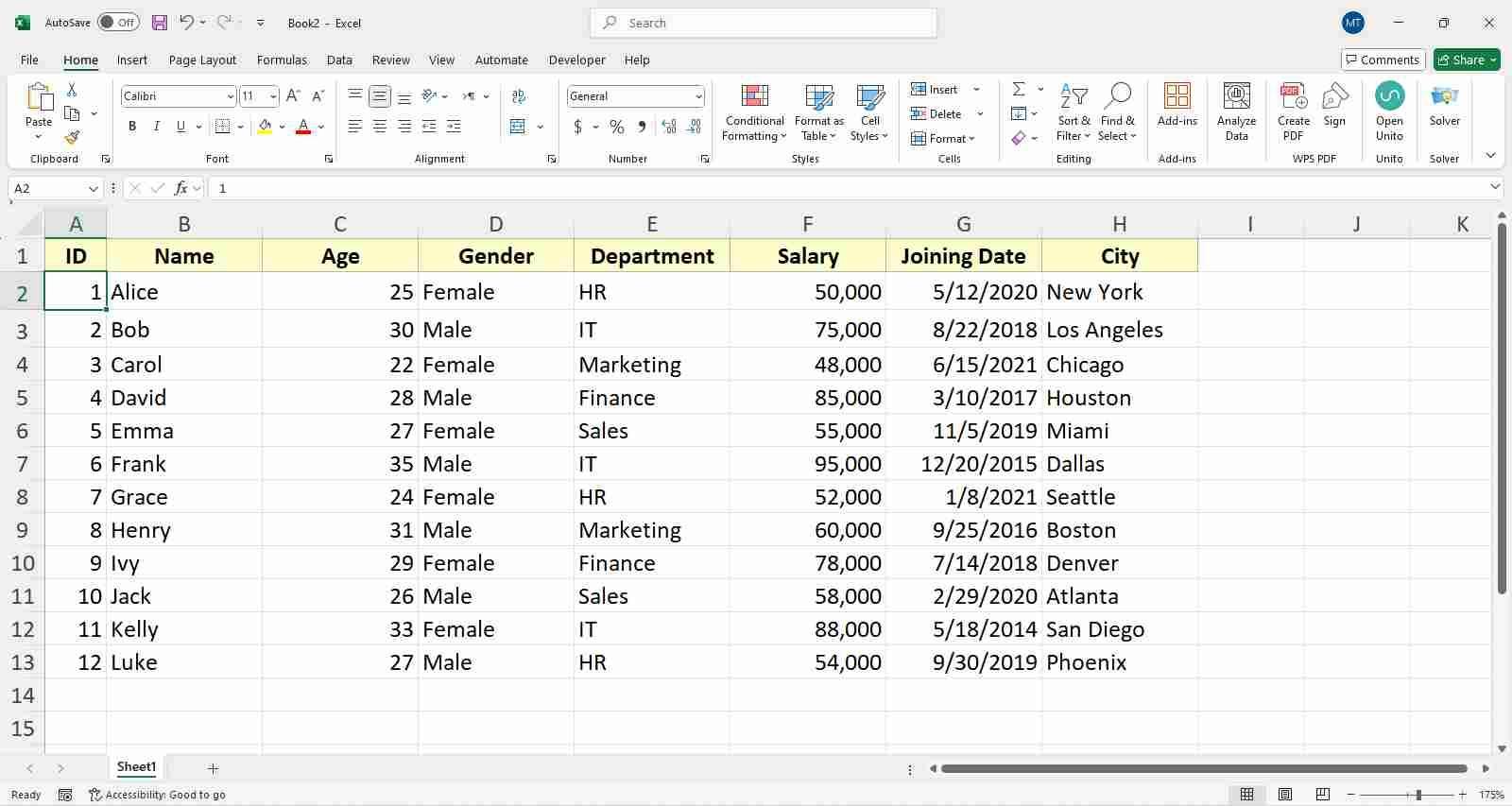
Stap 2: Selecteer om te beginnen het celbereik waarvan u de gegevensvalidatie wilt verwijderen. Gebruik uw cursor om de selectie te maken of druk op "Ctrl + A" om de hele werkmap te selecteren.
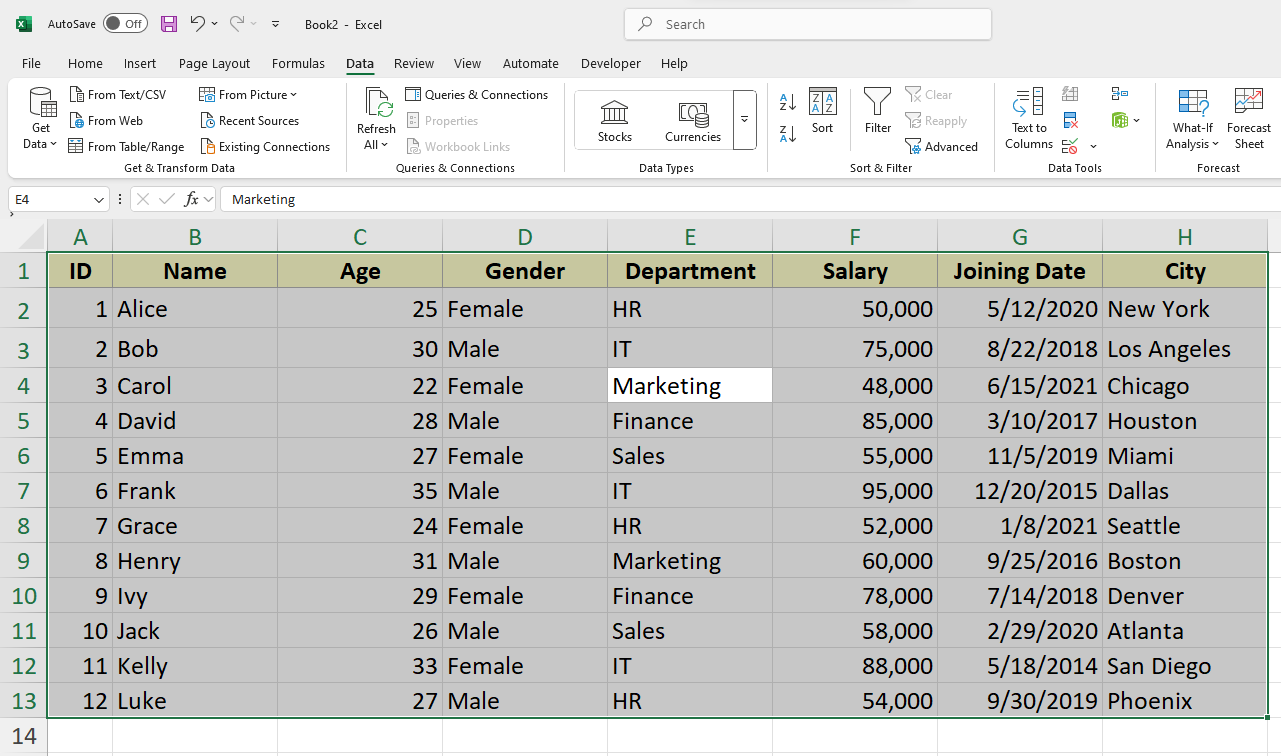
Stap 3: Klik nu op het tabblad'Gegevens' in het lint en beweeg de cursor naar het gedeelte 'Hulpmiddelen voor gegevens' .
Stap 4: Klik in het gedeelte Gegevenshulpmiddelen op het pictogram 'Gegevensvalidatie' .

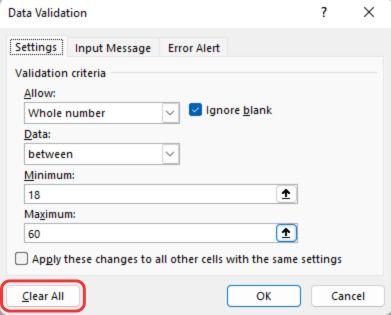
Stap 5: Klik nu eenvoudigweg op de knop"Alles wissen" in het venster Gegevensvalidatie en druk vervolgens op "OK" om af te sluiten.
Sneltoetsen gebruiken (Windows en Mac)
Ze bieden een snelle en efficiënte manier om repetitieve handelingen in Excel uit te voeren, waardoor ze ideaal zijn voor gevorderde gebruikers die tijd willen besparen en zonder muis willen werken. Door deze sneltoetsen te gebruiken, kunt u taken zoals het verwijderen van gegevensvalidatie in Excel stroomlijnen, waardoor uw workflow soepel en ononderbroken blijft.
Voor Windows:
Als u Excel op Windows gebruikt, volgt u deze stappen:
Stap 1: Selecteer in uw spreadsheet de cellen of het bereik van cellen waaruit u de gegevensvalidatie wilt verwijderen.
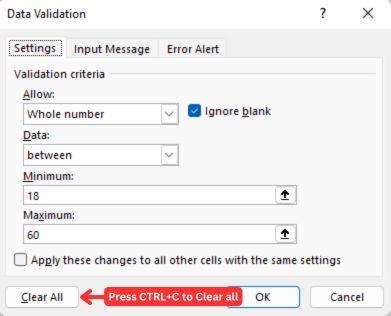
Stap 2: Om het venster Gegevensvalidatie te openen, drukt u eenvoudig op de sneltoets “ALT + D + L” .
Stap 3: Druk vervolgens op de sneltoets “ALT + C” om alle gegevensvalidatie binnen het geselecteerde bereik te wissen en druk op Enter om het venster Gegevensvalidatie te sluiten.
Voor Mac:
De sneltoetsen voor macOS zijn vergelijkbaar met die op Windows:
Stap 1: Selecteer het bereik in uw spreadsheet of druk op “CMD + A” om de hele werkmap te selecteren en de gegevensvalidatie te verwijderen.
Stap 2: Gebruik de Sneltoets “ Fn + Control + F2” om het lint op macOS te activeren.
Let op: zorg ervoor dat uw functietoetsen zijn ingeschakeld
Stap 3: Gebruik vervolgens de pijltjestoetsen om door het lint te navigeren; druk op rechts om naar het tabblad'Gegevens' te gaan en vervolgens naar beneden naar 'Gegevensvalidatie'.
Stap 4: Druk nu eenvoudig op“Enter” om de opties voor gegevensvalidatie te openen.
Stap 5: Gebruik vervolgens de pijltjestoetsen omAlles wissen te selecteren.
Stap 6: Klik vervolgens op Alles wissen in de linkerbenedenhoek van het menu.
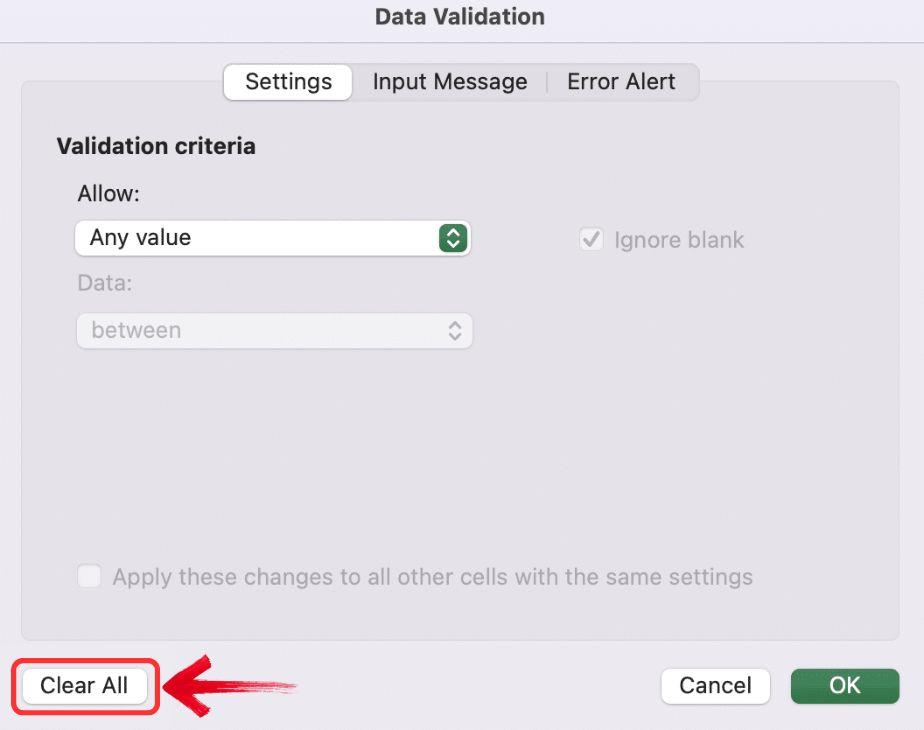
Stap 7: Druk ten slotte nogmaals opEnter om uw selectie te bevestigen
Met 'Ga naar speciaal' alle gegevensvalidatie in één keer verwijderen
Vervolgens hebben we de speciale methode. Hoewel deze de gegevensvalidatie niet direct verwijdert, helpt het wel om te identificeren waar de validatie zich in Excel bevindt. Zo kunt u de speciale methode gebruiken, in combinatie met een sneltoets, om eerst het bereik met de gegevensvalidatie te markeren en vervolgens te verwijderen:
Stap 1: Ga in uw spreadsheet naar het tabblad'Start' in het lint en klik op de optie 'Zoeken en selecteren' .

Stap 2: Open het dialoogvenster Ga naar speciaal door te klikken op de optie 'Ga naar' in het vervolgkeuzemenu.
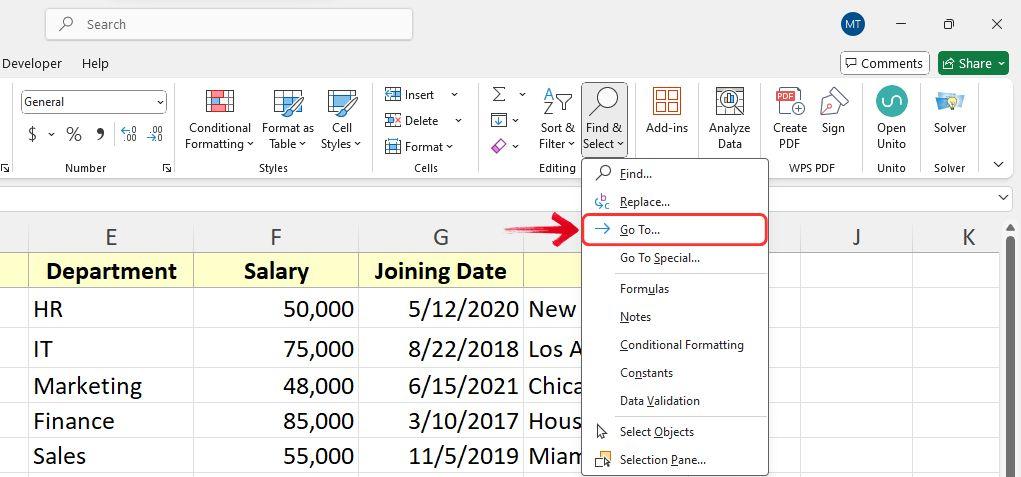
Tip: U kunt ook de sneltoets “CTRL + G” gebruiken om het dialoogvenster Ga naar speciaal te openen.
Stap 3: Klik in het dialoogvenster Ga naar speciaal op de knop 'Speciaal' linksonder.
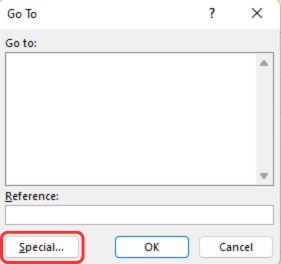
Stap 4: Selecteer de optie'Gegevensvalidatie' uit de lijst en zorg ervoor datSelecteer ‘ Alles’ en druk vervolgens op ‘OK’ .
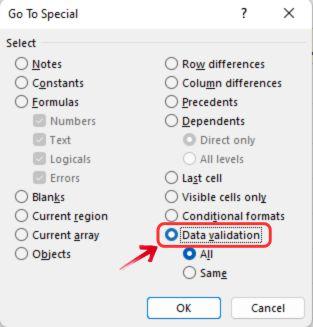
Stap 5: Hiermee worden alle cellen gemarkeerd waar gegevensvalidatie is ingesteld. Om de validatie te verwijderen, drukt u op CTRL + D + L om het venster Gegevensvalidatie te openen.
Stap 6: Druk ten slotte op CTRL+Com alle gegevensvalidatie uit de geselecteerde cellen te wissen.
VBA-macro gebruiken om gegevensvalidatie te verwijderen
Het verwijderen van gegevensvalidatie met de VBA-macro van Excel is een van de meest efficiënte methoden voor batchverwerking, met name bij herhaalde taken. Door het proces te automatiseren, bespaart u niet alleen kostbare tijd, maar vermindert u ook het risico op menselijke fouten, zodat u zich kunt richten op belangrijkere aspecten van uw gegevensbeheer. Zo kunt u de VBA-editor in Excel gebruiken om gegevensvalidatie te verwijderen:
Stap 1: Open je spreadsheet en ga naar het tabblad'Ontwikkelaars' . Klik op de optie 'Visual Basic' in het lintmenu om de VBA-editor te openen.

Tip: U kunt ook eenvoudigweg op ALT + F11 drukken als snelkoppeling om de VBA-editor te starten.
Stap 2: Zoek en selecteer aan de linkerkant in het Projectpaneel van de VBA-editor uw bestand om er zeker van te zijn dat u in de juiste werkmap werkt.
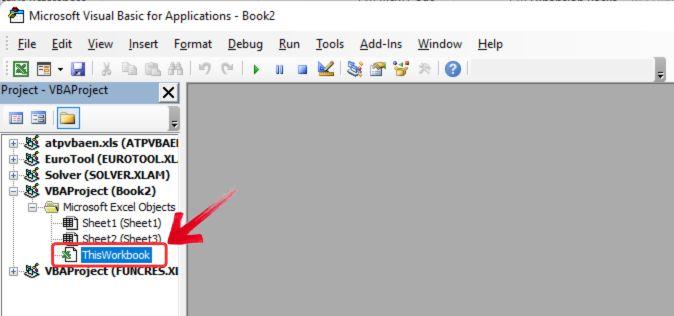
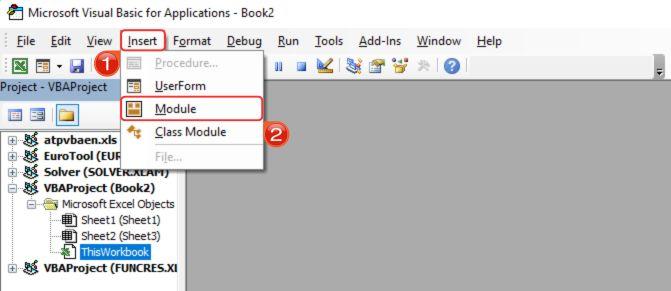
Stap 3: Klik op Invoegen in het bovenste menu en kies vervolgens Module in de vervolgkeuzelijst.
Stap 4: Er opent een leeg codevenster.Plak de meegeleverde VBA-code in dit modulevenster.
Sub VerwijderValidatie()
Cellen.Validatie.Verwijderen
Einde sub
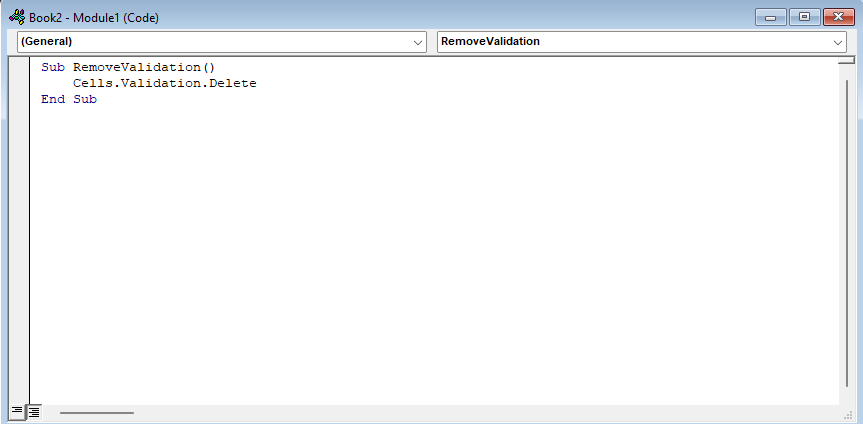
Stap 5: Zodra je VBA-code klaar is, druk je op"F5" om de macro uit te voeren. Deze actie activeert het script en voert het verwijderingsproces voor de gegevensvalidatie uit.
De macro wist direct alle gegevensvalidatieregels uit uw werkmap, zodat uw spreadsheet geen validatie-instellingen meer bevat.
Sneller gegevensvalidatie verwijderen in WPS-spreadsheet
We hebben allemaal wel eens de bewering gehoord dat Excel een complexe tool is met een duur abonnement. Deze beweringen komen steeds vaker voor, omdat concurrenten zoals WPS Office vergelijkbare functies bieden tegen veel lagere prijzen.
Een van die functies is het instellen van gegevensvalidatie om wijzigingen te beperken , waarmee u wijzigingen kunt beperken om de nauwkeurigheid van de gegevens te garanderen. Er zijn ook tools waarmee u gegevensvalidatie kunt verwijderen wanneer dat nodig is. In WPS Office zijn er maar een paar eenvoudige stappen nodig! Zo doet u dat:
Stap 1: Open uw spreadsheet in WPS Spreadsheet waar u de gegevensvalidatie wilt verwijderen.
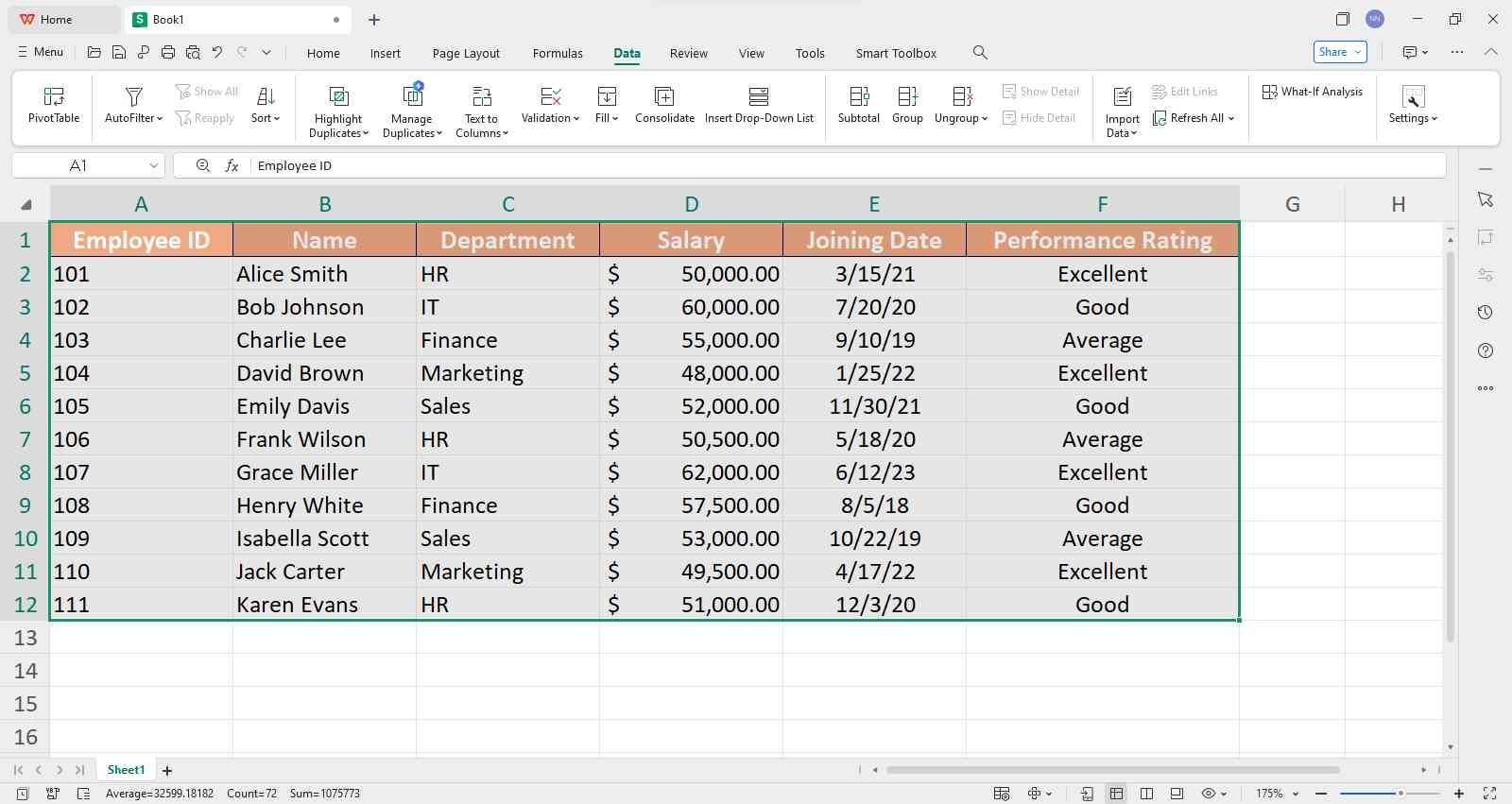
Stap 2: Selecteer eerst het cellenbereik dat gegevensvalidatie bevat. U kunt de cursor gebruiken om de specifieke cellen te selecteren of op "CTRL+A" drukken om het hele werkblad te selecteren.
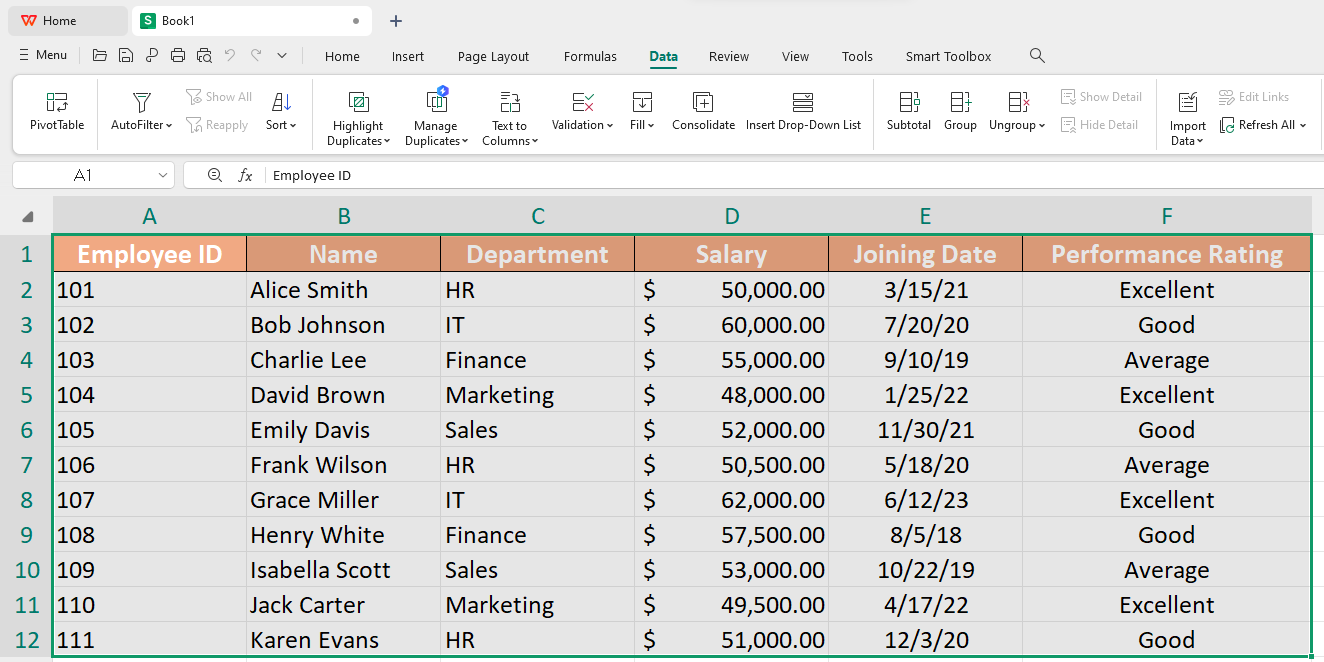
Stap 3: Ga vervolgens naar het tabblad'Gegevens' in het lintmenu en klik op het pictogram'Gegevensvalidatie' om het venster Gegevensvalidatie te openen.

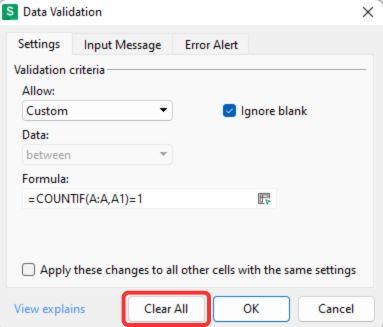
Stap 4: Klik ten slotte op de knop "Alles wissen" om alle gegevensvalidatieregels te verwijderen. WPS Spreadsheet verwijdert vervolgens alle validatieregels binnen het geselecteerde bereik.
Veelgestelde vragen
1. Wat is de gemakkelijkste manier om gegevensvalidatie te verwijderen?
Hier is een eenvoudige handleiding over hoe u gegevensvalidatie verwijdert:
Stap 1: Selecteer de cellen met gegevensvalidatie.
Stap 2: Ga naar het tabblad Gegevens en klik op Gegevensvalidatie in de werkbalk.
Stap 3: Klik op het tabblad Instellingen van het venster Gegevensvalidatie op Alles wissen.
Stap 4: Klik op OK om de wijzigingen toe te passen en de gegevensvalidatie uit de geselecteerde cellen te verwijderen .
2. Kan ik de validatie in één keer van een heel werkblad verwijderen?
Ja, u kunt de gegevensvalidatie in één keer uit een heel werkblad verwijderen door de volgende stappen te volgen:
Stap 1: Open het dialoogvenster Ga naar met de sneltoets Ctrl+G .
Stap 2: Klik op Speciaal en selecteer Gegevensvalidatie om alle cellen met validatieregels te markeren.
Stap 3: Klik op Alles wissen om de validatieregels uit de geselecteerde cellen te verwijderen.
3. Bestaat er een snelkoppeling om validatie in Excel te verwijderen?
Ja, Windows-gebruikers kunnen de sneltoets ALT+D+L gebruiken om snel het venster Gegevensvalidatie te openen, zodat u uw huidige validatieregels kunt bekijken. Zodra u zich in dat dialoogvenster bevindt, kunt u de sneltoets CTRL+C gebruiken om alle gegevensvalidatie uit de geselecteerde cellen te verwijderen, wat het proces zowel snel als efficiënt maakt.
4. Waarom zou ik WPS gebruiken in plaats van Excel?
WPS Office is niet zomaar een aantrekkelijk alternatief voor Excel en biedt een kosteneffectieve spreadsheettool, maar biedt ook diverse extra voordelen. Het combineert robuuste functionaliteit met een gebruiksvriendelijke interface en volledige compatibiliteit met Excel-bestanden, wat zorgt voor een naadloze overgang voor gebruikers die efficiëntie zonder hoge kosten nastreven.
Maak uw werk gemakkelijker met WPS Office
Soms is het moeilijkste aan werken met Excel niet het toevoegen van functies, maar het uitzoeken hoe je ze verwijdert. Neem bijvoorbeeld gegevensvalidatie. Je hebt het ingesteld om wijzigingen te beperken, maar wat als je het ongedaan moet maken? Vreemd genoeg zijn er niet veel tutorials over het verwijderen van gegevensvalidatie in Excel, omdat de meeste mensen zich richten op het toevoegen van instellingen in plaats van het verwijderen ervan.
Dat is waar WPS Office het makkelijker maakt. De tools zijn intuïtief ontworpen, dus zelfs als je geen stapsgewijze handleiding kunt vinden, kun je er meestal wel uitkomen. Bovendien, omdat WPS Office op dezelfde manier werkt als Excel, kun je dezelfde stappen volgen of gewoon de interface verkennen.

'%3e%3cpath%20d='M19.9911%204.11386V6.471H18.5894C18.0775%206.471%2017.7322%206.57814%2017.5536%206.79243C17.3751%207.00671%2017.2858%207.32814%2017.2858%207.75671V9.44421H19.9019L19.5536%2012.0871H17.2858V18.8639H14.5536V12.0871H12.2769V9.44421H14.5536V7.49779C14.5536%206.39064%2014.8632%205.53201%2015.4822%204.92189C16.1013%204.31177%2016.9257%204.00671%2017.9554%204.00671C18.8304%204.00671%2019.509%204.04243%2019.9911%204.11386Z'%20fill='%23333333'/%3e%3c/g%3e%3cdefs%3e%3cclipPath%20id='clip0_2938_8199'%3e%3crect%20width='16'%20height='16'%20fill='white'%20transform='translate(8%204.00671)'/%3e%3c/clipPath%3e%3c/defs%3e%3c/svg%3e)
'%3e%3cpath%20d='M17.5237%2010.7813L23.4811%204H22.0699L16.8949%209.88693L12.7648%204H8L14.2469%2012.9029L8%2020.0133H9.4112L14.8725%2013.7952L19.2352%2020.0133H24M9.92053%205.04213H12.0885L22.0688%2019.0224H19.9003'%20fill='%23333333'/%3e%3c/g%3e%3cdefs%3e%3cclipPath%20id='clip0_2938_8200'%3e%3crect%20width='16'%20height='16.0134'%20fill='white'%20transform='translate(8%204)'/%3e%3c/clipPath%3e%3c/defs%3e%3c/svg%3e)


