

'%3e%3cpath%20d='M8%200C12.4183%200%2016%203.58172%2016%208C16%2012.4183%2012.4183%2016%208%2016C3.58172%2016%200%2012.4183%200%208C0%203.58172%203.58172%200%208%200ZM11.6162%204.38379C11.2257%203.99337%2010.5927%203.99338%2010.2021%204.38379L8%206.58594L5.79785%204.38379C5.40732%203.99334%204.77429%203.99329%204.38379%204.38379C3.99331%204.77429%203.99335%205.40733%204.38379%205.79785L6.58594%208L4.38379%2010.2021C3.99348%2010.5927%203.99341%2011.2257%204.38379%2011.6162C4.77426%2012.0066%205.40734%2012.0065%205.79785%2011.6162L8%209.41406L10.2021%2011.6162C10.5927%2012.0066%2011.2257%2012.0067%2011.6162%2011.6162C12.0067%2011.2257%2012.0066%2010.5927%2011.6162%2010.2021L9.41406%208L11.6162%205.79785C12.0066%205.40735%2012.0066%204.77429%2011.6162%204.38379Z'%20fill='%23080E17'%20fill-opacity='0.46'/%3e%3c/g%3e%3cdefs%3e%3cclipPath%20id='clip0_3761_713'%3e%3crect%20width='16'%20height='16'%20fill='white'/%3e%3c/clipPath%3e%3c/defs%3e%3c/svg%3e)




'%3e%3cpath%20fill-rule='evenodd'%20clip-rule='evenodd'%20d='M21.4999%2010.9993C21.4999%205.20009%2016.7986%200.498901%2010.9993%200.498901C5.19994%200.498901%200.498657%205.20009%200.498657%2010.9993C0.498657%2016.2404%204.33858%2020.5844%209.35855%2021.3722V14.0346H6.69238V10.9993H9.35855V8.68594C9.35855%206.05427%2010.9262%204.60062%2013.3248%204.60062C14.4736%204.60062%2015.6753%204.80571%2015.6753%204.80571V7.38979H14.3512C13.0468%207.38979%2012.64%208.19921%2012.64%209.0296V10.9993H15.5523L15.0867%2014.0346H12.64V21.3722C17.66%2020.5844%2021.4999%2016.2404%2021.4999%2010.9993Z'%20fill='%231568EA'/%3e%3c/g%3e%3c/svg%3e)


'%3e%3cpath%20d='M2.42045%2022.1876H6.31818V12.7217L0.75%208.54553V20.5171C0.75%2021.4414%201.49892%2022.1876%202.42045%2022.1876Z'%20fill='%234285F4'/%3e%3cpath%20d='M19.682%2022.1876H23.5797C24.5041%2022.1876%2025.2502%2021.4387%2025.2502%2020.5171V8.54553L19.682%2012.7217'%20fill='%2334A853'/%3e%3cpath%20d='M19.682%205.48293V12.7216L25.2502%208.54543V6.31816C25.2502%204.25236%2022.8921%203.07469%2021.2411%204.31361'%20fill='%23FBBC04'/%3e%3cpath%20d='M6.31824%2012.7217V5.48303L13.0001%2010.4944L19.6819%205.48303V12.7217L13.0001%2017.733'%20fill='%23EA4335'/%3e%3cpath%20d='M0.75%206.31816V8.54543L6.31818%2012.7216V5.48293L4.75909%204.31361C3.10534%203.07469%200.75%204.25236%200.75%206.31816Z'%20fill='%23C5221F'/%3e%3c/g%3e%3cdefs%3e%3cclipPath%20id='clip0_2954_7305'%3e%3crect%20width='24.5'%20height='18.375'%20fill='white'%20transform='translate(0.75%203.8125)'/%3e%3c/clipPath%3e%3c/defs%3e%3c/svg%3e)


Emoji's hebben onze communicatie radicaal veranderd en geven digitale berichten meer toon en helderheid. Terwijl smartphonegebruikers ze moeiteloos toevoegen, weten veel Windows-gebruikers niet van de simpele tools die op hun computer beschikbaar zijn. Dit gemis beperkt de expressiviteit in e-mails, chats en documenten. Hoe kunt u dus eenvoudig emoji's gebruiken op een Windows-apparaat? Deze gids geeft antwoord en bespreekt sneltoetsen, touchscreen-opties, externe tools zoals GetEmoji en de integratie met WPS Office. Met deze methoden kan iedereen zijn communicatie direct vanaf een Windows-systeem verrijken met emoji's.
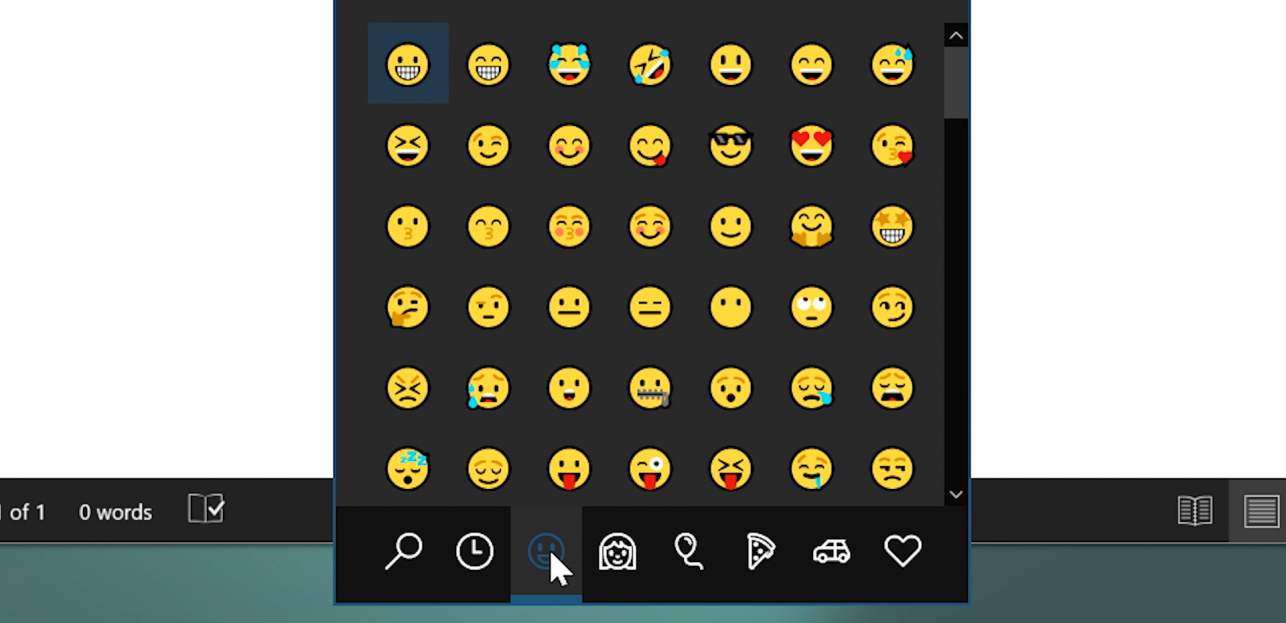
Deel 1: De ingebouwde sneltoets voor het emoji-toetsenbord gebruiken
Windows 10 en 11 hebben een ingebouwd emoji-paneel dat veel gebruikers over het hoofd zien. Deze functie is ontzettend handig om snel emoji's toe te voegen zonder van app te wisselen of uw workflow te onderbreken. Het werkt systeembreed en is compatibel met de meeste moderne applicaties, waaronder WPS Office, webbrowsers en chatprogramma's.
Zo gebruikt u het handige emoji-sneltoetspaneel:
Klik in een willekeurig tekstveld, bijvoorbeeld in een document, chatvenster, e-mail of formulier.
Druk op de Windows-toets + . (punt) of de Windows-toets + ; (puntkomma) op uw toetsenbord.
-
Het emoji-paneel verschijnt nu bij uw cursor.
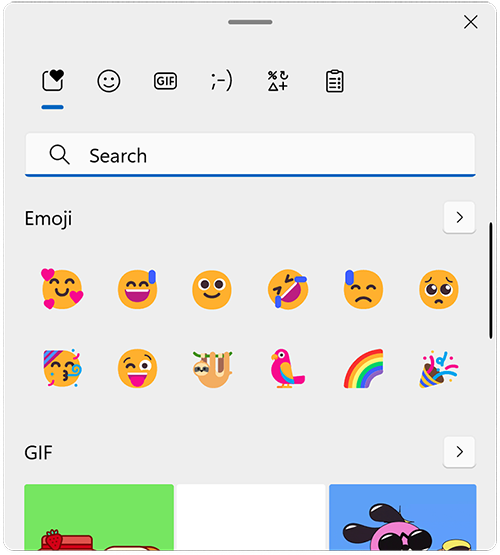
Het emoji-paneel verschijnt nu bij uw cursor Blader door categorieën zoals smileys, dieren, eten en symbolen, of gebruik de zoekbalk bovenaan om iets specifieks te vinden.
-
Klik op de gewenste emoji en deze wordt direct op de plek van uw cursor ingevoegd.
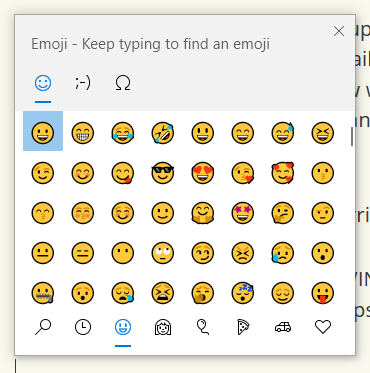
Klik op de gewenste emoji Druk op Esc of klik buiten het paneel om het te sluiten wanneer u klaar bent.
Bonustip: Dit paneel bevat ook kaomoji's (ʕ•ᴥ•ʔ) en symbolen zoals valuta-, pijl- en wiskundige tekens, wat werkelijk ideaal is voor academisch of professioneel gebruik.
Persoonlijke ervaring:
Ik gebruik deze sneltoets dagelijks, vooral bij het schrijven van informele e-mails, chatberichten en posts op sociale media. Het is ontzettend snel en zorgt ervoor dat ik in mijn schrijfstroom blijf, zonder dat ik de muis hoef te pakken of externe programma's moet openen. Zodra u eraan gewend bent, wordt het een tweede natuur. Het kan zelfs de toon van uw teksten versterken door uw berichten expressiever en herkenbaarder te maken.
Deel 2: Emoji's openen via het schermtoetsenbord
Voor gebruikers van apparaten met touchscreen of degenen die een visuele interface prefereren, biedt het Windows-schermtoetsenbord een eenvoudige en toegankelijke manier om emoji's in te voegen. Deze methode is bijzonder praktisch voor tabletgebruikers, 2-in-1-laptops of wanneer er geen fysiek toetsenbord beschikbaar is. Het is direct in Windows ingebouwd, dus u hoeft geen extra software te installeren.
Stappen om het emoji-toetsenbord in te schakelen en te gebruiken:
-
Klik met de rechtermuisknop op de taakbalk onderaan uw scherm en selecteer 'Knop Schermtoetsenbord weergeven'.
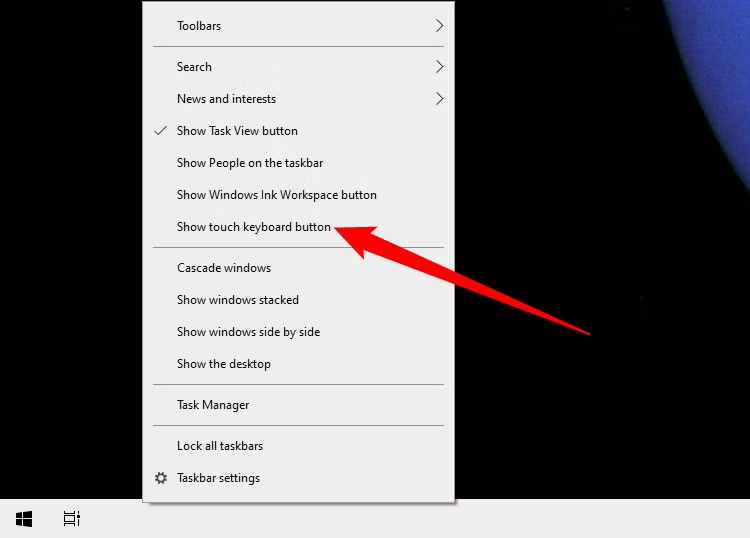
Klik met de rechtermuisknop op de taakbalk onderaan uw scherm en selecteer 'Knop Schermtoetsenbord weergeven'. -
Er verschijnt een klein toetsenbordpictogram bij het systeemvak. Klik hierop om het schermtoetsenbord te openen.
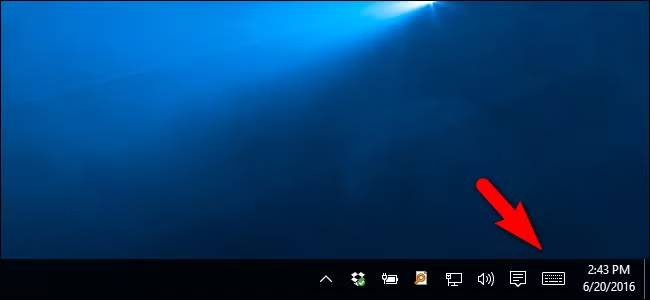
Er verschijnt een klein toetsenbordpictogram bij het systeemvak. Klik hierop om het schermtoetsenbord te openen Zodra het toetsenbord verschijnt, tikt u op het smiley-pictogram linksonder.
Blader door de emoji-categorieën of scroll om de gewenste emoji te vinden.
Tik op de emoji om deze direct in een actief tekstveld in te voegen, of dat nu in WPS Office, een webbrowser of een chat-app is.
Waarom springt deze methode eruit?
Ideaal voor touchscreens en stylusgebruikers
U hoeft geen sneltoetsen te onthouden
Handig voor toegankelijkheid of wanneer het fysieke toetsenbord is uitgeschakeld
Persoonlijke ervaring:
Hoewel het iets langzamer is dan de sneltoets (Windows-toets + .), vind ik het schermtoetsenbord een gebruiksvriendelijke en betrouwbare back-up, vooral wanneer ik mijn hybride laptop in tabletmodus gebruik. Het voelt natuurlijk om emoji's aan te tikken en te selecteren, en de lay-out is ruim genoeg om er gemakkelijk met uw vingers doorheen te navigeren. Het is mijn favoriete methode als ik onderweg werk of mijn polsen even rust wil geven van het typen.
Deel 3: Externe tool voor verbeterde toegang tot emoji's
Hoewel het ingebouwde emoji-paneel van Windows handig is, hebben gebruikers soms een grotere selectie, specifieke stijlen of eenvoudigere toegang op verschillende platforms nodig. Dat is waar externe tools zoals GetEmoji.com van pas komen. Het is een gratis, browsergebaseerde emoji-database met een breed scala aan emoji's in een overzichtelijke, gemakkelijk te navigeren lay-out. Geen plug-ins of downloads vereist.
Voorbeeldtool: GetEmoji.com – Simpel en veelzijdig
Als u op zoek bent naar emoji's die passen bij een bepaalde toon of merkuitstraling, of die geoptimaliseerd zijn voor webgebruik, dan is deze tool een geweldige aanvulling op uw digitale gereedschapskist.
Zo gebruikt u GetEmoji.com:
Ga naar GetEmoji.com in uw browser.

2. Gebruik de zoekbalk of scroll door de categorieën om de gewenste emoji te vinden.

3. Selecteer en kopieer de emoji rechtstreeks van de site.
4. Plak deze in uw WPS-document, e-mail, chat of post op sociale media.
Pro-tip: Voeg de site toe aan uw favorieten of pin hem vast aan de werkbalk van uw browser voor snellere toegang tijdens het schrijven.
Persoonlijke ervaring:
Ik gebruik GetEmoji vaak als ik op zoek ben naar een expressievere of visueel consistente emoji, vooral voor bijschriften op sociale media, blogposts of e-mails waarin de toon belangrijk is. Vergeleken met het ingebouwde paneel biedt GetEmoji een grotere, duidelijkere weergave van emoji's en kunt u ze eenvoudig kopiëren zonder extra stappen. Het is een onmisbare bron als ik creatiever wil zijn of werk aan content die een unieke uitstraling vereist. Het vult mijn workflow perfect aan, naast WPS Office.
Deel 4: Hoe u uw ervaring met WPS Office verbetert
WPS Office onderscheidt zich als een krachtig en toch lichtgewicht productiviteitspakket dat kan concurreren met Microsoft Office, vooral voor gebruikers die op zoek zijn naar snelheid, efficiëntie en kosteneffectiviteit. Het is volledig compatibel met Word-, Excel- en PowerPoint-formaten, waardoor documenten naadloos kunnen worden verwerkt zonder opmaakproblemen.

Emoji's invoegen in WPS Office: een eenvoudige handleiding
Start een willekeurige WPS-toepassing: Writer, Presentation of Spreadsheet.
Klik in een tekstveld waar u de emoji wilt plaatsen.
Druk op de Windows-toets + . (punt) om het emoji-paneel te openen.
Blader of zoek naar emoji's en klik om ze rechtstreeks in uw document in te voegen.
Waarom kiezen voor WPS Office?
Ondersteunt alle belangrijke bestandstypen, waaronder DOCX, XLSX en PPTX
Neemt slechts 300 MB ruimte in beslag, ideaal voor apparaten met weinig opslag of oudere apparaten
Intuïtieve interface die beginnersvriendelijk is, maar toch robuust genoeg voor professioneel gebruik
Bevat door AI verbeterde tools zoals grammaticacontrole, sjablonen en PDF-bewerking
Regelmatige updates met nieuwe functies, allemaal zonder abonnementskosten
Persoonlijke ervaring
WPS Office heeft mijn productiviteit op mijn oudere laptop echt getransformeerd. In tegenstelling tot logge alternatieven laadt het in enkele seconden en werkt het zonder vertraging. Ik vind het vooral geweldig hoe gemakkelijk ik emoji's kan toevoegen met de Windows-sneltoets, zonder dat er extra's of speciale plug-ins nodig zijn. Of ik nu aan rapporten, dia's of spreadsheets werk, alles werkt soepel en ziet er professioneel uit.
Veelgestelde vragen
V1: Kan ik emoji's in alle Windows-toepassingen gebruiken?
De meeste moderne Windows-apps ondersteunen emoji's. Oudere programma's tonen ze mogelijk als lege vierkantjes of geven ze helemaal niet weer.
V2: Hoe zoek ik naar een specifieke emoji?
Open het emoji-paneel met Windows + . en typ vervolgens een woord als 'hart' of 'ster' in de zoekbalk.
Samenvatting
Emoji's brengen warmte, emotie en duidelijkheid in de dagelijkse digitale communicatie, en met Windows is het gebruik ervan eenvoudiger dan ooit. Of u nu de razendsnelle Windows + .-sneltoets gebruikt, navigeert via het aanraakvriendelijke schermtoetsenbord of uw toevlucht neemt tot handige externe tools zoals GetEmoji.com, er is een methode voor elk apparaat en elke gebruikersvoorkeur. Met deze opties kunt u zich sneller en expressiever uitdrukken. En wat nog beter is: WPS Office ondersteunt de integratie van emoji's vlekkeloos in al zijn tools, of u nu een document opstelt in Writer, een levendige presentatie maakt of gegevens ordent in Spreadsheets.
In tegenstelling tot zwaardere alternatieven zoals Microsoft Office, biedt WPS een verrassend licht, gratis en intuïtief platform dat geen concessies doet aan prestaties. Met ingebouwde AI-functies, robuuste compatibiliteit met belangrijke bestandstypen en naadloze verwerking van emoji's, verbetert het uw workflow zonder u te vertragen. Als u op zoek bent naar een modern kantoorpakket dat responsief en emoji-vriendelijk is en is afgestemd op echte productiviteit, dan is WPS Office uw ideale oplossing. Het bewijst dat professionele tools efficiënt, expressief en prettig in gebruik kunnen zijn.

'%3e%3cpath%20d='M19.9911%204.11386V6.471H18.5894C18.0775%206.471%2017.7322%206.57814%2017.5536%206.79243C17.3751%207.00671%2017.2858%207.32814%2017.2858%207.75671V9.44421H19.9019L19.5536%2012.0871H17.2858V18.8639H14.5536V12.0871H12.2769V9.44421H14.5536V7.49779C14.5536%206.39064%2014.8632%205.53201%2015.4822%204.92189C16.1013%204.31177%2016.9257%204.00671%2017.9554%204.00671C18.8304%204.00671%2019.509%204.04243%2019.9911%204.11386Z'%20fill='%23333333'/%3e%3c/g%3e%3cdefs%3e%3cclipPath%20id='clip0_2938_8199'%3e%3crect%20width='16'%20height='16'%20fill='white'%20transform='translate(8%204.00671)'/%3e%3c/clipPath%3e%3c/defs%3e%3c/svg%3e)
'%3e%3cpath%20d='M17.5237%2010.7813L23.4811%204H22.0699L16.8949%209.88693L12.7648%204H8L14.2469%2012.9029L8%2020.0133H9.4112L14.8725%2013.7952L19.2352%2020.0133H24M9.92053%205.04213H12.0885L22.0688%2019.0224H19.9003'%20fill='%23333333'/%3e%3c/g%3e%3cdefs%3e%3cclipPath%20id='clip0_2938_8200'%3e%3crect%20width='16'%20height='16.0134'%20fill='white'%20transform='translate(8%204)'/%3e%3c/clipPath%3e%3c/defs%3e%3c/svg%3e)


