Wil je twee kolommen in Excel vergelijken om gegevens te vergelijken,
verschillen te identificeren en dubbele waarden te vinden? Ben je op
zoek naar eenvoudige methoden omtwee kolommen in Excel te
vergelijken?Deze tutorial biedt zes verschillende methoden om
dit te doen. We geven een stapsgewijze handleiding met grafische
voorbeelden.
Deel
1 - Twee kolommen in Excel vergelijken met behulp van de
gelijkheidsoperator
De eerste methode is het gebruiken van de gelijktekenoperator om twee
kolommen in Excel te vergelijken. Hier is een stapsgewijze handleiding
voor het gebruik van de gelijktekenoperator om twee kolommen in Excel te
vergelijken.
Stap 1
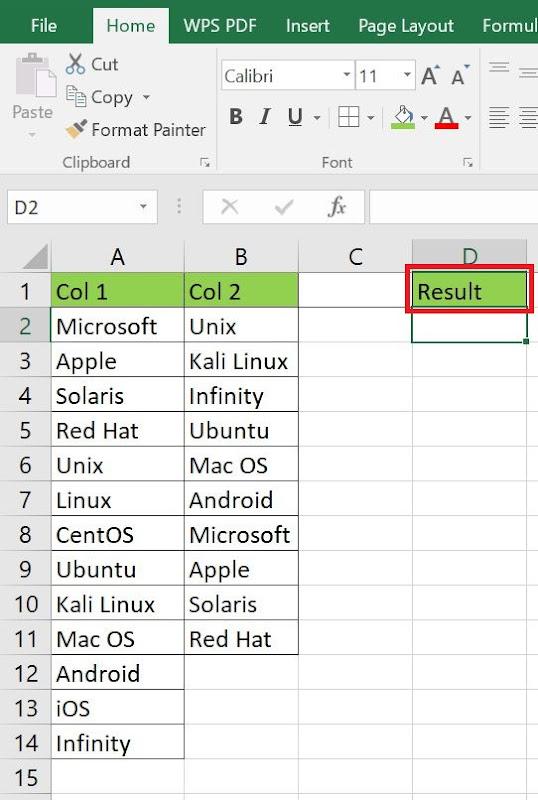
Maak in het Excel-bestand een nieuwe kolom en noem deze de kolom
'Resultaat'.
Maak een nieuwe kolom Resultaat.
Stap 2
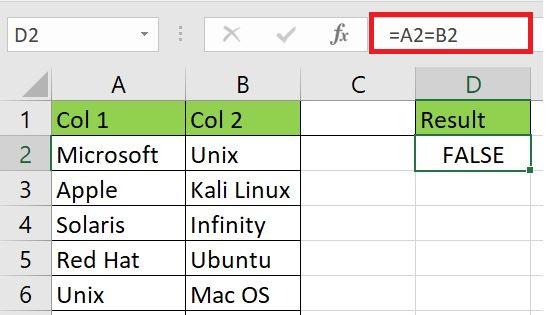
Klik op de kolom Resultaat en voeg een formule toe voor het
vergelijken van twee kolommen, zoals hieronder weergegeven.
Voeg een formule toe voor het vergelijken van twee kolommen
Stap 3
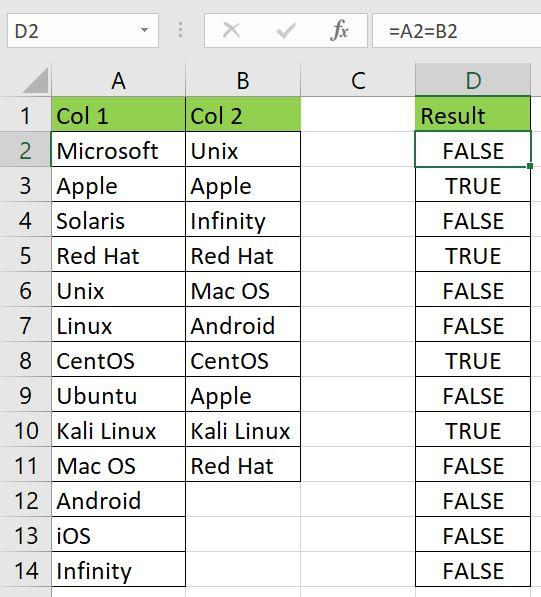
Excel geeft TRUE voor elke succesvolle vergelijking en FALSE voor
elke niet-succesvolle vergelijking, zoals hieronder weergegeven.
Resultaat van vergelijking met gelijke operator
Dit is een eenvoudige en gebruiksvriendelijke methode om twee
kolommen in Excel te vergelijken.
Deel
2 - Twee kolommen in Excel vergelijken met behulp van de
ALS-functie
Deze methode is een geavanceerde versie van de hierboven genoemde
methode. U kunt de ALS-functie gebruiken als u aangepaste resultaten in
de kolom 'Resultaat' wilt, bijvoorbeeld als u het resultaat voor het
hierboven genoemde voorbeeld als volgt wilt weergeven:
'Gevonden' als de waarden in beide kolommen
overeenkomen.
"Niet gevonden" als de waarden in beide kolommen niet
overeenkomen.
U kunt de volgende stappen gebruiken om de gewenste resultaten te
verkrijgen.
Stap 1
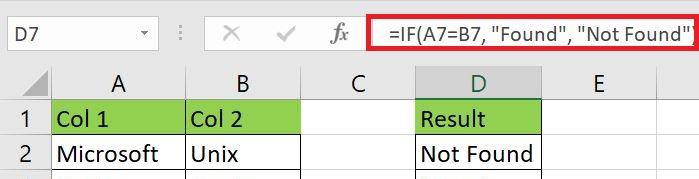
Klik op de kolom ‘Resultaat’ en voer de volgende formule in.
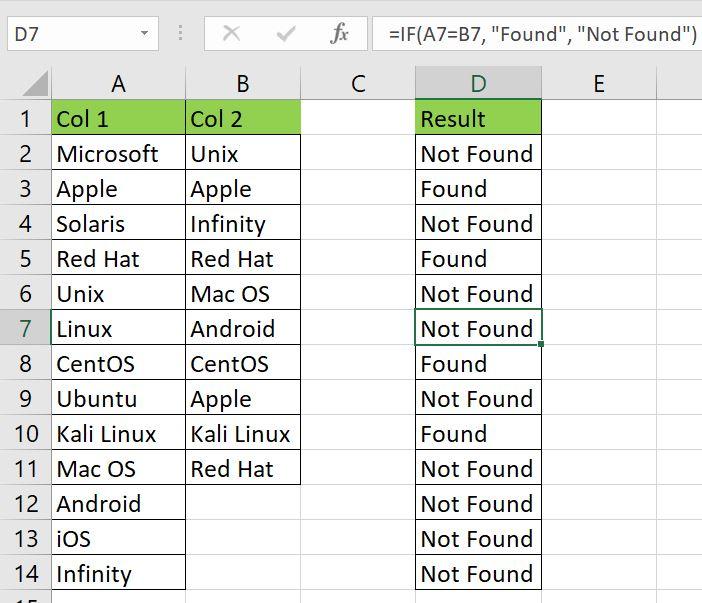
= ALS(A2=B2, “Gevonden”, “Niet gevonden”)
Voer de ALS-formule in
Stap 2
Pas de formule toe op alle cellen. U krijgt dan het volgende
resultaat.
Resultaat van de If-formule
Dit is een geavanceerde methode om twee kolommen te vergelijken en
aangepaste resultaten naar keuze te krijgen in de kolom 'Resultaat'.
Deel
3 - Twee kolommen in Excel vergelijken met behulp van de functie
EXACT
De derde methode om twee kolommen in Excel te vergelijken is met de
functie EXACT. De volgende stappen kunnen worden gevolgd om het gewenste
resultaat te bereiken.
Stap 1
Klik op de kolom ‘Resultaat’ en typ de volgende formule in de
formulebalk.
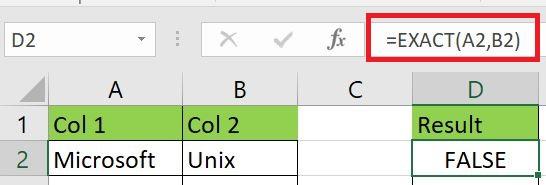
=EXACT(A2,B2)
Voer EXACTE formule in
Stap 2
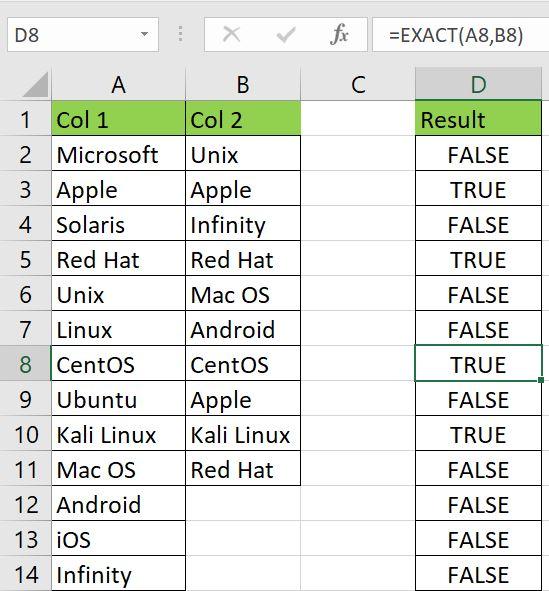
Pas de formule toe op de cellen. De formule zal TRUE zijn als de
waarden in beide kolommen overeenkomen en FALSE als de waarden in beide
kolommen verschillend zijn.
Resultaat van de EXACT-formule
Belangrijk om te onthouden is dat de functie EXACT
hoofdlettergevoelig is. Als er een waarde van "CentOS" in de eerste
kolom staat en een andere waarde van "centOS" in de corresponderende
tweede kolom, retourneert de functie EXACT FALSE omdat de hoofdletters
en kleine letters in beide kolommen verschillend zijn.
Deze methode is ook eenvoudig en gemakkelijk te gebruiken, maar
vanwege hoofdlettergevoeligheid is het mogelijk dat twee kolommen met
dezelfde waarden maar met verschillende hoofdletters en kleine letters
niet nauwkeurig worden vergeleken.
Deel
4 - Twee kolommen in Excel vergelijken met behulp van voorwaardelijke
opmaak
Dit is misschien wel de eenvoudigste manier omtwee kolommen in
Excel te vergelijken. Volg deze stappen om twee kolommen in
Excel te vergelijkenop overeenkomsten en verschillenmet
behulp van voorwaardelijke opmaak.
Stap 1
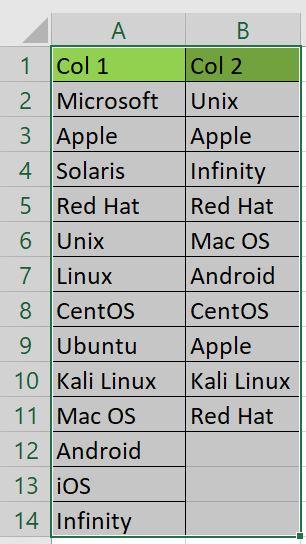
Selecteer alle cellen van beide kolommen die u wilt vergelijken.
Selecteer alle cellen van beide kolommen
Stap 2
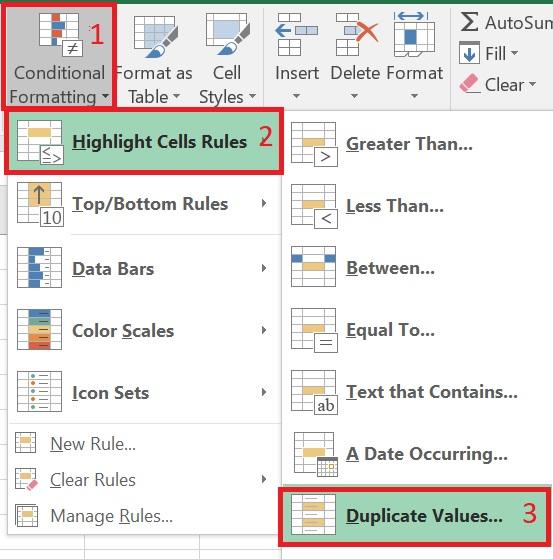
Ga naar Start in de menubalk en selecteerVoorwaardelijke opmaak .
Selecteer Voorwaardelijke opmaak
Stap 3
Selecteer Markeringsregels voor cellen en selecteer
vervolgens Waarden dupliceren in de optieVoorwaardelijke opmaak .
SelecteerCelmarkeringsregels en selecteer vervolgens Dubbele waarden
Stap 4
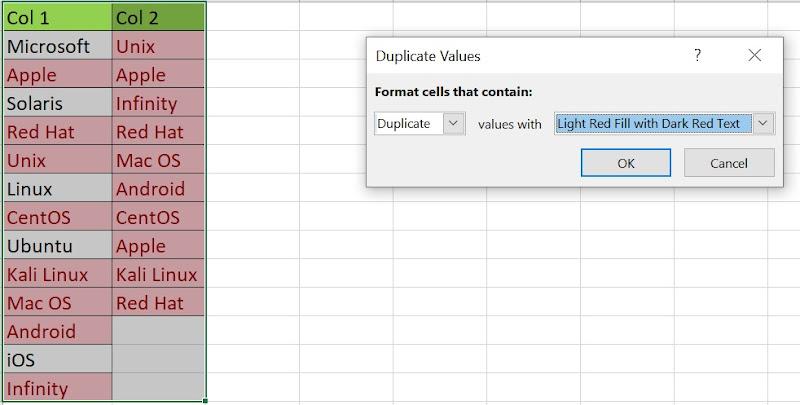
Er verschijnt een pop-upvenster. Klik op de OK-knop. Alle dubbele waarden worden rood gemarkeerd.
Resultaat van voorwaardelijke opmaak
Stap 5
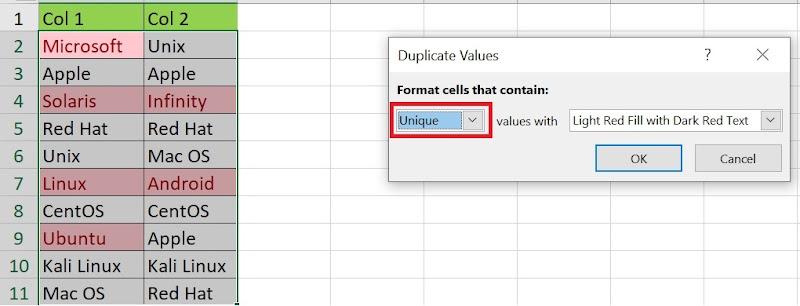
U kunt ook de optie in het pop-upvenster wijzigen om de unieke
waarden in beide kolommen te zoeken en te markeren, zoals weergegeven in
de volgende afbeelding.
Unieke waarden vinden met voorwaardelijke opmaak
Dit is de eenvoudigste en makkelijkste manier om twee kolommen in
Excel te vergelijken. U kunt de ingebouwde functie van Excel gebruiken
om kolommen te vergelijken. U hoeft geen formule in te voeren of een
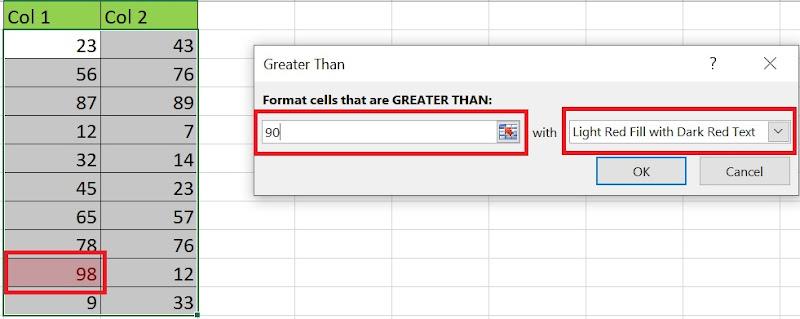
functie te gebruiken. Voorwaardelijke opmaak wordt ook gebruikt omde grootste waardein Excel te markeren bij het vergelijken
van twee kolommen, zoals weergegeven in de volgende afbeelding. In dit
voorbeeld worden alle waarden groter dan 90 rood gemarkeerd.
Markeer grotere waarden met voorwaardelijke opmaak.
WPS Office biedt ook de mogelijkheid om twee kolommen in Excel te
vergelijken. U kunt WPS Sheet gebruiken om dubbele gegevens te
extraheren met behulp van voorwaardelijke opmaak. WPS Sheet heeft een
eenvoudige en gebruiksvriendelijke interface om vergelijkingen uit te
voeren en dubbele waarden te extraheren. Volg deze eenvoudige en
gemakkelijk te volgen stappen om twee kolommen in WPS Sheet te
vergelijken.
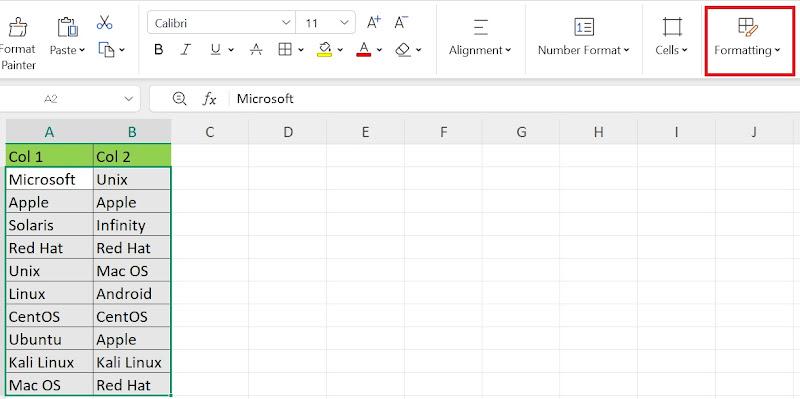
Stap 1
Selecteer alle cellen van beide kolommen en selecteer vervolgensOpmaak in het menu Start .
Selecteer de optie Opmaak in het menu Start.
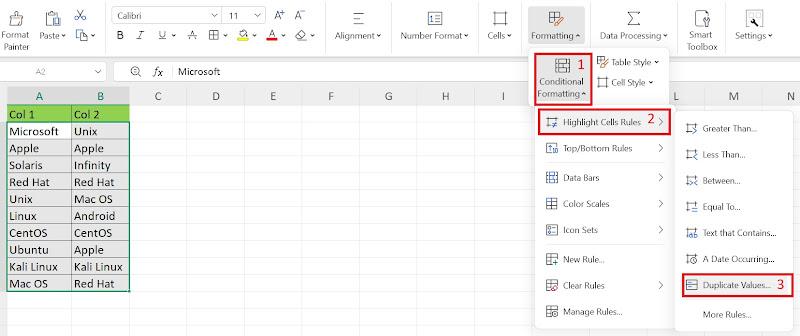
Stap 2
Selecteer Voorwaardelijke opmaak bij de optie Opmaak en selecteer
vervolgens Celregels markeren en Dubbele waarden, zoals weergegeven in
de volgende afbeelding.
Voorwaardelijke opmaak → Celmarkeringsregels → Dubbele waarden
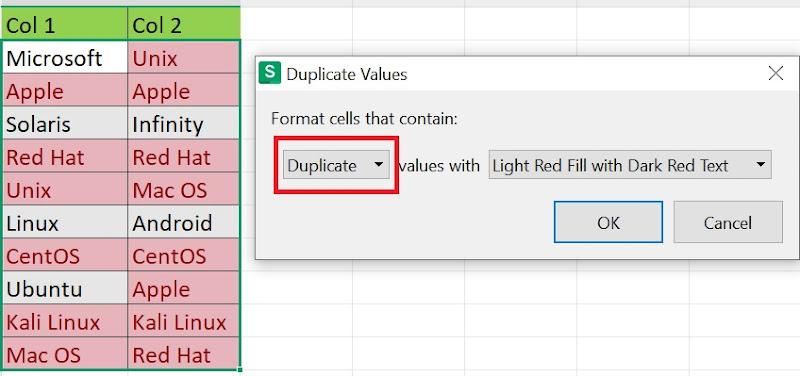
Stap 3
Er verschijnt een pop-upvenster. Selecteer OK in het pop-upvenster.
Alle dubbele waarden worden rood gemarkeerd.
Dubbele waarden vinden met voorwaardelijke opmaak
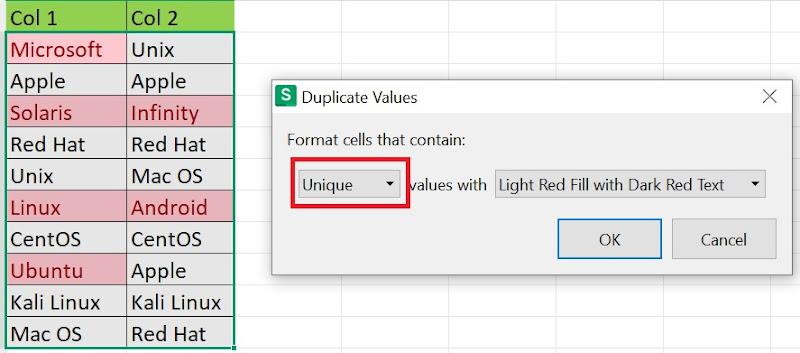
Stap 4
Als u unieke waarden wilt vinden, selecteert u 'Uniek' in het
pop-upvenster. De unieke waarden worden rood gemarkeerd.
Unieke waarden vinden
Deel
5 - Twee kolommen in Excel vergelijken metVLOOKUP
Dit is een geavanceerde en lastige methode om kolommen in Excel met
grote hoeveelheden gegevens te vergelijken. Volg deze stappen om twee
kolommen in Excel te vergelijken met behulp van de functie VERT.ZOEKEN
P. formule.
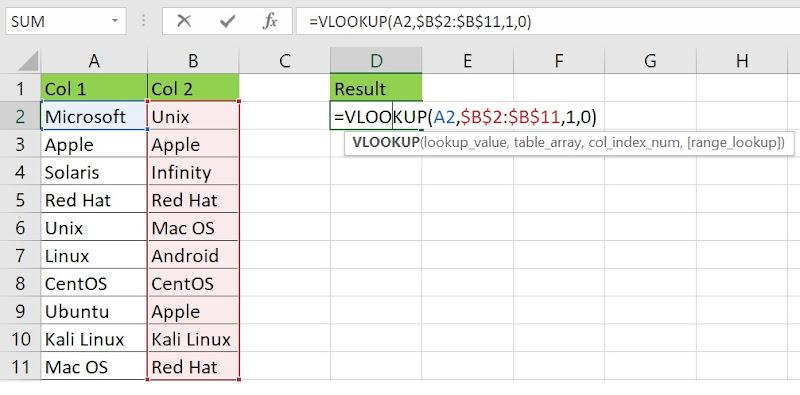
Maak als eerste stap een nieuwe kolom, geef deze het label
'Resultaat' en voer de VLOOKUP-formule in zoals weergegeven in de
afbeelding.
Voer de VLOOKUP-formule in
Stap 2
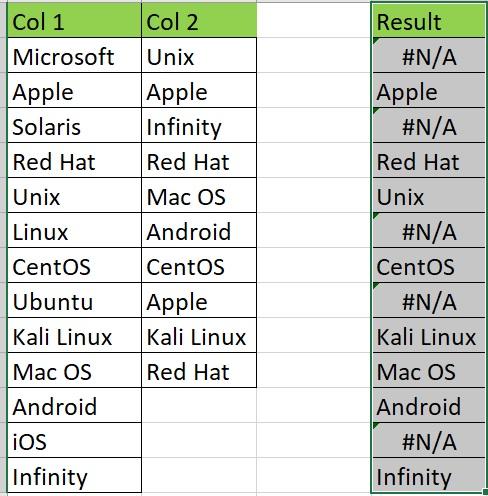
Sleep de formule naar alle cellen om alle waarden in beide kolommen
te vergelijken.
Resultaat van de VLOOKUP-formule
Stap 3
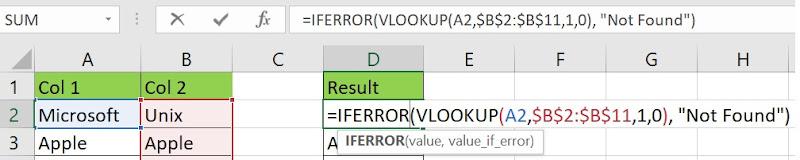
U ziet in de resultatenkolom enkele cellen met de waarde "#N/B". Maak
u geen zorgen, we kunnen de formule aanpassen met de clausule "IFERROR"
om deze fout te voorkomen.
Voer de ALS.FOUT-formule in
Stap 4
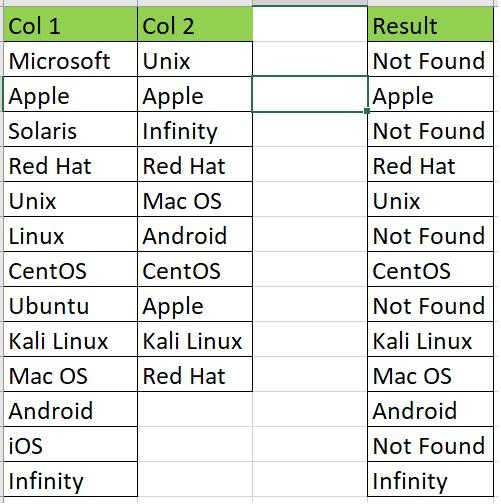
Versleep de formule om deze op alle cellen toe te passen. U krijgt
het volgende resultaat zonder fouten.
Resultaat van het toepassen van de ALS.FOUT-formule
Als de waarden in beide kolommen niet overeenkomen, krijgt u 'Niet
gevonden' in de overeenkomstige kolom 'Resultaat'.
Deel
6 - Twee kolommen in Excel vergelijken met behulp van AANTAL.ALS
We kunnen ook twee lijsten of kolommen in Excel vergelijken met de
functie AANTAL.ALS. Volg deze stappen om de gewenste
vergelijkingsresultaten te krijgen.
Stap 1
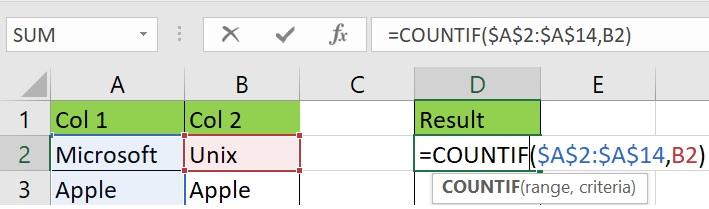
Maak een nieuwe kolom aan en noem deze 'Resultaat'. Voer de formule
AANTAL.ALS in zoals weergegeven in de afbeelding.
Voer de AANTAL.ALS-formule in
Stap 2
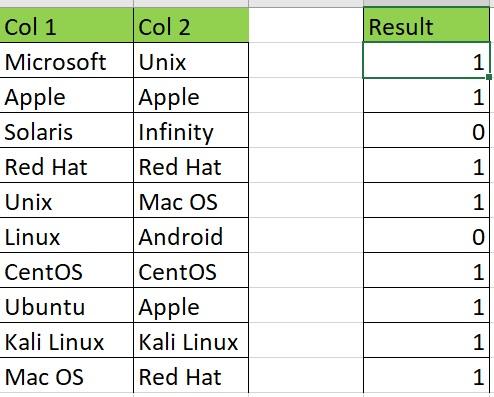
Sleep de formule naar alle cellen om het resultaat van de
vergelijking van alle cellen in beide kolommen te krijgen.
Resultaat van de AANTAL.ALS-formule
Als een waarde in de eerste kolom ergens in de tweede kolom wordt
gevonden, zal de kolom “Resultaat” een “1” opleveren, anders een
“0”.
Deze methode wordt zelden gebruikt als je een eenvoudige vergelijking
tussen twee kolommen met een kleine hoeveelheid gegevens wilt maken.
Deze methode is echter praktischer voor complexe vergelijkingen.
Deel 7 - Vergelijking van
methoden
We hebben verschillende methoden gezien omtwee lijsten in
Excel te vergelijken. Al deze methoden worden gebruikt om
kolommen in Excel te vergelijken, afhankelijk van de aard van de taak.
De eenvoudigste en makkelijkste methode omtwee kolommen in Excel
te vergelijkenis echter voorwaardelijke opmaak. U hoeft geen
formule te typen of de formule aan te passen om het gewenste resultaat
te krijgen. U hoeft alleen maar de ingebouwde optie voorwaardelijke
opmaak te gebruiken om het resultaat van de vergelijking te krijgen.
Als u een hoofdlettergevoelige vergelijking van beide kolommen wilt,
kunt u de functie EXACT gebruiken. Wilt u meerdere kolommen vergelijken,
dan kunt u de functies ALS. AANTAL of VERT.ZOEKEN gebruiken. De functie
VERT.ZOEKEN kan ook worden gebruikt om de dubbele waarden in de kolom
'Resultaat' op te halen. Wilt u alleen de dubbele waarden markeren,
gebruik dan de methode Voorwaardelijke opmaak.
Veelgestelde
vragen over het vergelijken van twee kolommen in Excel
Vraag
1: Welke methode is het beste voor hoofdlettergevoelige
vergelijkingen?
Voor hoofdlettergevoelige vergelijkingen kunt u de functie EXACT
gebruiken. De functie EXACT biedt de mogelijkheid om waarden in beide
kolommen te vergelijken, rekening houdend met de hoofdlettergevoeligheid
van alle waarden in cellen. Als we bijvoorbeeld een waarde "Microsoft"
in de eerste kolom hebben en een andere waarde "microsoft" in de tweede
kolom, retourneert de functie EXACT ONWAAR na de vergelijking van beide
kolommen.
Vraag
2: Wat is de snelste manier om twee kolommen in Excel te
vergelijken?
De snelste manier om twee kolommen in Excel te vergelijken is met de
operator 'Gelijk aan'. U kunt ook de optie 'Voorwaardelijke opmaak'
gebruiken om twee kolommen eenvoudig te vergelijken.
Laatste
gedachten -Hoe vergelijk ik twee kolommen in
Excel ?
Dit artikel heeft je geholpen je vaardigheden inhet
vergelijken van twee lijsten in Excelte verbeteren . Ik heb zes
verschillende manieren besproken om twee kolommen in Excel te
vergelijken met behulp van voorbeelden. Ik heb ook geprobeerd mijn
analyse van verschillende methoden voor het vergelijken van twee
kolommen in Excel te illustreren. Je kunt ook de WPS Sheet gebruiken voor
eenvoudige gegevensvergelijking, -analyse en -validatie. WPS Sheet is
een gratis Excel-editor voor het maken, bewerken en delen van Excel
Sheets .
WPS-bladGebruikersinterface van WPS-blad
WPS Sheet heeft een groot aantal professionele en verbluffende
ingebouwde sjablonen om de gebruikerservaring te verbeteren en
moeiteloos nieuwe projecten te creëren. Het wordt geleverd met
verschillende Excel-functies, zoals het samenvoegen en centreren van
cellen, het markeren vanduplicaten, het invoegen van
selectievakjes, draaigrafieken, vormen en lijsten, splitsen en
samenvoegen, een tool voor het maken van facturen, eenvoudige formules
en een ingebouwde Excel naar PDF-converter.
Kortom, WPS Sheet is een productief en gratis alternatief voor
Microsoft Excel met alle functies van Excel. Het wordt geleverd met een
AI-gestuurde WPS Office Suite, met een Docs-tool voor Word-bestanden,
een Slides-tool voor PowerPoint-presentaties en een PDF-tool voor het
bewerken en bekijken van Adobe PDF-bestanden. U kunt WPS Office eenvoudig gratis
downloaden en genieten van de naadloze, snellere, slimmere en
eenvoudigere ervaring van een AI-gestuurde Office Suite.
15 jaar ervaring in de kantoorindustrie, tech-liefhebber en copywriter. Volg me voor productrecensies, vergelijkingen en aanbevelingen voor nieuwe apps en software.


'%3e%3cpath%20d='M8%200C12.4183%200%2016%203.58172%2016%208C16%2012.4183%2012.4183%2016%208%2016C3.58172%2016%200%2012.4183%200%208C0%203.58172%203.58172%200%208%200ZM11.6162%204.38379C11.2257%203.99337%2010.5927%203.99338%2010.2021%204.38379L8%206.58594L5.79785%204.38379C5.40732%203.99334%204.77429%203.99329%204.38379%204.38379C3.99331%204.77429%203.99335%205.40733%204.38379%205.79785L6.58594%208L4.38379%2010.2021C3.99348%2010.5927%203.99341%2011.2257%204.38379%2011.6162C4.77426%2012.0066%205.40734%2012.0065%205.79785%2011.6162L8%209.41406L10.2021%2011.6162C10.5927%2012.0066%2011.2257%2012.0067%2011.6162%2011.6162C12.0067%2011.2257%2012.0066%2010.5927%2011.6162%2010.2021L9.41406%208L11.6162%205.79785C12.0066%205.40735%2012.0066%204.77429%2011.6162%204.38379Z'%20fill='%23080E17'%20fill-opacity='0.46'/%3e%3c/g%3e%3cdefs%3e%3cclipPath%20id='clip0_3761_713'%3e%3crect%20width='16'%20height='16'%20fill='white'/%3e%3c/clipPath%3e%3c/defs%3e%3c/svg%3e)




'%3e%3cpath%20fill-rule='evenodd'%20clip-rule='evenodd'%20d='M21.4999%2010.9993C21.4999%205.20009%2016.7986%200.498901%2010.9993%200.498901C5.19994%200.498901%200.498657%205.20009%200.498657%2010.9993C0.498657%2016.2404%204.33858%2020.5844%209.35855%2021.3722V14.0346H6.69238V10.9993H9.35855V8.68594C9.35855%206.05427%2010.9262%204.60062%2013.3248%204.60062C14.4736%204.60062%2015.6753%204.80571%2015.6753%204.80571V7.38979H14.3512C13.0468%207.38979%2012.64%208.19921%2012.64%209.0296V10.9993H15.5523L15.0867%2014.0346H12.64V21.3722C17.66%2020.5844%2021.4999%2016.2404%2021.4999%2010.9993Z'%20fill='%231568EA'/%3e%3c/g%3e%3c/svg%3e)


'%3e%3cpath%20d='M2.42045%2022.1876H6.31818V12.7217L0.75%208.54553V20.5171C0.75%2021.4414%201.49892%2022.1876%202.42045%2022.1876Z'%20fill='%234285F4'/%3e%3cpath%20d='M19.682%2022.1876H23.5797C24.5041%2022.1876%2025.2502%2021.4387%2025.2502%2020.5171V8.54553L19.682%2012.7217'%20fill='%2334A853'/%3e%3cpath%20d='M19.682%205.48293V12.7216L25.2502%208.54543V6.31816C25.2502%204.25236%2022.8921%203.07469%2021.2411%204.31361'%20fill='%23FBBC04'/%3e%3cpath%20d='M6.31824%2012.7217V5.48303L13.0001%2010.4944L19.6819%205.48303V12.7217L13.0001%2017.733'%20fill='%23EA4335'/%3e%3cpath%20d='M0.75%206.31816V8.54543L6.31818%2012.7216V5.48293L4.75909%204.31361C3.10534%203.07469%200.75%204.25236%200.75%206.31816Z'%20fill='%23C5221F'/%3e%3c/g%3e%3cdefs%3e%3cclipPath%20id='clip0_2954_7305'%3e%3crect%20width='24.5'%20height='18.375'%20fill='white'%20transform='translate(0.75%203.8125)'/%3e%3c/clipPath%3e%3c/defs%3e%3c/svg%3e)





'%3e%3cpath%20d='M19.9911%204.11386V6.471H18.5894C18.0775%206.471%2017.7322%206.57814%2017.5536%206.79243C17.3751%207.00671%2017.2858%207.32814%2017.2858%207.75671V9.44421H19.9019L19.5536%2012.0871H17.2858V18.8639H14.5536V12.0871H12.2769V9.44421H14.5536V7.49779C14.5536%206.39064%2014.8632%205.53201%2015.4822%204.92189C16.1013%204.31177%2016.9257%204.00671%2017.9554%204.00671C18.8304%204.00671%2019.509%204.04243%2019.9911%204.11386Z'%20fill='%23333333'/%3e%3c/g%3e%3cdefs%3e%3cclipPath%20id='clip0_2938_8199'%3e%3crect%20width='16'%20height='16'%20fill='white'%20transform='translate(8%204.00671)'/%3e%3c/clipPath%3e%3c/defs%3e%3c/svg%3e)
'%3e%3cpath%20d='M17.5237%2010.7813L23.4811%204H22.0699L16.8949%209.88693L12.7648%204H8L14.2469%2012.9029L8%2020.0133H9.4112L14.8725%2013.7952L19.2352%2020.0133H24M9.92053%205.04213H12.0885L22.0688%2019.0224H19.9003'%20fill='%23333333'/%3e%3c/g%3e%3cdefs%3e%3cclipPath%20id='clip0_2938_8200'%3e%3crect%20width='16'%20height='16.0134'%20fill='white'%20transform='translate(8%204)'/%3e%3c/clipPath%3e%3c/defs%3e%3c/svg%3e)


