

'%3e%3cpath%20d='M8%200C12.4183%200%2016%203.58172%2016%208C16%2012.4183%2012.4183%2016%208%2016C3.58172%2016%200%2012.4183%200%208C0%203.58172%203.58172%200%208%200ZM11.6162%204.38379C11.2257%203.99337%2010.5927%203.99338%2010.2021%204.38379L8%206.58594L5.79785%204.38379C5.40732%203.99334%204.77429%203.99329%204.38379%204.38379C3.99331%204.77429%203.99335%205.40733%204.38379%205.79785L6.58594%208L4.38379%2010.2021C3.99348%2010.5927%203.99341%2011.2257%204.38379%2011.6162C4.77426%2012.0066%205.40734%2012.0065%205.79785%2011.6162L8%209.41406L10.2021%2011.6162C10.5927%2012.0066%2011.2257%2012.0067%2011.6162%2011.6162C12.0067%2011.2257%2012.0066%2010.5927%2011.6162%2010.2021L9.41406%208L11.6162%205.79785C12.0066%205.40735%2012.0066%204.77429%2011.6162%204.38379Z'%20fill='%23080E17'%20fill-opacity='0.46'/%3e%3c/g%3e%3cdefs%3e%3cclipPath%20id='clip0_3761_713'%3e%3crect%20width='16'%20height='16'%20fill='white'/%3e%3c/clipPath%3e%3c/defs%3e%3c/svg%3e)




'%3e%3cpath%20fill-rule='evenodd'%20clip-rule='evenodd'%20d='M21.4999%2010.9993C21.4999%205.20009%2016.7986%200.498901%2010.9993%200.498901C5.19994%200.498901%200.498657%205.20009%200.498657%2010.9993C0.498657%2016.2404%204.33858%2020.5844%209.35855%2021.3722V14.0346H6.69238V10.9993H9.35855V8.68594C9.35855%206.05427%2010.9262%204.60062%2013.3248%204.60062C14.4736%204.60062%2015.6753%204.80571%2015.6753%204.80571V7.38979H14.3512C13.0468%207.38979%2012.64%208.19921%2012.64%209.0296V10.9993H15.5523L15.0867%2014.0346H12.64V21.3722C17.66%2020.5844%2021.4999%2016.2404%2021.4999%2010.9993Z'%20fill='%231568EA'/%3e%3c/g%3e%3c/svg%3e)


'%3e%3cpath%20d='M2.42045%2022.1876H6.31818V12.7217L0.75%208.54553V20.5171C0.75%2021.4414%201.49892%2022.1876%202.42045%2022.1876Z'%20fill='%234285F4'/%3e%3cpath%20d='M19.682%2022.1876H23.5797C24.5041%2022.1876%2025.2502%2021.4387%2025.2502%2020.5171V8.54553L19.682%2012.7217'%20fill='%2334A853'/%3e%3cpath%20d='M19.682%205.48293V12.7216L25.2502%208.54543V6.31816C25.2502%204.25236%2022.8921%203.07469%2021.2411%204.31361'%20fill='%23FBBC04'/%3e%3cpath%20d='M6.31824%2012.7217V5.48303L13.0001%2010.4944L19.6819%205.48303V12.7217L13.0001%2017.733'%20fill='%23EA4335'/%3e%3cpath%20d='M0.75%206.31816V8.54543L6.31818%2012.7216V5.48293L4.75909%204.31361C3.10534%203.07469%200.75%204.25236%200.75%206.31816Z'%20fill='%23C5221F'/%3e%3c/g%3e%3cdefs%3e%3cclipPath%20id='clip0_2954_7305'%3e%3crect%20width='24.5'%20height='18.375'%20fill='white'%20transform='translate(0.75%203.8125)'/%3e%3c/clipPath%3e%3c/defs%3e%3c/svg%3e)


Ai multe date de analizat și lucrezi cu mai multe lucruri în același timp în Excel: formatezi titluri, adaugi grafice, tabele, imagini, formule și multe altele. Acestea sunt lucrurile de bază pe care le fac mulți utilizatori în Excel. Din fericire, bara de instrumente (Ribbon) te ajută să găsești ușor toate aceste unelte.
Dar dacă bara e prea mică sau greu de folosit? Dacă nu găsești rapid comenzile? Poți să mărești bara de instrumente ca să fie mai ușor de folosit. În acest articol, îți arăt două metode simple pentru a mări bara din Excel ca să lucrezi mai bine și mai ușor.
1. Schimbă mărimea afișajului în Windows
Prima metodă nu schimbă nimic în Excel, ci în setările calculatorului tău. E mai eficientă pentru că face textul și imaginile mai mari în toate aplicațiile, nu doar în Excel.
Această metodă îți oferă mai mult control — poți mări tot ecranul, face contrastul mai bun și lucra mai confortabil. Iată cum să faci:
Pasul 1: Apasă pe tastele Windows + I pentru a deschide „Setări Windows”.
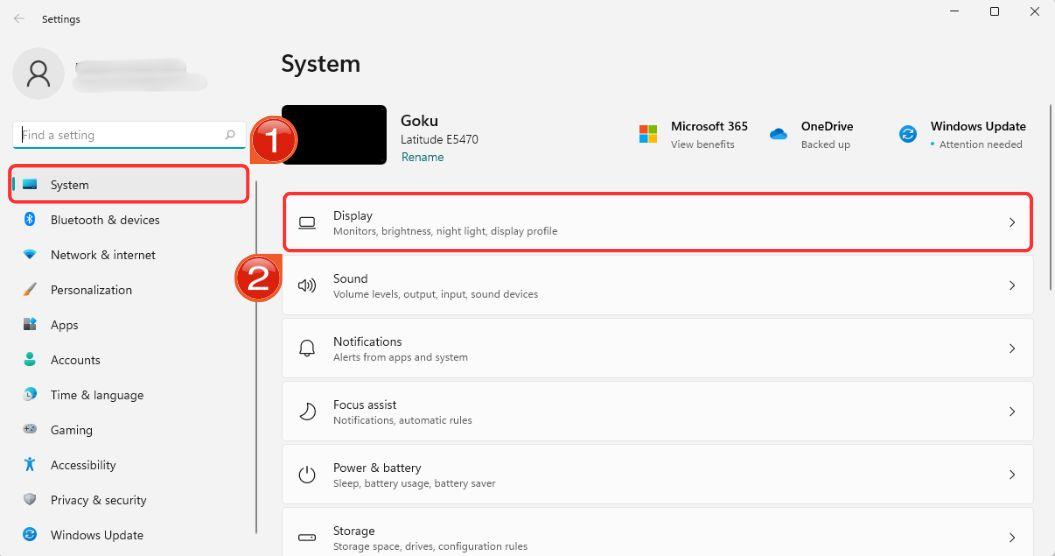
Pasul 2: În partea stângă, apasă peSistem, apoi pe Afișare.
Pasul 3: Pe ecranul următor, caută opțiuneaScalare. Alege o mărime mai mare din lista derulantă.
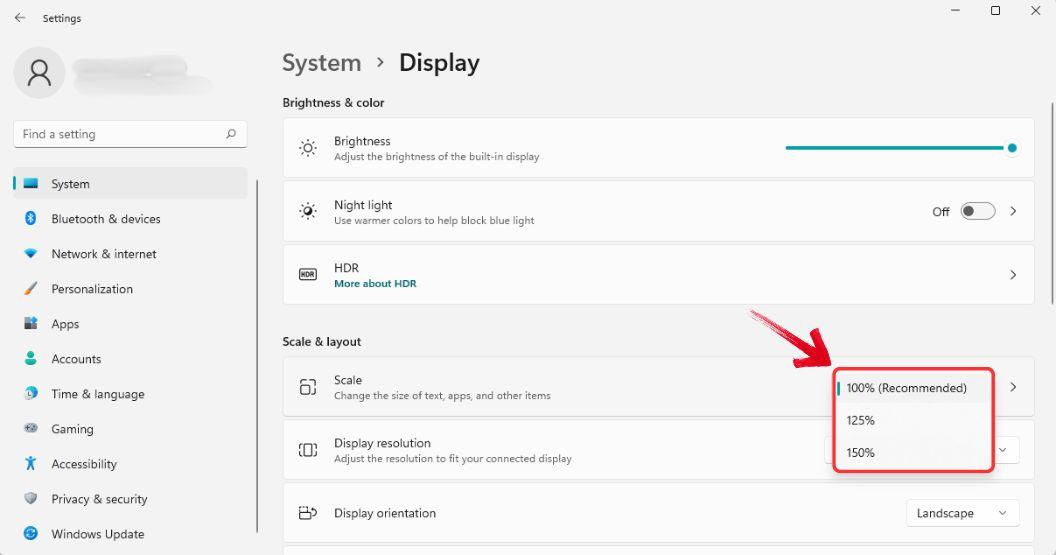
După ce ai schimbat aceste setări, deschide Excel. Vei vedea că bara de instrumente este mai mare și totul se vede mai clar. Această schimbare se aplică și în alte aplicații, cum ar fi browserul de internet. Dacă vrei, poți reveni oricând la setările originale sau folosi mărime personalizată.
2. Mărește bara de instrumente direct în Excel
A doua metodă schimbă mărimea barei doar în Excel, fără să afecteze alte programe. Excel are opțiuni speciale pentru a face interfața mai ușor de folosit. Urmează acești pași:
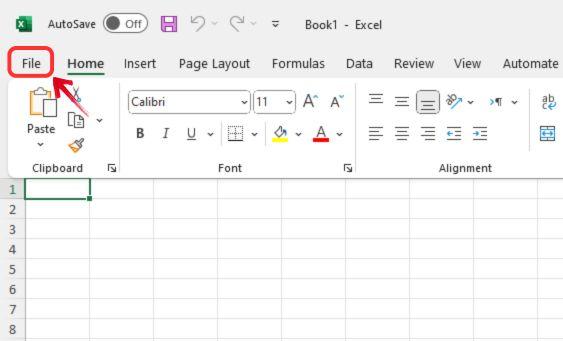
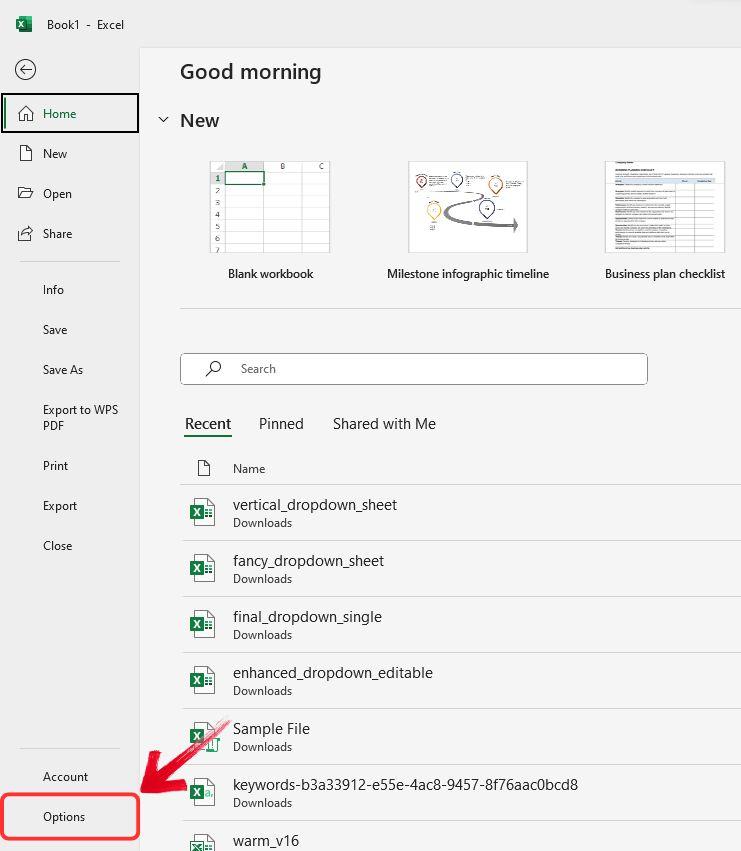
Pasul 1: Deschide Excel și apasă pe butonulFișier din colțul stânga sus.
Pasul 2: În partea stângă, apasă peOpțiuni pentru a deschide setările Excel.
Pasul 3: În fereastra nouă, mergi la filaGeneral. Găsește secțiunea cu opțiuni pentru interfață.
Pasul 4: La partea de sus, la Când folosești mai multe ecrane, poți alege să mărești bara pentru cea mai bună imagine sau să o adaptezi pentrucompatibilitate.
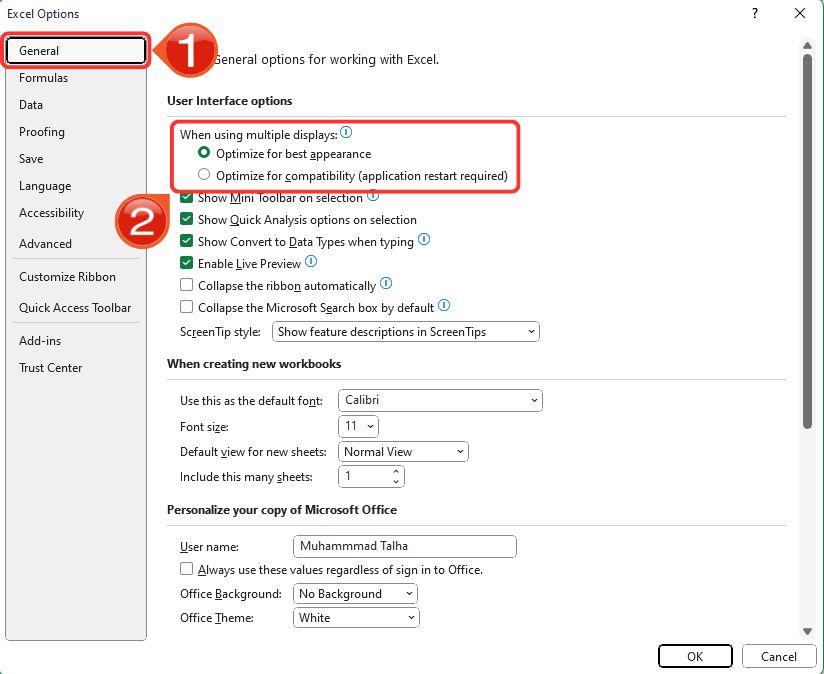
Pasul 5: Apasă pe OK și repornește Excel pentru ca schimbările să se aplice.
Alternativă gratuită mai bună: WPS Office
Excel este un program puternic care a fost folosit de mulți ani pentru a lucra cu date. Cu fiecare actualizare, adaugă funcții noi care ajută la vizualizarea, analizarea și organizarea informațiilor. Astfel, utilizatorii pot lucra ușor cu multe date.
Dar Excel poate fi destul de scump — pentru că Microsoft crede că instrumentele sale avansate merită acest preț mare. Dar trebuie chiar să plătești atât? Cu alternative precum WPS Office, poți folosi funcțiile importante din Excel la un preț mult mai mic — uneori chiar gratis!
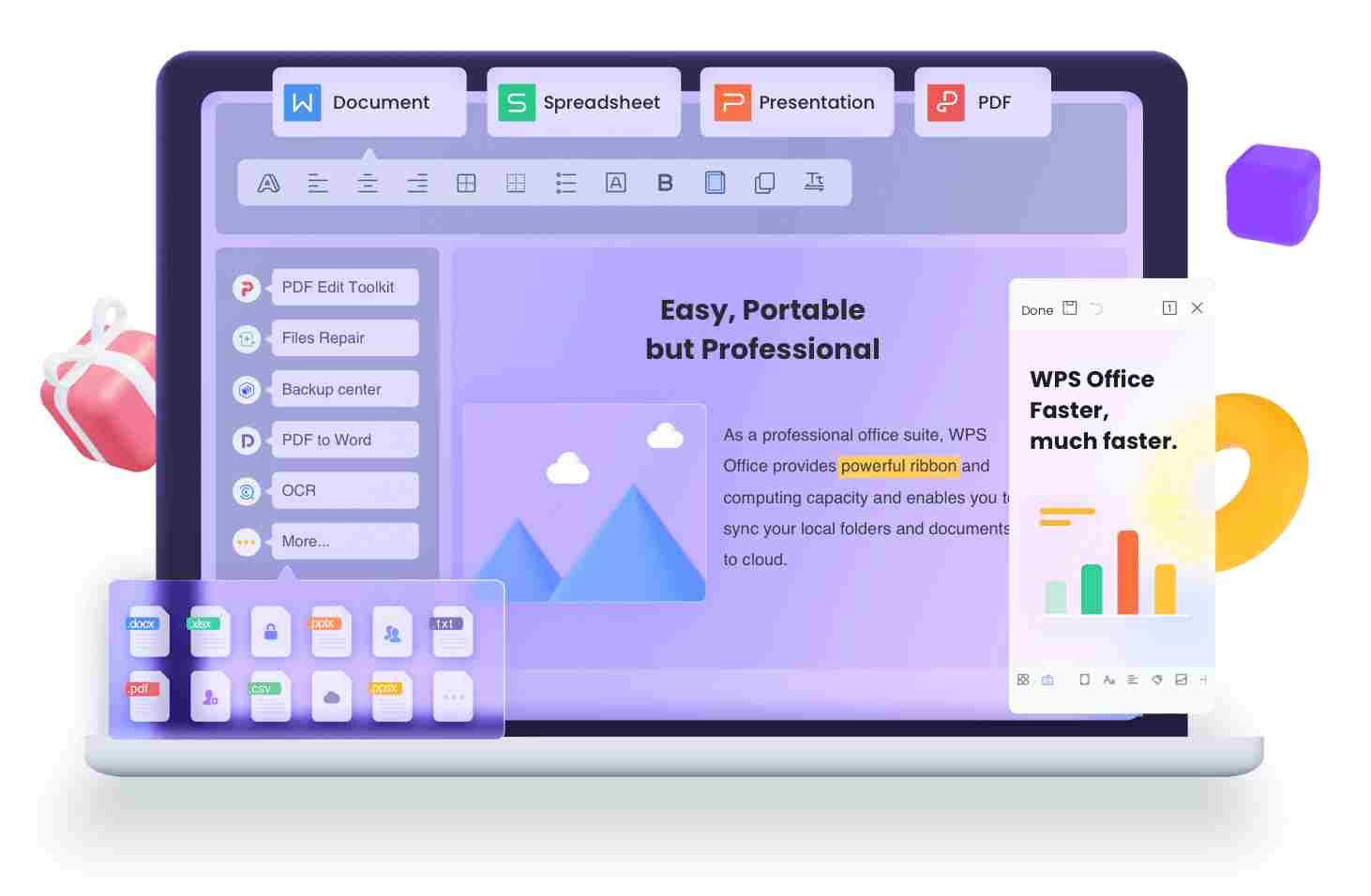
WPS Office a fost mereu o unealtă accesibilă — nu doar ca preț, ci și ca ușurință de utilizare. Este creat pentru a fi simplu, așa că oricine îl poate folosi fără probleme. Fie că lucrezi cu tabele, grafice sau rapoarte, WPS Office oferă o experiență plăcută și fără complicații.
Mărirea barei de instrumente în versiunile mai vechi
WPS Office a fost gândit să fie ușor de folosit, chiar și în versiunile mai vechi. De mulți ani, poți ajusta bara de instrumente (Ribbon). Interfața s-a schimbat puțin în timp, dar funcțiile de bază au rămas.
Când am deschis o versiune mai veche pentru acest ghid, m-am simțit ca într-o călătorie în trecut — și am văzut cât de bine a evoluat WPS Office. Iată cum poți mări bara de instrumente în versiunile mai vechi:
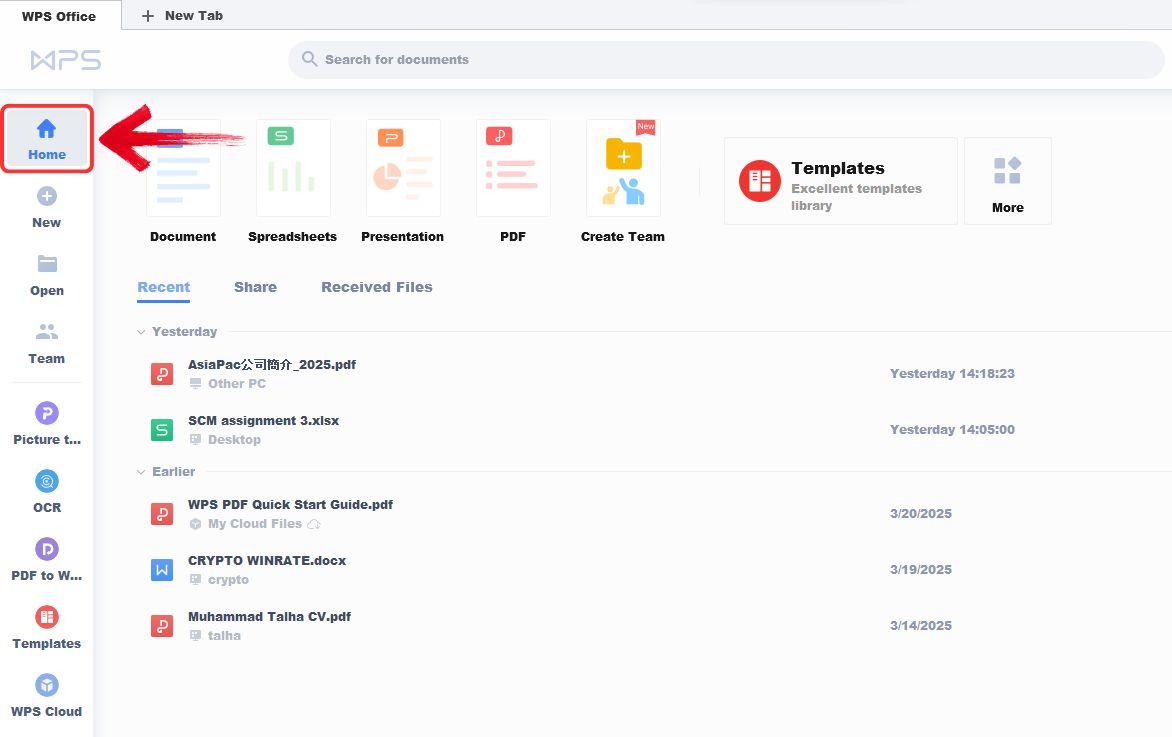
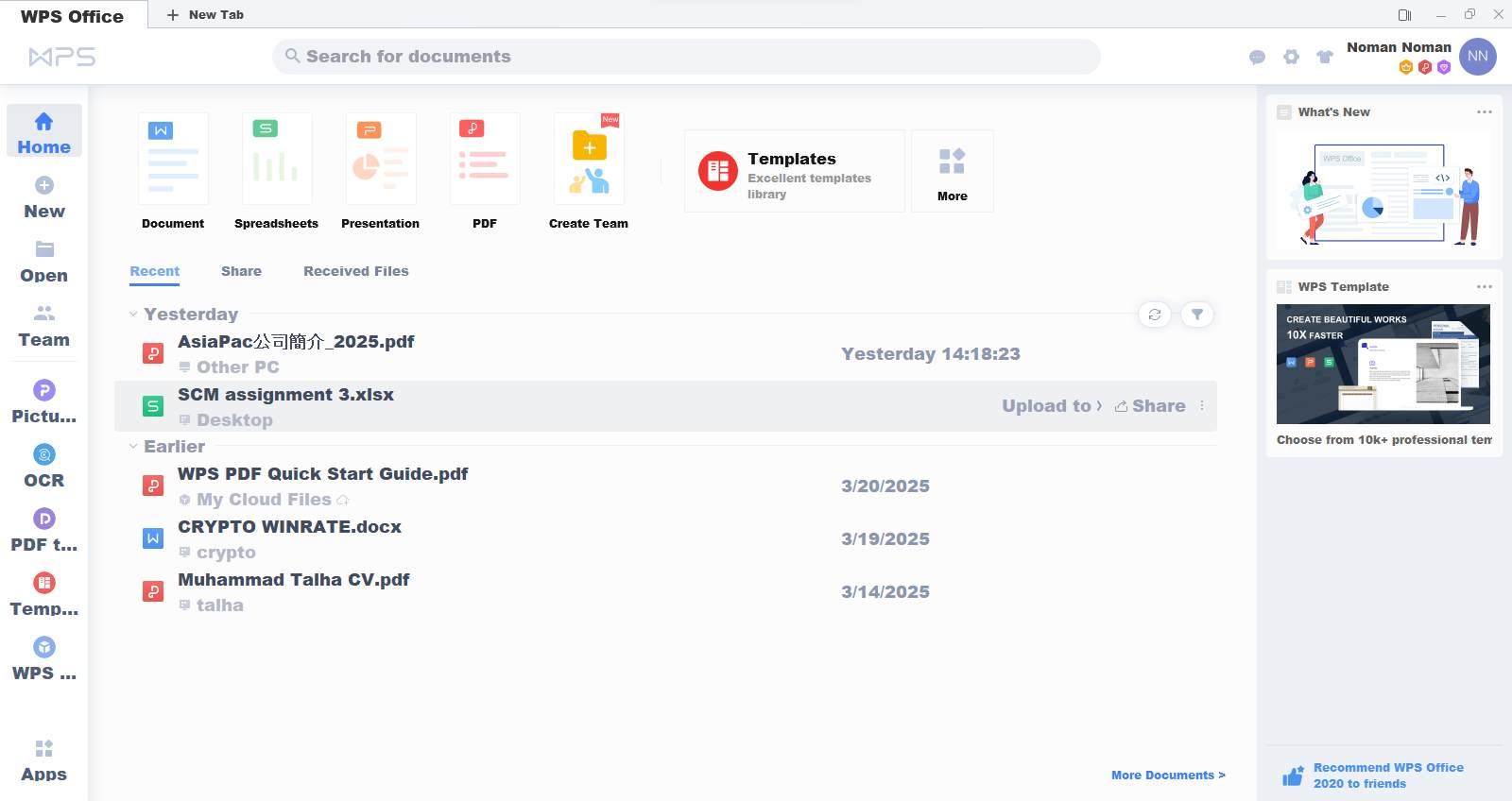
Pasul 1: Deschide WPS Office și mergi la pagina„Acasă” (Home).
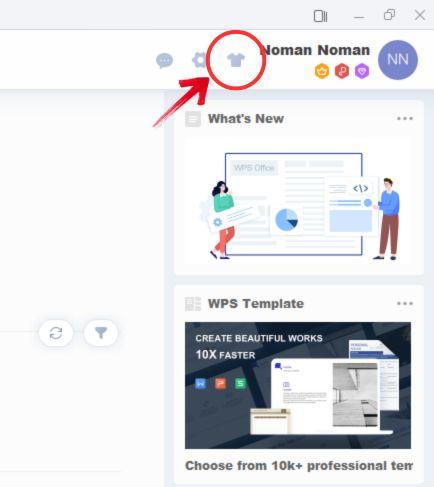
Pasul 2: Apasă pe pictograma cu„tricoul” din colțul dreapta sus pentru a deschideCentrul de Personalizare (Skin Center).
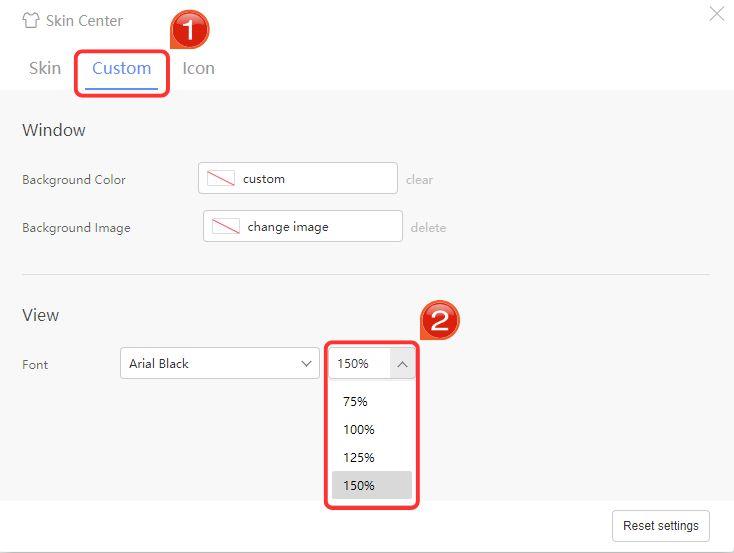
Pasul 3: În fereastra Skin Center, mergi la filaPersonalizat (Custom) și schimbă mărimea fontului din lista derulantă.
Pasul 4: Schimbările se vor aplica imediat în toate aplicațiile WPS Office, ceea ce îți oferă o experiență mai clară și mai ușor de folosit.
Schimbă culoarea barei în versiunile noi
În versiunile mai noi, interfața este mai modernă și ai mai mult control. Cu funcția App Skin, poți schimba culoarea barei și stilul fontului.
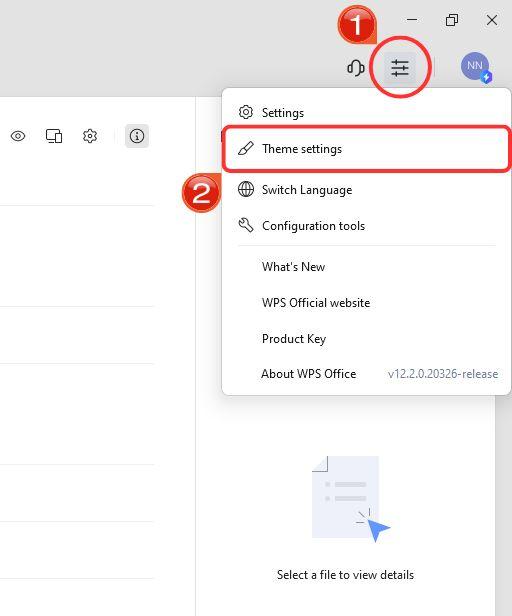
Pasul 1: Deschide WPS Office și apasă pe pictogramaSetări globale din colțul dreapta sus (lângă pictograma„Asistență”).
Pasul 2: Din meniul care se deschide, alegeTeme pentru a deschide setările de personalizare.
Pasul 3: În fereastra nouă, mergi la filaSkin pentru a schimba culoarea barei.
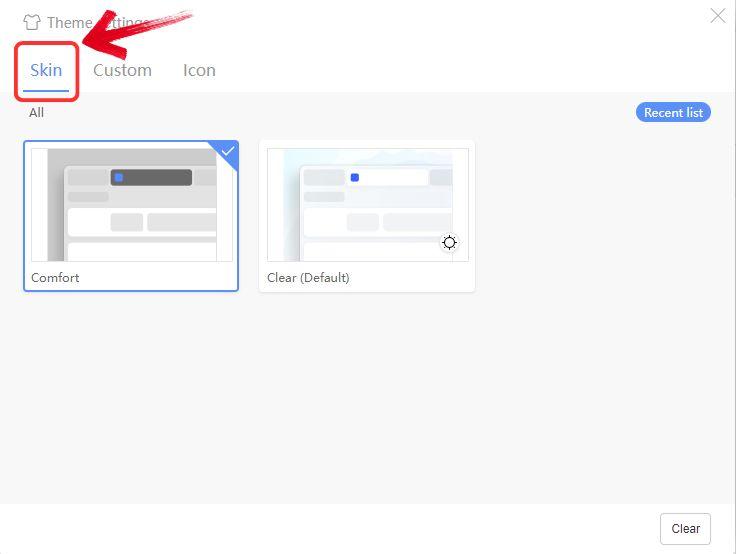
După ce aplici schimbările, bara ta va avea o nouă culoare în toate aplicațiile WPS: Writer, Spreadsheet, Presentation și PDF. Nu mai trebuie să schimbi fiecare aplicație separat.
Întrebări frecvente
1. Pot mări bara din Excel fără să schimb tot ecranul?
Da. În Excel, poți schimba dimensiunea barei din opțiunile de
interfață. Dar aceste opțiuni sunt mai limitate decât setările de
scalare din Windows, care afectează tot ecranul.
2. Dacă schimb scalarea din Windows, se schimbă și în alte aplicații?
Da. Scalarea în Windows afectează toate programele. Textul și
icoanele vor fi mai mari. Dar unele aplicații pot deveni neclare dacă nu
sunt optimizate pentru această setare.
3. Cum adaug o filă nouă în Excel?
E simplu! Dă click pe semnul „+” de lângă filele de jos din
Excel.
WPS Office și lucrul cu date mai ușor
Bara de instrumente este foarte importantă în orice aplicație de birou. Te ajută să găsești ușor tot ce ai nevoie. Dacă vrei să vezi comenzile mai clar în Excel, poți modifica bara pentru vizibilitate mai bună.
WPS Office face acest lucru foarte bine. Are o bară asemănătoare cu cea din Microsoft Office, deci trecerea este ușoară. În plus, este bine organizat și ușor de folosit — fie că formatezi text, inserezi grafice sau folosești formule.

'%3e%3cpath%20d='M19.9911%204.11386V6.471H18.5894C18.0775%206.471%2017.7322%206.57814%2017.5536%206.79243C17.3751%207.00671%2017.2858%207.32814%2017.2858%207.75671V9.44421H19.9019L19.5536%2012.0871H17.2858V18.8639H14.5536V12.0871H12.2769V9.44421H14.5536V7.49779C14.5536%206.39064%2014.8632%205.53201%2015.4822%204.92189C16.1013%204.31177%2016.9257%204.00671%2017.9554%204.00671C18.8304%204.00671%2019.509%204.04243%2019.9911%204.11386Z'%20fill='%23333333'/%3e%3c/g%3e%3cdefs%3e%3cclipPath%20id='clip0_2938_8199'%3e%3crect%20width='16'%20height='16'%20fill='white'%20transform='translate(8%204.00671)'/%3e%3c/clipPath%3e%3c/defs%3e%3c/svg%3e)
'%3e%3cpath%20d='M17.5237%2010.7813L23.4811%204H22.0699L16.8949%209.88693L12.7648%204H8L14.2469%2012.9029L8%2020.0133H9.4112L14.8725%2013.7952L19.2352%2020.0133H24M9.92053%205.04213H12.0885L22.0688%2019.0224H19.9003'%20fill='%23333333'/%3e%3c/g%3e%3cdefs%3e%3cclipPath%20id='clip0_2938_8200'%3e%3crect%20width='16'%20height='16.0134'%20fill='white'%20transform='translate(8%204)'/%3e%3c/clipPath%3e%3c/defs%3e%3c/svg%3e)


