

'%3e%3cpath%20d='M8%200C12.4183%200%2016%203.58172%2016%208C16%2012.4183%2012.4183%2016%208%2016C3.58172%2016%200%2012.4183%200%208C0%203.58172%203.58172%200%208%200ZM11.6162%204.38379C11.2257%203.99337%2010.5927%203.99338%2010.2021%204.38379L8%206.58594L5.79785%204.38379C5.40732%203.99334%204.77429%203.99329%204.38379%204.38379C3.99331%204.77429%203.99335%205.40733%204.38379%205.79785L6.58594%208L4.38379%2010.2021C3.99348%2010.5927%203.99341%2011.2257%204.38379%2011.6162C4.77426%2012.0066%205.40734%2012.0065%205.79785%2011.6162L8%209.41406L10.2021%2011.6162C10.5927%2012.0066%2011.2257%2012.0067%2011.6162%2011.6162C12.0067%2011.2257%2012.0066%2010.5927%2011.6162%2010.2021L9.41406%208L11.6162%205.79785C12.0066%205.40735%2012.0066%204.77429%2011.6162%204.38379Z'%20fill='%23080E17'%20fill-opacity='0.46'/%3e%3c/g%3e%3cdefs%3e%3cclipPath%20id='clip0_3761_713'%3e%3crect%20width='16'%20height='16'%20fill='white'/%3e%3c/clipPath%3e%3c/defs%3e%3c/svg%3e)




'%3e%3cpath%20fill-rule='evenodd'%20clip-rule='evenodd'%20d='M21.4999%2010.9993C21.4999%205.20009%2016.7986%200.498901%2010.9993%200.498901C5.19994%200.498901%200.498657%205.20009%200.498657%2010.9993C0.498657%2016.2404%204.33858%2020.5844%209.35855%2021.3722V14.0346H6.69238V10.9993H9.35855V8.68594C9.35855%206.05427%2010.9262%204.60062%2013.3248%204.60062C14.4736%204.60062%2015.6753%204.80571%2015.6753%204.80571V7.38979H14.3512C13.0468%207.38979%2012.64%208.19921%2012.64%209.0296V10.9993H15.5523L15.0867%2014.0346H12.64V21.3722C17.66%2020.5844%2021.4999%2016.2404%2021.4999%2010.9993Z'%20fill='%231568EA'/%3e%3c/g%3e%3c/svg%3e)


'%3e%3cpath%20d='M2.42045%2022.1876H6.31818V12.7217L0.75%208.54553V20.5171C0.75%2021.4414%201.49892%2022.1876%202.42045%2022.1876Z'%20fill='%234285F4'/%3e%3cpath%20d='M19.682%2022.1876H23.5797C24.5041%2022.1876%2025.2502%2021.4387%2025.2502%2020.5171V8.54553L19.682%2012.7217'%20fill='%2334A853'/%3e%3cpath%20d='M19.682%205.48293V12.7216L25.2502%208.54543V6.31816C25.2502%204.25236%2022.8921%203.07469%2021.2411%204.31361'%20fill='%23FBBC04'/%3e%3cpath%20d='M6.31824%2012.7217V5.48303L13.0001%2010.4944L19.6819%205.48303V12.7217L13.0001%2017.733'%20fill='%23EA4335'/%3e%3cpath%20d='M0.75%206.31816V8.54543L6.31818%2012.7216V5.48293L4.75909%204.31361C3.10534%203.07469%200.75%204.25236%200.75%206.31816Z'%20fill='%23C5221F'/%3e%3c/g%3e%3cdefs%3e%3cclipPath%20id='clip0_2954_7305'%3e%3crect%20width='24.5'%20height='18.375'%20fill='white'%20transform='translate(0.75%203.8125)'/%3e%3c/clipPath%3e%3c/defs%3e%3c/svg%3e)


Nimic nu este mai enervant decât să vezi acel filigran „Activați Windows” apărând pe noul tău sistem Windows 11. Am simțit pe pielea mea stresul de a rătăci o cheie Windows 11, de a mă lupta cu licențele digitale și de a mă lovi de obstacole la activare. Îți dorești doar o metodă rapidă și sigură pentru a debloca toate funcționalitățile, actualizările și suportul pe care Windows 11 le oferă. În acest ghid, voi împărtăși experiența mea în găsirea, achiziționarea și activarea unei chei Windows 11, împreună cu un sfat pentru a-ți spori exponențial productivitatea folosind WPS Office. Să începem!
Partea 1: Ce este o cheie Windows 11?
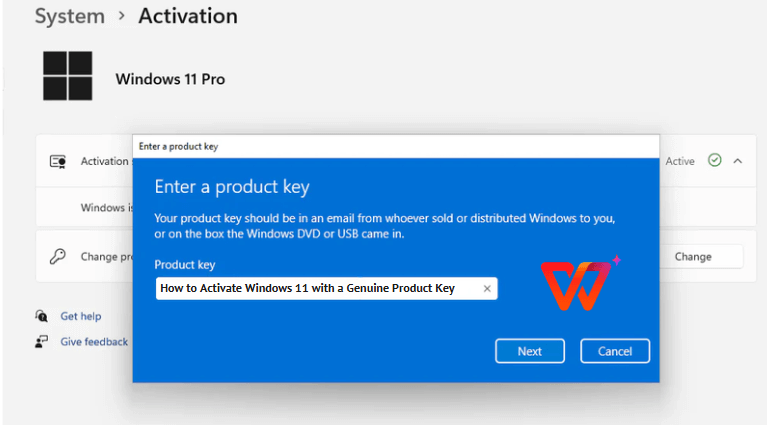
Când am început să folosesc Windows 11, am început să mă întreb ce face cu adevărat o cheie Windows 11. Nu este doar un cod aleatoriu, ci mai degrabă cheia care deblochează tot ce are Windows de oferit, de la funcționalități atractive la actualizări esențiale. Iată ce am învățat.
În esență: O cheie Windows 11 este un cod de 25 de caractere folosit pentru a activa copia ta de Windows 11, demonstrând astfel că este validă și oferindu-ți dreptul de a descărca actualizări, de a primi funcționalități noi și de a beneficia de suport Microsoft.
Caracteristici principale:
Un format unic și sigur: Cheia constă într-un cod alfanumeric de 25 de caractere, de exemplu, XXXXX-XXXXX-XXXXX-XXXXX-XXXXX.
Verificare esențială pentru siguranță: Aceasta confirmă că aveți o copie legitimă, garantându-vă astfel accesul la toate patch-urile de securitate vitale.
Deblocarea unui arsenal de funcționalități: Activează instrumente incredibil de utile precum Snap Layouts, Widgets și Microsoft Store — personal, am devenit dependent de Snap Layouts pentru multitasking!
Introducerea cheii Windows 11 pe noul meu PC a fost un moment decisiv. A deblocat instantaneu desktopurile virtuale și aplicațiile din Store. Fără ea, aș fi rămas blocat cu funcționalități limitate și fără actualizări. Acel mic cod are un impact uriaș!
Partea 2: Cum să găsești cheia Windows 11 (dacă o ai deja)
Pierderea cheii mele de Windows 11 după o resetare a sistemului m-a panicat puțin, dar am descoperit mai multe metode sigure pentru a o recupera. Fie că este ascunsă într-un e-mail sau în sistemul tău, te voi ghida prin metodele care au funcționat pentru mine.
Context: Localizarea cheii Windows 11 este, de obicei, un proces simplu, mai ales în cazul sistemelor preinstalate sau al achizițiilor din magazine.
1. Verifică ambalajul sau chitanța primită pe e-mail:
Pas cu pas:
Pasul 1: Caută un autocolant cu „Cheia de produs” pe cutia dispozitivului sau pe Certificatul de autenticitate.

Pasul 2: Verifică chitanța sau cardul de la comerciant — eu am găsit-o pe o chitanță de la Best Buy.
Pasul 3: Acum, caută în e-mail o confirmare a achiziției de la Microsoft Store sau alte magazine.
Pasul 4: Dacă tot nu o găsești, contactează comerciantul cu detaliile comenzii tale.
Pasul 5: Asigură-te că notezi cheia de 25 de caractere (XXXXX-XXXXX-XXXXX-XXXXX-XXXXX).
Avantaje cheie:
Extrem de simplu, nu necesită cunoștințe tehnice — perfect pentru cei ca mine, care păstrează chitanțele.
Rapid, dacă ai la îndemână dovezile de achiziție.
Funcționează atât pentru achizițiile de chei fizice, cât și pentru cele digitale.
2. Folosește Command Prompt sau PowerShell:
Pas cu pas:
Pasul 1: Apasă Win + S, tastează „cmd” sau „PowerShell” și alege „Executare ca administrator”.
Pasul 2: Introdu comanda wmic path SoftwareLicensingService get OA3xOriginalProductKey și apasă Enter.
Pasul 3: Copiază cheia de 25 de caractere care apare.
Pasul 4: Dacă nu apare nicio cheie, este posibil ca sistemul tău să folosească o licență digitală asociată contului tău Microsoft.
Avantaje cheie:
Se bazează pe instrumente încorporate în Windows, deci nu este necesar niciun software suplimentar.
Perfect pentru cheile OEM integrate în firmware-ul dispozitivului, așa cum a fost în cazul laptopului meu.
Rapid și de încredere pentru majoritatea sistemelor preinstalate.
3. Verifică registrii Windows:
Pas cu pas:
Pasul 1: Apasă Win + R, tastează regedit și apasă Enter; fă clic pe „Da” dacă ți se solicită.

Pasul 2: Navighează la HKEY_LOCAL_MACHINE\SOFTWARE\Microsoft\Windows NT\CurrentVersion\SoftwareProtectionPlatform.
Pasul 3: Caută BackupProductKeyDefault în panoul din dreapta.

Pasul 4: Fă dublu clic pe aceasta pentru a vedea cheia de 25 de caractere.
Pasul 5: Copiază cheia și închide Registry Editor fără a modifica nimic.
Pasul 6: Dacă nu apare nicio cheie, cel mai probabil ai o licență digitală.
Avantaje cheie:
O metodă puțin mai avansată, dar funcționează pentru cheile stocate în sistem.
Necesită atenție pentru a evita erorile în registri — eu mi-am verificat pașii de trei ori.
Ideală pentru utilizatorii avansați, atunci când celelalte metode eșuează.
Am recuperat cheia folosind PowerShell pe sistemul meu Windows 11 preinstalat și a apărut în câteva secunde. Pentru un prieten, am căutat prin e-mailurile de la Microsoft Store și am găsit cheia în confirmarea de comandă. Metoda cu registrii ne-a salvat în cazul unui PC mai vechi, când alte opțiuni au eșuat. Aceste trucuri ne-au repus pe picioare rapid!
Partea 3: Cum să achiziționezi o cheie Windows 11

Asamblarea unui PC nou m-a lăsat fără o cheie Windows 11, așa că am explorat modalități sigure și legale de a obține una. Achiziționarea unei chei autentice mi-a oferit acces complet la Windows 11 fără nicio bătaie de cap la activare. Iată cum am procedat.
O cheie legitimă Windows 11 îți garantează că vei debloca toate funcționalitățile și vei evita problemele de activare.
1. Cumpără din Microsoft Store:
Pas cu pas:
Pasul 1: Accesează https://www.microsoft.com/.

Pasul 2: Caută „Windows 11” și selectează ediția dorită (Home sau Pro).

Pasul 3: Finalizează achiziția folosind contul tău Microsoft — mie mi-a luat doar câteva clicuri.
Pasul 4: Vei primi cheia de 25 de caractere sau licența digitală prin e-mail sau direct în contul tău.

Avantaje cheie:
Direct de la Microsoft, deci autenticitatea este garantată.
Proces online simplu, fără a aștepta livrarea fizică.
Licențele digitale se leagă de contul tău Microsoft, facilitând reactivarea.
2. Cumpără de la retaileri autorizați:
Pas cu pas:
Pasul 1: Cumpără de la retaileri de încredere precum Amazon, Best Buy sau magazinele locale de electronice.

Pasul 2: Selectează Windows 11 Home sau Pro, având astfel garanția că produsul este autentic.

Pasul 3: Vei obține cheia pe un card, pe chitanță sau prin e-mail — Amazon mi-a trimis-o pe a mea imediat.
Pasul 4: Asigură-te că cheia apare în formatul de 25 de caractere (XXXXX-XXXXX-XXXXX-XXXXX-XXXXX).
Avantaje cheie:
Oferă flexibilitatea de a compara prețurile între diferite magazine.
Disponibil online sau în magazin, în funcție de preferințele tale.
Necesită prudență pentru a evita cheile false — eu am cumpărat doar de la vânzători de renume.
3. Obține-o odată cu un dispozitiv nou:
Pas cu pas:
Pasul 1: Cumpără un PC sau un laptop cu Windows 11 preinstalat.
Pasul 2: Verifică cheia integrată folosind comanda wmic path SoftwareLicensingService get OA3xOriginalProductKey.

Pasul 3: Verifică dacă ai o licență digitală asociată contului tău Microsoft în Setări > Sistem > Activare.
Pasul 4: Contactează vânzătorul dacă detaliile de activare nu sunt clare.
Avantaje cheie:
Extrem de convenabil pentru dispozitivele noi — laptopul meu s-a activat automat.
Cheia sau licența digitală vine pre-setată, economisind timp.
Excelent pentru a actualiza atât hardware-ul, cât și software-ul în același timp.
Am pus mâna pe o cheie Windows 11 Pro de la Microsoft Store, iar licența digitală legată de contul meu a făcut ca instalările viitoare să fie floare la ureche. Pentru un alt sistem, am cumpărat o cheie de pe Amazon — a fost mai ieftină și a funcționat perfect. Cheia preinstalată a noului meu laptop s-a activat fără niciun efort, ceea ce a fost o ușurare.
Partea 4: WPS Office: Sporește-ți productivitatea după activarea Windows 11

După activarea Windows 11, aveam nevoie de o suită office de încredere pentru a gestiona documente, iar WPS Office a devenit alegerea mea într-o clipă. Este gratuită, nu consumă multe resurse și se integrează perfect în Windows 11 pentru a-mi face munca fluidă și ușoară.
WPS Office este una dintre cele mai puternice suite office disponibile, oferind funcționalități avansate de procesare de text, calcul tabelar și creare de prezentări. Reprezintă o concurență serioasă pentru versiunile costisitoare ale software-urilor similare. Studenții, profesioniștii sau oricine altcineva care trebuie să lucreze cu documente pe un sistem Windows 11 proaspăt instalat vor descoperi că aceasta este soluția perfectă.
Cum să folosești WPS cu Windows 11:
Gestionare eficientă a documentelor: Am editat cu ușurință fișiere .docx și le-am sincronizat cu OneDrive pentru backup.
Integrare perfectă cu funcționalitățile Windows 11: WPS funcționează impecabil cu Snap Layouts — am putut ține un raport și un PDF deschise unul lângă celălalt pentru un multitasking eficient.
Compatibilitate de neegalat: Se menține la zi cu patch-urile Windows 11, asigurând un sistem rapid și stabil în permanență.
WPS Office m-a ajutat să redactez rapoarte pe Windows 11 fără a-mi încetini PC-ul, spre deosebire de alte suite mai masive. Folosind Snap Layouts, am editat un fișier de calcul tabelar în timp ce consultam o prezentare, iar suportul WPS pentru fișiere .docx și .xlsx a făcut ca partajarea cu colegii să fie extrem de simplă. Este o adevărată bijuterie a productivității!
Întrebări frecvente
Cum pot activa Windows 11 fără o cheie?
Poți folosi o licență digitală asociată contului tău Microsoft dacă dispozitivul tău a fost pre-activat sau actualizat de la Windows 10. Eu mi-am activat laptopul în acest mod, conectându-mă la contul meu în Setări > Sistem > Activare — rapid și fără dureri de cap.
Care este formatul cheii de produs Windows 11?
Este un cod alfanumeric de 25 de caractere: XXXXX-XXXXX-XXXXX-XXXXX-XXXXX. Am verificat-o pe a mea după ce am extras-o cu PowerShell și s-a potrivit perfect, confirmând că era gata de activare.
Ce fac dacă îmi pierd cheia de produs Windows 11?
Verifică în contul tău Microsoft, caută în istoricul achizițiilor sau contactează suportul Microsoft. Eu mi-am rătăcit cheia, dar am găsit-o în istoricul comenzilor din Microsoft Store după ce m-am conectat — problemă rezolvată în câteva minute.
Rezumat
Acest ghid te-a îndrumat pas cu pas în procesul de activare a Windows 11 cu o cheie autentică, explicând ce este aceasta, cum să o găsești (prin chitanțe, PowerShell sau registri) și de unde să o cumperi (Microsoft Store, retaileri sau preinstalată pe dispozitive). Am împărtășit propriii mei pași, de la recuperarea unei chei până la o activare fără probleme. Odată activat, WPS Office duce experiența ta Windows 11 la nivelul următor, cu instrumente ușoare pentru documente, foi de calcul și prezentări. În combinație cu Snap Layouts și OneDrive, WPS îți menține fluxul de lucru neîntrerupt. Obține cheia ta Windows 11 și sporește-ți productivitatea cu WPS de pe wps.com!

'%3e%3cpath%20d='M19.9911%204.11386V6.471H18.5894C18.0775%206.471%2017.7322%206.57814%2017.5536%206.79243C17.3751%207.00671%2017.2858%207.32814%2017.2858%207.75671V9.44421H19.9019L19.5536%2012.0871H17.2858V18.8639H14.5536V12.0871H12.2769V9.44421H14.5536V7.49779C14.5536%206.39064%2014.8632%205.53201%2015.4822%204.92189C16.1013%204.31177%2016.9257%204.00671%2017.9554%204.00671C18.8304%204.00671%2019.509%204.04243%2019.9911%204.11386Z'%20fill='%23333333'/%3e%3c/g%3e%3cdefs%3e%3cclipPath%20id='clip0_2938_8199'%3e%3crect%20width='16'%20height='16'%20fill='white'%20transform='translate(8%204.00671)'/%3e%3c/clipPath%3e%3c/defs%3e%3c/svg%3e)
'%3e%3cpath%20d='M17.5237%2010.7813L23.4811%204H22.0699L16.8949%209.88693L12.7648%204H8L14.2469%2012.9029L8%2020.0133H9.4112L14.8725%2013.7952L19.2352%2020.0133H24M9.92053%205.04213H12.0885L22.0688%2019.0224H19.9003'%20fill='%23333333'/%3e%3c/g%3e%3cdefs%3e%3cclipPath%20id='clip0_2938_8200'%3e%3crect%20width='16'%20height='16.0134'%20fill='white'%20transform='translate(8%204)'/%3e%3c/clipPath%3e%3c/defs%3e%3c/svg%3e)


