

'%3e%3cpath%20d='M8%200C12.4183%200%2016%203.58172%2016%208C16%2012.4183%2012.4183%2016%208%2016C3.58172%2016%200%2012.4183%200%208C0%203.58172%203.58172%200%208%200ZM11.6162%204.38379C11.2257%203.99337%2010.5927%203.99338%2010.2021%204.38379L8%206.58594L5.79785%204.38379C5.40732%203.99334%204.77429%203.99329%204.38379%204.38379C3.99331%204.77429%203.99335%205.40733%204.38379%205.79785L6.58594%208L4.38379%2010.2021C3.99348%2010.5927%203.99341%2011.2257%204.38379%2011.6162C4.77426%2012.0066%205.40734%2012.0065%205.79785%2011.6162L8%209.41406L10.2021%2011.6162C10.5927%2012.0066%2011.2257%2012.0067%2011.6162%2011.6162C12.0067%2011.2257%2012.0066%2010.5927%2011.6162%2010.2021L9.41406%208L11.6162%205.79785C12.0066%205.40735%2012.0066%204.77429%2011.6162%204.38379Z'%20fill='%23080E17'%20fill-opacity='0.46'/%3e%3c/g%3e%3cdefs%3e%3cclipPath%20id='clip0_3761_713'%3e%3crect%20width='16'%20height='16'%20fill='white'/%3e%3c/clipPath%3e%3c/defs%3e%3c/svg%3e)




'%3e%3cpath%20fill-rule='evenodd'%20clip-rule='evenodd'%20d='M21.4999%2010.9993C21.4999%205.20009%2016.7986%200.498901%2010.9993%200.498901C5.19994%200.498901%200.498657%205.20009%200.498657%2010.9993C0.498657%2016.2404%204.33858%2020.5844%209.35855%2021.3722V14.0346H6.69238V10.9993H9.35855V8.68594C9.35855%206.05427%2010.9262%204.60062%2013.3248%204.60062C14.4736%204.60062%2015.6753%204.80571%2015.6753%204.80571V7.38979H14.3512C13.0468%207.38979%2012.64%208.19921%2012.64%209.0296V10.9993H15.5523L15.0867%2014.0346H12.64V21.3722C17.66%2020.5844%2021.4999%2016.2404%2021.4999%2010.9993Z'%20fill='%231568EA'/%3e%3c/g%3e%3c/svg%3e)


'%3e%3cpath%20d='M2.42045%2022.1876H6.31818V12.7217L0.75%208.54553V20.5171C0.75%2021.4414%201.49892%2022.1876%202.42045%2022.1876Z'%20fill='%234285F4'/%3e%3cpath%20d='M19.682%2022.1876H23.5797C24.5041%2022.1876%2025.2502%2021.4387%2025.2502%2020.5171V8.54553L19.682%2012.7217'%20fill='%2334A853'/%3e%3cpath%20d='M19.682%205.48293V12.7216L25.2502%208.54543V6.31816C25.2502%204.25236%2022.8921%203.07469%2021.2411%204.31361'%20fill='%23FBBC04'/%3e%3cpath%20d='M6.31824%2012.7217V5.48303L13.0001%2010.4944L19.6819%205.48303V12.7217L13.0001%2017.733'%20fill='%23EA4335'/%3e%3cpath%20d='M0.75%206.31816V8.54543L6.31818%2012.7216V5.48293L4.75909%204.31361C3.10534%203.07469%200.75%204.25236%200.75%206.31816Z'%20fill='%23C5221F'/%3e%3c/g%3e%3cdefs%3e%3cclipPath%20id='clip0_2954_7305'%3e%3crect%20width='24.5'%20height='18.375'%20fill='white'%20transform='translate(0.75%203.8125)'/%3e%3c/clipPath%3e%3c/defs%3e%3c/svg%3e)


Fișierele batch sunt unele dintre cele mai utile instrumente din Windows pentru automatizarea sarcinilor; convertirea acestor scripturi în fișiere executabile (.exe) le îmbunătățește și mai mult funcționalitatea și utilitatea. Să înveți cum să creezi și să convertești fișiere batch este esențial, fie că ești un dezvoltator experimentat sau doar începi să experimentezi cu scriptingul. În această postare, îți voi explica pașii necesari pentru a crea un fișier batch și a converti .bat-ul într-un fișier executabil .exe pentru o rulare mai lină.
Ce este un fișier batch?
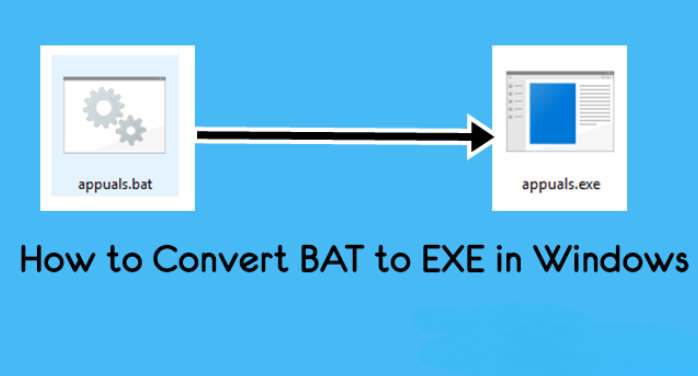
Un fișier batch este un fișier text simplu care poate avea extensia .bat și include mai multe comenzi de sistem care se execută una după alta. Poate fi văzut și ca un script care automatizează sarcini repetitive, simplificând astfel fluxul de lucru. Fișierele batch sunt foarte utile pentru administratorii de sistem sau pentru oricine are nevoie să efectueze mai multe operațiuni cu un singur click. Poți crea un fișier batch pentru:
Ștergerea automată a fișierelor temporare
Backup-ul directoarelor importante
Lansarea unei aplicații cu câțiva parametri
Fișierele batch rulează în Command Prompt, interfața liniei de comandă din Windows, unde comenzile scriptului sunt executate. În general, ele pot conține comenzi simple, cum ar fi „echo” (care afișează text pe ecran), sau aplicații mai complexe, cum ar fi copierea fișierelor și gestionarea directoarelor.
Cum să creezi un fișier batch
Este destul de ușor să creezi un fișier batch fără un software special. Iată instrucțiunile pas cu pas pentru a începe.
Pasul 1. Deschide Notepad.Pentru a crea un fișier batch, trebuie să deschizi un editor de text. Notepad este perfect. \tApasă Windows + R, tastează Notepad și apasă Enter pentru a deschide Notepad.
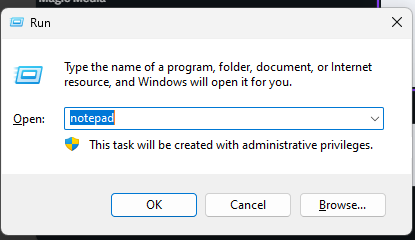
Pasul 2. Scrie scriptul tău batch
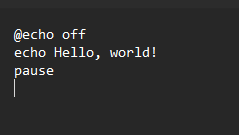
Acum poți scrie comenzile pe care vrei să le execuți folosind fișierul batch. Iată un exemplu:
@echo off
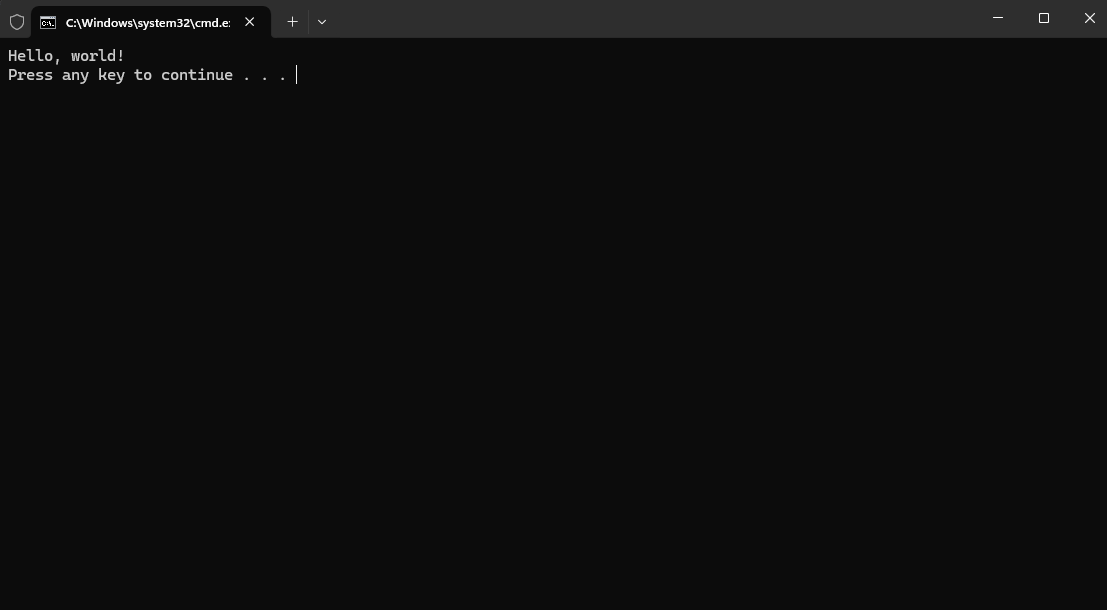
echo Hello, world!
pause
Explicație:
@echo off împiedică fișierul batch să afișeze comenzile pe care le execută în fereastra Command Prompt.
echo Hello, world! afișează cuvintele „Hello, world!” în fereastra Command Prompt.
pause împiedică închiderea ferestrei după ce se apasă o tastă.
Pasul 3. Salvează fișierul ca fișier bat
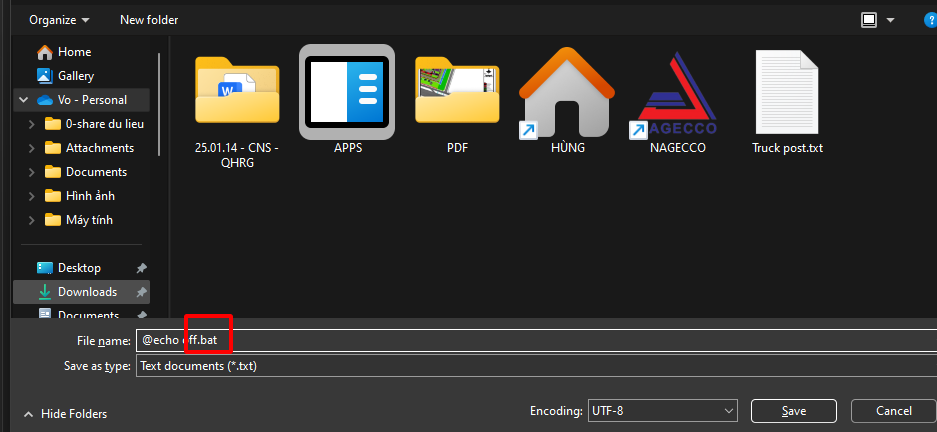
După ce ai scris scriptul, salvează fișierul ca fișier bat.
Deschide meniul File, apoi alege opțiunea Save As din Notepad.
În câmpul Save as type, selectează All Files din lista derulantă.
După ce îi dai un nume, cum ar fi example.bat, poți salva fișierul oriunde dorești.
Acum poți rula acest .bat printr-un dublu click. Se va deschide o fereastră Command Prompt și îți va afișa rezultatul.
De ce conversia din BAT în EXE?
Deși fișierele batch sunt convenabile, transformarea lor într-un fișier executabil (.exe) este uneori necesară. Există câteva motive pentru care merită să convertești fișierele batch (.bat) în fișiere .exe:
1. Aspect profesional: Fișierele EXE au un aspect mai profesional și o prezentare mai elegantă decât fișierele batch.
2. Ușor de utilizat: Fișierele EXE pot fi rulate eficient doar printr-un dublu clic, iar utilizatorul nu trebuie să știe cum să folosească Command Prompt.
3. Securitate: Fișierele EXE pot fi criptate sau protejate cu parolă, ceea ce îngreunează accesul sau modificarea scriptului de către utilizatori rău intenționați.
4. Distribuție: Este mai ușor să distribui fișierele EXE, deoarece acestea sunt recunoscute pe scară largă și pot fi executate fără a depinde de configurația sistemului utilizatorului final.
Acum, hai să vedem cum să transformi fișierele tale .bat în fișiere .exe.
Cum să convertești un fișier BAT într-un fișier EXE
Există câteva instrumente care pot fi folosite pentru a converti fișierele batch în fișiere executabile. Voi explica două metode generale în secțiunea următoare.
Metoda 1: Bat To Exe Converter
Bat To Exe Converter este o aplicație gratuită și ușoară, concepută special pentru a converti fișierele batch în executabile. Modul de utilizare este simplu, fără pași complicați.
Pași:
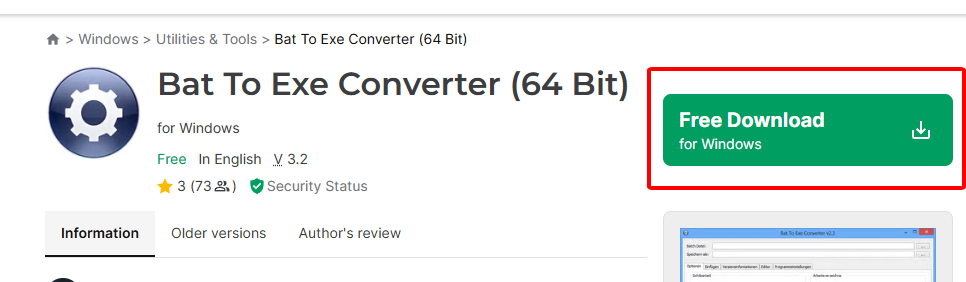
Pasul 1: Descarcă Bat To Exe Converter. Mergi pe site-ul oficial Bat To Exe Converter și descarcă cea mai recentă versiune. Asigură-te că o descarci dintr-o sursă de încredere pentru a evita malware-ul.
Pasul 2: Instalează și deschide programul. După descărcare, instalează și deschide Bat To Exe Converter.
Pasul 3: Selectează fișierul tău BAT. În interfața Bat To Exe Converter, apasă pe Open și navighează până la locația fișierului tău .bat.
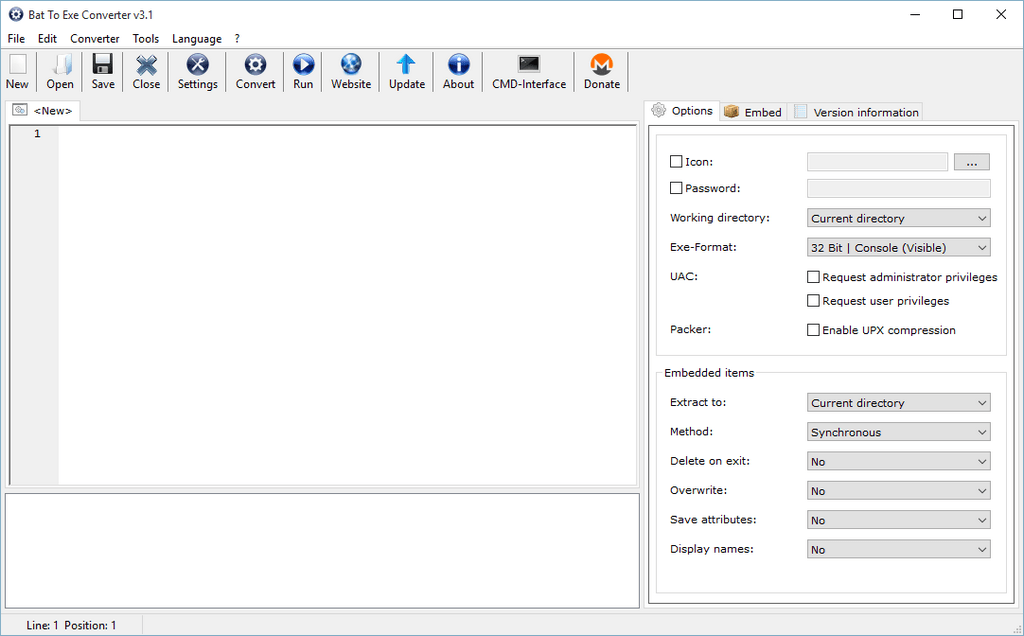
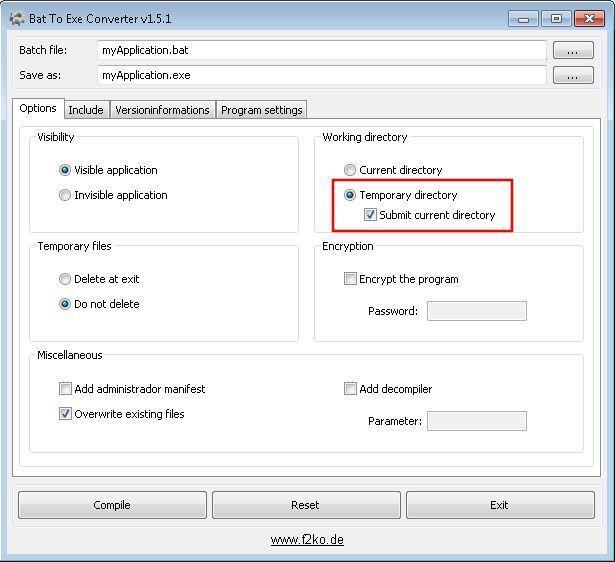
Pasul 4: Setări: Îți va oferi mai multe opțiuni de configurat pentru fișierul .exe. Poți bifa Invisible Application dacă vrei ca fereastra Command Prompt să nu apară la rularea executabilului. Poți bifa Encrypt dacă vrei securitate suplimentară pentru scriptul batch. De asemenea, poți alege o pictogramă pentru fișierul .exe pentru a avea un aspect diferit.
Pasul 5: Convertește fișierul: Când ești mulțumit de setări, apasă pe Compile. Fișierul tău .bat va fi transformat într-un fișier .exe și va fi salvat în folderul de destinație ales.
Metoda 2: Folosind IExpress (utilitar încorporat în Windows)
Există o altă metodă prin care fișierele batch pot fi transformate în executabile folosind un utilitar încorporat în Windows numit IExpress. Acest utilitar face foarte ușoară ambalarea unui fișier .bat într-un fișier .exe de tip installer.
Pași
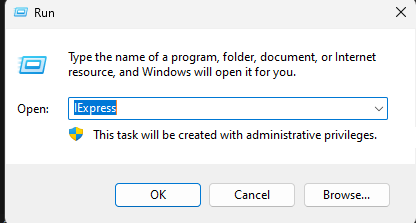
Pasul 1: Deschide IExpress: Apasă tasta Windows + R, tastează iexpress și apasă Enter. Se va deschide expertul IExpress.
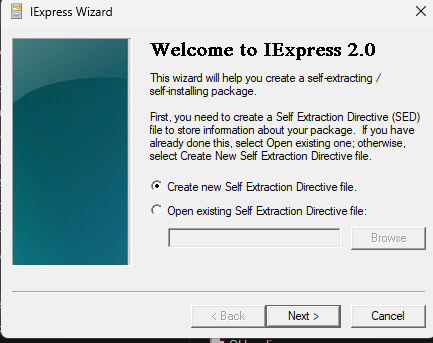
Pasul 2: Creează un nou fișier Self Extraction Directive: Fă clic pe opțiunea Create new Self Extraction Directive file și apoi pe Next.
Pasul 3: Alege scopul pachetului: Extrage fișierele, rulează o comandă de instalare și apasă Next.
Pasul 4: Adaugă fișierul tău batch: Apasă pe butonul Add, apoi selectează fișierul .bat pe care vrei să-l transformi. Apasă Next.
Pasul 5: Configurează comanda de instalare:Selectează Default la comanda de instalare aici și apoi folosește fișierul .bat. Apasă Next.
Pasul 6: Ambalează aplicația: Continuă prin ultimele câteva ferestre de dialog. Poți adăuga o pictogramă, să incluzi detaliile tale și chiar să faci ca aplicația să ruleze invizibil.
Pasul 7: Salvează fișierul EXE: Când ai terminat, alege unde să salvezi noul fișier exe și apasă Next. Apoi apasă Finish.
Metoda 3: Folosind convertoare avansate de BAT în EXE
Există instrumente avansate de conversie din BAT în EXE pentru funcționalități mai avansate, cum ar fi personalizarea sau adăugarea de resurse precum imagini și sunete. O opțiune pentru astfel de operațiuni avansate este Advanced BAT to EXE Converter, care oferă mai multă flexibilitate cu opțiuni suplimentare pentru crearea de fișiere executabile profesionale din fișiere batch.
Beneficiile conversiei BAT în EXE cu integrarea WPS Office

Conversia fișierelor batch în fișiere executabile este esențială și avantajoasă în anumite domenii, în special pentru utilizatorii care folosesc computerul în scopuri profesionale. WPS Office va simplifica și mai mult procesul tău de muncă prin documentație și automatizare. Prin urmare, integrarea fișierului batch cu WPS Office va crea mai multe funcționalități, facilitând diverse operațiuni, de la realizarea, formularea, editarea și conversia formatelor de documente într-un mod eficient.
WPS Office introduce un management îmbunătățit al documentelor, susținut de tehnologia AI, cum ar fi operațiuni batch, colaborare bazată pe cloud și partajare ușoară. Indiferent dacă folosești .txt, .pdf sau orice alt format de document, integrarea proceselor batch în fluxul tău de lucru WPS Office ajută la menținerea unei funcționări eficiente.
Întrebări frecvente
1. Pot să convertez orice fișier batch într-un fișier EXE?
În general, majoritatea fișierelor batch pot fi compilate în format .exe folosind una dintre metodele din acest articol. Desigur, unele scripturi nu vor funcționa cu toate instrumentele menționate, dar majoritatea fișierelor .bat standard se vor converte fără probleme.
2. Am nevoie de un software special pentru a crea un fișier batch?
Nu, crearea unui fișier batch este relativ simplă. Poți chiar să o faci într-un editor de text simplu, cum ar fi Notepad. Trebuie doar să scrii comenzile și să salvezi fișierul folosind extensia .bat.
3. Pot face fișierul EXE să ruleze invizibil?
Da, Bat To Exe Converter și IExpress au opțiuni pentru a face un fișier EXE să ruleze fără ca fereastra Command Prompt să apară. Acest lucru presupune câteva setări în timpul conversiei.
Sumar
Crearea și conversia fișierelor batch în fișiere executabile va fi una dintre abilitățile esențiale pentru automatizarea sarcinilor repetitive în Windows. Utilitare precum Bat To Exe Converter, IExpress și alte metode avansate simplifică procesul și permit îmbunătățirea fluxului de lucru. Vei mai eficientiza productivitatea prin integrarea automatizării fișierelor batch cu WPS Office pentru un management fără cusur al documentelor și proceselor. WPS Office este instrumentul ideal pentru a-ți susține eforturile de scripting batch, având capabilități de ultimă oră susținute de tehnologia AI și integrarea în cloud.

'%3e%3cpath%20d='M19.9911%204.11386V6.471H18.5894C18.0775%206.471%2017.7322%206.57814%2017.5536%206.79243C17.3751%207.00671%2017.2858%207.32814%2017.2858%207.75671V9.44421H19.9019L19.5536%2012.0871H17.2858V18.8639H14.5536V12.0871H12.2769V9.44421H14.5536V7.49779C14.5536%206.39064%2014.8632%205.53201%2015.4822%204.92189C16.1013%204.31177%2016.9257%204.00671%2017.9554%204.00671C18.8304%204.00671%2019.509%204.04243%2019.9911%204.11386Z'%20fill='%23333333'/%3e%3c/g%3e%3cdefs%3e%3cclipPath%20id='clip0_2938_8199'%3e%3crect%20width='16'%20height='16'%20fill='white'%20transform='translate(8%204.00671)'/%3e%3c/clipPath%3e%3c/defs%3e%3c/svg%3e)
'%3e%3cpath%20d='M17.5237%2010.7813L23.4811%204H22.0699L16.8949%209.88693L12.7648%204H8L14.2469%2012.9029L8%2020.0133H9.4112L14.8725%2013.7952L19.2352%2020.0133H24M9.92053%205.04213H12.0885L22.0688%2019.0224H19.9003'%20fill='%23333333'/%3e%3c/g%3e%3cdefs%3e%3cclipPath%20id='clip0_2938_8200'%3e%3crect%20width='16'%20height='16.0134'%20fill='white'%20transform='translate(8%204)'/%3e%3c/clipPath%3e%3c/defs%3e%3c/svg%3e)


