

'%3e%3cpath%20d='M8%200C12.4183%200%2016%203.58172%2016%208C16%2012.4183%2012.4183%2016%208%2016C3.58172%2016%200%2012.4183%200%208C0%203.58172%203.58172%200%208%200ZM11.6162%204.38379C11.2257%203.99337%2010.5927%203.99338%2010.2021%204.38379L8%206.58594L5.79785%204.38379C5.40732%203.99334%204.77429%203.99329%204.38379%204.38379C3.99331%204.77429%203.99335%205.40733%204.38379%205.79785L6.58594%208L4.38379%2010.2021C3.99348%2010.5927%203.99341%2011.2257%204.38379%2011.6162C4.77426%2012.0066%205.40734%2012.0065%205.79785%2011.6162L8%209.41406L10.2021%2011.6162C10.5927%2012.0066%2011.2257%2012.0067%2011.6162%2011.6162C12.0067%2011.2257%2012.0066%2010.5927%2011.6162%2010.2021L9.41406%208L11.6162%205.79785C12.0066%205.40735%2012.0066%204.77429%2011.6162%204.38379Z'%20fill='%23080E17'%20fill-opacity='0.46'/%3e%3c/g%3e%3cdefs%3e%3cclipPath%20id='clip0_3761_713'%3e%3crect%20width='16'%20height='16'%20fill='white'/%3e%3c/clipPath%3e%3c/defs%3e%3c/svg%3e)




'%3e%3cpath%20fill-rule='evenodd'%20clip-rule='evenodd'%20d='M21.4999%2010.9993C21.4999%205.20009%2016.7986%200.498901%2010.9993%200.498901C5.19994%200.498901%200.498657%205.20009%200.498657%2010.9993C0.498657%2016.2404%204.33858%2020.5844%209.35855%2021.3722V14.0346H6.69238V10.9993H9.35855V8.68594C9.35855%206.05427%2010.9262%204.60062%2013.3248%204.60062C14.4736%204.60062%2015.6753%204.80571%2015.6753%204.80571V7.38979H14.3512C13.0468%207.38979%2012.64%208.19921%2012.64%209.0296V10.9993H15.5523L15.0867%2014.0346H12.64V21.3722C17.66%2020.5844%2021.4999%2016.2404%2021.4999%2010.9993Z'%20fill='%231568EA'/%3e%3c/g%3e%3c/svg%3e)


'%3e%3cpath%20d='M2.42045%2022.1876H6.31818V12.7217L0.75%208.54553V20.5171C0.75%2021.4414%201.49892%2022.1876%202.42045%2022.1876Z'%20fill='%234285F4'/%3e%3cpath%20d='M19.682%2022.1876H23.5797C24.5041%2022.1876%2025.2502%2021.4387%2025.2502%2020.5171V8.54553L19.682%2012.7217'%20fill='%2334A853'/%3e%3cpath%20d='M19.682%205.48293V12.7216L25.2502%208.54543V6.31816C25.2502%204.25236%2022.8921%203.07469%2021.2411%204.31361'%20fill='%23FBBC04'/%3e%3cpath%20d='M6.31824%2012.7217V5.48303L13.0001%2010.4944L19.6819%205.48303V12.7217L13.0001%2017.733'%20fill='%23EA4335'/%3e%3cpath%20d='M0.75%206.31816V8.54543L6.31818%2012.7216V5.48293L4.75909%204.31361C3.10534%203.07469%200.75%204.25236%200.75%206.31816Z'%20fill='%23C5221F'/%3e%3c/g%3e%3cdefs%3e%3cclipPath%20id='clip0_2954_7305'%3e%3crect%20width='24.5'%20height='18.375'%20fill='white'%20transform='translate(0.75%203.8125)'/%3e%3c/clipPath%3e%3c/defs%3e%3c/svg%3e)


De când Apple a eliminat butonul de pornire de la modelele mai noi de iPhone, acesta a fost un subiect de dezbatere; a fost o schimbare necesară sau un inconvenient? Dar indiferent de opinii, schimbarea este aici pentru a rămâne. Dacă ai trecut recent de la un iPhone mai vechi sau de la o altă marcă, s-ar putea să te trezești confuz de ceva la fel de simplu precum oprirea dispozitivului. Mulți utilizatori se confruntă cu probleme precum ecranele care nu răspund, declanșarea accidentală a unui SOS de urgență sau neștiind diferența dintre o oprire obișnuită și o repornire forțată. În acest articol, vă voi ghida prin pașii despre cum să opriți iPhone-ul, făcându-l simplu și fără probleme.
De ce trebuie să opriți sau să reporniți iPhone-ul
Repornirea iPhone-ului poate fi o modalitate practică de a-și menține performanța în timp. Deși Apple nu necesită oprirea dispozitivului la un program stabilit, mulți utilizatori au descoperit că repornirea; indiferent dacă alegeți să reporniți sau să opriți iPhone-ul pentru scurt timp, oferă mai multe beneficii:
1. Remediați înghețarea sau performanța lentă
Fișierele temporare și procesele de fundal se pot acumula, ceea ce poate cauza timpi de răspuns mai lenți sau înghețare ocazională. Repornirea șterge aceste procese, oferind dispozitivului dvs. un nou început.
2. Instalați actualizări sau depaneaza
Unele actualizări de software și ajustări de sistem au efect complet numai după o repornire. Un ciclu rapid de pornire reîmprospătează resursele sistemului, ajută la rezolvarea erorilor minore și asigură aplicarea corectă a actualizărilor.
Ca recomandare generală, poate fi benefic să vă opriți iPhone-ul timp de aproximativ 5 minute o dată pe săptămână. Această scurtă perioadă de pauză poate ajuta la ștergerea datelor reziduale și poate sprijini performanța optimă.
Din propria mea experiență, am observat îmbunătățiri ale reacției generale și stabilității atunci când urmez această rutină. Dacă vă întrebați cum să alimentați iPhone jos, în secțiunea următoare, vă voi prezenta un ghid pas cu pas despre cum să opriți iPhone, inclusiv instrucțiuni pentru dispozitivele care rulează versiuni anterioare de iOS și cele cu cel mai recent iOS 18.
Cum să opriți orice iPhone
În timp ce am explorat acest subiect, am descoperit că modelele iPhone X și mai sus urmează un proces diferit față de modelele anterioare. Așadar, am decis să discut în detaliu pașii pentru repornirea iPhone-urilor, cu scopul de a șterge orice îndoială pentru cititorii care se luptă cu „Cum îmi închid iPhone-ul?” dilemă.
Opriți orice model de iPhone
Dacă utilizați un model mai vechi de iPhone, este posibil să fi observat că dispozitivul se blochează mai des și nu mai primește actualizări iOS. Fără asistență software continuă, problemele de performanță precum încetinirile și lipsa de răspuns devin comune. În astfel de cazuri, a ști cum să opriți corect un iPhone poate ajuta la menținerea funcționalității dispozitivului dvs. Indiferent dacă reporniți telefonul sau îl opriți complet, urmați acești pași pentru a proceda corect.
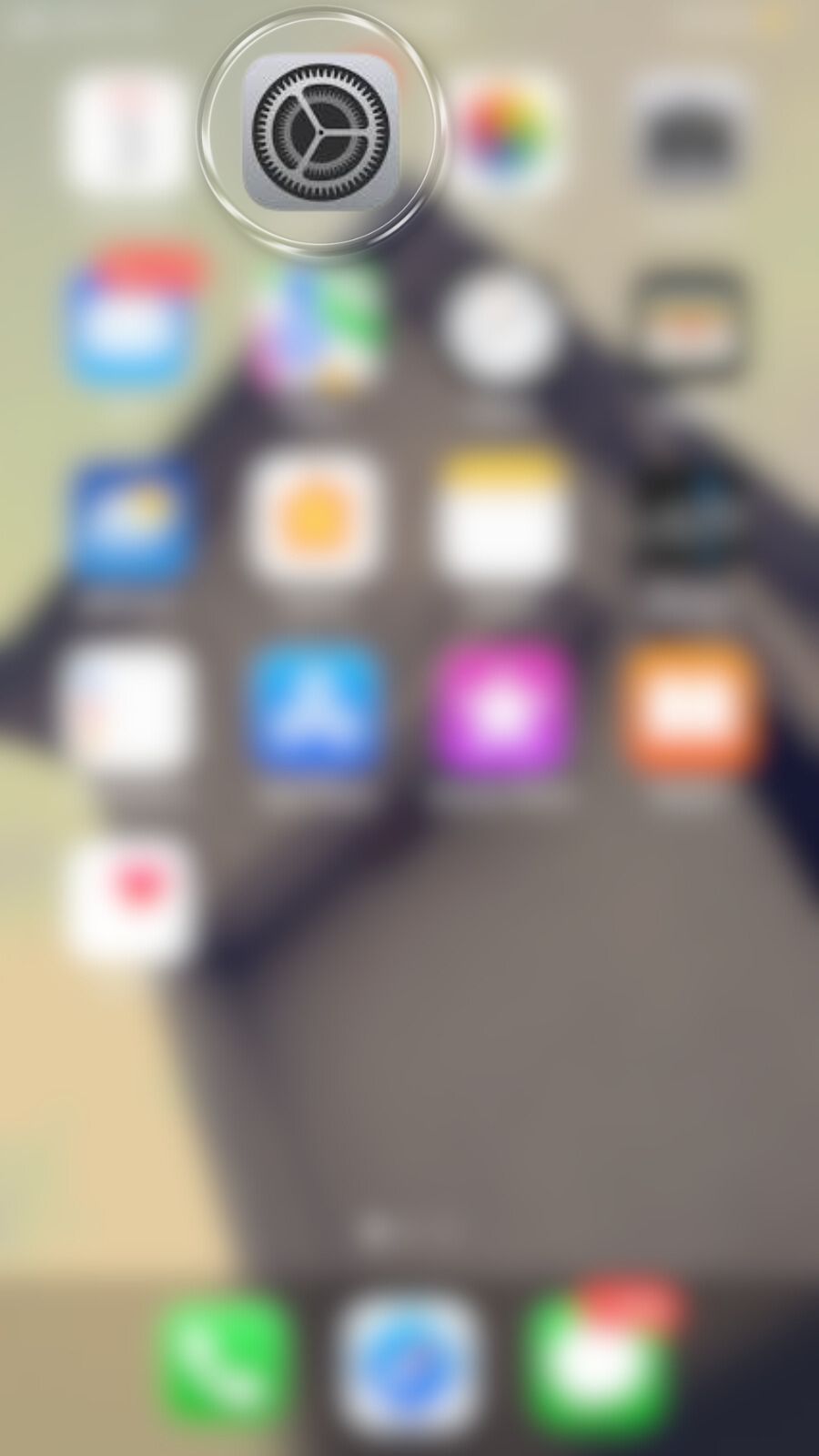
Pasul 1: La opriți iPhone-ul, mergeți la ecranul de pornire și atingeți „Setări” pictograma pentru a deschide setările dispozitivului.
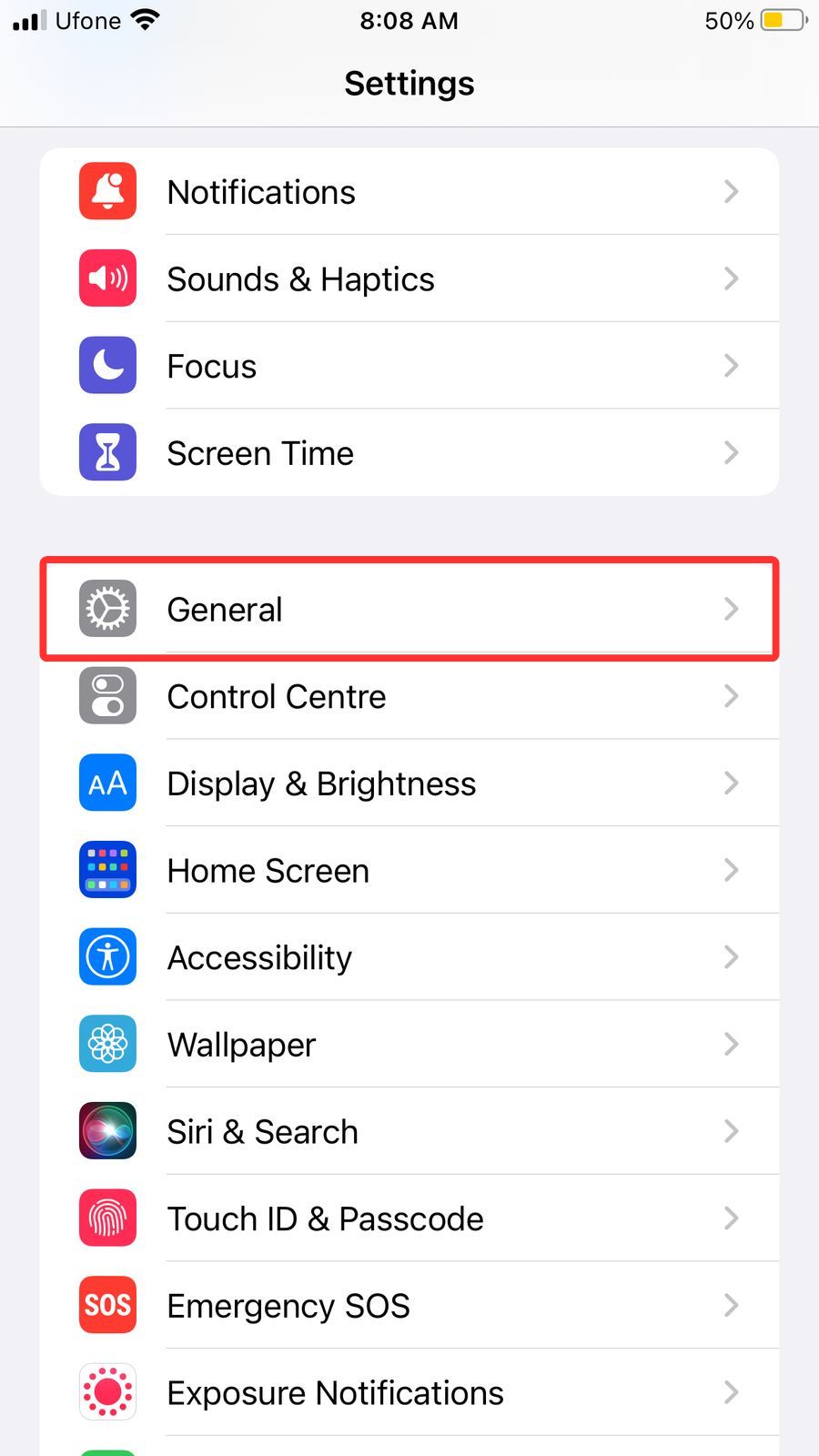
Pasul 2: Derulați în jos prin meniul de setări și găsiți "General" opţiune. Atingeți-l pentru a accesa setările legate de sistem.
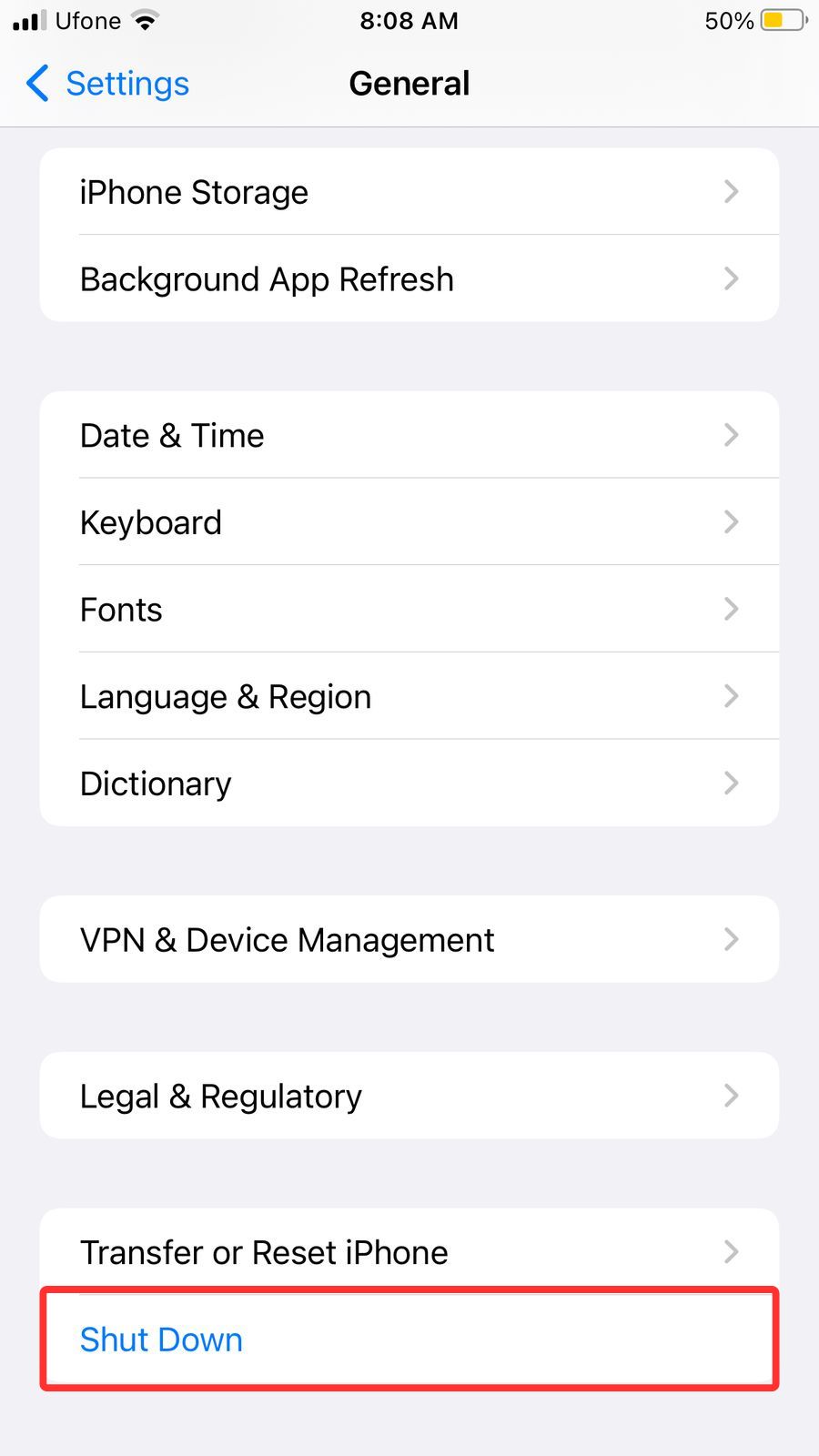
Pasul 3: În ecranul Setări generale, derulați în partea de jos și localizați "Închidere" opţiune. Atingeți-l pentru a continua.
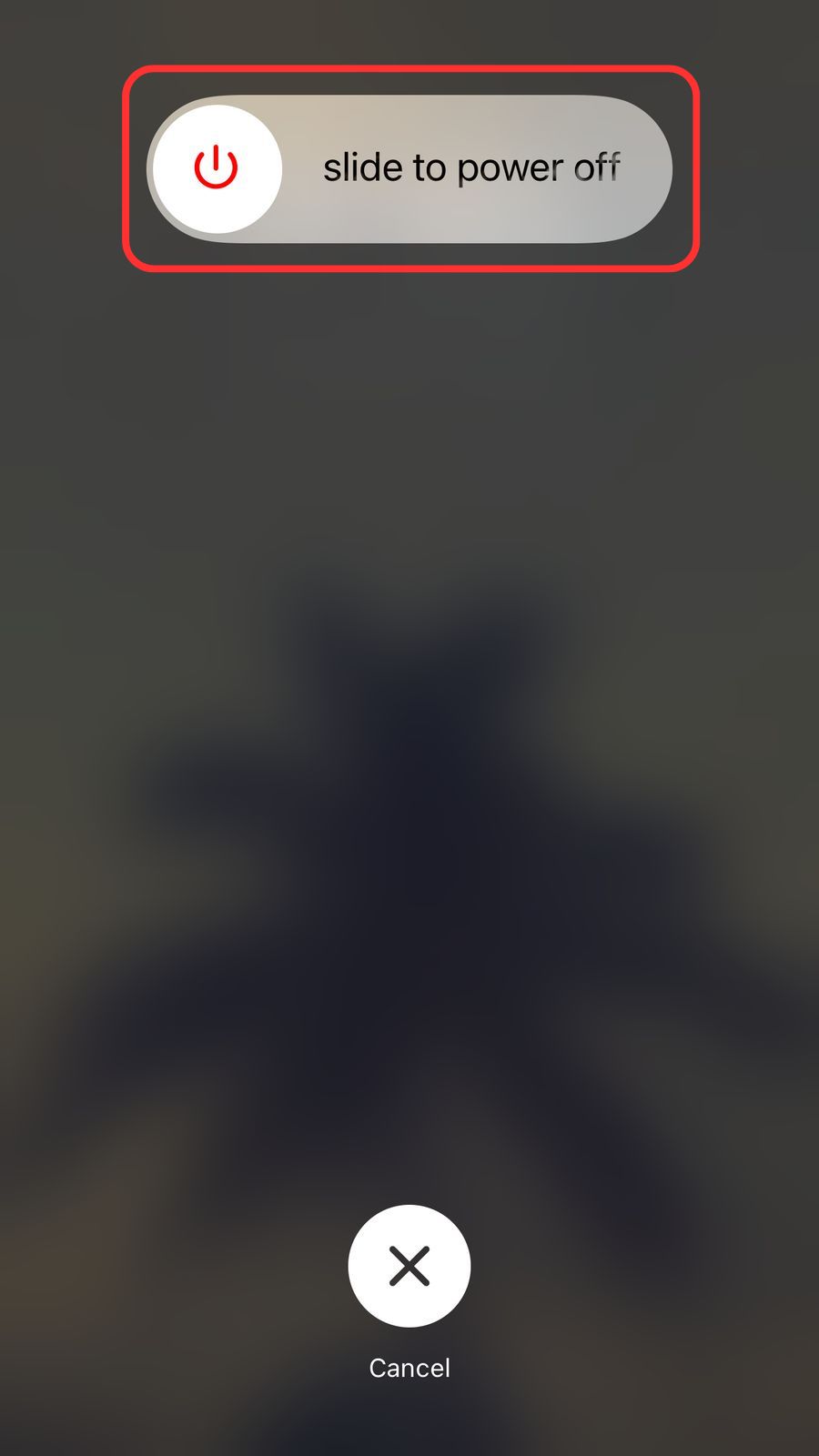
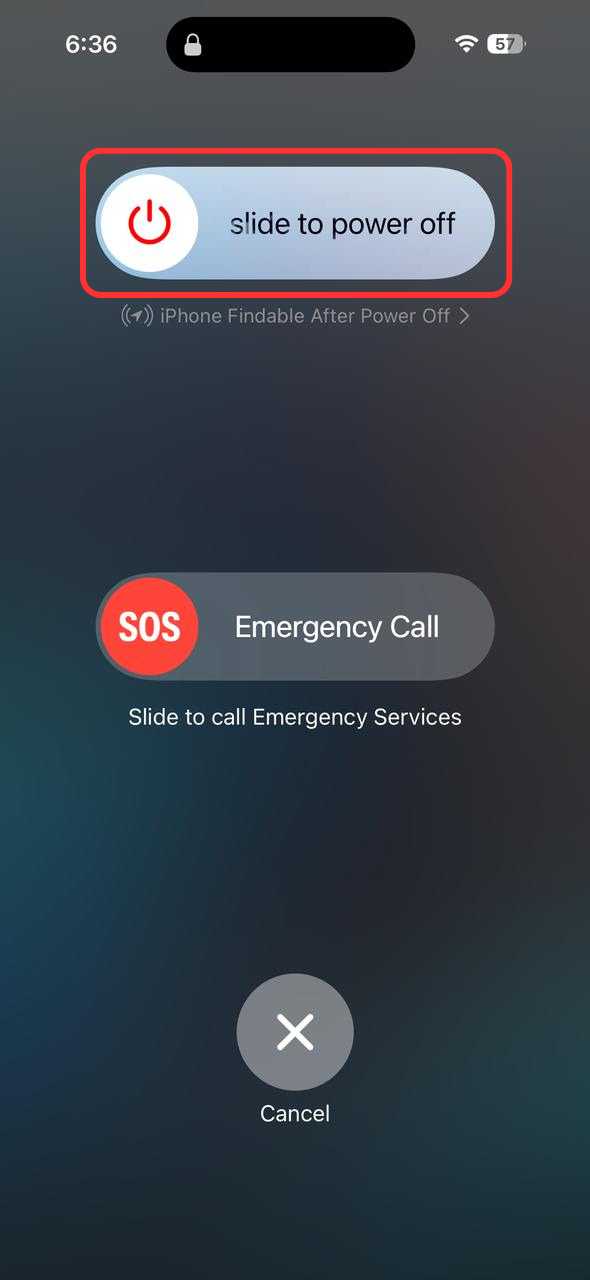
Pasul 4: Veți vedea acum „Oprire”cursorul de pe ecran. Pentru a vă opri iPhone-ul, glisați glisorul spre dreapta și așteptați ca ecranul să devină complet negru, confirmând că dispozitivul s-a oprit.
Cum să opriți un iPhone care rulează iOS 18
Oprirea iPhone-ului care rulează iOS 18 este un proces simplu, dar dacă sunteți nou la cea mai recentă actualizare, este posibil să aveți nevoie de o actualizare rapidă. Indiferent dacă remediați o problemă sau doar economisiți bateria, iată cum puteți închide dispozitivul în mod corespunzător.
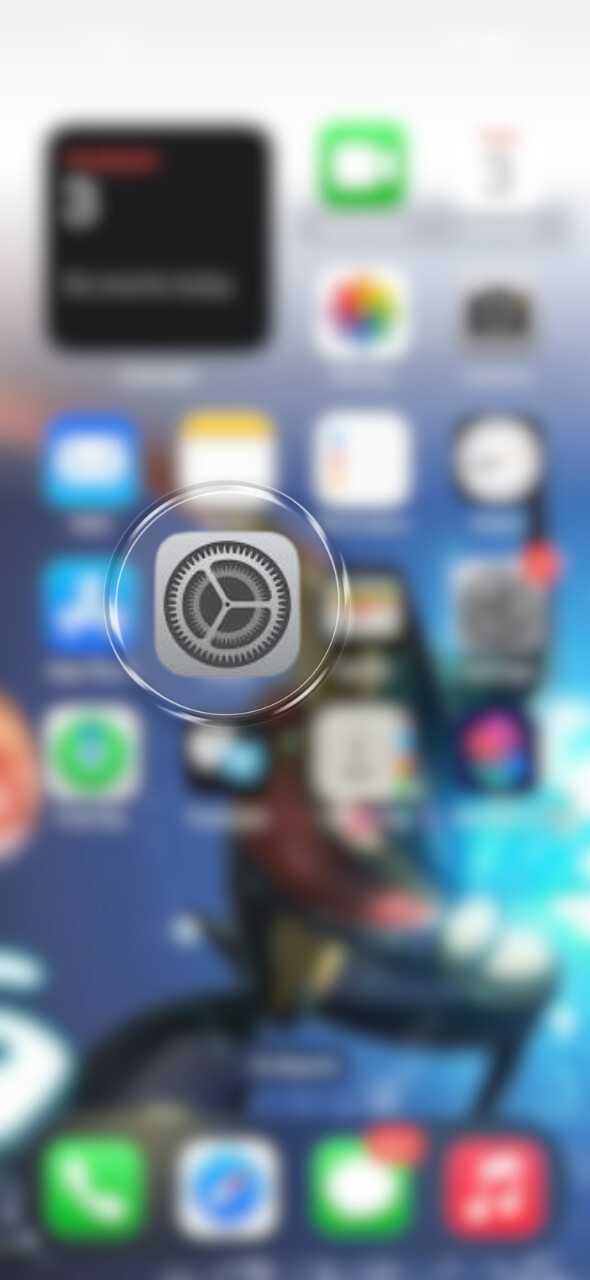
Pasul 1: Deschideți „Setăriaplicația pe iPhone. Aceasta este aplicația cu o pictogramă roată, care se găsește de obicei pe ecranul de pornire.
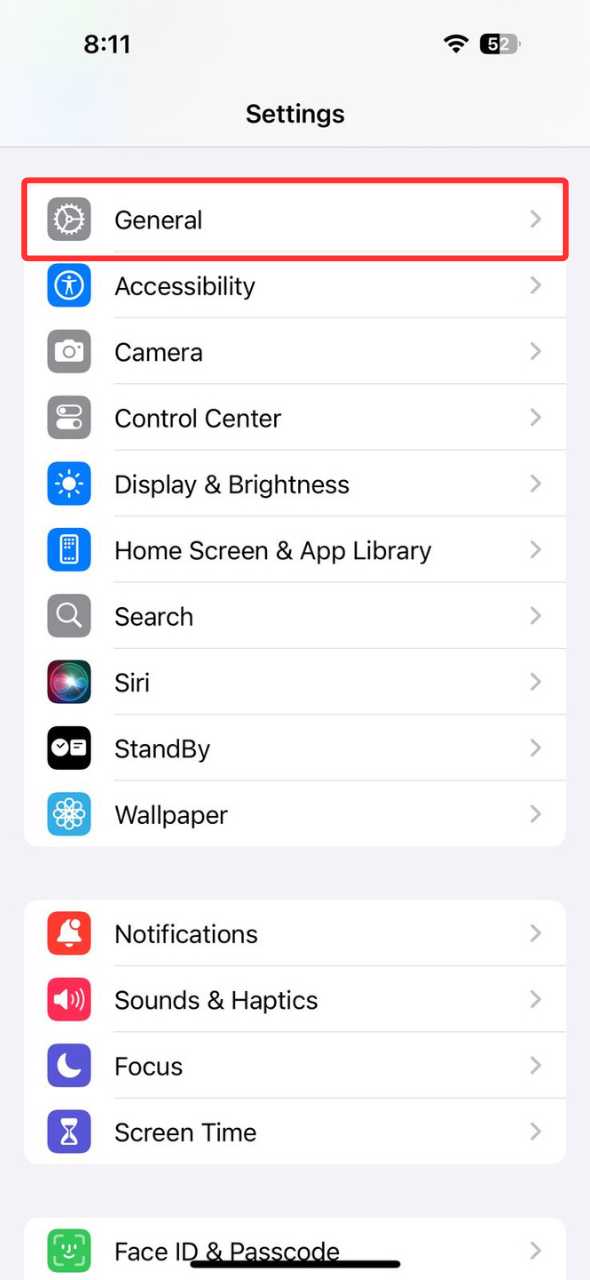
Pasul 2: Derulați în jos și atingeți"General". Această secțiune conține diverse setări legate de sistem, inclusiv opțiuni pentru actualizări de software, gestionarea dispozitivelor și multe altele.
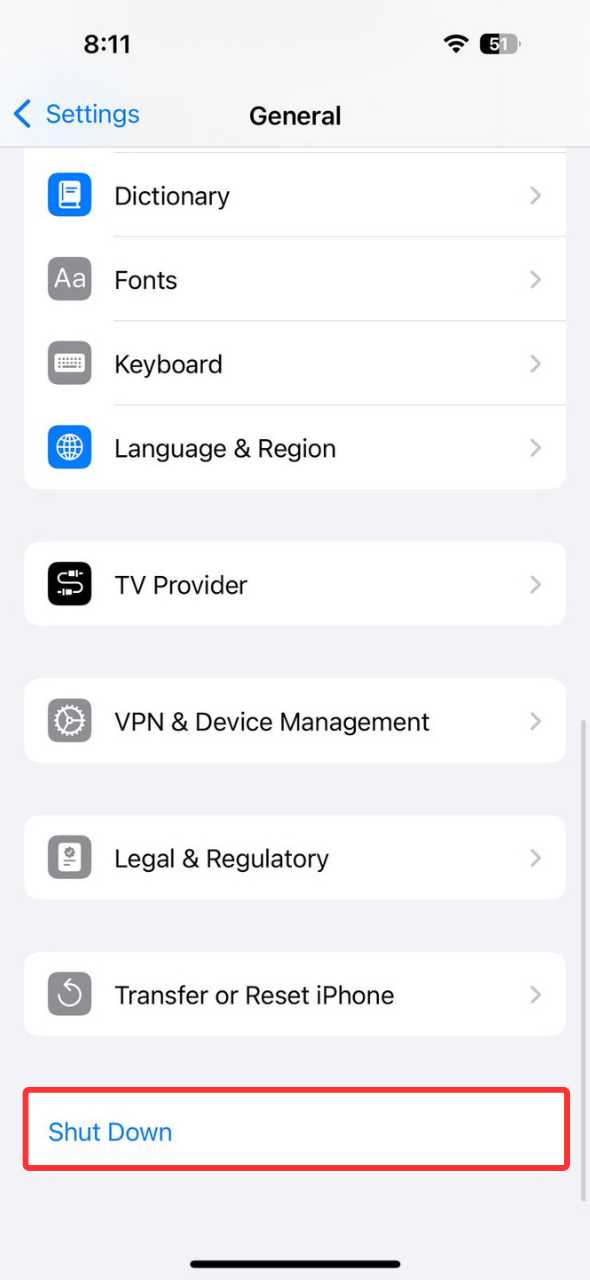
Pasul 3: Continuați să derulați până când ajungeți în partea de jos a paginii, unde veți vedea „Opțiunea Închidere”. Atingeți-l pentru a continua.
Pasul 4: O „Oprire” glisorul va apărea acum pe ecran. Pentru a vă opri iPhone-ul, pur și simplu trageți glisorul până la dreapta.
Cum să opriți un iPhone cu Face ID
Dacă aveți un iPhone X sau o versiune ulterioară, oprirea dispozitivului funcționează puțin diferit, deoarece butonul lateral este folosit și pentru a activa Siri. În loc să țineți doar un buton, va trebui să utilizați o combinație de butoane pentru a accesa ecranul Oprire. Urmați acești pași:
Pasul 1: Găsiți butonul lateral din partea dreaptă a iPhone-ului și butoanele de volum din stânga.
Pasul 2: țineți apăsat cel „partea”butonul și fie „Mărire volum” sau „Scăderea volumului” butonul în același timp. Continuați să țineți timp de câteva secunde.
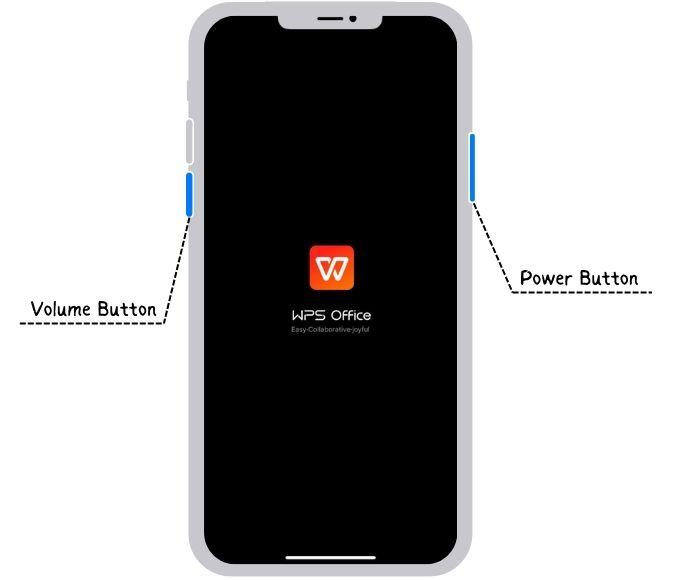
Pasul 3: Odată ce glisorul Oprire apare pe ecran, eliberați butoanele.
Pasul 4: Glisați „Oprire” glisor spre dreapta. iPhone-ul tău va începe să se închidă imediat.
Pasul 5: Așteptați câteva secunde pentru ca dispozitivul să se oprească complet.
Cea mai bună suită Office gratuită pe iPhone - WPS Office
Când vine vorba de productivitate pe un iPhone, este esențial să ai o suită de birou fiabilă și plină de funcții. WPS Office se remarcă prin versatilitatea sa, funcționând perfect pe diferite dispozitive, inclusiv iPhone, iPad sau chiar un PC. Este un instrument de productivitate gratuit și puternic care face sarcini precum editarea documentelor, crearea de prezentări și gestionarea fișierelor mai ușoare, oferind în același timp funcții bazate pe inteligență artificială pentru a vă îmbunătăți fluxul de lucru.
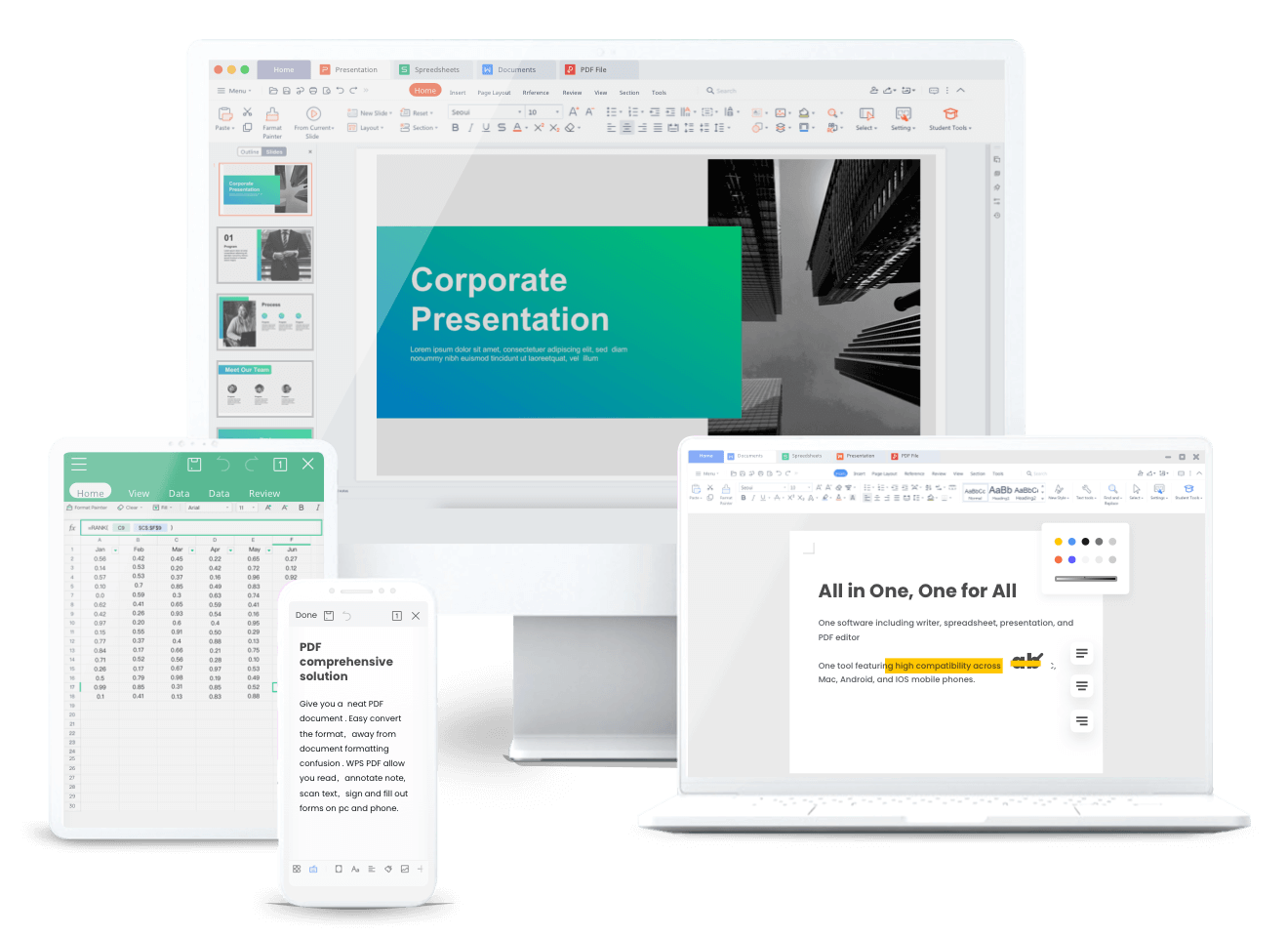
WPS Office este pe deplin compatibil atât cu iOS, cât și cu Android, permițând utilizatorilor să comute între dispozitive fără a pierde progresul. Folosești un iPhone care rulează iOS 18, un laptop Lenovo și o tabletă, dar WPS Office funcționează fără probleme pe toate dispozitivele mele. Având o suită de birou de încredere, care se adaptează la diferite platforme, munca este mult mai ușoară, iar WPS Office oferă exact asta.
WPS Office este o suită de birou versatilă și gratuită pentru utilizatorii de iPhone, care oferă instrumente precum Writer, Spreadsheets și Prezentări. Dincolo de aceste caracteristici standard, oferă robust PDF editing capabilități direct pe iPhone, permițându-vă să modificați text, să înlocuiți imagini și să adăugați adnotări fără software suplimentar. Integrarea recunoașterii optice a caracterelor (OCR) permite conversia imaginilor din fișiere PDF în text editabil, simplificând fluxul de lucru.
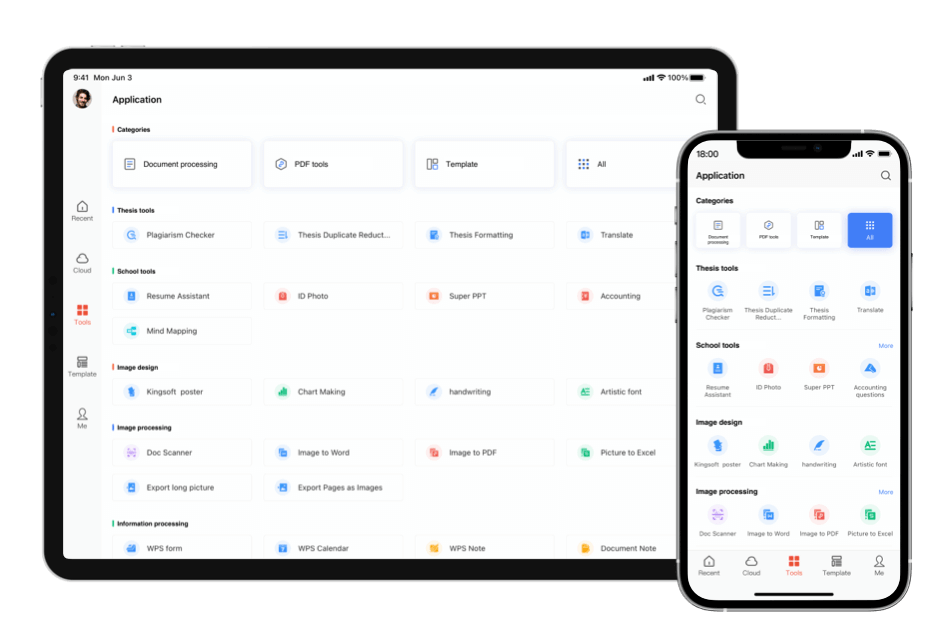
Încorporarea recentă a WPS AI îmbunătățește și mai mult productivitatea, oferind conținut generat de AI, asistență la rescriere și instrumente PDF bazate pe inteligență artificială. Aceste caracteristici ajută la crearea și rafinarea documentelor mai eficient, reducând timpul și efortul necesar pentru crearea și editarea conținutului. Compatibilitatea WPS Office pe platformele iOS și Android asigură tranziții fără întreruperi între dispozitive, făcându-l o alegere fiabilă pentru gestionarea sarcinilor din mers.
Întrebări frecvente
1. Unde este butonul de pornire pe un iPhone?
Butonul de pornire de pe un iPhone se numește Buton lateral. Pe modelele iPhone 16 cu controlul camerei, precum și pe iPhone 16e, iPhone 15 și modelele anterioare fără buton Acasă,Buton lateral este folosit pentru a porni sau opri iPhone-ul și pentru a bloca ecranul. Este situat de obicei pe partea dreaptă a dispozitivului.
2. Cum îmi opresc manual iPhone-ul?
Pentru a opri manual iPhone-ul, urmați acești pași:
Pentru iPhone-uri cu Face ID: Țineți apăsat butonul Buton lateral şi fie butonul de volum până când apar glisoarele de alimentare, apoi tragețiGlisor Oprire.
Pentru iPhone-uri cu un buton Acasă: Țineți apăsat butonul Buton lateral până când apar glisoarele de alimentare, apoi trageți Glisor Oprire.
3. De ce nu-mi pot opri iPhone-ul cu butonul de pornire?
Dacă iPhone-ul dvs. nu se oprește folosind butonul de pornire, încercați această metodă alternativă: apăsați și mențineți apăsat atât butonul de pornire (situat în partea de sus sau lateral) cât și butonul de pornire simultan până când apare glisorul de oprire. După ce se întâmplă, glisați-l pentru a închide dispozitivul.
WPS Office: Compatibil cu ALL
iPhone-ul este unul dintre cele mai populare smartphone-uri, cunoscut pentru performanța netedă și design-ul ușor de utilizat. Cu toate acestea, deoarece rulează pe propriul său sistem de operare exclusiv, unele funcții ar putea dura puțin pentru a vă obișnui, cum ar fi să vă dați seama cum să opriți iPhone-ul dacă sunteți nou la el. Pe de altă parte, WPS Office se remarcă prin versatilitate, funcționând perfect pe diferite dispozitive, inclusiv iPad-uri. Este un instrument de productivitate gratuit și puternic care face sarcini precum editarea documentelor, crearea de prezentări și gestionarea fișierelor mai ușoare, oferind în același timp funcții bazate pe inteligență artificială pentru a vă îmbunătăți fluxul de lucru.

'%3e%3cpath%20d='M19.9911%204.11386V6.471H18.5894C18.0775%206.471%2017.7322%206.57814%2017.5536%206.79243C17.3751%207.00671%2017.2858%207.32814%2017.2858%207.75671V9.44421H19.9019L19.5536%2012.0871H17.2858V18.8639H14.5536V12.0871H12.2769V9.44421H14.5536V7.49779C14.5536%206.39064%2014.8632%205.53201%2015.4822%204.92189C16.1013%204.31177%2016.9257%204.00671%2017.9554%204.00671C18.8304%204.00671%2019.509%204.04243%2019.9911%204.11386Z'%20fill='%23333333'/%3e%3c/g%3e%3cdefs%3e%3cclipPath%20id='clip0_2938_8199'%3e%3crect%20width='16'%20height='16'%20fill='white'%20transform='translate(8%204.00671)'/%3e%3c/clipPath%3e%3c/defs%3e%3c/svg%3e)
'%3e%3cpath%20d='M17.5237%2010.7813L23.4811%204H22.0699L16.8949%209.88693L12.7648%204H8L14.2469%2012.9029L8%2020.0133H9.4112L14.8725%2013.7952L19.2352%2020.0133H24M9.92053%205.04213H12.0885L22.0688%2019.0224H19.9003'%20fill='%23333333'/%3e%3c/g%3e%3cdefs%3e%3cclipPath%20id='clip0_2938_8200'%3e%3crect%20width='16'%20height='16.0134'%20fill='white'%20transform='translate(8%204)'/%3e%3c/clipPath%3e%3c/defs%3e%3c/svg%3e)


