Partea
1 - Comparați două coloane în Excel folosind operatorul egal
Prima metodă este utilizarea operatorului Egal pentru compararea a
două coloane în Excel. Iată un ghid pas cu pas despre cum să utilizați
operatorul Egal pentru a compara două coloane în Excel.
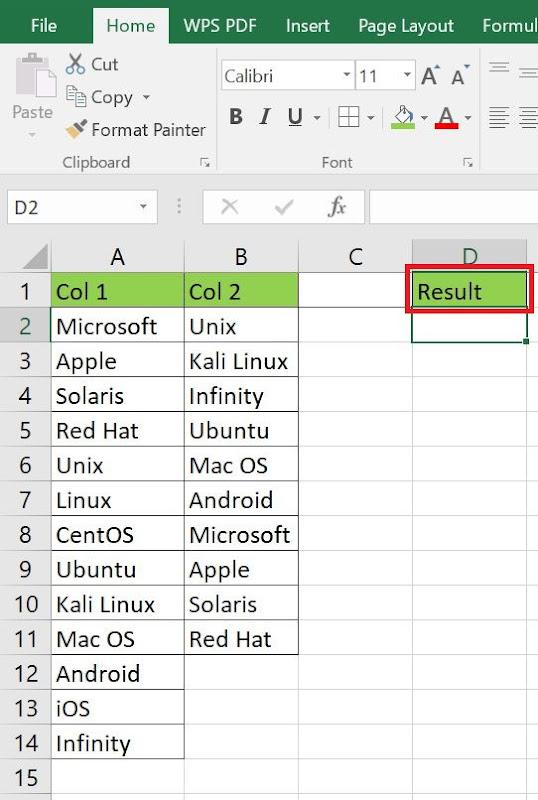
Pasul 1
În foaia Excel, creați o coloană nouă și etichetați-o drept coloana
„Rezultat”.
Creați o nouă coloană Rezultat.
Pasul 2
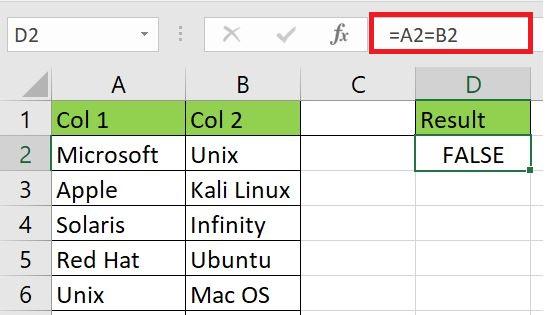
Faceți clic pe coloana Rezultat și adăugați o formulă pentru
compararea a două coloane, așa cum se arată mai jos.
Adăugați o formulă pentru compararea a două coloane
Pasul 3
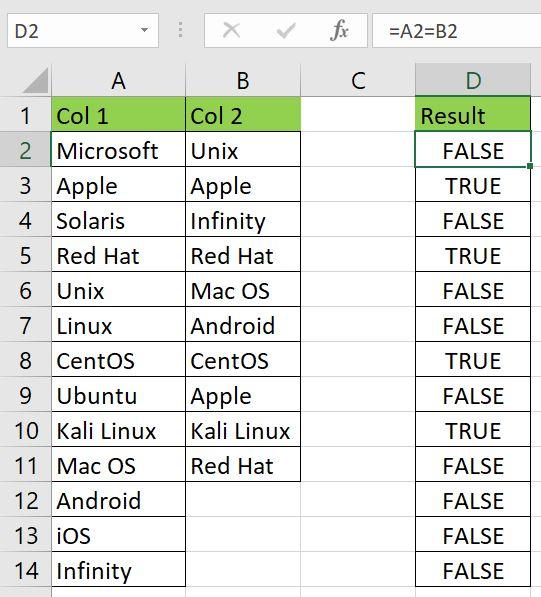
Excel va da TRUE pentru fiecare comparație reușită și FALSE pentru
fiecare comparație nereușită, așa cum se arată mai jos.
Rezultatul comparației cu operatorul de egalitate
Aceasta este o metodă simplă și ușor de utilizat pentru compararea a
două coloane în Excel.
Partea
a 2-a - Compararea a două coloane în Excel folosind funcția IF
Această metodă este o versiune avansată a metodei menționate mai sus.
Puteți utiliza funcția IF dacă doriți rezultate personalizate în coloana
„Rezultat”, de exemplu, dacă doriți rezultatul pentru exemplul menționat
mai sus, după cum urmează:
„Găsit” dacă valorile din ambele coloane se potrivesc.
„Negăsit” dacă valorile din ambele coloane nu corespund.
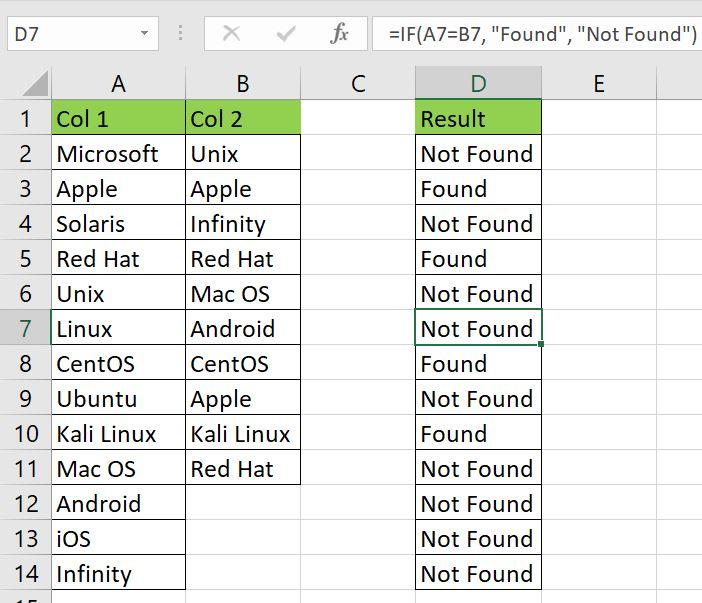
Puteți utiliza următorii pași pentru a obține rezultatele dorite.
Pasul 1
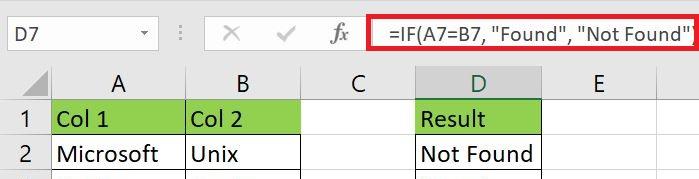
Faceți clic pe coloana „Rezultat” și introduceți următoarea
formulă.
= DACĂ(A2=B2; „Găsit”; „Negăsit”)
Introduceți formula IF
Pasul 2
Aplică formula la toate celulele și vei obține următorul
rezultat.
Rezultatul formulei If
Aceasta este o metodă avansată de a compara două coloane și de a
obține rezultate personalizate la alegere în coloana „Rezultat”.
Partea
3 - Comparați două coloane în Excel folosind funcția EXACT
A treia metodă de comparare a două coloane în Excel este utilizarea
funcției EXACT. Următorii pași pot fi urmați pentru a obține rezultatele
dorite.
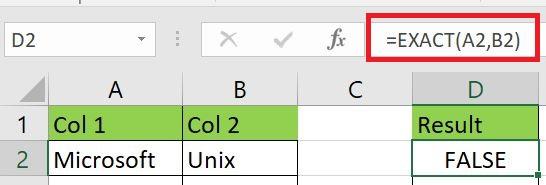
Pasul 1
Faceți clic pe coloana „Rezultat” și introduceți următoarea formulă
în bara de formule.
=EXACT(A2;B2)
Introduceți formula EXACTĂ
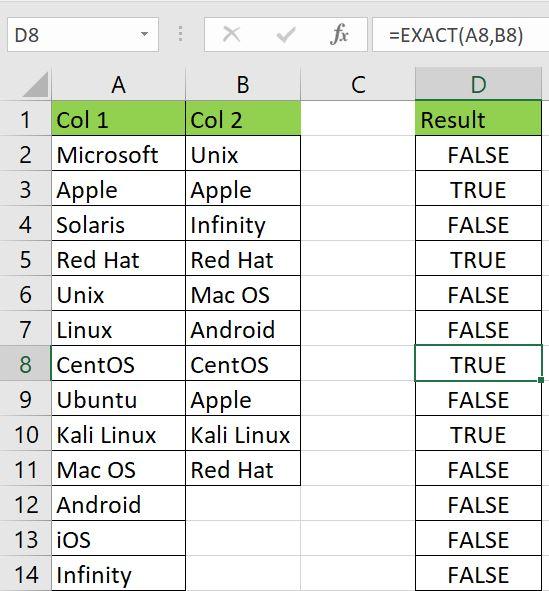
Pasul 2
Aplică formula asupra celulelor și vei obține TRUE dacă valorile din
ambele coloane se potrivesc și FALSE dacă valorile din ambele coloane
sunt diferite.
Rezultatul formulei EXACT
Punctul important de reținut aici este că funcția EXACT este
sensibilă la majuscule/minuscule. Dacă există o valoare „CentOS” în
prima coloană și o altă valoare „centOS” în a doua coloană
corespunzătoare, funcția EXACT va returna FALSE, deoarece cazurile sunt
diferite în ambele coloane.
Această metodă este, de asemenea, simplă și ușor de utilizat, dar din
cauza sensibilității la majuscule/minuscule, este posibil să nu compare
cu exactitate două coloane având aceleași valori, dar cu
majuscule/minuscule diferite.
Partea
4 - Compararea a două coloane în Excel folosind formatarea
condiționată
Poate că aceasta este cea mai simplă metodă decomparare a două
coloane în Excel. Urmați acești pași pentru a compara două
coloane în Excelpentru potriviri și diferențefolosind
formatarea condiționată.
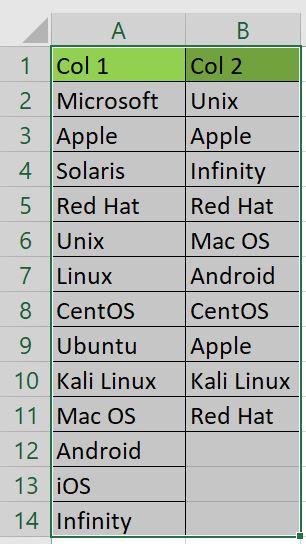
Pasul 1
Selectați toate celulele din ambele coloane pe care doriți să le
comparați.
Selectați toate celulele din ambele coloane
Pasul 2
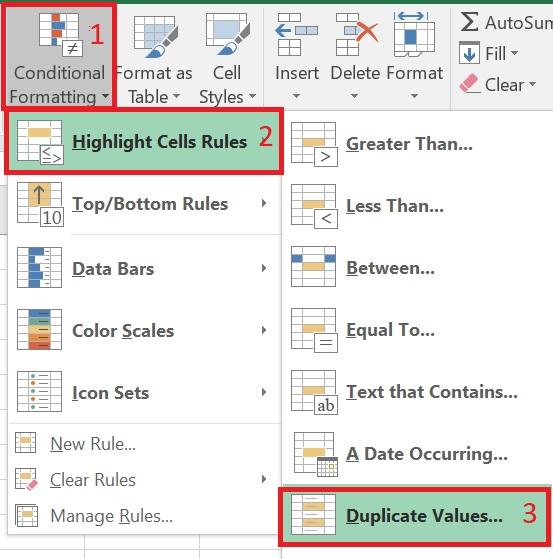
Navigați la Acasă în bara de meniu și selectațiFormatare condiționată .
selectați Formatare condiționată
Pasul 3
Selectați Evidențiere reguli celule , apoi selectațiValori duplicate în opțiunea Formatare
condiționată .
Selectați Evidențiere reguli celule , apoi selectați Valori duplicate
Pasul 4
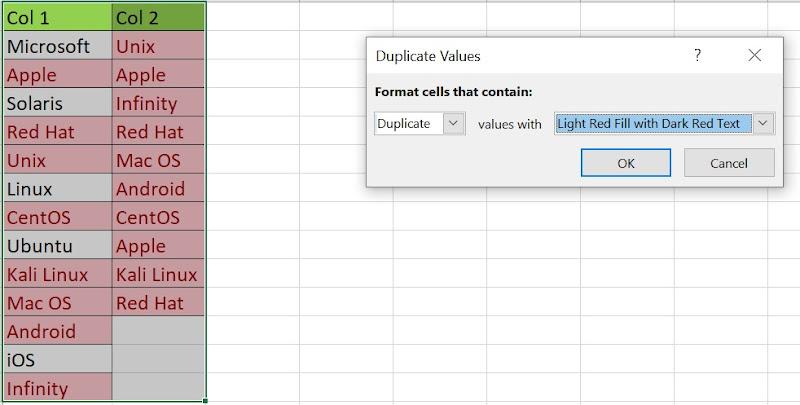
Va apărea o fereastră pop-up, faceți clic pe butonulOK și veți găsi toate valorile duplicate evidențiate cu
roșu.
Rezultatul formatării condiționate
Pasul 5
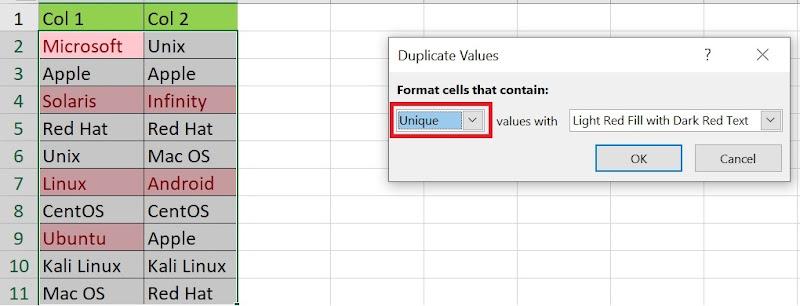
De asemenea, puteți modifica opțiunea din fereastra pop-up pentru a
găsi și evidenția valorile unice din ambele coloane, așa cum se arată în
figura următoare.
Găsirea valorilor unice cu formatare condiționată
Aceasta este cea mai ușoară și mai simplă metodă de a compara două
coloane în Excel. Puteți utiliza funcția încorporată a Excel pentru a
compara coloane. Nu este nevoie să introduceți nicio formulă sau să
utilizați nicio funcție. Formatarea condiționată este, de asemenea,
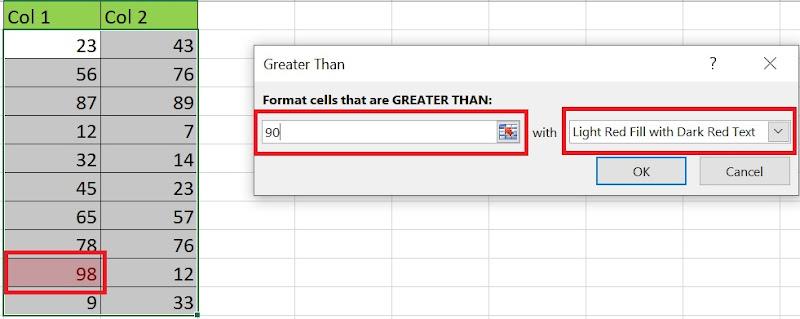
utilizată pentrua evidenția valoarea mai mareîn Excel
atunci când se compară două coloane, așa cum se arată în figura
următoare. În acest exemplu, toate valorile mai mari de 90 sunt
evidențiate cu roșu.
Evidențiați valoarea mai mare prin formatare condiționată.
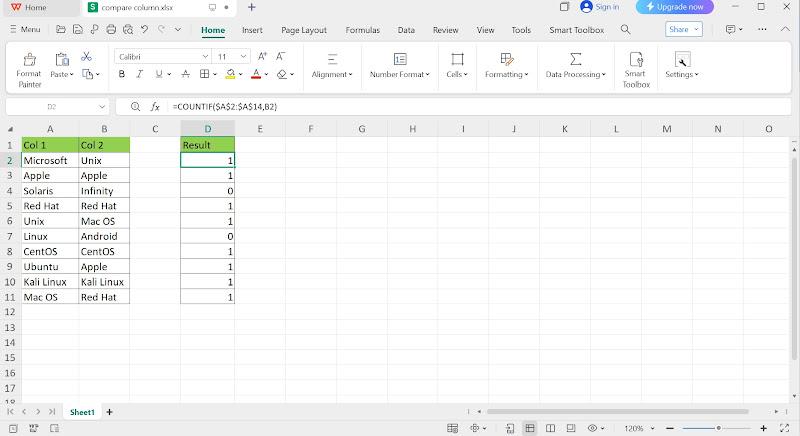
WPS Office vine și cu funcția de comparare a două coloane în Excel.
Puteți utiliza WPS Sheet pentru a extrage date duplicate folosind
formatarea condiționată. WPS Sheet are o interfață simplă și ușor de
utilizat pentru a efectua comparații și a extrage valori duplicate.
Urmați acești pași simpli și ușor de urmat pentru a compara două coloane
în WPS Sheet.
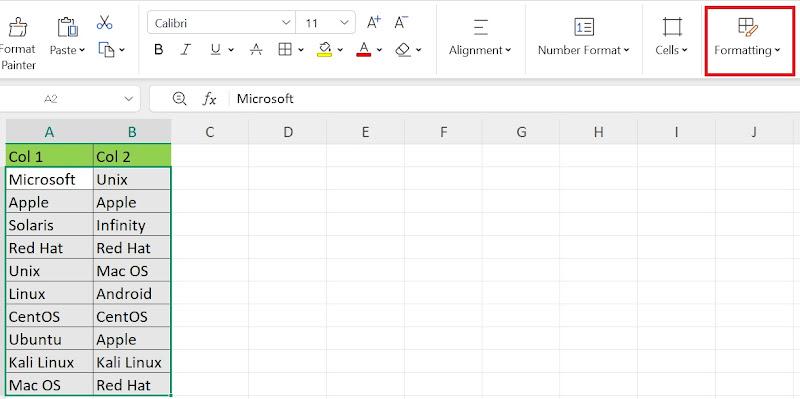
Pasul 1
Selectați toate celulele din ambele coloane, apoi selectațiFormatare din meniul Acasă .
Selectați opțiunea Formatare din meniul Acasă .
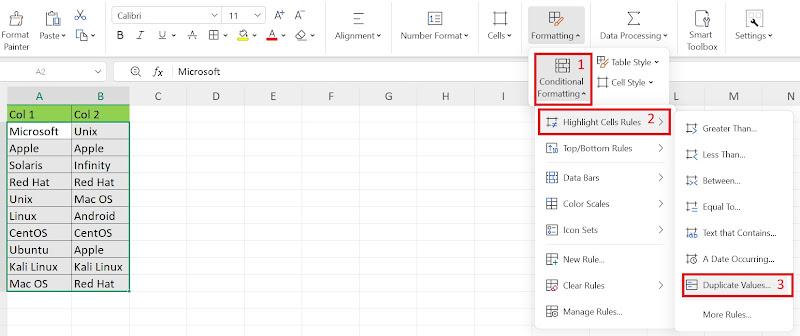
Pasul 2
Selectați Formatare condiționată din opțiunea Formatare, apoi
selectați Evidențiere reguli celule, apoi selectați Valori duplicate,
așa cum se arată în figura următoare.
Formatare condiționată → Reguli de evidențiere a celulelor → Valori duplicate
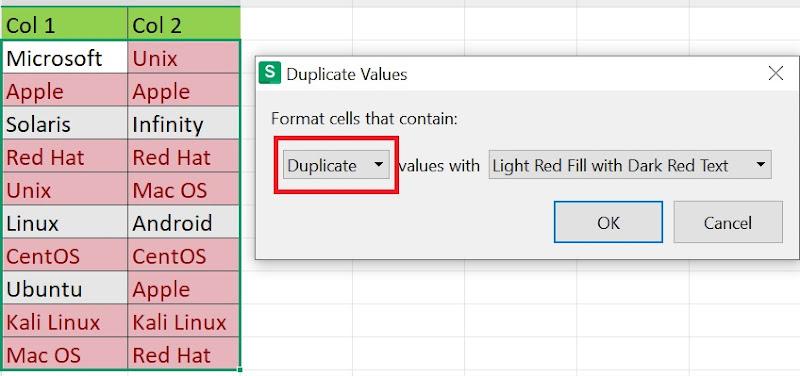
Pasul 3
Va apărea o fereastră pop-up, selectați OK din fereastra pop-up.
Toate valorile duplicate vor fi evidențiate cu roșu.
Găsirea valorilor duplicate prin formatare condiționată
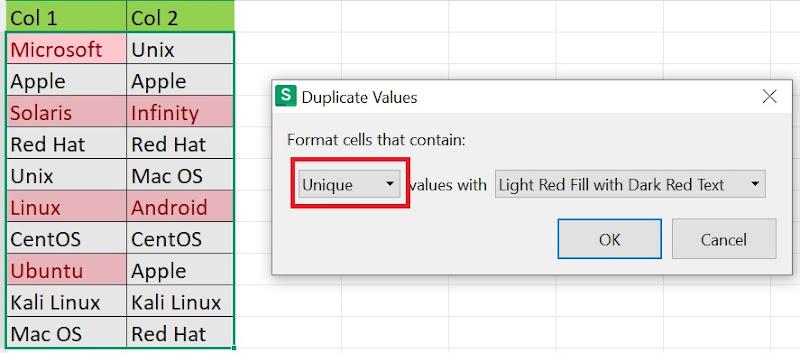
Pasul 4
Dacă doriți să găsiți valori unice, selectați Unic din fereastra
pop-up. Valorile unice vor fi evidențiate cu roșu.
Găsirea valorilor unice
Partea
5 - Comparați două coloane în Excel folosindVLOOKUP
Aceasta este o metodă avansată și dificilă de a compara coloane în
Excel care conțin date mari. Urmați acești pași pentru a compara două
coloane în Excel folosind funcția VLOOKU P cu ajutorul următoarelor
instrucțiuni. formulă.
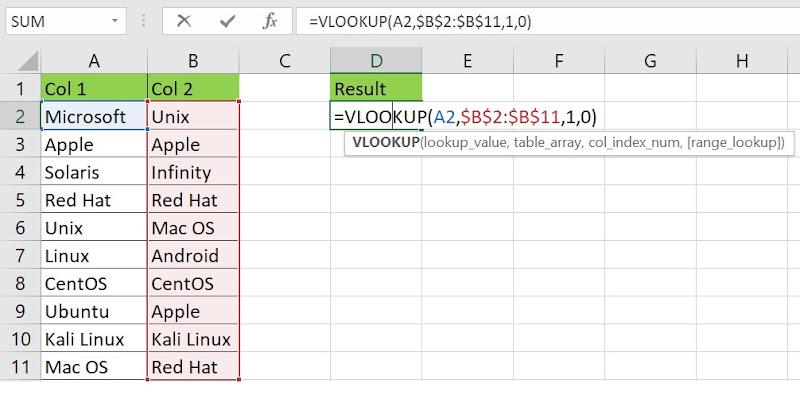
Ca prim pas, creați o coloană nouă, etichetați-o „Rezultat” și
introduceți formula VLOOKUP așa cum se arată în figură.
Introduceți formula VLOOKUP
Pasul 2
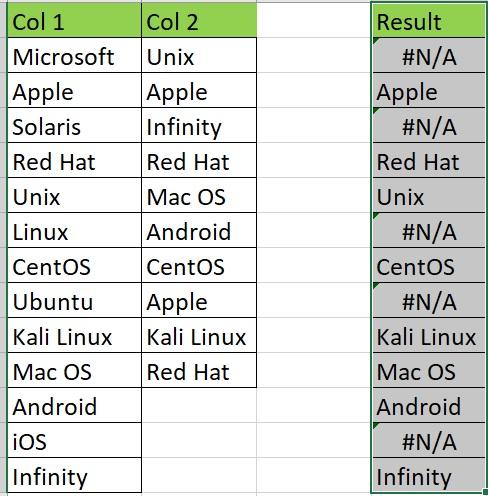
Trageți formula în toate celulele pentru a compara toate valorile din
ambele coloane.
Rezultatul formulei VLOOKUP
Pasul 3
Veți vedea câteva celule în coloana de rezultate cu valoarea „#N/A”.
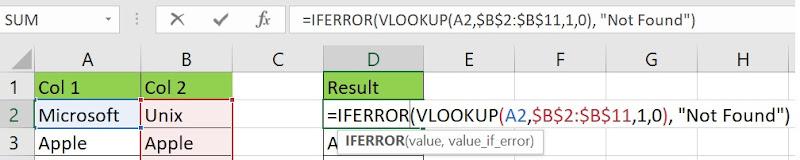
Nu vă faceți griji, putem modifica formula folosind clauza „IFERROR”
pentru a evita această eroare.
Introduceți formula IFERROR
Pasul 4
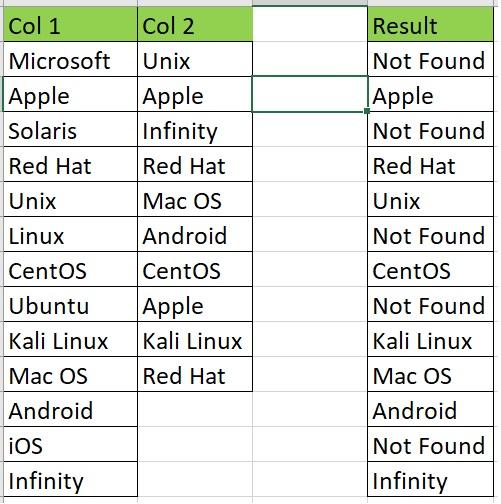
Trageți formula pentru a o aplica tuturor celulelor. Veți obține
următorul rezultat fără erori.
Rezultatul aplicării formulei IFERROR
Dacă valorile din ambele coloane nu se potrivesc, veți primi mesajul
„Nu a fost găsit” în coloana „Rezultat” corespunzătoare.
Partea
6 - Comparați două coloane în Excel folosind COUNTIF
De asemenea, putem compara două liste sau coloane în Excel folosind
funcția COUNTIF. Urmați acești pași pentru a obține rezultatele dorite
ale comparației.
Pasul 1
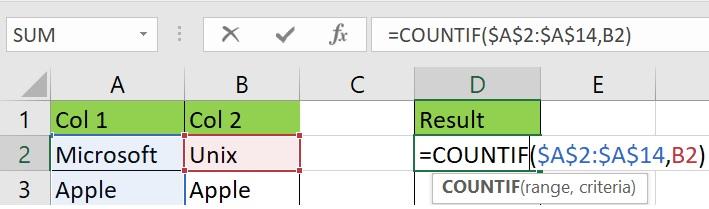
Creați o coloană nouă și etichetați-o „Rezultat”. Introduceți formula
COUNTIF așa cum se arată în figură.
Introduceți formula COUNTIF
Pasul 2
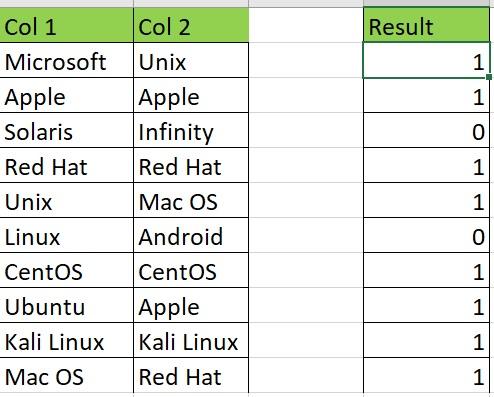
Trageți formula în toate celulele pentru a obține rezultatul
comparației tuturor celulelor din ambele coloane.
Rezultatul formulei COUNTIF
Dacă o valoare din prima coloană se găsește oriunde în a doua
coloană, coloana „Rezultat” va afișa „1”, iar în caz contrar „0”.
Dacă doriți să comparați o simplă comparație a două coloane cu o
cantitate mică de date, această metodă este rar utilizată. Cu toate
acestea, această metodă este mai practică pentru comparații
complexe.
Partea 7 - Compararea
metodelor
Am văzut diferite metode desprecum să comparăm două liste
înExcel. Toate aceste metode sunt utilizate pentru compararea
coloanelor în Excel, în funcție de natura sarcinii. Cu toate acestea,
cea mai ușoară și mai simplă metodă pentrua compara două coloane
în Exceleste formatarea condiționată. Nu trebuie să tastați
nicio formulă sau să faceți modificări la formulă pentru a obține
rezultatele dorite. Tot ce trebuie să faceți este să utilizați opțiunea
încorporată de formatare condiționată și să obțineți rezultatul
comparației.
În mod similar, dacă doriți o comparație între ambele coloane, ținând
cont de majuscule și minuscule, puteți utiliza funcția EXACT. Dacă
doriți să comparați mai multe coloane, puteți utiliza funcțiile IFCOUNT
sau VLOOKUP. Funcția VLOOKUP poate fi utilizată și pentru a extrage
valorile duplicate din coloana „Rezultat”. Dacă doriți ca doar valorile
duplicate să fie evidențiate, utilizați metoda de formatare
condiționată.
Întrebări
frecvente despre compararea a două coloane în Excel
Î1:
Care metodă este cea mai bună pentru comparații care țin cont de
majuscule/minuscule?
Pentru comparații care să țină cont de majuscule și minuscule, puteți
utiliza funcția EXACT. Funcția EXACT are caracteristica de a compara
valorile din ambele coloane, ținând cont de sensibilitatea la majuscule
și minuscule a tuturor valorilor din celule. De exemplu, dacă avem o
valoare „Microsoft” în prima coloană și o altă valoare „microsoft” în a
doua coloană, funcția EXACT va returna FALSE după efectuarea comparației
ambelor coloane.
Î2:
Care este cea mai rapidă metodă de a compara două coloane în Excel?
Cea mai rapidă metodă de a compara două coloane în Excel este
utilizând operatorul egal. De asemenea, puteți utiliza opțiunea de
formatare condiționată pentru a compara cu ușurință două coloane.
Gânduri
finale -Cum să compari 2 coloane în Excel?
Acest articol te-a ajutat să-ți îmbunătățești abilitățile încompararea a două liste în Excel. Am discutat șase
modalități diferite de a compara două coloane în Excel cu ajutorul
exemplelor. De asemenea, am încercat să prezint analiza mea privind
utilizarea diferitelor metode de comparare a două coloane în Excel. De
asemenea, poți utiliza WPS
Sheet pentru compararea, analiza și validarea ușoară a datelor.
WPS Sheet este un editor Excel gratuit pentru crearea, editarea și
partajarea foilor de calcul Excel .
Foaie WPSInterfața utilizator a foii WPS
WPS Sheet are o mulțime de șabloane profesionale și uimitoare
încorporate pentru a îmbunătăți experiența utilizatorului și a crea
proiecte noi fără efort. Vine cu diferite funcții Excel, de exemplu,
îmbinarea și centrarea celulelor, evidențiereaduplicatelor, inserarea casetelor de selectare, diagrame pivot, forme și liste,
divizarea și îmbinarea, instrument de creare a facturilor, formule
simple și convertor Excel în PDF încorporat.
În concluzie, WPS Sheet este o alternativă productivă și gratuită la
Microsoft Excel, cu toate caracteristicile și funcțiile Excel. Vine cu o
suită WPS Office bazată pe inteligență artificială, care include un
instrument Docs pentru fișiere Word, un instrument Slides pentru
prezentări PowerPoint și un instrument PDF pentru editarea și
vizualizarea fișierelor Adobe PDF. Puteți descărca cu ușurință WPS Officegratuit și vă puteți bucura de experiența fără probleme, mai rapidă, mai
inteligentă și mai ușoară a unei suite Office bazate pe inteligență
artificială.
15 ani de experiență în industria de birouri, iubitor de tehnologie și copywriter. Urmărește-mă pentru recenzii de produse, comparații și recomandări pentru aplicații și software noi.


'%3e%3cpath%20d='M8%200C12.4183%200%2016%203.58172%2016%208C16%2012.4183%2012.4183%2016%208%2016C3.58172%2016%200%2012.4183%200%208C0%203.58172%203.58172%200%208%200ZM11.6162%204.38379C11.2257%203.99337%2010.5927%203.99338%2010.2021%204.38379L8%206.58594L5.79785%204.38379C5.40732%203.99334%204.77429%203.99329%204.38379%204.38379C3.99331%204.77429%203.99335%205.40733%204.38379%205.79785L6.58594%208L4.38379%2010.2021C3.99348%2010.5927%203.99341%2011.2257%204.38379%2011.6162C4.77426%2012.0066%205.40734%2012.0065%205.79785%2011.6162L8%209.41406L10.2021%2011.6162C10.5927%2012.0066%2011.2257%2012.0067%2011.6162%2011.6162C12.0067%2011.2257%2012.0066%2010.5927%2011.6162%2010.2021L9.41406%208L11.6162%205.79785C12.0066%205.40735%2012.0066%204.77429%2011.6162%204.38379Z'%20fill='%23080E17'%20fill-opacity='0.46'/%3e%3c/g%3e%3cdefs%3e%3cclipPath%20id='clip0_3761_713'%3e%3crect%20width='16'%20height='16'%20fill='white'/%3e%3c/clipPath%3e%3c/defs%3e%3c/svg%3e)




'%3e%3cpath%20fill-rule='evenodd'%20clip-rule='evenodd'%20d='M21.4999%2010.9993C21.4999%205.20009%2016.7986%200.498901%2010.9993%200.498901C5.19994%200.498901%200.498657%205.20009%200.498657%2010.9993C0.498657%2016.2404%204.33858%2020.5844%209.35855%2021.3722V14.0346H6.69238V10.9993H9.35855V8.68594C9.35855%206.05427%2010.9262%204.60062%2013.3248%204.60062C14.4736%204.60062%2015.6753%204.80571%2015.6753%204.80571V7.38979H14.3512C13.0468%207.38979%2012.64%208.19921%2012.64%209.0296V10.9993H15.5523L15.0867%2014.0346H12.64V21.3722C17.66%2020.5844%2021.4999%2016.2404%2021.4999%2010.9993Z'%20fill='%231568EA'/%3e%3c/g%3e%3c/svg%3e)


'%3e%3cpath%20d='M2.42045%2022.1876H6.31818V12.7217L0.75%208.54553V20.5171C0.75%2021.4414%201.49892%2022.1876%202.42045%2022.1876Z'%20fill='%234285F4'/%3e%3cpath%20d='M19.682%2022.1876H23.5797C24.5041%2022.1876%2025.2502%2021.4387%2025.2502%2020.5171V8.54553L19.682%2012.7217'%20fill='%2334A853'/%3e%3cpath%20d='M19.682%205.48293V12.7216L25.2502%208.54543V6.31816C25.2502%204.25236%2022.8921%203.07469%2021.2411%204.31361'%20fill='%23FBBC04'/%3e%3cpath%20d='M6.31824%2012.7217V5.48303L13.0001%2010.4944L19.6819%205.48303V12.7217L13.0001%2017.733'%20fill='%23EA4335'/%3e%3cpath%20d='M0.75%206.31816V8.54543L6.31818%2012.7216V5.48293L4.75909%204.31361C3.10534%203.07469%200.75%204.25236%200.75%206.31816Z'%20fill='%23C5221F'/%3e%3c/g%3e%3cdefs%3e%3cclipPath%20id='clip0_2954_7305'%3e%3crect%20width='24.5'%20height='18.375'%20fill='white'%20transform='translate(0.75%203.8125)'/%3e%3c/clipPath%3e%3c/defs%3e%3c/svg%3e)





'%3e%3cpath%20d='M19.9911%204.11386V6.471H18.5894C18.0775%206.471%2017.7322%206.57814%2017.5536%206.79243C17.3751%207.00671%2017.2858%207.32814%2017.2858%207.75671V9.44421H19.9019L19.5536%2012.0871H17.2858V18.8639H14.5536V12.0871H12.2769V9.44421H14.5536V7.49779C14.5536%206.39064%2014.8632%205.53201%2015.4822%204.92189C16.1013%204.31177%2016.9257%204.00671%2017.9554%204.00671C18.8304%204.00671%2019.509%204.04243%2019.9911%204.11386Z'%20fill='%23333333'/%3e%3c/g%3e%3cdefs%3e%3cclipPath%20id='clip0_2938_8199'%3e%3crect%20width='16'%20height='16'%20fill='white'%20transform='translate(8%204.00671)'/%3e%3c/clipPath%3e%3c/defs%3e%3c/svg%3e)
'%3e%3cpath%20d='M17.5237%2010.7813L23.4811%204H22.0699L16.8949%209.88693L12.7648%204H8L14.2469%2012.9029L8%2020.0133H9.4112L14.8725%2013.7952L19.2352%2020.0133H24M9.92053%205.04213H12.0885L22.0688%2019.0224H19.9003'%20fill='%23333333'/%3e%3c/g%3e%3cdefs%3e%3cclipPath%20id='clip0_2938_8200'%3e%3crect%20width='16'%20height='16.0134'%20fill='white'%20transform='translate(8%204)'/%3e%3c/clipPath%3e%3c/defs%3e%3c/svg%3e)


