

'%3e%3cpath%20d='M8%200C12.4183%200%2016%203.58172%2016%208C16%2012.4183%2012.4183%2016%208%2016C3.58172%2016%200%2012.4183%200%208C0%203.58172%203.58172%200%208%200ZM11.6162%204.38379C11.2257%203.99337%2010.5927%203.99338%2010.2021%204.38379L8%206.58594L5.79785%204.38379C5.40732%203.99334%204.77429%203.99329%204.38379%204.38379C3.99331%204.77429%203.99335%205.40733%204.38379%205.79785L6.58594%208L4.38379%2010.2021C3.99348%2010.5927%203.99341%2011.2257%204.38379%2011.6162C4.77426%2012.0066%205.40734%2012.0065%205.79785%2011.6162L8%209.41406L10.2021%2011.6162C10.5927%2012.0066%2011.2257%2012.0067%2011.6162%2011.6162C12.0067%2011.2257%2012.0066%2010.5927%2011.6162%2010.2021L9.41406%208L11.6162%205.79785C12.0066%205.40735%2012.0066%204.77429%2011.6162%204.38379Z'%20fill='%23080E17'%20fill-opacity='0.46'/%3e%3c/g%3e%3cdefs%3e%3cclipPath%20id='clip0_3761_713'%3e%3crect%20width='16'%20height='16'%20fill='white'/%3e%3c/clipPath%3e%3c/defs%3e%3c/svg%3e)




'%3e%3cpath%20fill-rule='evenodd'%20clip-rule='evenodd'%20d='M21.4999%2010.9993C21.4999%205.20009%2016.7986%200.498901%2010.9993%200.498901C5.19994%200.498901%200.498657%205.20009%200.498657%2010.9993C0.498657%2016.2404%204.33858%2020.5844%209.35855%2021.3722V14.0346H6.69238V10.9993H9.35855V8.68594C9.35855%206.05427%2010.9262%204.60062%2013.3248%204.60062C14.4736%204.60062%2015.6753%204.80571%2015.6753%204.80571V7.38979H14.3512C13.0468%207.38979%2012.64%208.19921%2012.64%209.0296V10.9993H15.5523L15.0867%2014.0346H12.64V21.3722C17.66%2020.5844%2021.4999%2016.2404%2021.4999%2010.9993Z'%20fill='%231568EA'/%3e%3c/g%3e%3c/svg%3e)


'%3e%3cpath%20d='M2.42045%2022.1876H6.31818V12.7217L0.75%208.54553V20.5171C0.75%2021.4414%201.49892%2022.1876%202.42045%2022.1876Z'%20fill='%234285F4'/%3e%3cpath%20d='M19.682%2022.1876H23.5797C24.5041%2022.1876%2025.2502%2021.4387%2025.2502%2020.5171V8.54553L19.682%2012.7217'%20fill='%2334A853'/%3e%3cpath%20d='M19.682%205.48293V12.7216L25.2502%208.54543V6.31816C25.2502%204.25236%2022.8921%203.07469%2021.2411%204.31361'%20fill='%23FBBC04'/%3e%3cpath%20d='M6.31824%2012.7217V5.48303L13.0001%2010.4944L19.6819%205.48303V12.7217L13.0001%2017.733'%20fill='%23EA4335'/%3e%3cpath%20d='M0.75%206.31816V8.54543L6.31818%2012.7216V5.48293L4.75909%204.31361C3.10534%203.07469%200.75%204.25236%200.75%206.31816Z'%20fill='%23C5221F'/%3e%3c/g%3e%3cdefs%3e%3cclipPath%20id='clip0_2954_7305'%3e%3crect%20width='24.5'%20height='18.375'%20fill='white'%20transform='translate(0.75%203.8125)'/%3e%3c/clipPath%3e%3c/defs%3e%3c/svg%3e)


Mutarea rândurilor într-o foaie de calcul sună simplu; Tot ce trebuie să faci este să tragi și să plasezi, nu? Greșit. O mișcare greșită și s-ar putea să suprascrieți date importante sau să lăsați în urmă spații goale frustrante. Frustrarea de a vă încurca setul de date este cu adevărat incomensurabilă. Dar vestea bună este că există modalități ușoare de a muta rândurile fără a provoca haos. În acest articol, vă voi ghida nu doar prin metode simple despre cum să mutați rânduri în Excel, ci și printr-o tehnică aprofundată folosind VBA, astfel încât să puteți muta rândurile ca un profesionist.
Mutarea unui singur rând sau a rândurilor continue prin glisare
Mutarea rândurilor prin glisare este una dintre cele mai simple și rapide modalități de a rearanja datele dintr-o foaie de lucru. Această metodă este utilă mai ales atunci când trebuie să mutați datele în aceeași foaie fără a întrerupe formatarea. Să vedem cum funcționează folosind un exemplu de fișă tehnică a angajaților.
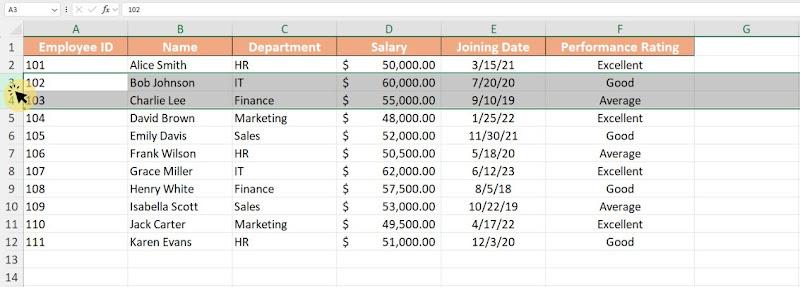
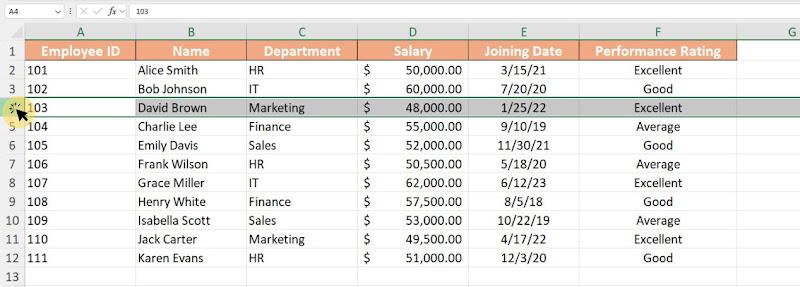
Pasul 1: În foaia de calcul, accesați rândul sau rândurile pe care doriți să le mutați și selectați-le făcând clic pe numărul rândului din stânga.
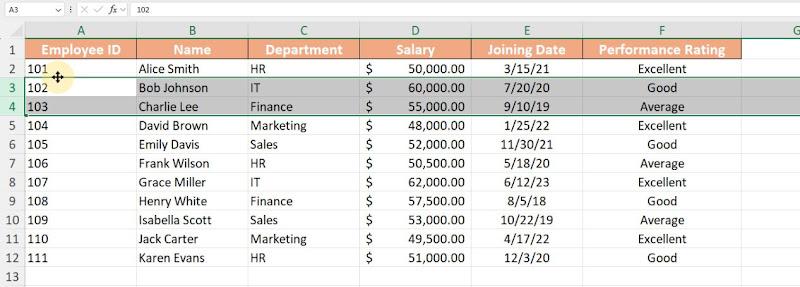
Pasul 2: Mutați cursorul spre marginea oricărei celule din rândul selectat până când se transformă într-o"săgeată cu patru laturi" (+).
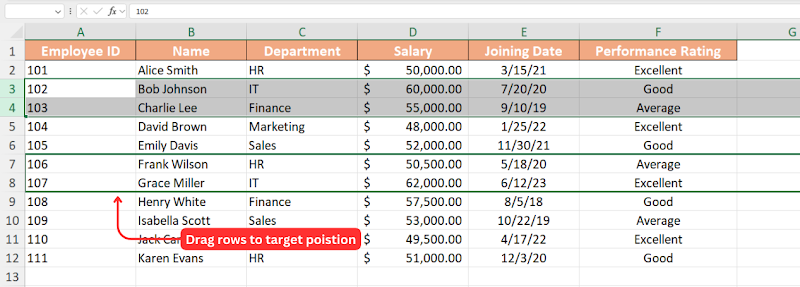
Pasul 3: Faceți clic și mențineți apăsat butonul stâng al mouse-ului, apoi trageți rândul în poziția dorită.
Pasul 4: Odată ce cursorul este în locația țintă, eliberați butonul mouse-ului.
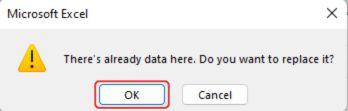
Pasul 5: Va apărea o mică fereastră pop-up, care vă va întreba dacă doriți să inserați sau să înlocuiți conținut. Faceți clic pe "OK" pentru a confirma.
Argumente pro
Rapid și intuitiv
Nu necesită comenzi rapide suplimentare de la tastatură
Menține formatarea și formulele
Contra
Poate fi dificil să localizați poziția corectă a cursorului
Riscul de suprascriere accidentală a datelor
Inițial, mi s-a părut oarecum dificil să localizez cursorul săgeată cu patru laturi necesar pentru mutarea rândurilor. Cu toate acestea, după puțină practică, mi-am dat seama că poziționarea cursorului pe marginea unei celule este cheia. Dacă treceți cu mouse-ul peste bordura rândului, este posibil să întâlniți o săgeată pe două fețe (utilizată pentru reglarea înălțimii rândului) sau ghidajul de completare automată din colțul din stânga jos al unei celule. Recunoașterea acestor diferențe a făcut ca procesul să fie mult mai ușor.
Odată stăpânită, această metodă se dovedește a fi o modalitate eficientă de a rearanja unul sau mai multe rânduri continue fără a întrerupe formatarea. Este deosebit de util pentru reorganizarea datelor din aceeași foaie de lucru.
Sfaturi:
Pentru începători, recomand să exerseze pe o foaie de testare pentru a preveni suprascrierile accidentale.
Când mutați rândurile, va apărea o mică fereastră pop-up, care vă va solicita să alegeți între inserarea rândului în noua locație sau înlocuirea conținutului existent. Revizuirea atentă a acestei solicitări înainte de confirmare ajută la asigurarea integrității datelor.
Mutarea rândurilor utilizând Tăiere, inserare și lipire
Următoarea metodă este una cu care suntem cu toții familiarizați: metoda de tăiere și lipire. Acest lucru vă permite să mutați un rând prin simpla utilizare a funcției "Tăiere" și lipirea acestuia într-o poziție nouă. Iată cum:
Pasul 1: Faceți clic pe numărul rândului din extrema stângă a foii de calcul pentru a selecta rândul pe care doriți să îl mutați.
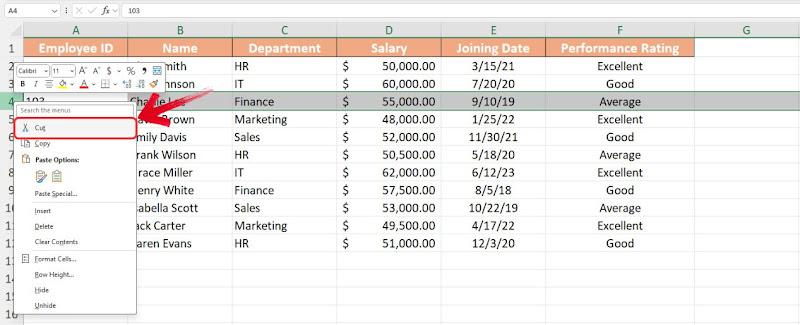
Pasul 2: Faceți clic dreapta și selectați opțiunea"Tăiere" sau utilizați comanda rapidă "CTRL+X" pe Windows sau "CMD+X" pe Mac.
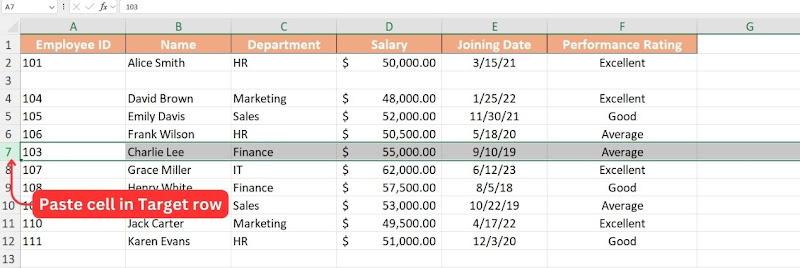
Notă: Când tăiați un rând, acesta va fi evidențiat cu o linie groasă verde întreruptă cu o animație în mișcare, indicând faptul că este gata să fie lipit.
Pasul 3: Mutați mouse-ul pe rândul țintă unde doriți să lipiți rândul selectat, apoi faceți clic pe numărul rândului pentru a bloca poziția.
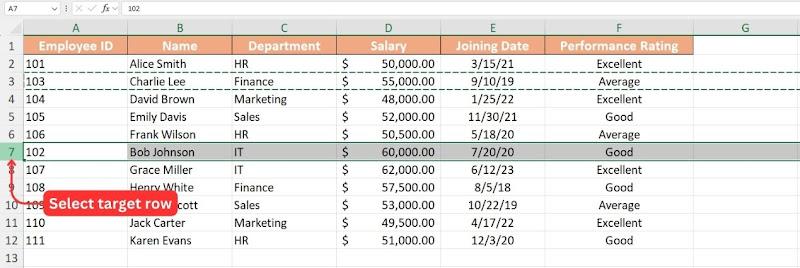
Pasul 4: Faceți clic dreapta și selectați"Lipire" sau utilizați "CTRL+V" pe Windows sau "CMD+V" pe Mac pentru a lipi rândul.
Argumente pro:
Simplu și ușor de executat.
Asigură integritatea datelor.
Funcționează în toate versiunile de Excel.
Contra:
Necesită mai multe clicuri.
Dacă nu aveți grijă, poate perturba formatarea.
Aceasta este una dintre cele mai ușoare modalități de a muta un rând, deoarece funcția de tăiere și lipire este ceva ce folosim aproape în fiecare zi, ceea ce o face ideală pentru începători. Cu toate acestea, rețineți că această metodă suprascrie complet rândul țintă, deci este cel mai bine utilizată atunci când nu trebuie să păstrați datele existente în rândul de destinație.
Sfaturi:
Verificați de două ori formatarea după lipire, deoarece uneori înălțimea rândului sau celulele îmbinate pot necesita ajustări.
Dacă doriți să evitați pierderea datelor din rândul țintă, luați în considerare inserarea unui nou rând necompletat înainte de lipire. Puteți face acest lucru făcând clic dreapta pe numărul rândului țintă și selectând "Inserare rând".
Mutarea rândurilor fără suprascriere utilizând Ctrl/Shift + Tragere
Următoarea metodă este utilă dacă doriți să modificați poziția unui rând sau să creați o copie a acestuia într-o locație nouă. Metodele Ctrl+Drag și Shift+Drag vă permit să realizați acest lucru în mod eficient.
De exemplu, dacă doriți să mutați al treilea rând și să-l plasați chiar sub al șaptelea rând, puteți utiliza metoda Shift+Tragere. Acest lucru va muta rândul în noua poziție fără a lăsa un spațiu în foaia de calcul.
Pasul 1: Faceți clic pe numărul rândului pe care doriți să îl mutați.
Pasul 2: Cu rândul selectat, țineți apăsată tasta"Shift" de pe tastatură și mutați cursorul la marginea rândului până când cursorul se schimbă într-o "săgeată cu patru laturi".
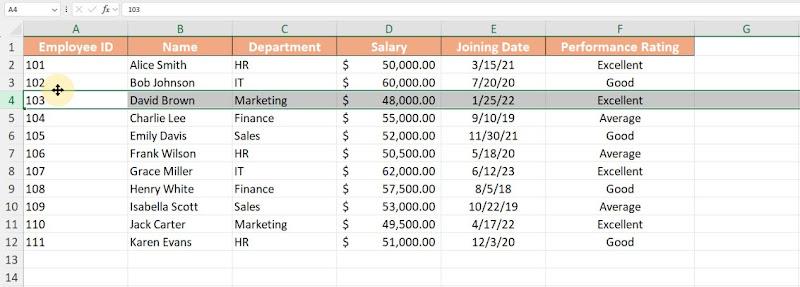
Pasul 3: În timp ce țineți apăsată tasta"Shift", apăsați și mențineți apăsat butonul"Clic stânga" de pe mouse, apoi trageți cursorul în noua poziție în care doriți să plasați rândul selectat.
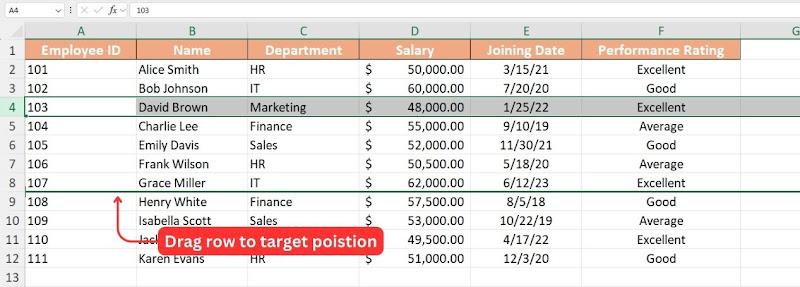
Pasul 4: Odată ajuns în poziția țintă, eliberați"Clic stânga" și rândul va fi plasat chiar sub rândul țintă, deplasând toate celelalte rânduri în sus fără a lăsa goluri.
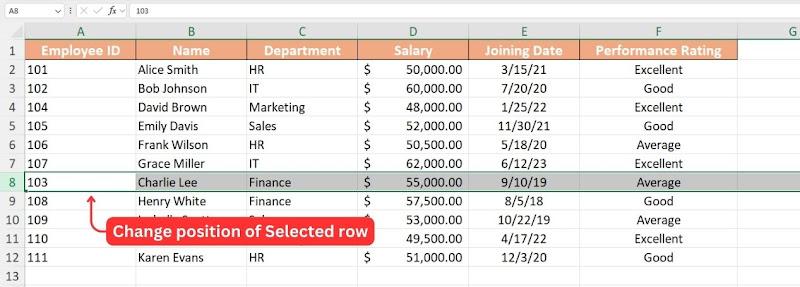
Notă: În timp ce trageți, poziția în care va fi mutat rândul va fi evidențiată cu o linie verde groasă.
Similar cu metoda "Shift + Drag", comenzile de mutare a rândurilor Excel oferă, de asemenea, o opțiune de a copia pur și simplu conținutul rândului selectat în poziția țintă folosind metoda "Ctrl + Drag". Iată cum:
Pasul 1: Și în această metodă, vom selecta rândul al cărui conținut trebuie să îl copiem într-o nouă poziție făcând clic pe"Numărul rândului" din coloana Rând din stânga.
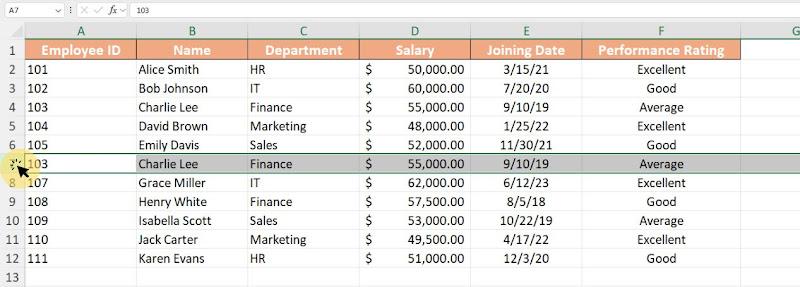
Pasul 2: Acum, țineți apăsată tasta"Ctrl" de pe tastatură și mutați cursorul la marginea rândului până când cursorul se schimbă într-un cursor cu o "pictogramă plus în dreapta sus".
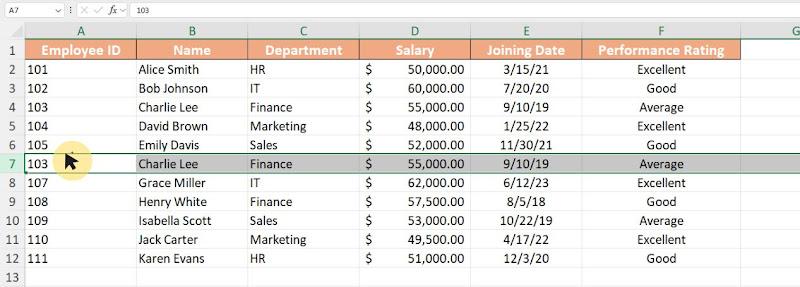
Pasul 3: Când cursorul se schimbă, apăsați butonulmouse-ului "Clic stânga" și trageți rândul în poziția țintă.
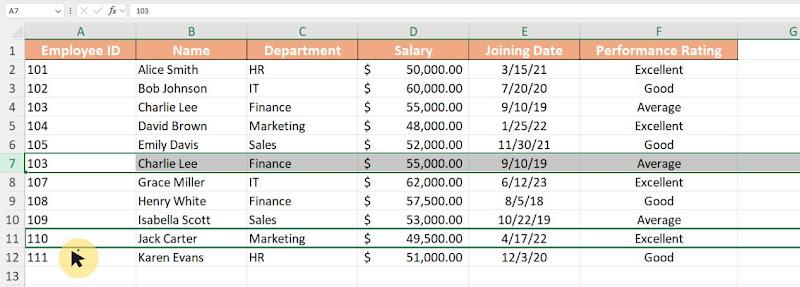
Notă: În timp ce trageți rândul, marginea de sus și de jos a rândului țintă vor fi evidențiate cu o linie verde groasă.
Pasul 4: Odată ajuns la rândul țintă, pur și simplu eliberați butonul mouse-ului "Clic stânga" și conținutul rândului selectat va fi copiat pe rândul țintă, păstrând în același timp rândul original neatins.
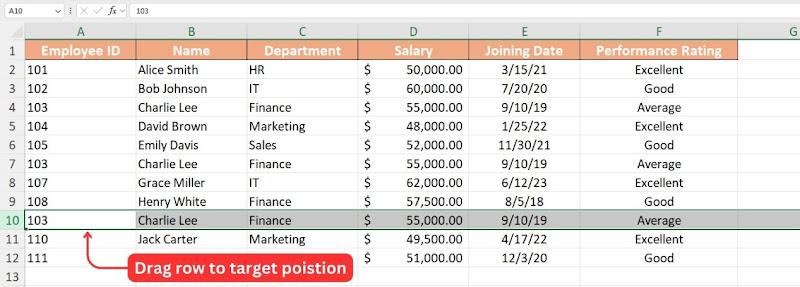
Ambele metode sunt utile, dar metoda Shift + Drag se simte deosebit de convenabilă, deoarece vă permite să schimbați rândurile fără a pierde date. Fără această funcție, tăierea și lipirea manuală a rândurilor ar dura mult mai mult timp.
Argumente pro:
Rapid și eficient.
Fără risc de pierdere a datelor.
Funcționează bine pentru rearanjarea mai multor rânduri.
Contra:
Poate fi dificil pentru seturi mari de date.
Sfaturi:
Urmăriți marginea de sus și de jos a rândului în timp ce trageți. Dacă vedeți doar o singură linie groasă verde, înseamnă că veți schimba rândurile. Dacă vedeți două linii groase verzi, o copie a rândului selectat va fi plasată pe rândul țintă.
Dacă doriți să păstrați o copie a rândului original înainte de a-l muta, luați în considerare utilizarea metodei "Ctrl + Drag + Copy". În loc să trageți, țineți apăsate ambele "Ctrl + Shift" în timp ce trageți rândul, acest lucru va duplica rândul în loc să-l mute.
Mutarea rândurilor în situații complicate folosind VBA
Dacă rearanjați frecvent rândurile în Excel, utilizarea macrocomenzilor VBA poate face procesul mult mai rapid. În loc să tăiați și să lipiți manual, puteți atribui taste de comandă rapidă pentru a muta rapid rândurile în sus sau în jos. Utilizatorii vor trebui să urmeze acești pași pentru a configura o nouă macrocomandă în VBA și pentru a atribui taste rapide:
Pasul 1: Deschideți registrul de lucru Excel, de preferință o foaie de date eșantion, pentru a testa mai întâi codul.
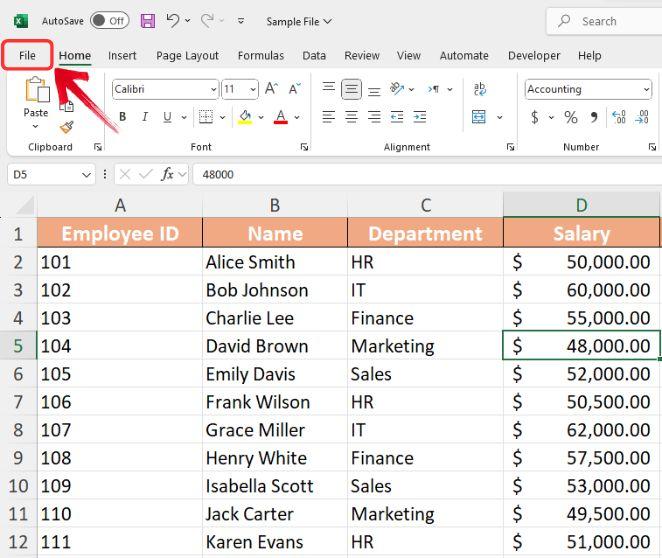
Pasul 2: Pentru a începe, salvați fișierul Excel în fișierul . Format XLSM. Faceți clic pe meniul "Fișier"din colțul din stânga sus.
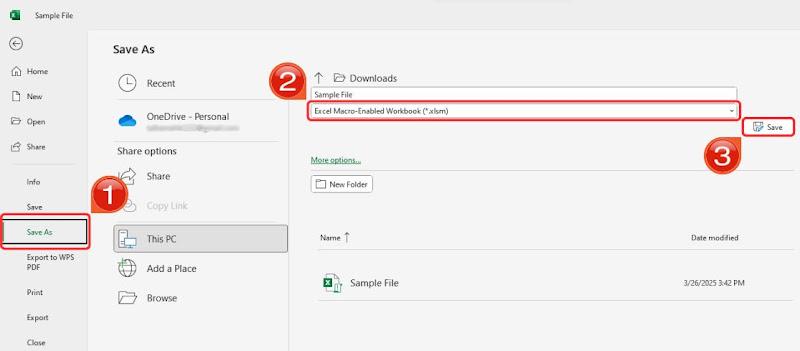
Pasul 3: Faceți clic pe fila "Salvare ca", selectați "Registru de lucru activat pentru macrocomenzi Excel (*.xlsm)" în lista "Tip fișier", apoi faceți clic pe "Salvare".
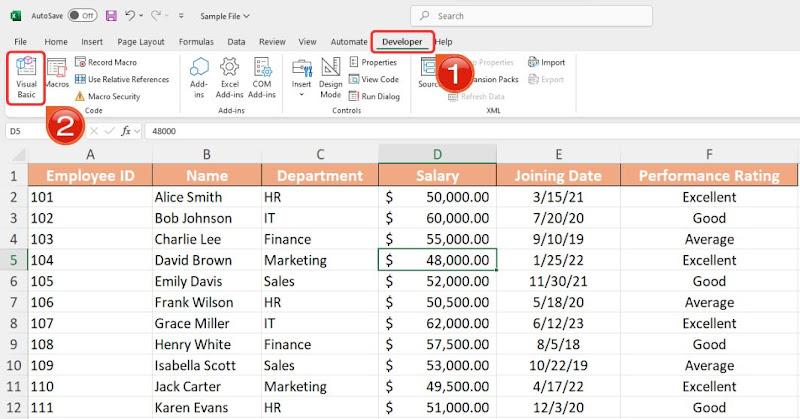
Pasul 4: Apoi, mergeți la fila"Dezvoltator" și faceți clic pe opțiunea"Visual Basic" din meniul panglicii pentru a deschide editorul VBA sau pur și simplu utilizați tasta de comandă rapidă"ALT + F11".
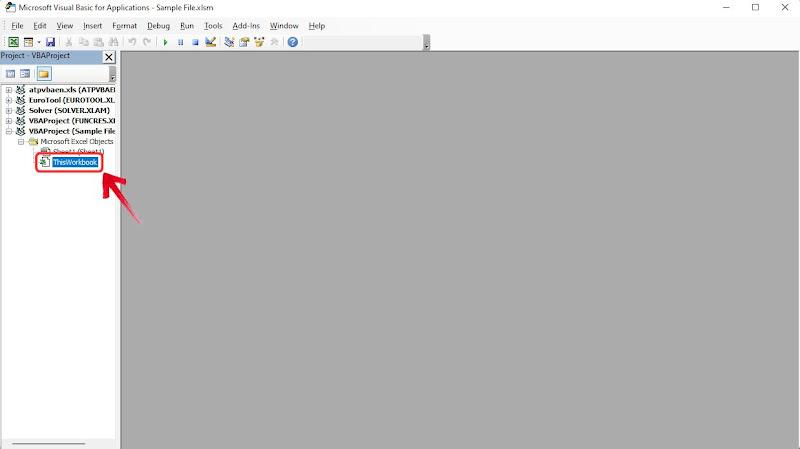
Pasul 5: În Panoul de proiect din partea stângă a Editorului VBA, localizați fișierul și selectați-l pentru a vă asigura că lucrați în registrul de lucru corect.
Pasul 6: Pentru a introduce un nou modul, faceți clic pe "Inserați" în meniul de sus și selectați"Modul" din meniul derulant.
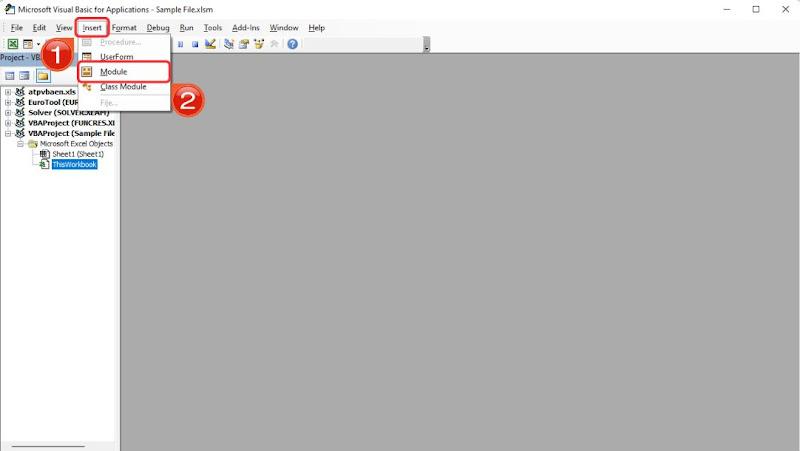
Pasul 7: Acum veți avea o fereastră de cod goală deschisă, pur și simplu lipiți următorul cod VBA în fereastra modulului gol:
Sub Macro1()
' Mutați rândul curent în jos
Rânduri(ActiveCell.Row). Alege
Selecție.Tăiere
ActiveCell.Offset(2). Alege
Selection.Insert Shift:=xlDown
ActiveCell.Offset(-1). Alege
Sfârșit Sub
Sub Macro2()
' Deplasați rândul curent în sus (cu excepția primului rând)
Dacă ActiveCell.Row > 1 atunci
Rânduri(ActiveCell.Row). Alege
Selecție.Tăiere
ActiveCell.Offset(-1). Alege
Selection.Insert Shift:=xlDown
Sfârșit dacă
Sfârșit Sub
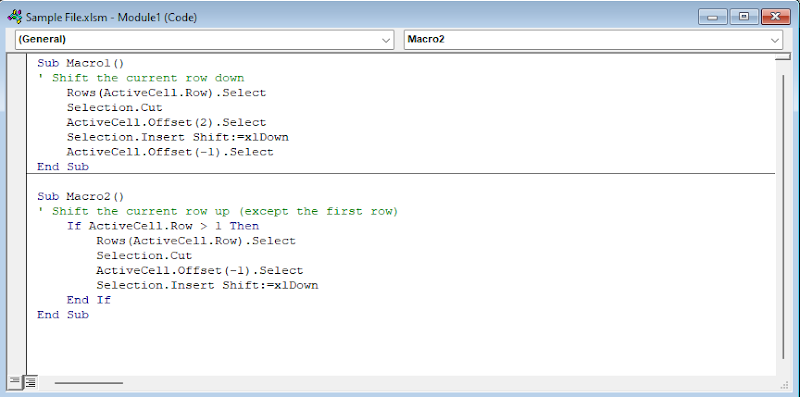
Pasul 8: După ce ați lipit codul, ieșiți din Editorul Visual Basic pentru a reveni la Excel.
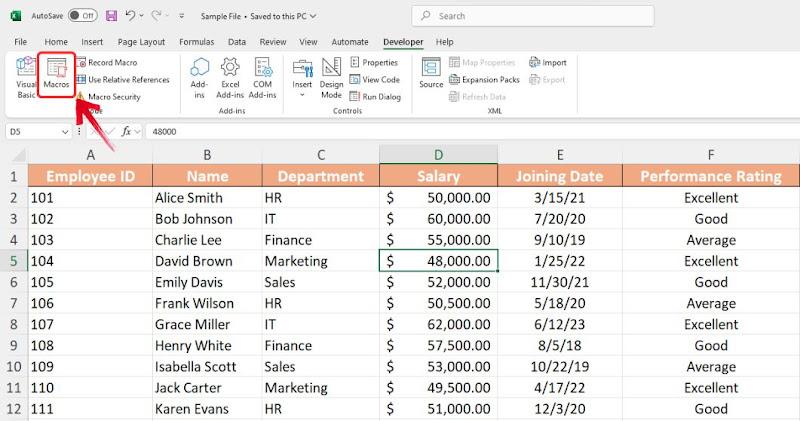
Pasul 9: Înapoi în registrul de lucru Excel, faceți clic pe fila "Vizualizare", apoi selectați"Macrocomenzi".
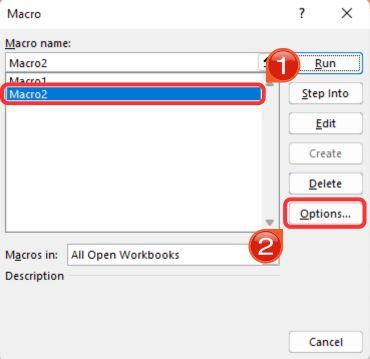
Pasul 10: În fereastra pop-up Macro, veți vedea o listă de macrocomenzi. Selectați "Macro1" și apoi faceți clic pe butonul "Opțiuni".
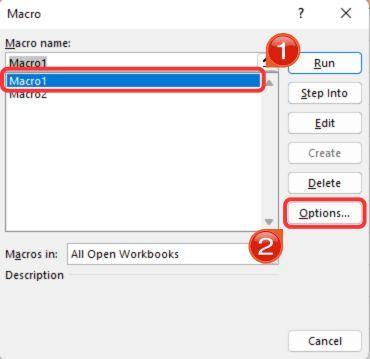
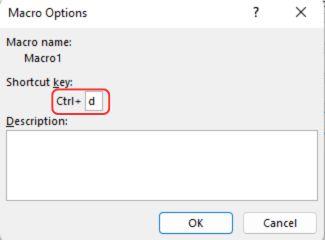
Pasul 11: În câmpul Tastă de comandă rapidă, tastați"Ctrl + D" pentru a atribui o comandă rapidă de la tastatură pentru mutarea rândurilor în jos, apoi faceți clic pe"OK".
Pasul 12: Apoi, selectați "Macro2",apoi reveniți la "Opțiuni".
Pasul 13: De data aceasta, atribuiți "Ctrl + U" ca tastă de comandă rapidă pentru Macro2, apoi apăsați "OK".
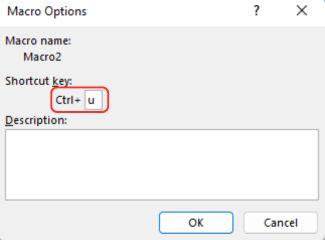
Notă: Puteți atribui orice tastă de comandă rapidă macrocomenzii. În acest caz, am folosit "U" pentru sus și "D" pentru jos pentru a fi mai ușor de reținut.
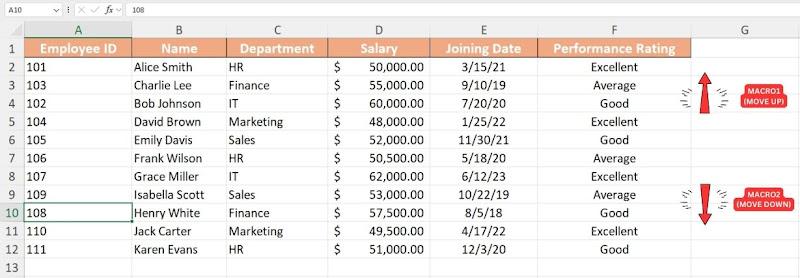
Pasul 14: Cu macrocomenzile acum gata, testați-le selectând orice celulă dintr-un rând și apăsând "Ctrl + D" pentru a muta rândul în jos sau "Ctrl + U"pentru a muta rândul în sus.
Argumente pro:
Automatizează sarcinile repetitive.
Funcționează bine pentru seturi mari de date.
Oferă precizie și flexibilitate.
Contra:
Necesită cunoștințe de VBA.
Orice greșeală din script poate duce la erori de date.
Editorul VBA permite utilizatorilor să configureze rapid o tastă de comandă rapidă la alegere. Odată ce codul este gata, implementarea acestuia este destul de simplă. Cu toate acestea, personalizarea codului poate fi o provocare pentru începători. Editorul VBA mi s-a părut destul de puternic atunci când este utilizat în combinație cu ChatGPT.
Sfat: Încercați să utilizați ChatGPT pentru a vă modifica codul. De exemplu, dacă doriți ca tasta de comandă rapidă să mute rândurile în două locuri mai sus, puteți întreba ChatGPT cu o solicitare precum:
"Modificați acest cod VBA astfel încât rândul să se deplaseze cu două locuri în sus în loc de unul."
Rotire (transpunere) rânduri în coloane sau invers
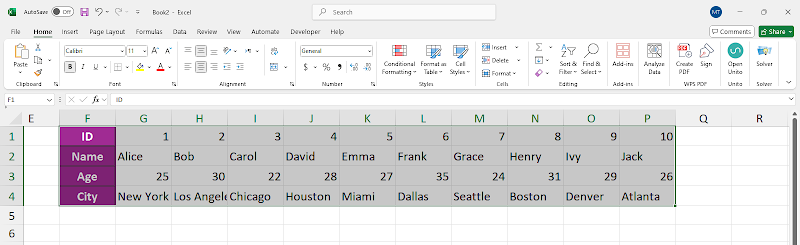
Uneori, poate fi necesar să vă rearanjați datele pentru o mai bună organizare. Dacă vă întrebați cum să mutați un rând pe Excel, puteți pur și simplu să-l tăiați și să-l lipiți într-o locație nouă. Dar dacă trebuie să comutați rândurile în coloane sau invers, funcția de transpunere a Excel este ceea ce aveți nevoie. Acest instrument vă permite să vă reformatați rapid datele fără a rescrie manual nimic. Iată cum puteți transpune rapid rândurile în coloană utilizând caracteristica Transpunere:
Pasul 1: Deschideți foaia de date în care doriți să vă rearanjați rândurile și coloanele.
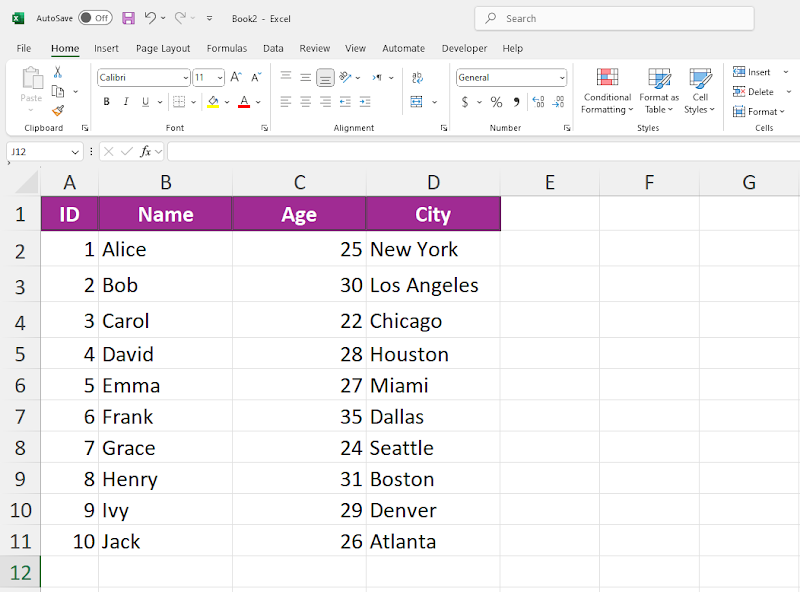
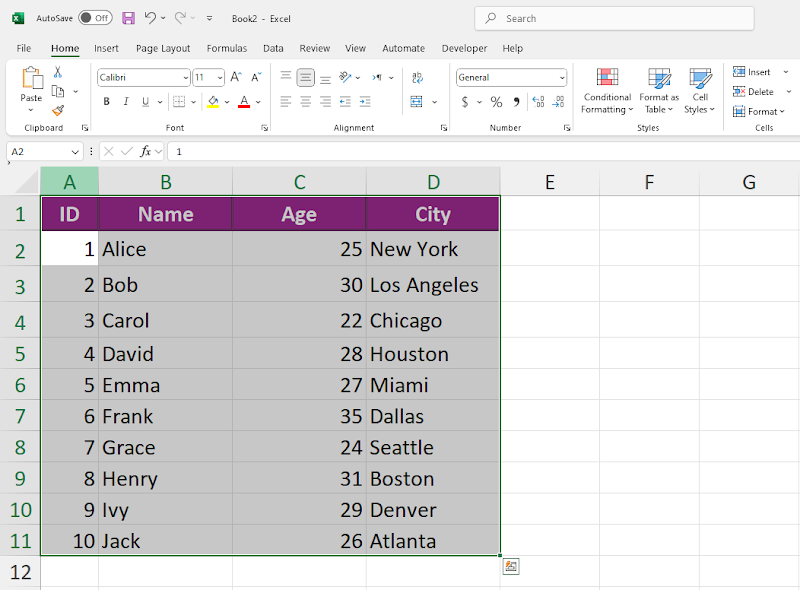
Pasul 2: Apoi, va trebui să selectați intervalul de date pe care doriți să îl rearanjați. Aceasta include toate celulele, inclusiv etichetele de rând sau coloană.
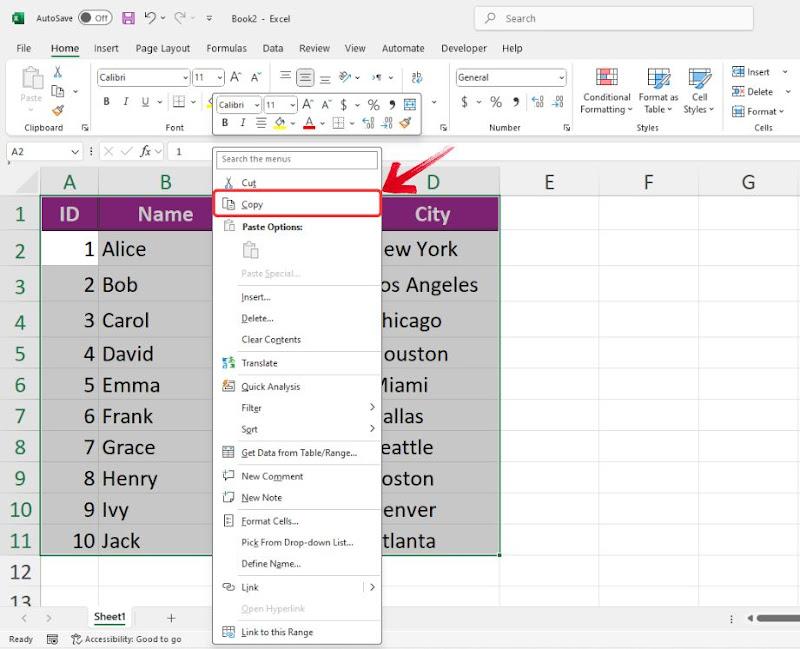
Pasul 3: Odată ce intervalul este selectat,faceți clic dreapta pe orice celulă pentru a deschide meniul contextual, apoi faceți clic pe opțiunea"Copiere" sau pur și simplu utilizați comanda rapidă "CTRL + C".
Pasul 4: După copierea intervalului, mutați-vă într-un spațiu gol din foaia de lucru sau deschideți o foaie de lucru nouă.
Pasul 5: Faceți clic dreapta pe o celulă goală pentru a deschide meniul contextual, iar sub "Opțiuni de lipire", faceți clic pe pictograma"Transpunere".
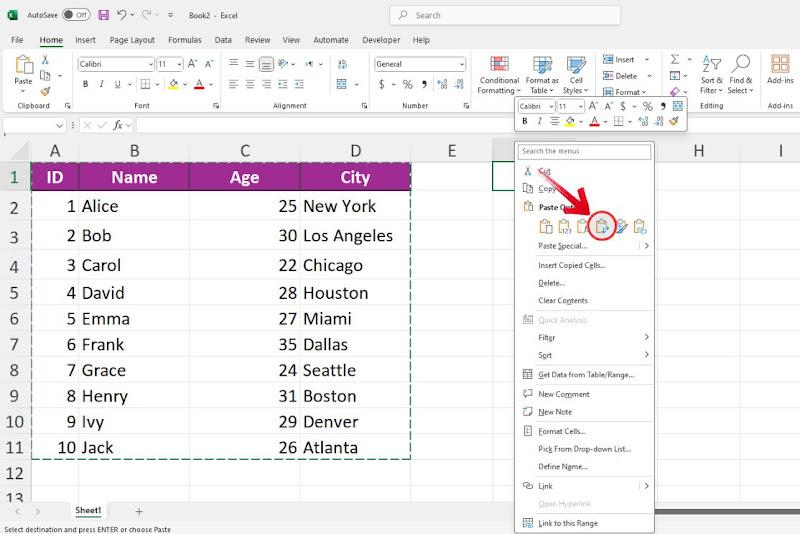
Pasul 6: Rândurile vor fi acum rotite și rearanjate în coloane, oferindu-vă o vizualizare complet diferită a tabelului.
Argumente pro:
Rapid și eficient.
Păstrează toate datele.
Funcționează în toate versiunile de Excel.
Contra:
Formatarea poate necesita ajustări.
Nu poate fi utilizat dinamic; modificările necesită actualizări manuale.
Această caracteristică economisește mult timp, în special pentru seturile mari de date. Fără ea, rearanjarea manuală a datelor ar fi obositoare și aproape imposibilă pentru tabele extinse. Cu doar câteva clicuri, vă puteți restructura instantaneu datele, menținând în același timp acuratețea și formatarea.
Sfat: dacă datele conțin formule, asigurați-vă că folosesc referințe absolute (de exemplu, $A 1 USD în loc de A1) înainte de transpunere. Acest lucru previne modificările neintenționate ale referințelor celulelor după rearanjarea datelor. Puteți comuta între referințelerelative și absolute selectând o referință de celulă în bara de formule și apăsând F4.
Compararea metodelor
În timp ce toate aceste metode "mută un rând", din punct de vedere tehnic, nu vă oferă întotdeauna același rezultat final. Unele lasă goluri, altele schimbă totul fără probleme, iar altele pur și simplu reordonează fără spații goale.
Drag-and-Drop
Intuitiv și eficient pentru rearanjări rapide, păstrând atât formatarea, cât și formulele. Cu toate acestea, poate fi imprecis cu seturi mari de date, riscând suprascrieri accidentale.
Tăiere, inserare și lipire
O metodă fiabilă, pas cu pas, care minimizează erorile, în special cu formule complexe. Necesită câteva clicuri suplimentare, dar oferă un control excelent asupra plasării datelor.
Ctrl/Shift + Tragere
Oferă precizie și flexibilitate: Shift + Drag reordonează rândurile fără goluri, iar Ctrl + Drag le copiază. Indiciile vizuale ajută, deși necesită o execuție atentă cu seturi de date mai mari.
Macrocomenzi VBA
Ideal pentru sarcini repetitive în foi de calcul extinse. Odată configurat, mutarea rândurilor devine o operațiune de apăsare de tastă care minimizează efortul manual și erorile, deși necesită competență VBA.
Transpunere (rotirea rândurilor și coloanelor)
Nu este un instrument de mutare directă a rândurilor, dar este esențial pentru reformatarea datelor. Convertește rapid rândurile în coloane (și invers), deși este static și poate avea nevoie de ajustări suplimentare de formatare după aceea.
Nimic nu depășește simplitatea opțiunii de glisare și plasare pentru mutarea rândurilor - oferă o soluție rapidă pentru sarcini simple. Cu toate acestea, pe măsură ce datele devin mai avansate, veți avea nevoie de instrumente mai specializate - și cred că asta oferă celelalte opțiuni: metode avansate de rearanjare a datelor într-o foaie de calcul.
Prin urmare, este important să evaluați sarcina la îndemână și să selectați metoda care vă completează cel mai bine nevoile. Toate aceste metode sunt relativ simplu de învățat, cu excepția macrocomenzilor VBA, care pot fi puțin dificile chiar și pentru profesioniștii care folosesc Excel zilnic. În cele din urmă, alegerea corectă va depinde de fluxul de lucru și de complexitatea datelor dvs.
Întrebări frecvente despre mutarea rândurilor în Excel
1. Cum se adaugă un rând sau o coloană în Excel?
Iată un ghid simplu despre cum să adăugați un rând sau o coloană în Excel:
Pasul 1: Faceți clic dreapta pe antetul rândului sau coloanei în care doriți să inserați unul nou.
Pasul 2: Selectați opțiunea "Inserare" din meniul contextual.
Pasul 3: Va apărea un meniu derulant. Alegeți "Inserați rândul" sau "Inserați coloana", după cum este necesar.
2. Pot muta rânduri fără a suprascrie datele existente?
Da, rândurile din Excel pot fi mutate fără a suprascrie datele existente folosind metoda Shift+drag.
Pasul 1: Selectați rândurile pe care doriți să le mutați.
Pasul 2: Țineți apăsat Shift, apoi faceți clic și trageți selecția în locația dorită.
3. Cum să rotiți coloanele în rânduri și invers cu ușurință?
Pasul 1: Selectați coloana (coloanele) sau rândul (rândurile) pe care doriți să le rotiți, asigurați-vă că includeți etichetele de rând și coloană în selecție.
Pasul 2: Apăsați Ctrl + C (Windows) pentru a copia datele.
Pasul 3: Faceți clic pe prima celulă în care doriți să lipiți datele rotite.
Pasul 4: Faceți clic dreapta și selectați Lipire specială, apoi bifați Transpunere.
Pasul 5: Datele tale vor fi acum rotite de la coloane la rânduri sau invers.
Simplificați gestionarea datelor cu WPS Office
Cu aceste metode, probabil că ați economisit mult timp în comparație cu ajustarea manuală a datelor rând cu rând. Acest lucru nu numai că vă păstrează structura de date intactă, dar reduce și nevoia de verificare extinsă a erorilor după aceea. Cu toate acestea, chiar și cu ajustări atente, există întotdeauna loc pentru greșeli, ceea ce înseamnă timp suplimentar petrecut revizuind totul.

Aici WPS Office face lucrurile și mai ușoare. Simplifică sarcinile complexe, permițându-vă să mutați rândurile fără efort, fără să vă faceți griji cu privire la întreruperea formulelor sau a relațiilor de date. În plus, cu interfața sa intuitivă, puteți urma orice tutorial Excel și puteți aplica aceleași tehnici fără probleme în WPS Office, doar cu mai puține bătăi de cap.

'%3e%3cpath%20d='M19.9911%204.11386V6.471H18.5894C18.0775%206.471%2017.7322%206.57814%2017.5536%206.79243C17.3751%207.00671%2017.2858%207.32814%2017.2858%207.75671V9.44421H19.9019L19.5536%2012.0871H17.2858V18.8639H14.5536V12.0871H12.2769V9.44421H14.5536V7.49779C14.5536%206.39064%2014.8632%205.53201%2015.4822%204.92189C16.1013%204.31177%2016.9257%204.00671%2017.9554%204.00671C18.8304%204.00671%2019.509%204.04243%2019.9911%204.11386Z'%20fill='%23333333'/%3e%3c/g%3e%3cdefs%3e%3cclipPath%20id='clip0_2938_8199'%3e%3crect%20width='16'%20height='16'%20fill='white'%20transform='translate(8%204.00671)'/%3e%3c/clipPath%3e%3c/defs%3e%3c/svg%3e)
'%3e%3cpath%20d='M17.5237%2010.7813L23.4811%204H22.0699L16.8949%209.88693L12.7648%204H8L14.2469%2012.9029L8%2020.0133H9.4112L14.8725%2013.7952L19.2352%2020.0133H24M9.92053%205.04213H12.0885L22.0688%2019.0224H19.9003'%20fill='%23333333'/%3e%3c/g%3e%3cdefs%3e%3cclipPath%20id='clip0_2938_8200'%3e%3crect%20width='16'%20height='16.0134'%20fill='white'%20transform='translate(8%204)'/%3e%3c/clipPath%3e%3c/defs%3e%3c/svg%3e)


