

'%3e%3cpath%20d='M8%200C12.4183%200%2016%203.58172%2016%208C16%2012.4183%2012.4183%2016%208%2016C3.58172%2016%200%2012.4183%200%208C0%203.58172%203.58172%200%208%200ZM11.6162%204.38379C11.2257%203.99337%2010.5927%203.99338%2010.2021%204.38379L8%206.58594L5.79785%204.38379C5.40732%203.99334%204.77429%203.99329%204.38379%204.38379C3.99331%204.77429%203.99335%205.40733%204.38379%205.79785L6.58594%208L4.38379%2010.2021C3.99348%2010.5927%203.99341%2011.2257%204.38379%2011.6162C4.77426%2012.0066%205.40734%2012.0065%205.79785%2011.6162L8%209.41406L10.2021%2011.6162C10.5927%2012.0066%2011.2257%2012.0067%2011.6162%2011.6162C12.0067%2011.2257%2012.0066%2010.5927%2011.6162%2010.2021L9.41406%208L11.6162%205.79785C12.0066%205.40735%2012.0066%204.77429%2011.6162%204.38379Z'%20fill='%23080E17'%20fill-opacity='0.46'/%3e%3c/g%3e%3cdefs%3e%3cclipPath%20id='clip0_3761_713'%3e%3crect%20width='16'%20height='16'%20fill='white'/%3e%3c/clipPath%3e%3c/defs%3e%3c/svg%3e)




'%3e%3cpath%20fill-rule='evenodd'%20clip-rule='evenodd'%20d='M21.4999%2010.9993C21.4999%205.20009%2016.7986%200.498901%2010.9993%200.498901C5.19994%200.498901%200.498657%205.20009%200.498657%2010.9993C0.498657%2016.2404%204.33858%2020.5844%209.35855%2021.3722V14.0346H6.69238V10.9993H9.35855V8.68594C9.35855%206.05427%2010.9262%204.60062%2013.3248%204.60062C14.4736%204.60062%2015.6753%204.80571%2015.6753%204.80571V7.38979H14.3512C13.0468%207.38979%2012.64%208.19921%2012.64%209.0296V10.9993H15.5523L15.0867%2014.0346H12.64V21.3722C17.66%2020.5844%2021.4999%2016.2404%2021.4999%2010.9993Z'%20fill='%231568EA'/%3e%3c/g%3e%3c/svg%3e)


'%3e%3cpath%20d='M2.42045%2022.1876H6.31818V12.7217L0.75%208.54553V20.5171C0.75%2021.4414%201.49892%2022.1876%202.42045%2022.1876Z'%20fill='%234285F4'/%3e%3cpath%20d='M19.682%2022.1876H23.5797C24.5041%2022.1876%2025.2502%2021.4387%2025.2502%2020.5171V8.54553L19.682%2012.7217'%20fill='%2334A853'/%3e%3cpath%20d='M19.682%205.48293V12.7216L25.2502%208.54543V6.31816C25.2502%204.25236%2022.8921%203.07469%2021.2411%204.31361'%20fill='%23FBBC04'/%3e%3cpath%20d='M6.31824%2012.7217V5.48303L13.0001%2010.4944L19.6819%205.48303V12.7217L13.0001%2017.733'%20fill='%23EA4335'/%3e%3cpath%20d='M0.75%206.31816V8.54543L6.31818%2012.7216V5.48293L4.75909%204.31361C3.10534%203.07469%200.75%204.25236%200.75%206.31816Z'%20fill='%23C5221F'/%3e%3c/g%3e%3cdefs%3e%3cclipPath%20id='clip0_2954_7305'%3e%3crect%20width='24.5'%20height='18.375'%20fill='white'%20transform='translate(0.75%203.8125)'/%3e%3c/clipPath%3e%3c/defs%3e%3c/svg%3e)


Korelácia medzi dvoma premennými ukazuje, ako súvisia, a pomáha nám pochopiť vzorce, trendy a rovnováhu v údajoch. Bez ohľadu na to, v akom odbore pôsobíte – či už vo financiách, strojárstve, marketingu alebo medicíne, pravdepodobne ste sa stretli s potrebou analyzovať vzťahy medzi premennými. Tradične to vyžadovalo manuálne výpočty na pochopenie základných konceptov.
Ale s Excelom existuje oveľa jednoduchší spôsob. V tomto článku vás prevediem tromi jednoduchými metódami, ako nájsť korelačný koeficient v Exceli: manuálny výpočet, funkcia PEARSON a nástroj na analýzu údajov.


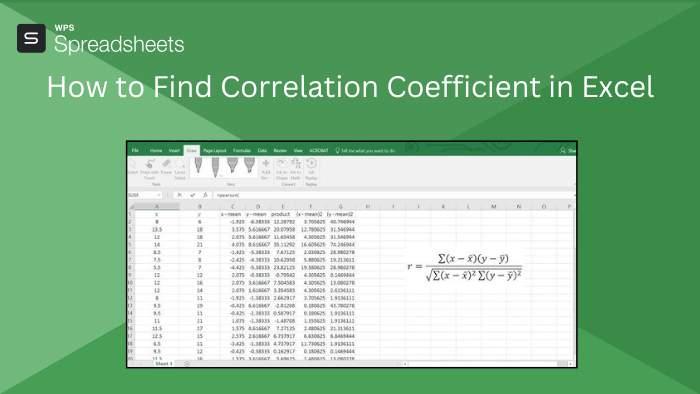
Čo je korelačný koeficient?
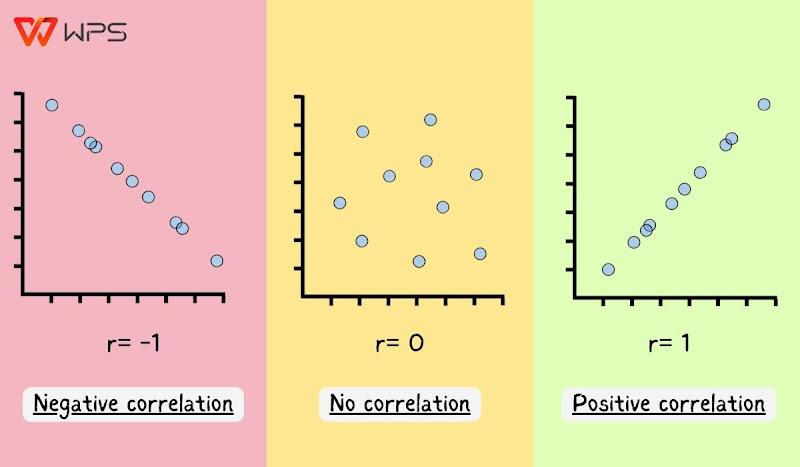
Korelačný koeficient je štatistická metrika, ktorá kvantifikuje mieru a smer lineárneho vzťahu medzi dvoma premennými, s hodnotami v rozsahu od -1 do +1. Koeficient +1 označuje dokonalú pozitívnu koreláciu, kde nárast jednej premennej je presne spojený s nárastom druhej; koeficient -1 predstavuje dokonalú negatívnu koreláciu, kde nárast jednej premennej zodpovedá úmernému poklesu druhej; a hodnota 0 naznačuje žiadny lineárny vzťah medzi premennými.
V analýze dát je tento metrik kľúčový pre pochopenie toho, ako úzko predpovedané hodnoty zodpovedajú skutočným výsledkom, čo je obzvlášť dôležité v oblastiach ako je prognózovanie dopytu. Manažéri podnikov sa spoliehajú na presné modely – vyvinuté štúdiom historických údajov a regresnými analýzami – aby mohli robiť informované rozhodnutia v oblasti výroby, marketingu a obstarávania. Poznanie sily a smeru vzťahov medzi kľúčovými premennými pomáha tieto modely zdokonaliť, čím sa zabezpečuje, že strategické rozhodnutia sú založené na spoľahlivých, dátami podložených poznatkoch.
Ako nájsť korelačný koeficient v Exceli
Excel je výkonný nástroj, ktorý zjednodušuje zložité úlohy pre profesionálov aj študentov. Jednou z takýchto úloh je nájdenie korelačného koeficientu, ktorý meria silu a smer vzťahu medzi dvoma premennými. V Exceli môžete túto štatistiku vypočítať pomocou niekoľkých metód, z ktorých každá je navrhnutá tak, aby vyhovovala rôznym úrovniam odborných znalostí a potrebám.
Prevediem vás tromi rôznymi prístupmi: manuálnym výpočtom koeficientu krok za krokom, použitím vstavaného PEARSON funkcie a využitím nástroja Data Analysis Toolpak. Každý prístup je určený pre rôzne úrovne zručností a poskytuje unikátne pohľady na proces výpočtu, čím sa uistíte, že všetky vaše otázky ohľadom výpočtu korelačného koeficientu v Exceli budú dôkladne zodpovedané.
Metóda 1: Manuálny výpočet
Pre začiatočníkov je najjednoduchší spôsob výpočtu korelačného koeficientu v Exceli použitie funkcie CORREL. Táto vstavaná funkcia rýchlo určuje vzťah medzi dvoma množinami hodnôt bez potreby manuálnych výpočtov. Stačí vybrať hodnoty pre X a Y a Excel vám výsledok vypočíta. Tu je návod, ako vypočítať korelačný koeficient v Exceli pomocou funkcie CORREL:
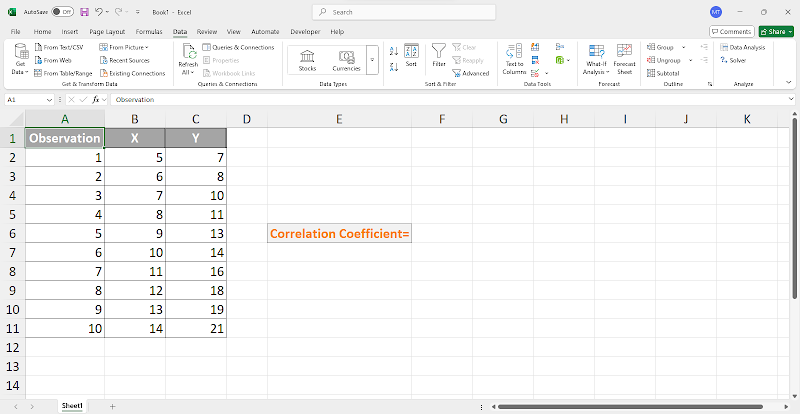
Krok 1: Otvorte vzorovú sadu údajov v tabuľke Excel a uistite sa, že máte vyhradenú bunku na zobrazenie výsledku korelačného koeficientu.
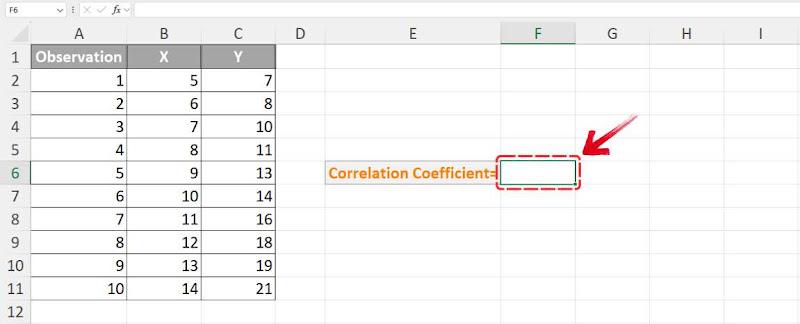
Krok 2: Kliknite na bunku, kde chcete, aby sa objavil korelačný koeficient.
Krok 3: Ak chcete začať funkciu CORREL v Exceli, napíšte „=“ a potom „CORREL“, stlačte kláves „Tab“, čím aktivujete funkciu.
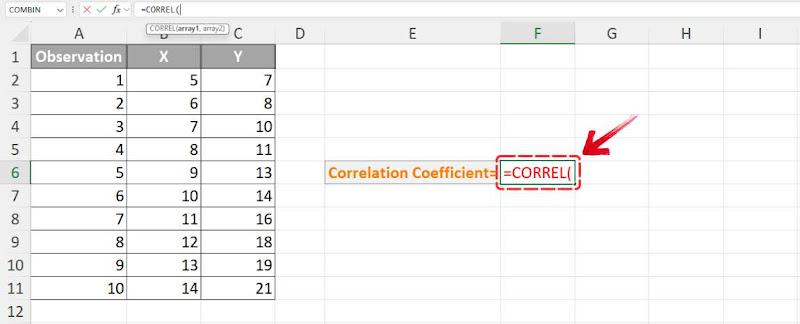
Po aktivácii funkcie budete musieť vybrať hodnoty pre X a Y.
Krok 4: Prvý argument, pole1, vyžaduje výber rozsahu buniek obsahujúcich hodnoty X, a potom stlačenie klávesu "," (čiarka). Pre náš súbor údajov vyberieme rozsah B2:B11.
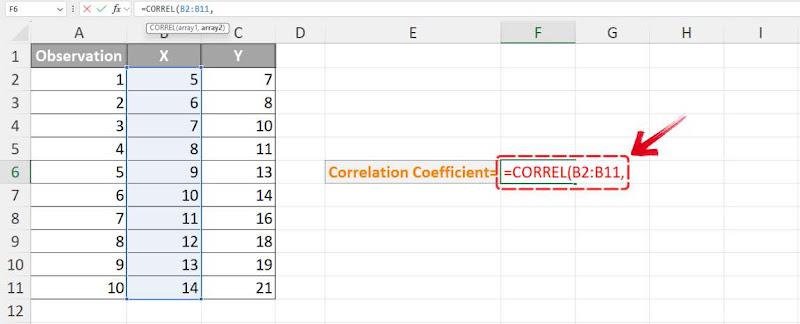
Poznámka: Uistite sa, že do výberu nezahŕňate názvy stĺpcov, pretože Excel môže vrátiť chybu.
Krok 5: Ďalší argument, array2, vyžaduje výber rozsahu buniek obsahujúcich hodnoty Y. Pre náš súbor údajov vyberte rozsah C2:C11.
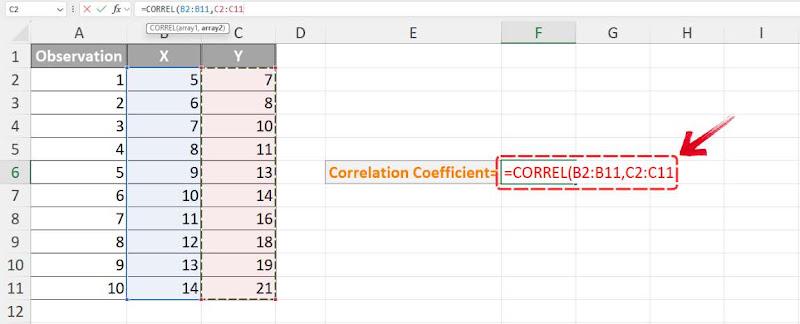
Poznámka: Uistite sa, že pole1 a pole2 majú rovnaký počet hodnôt. Ak majú rôznu veľkosť, funkcia CORREL v Exceli vráti chybu #N/A.
Krok 6: S oboma rozsahmi buniek vybranými jednoducho stlačte “Enter” a Excel vypočíta a zobrazí korelačný koeficient pre vašu množinu údajov.
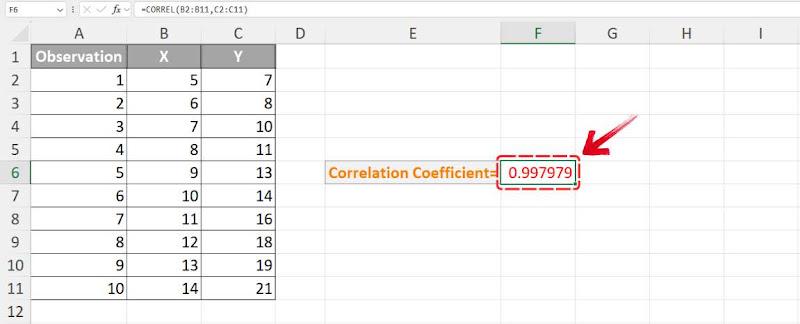
Pre moju vzorku údajov som dostal korelačný koeficient 0.99798, čo je takmer +1. To naznačuje extrémne silný pozitívny lineárny vzťah medzi dvoma množinami údajov – keď sa jedna premenná zvyšuje, druhá sa takmer vždy tiež zvyšuje.
Metóda 2: Použitie funkcie PEARSON
Ďalšou funkciou dostupnou v Exceli na výpočet korelácie je funkcia PEARSON. Rovnako ako funkcia CORREL, aj funkcia PEARSON vyžaduje výber rozsahu buniek pre hodnoty X a Y, aby ste získali výsledok. Pozrime sa na kroky:
Krok 1: Vráťme sa k nášmu tabuľkovému dokumentu v Exceli, kde použijeme funkciu PEARSON.
Krok 2: Kliknite na bunku kde chcete, aby sa objavil korelačný koeficient.
Krok 3: Ak chcete spustiť funkciu PEARSON, napíšte“=” nasledované “PEARSON”, potom stlačte “Tab” pre jej aktiváciu.
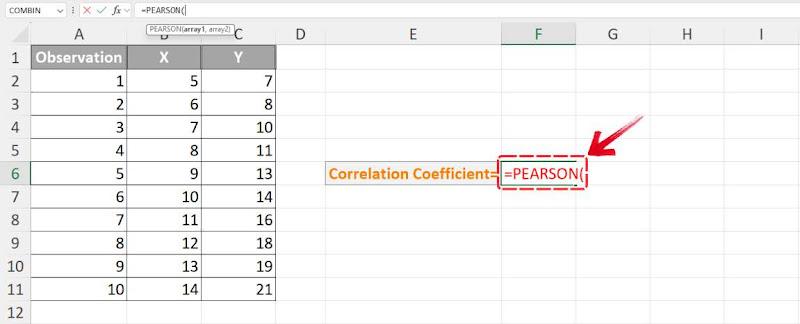
Krok 4: Pre prvý argument (array1) vyberte rozsah buniek obsahujúci hodnoty X.
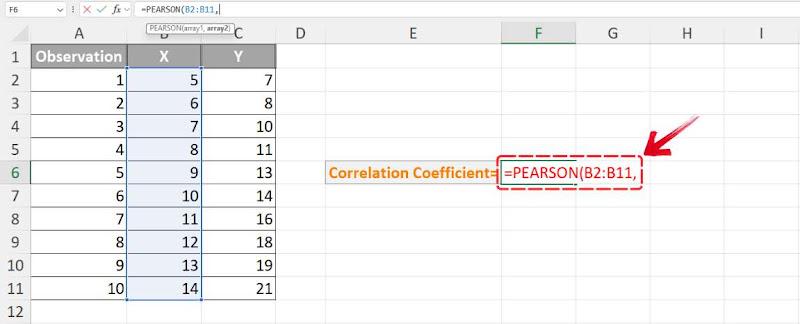
Krok 5: Pre ďalší argument (array2) vyberte rozsah buniek obsahujúci hodnoty Y.
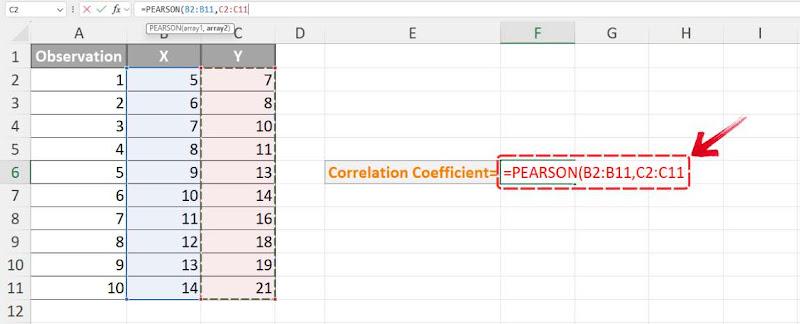
Krok 6: Po výbere oboch rozsahov buniek stlačte „Enter“ pre výpočet a zobrazenie korelačného koeficientu pre vašu množinu údajov.
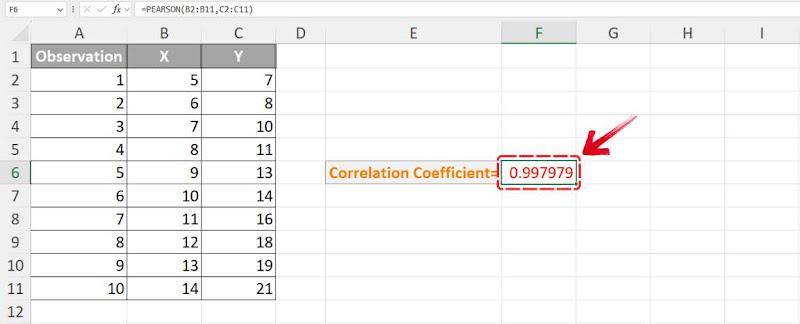
Výsledky z funkcií PEARSON aj CORREL sú identické, pretože počítajú rovnaký korelačný koeficient. V mojom datasete obe vrátili hodnotu 0,99798, čo potvrdzuje silný pozitívny lineárny vzťah. Keďže obe funkcie počítajú Pearsonov korelačný koeficient rovnakým spôsobom, v Exceli ich možno používať zameniteľne. Či použijete PEARSON alebo CORREL, výsledok zostane rovnaký.
Metóda 3: Použitie nástroja na analýzu dát
Posledná metóda, ktorú použijeme na výpočet korelačného koeficientu v Exceli, je nástroj na analýzu dát. Na rozdiel od predchádzajúcich dvoch metód táto nevyžaduje funkciu. Nástroj na analýzu dát je doplnok, takže sa najprv uistite, že je povolený v možnostiach Excelu. Tu je návod, ako môžete použiť doplnok Data Analysis Toolpak na výpočet korelačného koeficientu:
Krok 1: Otvorte tabuľku obsahujúcu váš dataset a prejdite na kartu "Dáta" v pásovom menu.
Krok 2: Na páske s nástrojmi Dáta nájdite vpravo tlačidlo "Analýza dát" a kliknite naň, aby ste spustili nástroj Analýza dát.

Poznámka: Ak možnosť Analýza dát nevidíte, doplnok nemusí byť povolený. Prejdite na Možnosti > Doplnky > Spravovať > Doplnky Excelu > Analytický nástroj a povolte ho.
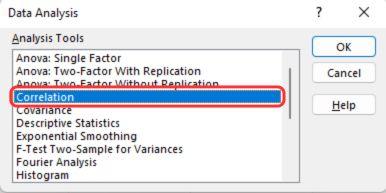
Krok 3: Vo vyskakovacom okne Analýza dát prejdite nadol a dvakrát kliknite na "Korelácia" pre pokračovanie.
Krok 4: V okne Korelácia nájdite pole "Vstupný rozsah" a vyberte celý rozsah buniek, ktorý obsahuje hodnoty X aj Y.
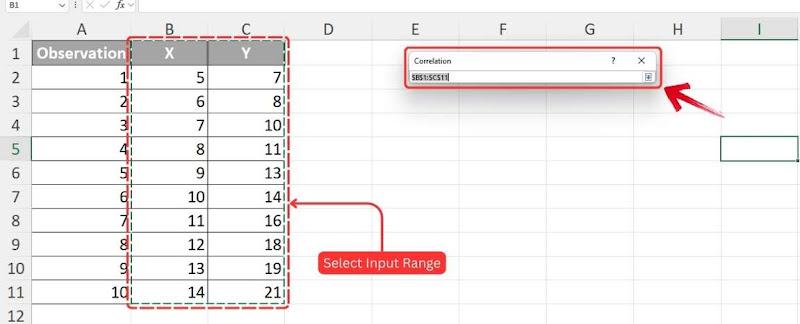
Poznámka: Ak vaše údaje obsahujú záhlavia stĺpcov, začiarknite možnosť "Záhlavia v prvom riadku" aby ste predišli chybám.
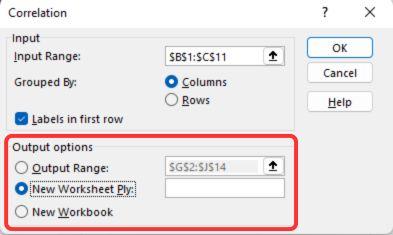
Krok 5: Prejdite do sekcie "Možnosti výstupu" a vyberte, kde chcete zobraziť korelačný koeficient. Môžete vybrať výstupný rozsah v rámci toho istého pracovného hárku, nový pracovný hárok alebo dokonca nový zošit.
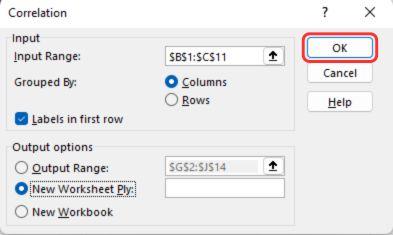
Krok 6: Skontrolujte svoje voľby, aby ste sa uistili, že sú všetky údaje správne, a potom kliknite na "OK" pre výpočet korelačného koeficientu pre vybraný rozsah údajov.
Krok 7: Na základe zvoleného miesta výstupu sa korelačný koeficient zobrazí v tabuľke.
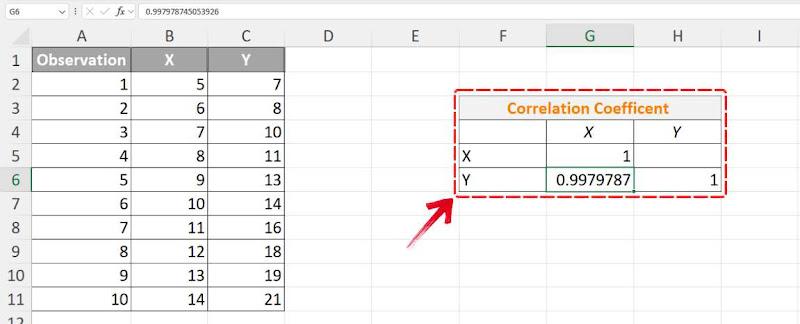
Bez ohľadu na použitú metódu; CORREL, PEARSON alebo Nástroj na analýzu údajov, korelačný koeficient zostáva konzistentný. Nástroj na analýzu údajov je obzvlášť užitočný pre väčšie súbory údajov, pretože efektívne generuje výsledky v dobre štruktúrovanom tabuľkovom formáte.
Najlepšia bezplatná alternatíva - WPS Office
WPS Office je výnimočný nástroj, najmä pokiaľ ide o efektivitu v Exceli. Nielenže je to cenovo dostupná alternatíva k Microsoft Office, ale svojou funkčnosťou sa mu vyrovná. Môžete vykonávať prakticky všetky rovnaké úlohy, či už ide o vytváranie grafov, analýzu údajov alebo správu tabuliek.

Intuitívny dizajn uľahčuje navigáciu medzi rôznymi nástrojmi. Ak potrebujete nájsť korelačný koeficient medzi dvoma premennými, či už pre finančnú analýzu, akademický výskum alebo obchodné poznatky—WPS Office vám to umožní bez námahy vďaka vstavaným funkciám a nástrojom na prácu s údajmi.
Ako nájsť korelačný koeficient v WPS Exceli
WPS Tabuľky vám tiež umožňujú vypočítať korelačný koeficient pomocou funkcií CORREL a PEARSON. Proces je veľmi podobný tomu, ako sa tieto funkcie používajú v Exceli. Pozrime sa na kroky na výpočet korelačného koeficientu pomocou funkcie CORREL v WPS Tabuľkách.
Krok 1: Otvorte svoju množinu údajov v WPS Tabuľkách na výpočet korelačného koeficientu.
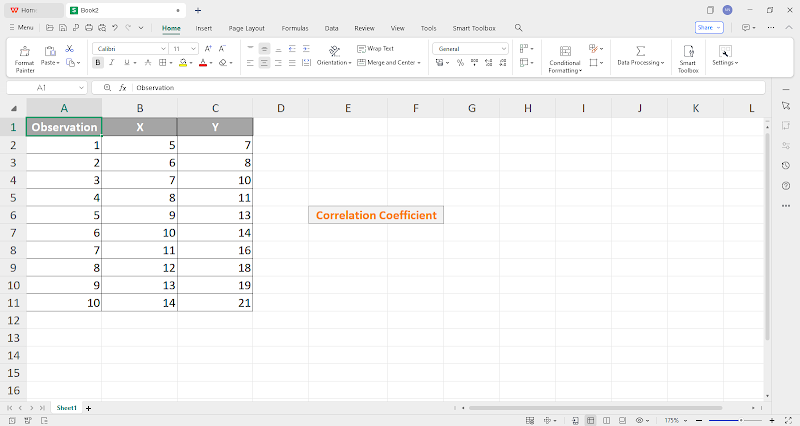
Krok 2: Kliknite na bunku kde chcete zobraziť korelačný koeficient.
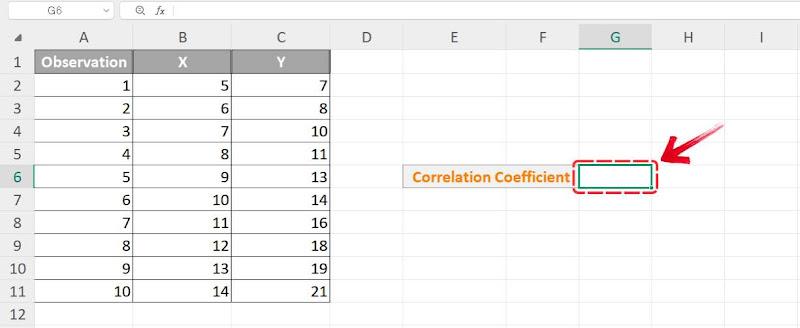
Krok 3: Začnite napísaním „=“nasledovaného „CORREL“, potom stlačte „Tab“ kláves na aktiváciu funkcie.
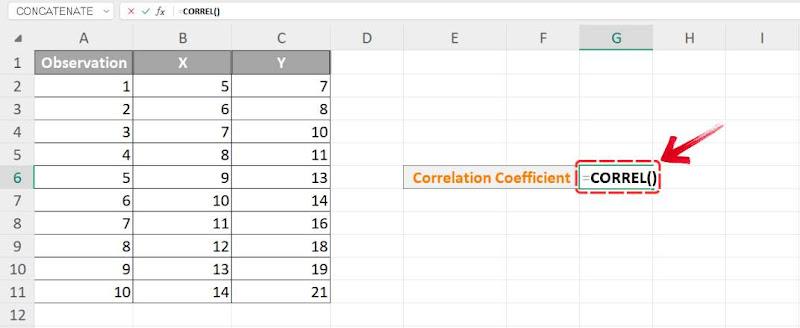
Teraz, keď je funkcia CORREL aktivovaná, vyberieme rozsahy pre X a Y, aby sme dokončili funkciu.
Krok 4: Pre prvý argument (array1) zvýraznite rozsah buniek, ktorý obsahuje vaše hodnoty X. Stlačte čiarku ( , ) kláves pre prechod na ďalší argument.
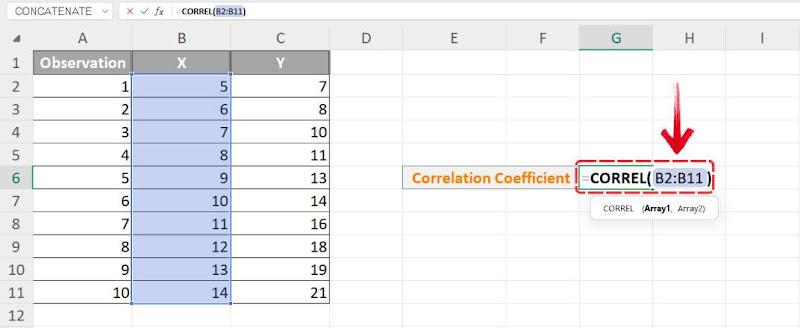
Krok 5: Pre druhý argument (pole2) vyberte rozsah, ktorý obsahuje vaše Y hodnoty.
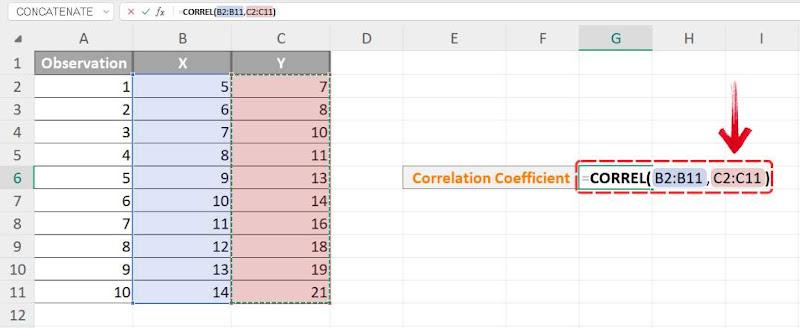
Krok 6: Stlačte „Enter“ a tabuľkový procesor WPS vypočíta a zobrazí korelačný koeficient pre vybrané údaje.
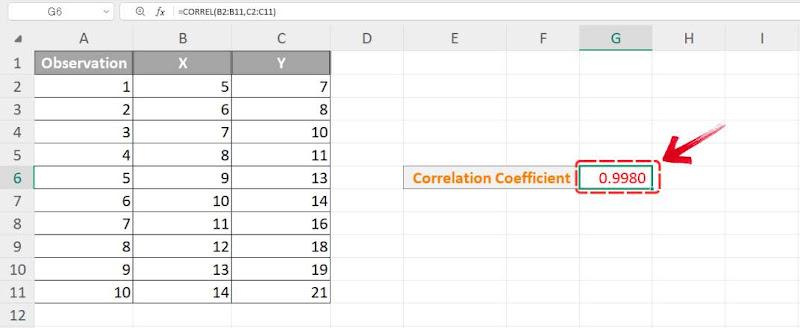
Používanie tabuľkového procesora WPS na výpočet korelačného koeficientu nie je len o spracovaní čísel – je to skúsenosť. Moderné, intuitívne rozhranie tabuľkového procesora WPS naozaj vyniká, čo robí používanie jeho funkcií jednoduchým a príjemným.
Na trhu plnom alternatív sa tabuľkový procesor WPS odlišuje svojim užívateľsky prívetivým dizajnom a dodatočnou výhodou, že je úplne zadarmo, čím odstraňuje akékoľvek obavy z nákladných licenčných poplatkov. Táto kombinácia efektívnosti, prehľadnosti a cenovej dostupnosti z neho robí preferovaný nástroj na správu a analýzu dátových súborov.
Často kladené otázky:
1. Môžem vypočítať koreláciu pre viac ako dve premenné?
Áno, je možné vypočítať koreláciu pre viac ako dve premenné vytvorením korelačnej matice. Táto matica prezentuje vzťahy medzi viacerými premennými súčasne. V Exceli je možné na vytvorenie korelačnej matice použiť Nástroj na analýzu dát, ktorý poskytuje korelačné koeficienty pre všetky vybrané premenné.
2. Aký je rozdiel medzi funkciami CORREL a PEARSON?
Funkcie CORREL a PEARSON v Exceli majú rovnaký účel, vypočítavajú Pearsonov korelačný koeficient. Tento koeficient udáva, ako silne sú dve premenné lineárne závislé, pričom jeho hodnoty sa pohybujú od -1 do 1. Hoci majú funkcie rôzne názvy, fungujú identicky a poskytujú rovnaké výsledky.
3. Prečo mi chýba nástroj Analýza údajov?
Ak nie je nástroj Analýza údajov dostupný v Exceli, možno ho bude potrebné manuálne povoliť. Nižšie je uvedený podrobný návod, ako ho aktivovať:
Krok 1: Spustite Excel a prejdite na kartu „Súbor“ a potom vyberte „Možnosti“.
Krok 2: V okne „Možnosti Excelu“ kliknite na položku „Doplnky“ v bočnom paneli.
Krok 3: Nájdite rozbaľovací zoznam „Spravovať“ v dolnej časti, vyberte možnosť „Doplnky Excelu“ a kliknite na tlačidlo „Prejsť“.
Krok 4: V kontextovom okne začiarknite políčko pri položke „Analýza ToolPak“ a potom kliknite na tlačidlo „OK“.
Krok 5: Reštartujte Excel, aby sa zmeny prejavili.

'%3e%3cpath%20d='M19.9911%204.11386V6.471H18.5894C18.0775%206.471%2017.7322%206.57814%2017.5536%206.79243C17.3751%207.00671%2017.2858%207.32814%2017.2858%207.75671V9.44421H19.9019L19.5536%2012.0871H17.2858V18.8639H14.5536V12.0871H12.2769V9.44421H14.5536V7.49779C14.5536%206.39064%2014.8632%205.53201%2015.4822%204.92189C16.1013%204.31177%2016.9257%204.00671%2017.9554%204.00671C18.8304%204.00671%2019.509%204.04243%2019.9911%204.11386Z'%20fill='%23333333'/%3e%3c/g%3e%3cdefs%3e%3cclipPath%20id='clip0_2938_8199'%3e%3crect%20width='16'%20height='16'%20fill='white'%20transform='translate(8%204.00671)'/%3e%3c/clipPath%3e%3c/defs%3e%3c/svg%3e)
'%3e%3cpath%20d='M17.5237%2010.7813L23.4811%204H22.0699L16.8949%209.88693L12.7648%204H8L14.2469%2012.9029L8%2020.0133H9.4112L14.8725%2013.7952L19.2352%2020.0133H24M9.92053%205.04213H12.0885L22.0688%2019.0224H19.9003'%20fill='%23333333'/%3e%3c/g%3e%3cdefs%3e%3cclipPath%20id='clip0_2938_8200'%3e%3crect%20width='16'%20height='16.0134'%20fill='white'%20transform='translate(8%204)'/%3e%3c/clipPath%3e%3c/defs%3e%3c/svg%3e)


