

'%3e%3cpath%20d='M8%200C12.4183%200%2016%203.58172%2016%208C16%2012.4183%2012.4183%2016%208%2016C3.58172%2016%200%2012.4183%200%208C0%203.58172%203.58172%200%208%200ZM11.6162%204.38379C11.2257%203.99337%2010.5927%203.99338%2010.2021%204.38379L8%206.58594L5.79785%204.38379C5.40732%203.99334%204.77429%203.99329%204.38379%204.38379C3.99331%204.77429%203.99335%205.40733%204.38379%205.79785L6.58594%208L4.38379%2010.2021C3.99348%2010.5927%203.99341%2011.2257%204.38379%2011.6162C4.77426%2012.0066%205.40734%2012.0065%205.79785%2011.6162L8%209.41406L10.2021%2011.6162C10.5927%2012.0066%2011.2257%2012.0067%2011.6162%2011.6162C12.0067%2011.2257%2012.0066%2010.5927%2011.6162%2010.2021L9.41406%208L11.6162%205.79785C12.0066%205.40735%2012.0066%204.77429%2011.6162%204.38379Z'%20fill='%23080E17'%20fill-opacity='0.46'/%3e%3c/g%3e%3cdefs%3e%3cclipPath%20id='clip0_3761_713'%3e%3crect%20width='16'%20height='16'%20fill='white'/%3e%3c/clipPath%3e%3c/defs%3e%3c/svg%3e)




'%3e%3cpath%20fill-rule='evenodd'%20clip-rule='evenodd'%20d='M21.4999%2010.9993C21.4999%205.20009%2016.7986%200.498901%2010.9993%200.498901C5.19994%200.498901%200.498657%205.20009%200.498657%2010.9993C0.498657%2016.2404%204.33858%2020.5844%209.35855%2021.3722V14.0346H6.69238V10.9993H9.35855V8.68594C9.35855%206.05427%2010.9262%204.60062%2013.3248%204.60062C14.4736%204.60062%2015.6753%204.80571%2015.6753%204.80571V7.38979H14.3512C13.0468%207.38979%2012.64%208.19921%2012.64%209.0296V10.9993H15.5523L15.0867%2014.0346H12.64V21.3722C17.66%2020.5844%2021.4999%2016.2404%2021.4999%2010.9993Z'%20fill='%231568EA'/%3e%3c/g%3e%3c/svg%3e)


'%3e%3cpath%20d='M2.42045%2022.1876H6.31818V12.7217L0.75%208.54553V20.5171C0.75%2021.4414%201.49892%2022.1876%202.42045%2022.1876Z'%20fill='%234285F4'/%3e%3cpath%20d='M19.682%2022.1876H23.5797C24.5041%2022.1876%2025.2502%2021.4387%2025.2502%2020.5171V8.54553L19.682%2012.7217'%20fill='%2334A853'/%3e%3cpath%20d='M19.682%205.48293V12.7216L25.2502%208.54543V6.31816C25.2502%204.25236%2022.8921%203.07469%2021.2411%204.31361'%20fill='%23FBBC04'/%3e%3cpath%20d='M6.31824%2012.7217V5.48303L13.0001%2010.4944L19.6819%205.48303V12.7217L13.0001%2017.733'%20fill='%23EA4335'/%3e%3cpath%20d='M0.75%206.31816V8.54543L6.31818%2012.7216V5.48293L4.75909%204.31361C3.10534%203.07469%200.75%204.25236%200.75%206.31816Z'%20fill='%23C5221F'/%3e%3c/g%3e%3cdefs%3e%3cclipPath%20id='clip0_2954_7305'%3e%3crect%20width='24.5'%20height='18.375'%20fill='white'%20transform='translate(0.75%203.8125)'/%3e%3c/clipPath%3e%3c/defs%3e%3c/svg%3e)


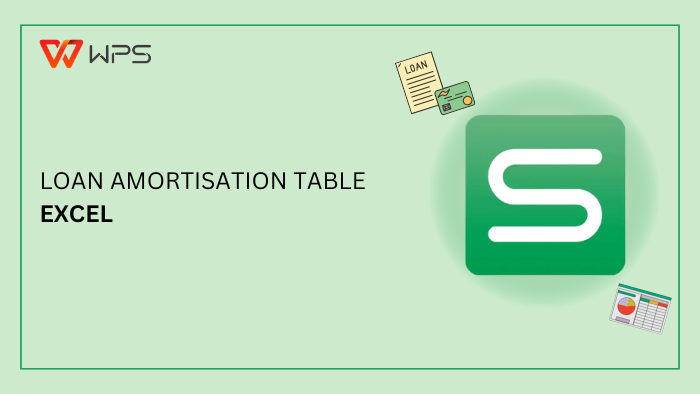
V určitom bode sa všetci ocitneme chytení v pasci určitých druhov pôžičiek, niekedy tak nenútene, že sa do toho vrhneme po hlave bez toho, aby sme si uvedomili celý dopad. Až keď sa čísla sčítajú, realita nás zasiahne. Moje študentské pôžičky, pôžičky na autá a dlhy na kreditných kartách sa nahromadili do sumy, ktorá mi pripadala ako mini infarkt. Zatiaľ čo bežnou radou je splácať dlh postupne v priebehu času, realita je taká, že keď sú v hre úroky a iné finančné faktory, tento prístup nie vždy dáva zmysel.
Potrebujete jasnú stratégiu, ktorá zohľadňuje váš príjem, úrokové sadzby a optimálny časový plán na zbavenie sa dlhov bez toho, aby ste sa ponorili hlbšie do cyklu. V tomto článku vysvetlím amortizáciu pôžičiek a to, ako si môžete usporiadať svoje čísla, aby ste svoje pôžičky efektívne a rýchlo splatili.


Čo sú premenné amortizácie úveru v Exceli
Teoreticky je amortizácia proces splácania úveru prostredníctvom rovnakých splátok počas stanoveného obdobia. Každá platba je rozdelená na dve časti: jedna časť smeruje k zníženiu istiny (pôvodnej požičanej sumy), zatiaľ čo druhá časť pokrýva úrok účtovaný veriteľom.
V minulosti sa periodické platby a úroky počítali ručne v účtovnej knihe; metóda, ktorá bola časovo náročná a náchylná na ľudské chyby, najmä pri úveroch s dlhšou dobou splatnosti. Dnes pomocou nástrojov ako Excel a jeho pokročilých funkcií, vrátane amortizačného vzorca Excel, môžete rýchlo vygenerovať celý amortizačný plán s oveľa väčšou presnosťou.
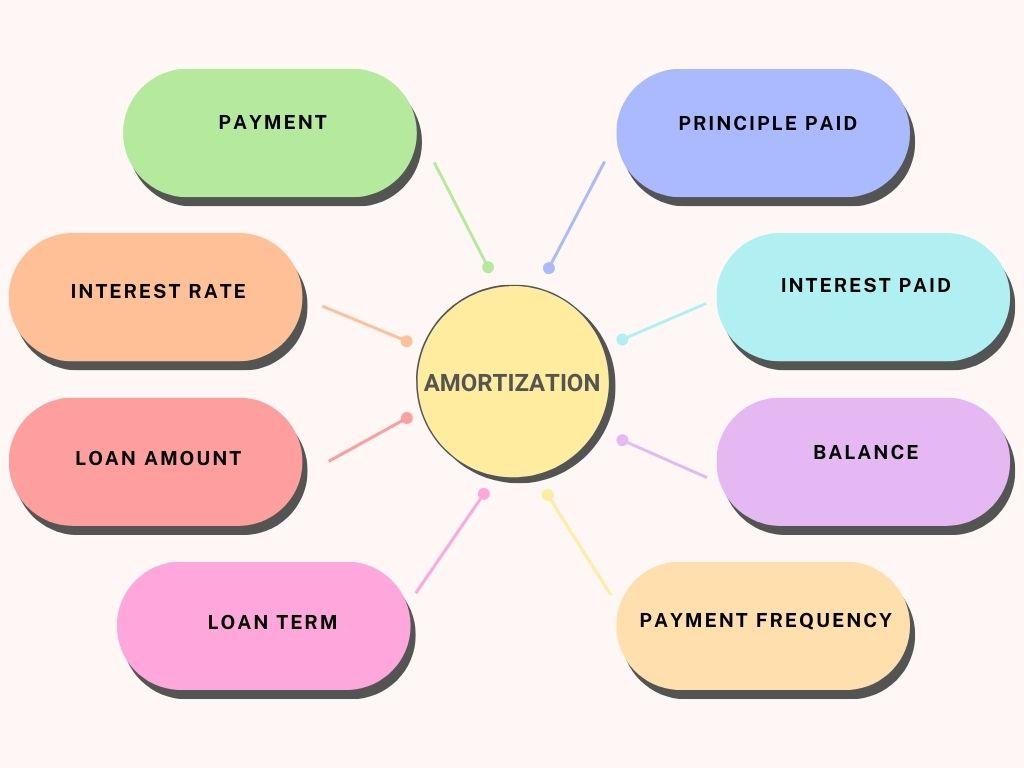
Z mojich skúseností vyplýva, že pochopenie kľúčových premenných a ich vzájomného pôsobenia uľahčuje pochopenie konceptu amortizácie úveru, čo potom zjednodušuje jeho uplatnenie v reálnom živote. Tu sú základné prvky:
Použitie jednoduchej šablóny amortizácie pôžičky Excel vo WPS
Správa finančných výpočtov a sledovanie platieb môže byť náročné, najmä ak potrebujete len rýchle riešenie na udržanie plánu amortizácie a udržanie všetkého organizovaného na jednom mieste. Pre situácie, ako sú tieto, som našiel šablóny amortizačných tabuliek od WPS Office byť oveľa praktickejším riešením.
Tieto šablóny sú navrhnuté profesionálmi a hneď ako som jednu začal používať, zažil som nielen pohodlie, ale aj dobre štruktúrovanú tabuľku, ktorá eliminovala frustráciu pri navrhovaní základnej šablóny od začiatku. Namiesto toho, aby som trávil čas manuálnym vytváraním plánu amortizácie, mal som prístup k vyleštenému formátu pripravenému na použitie, ktorý okamžite poskytol najlepšie možné riešenie.
Dovoľte mi, aby som vás previedol šablónami tabuliek amortizácie pôžičiek v kancelárii WPS; ako si môžete stiahnuť, upraviť a udržiavať svoj plán amortizácie offline.
Na začiatok si najprv nájdime šablónu amortizačnej tabuľky, s ktorou budeme pracovať, a uvidíme, ako si ju môžeme stiahnuť pre seba:
Krok 1: Poďme k WPS šablóny webové stránky v našom prehliadači, kde máte prístup k tisícom profesionálne vytvorených šablón.
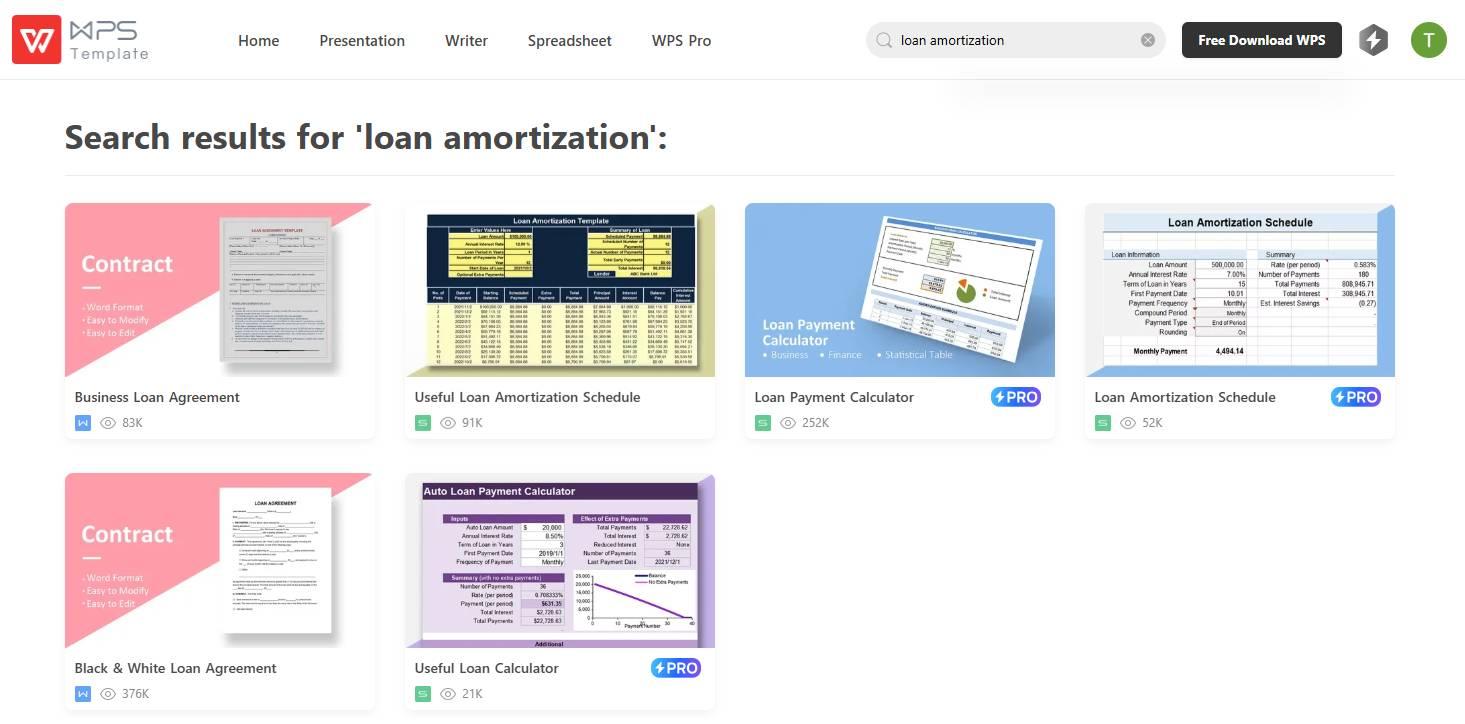
Krok 2: Keď ste na webovej stránke, použite vyhľadávací panel a vyhľadajte "Amortizácia úveru"nájsť všetky dostupné šablóny súvisiace s amortizáciou úveru.

Krok 3: Teraz prejdite cez šablóny a kliknite na tú, ktorá najlepšie vyhovuje vašim potrebám.
Krok 4: Na ďalšej stránke budete mať možnosť buď upraviť šablónu online pomocou vstavaného cloudového tabuľkového nástroja WPS Office alebo kliknúť na "Stiahnuť" stiahnuť šablónu na použitie offline.
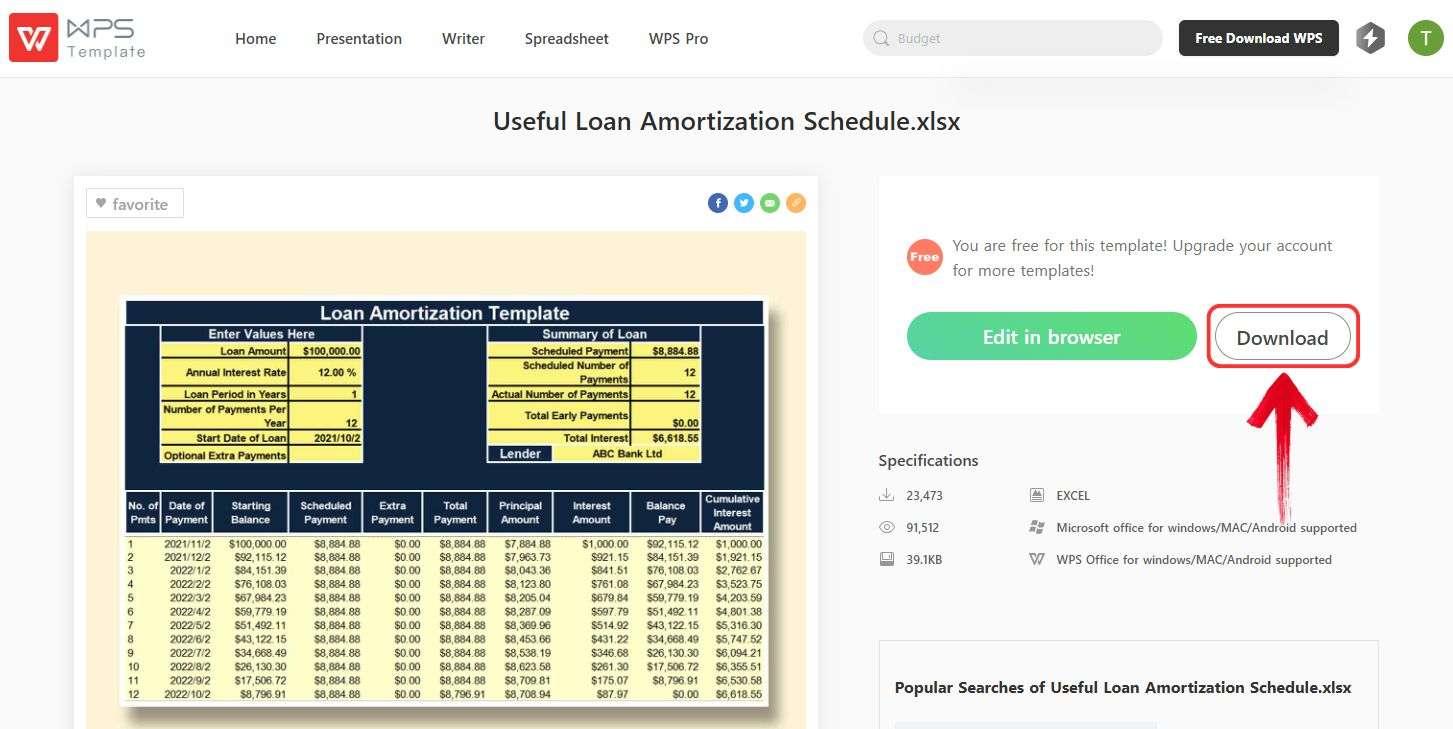
Vďaka tomu teraz máme bezplatnú šablónu tabuľky amortizácie pôžičiek len niekoľkými kliknutiami!
Ďalej musíme upraviť šablónu, čo je celkom jednoduché, ak máte všetky potrebné údaje o svojej pôžičke. Aby som veci zjednodušil, budem používať Tabuľka WPS; bezplatná alternatíva k programu Microsoft Excel s ľahko použiteľným rozhraním a modernejším, elegantnejším vzhľadom.
Krok 1: Začnime teda otvorením šablóny amortizácie úveru, aby sme ju mohli upraviť.
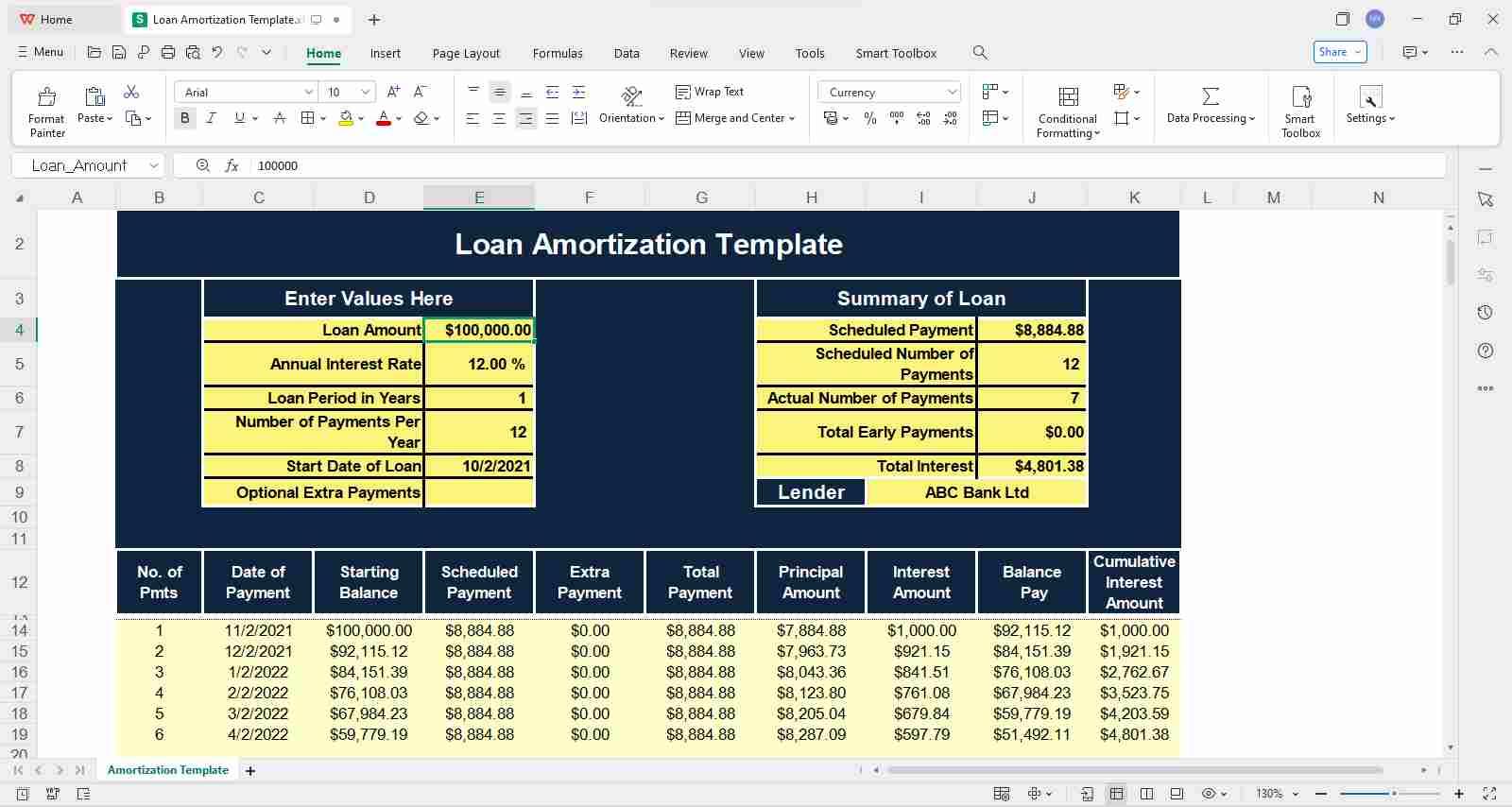
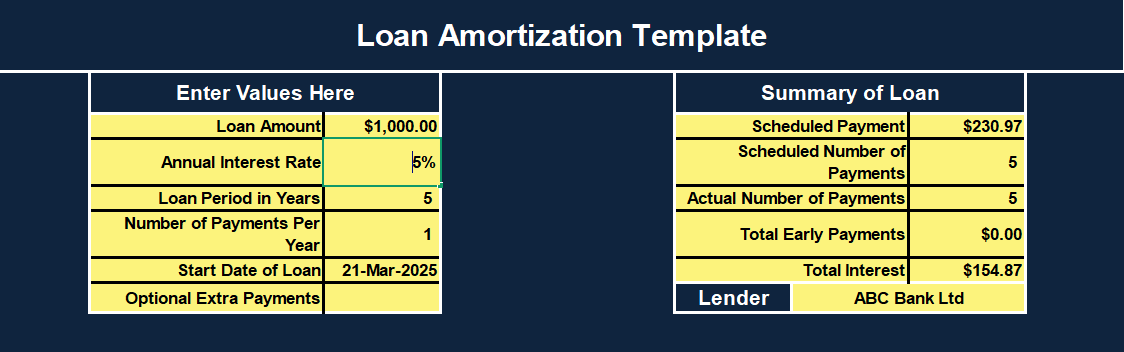
Krok 2: Teraz upravme podrobnosti. Údaje o pôžičke nájdete v hornej časti, kde môžete manuálne zadať požadované informácie dvojitým kliknutím na príslušnú bunku.
Ako príklad som použil nasledujúce podrobnosti pre malú pôžičku:
Výška pôžičky: 1 000,00 USD
Ročná úroková sadzba: 5,00 %
Doba pôžičky v rokoch: 5
Počet platieb za rok: 1
Dátum začiatku pôžičky: 21. marca 2025
Krok 3: Po zadaní podrobností prejdite nadol a zobrazte svoju pripravenú tabuľku amortizácie.
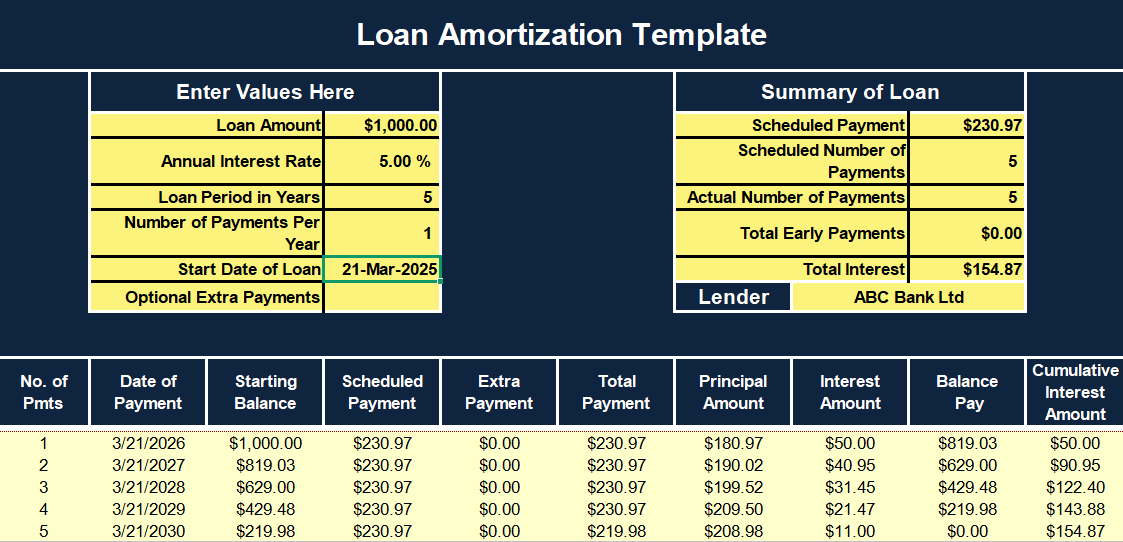
Šablóna sa dodáva s prednastavenými vzorcami a formátovaním, čo znamená, že akonáhle zadáte podrobnosti o pôžičke, váš plán amortizácie pôžičky bude okamžite pripravený.
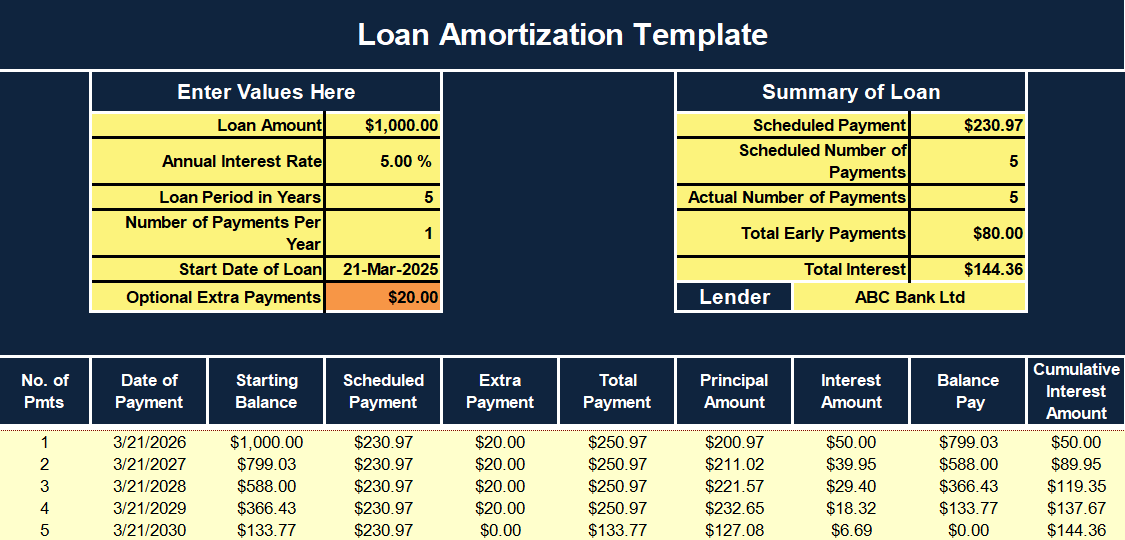
Ľudia často okrem bežných splátok úveru splácajú aj ďalšie splátky, aby si skôr znížili výšku istiny. Aby sa to prispôsobilo, tieto šablóny obsahujú "dodatočná platba" pole, kde môžete zadať dodatočnú sumu, ktorú budete platiť za každé obdobie.
Prispôsobenie plánu amortizácie úveru pomocou funkcie PMT v Exceli
Ľudia často uprednostňujú používanie šablón pre svoje plány amortizácie pôžičiek, ale ak ste niekto, kto má rád plnú kontrolu nad detailmi, potom môže byť cesta zostavením vlastného plánu od nuly. Dobrá vec je, že Excel má vstavané funkcie, ktoré tento proces značne uľahčujú.
Skôr než prejdeme k vytvoreniu prispôsobenej tabuľky amortizácie úveru v Exceli, pozrime sa na vzorec PMT. Pre tých, ktorí poznajú financie, je to vzorec, ktorý používate na výpočet splátok úveru:
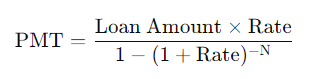
Avšak v Exceli, zatiaľ čo vzorec zostáva rovnaký, vyzerá trochu inak:
=PMT(sadzba, nper, pv)
Ako vidíte, s funkciou PMT v Exceli nemusíte zadávať celý vzorec platby ručne, namiesto toho jednoducho zadáte svoje hodnoty, aby ste vytvorili plán amortizácie. Rozoberme tieto premenné:
Keď je to vymazané, skúsme si vytvoriť vlastnú prispôsobenú tabuľku amortizácie úveru Excel . Ak to chcete urobiť, použite príklad. Predpokladajme, že sme si vzali pôžičku vo výške 5 000 USD s ročnou úrokovou sadzbou 6 % a musíme túto pôžičku splácať počas nasledujúcich 5 rokov s rovnakými ročnými platbami.
Krok 1: Otvorme prázdnu tabuľku v Exceli a použijeme prvých pár buniek; bunky A1:B4, aby ste jednoducho zadali podrobnosti o našej pôžičke.
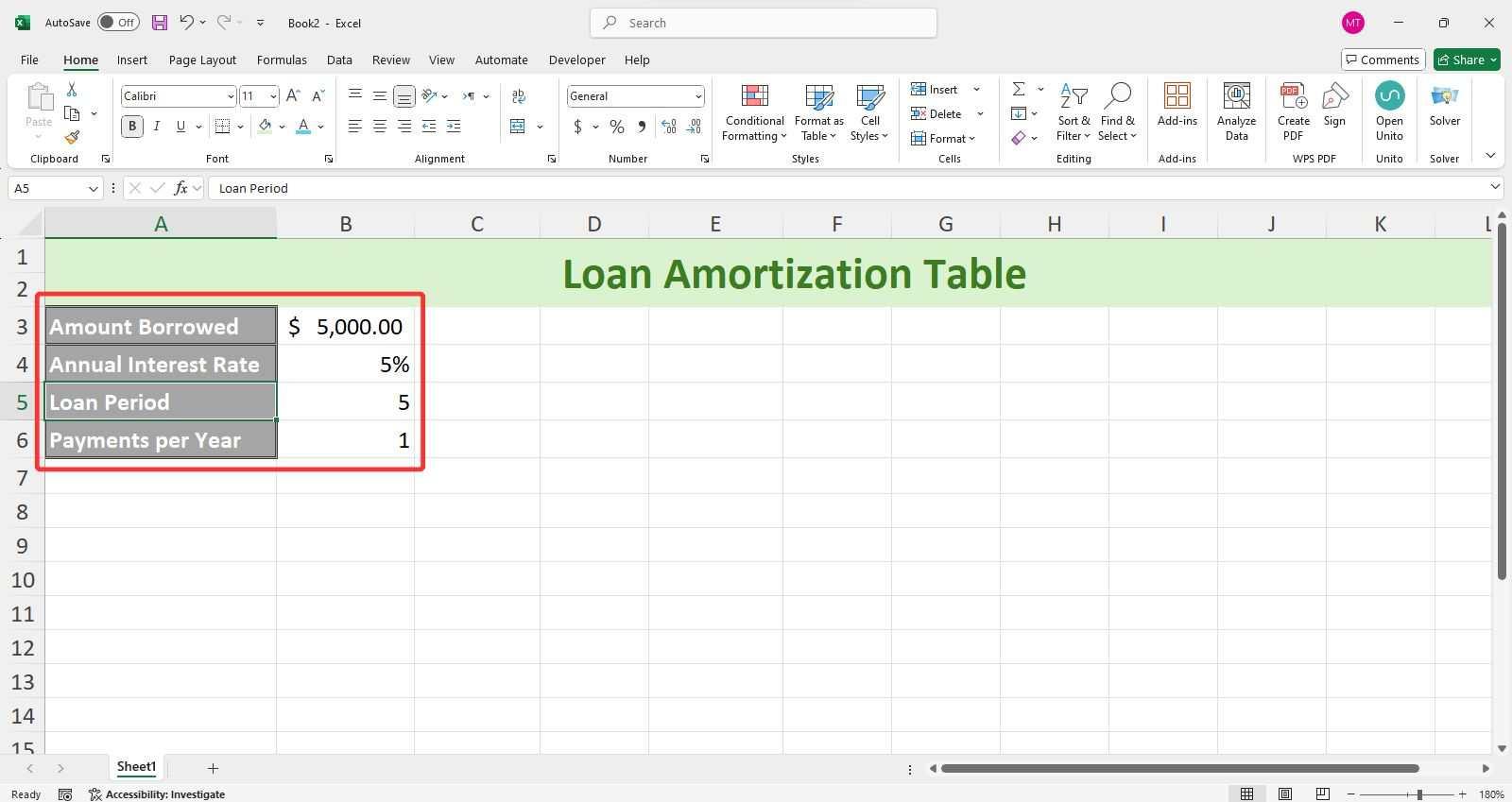
Krok 2: Aby sme uľahčili výpočty, pridáme niekoľko ďalších buniek, ktoré budú "Pravidelná sadzba" a "Celkový počet platieb“.
Krok 3: Hodnoty pre Periodickú rýchlosť budú jednoducho "Ročná sadzba / platby za rok".
= Bunka Ročná sadzba / Bunka Platby za rok
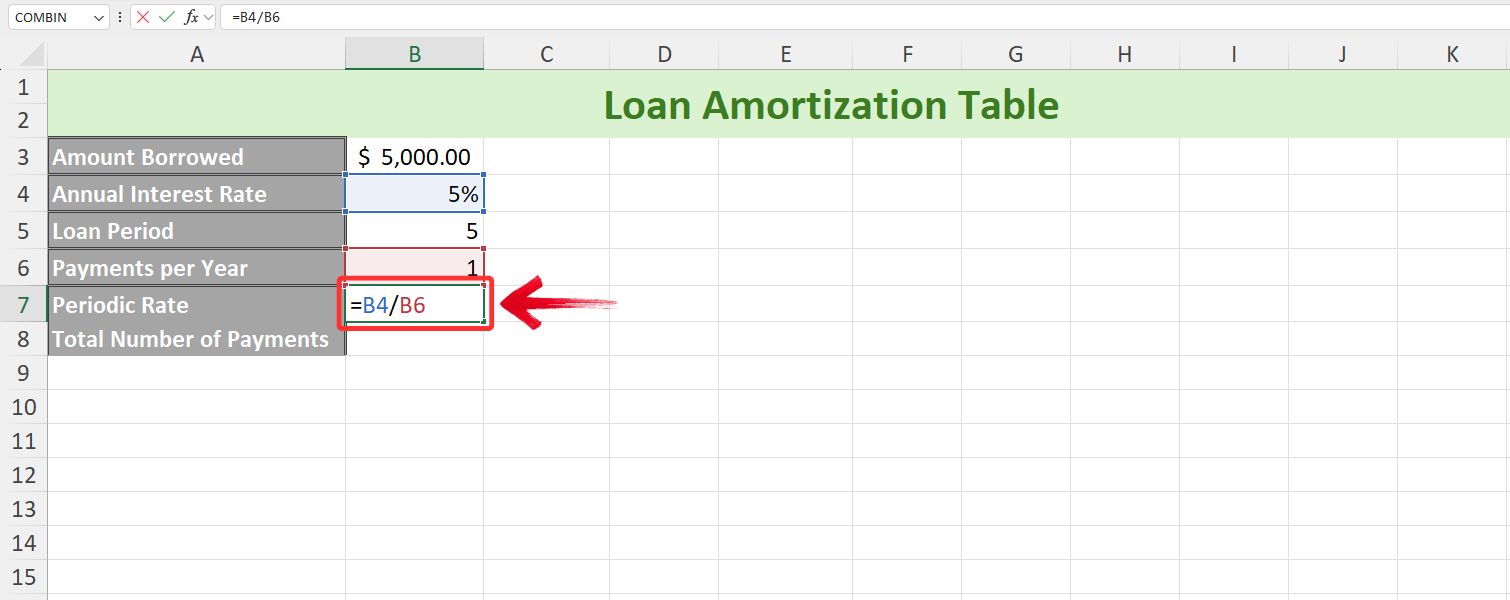
Poznámka: To uľahčuje prácu, keď sú vaše platby naplánované mesačne, dvakrát ročne alebo počas iných podmienok.
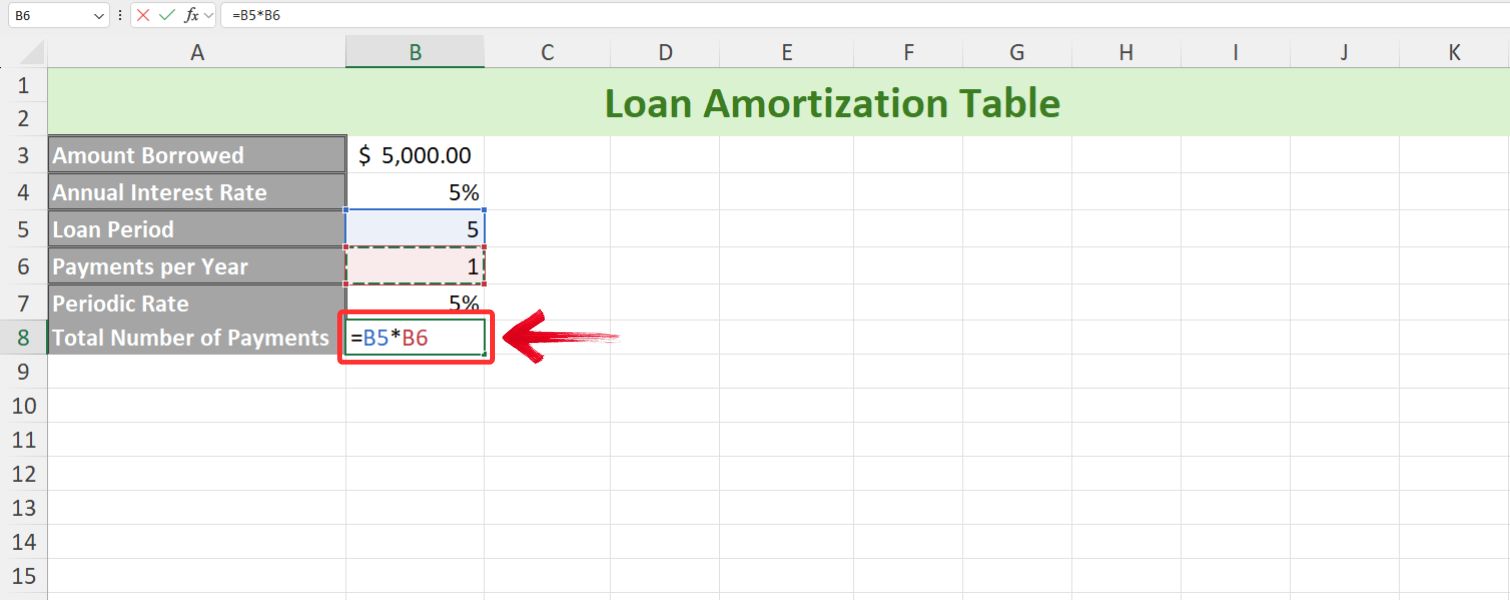
Krok 4: Celkový počet platieb bude jednoducho súčinom doby pôžičky a splátok za rok
= Bunka Obdobie pôžičky * Bunka Platby za rok
Krok 5: Teraz, keď máme pripravené podrobnosti o úvere, vytvorte riadok hlavičky tabuľky amortizácie úveru, ktorý bude mať tieto bunky: Obdobie, Počiatočný zostatok, Platba, Úrok, Istina a Konečný zostatok.
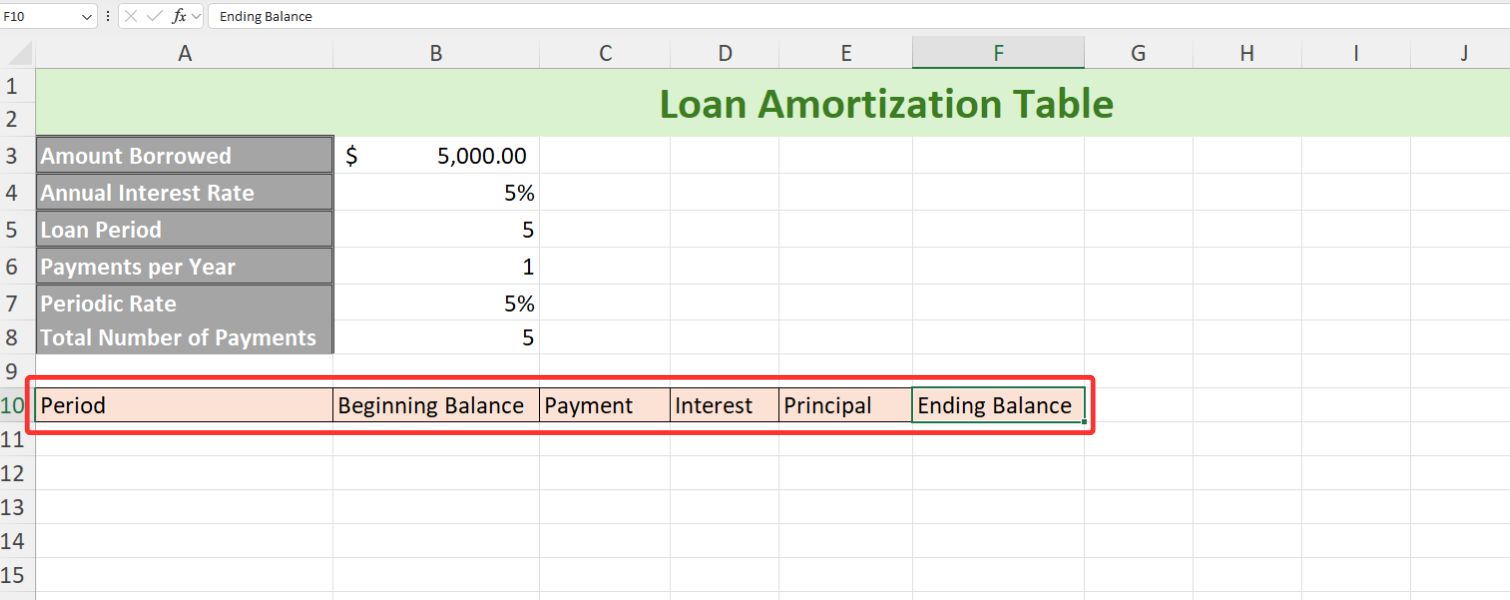
Tip: Môžete upraviť štýly buniek a štýly písma, aby ste zabezpečili, že vaša tabuľka bude nielen vizuálne vyzerať, ale bude tiež ľahké rozlíšiť medzi rôznymi prvkami.
Krok 6: Ďalej prejdime k samotnej tabuľke amortizácie úveru. Do prvého stĺpca (Obdobie) jednoducho zadajte roky, počas ktorých sa bude úver splácať; v našom príklade je to od 0 do 5.
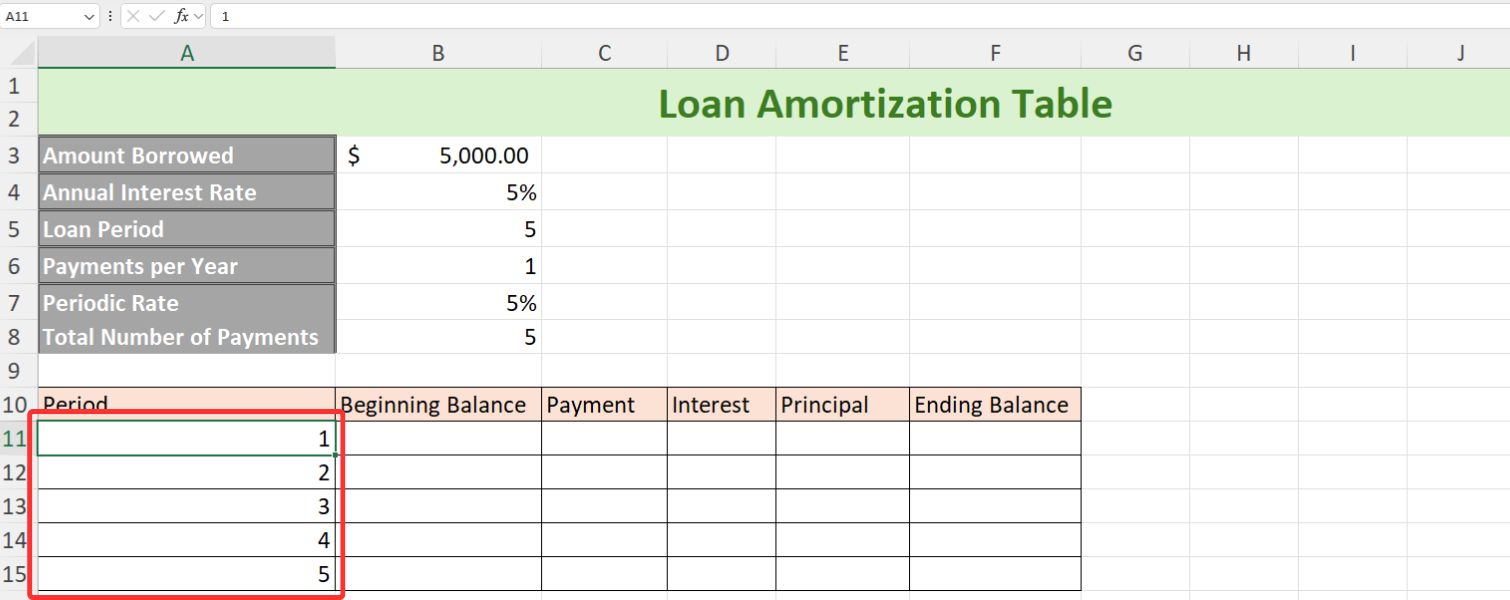
Tip: Môžete použiť "hranice" aby váš stôl získal úhľadný, profesionálny vzhľad a uľahčil čítanie.
Krok 7: Teraz prejdite do ďalšej bunky, ktorou je Počiatočný zostatok za obdobie 1. Tu jednoducho zadáte Vypožičanú sumu alebo vyberiete bunku Vypožičaná suma.
= Bunka Vypožičaná čiastka
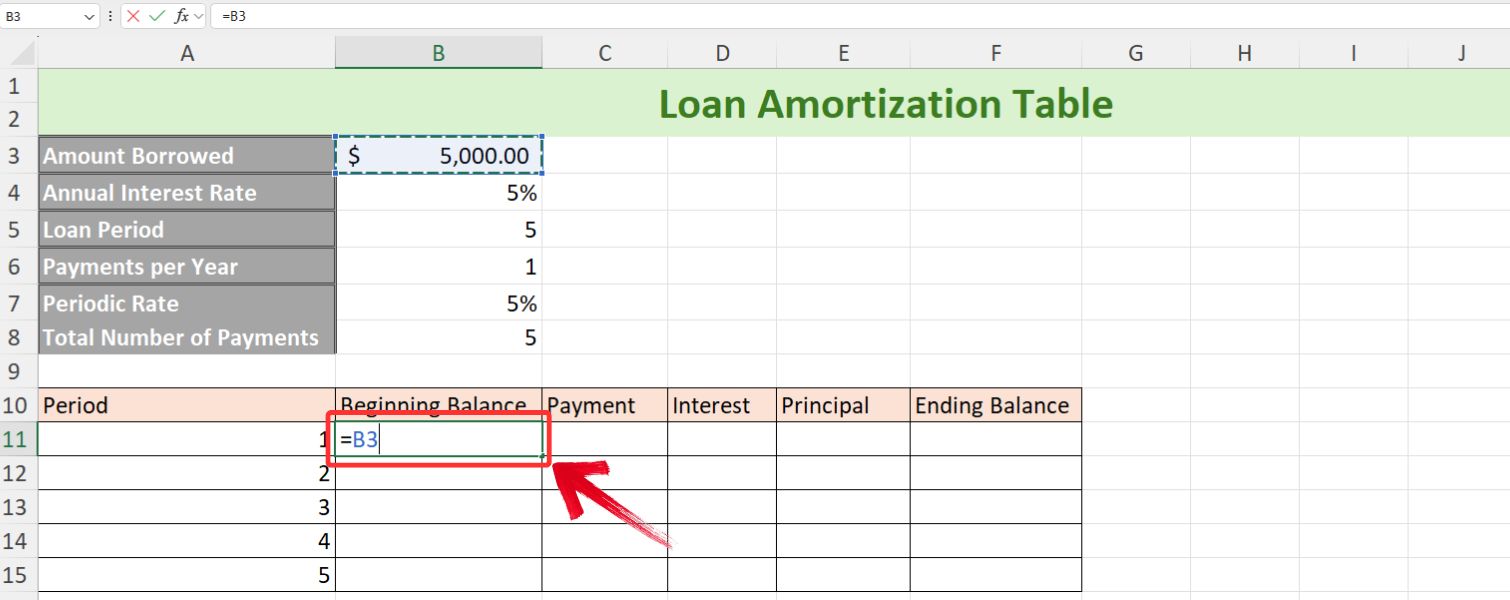
Krok 8: V stĺpci Platba použijeme funkciu PMT. Typ„=PMT“ a stlačte "Tab" vyberte funkciu a potom vyplňte potrebné argumenty.
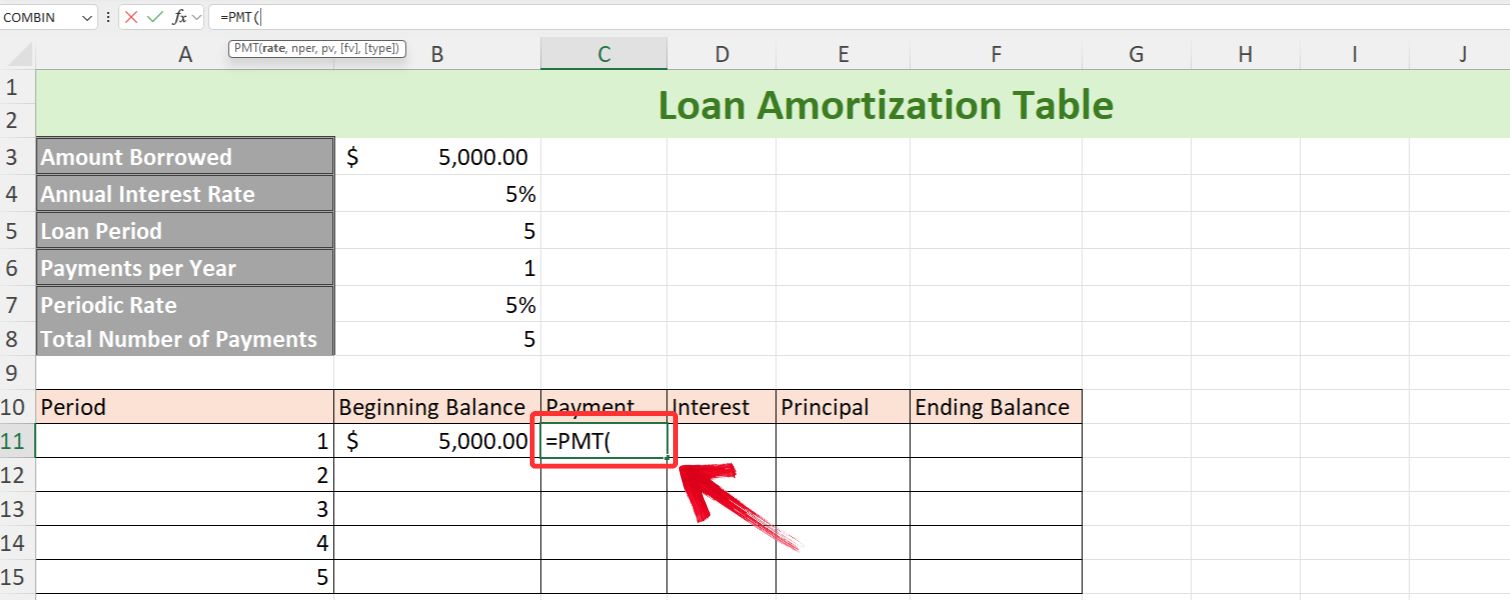
Krok 9: Ďalej zadáme podrobnosti o úvere v nasledujúcom poradí: Periodická sadzba, Celkový počet platieb, Požičaná suma a Budúca hodnota, ktorá bude 0.
=PMT(bunka Periodická sadzba, bunka Celkový počet platieb, bunka -Vypožičaná suma, budúca hodnota(0))
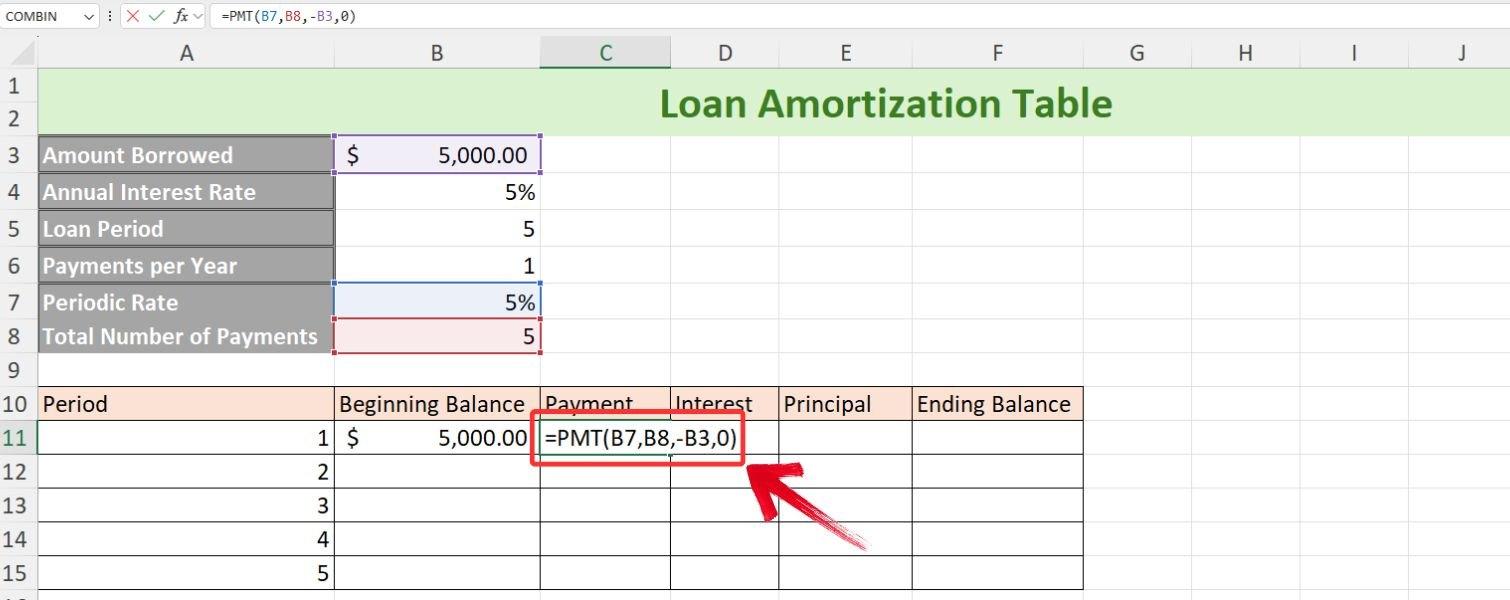
Poznámka: Budeme používať "-"podpísať pred vypožičanou sumou, aby sme zabezpečili, že získame kladné hodnoty.
Krok 10: Aby sme sa vyhli prepisovaniu funkcie PMT pre každú bunku platby, použijeme absolútne odkazovanie.
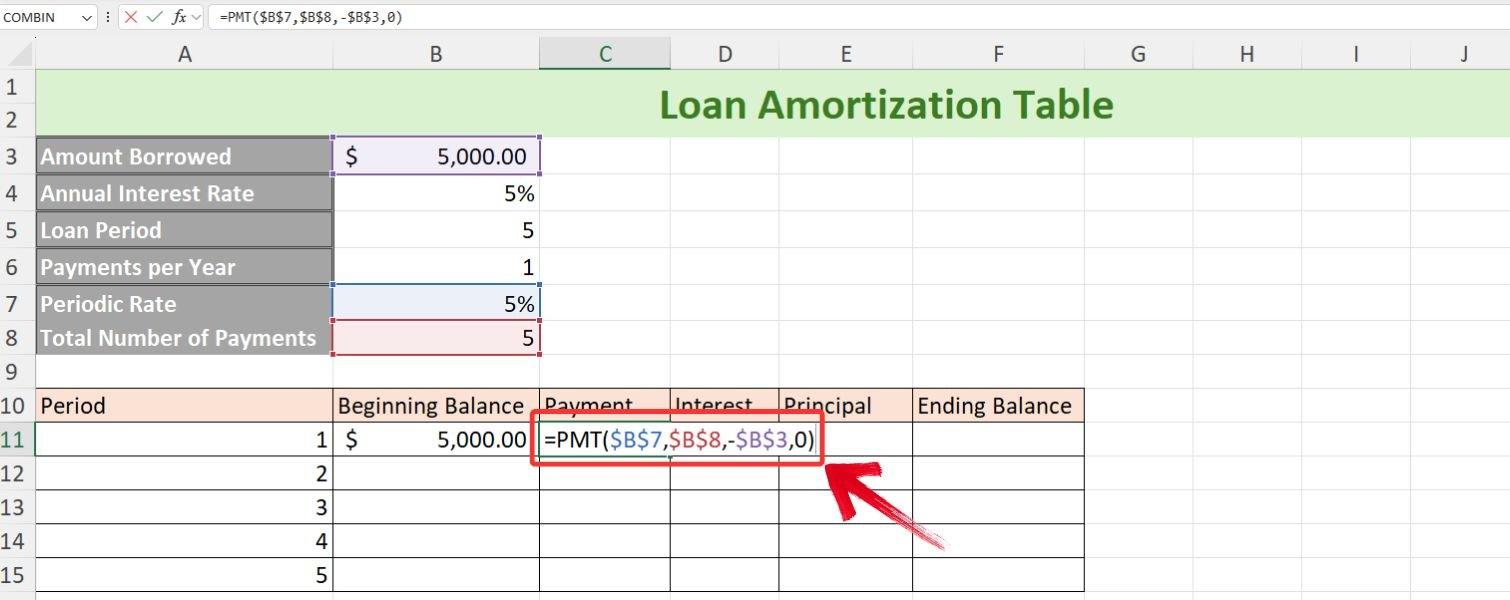
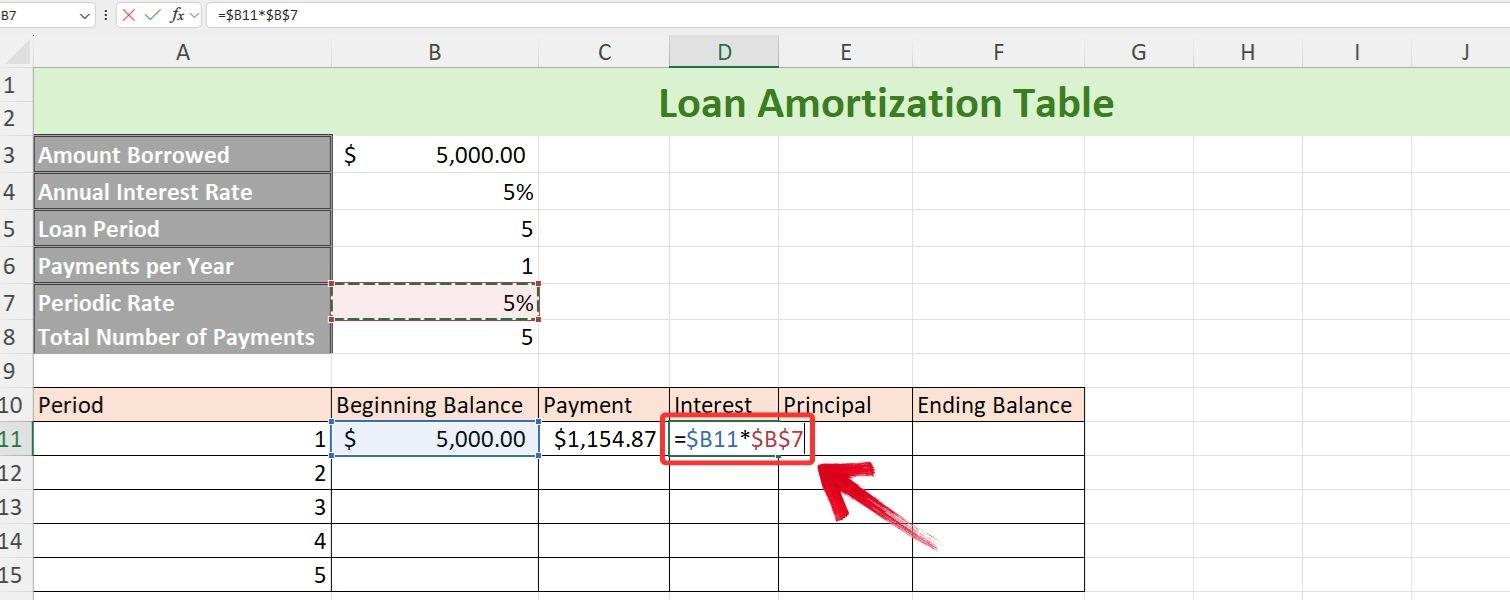
Krok 11: Ak sa presunieme do stĺpca Úrok, aby sme veci zjednodušili, vypočítame súčin Počiatočného zostatku a Periodickej sadzby pomocou relatívnej referencie stĺpca pre Počiatočný zostatok a absolútnej referencie pre Periodickú sadzbu.
=Počiatočná bunka zostatku * Bunka s periodickou rýchlosťou
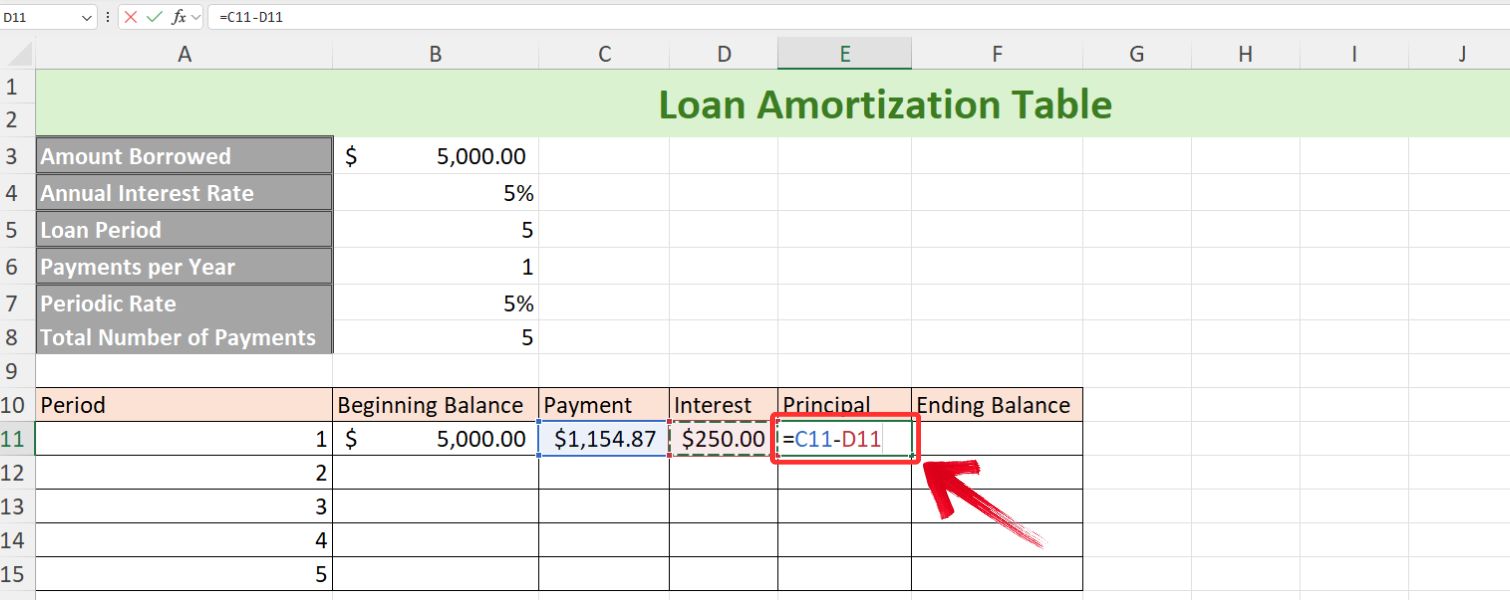
Krok 12: Ak prejdeme do stĺpca Istina, bude to jednoducho rozdiel medzi Platbou a zaplateným úrokom.
=Platobná bunka – Úroková bunka
Krok 13: Na dokončenie prvého riadku bude Konečný zostatok predstavovať rozdiel medzi Počiatočným zostatkom a splatenou istinou.
=Začiatočná bunka rovnováhy - Hlavná bunka
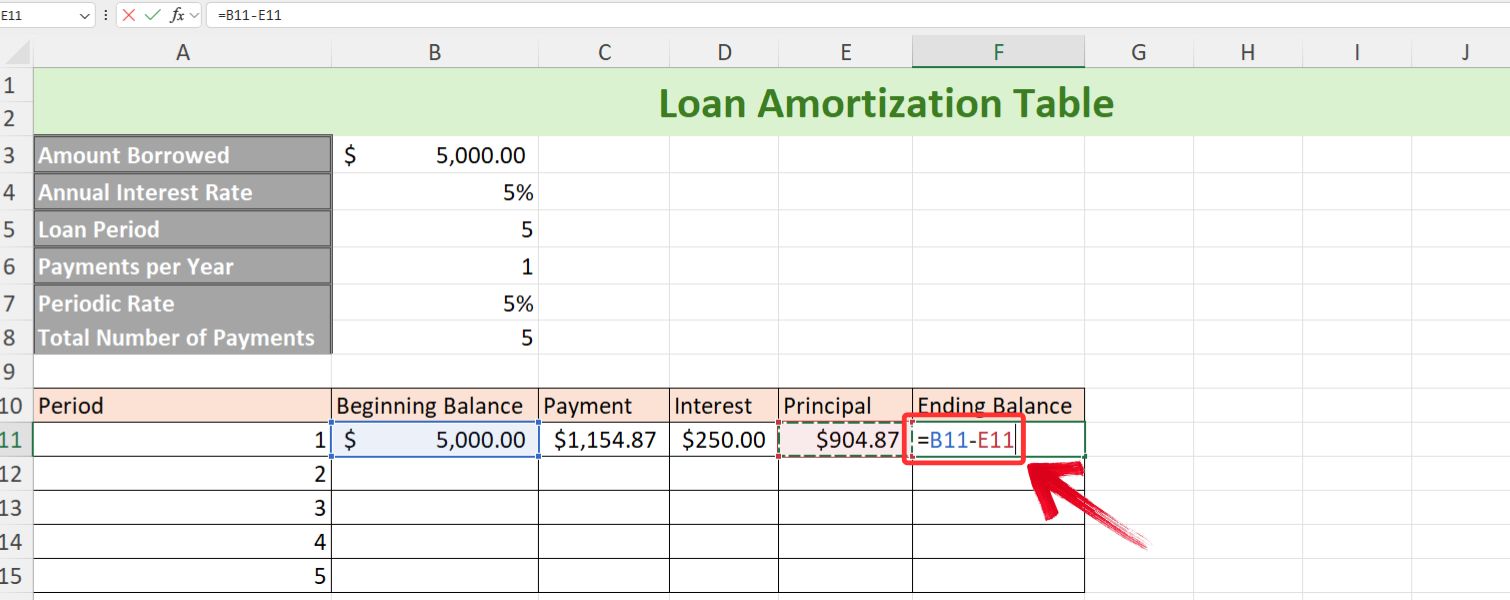
Krok 14: Teraz rýchlo prejdime k poslednej funkcii tejto amortizačnej tabuľky, ktorou je Počiatočný zostatok za obdobie 2. Tu jednoducho vyberieme bunku, ktorá obsahuje Konečný zostatok za obdobie 1.
=Konečná bunka zostatku
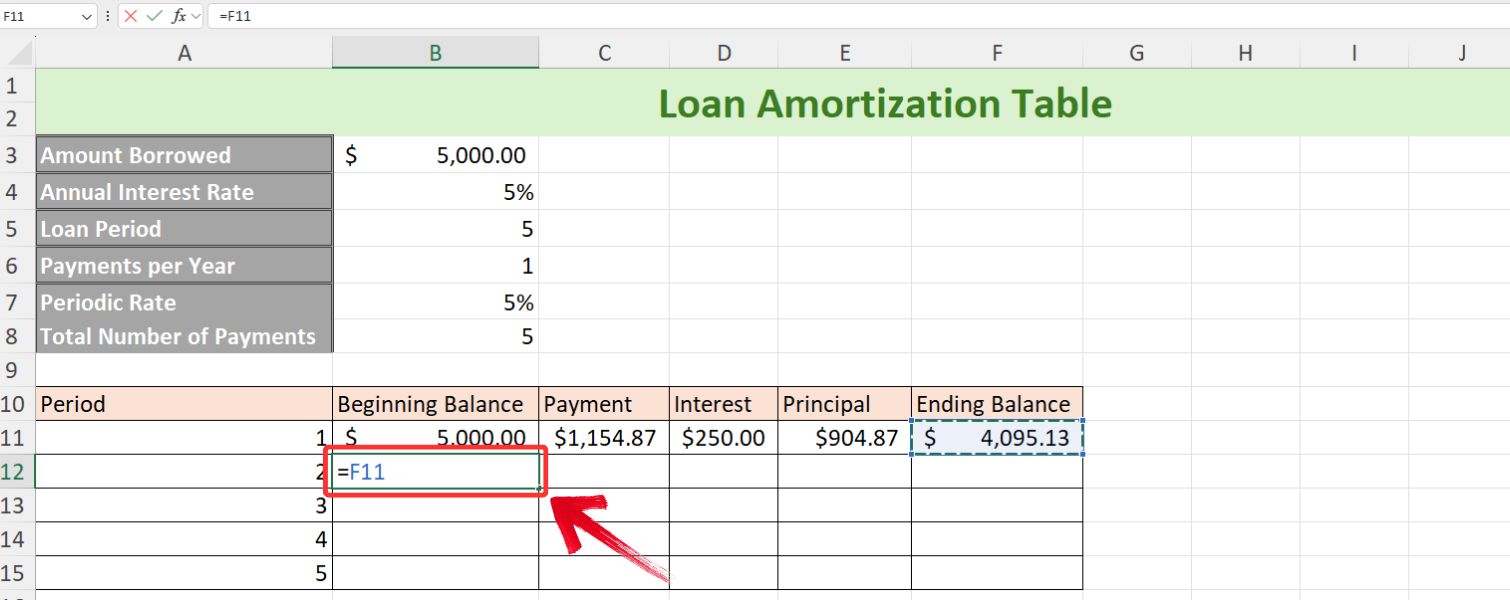
Poznámka: Konečný zostatok predchádzajúceho roka sa stáva Počiatočným zostatkom aktuálneho roka.
Krok 15: Teraz použite rukoväť automatického dopĺňania vo všetkých našich stĺpcoch (Počiatočný zostatok, Platba, Úrok, Istina a Konečný zostatok) na vyplnenie zostávajúcich buniek.
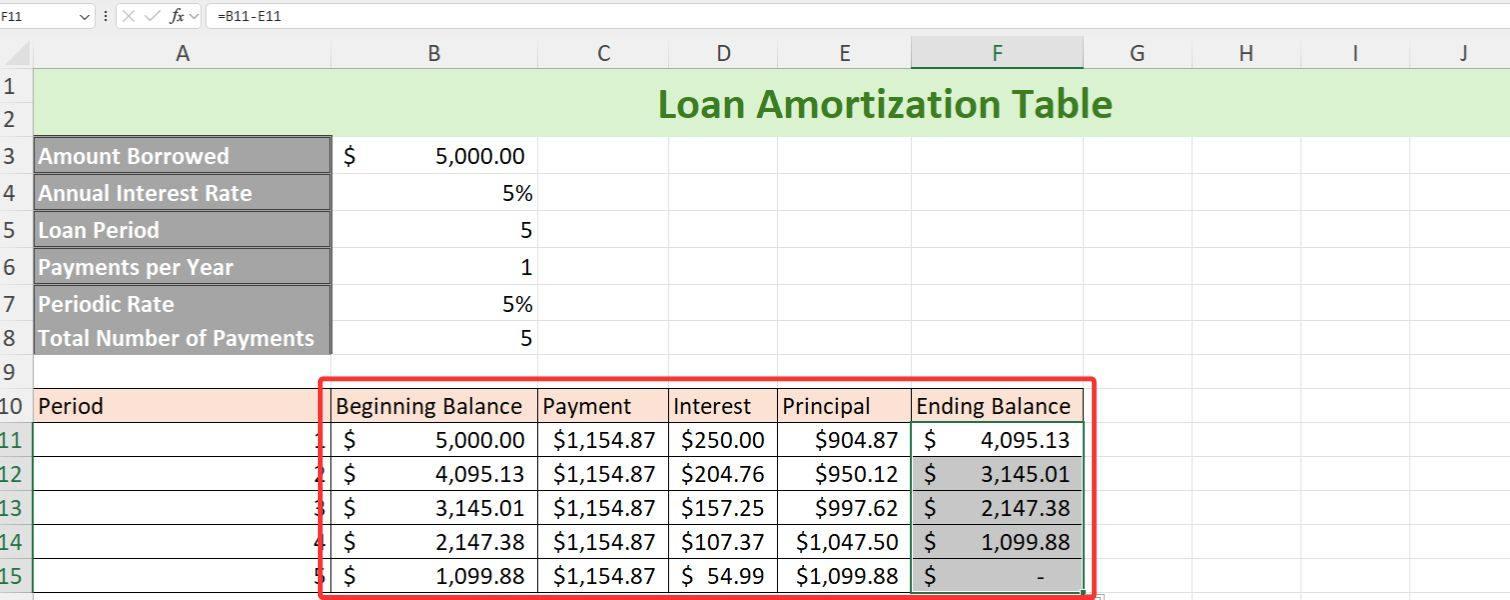
Krok 16: Ak chcete skontrolovať, či je vaša tabuľka amortizácie správna, overte, či sa Konečný zostatok za posledné obdobie rovná 0.
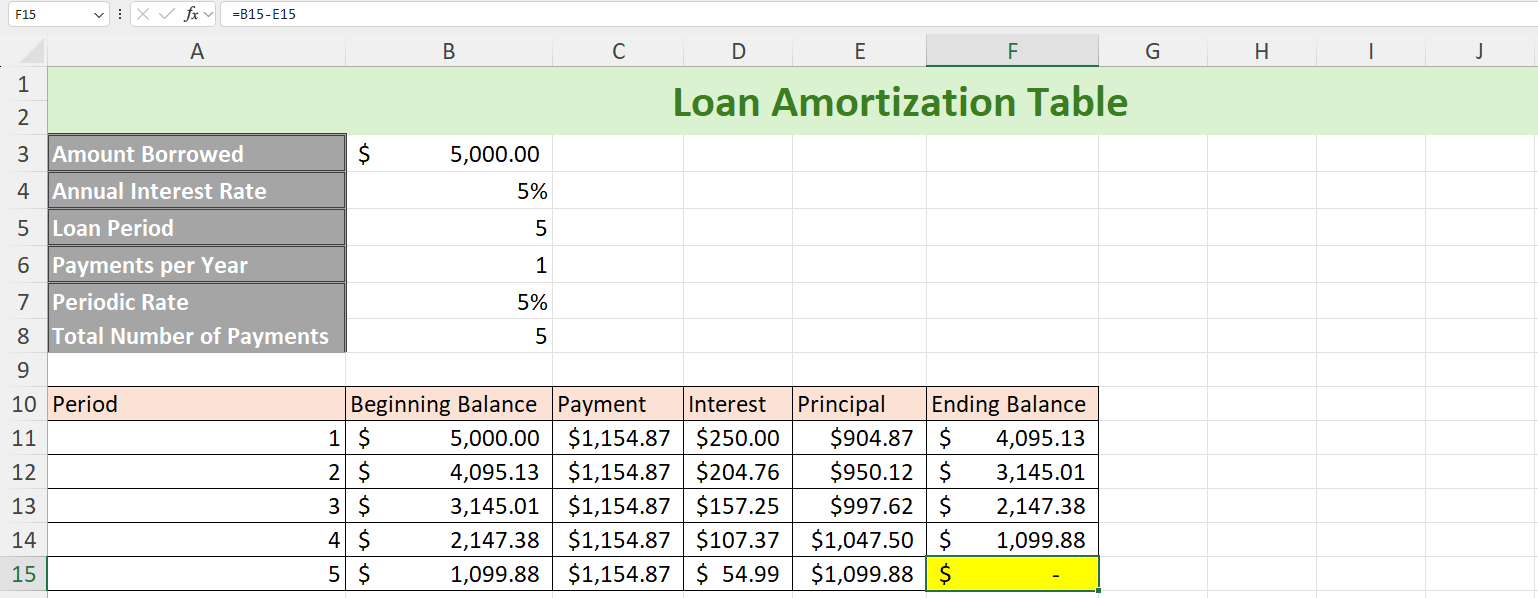
Riešenie problémov: Ak sa váš konečný zostatok nerovná 0, skontrolujte, či je váš odkaz správny. Vždy môžete navštíviť blogy WPS, kde nájdete ďalšie tipy programu Excel týkajúce sa absolútnych a relatívne referencie.
A vďaka tomu sme úspešne vytvorili dynamickú tabuľku amortizácie úveru v Exceli. Teraz môžete jednoducho upraviť podrobnosti o úvere a amortizačný plán sa automaticky upraví na základe vašich zmien.
Povedzme napríklad, že máme rovnaké podrobnosti o pôžičke: požičaných 5 000 dolárov s ročnou úrokovou sadzbou 5 %, ale namiesto splácania 5 rokov ich teraz splatíme o 2 roky mesačnými splátkami namiesto ročných platieb.
Ak chcete vidieť našu dynamickú tabuľku amortizácie pôžičiek v akcii, jednoducho zmeňte "Obdobie pôžičky" do 2 a "Platby za rok" hodnotu na 12, keďže budeme platiť mesačné platby.
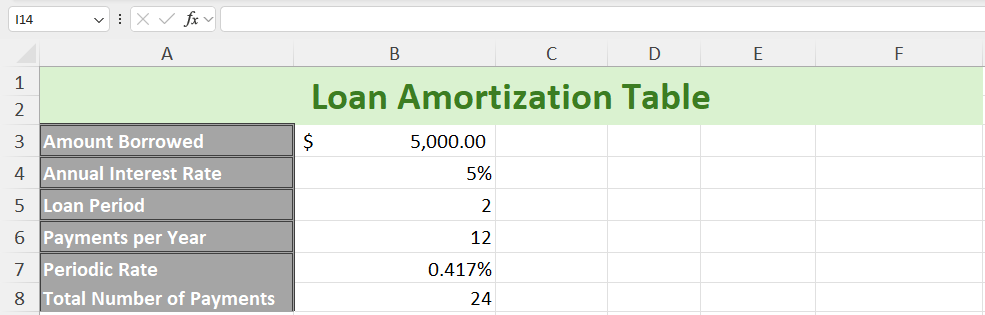
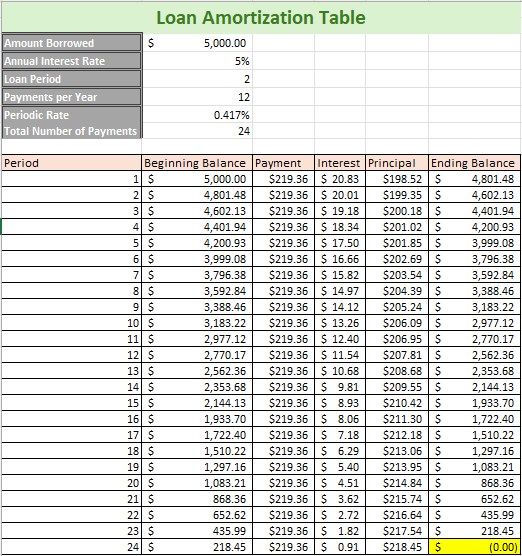
Ako vidíte, Celkový počet platieb bol teraz aktualizovaný na 24. Teraz stačí, ak si svoj stôl rozšírite na 24 období a budete mať kompletný rozpis každej platby, zaplatenej istiny a úrokov a zvyšných zostatkov za každé obdobie.
Vytvorenie plánu amortizácie úveru v Tabuľkách Google
Z mojej skúsenosti, Excel aj Google Sheets majú svoje výhody, pokiaľ ide o výpočty pôžičiek. Excel je neuveriteľne výkonný, najmä vďaka svojim vstavaným finančným funkciám a schopnosti automatizovať úlohy pomocou makier. Vďaka tomu je skvelou voľbou na spracovanie zložitých výpočtov a prácu s veľkými množinami údajov. Pokiaľ však ide o spoluprácu v reálnom čase, môže to byť trochu obmedzujúce, pretože zdieľanie a aktualizácia súborov nie je vždy najhladší proces.
Tabuľky Google na druhej strane nemusia mať rovnaké pokročilé automatizačné funkcie, ale stále poskytujú všetky základné funkcie, ako napríklad používanie vzorcov podobných funkcii PMT v Exceli na výpočty pôžičiek. Skutočne vyniká tým, ako bez námahy umožňuje spoluprácu v reálnom čase. To, že som založený na cloude, znamená, že môžem okamžite zdieľať a upravovať plány pôžičiek so svojím tímom, čím zaisťujem, že každý bude vždy na rovnakej stránke bez toho, aby som musel posielať viaceré verzie tam a späť.
Pozrime sa, ako môžeme vytvoriť podobnú tabuľku amortizácie úveru, akú sme vytvorili v Exceli, na tom istom príklade: 5 000 USD požičaných s ročnou úrokovou sadzbou 5 %, ktoré sa budú platiť ročne počas nasledujúcich 5 rokov.
Krok 1: Keďže Tabuľky Google sú webový nástroj, musíme otvoriť prehliadač a zadať „obliečky.nové“ v paneli s adresou a vytvorte nový prázdny hárok Google.
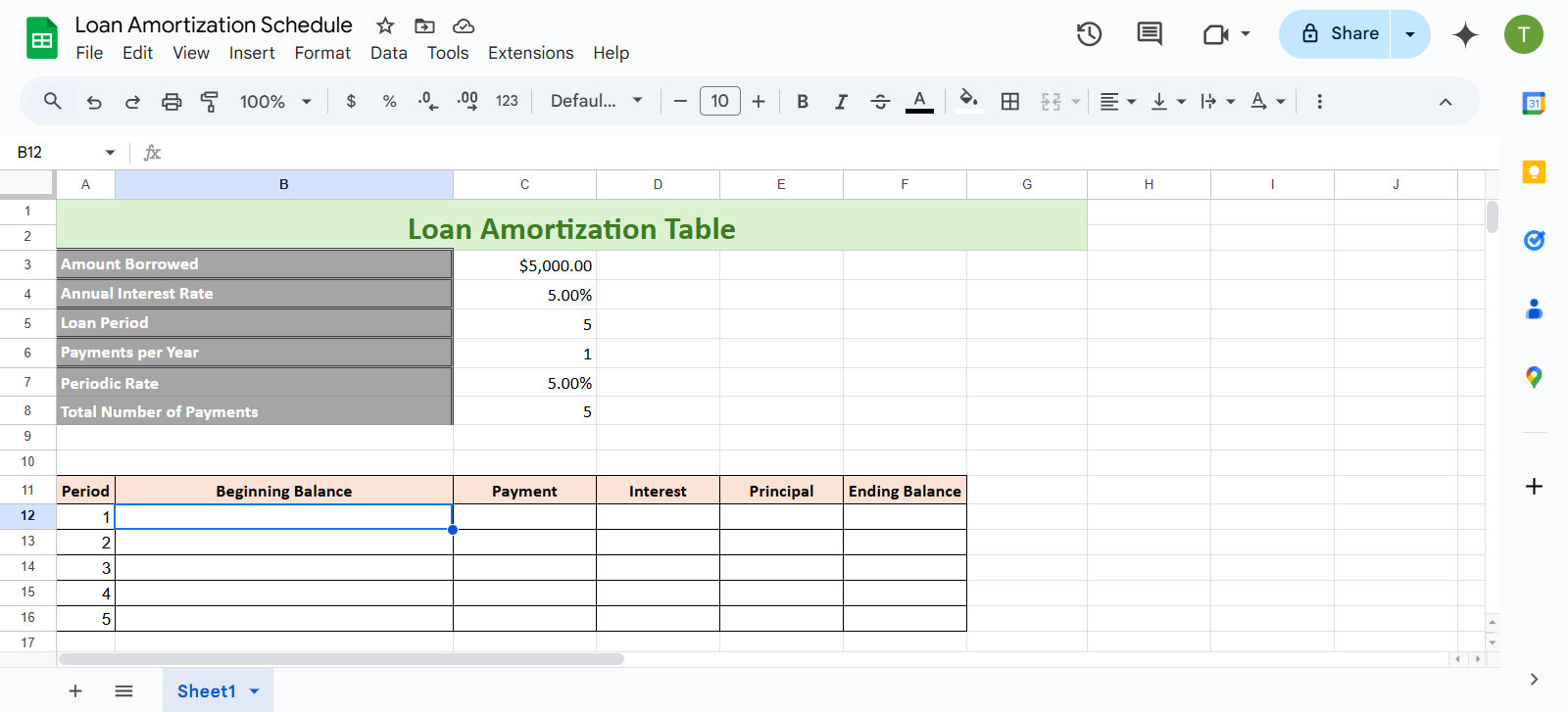
Krok 2: Proces bude rovnaký, vyplníme údaje o úvere a vytvoríme tabuľku amortizácie úveru hneď nižšie. Keď je návrh tabuľky pripravený, vyplňte hodnoty, počnúc počiatočným zostatkom.
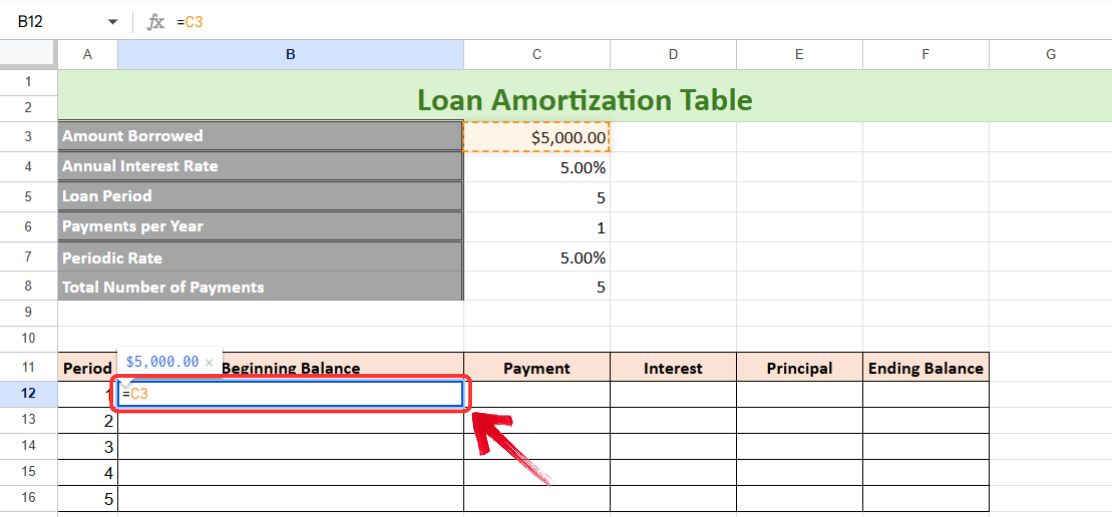
Krok 3: Počiatočný zostatok je jednoducho požičaná suma. Takže typ "=" a potom vyberte bunku, v ktorej je uvedená suma pôžičky v časti podrobnosti o pôžičke.
= Požičaná suma
Krok 4: Ďalej tu máme stĺpec Platba, kde využijeme funkciu PMT. Ak chcete vybrať funkciu PMT, napíšte "=PMT" a stlačte "Tab" aktivovať funkciu v Tabuľkách Google.
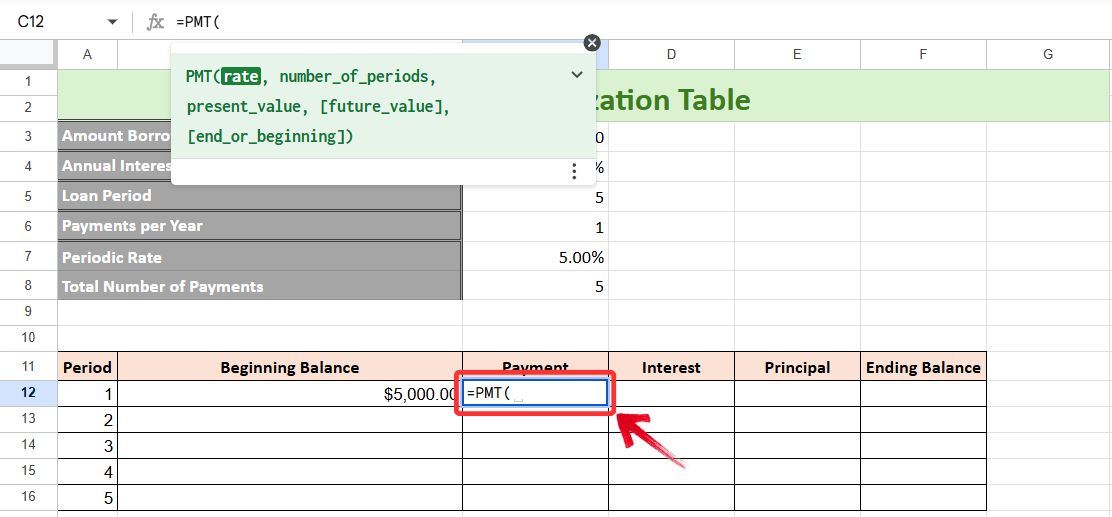
Krok 5: Pri aktivovanej funkcii PMT vyberte tieto bunky: Periodická sadzba, Celkový počet platieb, Požičaná suma.
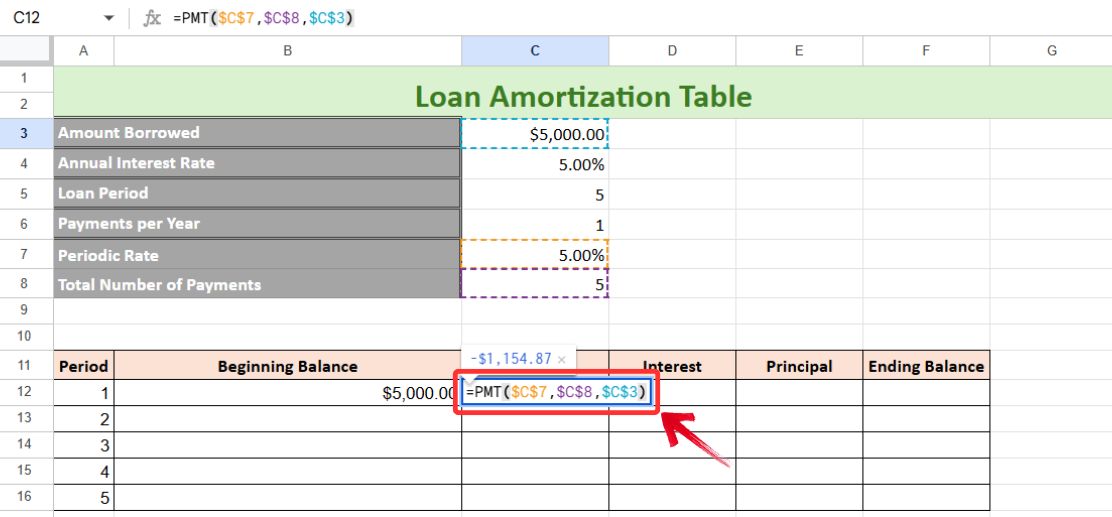
Poznámka: Nezabudnite stlačiť "F4"na použitie absolútneho odkazovania na všetky vybrané bunky.
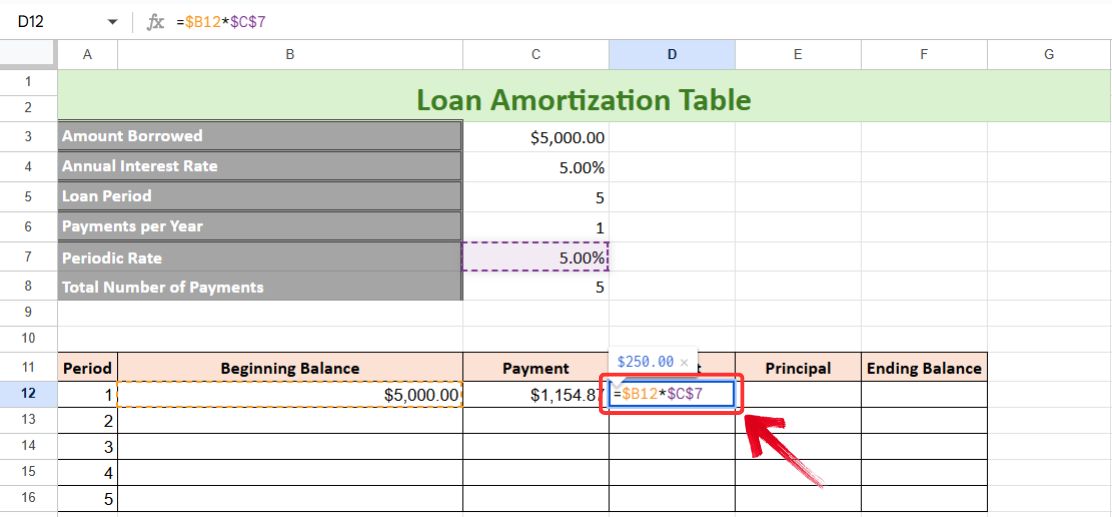
Krok 6: Teraz prejdite na ďalší stĺpec a vypočítajte zaplatený úrok, ktorý bude súčinom počiatočného zostatku a periodickej sadzby, ale s relatívnou referenciou stĺpca o počiatočnom zostatku a absolútnou referenciou periodickej sadzby.
=Počiatočný zostatok * Periodická sadzba
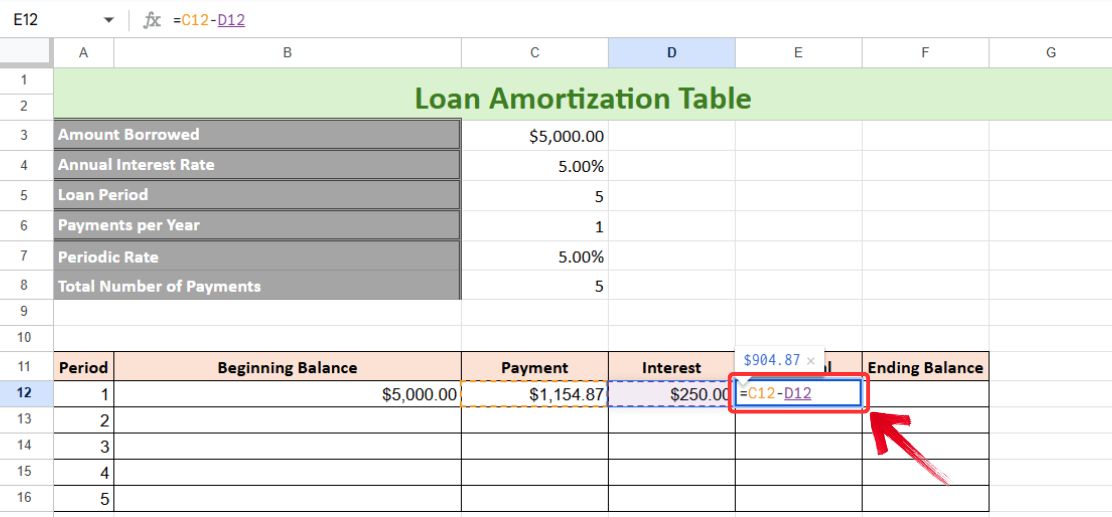
Krok 7: Ďalej vypočítame zaplatenú istinu, čo je jednoducho rozdiel medzi platbou a vyplateným úrokom.
= Platba - Úrok
Krok 8: Pre posledný stĺpec vypočítame Konečný zostatok, čo je rozdiel medzi Počiatočným zostatkom a Zaplatenou istinou.
=Počiatočný zostatok – zaplatená istina
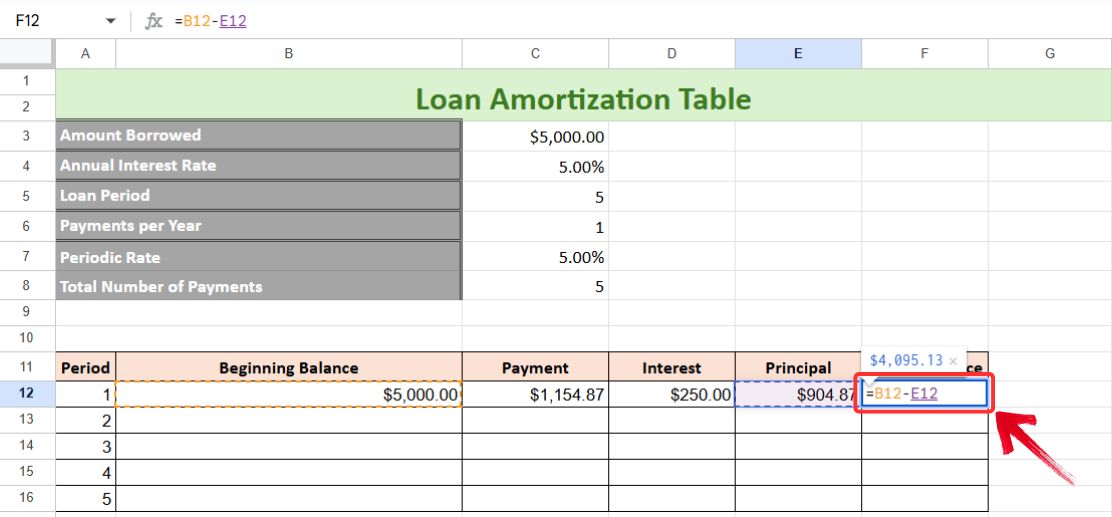
Krok 9: Tabuľka ešte nie je úplná, potrebujeme Počiatočný zostatok za obdobie 2. Tu vezmeme Konečný zostatok za predchádzajúce obdobie. Takže napíšte:
=Konečný zostatok (z predchádzajúceho riadku)
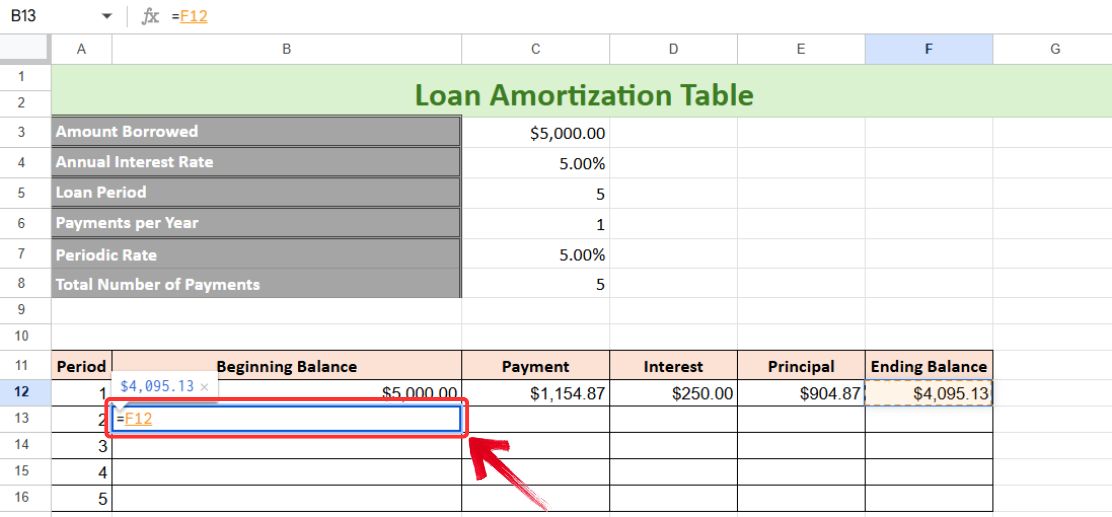
Krok 10: Teraz jednoducho použite rukoväť automatického dopĺňania na dokončenie všetkých stĺpcov. Posledné obdobie (5. obdobie) by malo vykazovať konečný zostatok 0.
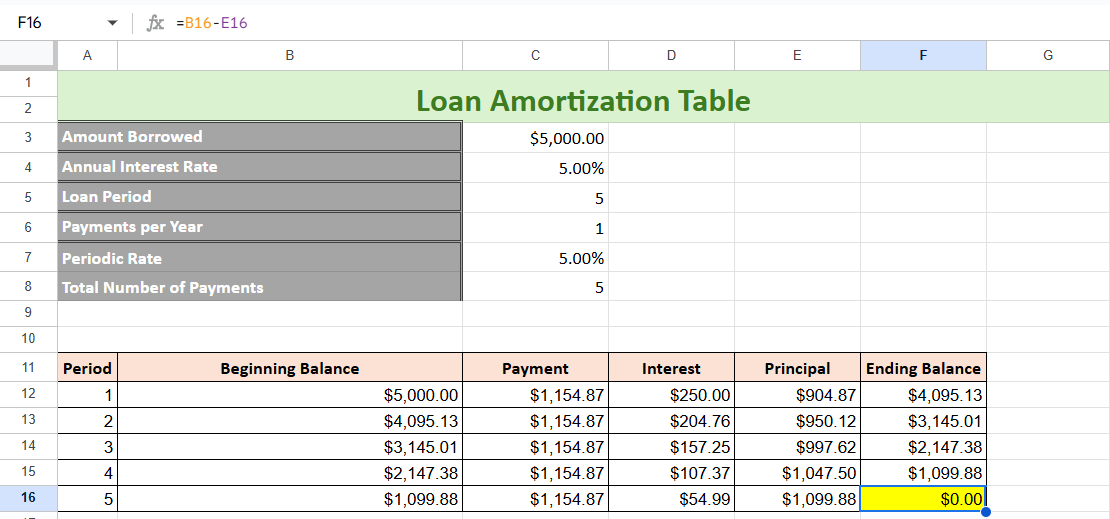
Tip: Tabuľky Google majú funkciu tzv "návrhy", ktorá zisťuje vzory a navrhuje kopírovanie vzorcov do iných buniek v stĺpci. Môžete buď prijať tieto návrhy, alebo použiť rukoväť automatického dopĺňania na manuálne vyplnenie tabuľky.
S Tabuľkami Google, keď budete mať pripravený plán amortizácie, môžete jednoducho použiť funkciu „Zdieľať“ a zdieľať svoj stôl so všetkými. Tu je postup:
Krok 1: Na hárku amortizácie úveru kliknite na "zdieľať" tlačidlo v pravom hornom rohu.
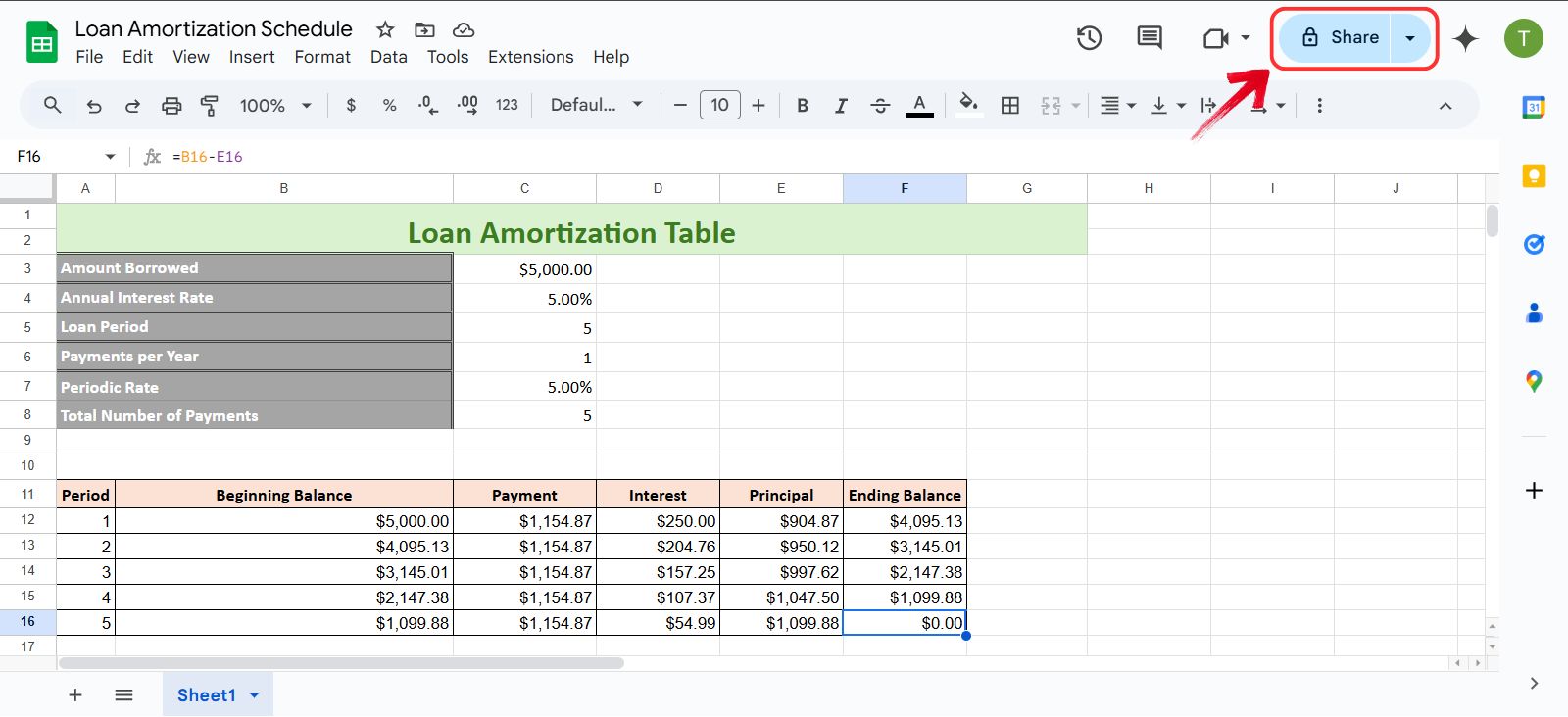
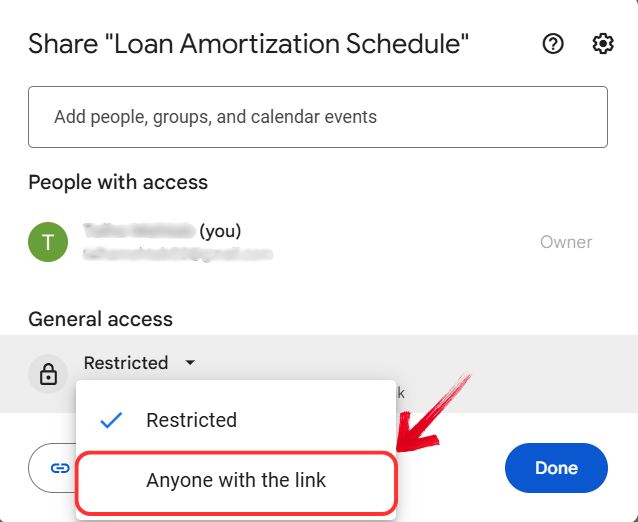
Krok 2: Teraz sa zobrazí vyskakovacie okno zdieľania. Ak chcete zdieľať amortizáciu úveru s každým pomocou odkazu, budete musieť zmeniť Všeobecný prístup do "Ktokoľvek s odkazom".
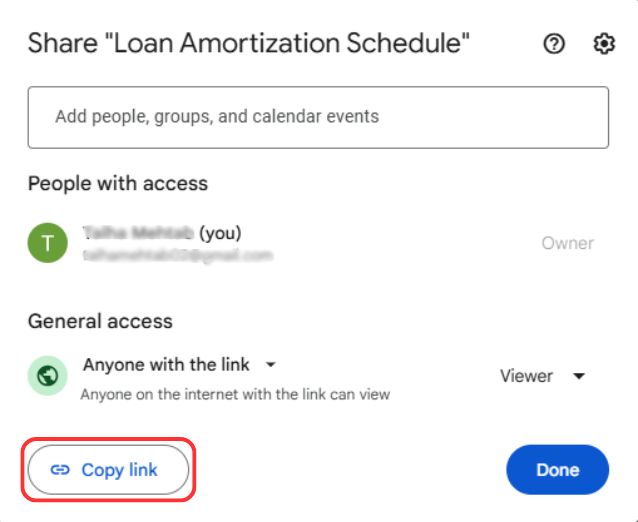
Krok 3: Teraz stačí kliknúť na "Kopírovať odkaz" na skopírovanie odkazu na hárok, alebo môžete odkaz skopírovať aj z panela s adresou a zdieľať ho s ostatnými.
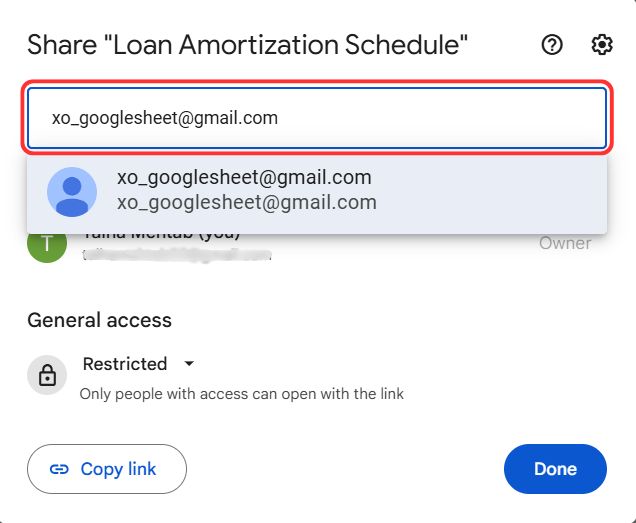
Krok 4: Ak chcete mať väčšiu kontrolu nad tým, kto si prezerá váš hárok Google, jednoducho zadajte e-mailové adresy príjemcov, s ktorými chcete hárok amortizácie úveru zdieľať.
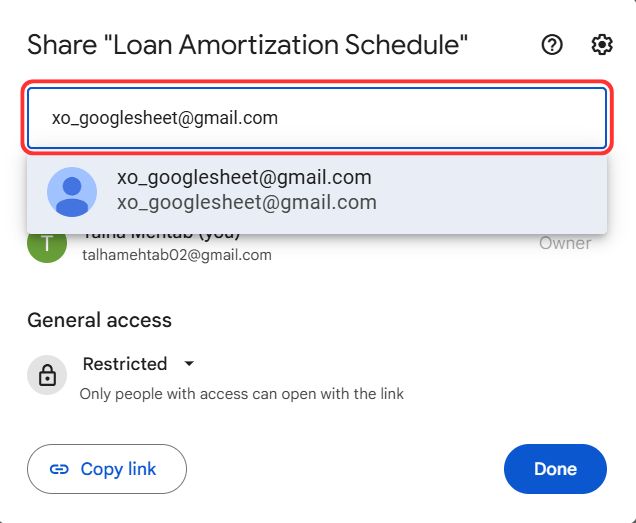
Krok 5: Ďalej poskytnite obmedzený prístup, ako napr "divák" alebo úplný prístup poskytnutím "redaktor" prístup a potom kliknite na "Odoslať" tlačidlo na zdieľanie odkazu s ostatnými prostredníctvom e-mailu.
Bezplatné šablóny amortizácie pôžičiek v kancelárii WPS
Ako už bolo spomenuté, amortizácia úveru môže byť pomerne komplikovaná. So všetkými pridanými faktormi, ako sú úrokové sadzby, splátkové kalendáre a podmienky pôžičiek, je ľahké sa stratiť v detailoch. Manuálne sledovanie každého čísla môže byť zdrvujúce, najmä ak je čas obmedzený. Tu sa hodí mať hotovú šablónu, ktorá sa postará o únavné výpočty, takže sa môžete sústrediť na pochopenie väčšieho obrazu a nemusíte sa zaseknúť pri opravovaní vzorcov a formátovania.

Riešiť pôžičky nie je žiadna sranda a Tabuľky WPS šablóny amortizácie úveru tento proces značne uľahčujú. Namiesto toho, aby ste trávili hodiny nastavovaním tabuliek od začiatku, získate štruktúrovanú šablónu, ktorá organizuje všetky potrebné detaily na jednom mieste. Je to jednoduchý, ale efektívny spôsob, ako si udržať prehľad o svojich platbách, sledovať úroky a spravovať svoje financie s pokojom.
často kladené otázky
1. Čo je amortizácia úveru?
Amortizácia úveru znamená postupné splácanie úveru prostredníctvom plánovaných platieb, kde každá splátka pokrýva istinu a úrok. Spočiatku ide väčšia časť platby na úrok, zatiaľ čo menšia časť znižuje zostatok úveru. Ako platby pokračujú, výška úroku klesá, čo umožňuje, aby väčšia časť platby smerovala na istinu. Tento proces pokračuje až do úplného splatenia úveru.
2. Ako pomáha funkcia PMT pri výpočtoch úveru?
The Funkcia PMT zjednodušuje výpočty pôžičiek výpočtom fixných platieb potrebných na splatenie úveru v stanovenej lehote. Zohľadňuje výšku istiny, úrokovú sadzbu a trvanie úveru, aby sa určili rovnaké splátky. Rozdelením splátok na istinu a úrok pomáha táto funkcia pri štruktúrovaní amortizačného plánu a poskytuje jasný pohľad na pravidelné splátkové záväzky, vďaka čomu je finančné plánovanie lepšie zvládnuteľné.
3. Môžem vykonať dodatočné platby pomocou týchto šablón?
Áno, väčšina šablón umožňuje používateľom zahrnúť dodatočné platby, ktoré môžu znížiť úrokové náklady a skrátiť dobu splácania úveru.
4. Prečo používať WPS Office namiesto Excelu?
WPS Office je bezplatná alternatíva k Excelu, ktorá ponúka vopred vytvorené šablóny, vďaka čomu je skvelou voľbou pre používateľov, ktorí nemajú predplatné na Microsoft 365. Podporuje tiež viacero formátov súborov, má intuitívne rozhranie a poskytuje cloudové úložisko, ktoré používateľom umožňuje pristupovať k svojim dokumentom na rôznych zariadeniach.

'%3e%3cpath%20d='M19.9911%204.11386V6.471H18.5894C18.0775%206.471%2017.7322%206.57814%2017.5536%206.79243C17.3751%207.00671%2017.2858%207.32814%2017.2858%207.75671V9.44421H19.9019L19.5536%2012.0871H17.2858V18.8639H14.5536V12.0871H12.2769V9.44421H14.5536V7.49779C14.5536%206.39064%2014.8632%205.53201%2015.4822%204.92189C16.1013%204.31177%2016.9257%204.00671%2017.9554%204.00671C18.8304%204.00671%2019.509%204.04243%2019.9911%204.11386Z'%20fill='%23333333'/%3e%3c/g%3e%3cdefs%3e%3cclipPath%20id='clip0_2938_8199'%3e%3crect%20width='16'%20height='16'%20fill='white'%20transform='translate(8%204.00671)'/%3e%3c/clipPath%3e%3c/defs%3e%3c/svg%3e)
'%3e%3cpath%20d='M17.5237%2010.7813L23.4811%204H22.0699L16.8949%209.88693L12.7648%204H8L14.2469%2012.9029L8%2020.0133H9.4112L14.8725%2013.7952L19.2352%2020.0133H24M9.92053%205.04213H12.0885L22.0688%2019.0224H19.9003'%20fill='%23333333'/%3e%3c/g%3e%3cdefs%3e%3cclipPath%20id='clip0_2938_8200'%3e%3crect%20width='16'%20height='16.0134'%20fill='white'%20transform='translate(8%204)'/%3e%3c/clipPath%3e%3c/defs%3e%3c/svg%3e)


