

'%3e%3cpath%20d='M8%200C12.4183%200%2016%203.58172%2016%208C16%2012.4183%2012.4183%2016%208%2016C3.58172%2016%200%2012.4183%200%208C0%203.58172%203.58172%200%208%200ZM11.6162%204.38379C11.2257%203.99337%2010.5927%203.99338%2010.2021%204.38379L8%206.58594L5.79785%204.38379C5.40732%203.99334%204.77429%203.99329%204.38379%204.38379C3.99331%204.77429%203.99335%205.40733%204.38379%205.79785L6.58594%208L4.38379%2010.2021C3.99348%2010.5927%203.99341%2011.2257%204.38379%2011.6162C4.77426%2012.0066%205.40734%2012.0065%205.79785%2011.6162L8%209.41406L10.2021%2011.6162C10.5927%2012.0066%2011.2257%2012.0067%2011.6162%2011.6162C12.0067%2011.2257%2012.0066%2010.5927%2011.6162%2010.2021L9.41406%208L11.6162%205.79785C12.0066%205.40735%2012.0066%204.77429%2011.6162%204.38379Z'%20fill='%23080E17'%20fill-opacity='0.46'/%3e%3c/g%3e%3cdefs%3e%3cclipPath%20id='clip0_3761_713'%3e%3crect%20width='16'%20height='16'%20fill='white'/%3e%3c/clipPath%3e%3c/defs%3e%3c/svg%3e)




'%3e%3cpath%20fill-rule='evenodd'%20clip-rule='evenodd'%20d='M21.4999%2010.9993C21.4999%205.20009%2016.7986%200.498901%2010.9993%200.498901C5.19994%200.498901%200.498657%205.20009%200.498657%2010.9993C0.498657%2016.2404%204.33858%2020.5844%209.35855%2021.3722V14.0346H6.69238V10.9993H9.35855V8.68594C9.35855%206.05427%2010.9262%204.60062%2013.3248%204.60062C14.4736%204.60062%2015.6753%204.80571%2015.6753%204.80571V7.38979H14.3512C13.0468%207.38979%2012.64%208.19921%2012.64%209.0296V10.9993H15.5523L15.0867%2014.0346H12.64V21.3722C17.66%2020.5844%2021.4999%2016.2404%2021.4999%2010.9993Z'%20fill='%231568EA'/%3e%3c/g%3e%3c/svg%3e)


'%3e%3cpath%20d='M2.42045%2022.1876H6.31818V12.7217L0.75%208.54553V20.5171C0.75%2021.4414%201.49892%2022.1876%202.42045%2022.1876Z'%20fill='%234285F4'/%3e%3cpath%20d='M19.682%2022.1876H23.5797C24.5041%2022.1876%2025.2502%2021.4387%2025.2502%2020.5171V8.54553L19.682%2012.7217'%20fill='%2334A853'/%3e%3cpath%20d='M19.682%205.48293V12.7216L25.2502%208.54543V6.31816C25.2502%204.25236%2022.8921%203.07469%2021.2411%204.31361'%20fill='%23FBBC04'/%3e%3cpath%20d='M6.31824%2012.7217V5.48303L13.0001%2010.4944L19.6819%205.48303V12.7217L13.0001%2017.733'%20fill='%23EA4335'/%3e%3cpath%20d='M0.75%206.31816V8.54543L6.31818%2012.7216V5.48293L4.75909%204.31361C3.10534%203.07469%200.75%204.25236%200.75%206.31816Z'%20fill='%23C5221F'/%3e%3c/g%3e%3cdefs%3e%3cclipPath%20id='clip0_2954_7305'%3e%3crect%20width='24.5'%20height='18.375'%20fill='white'%20transform='translate(0.75%203.8125)'/%3e%3c/clipPath%3e%3c/defs%3e%3c/svg%3e)


Odkedy Apple odstránil domovské tlačidlo z nových modelov iPhonov, veľa ľudí sa pýta: Bola to dobrá zmena alebo skôr problém? Nech je to akokoľvek, zmena tu zostáva. Ak si práve prešiel zo staršieho iPhonu alebo z inej značky, možno ťa prekvapí, že aj vypnutie telefónu môže byť mätúce. Mnohí užívatelia majú problémy – napríklad nereagujúci displej, omylom spustené núdzové volanie (SOS), alebo nevedia rozdiel medzi obyčajným vypnutím a núteným reštartom. V tomto článku ti ukážem jednoduché kroky, ako vypnúť iPhone – rýchlo a bez problémov.


Prečo je dobré iPhone vypnúť alebo reštartovať
Reštartovanie iPhonu je užitočný spôsob, ako udržať jeho dobrý výkon. Aj keď Apple nehovorí, že musíš mobil pravidelne vypínať, veľa používateľov zistilo, že krátke vypnutie alebo reštart prináša výhody:
1. Oprava zamrznutia alebo spomalenia
V mobile sa môžu hromadiť dočasné súbory a procesy, ktoré ho môžu spomaľovať alebo spôsobiť, že prestane reagovať. Reštart tieto veci vyčistí a zariadenie začne fungovať lepšie.
2. Inštalovanie aktualizácií alebo oprava chýb
Niektoré aktualizácie a nastavenia začnú fungovať správne až po reštarte. Krátke vypnutie osvieži systém, pomôže odstrániť drobné chyby a zabezpečí, že sa všetko správne nainštaluje.
Odporúčanie: Vypni svoj iPhone raz za týždeň na asi 5 minút. Tento krátky čas pomôže vyčistiť zvyšné údaje a zlepší výkon.
Z vlastnej skusenosti viem, že keď to robím pravidelne, môj iPhone funguje rýchlejšie a stabilnejšie. Ak sa pýtaš, ako iPhone vypnúť, v ďalšej časti ti ukážem jednoduchý návod krok za krokom – pre staršie verzie iOS aj pre najnovší iOS 18.
Ako vypnúť akýkoľvek iPhone
Pri písaní tejto témy som zistil, že iPhony od modelu X vyššie sa vypínajú inak ako staršie modely. Preto som sa rozhodol podrobne popísať kroky, ktoré treba urobiť, aby bolo každému jasné, čo robiť, keď sa pýta: „Ako mám vypnúť svoj iPhone?“
Vypnutie akéhokoľvek modelu iPhonu
Ak používaš starší iPhone, možno si si všimol, že sa častejšie seká a už nedostáva nové aktualizácie. Bez týchto aktualizácií môže mobil pracovať pomalšie alebo sa zablokovať. V takom prípade pomôže, keď vieš, ako iPhone správne vypnúť. Či ho chceš len reštartovať alebo úplne vypnúť, postupuj takto:
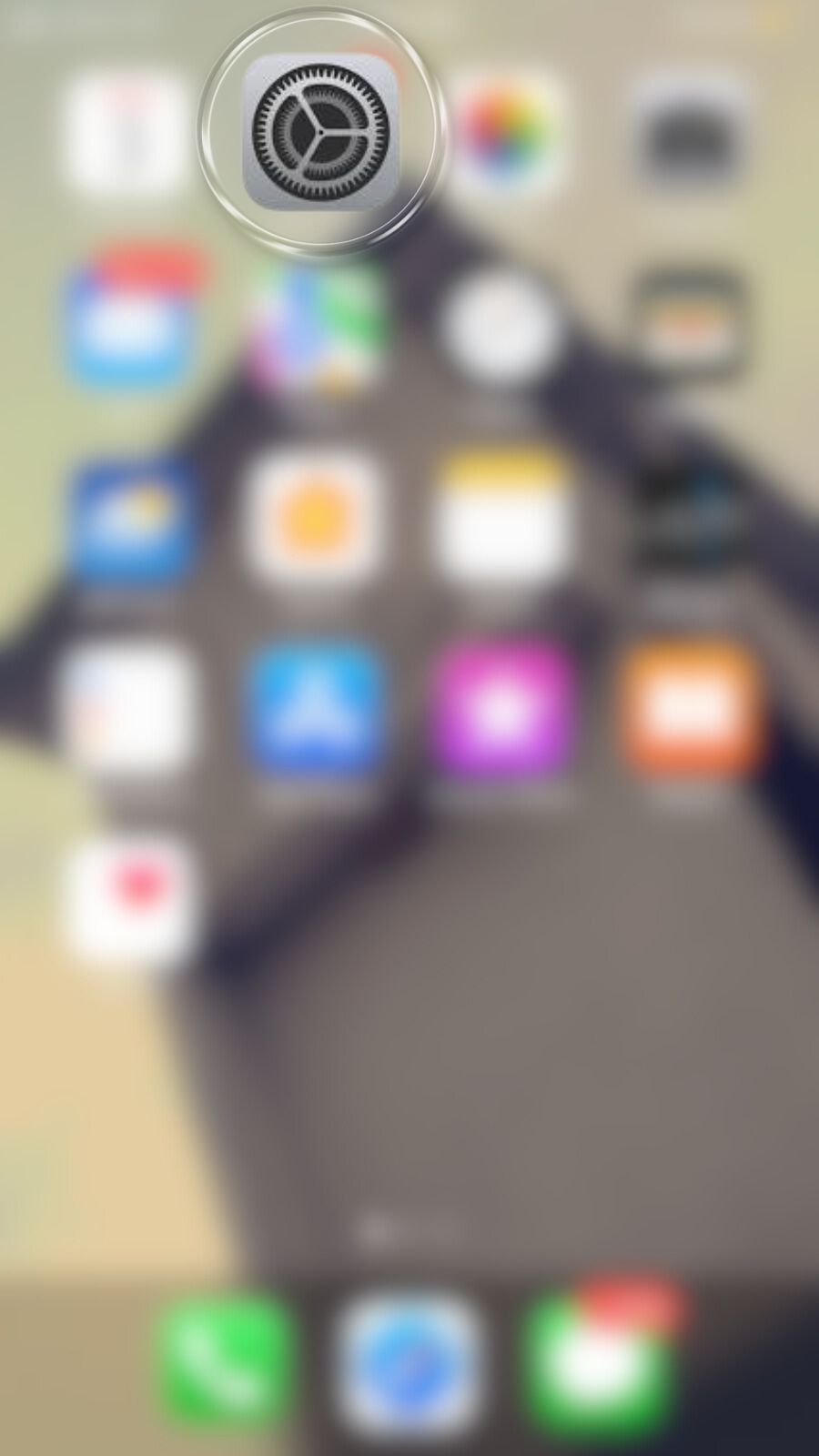
Krok 1:Prejdi na úvodnú obrazovku a klepni na ikonu „Nastavenia“, aby si otvoril nastavenia zariadenia.
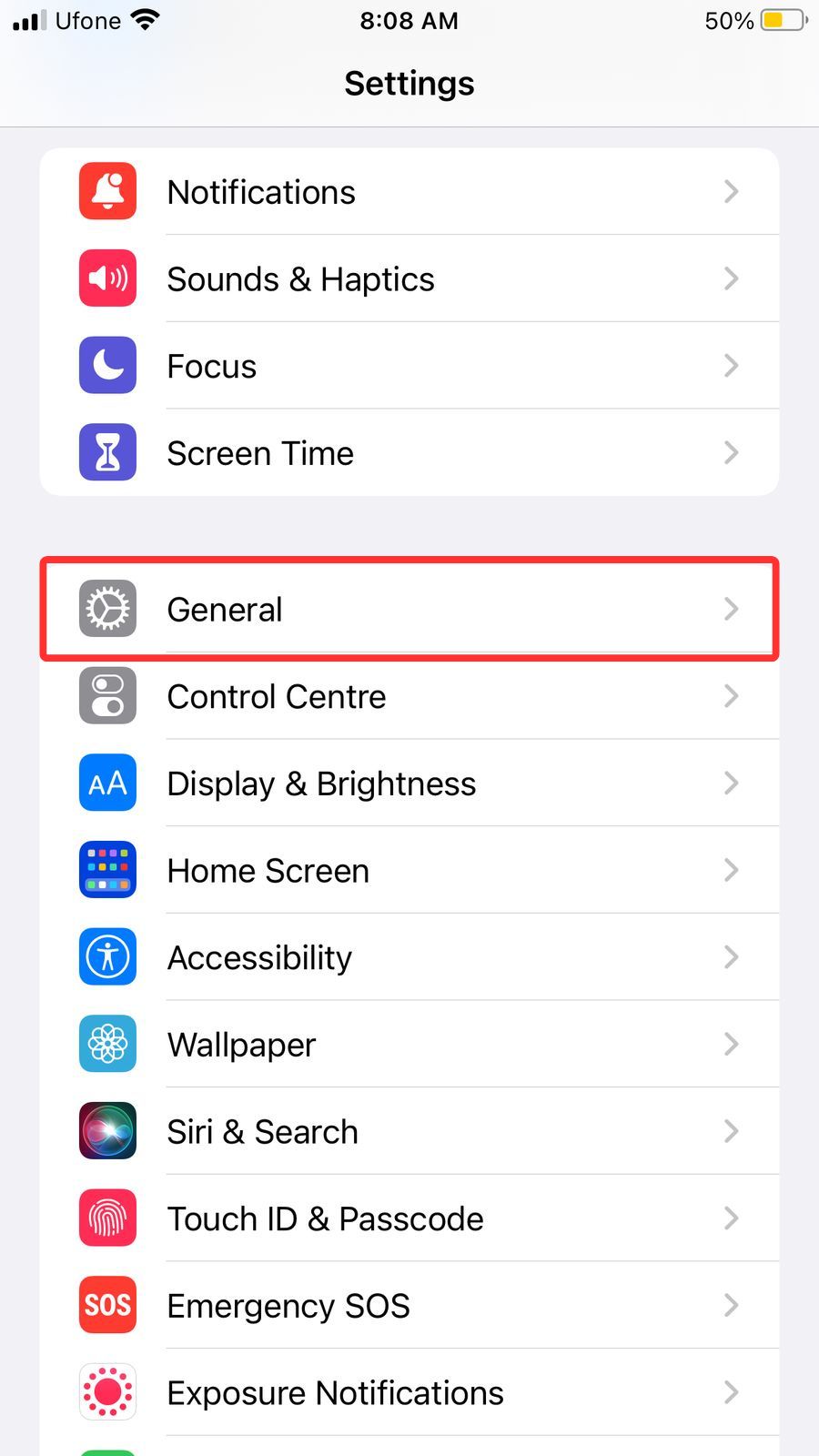
Krok 2:Posuň sa nižšie v ponuke nastavení a nájdi možnosť „Všeobecné“. Klepani na ňu, aby si sa dostal do nastavení systému.
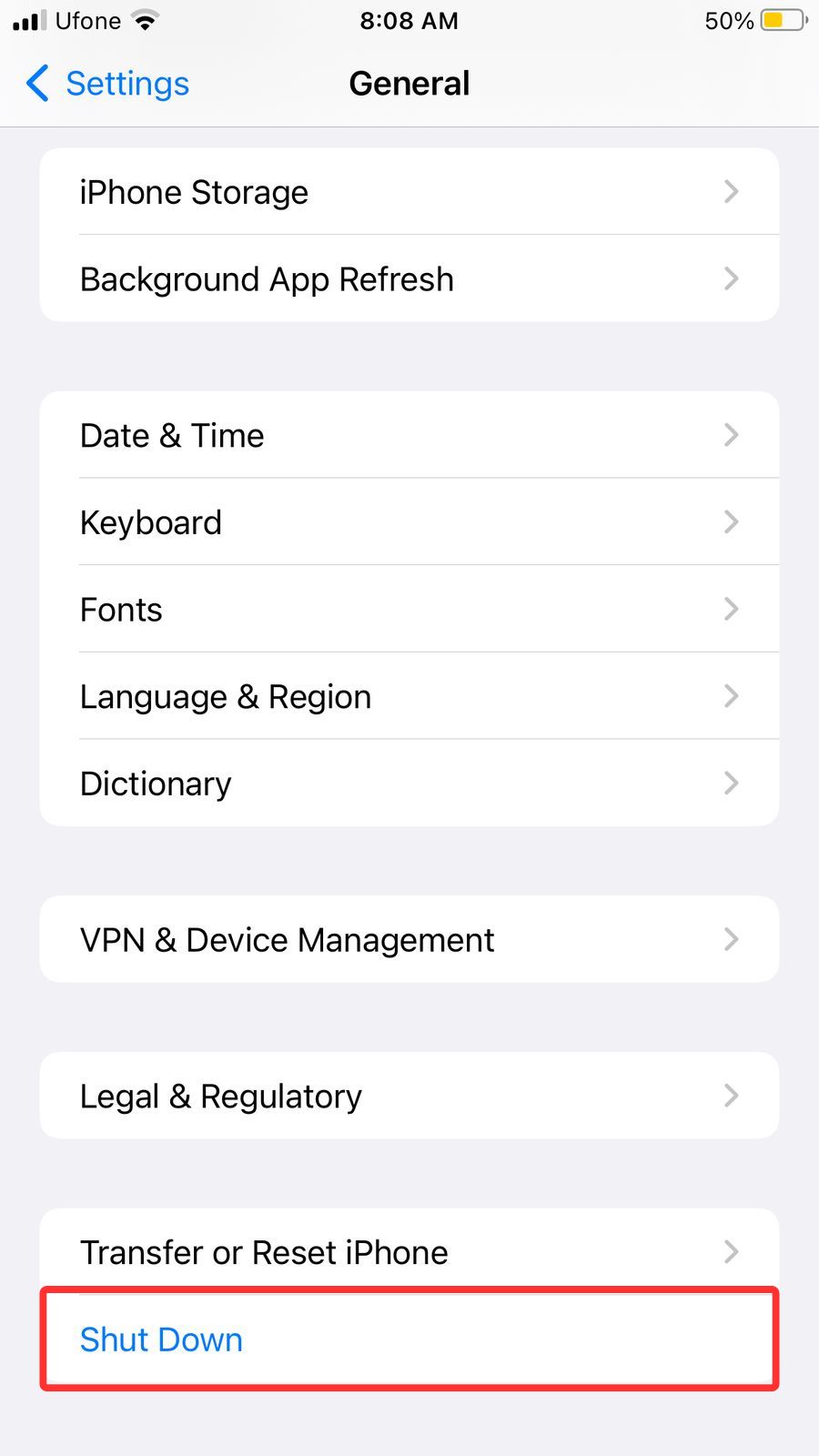
Krok 3:Na obrazovke Všeobecných nastavení posuň prstom úplne dolu a nájdi možnosť „Vypnúť“. Klepani na ňu, aby si pokračoval.
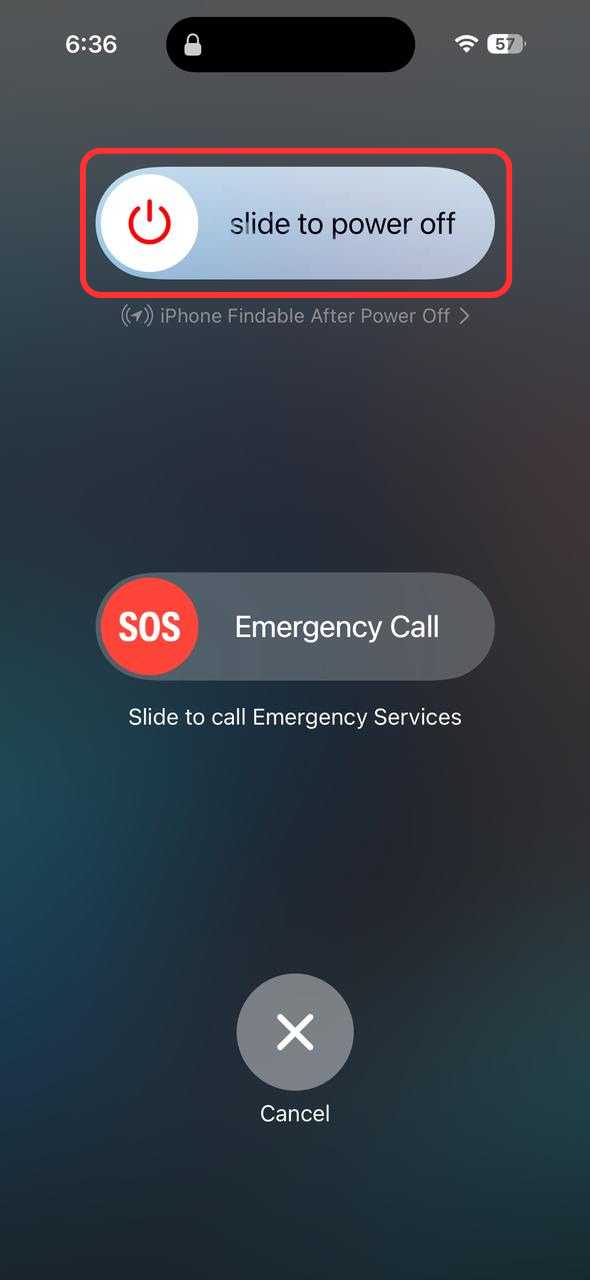
Krok 4:Na obrazovke sa ti zobrazí posuvník „Vypnúť“. Ak chceš iPhone vypnúť, posuň tento posuvník doprava. Potom počkaj, kým obrazovka úplne nejasne – to znamená, že je zariadenie vypnuté.
Ako vypnúť iPhone so systémom iOS 18
Vypnutie iPhone so systémom iOS 18 je jednoduché, ale ak máš túto aktualizáciu po prvýkrát, môžete potrebovať malú pomoc. Či už riešiš nejaký problém alebo chceš šetriť batériu, tu je návod, ako správne vypnúť svoj telefón.
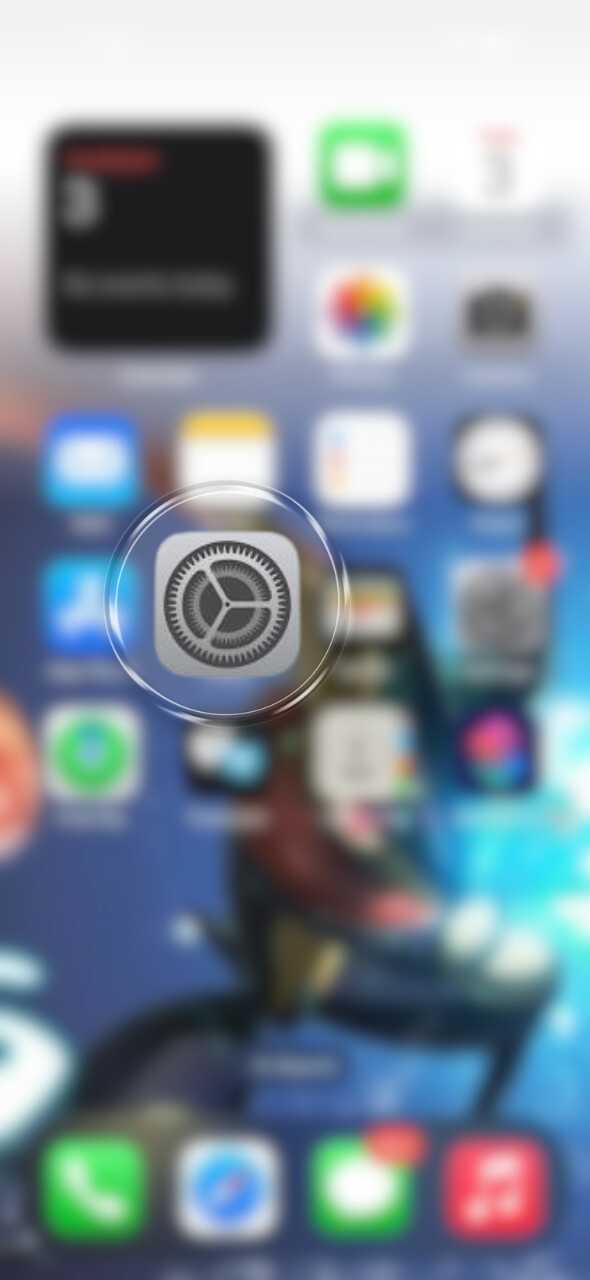
Krok 1:Otvorí aplikáciu „Nastavenia“ na svojom iPhone. Je to aplikácia s ikonou ozubeného kolieska, ktorú zvyčajne nájdeš na domovskej obrazovke.
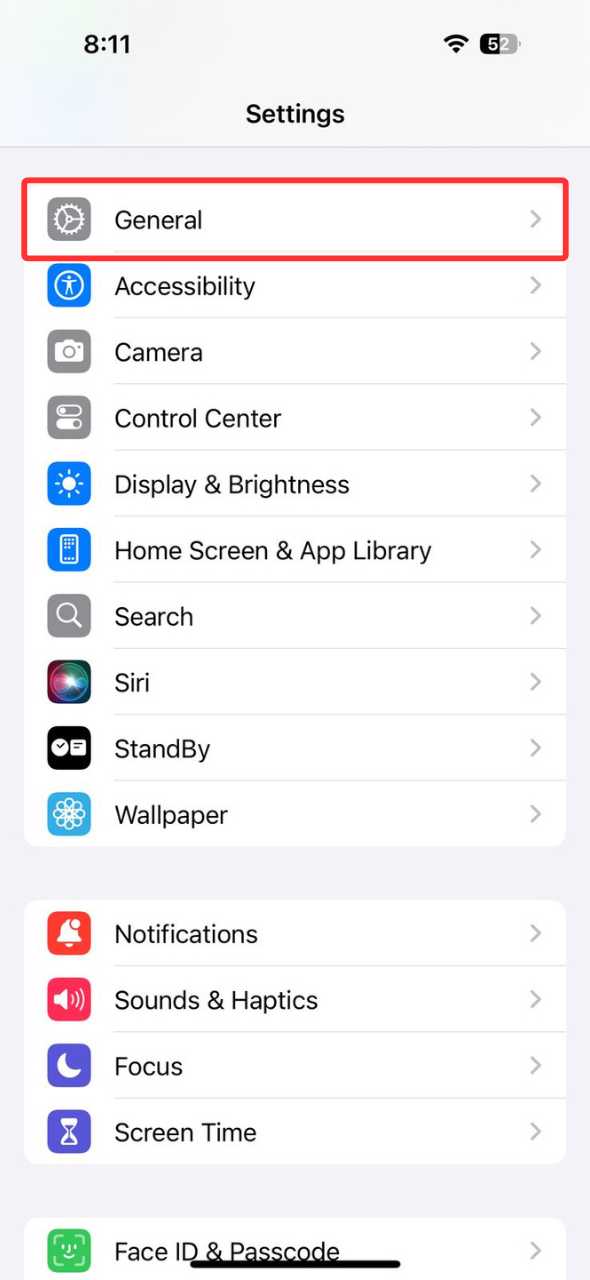
Krok 2:Posuň sa nižšie a klepni na „Všeobecné“. V tejto časti nájdeš rôzne systémové nastavenia, ako napríklad aktualizácie softvéru, správu zariadenia a ďalšie.
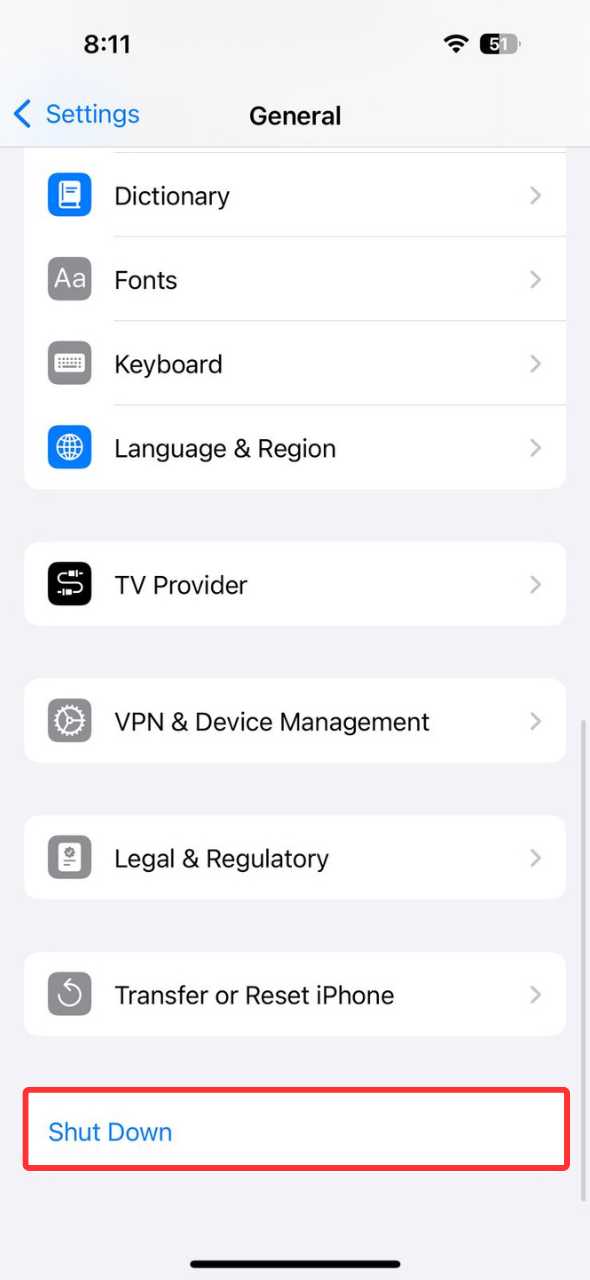
Krok 3:Pokračuj v posúvaní až na koniec stránky, kde uvidíš možnosť „Vypnúť“. Klepani na ňu, aby si pokračoval.
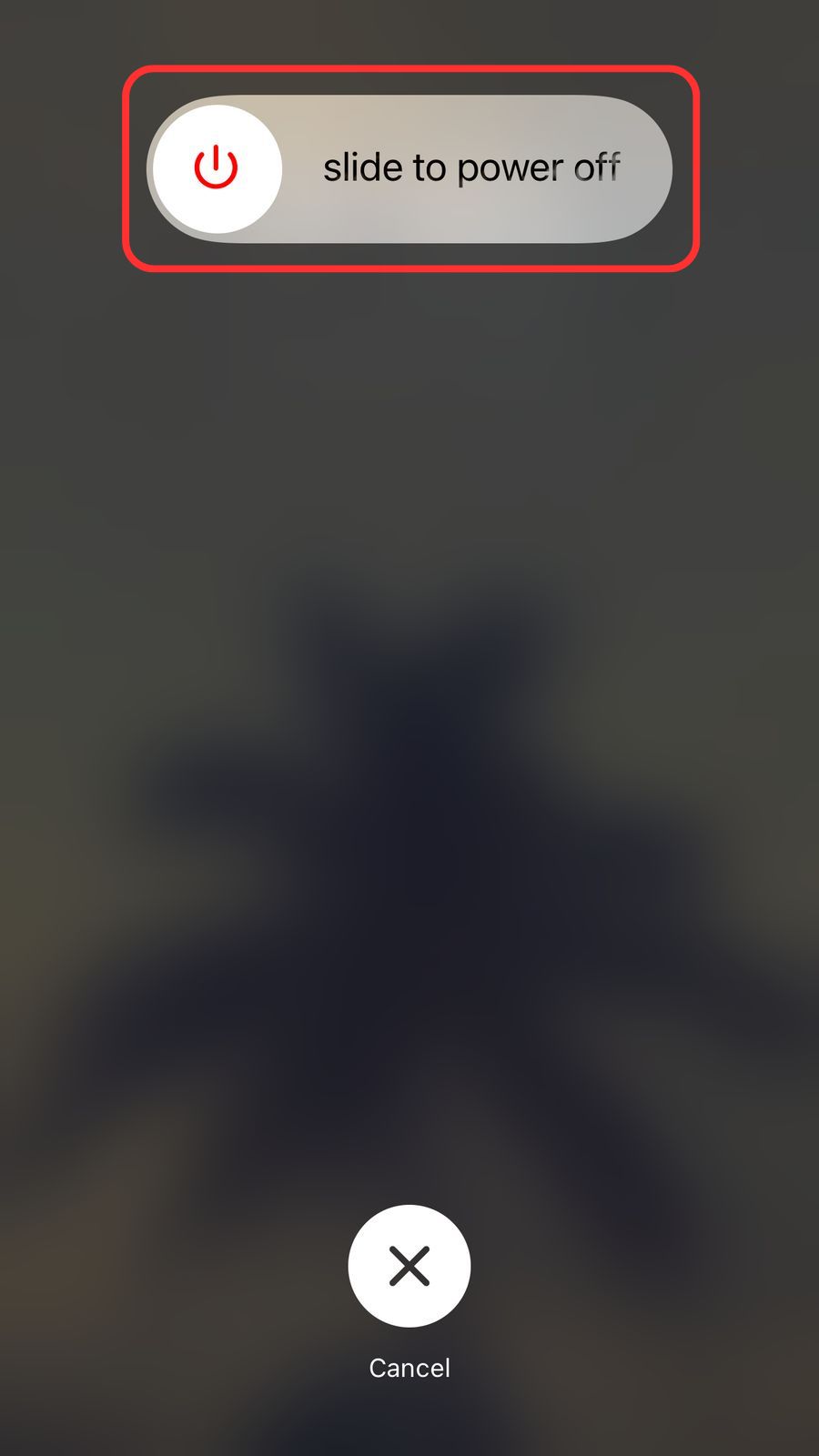
Krok 4:Na obrazovke sa zobrazí posuvník „Vypnúť“. Ak chceš iPhone vypnúť, potiahnite posuvník úplne doprava.
Ako vypnúť iPhone s Face ID
Ak máš iPhone X alebo novší, vypnutie je trochu iné, pretože bočné tlačidlo sa tiež používa na spustenie Siri. Namiesto stlačenia jedného tlačidla musíš použiť kombináciu tlačidiel, aby sa ti zobrazuje obrazovka s možnosťou vypnutia.
Krok 1:Nájdi bočné tlačidlo na pravej strane iPhonu a tlačidlá hlasitosti na ľavej strane.
Krok 2:Stlač a podrž bočné tlačidloa jedno z tlačidiel hlasitosti (buď hore alebo dolu)naraz. Drž ich pár sekúnd.
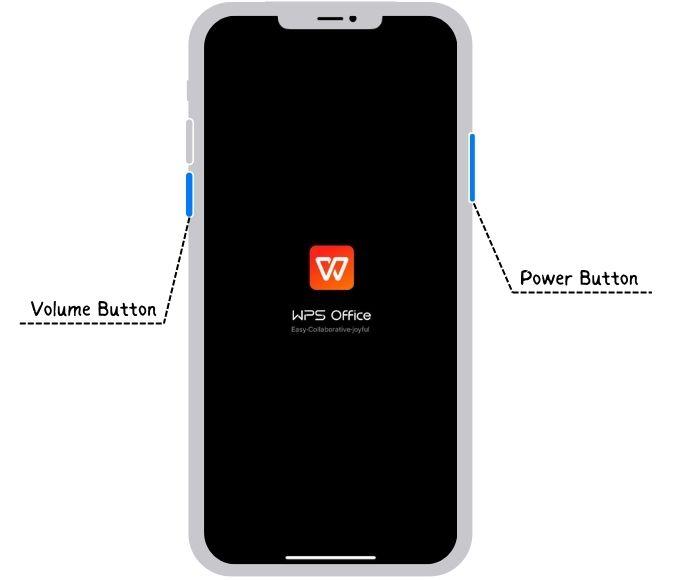
Krok 3:Keď sa na obrazovke objaví posuvník „Vypnúť“, uvoľni obe tlačidlá.
Krok 4:Potiahnite posuvník „Vypnúť“ doprava. iPhone sa začne ihneď vypínať.
Krok 5: Počkaj niekoľko sekúnd, kým sa zariadenie úplne nevypne.
Najlepší bezplatný kancelársky balík pre iPhone – WPS Office
Ak chceš byť šikovný a produktívny na iPhone, potrebuješ dobrý kancelársky balík. WPS Office je výnimočný, pretože funguje na rôznych zariadeniach – iPhone, iPad, aj počítači. Je zadarmo a pomáha ti upravovať dokumenty, robiť prezentácie a spravovať súbory. Má aj šikovné funkcie s umelou inteligenciou (AI), ktoré ti prácu ešte viac uľahčia.
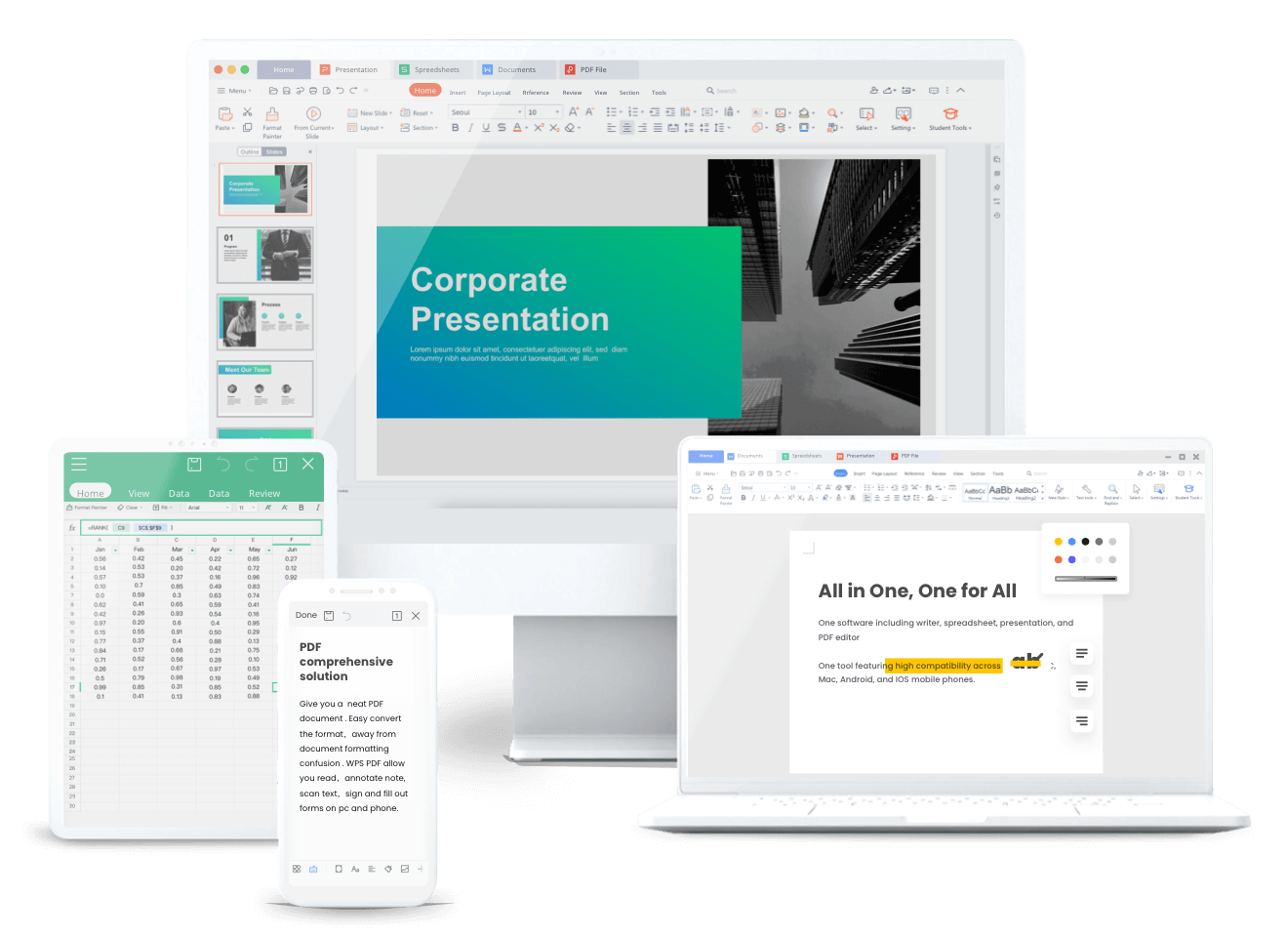
WPS Office funguje s iOS aj Androidom, takže môžete prechádzať medzi zariadeniami bez toho, aby si niečo stratil. Ja používam iPhone s iOS 18, notebook Lenovo aj tablet – a WPS Office beží bez problémov na všetkých. Je skvelé mať jeden nástroj, ktorý funguje všade.
WPS Office je všestranný a zadarmo. Obsahuje nástroje ako Writer (texty), Spreadsheets (tabuľky) a Presentations (prezentácie). Vieš s ním dokonca upravovať PDF súbory – meniť text, obrázky alebo písať poznámky. Funkcia OCR (rozpoznávanie textu z obrázkov) ti pomôže premeniť obrázky na upraviteľný text.
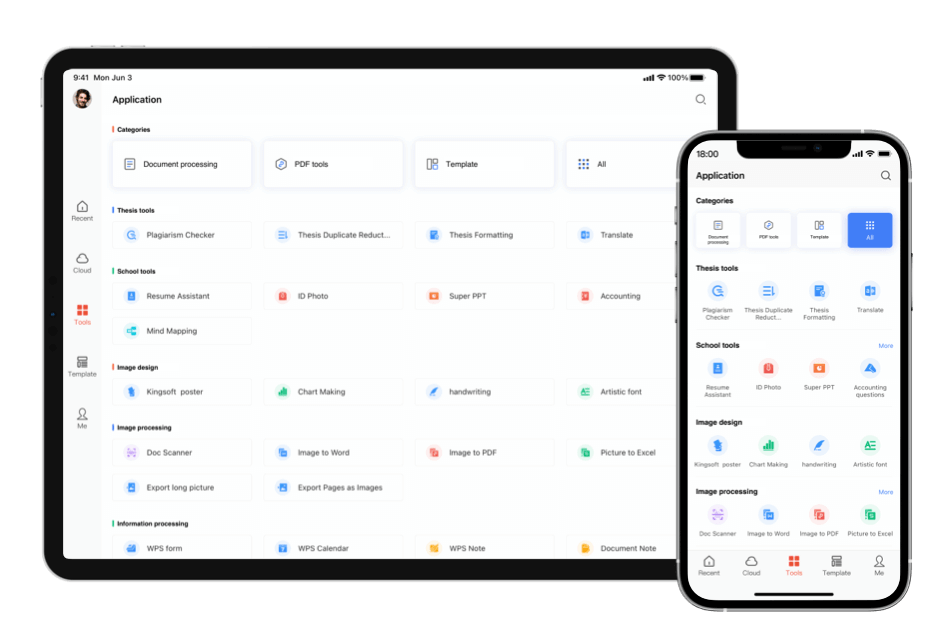
Najnovšie pribudol aj WPS AI, ktorý ti pomáha s písaním, prepisovaním textov a úpravou PDF. Tieto nástroje šetria čas a robia prácu rýchlejšou. WPS Office funguje na iPhonoch aj Androidoch, takže si môžeš pohodlne robiť svoje úlohy aj na cestách.
Často kladené otázky (FAQ)
1. Kde je vypínacie tlačidlo na iPhone?
Vypínacie tlačidlo sa volá Bočné tlačidlo. Na iPhone 16, 16e, 15 a iných modeloch bez domovského tlačidla sa používa na zapnutie, vypnutie a zamknutie obrazovky. Nachádza sa na pravej strane telefónu.
2. Ako vypnem iPhone ručne?
Ak sa iPhone vypína cez tlačidlo, skús toto:
Pre iPhone s Face ID: Stlač a podrž bočné tlačidlo a jedno tlačidlo hlasitosti, kým sa nezobrazí posuvník. Potiahnite posuvník „Vypnúť“ doprava.
Pre iPhony s tlačidlom Domov: Podrž bočné tlačidlo, kým sa nezobrazí posuvník, a potom ho potiahni doprava.
3. Prečo nemôžem iPhone vypnúť tlačidlom?
Podrž tlačidlo napájania (na vrchu alebo boku) a zároveň tlačidlo Domov, kým sa nezobrazí posuvník. Potom ho potiahni doprava.

'%3e%3cpath%20d='M19.9911%204.11386V6.471H18.5894C18.0775%206.471%2017.7322%206.57814%2017.5536%206.79243C17.3751%207.00671%2017.2858%207.32814%2017.2858%207.75671V9.44421H19.9019L19.5536%2012.0871H17.2858V18.8639H14.5536V12.0871H12.2769V9.44421H14.5536V7.49779C14.5536%206.39064%2014.8632%205.53201%2015.4822%204.92189C16.1013%204.31177%2016.9257%204.00671%2017.9554%204.00671C18.8304%204.00671%2019.509%204.04243%2019.9911%204.11386Z'%20fill='%23333333'/%3e%3c/g%3e%3cdefs%3e%3cclipPath%20id='clip0_2938_8199'%3e%3crect%20width='16'%20height='16'%20fill='white'%20transform='translate(8%204.00671)'/%3e%3c/clipPath%3e%3c/defs%3e%3c/svg%3e)
'%3e%3cpath%20d='M17.5237%2010.7813L23.4811%204H22.0699L16.8949%209.88693L12.7648%204H8L14.2469%2012.9029L8%2020.0133H9.4112L14.8725%2013.7952L19.2352%2020.0133H24M9.92053%205.04213H12.0885L22.0688%2019.0224H19.9003'%20fill='%23333333'/%3e%3c/g%3e%3cdefs%3e%3cclipPath%20id='clip0_2938_8200'%3e%3crect%20width='16'%20height='16.0134'%20fill='white'%20transform='translate(8%204)'/%3e%3c/clipPath%3e%3c/defs%3e%3c/svg%3e)


