

'%3e%3cpath%20d='M8%200C12.4183%200%2016%203.58172%2016%208C16%2012.4183%2012.4183%2016%208%2016C3.58172%2016%200%2012.4183%200%208C0%203.58172%203.58172%200%208%200ZM11.6162%204.38379C11.2257%203.99337%2010.5927%203.99338%2010.2021%204.38379L8%206.58594L5.79785%204.38379C5.40732%203.99334%204.77429%203.99329%204.38379%204.38379C3.99331%204.77429%203.99335%205.40733%204.38379%205.79785L6.58594%208L4.38379%2010.2021C3.99348%2010.5927%203.99341%2011.2257%204.38379%2011.6162C4.77426%2012.0066%205.40734%2012.0065%205.79785%2011.6162L8%209.41406L10.2021%2011.6162C10.5927%2012.0066%2011.2257%2012.0067%2011.6162%2011.6162C12.0067%2011.2257%2012.0066%2010.5927%2011.6162%2010.2021L9.41406%208L11.6162%205.79785C12.0066%205.40735%2012.0066%204.77429%2011.6162%204.38379Z'%20fill='%23080E17'%20fill-opacity='0.46'/%3e%3c/g%3e%3cdefs%3e%3cclipPath%20id='clip0_3761_713'%3e%3crect%20width='16'%20height='16'%20fill='white'/%3e%3c/clipPath%3e%3c/defs%3e%3c/svg%3e)




'%3e%3cpath%20fill-rule='evenodd'%20clip-rule='evenodd'%20d='M21.4999%2010.9993C21.4999%205.20009%2016.7986%200.498901%2010.9993%200.498901C5.19994%200.498901%200.498657%205.20009%200.498657%2010.9993C0.498657%2016.2404%204.33858%2020.5844%209.35855%2021.3722V14.0346H6.69238V10.9993H9.35855V8.68594C9.35855%206.05427%2010.9262%204.60062%2013.3248%204.60062C14.4736%204.60062%2015.6753%204.80571%2015.6753%204.80571V7.38979H14.3512C13.0468%207.38979%2012.64%208.19921%2012.64%209.0296V10.9993H15.5523L15.0867%2014.0346H12.64V21.3722C17.66%2020.5844%2021.4999%2016.2404%2021.4999%2010.9993Z'%20fill='%231568EA'/%3e%3c/g%3e%3c/svg%3e)


'%3e%3cpath%20d='M2.42045%2022.1876H6.31818V12.7217L0.75%208.54553V20.5171C0.75%2021.4414%201.49892%2022.1876%202.42045%2022.1876Z'%20fill='%234285F4'/%3e%3cpath%20d='M19.682%2022.1876H23.5797C24.5041%2022.1876%2025.2502%2021.4387%2025.2502%2020.5171V8.54553L19.682%2012.7217'%20fill='%2334A853'/%3e%3cpath%20d='M19.682%205.48293V12.7216L25.2502%208.54543V6.31816C25.2502%204.25236%2022.8921%203.07469%2021.2411%204.31361'%20fill='%23FBBC04'/%3e%3cpath%20d='M6.31824%2012.7217V5.48303L13.0001%2010.4944L19.6819%205.48303V12.7217L13.0001%2017.733'%20fill='%23EA4335'/%3e%3cpath%20d='M0.75%206.31816V8.54543L6.31818%2012.7216V5.48293L4.75909%204.31361C3.10534%203.07469%200.75%204.25236%200.75%206.31816Z'%20fill='%23C5221F'/%3e%3c/g%3e%3cdefs%3e%3cclipPath%20id='clip0_2954_7305'%3e%3crect%20width='24.5'%20height='18.375'%20fill='white'%20transform='translate(0.75%203.8125)'/%3e%3c/clipPath%3e%3c/defs%3e%3c/svg%3e)


Akýkoľvek súbor údajov bude nakoniec vyžadovať označenia kvôli prehľadnosti. Ak niekomu pošlete tabuľku bez riadneho označenia, nemusí mať ani potuchy, čo údaje predstavujú. Označenia poskytujú kontext, vďaka čomu je ľahšie pochopiť a interpretovať informácie.
V tomto článku vám ukážem, ako zväčšiť veľkosť štítkov na kartách programu Excel, aby boli viditeľnejšie a ľahšie čitateľné. Ak pracujete s viacerými hárkami alebo chcete len zlepšiť čitateľnosť, tieto jednoduché kroky vám pomôžu bez námahy upraviť veľkosti štítkov.


Úprava mierky zobrazenia v systéme Windows
Nie všetky metódy musia byť zložité; niekedy je riešením jednoduchá oprava, ako napríklad úprava mierky zobrazenia vo Windowse, aby sa popisky kariet v Exceli ľahšie čítali. Zväčšenie celkovej mierky zobrazenia vo Windowse nielen zlepšuje viditeľnosť popiskov kariet v Exceli, ale aj zlepšuje čitateľnosť používateľského rozhrania v celom systéme. Kroky sú jednoduché:
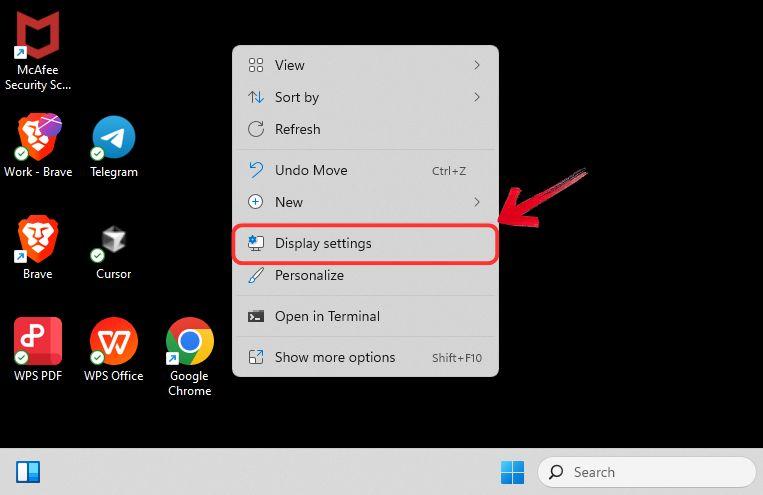
Krok 1: Prejdite na pracovnú plochu a kliknutím pravým tlačidlom myši otvorte kontextovú ponuku.
Krok 2: Kliknite na možnosť „Nastavenia zobrazenia“ a zobrazte všetky dostupné nastavenia zobrazenia vo vašom systéme Windows.
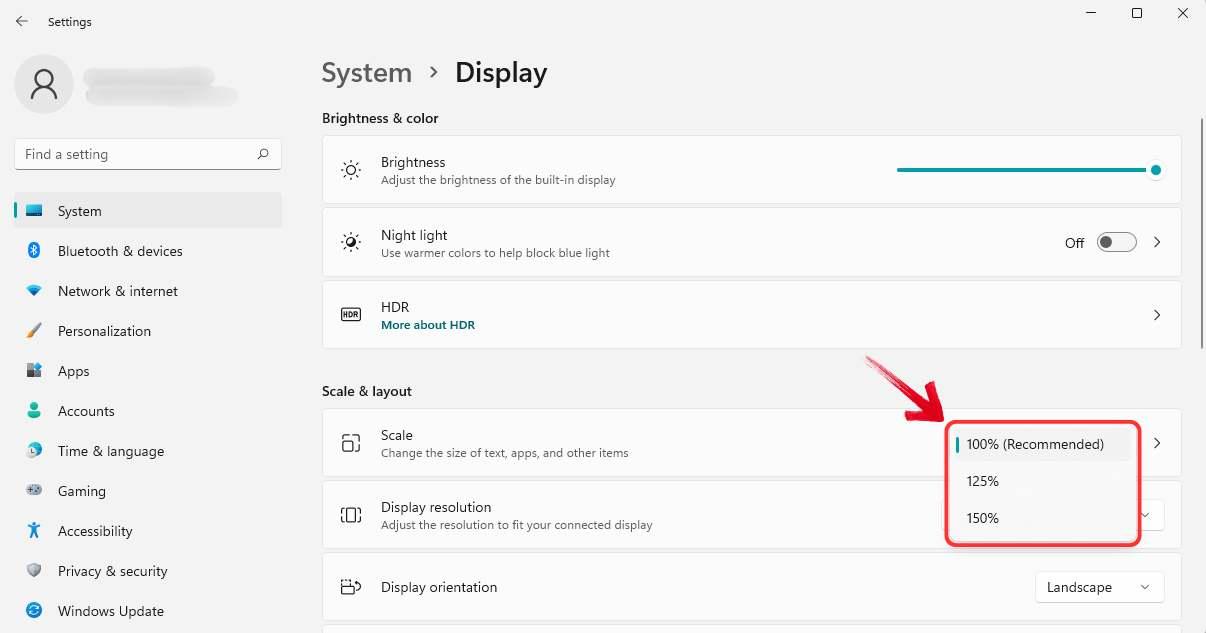
Krok 3: V okne Nastavenia zobrazenia prejdite nadol a kliknite na rozbaľovaciu ponuku „Mierka“ . Tu si môžete vybrať, či chcete zväčšiť mierku zobrazenia na 125 % alebo 150 %.
Krok 4: Ak prednastavené možnosti mierky nevyhovujú vašim potrebám, vráťte sa k možnosti „Mierka“ .
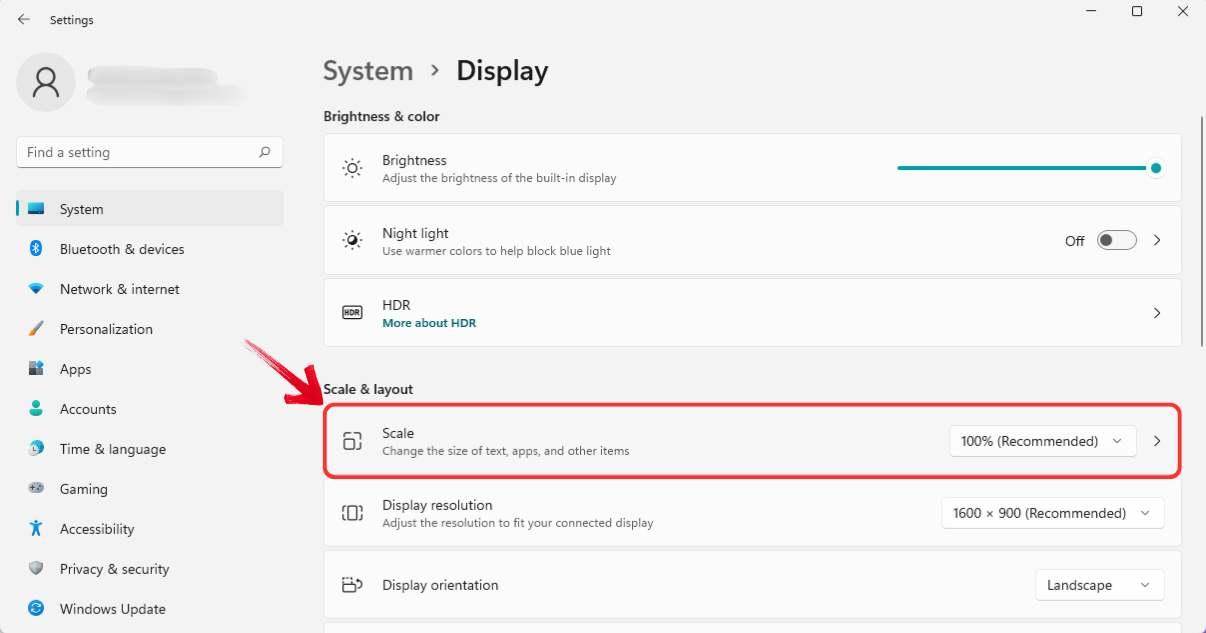
Krok 5: Na nastavenie preferovaného rozlíšenia displeja použite pole „Vlastné prispôsobenie mierky“ . Jednoducho zadajte hodnotu nižšiu ako 500 % a kliknutím na ikonu „začiarknutia“ použite zmeny.
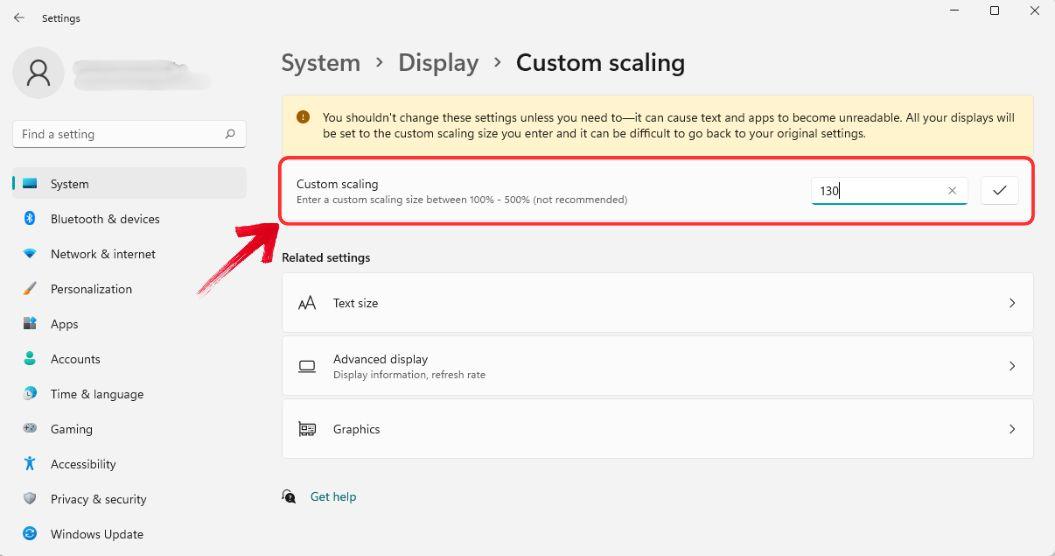
Krok 6: Zmeny mierky sa použijú vo všetkých aplikáciách systému Windows vrátane Excelu.
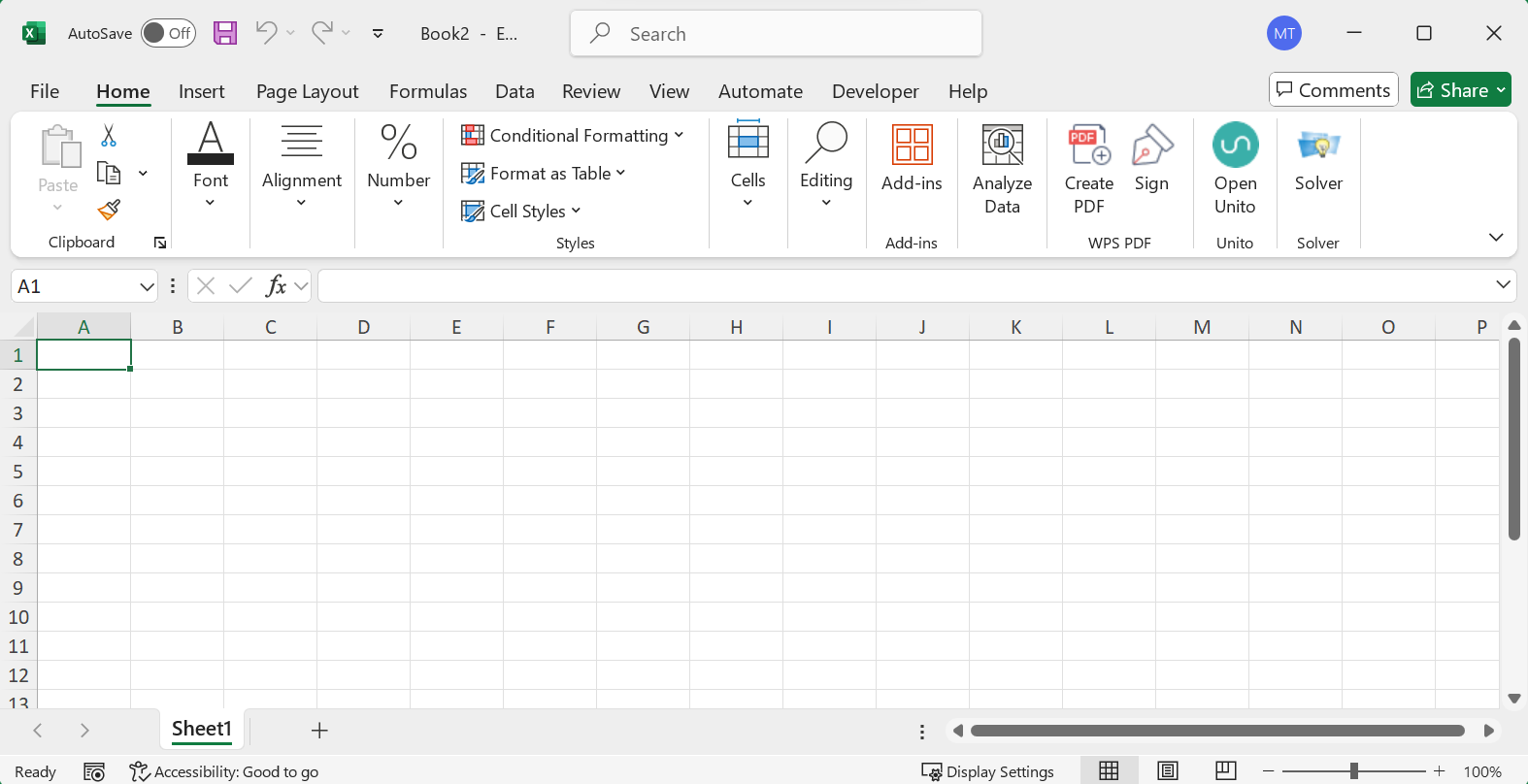
Poznámka: Ak nevidíte žiadne zmeny, skúste reštartovať systém, aby ste sa uistili, že sa úpravy mierky prejavia.
Zmena rozlíšenia obrazovky
Krok 1: Prejdite na pracovnú plochu a kliknutím pravým tlačidlom myši otvorte kontextovú ponuku.
Krok 2: Vyberte možnosť „Nastavenia zobrazenia“, čím získate prístup ku všetkým dostupným možnostiam zobrazenia vo vašom systéme Windows.
Krok 3: V okne Nastavenia zobrazenia posuňte sa nadol a vyberte rozbaľovaciu ponuku „Rozlíšenie zobrazenia“ . Odtiaľto môžete znížiť rozlíšenie zobrazenia.
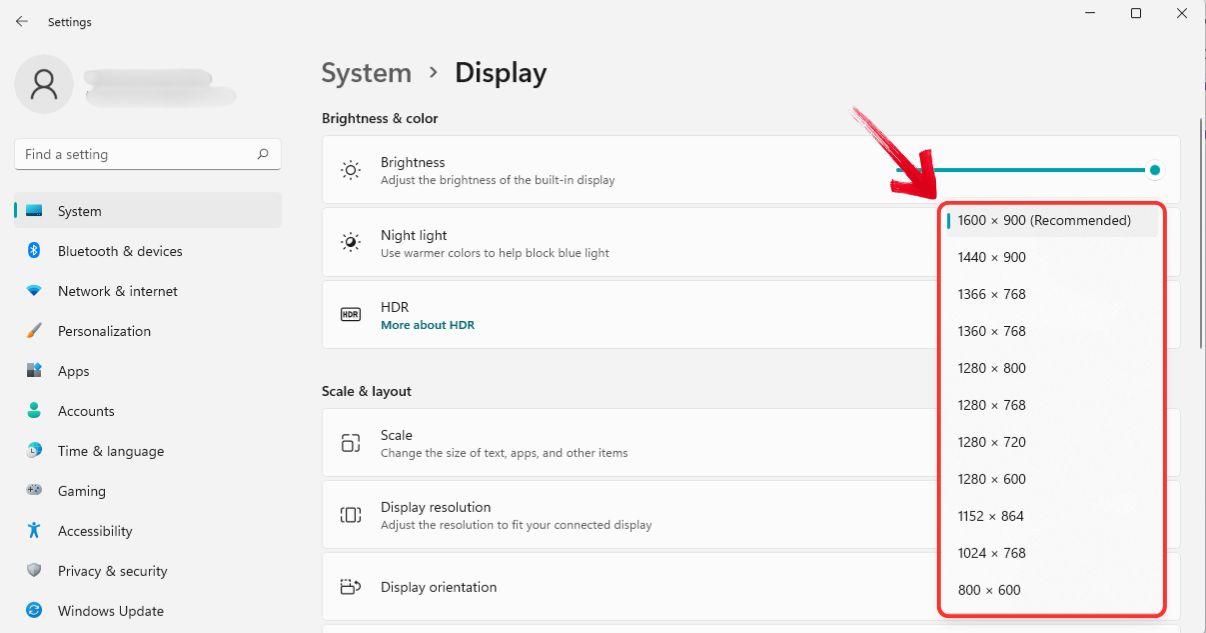
Zníženie rozlíšenia obrazovky nemusí byť ideálnym riešením, ktoré hľadáte pri hľadaní odpovede „ako zväčšiť názvy záložiek hárkov v Exceli?“. Hoci je to technicky možné, iné metódy poskytujú lepšiu viditeľnosť bez toho, aby to ohrozilo praktickosť.
Používajte nástroje na zjednodušenie ovládania od tretích strán
Ak úprava nastavení zobrazenia neprináša požadované výsledky, užitočnou alternatívou môžu byť nástroje na zjednodušenie ovládania alebo softvér na zväčšovanie od tretích strán. Tieto nástroje zlepšujú viditeľnosť prvkov používateľského rozhrania a pomáhajú upraviť veľkosť označenia karty v Exceli bez trvalých zmien v systémových nastaveniach.
Pre tých, ktorí hľadajú spôsob, ako zväčšiť písmo kariet hárka v Exceli, vstavané možnosti, ako napríklad program Windows Magnifier, poskytujú praktický spôsob, ako zlepšiť čitateľnosť názvov kariet v Exceli a zároveň zachovať celkovú kvalitu obrazovky.
Krok 1: Otvorte ponuku Hľadať na paneli úloh a zadajte výraz „Lupa“.
Krok 2: Kliknite na aplikáciu „Lupa“ vo výsledkoch vyhľadávania a spustite ju. Prípadne môžete použiť klávesovú skratku „Windows + +“ na okamžité otvorenie Lupy.
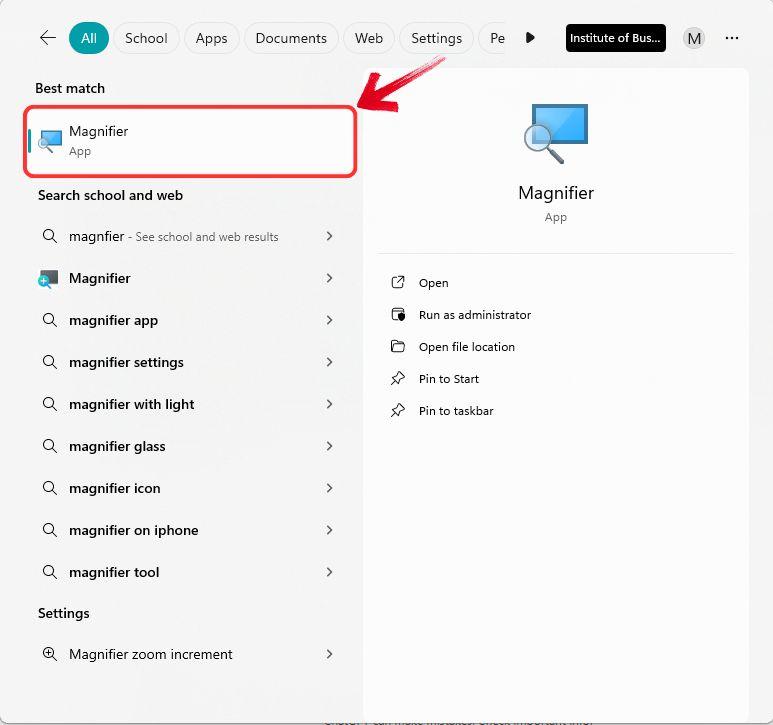
Krok 3: Po spustení môžete upraviť úroveň priblíženia, veľkosť a rýchlosť lupy, aby ste podľa svojich preferencií zlepšili viditeľnosť.
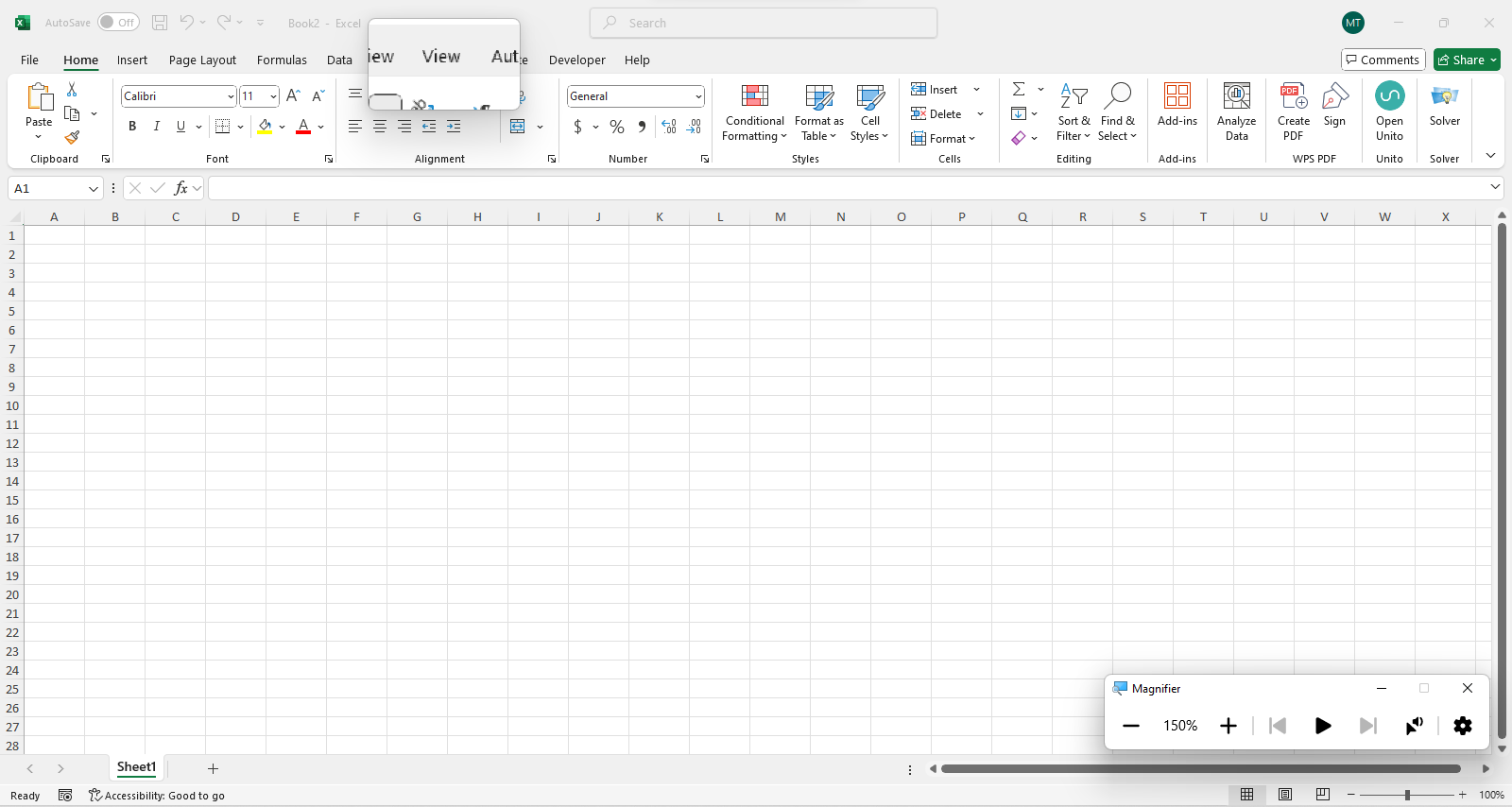
Okrem aplikácie Zväčšovač systému Windows aj ďalšie pomocné nástroje, ako napríklad ZoomText, pomáhajú uľahčiť čítanie popisov kariet v Exceli. Zistil som však, že Zväčšovač systému Windows je najkompatibilnejší, pretože sa bezproblémovo integruje s nastaveniami zobrazenia systému Windows a ponúka viac vstavaných možností prispôsobenia, vďaka čomu je pohodlnejšou voľbou.
Použitie makra VBA na zvýraznenie označení kariet
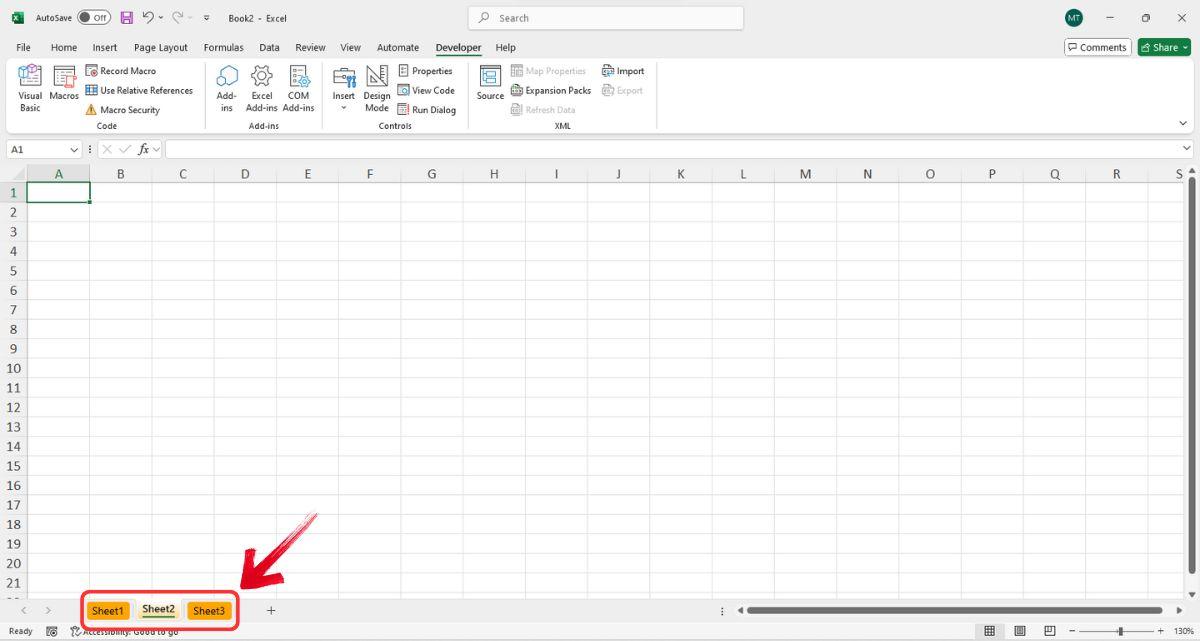
Použitie VBA na zväčšenie písma kariet v Exceli nie je vhodné, pretože veľkosť písma kariet hárka je riadená nastaveniami zobrazenia systému Windows, nie samotným programom Excel. VBA sa však dá použiť na zvýraznenie alebo zafarbenie kariet hárka, aby sa zlepšila viditeľnosť. Tu je postup, ako to urobiť:
Krok 1: Otvorte tabuľkový hárok a prejdite na kartu „Vývojár“. V ponuke na páse s nástrojmi kliknite na položku „Visual Basic“ a spustite editor VBA.

Tip: Editor VBA môžete otvoriť aj stlačením klávesov „ALT + F11“ .
Krok 2: V paneli Projekt na ľavej strane editora VBA vyhľadajte a vyberte svoj zošit, aby ste sa uistili, že pracujete v správnom súbore.
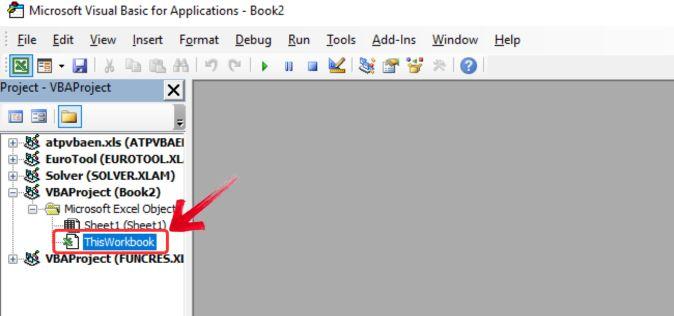
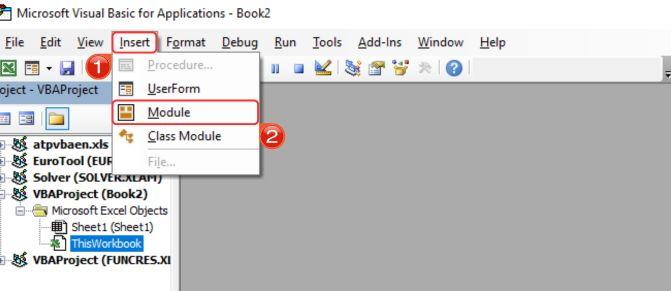
Krok 3: V hornej ponuke kliknite na „Vložiť“ a z rozbaľovacieho zoznamu vyberte „Modul“.
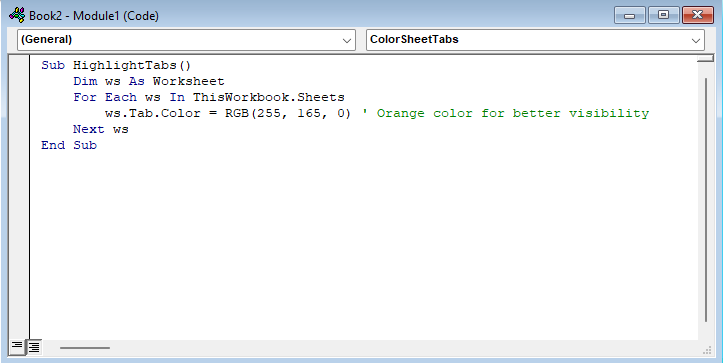
Krok 4: Zobrazí sa prázdne okno s kódom. Vložte daný kód VBA do tohto modulu.
Podriadené zvýraznenie kariet ()
Pracovný hárok Dim ws As
Pre každý pracovný list v tomto pracovnom zošite.
ws.Tab.Color = RGB(255, 165, 0) ' Oranžová farba pre lepšiu viditeľnosť
Ďalšie týždne
Koniec podriadeného
Krok 5: Po pridaní kódu VBA stlačte kláves „F5“ pre spustenie makra. Týmto sa spustí skript a spustí sa proces odstránenia overenia údajov.
Používanie tabuľky WPS – lepšia alternatíva
Všimli ste si, že v Exceli si zväčšenie veľkosti štítkov vyžaduje manuálny prístup k nastaveniam backendu? Na páse s nástrojmi nie je jednoduchá možnosť na priame nastavenie veľkosti štítkov, čo robí proces časovo náročnejším, než by mal byť.
WPS Office to na druhej strane zjednodušuje. Veľkosť štítkov môžete zväčšiť priamo z pása s nástrojmi len niekoľkými kliknutiami – bez nutnosti prechádzať nastaveniami. Navyše, na rozdiel od MS Office, WPS Office vám umožňuje plne prispôsobiť pás s nástrojmi vášmu pracovnému postupu, čím sa nástroje a funkcie ešte viac sprístupňujú. Táto úroveň pohodlia sa vzťahuje na všetko v WPS Office, od úpravy dokumentov a čítania PDF až po vytváranie tabuliek a prezentácií. Vďaka funkciám založeným na umelej inteligencii, užívateľsky prívetivému rozhraniu a bezkonkurenčnej flexibilite WPS Office robí prácu rýchlejšou, jednoduchšou a efektívnejšou.
Krok 1: Najprv otvorme prázdnu tabuľku alebo existujúci dátový hárok v tabuľke WPS.
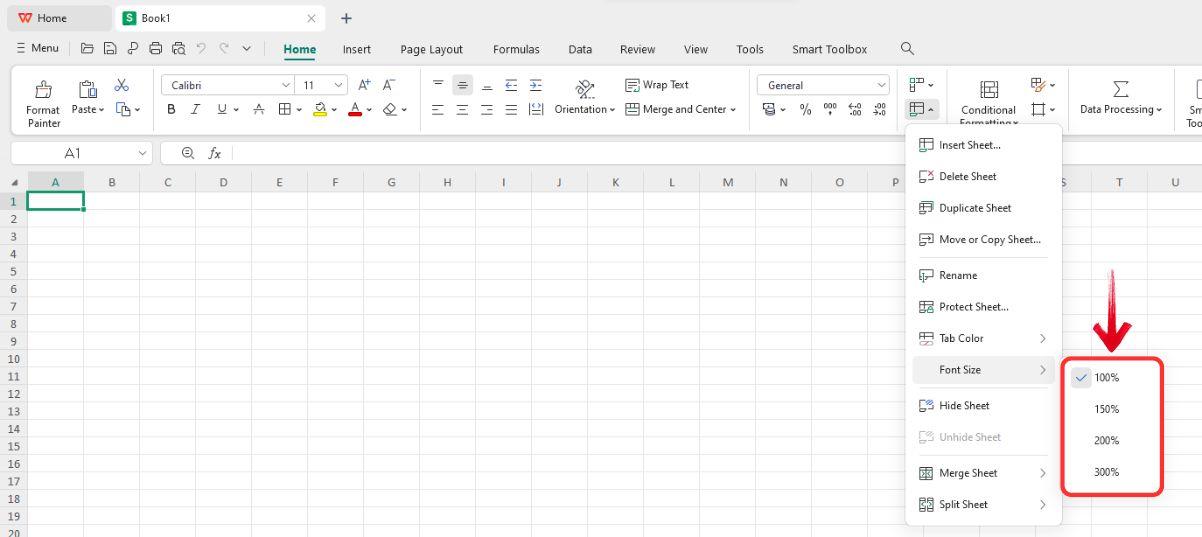
Krok 2: Ak chcete zväčšiť veľkosť označení kariet, kliknite na kartu „Domov“ v ponuke na páse s nástrojmi a potom kliknite na ikonu „Pracovný hárok“ .

Krok 3: Zobrazí sa rozbaľovacia ponuka pracovného hárka. Stačí kliknúť na možnosť „Veľkosť písma“ a z rozbaľovacej ponuky vybrať veľkosť priblíženia.
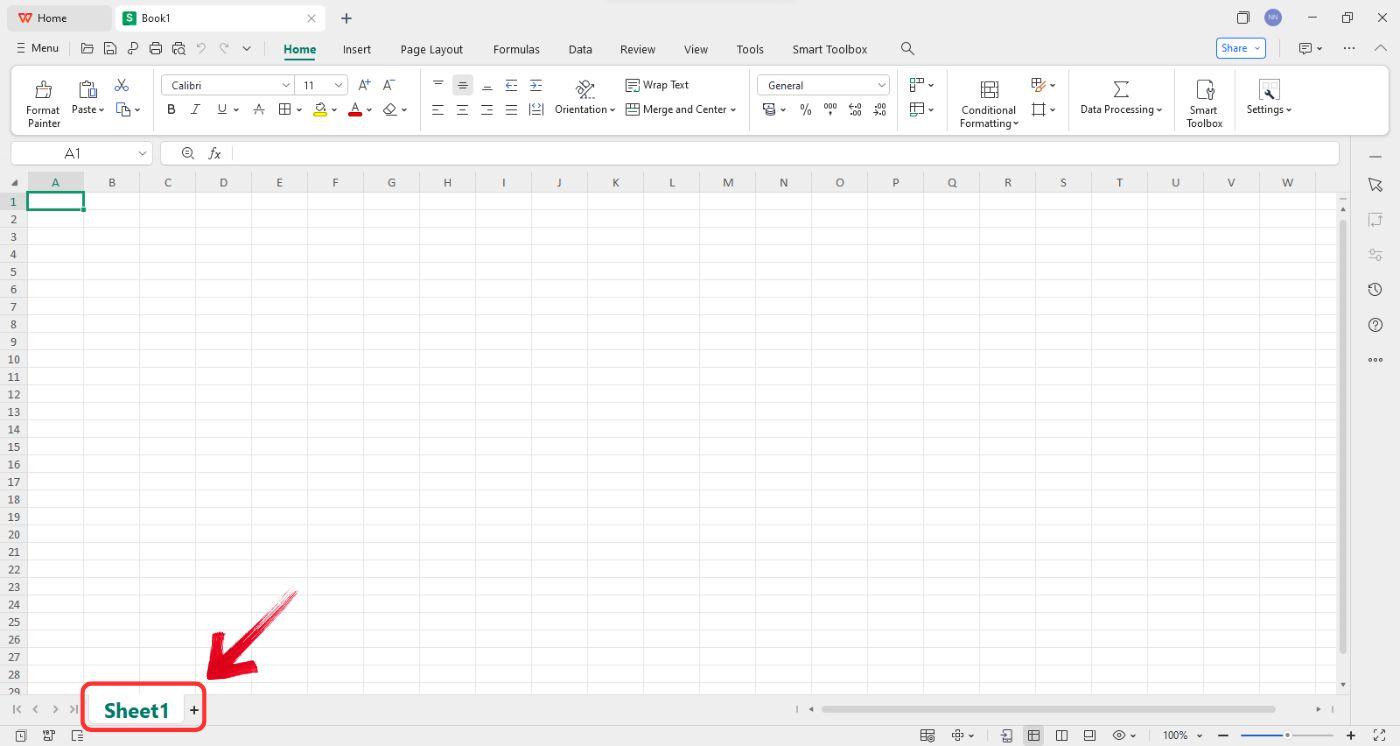
Krok 4: Okamžite si všimnete, že veľkosť štítku „Hárku“ sa v ľavom dolnom rohu rozhrania zväčšuje.
Často kladené otázky
1. Môžem priamo zväčšiť veľkosť písma na karte v Exceli?
Nie, Excel nemá vstavanú možnosť na priame zväčšenie veľkosti písma tabulátora.
2. Aký je najlepší spôsob, ako zlepšiť čitateľnosť kariet v Exceli?
Tu sú dva spôsoby, ako zlepšiť čitateľnosť kariet v Exceli:
Úprava mierky zobrazenia : Zväčšením nastavení mierky v operačnom systéme zväčšíte text a ikony, čím sa karty budú ľahšie čítať.
Zmena rozlíšenia obrazovky : Zníženie rozlíšenia obrazovky môže spôsobiť, že prvky budú vyzerať väčšie, čím sa zlepší viditeľnosť.
3. Môže VBA pomôcť zväčšiť veľkosť písma tabulátora?
Nie, VBA nedokáže priamo zväčšiť veľkosť písma kariet programu Excel. Dá sa však použiť na zmenu farieb kariet, čím sa zvýši ich rozlíšiteľnosť a zlepší sa celková viditeľnosť.
4. Prečo je na to WPS lepší?
WPS Office ponúka možnosť priamo upraviť veľkosť karty, čím sa zlepšuje viditeľnosť a uľahčuje navigácia. Excel naopak neponúka vstavanú funkciu na úpravu veľkosti písma karty, čo vyžaduje, aby sa používatelia spoliehali na škálovanie zobrazenia systému pre lepšiu čitateľnosť.

'%3e%3cpath%20d='M19.9911%204.11386V6.471H18.5894C18.0775%206.471%2017.7322%206.57814%2017.5536%206.79243C17.3751%207.00671%2017.2858%207.32814%2017.2858%207.75671V9.44421H19.9019L19.5536%2012.0871H17.2858V18.8639H14.5536V12.0871H12.2769V9.44421H14.5536V7.49779C14.5536%206.39064%2014.8632%205.53201%2015.4822%204.92189C16.1013%204.31177%2016.9257%204.00671%2017.9554%204.00671C18.8304%204.00671%2019.509%204.04243%2019.9911%204.11386Z'%20fill='%23333333'/%3e%3c/g%3e%3cdefs%3e%3cclipPath%20id='clip0_2938_8199'%3e%3crect%20width='16'%20height='16'%20fill='white'%20transform='translate(8%204.00671)'/%3e%3c/clipPath%3e%3c/defs%3e%3c/svg%3e)
'%3e%3cpath%20d='M17.5237%2010.7813L23.4811%204H22.0699L16.8949%209.88693L12.7648%204H8L14.2469%2012.9029L8%2020.0133H9.4112L14.8725%2013.7952L19.2352%2020.0133H24M9.92053%205.04213H12.0885L22.0688%2019.0224H19.9003'%20fill='%23333333'/%3e%3c/g%3e%3cdefs%3e%3cclipPath%20id='clip0_2938_8200'%3e%3crect%20width='16'%20height='16.0134'%20fill='white'%20transform='translate(8%204)'/%3e%3c/clipPath%3e%3c/defs%3e%3c/svg%3e)


