

'%3e%3cpath%20d='M8%200C12.4183%200%2016%203.58172%2016%208C16%2012.4183%2012.4183%2016%208%2016C3.58172%2016%200%2012.4183%200%208C0%203.58172%203.58172%200%208%200ZM11.6162%204.38379C11.2257%203.99337%2010.5927%203.99338%2010.2021%204.38379L8%206.58594L5.79785%204.38379C5.40732%203.99334%204.77429%203.99329%204.38379%204.38379C3.99331%204.77429%203.99335%205.40733%204.38379%205.79785L6.58594%208L4.38379%2010.2021C3.99348%2010.5927%203.99341%2011.2257%204.38379%2011.6162C4.77426%2012.0066%205.40734%2012.0065%205.79785%2011.6162L8%209.41406L10.2021%2011.6162C10.5927%2012.0066%2011.2257%2012.0067%2011.6162%2011.6162C12.0067%2011.2257%2012.0066%2010.5927%2011.6162%2010.2021L9.41406%208L11.6162%205.79785C12.0066%205.40735%2012.0066%204.77429%2011.6162%204.38379Z'%20fill='%23080E17'%20fill-opacity='0.46'/%3e%3c/g%3e%3cdefs%3e%3cclipPath%20id='clip0_3761_713'%3e%3crect%20width='16'%20height='16'%20fill='white'/%3e%3c/clipPath%3e%3c/defs%3e%3c/svg%3e)




'%3e%3cpath%20fill-rule='evenodd'%20clip-rule='evenodd'%20d='M21.4999%2010.9993C21.4999%205.20009%2016.7986%200.498901%2010.9993%200.498901C5.19994%200.498901%200.498657%205.20009%200.498657%2010.9993C0.498657%2016.2404%204.33858%2020.5844%209.35855%2021.3722V14.0346H6.69238V10.9993H9.35855V8.68594C9.35855%206.05427%2010.9262%204.60062%2013.3248%204.60062C14.4736%204.60062%2015.6753%204.80571%2015.6753%204.80571V7.38979H14.3512C13.0468%207.38979%2012.64%208.19921%2012.64%209.0296V10.9993H15.5523L15.0867%2014.0346H12.64V21.3722C17.66%2020.5844%2021.4999%2016.2404%2021.4999%2010.9993Z'%20fill='%231568EA'/%3e%3c/g%3e%3c/svg%3e)


'%3e%3cpath%20d='M2.42045%2022.1876H6.31818V12.7217L0.75%208.54553V20.5171C0.75%2021.4414%201.49892%2022.1876%202.42045%2022.1876Z'%20fill='%234285F4'/%3e%3cpath%20d='M19.682%2022.1876H23.5797C24.5041%2022.1876%2025.2502%2021.4387%2025.2502%2020.5171V8.54553L19.682%2012.7217'%20fill='%2334A853'/%3e%3cpath%20d='M19.682%205.48293V12.7216L25.2502%208.54543V6.31816C25.2502%204.25236%2022.8921%203.07469%2021.2411%204.31361'%20fill='%23FBBC04'/%3e%3cpath%20d='M6.31824%2012.7217V5.48303L13.0001%2010.4944L19.6819%205.48303V12.7217L13.0001%2017.733'%20fill='%23EA4335'/%3e%3cpath%20d='M0.75%206.31816V8.54543L6.31818%2012.7216V5.48293L4.75909%204.31361C3.10534%203.07469%200.75%204.25236%200.75%206.31816Z'%20fill='%23C5221F'/%3e%3c/g%3e%3cdefs%3e%3cclipPath%20id='clip0_2954_7305'%3e%3crect%20width='24.5'%20height='18.375'%20fill='white'%20transform='translate(0.75%203.8125)'/%3e%3c/clipPath%3e%3c/defs%3e%3c/svg%3e)


Či už vypĺňate formulár, opravujete preklep v zmluve alebo konvertujete študijné poznámky, spoľahlivý PDF editor vám dokáže ušetriť hodiny času. Mnoho ľudí hľadá candy pdf editor, pretože PDF Candy sa dá ľahko nájsť a rýchlo vyskúšať. V tejto príručke vám predstavíme PDF Candy.
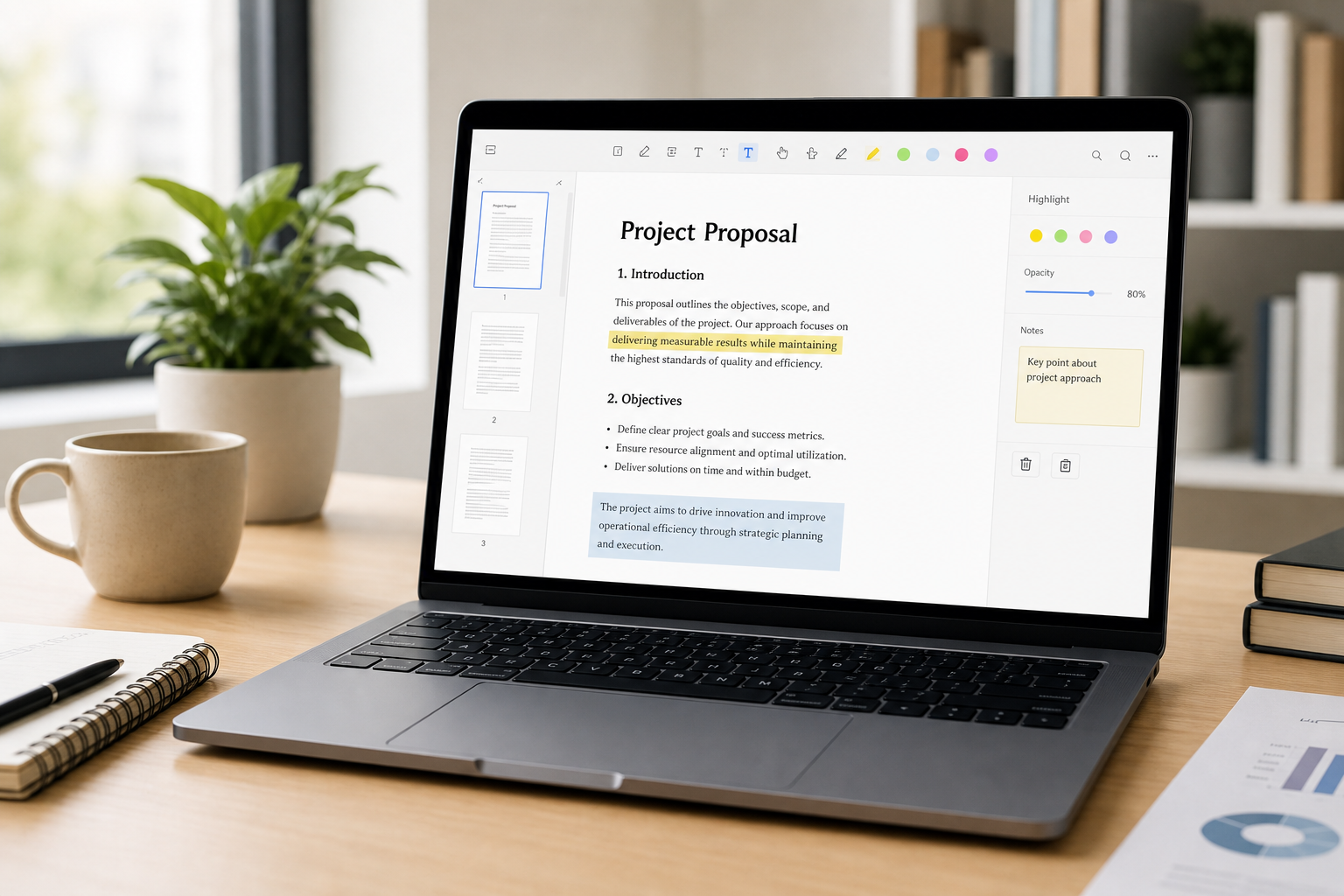
Čo je PDF Candy?
PDF Candy je komplexný balík nástrojov pre PDF od spoločnosti Icecream Apps. Zameriava sa na bežné úlohy s PDF: úpravu, konverziu, zlučovanie, rozdeľovanie, kompresiu, podpisovanie a ďalšie. Môžete ho používať dvoma hlavnými spôsobmi:
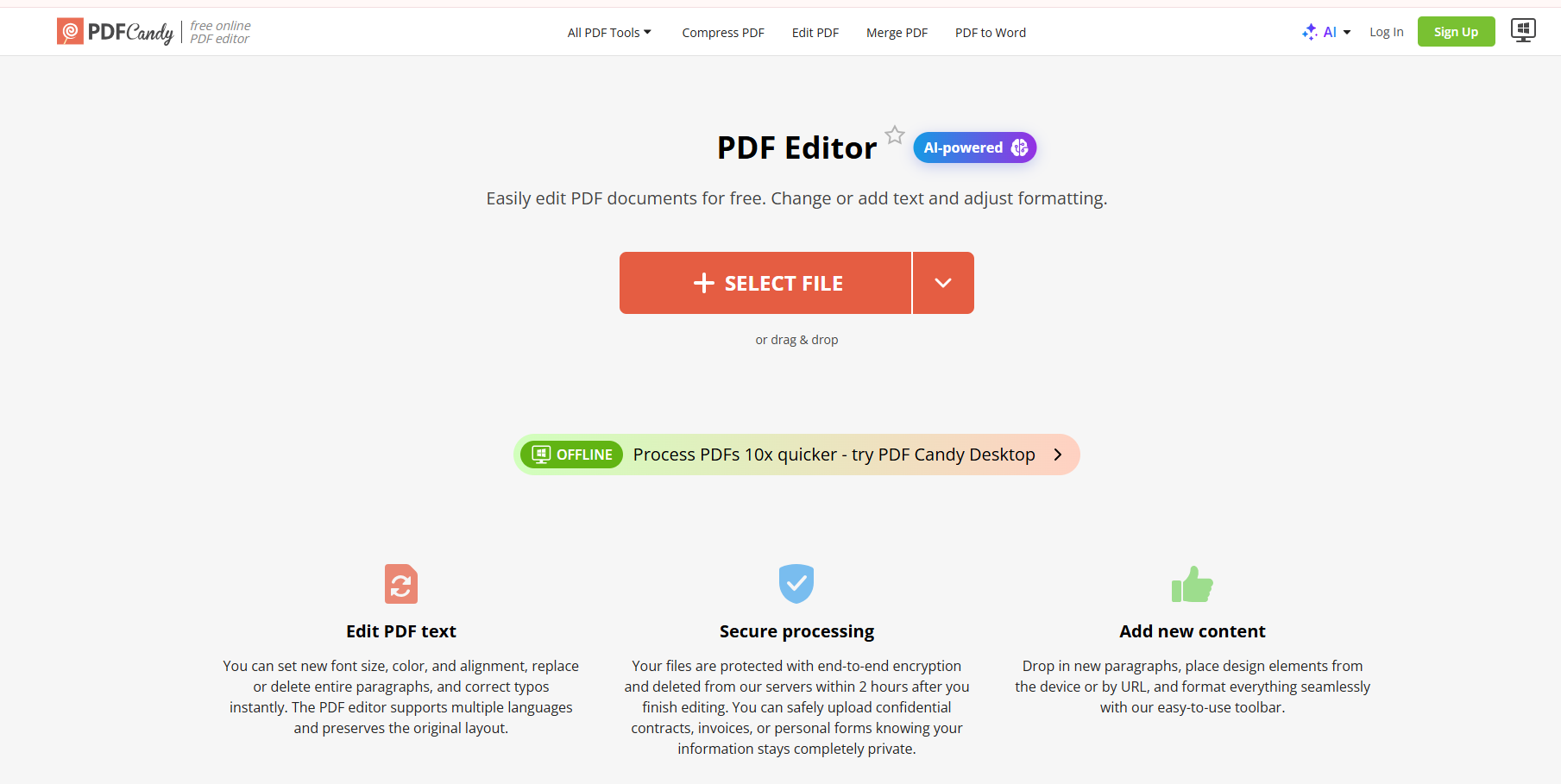
Online: nástroje v prehliadači na pdfcandy.com, vrátane bezplatného PDF editora s podporou umelej inteligencie na pridávanie alebo úpravu textu, anotácií, obrázkov a podpisov.
Desktop (počítač): PDF Candy Desktop pre Windows (k dispozícii aj v Microsoft Store) s desiatkami lokálnych nástrojov na konverziu, správu stránok, OCR a dávkové spracovanie.
Stručne povedané, PDF Candy sa prezentuje ako univerzálny nástroj v atraktívnom balení: vyberiete si úlohu, spracujete súbor a stiahnete si výsledok – to všetko bez potreby inštalácie kompletného kancelárskeho balíka.
Ako upraviť PDF pomocou Candy PDF
1. Online úprava PDF (odporúča sa na rýchle úlohy)
Online editor je najrýchlejšou cestou na jednoduché úpravy. Typický postup na stránke Edit PDF (Upraviť PDF) vyzerá takto:
Otvorte si Candy PDF vo svojom prehliadači.
Nahrajte súbor zo svojho zariadenia alebo ho importujte z cloudového úložiska, ako je Google Drive alebo Dropbox.
Vykonajte úpravy priamo v prehliadači: môžete zmeniť alebo pridať text (veľkosť písma, farbu, zarovnanie), zvýrazňovať alebo pridávať poznámky, vkladať obrázky, pridať vlastnoručný/napísaný/nahraný podpis a otáčať, mazať či meniť poradie stránok.
Kliknite na Export (Exportovať) a následne si stiahnite upravené PDF.

Online úprava PDF
2. Offline / desktopová úprava
Ak nechcete nahrávať súbory na internet – alebo ak často potrebujete pracovať lokálne – nainštalujte si aplikáciu PDF Candy Desktop z obchodu Microsoft Store alebo zo stránky na stiahnutie od spoločnosti Icecream Apps. Po inštalácii:
Spustite aplikáciu a vyberte si požadovaný nástroj (úprava, konverzia, zlúčenie/rozdelenie, kompresia, OCR a ďalšie).
Vyberte jeden alebo viacero lokálnych PDF súborov a spustite proces na svojom počítači.
Ak máte veľa podobných súborov, ktoré potrebujete skonvertovať alebo usporiadať, využite funkciu dávkového spracovania.
Desktopová verzia je mimoriadne užitočná pre dokumenty obsahujúce citlivé údaje a prácu offline, hoci bezplatná skúšobná verzia môže obmedzovať počet operácií, ktoré môžete vykonať pred zakúpením plnej verzie.


Výhody a nevýhody PDF Candy: Online vs. Desktop
Tu je praktické vzájomné porovnanie oboch verzií nástroja PDF Candy:
| Kritérium | Online (Web) | Desktop (Offline) |
|---|---|---|
| Jednoduchosť používania | Bez inštalácie; stačí otvoriť stránku a nahrať súbor | Vyžaduje inštaláciu; známe prostredie Windows |
| Rozsah funkcií | Ideálne na rýchle úpravy, anotácie, podpisovanie a konverziu | Širší balík lokálnych nástrojov (~35 nástrojov), OCR, dávkové spracovanie |
| Rýchlosť spracovania | Závisí od veľkosti súboru a zaťaženia servera | Prebieha lokálne; zvyčajne stabilnejšie pri opakovaných úlohách |
| Súkromie a bezpečnosť | Súbory sa nahrávajú do cloudu (šifrované; po krátkom čase sa automaticky vymažú) | Súbory zostávajú vo vašom zariadení – bezpečnejšie pre dôverné PDF dokumenty |
| Obmedzenia bezplatnej verzie | Obmedzenia veľkosti súboru / hodinové limity (napr. limit do ~50 MB zdarma) | Skúšobná verzia môže obmedzovať bezplatné operácie; verzia Pro odomkne plné využitie |
Záverečné zhrnutie pre PDF Candy: online candy pdf editor je veľmi praktický na jednorazové úpravy; desktopová aplikácia je lepšou voľbou, ak vyžadujete offline prístup alebo dávkové spracovanie. Žiadna z nich však nenahradí plnohodnotný pracovný priestor na správu dokumentov, ak upravujete PDF súbory na dennej báze popri práci vo Worde, Exceli a prezentáciách.
Najlepšia alternatíva k PDF Candy: WPS Office
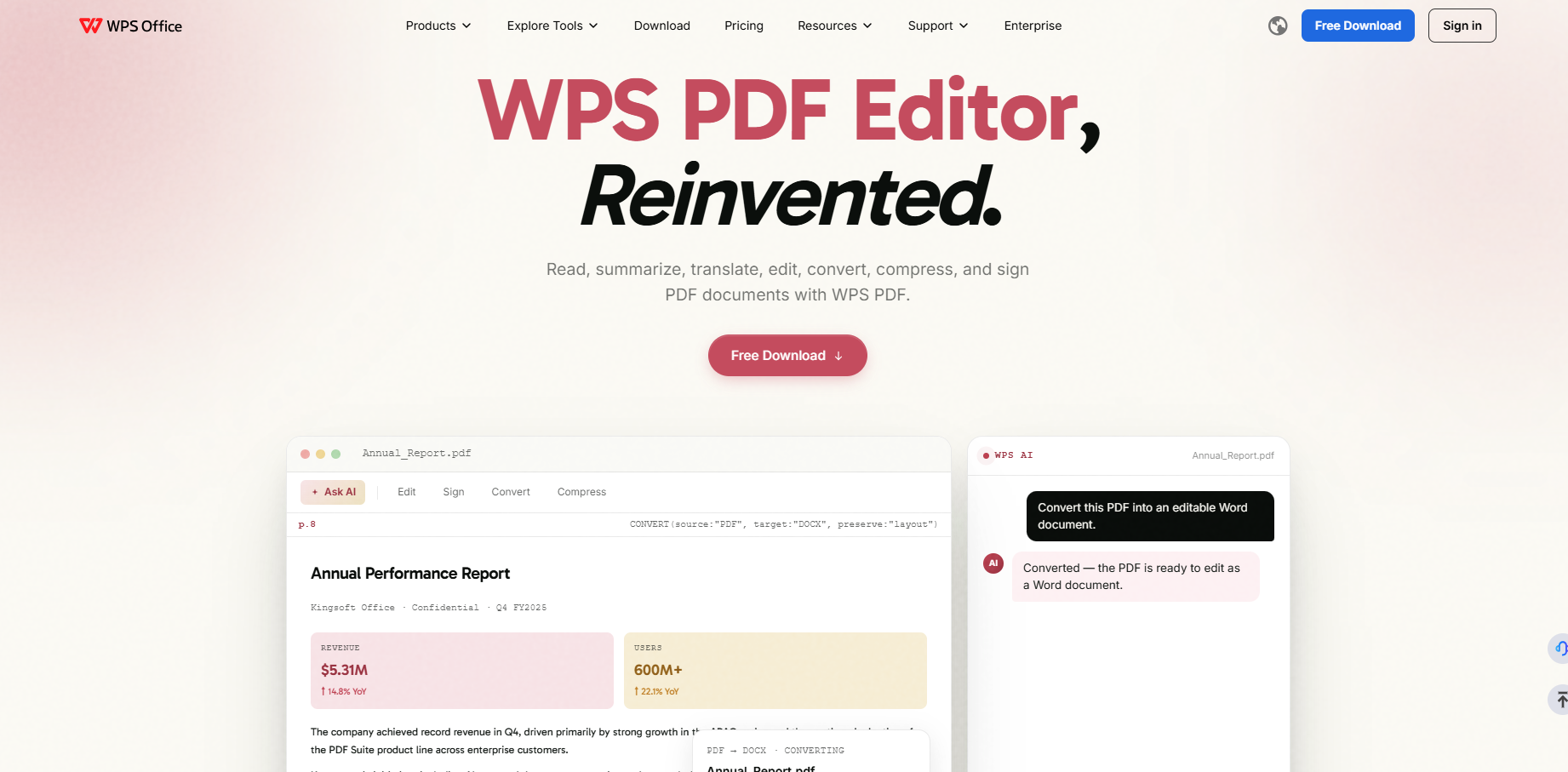
Ak s PDF pracujete často – alebo potrebujete pokročilejšie úpravy ako len „pridať riadok a exportovať“ – zvážte WPS PDF. Je navrhnutý ako integrovaná súčasť balíka WPS Office, vďaka čomu máte úpravu PDF hneď vedľa nástrojov Writer, Spreadsheet a Presentation, a nemusíte sa spoliehať na samostatnú webovú stránku konvertora.
Kľúčové výhody, ktoré oceníte v reálnych pracovných procesoch:
Pokročilá úprava PDF podobná práci vo Worde: upravujte text a formátovanie do hĺbky v prípadoch, keď rýchla online oprava nestačí.
Komplexný kancelársky ekosystém: konvertujte PDF do Wordu/Excelu/PPT a následne pokračujte v úpravách v rovnakom balíku bez nutnosti prepínania medzi rôznymi webovými stránkami.
Čítanie s podporou AI (WPS AI): zhrňte dlhé reporty, prekladajte obsah, vysvetlite vybraný text a četujte s PDF pre rýchlejšie hľadanie odpovedí.
Nástroje pre každodennú prácu s PDF: kompresia, zlučovanie/rozdeľovanie, e-podpisy, OCR a zdieľanie s komentármi – navyše s možnosťou plynulej práce naprieč zariadeniami, ktorá presahuje koncept „raz nahrať a zabudnúť“.
Vhodnejšie na vysoko frekventované používanie: keď vás obmedzenia bezplatnej verzie, čakanie v radoch na serveri alebo jednoúčelovosť PDF Candy spomaľujú, WPS Office vám poskytne plynulú a nepretržitú prácu s dokumentmi.
To neznamená, že by bol PDF Candy zbytočný. Na rýchle pridanie podpisu alebo drobnú opravu textu priamo v prehliadači vám bez problémov postačí. Avšak pre študentov, freelancerov a tímy, ktorí s PDF dokumentmi pracujú každý deň, ponúka WPS z dlhodobého hľadiska oveľa plynulejší a efektívnejší zážitok.


'%3e%3cpath%20d='M19.9911%204.11386V6.471H18.5894C18.0775%206.471%2017.7322%206.57814%2017.5536%206.79243C17.3751%207.00671%2017.2858%207.32814%2017.2858%207.75671V9.44421H19.9019L19.5536%2012.0871H17.2858V18.8639H14.5536V12.0871H12.2769V9.44421H14.5536V7.49779C14.5536%206.39064%2014.8632%205.53201%2015.4822%204.92189C16.1013%204.31177%2016.9257%204.00671%2017.9554%204.00671C18.8304%204.00671%2019.509%204.04243%2019.9911%204.11386Z'%20fill='%23333333'/%3e%3c/g%3e%3cdefs%3e%3cclipPath%20id='clip0_2938_8199'%3e%3crect%20width='16'%20height='16'%20fill='white'%20transform='translate(8%204.00671)'/%3e%3c/clipPath%3e%3c/defs%3e%3c/svg%3e)
'%3e%3cpath%20d='M17.5237%2010.7813L23.4811%204H22.0699L16.8949%209.88693L12.7648%204H8L14.2469%2012.9029L8%2020.0133H9.4112L14.8725%2013.7952L19.2352%2020.0133H24M9.92053%205.04213H12.0885L22.0688%2019.0224H19.9003'%20fill='%23333333'/%3e%3c/g%3e%3cdefs%3e%3cclipPath%20id='clip0_2938_8200'%3e%3crect%20width='16'%20height='16.0134'%20fill='white'%20transform='translate(8%204)'/%3e%3c/clipPath%3e%3c/defs%3e%3c/svg%3e)


