Chcete porovnať dva stĺpce v Exceli, aby ste zistili zhodné údaje,
identifikovali rozdiely a našli duplicitné hodnoty? Hľadáte jednoduché
metódy, ako porovnať 2 stĺpce v Exceli? Tento návod vám
poskytne šesť rôznych metód, ako to urobiť. Poskytneme vám podrobný
návod s grafickými príkladmi.
ZADARMO Word, Excel, PPT
Časť
1 – Porovnanie dvoch stĺpcov v Exceli pomocou operátora rovnosti
Prvou metódou je použitie operátora Equal na porovnanie dvoch stĺpcov
v Exceli. Tu je podrobný návod, ako použiť operátor Equal na porovnanie
dvoch stĺpcov v Exceli.
Krok 1
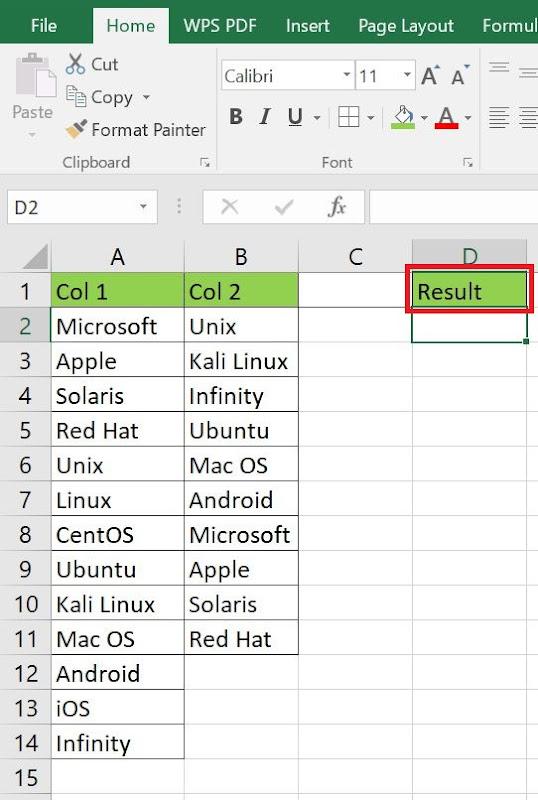
V excelovskom hárku vytvorte nový stĺpec a označte ho ako stĺpec
„Výsledok“.
Vytvorte nový stĺpec Výsledok.
Krok 2
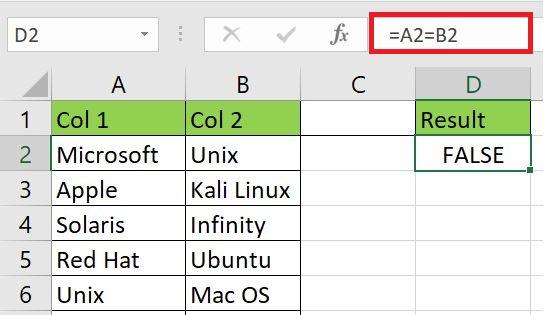
Kliknite na stĺpec Výsledok a pridajte vzorec na porovnanie dvoch
stĺpcov, ako je znázornené nižšie.
Pridajte vzorec na porovnanie dvoch stĺpcov
Krok 3
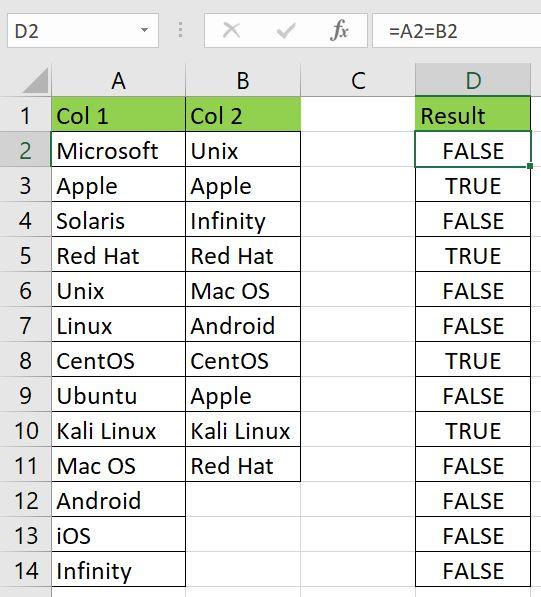
Excel vráti hodnotu TRUE pre každé úspešné porovnanie a hodnotu FALSE
pre každé neúspešné porovnanie, ako je znázornené nižšie.
Výsledok porovnania s operátorom Equal
Toto je jednoduchá a ľahko použiteľná metóda na porovnanie dvoch
stĺpcov v Exceli.
Časť 2
– Porovnanie dvoch stĺpcov v Exceli pomocou funkcie IF
Táto metóda je pokročilou verziou vyššie uvedenej metódy. Funkciu IF
môžete použiť, ak chcete prispôsobiť výsledky v stĺpci „Výsledok“,
napríklad ak chcete výsledok pre vyššie uvedený príklad takto:
„Nájdené“, ak sa hodnoty v oboch stĺpcoch zhodujú.
„Nenájdené“, ak sa hodnoty v oboch stĺpcoch nezhodujú.
Na dosiahnutie požadovaných výsledkov môžete použiť nasledujúce
kroky.
Krok 1
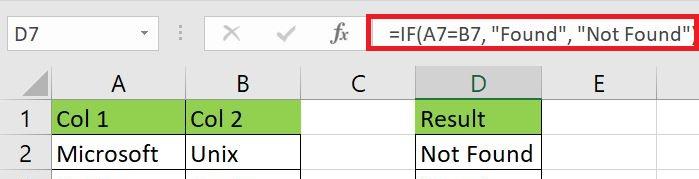
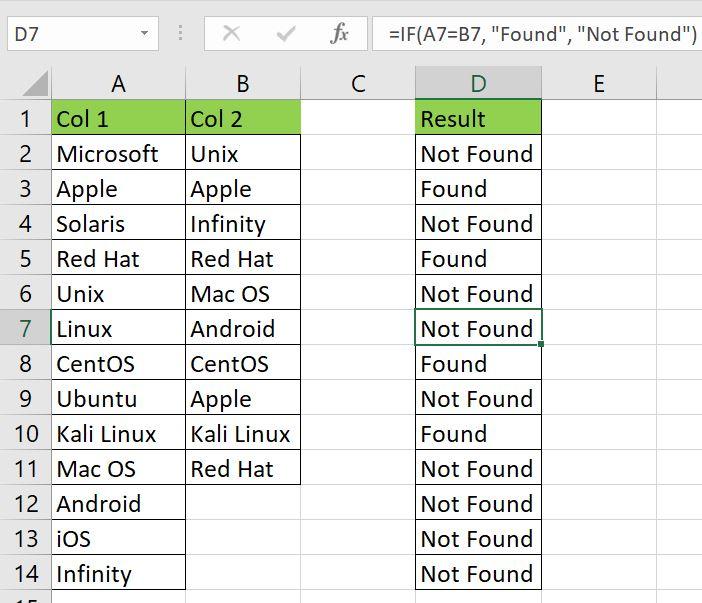
Kliknite na stĺpec „Výsledok“ a zadajte nasledujúci vzorec.
= AK(A2=B2; „Nájdené“; „Nenájdené“)
Zadajte vzorec AK
Krok 2
Použite vzorec na všetky bunky a získate nasledujúci výsledok.
Výsledok vzorca Ak
Toto je pokročilá metóda na porovnanie dvoch stĺpcov a získanie
prispôsobených výsledkov podľa vlastného výberu v stĺpci „Výsledok“.
Časť
3 – Porovnanie dvoch stĺpcov v Exceli pomocou funkcie EXACT
Treťou metódou na porovnanie dvoch stĺpcov v Exceli je použitie
funkcie EXACT. Na dosiahnutie požadovaných výsledkov je možné postupovať
podľa nasledujúcich krokov.
Krok 1
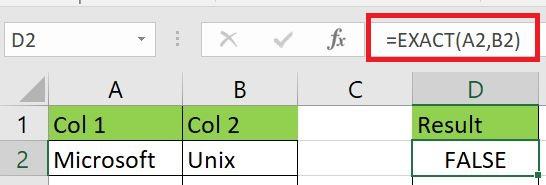
Kliknite na stĺpec „Výsledok“ a do riadka vzorcov zadajte nasledujúci
vzorec.
=PRESNÝ(A2;B2)
Zadajte PRESNÝ vzorec
Krok 2
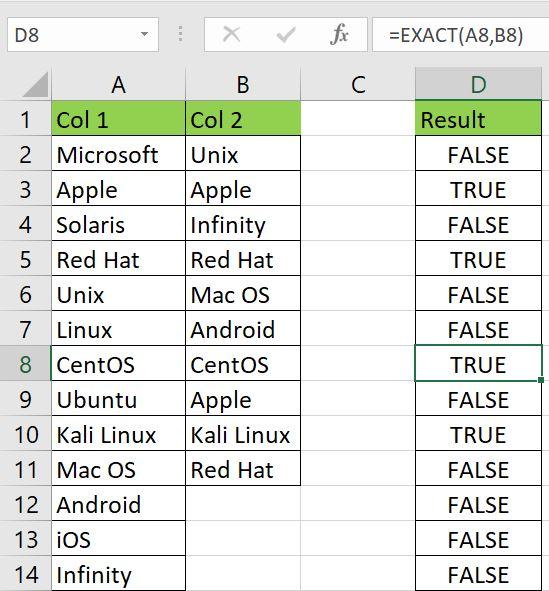
Použite vzorec na bunky a dostanete hodnotu TRUE, ak sa hodnoty v
oboch stĺpcoch zhodujú, a FALSE, ak sa hodnoty v oboch stĺpcoch
líšia.
Výsledok vzorca EXACT
Dôležité je pamätať na to, že funkcia EXACT rozlišuje veľké a malé
písmená. Ak je v prvom stĺpci hodnota „CentOS“ a v zodpovedajúcom druhom
stĺpci iná hodnota „centOS“, funkcia EXACT vráti hodnotu FALSE, pretože
veľké a malé písmená sa v oboch stĺpcoch rozlišujú.
Táto metóda je tiež jednoduchá a ľahko sa používa, ale kvôli
citlivosti na malé a veľké písmená nemusí presne porovnať dva stĺpce s
rovnakými hodnotami, ale s rôznymi malými a veľkými písmenami.
Časť
4 – Porovnanie dvoch stĺpcov v Exceli pomocou podmieneného
formátovania
Možno je to najjednoduchšia metóda, ako porovnať 2 stĺpce v
Exceli. Postupujte podľa týchto krokov a porovnajte dva stĺpce v
Exceli, či sa v nich zhodujú alebo líšia, pomocou
podmieneného formátovania.
Krok 1
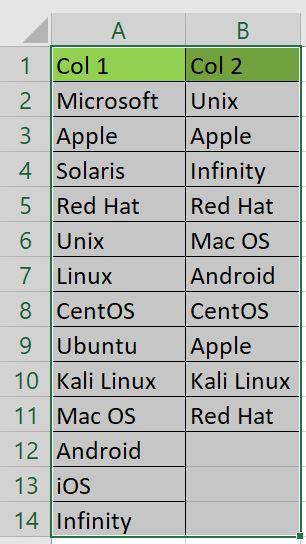
Vyberte všetky bunky v oboch stĺpcoch, ktoré chcete porovnať.
Vyberte všetky bunky oboch stĺpcov
Krok 2
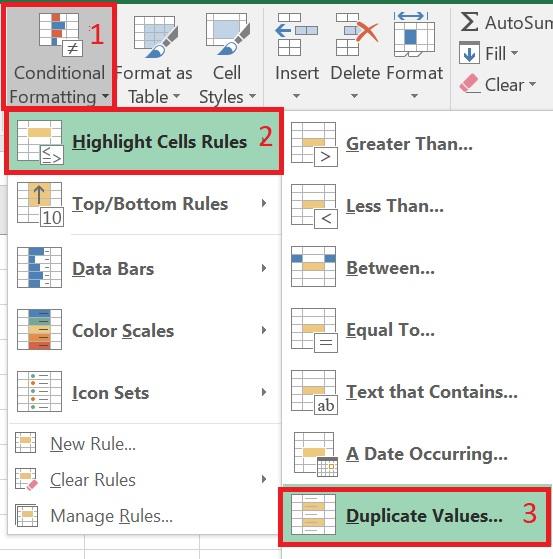
V paneli s ponukami prejdite na položku Domov a
vyberte možnosť Podmienené formátovanie .
vyberte Podmienené formátovanie
Krok 3
Vyberte možnosť Zvýrazniť pravidlá buniek a potom v
časti Podmienené formátovanie vyberte možnosť Duplikovať hodnoty .
Vyberte možnosť Zvýrazniť pravidlá buniek a potom vyberte možnosťDuplikovať hodnoty
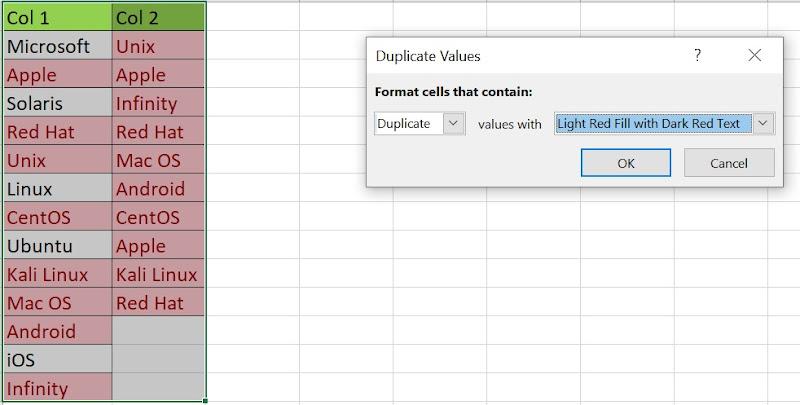
Krok 4
Zobrazí sa vyskakovacie okno, kliknite na tlačidlo OK a všetky duplicitné hodnoty budú zvýraznené červenou
farbou.
Výsledok podmieneného formátovania
Krok 5
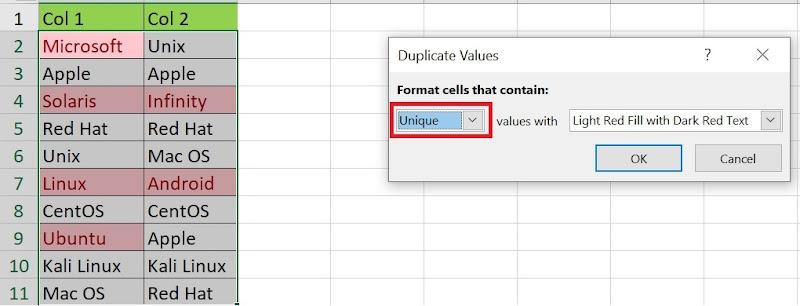
Môžete tiež zmeniť možnosť v kontextovom okne tak, aby sa vyhľadali a
zvýraznili jedinečné hodnoty v oboch stĺpcoch, ako je znázornené na
nasledujúcom obrázku.
Hľadanie jedinečných hodnôt pomocou podmieneného formátovania
Toto je najjednoduchší a najjednoduchší spôsob porovnania dvoch
stĺpcov v Exceli. Na porovnanie stĺpcov môžete použiť vstavanú funkciu
Excelu. Nie je potrebné zadávať žiadny vzorec ani používať žiadnu
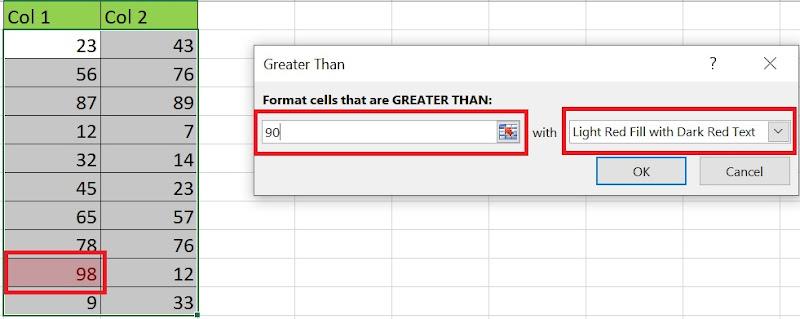
funkciu. Podmienené formátovanie sa tiež používa na zvýraznenie
väčšej hodnoty v Exceli pri porovnávaní dvoch stĺpcov, ako je
znázornené na nasledujúcom obrázku. V tomto príklade sú všetky hodnoty
väčšie ako 90 zvýraznené červenou farbou.
Zvýraznite väčšiu hodnotu pomocou podmieneného formátovania.
WPS Office tiež ponúka funkciu porovnávania dvoch stĺpcov v Exceli.
WPS Sheet môžete použiť na extrahovanie duplicitných údajov pomocou
podmieneného formátovania. WPS Sheet má jednoduché a užívateľsky
prívetivé rozhranie na vykonávanie porovnaní a extrahovanie duplicitných
hodnôt. Postupujte podľa týchto jednoduchých a ľahko sledovateľných
krokov na porovnanie dvoch stĺpcov v WPS Sheet.
Krok 1
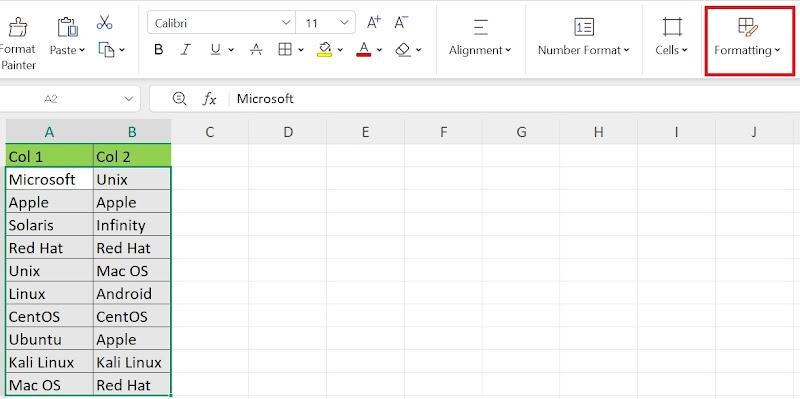
Vyberte všetky bunky v oboch stĺpcoch a potom v ponuke Domov vyberte položku Formátovanie.
V ponuke Domov vyberte možnosť Formátovanie .
Krok 2
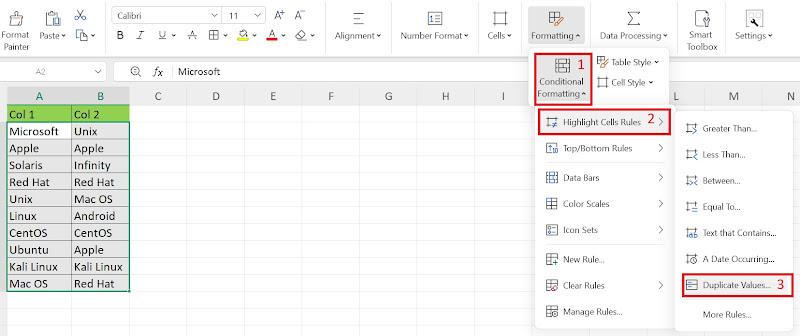
V časti Formátovanie vyberte možnosť Podmienené formátovanie, potom
vyberte Pravidlá zvýrazňovania buniek a potom vyberte Duplicitné
hodnoty, ako je znázornené na nasledujúcom obrázku.
Podmienené formátovanie → Pravidlá zvýrazňovania buniek → Duplicitné hodnoty
Krok 3
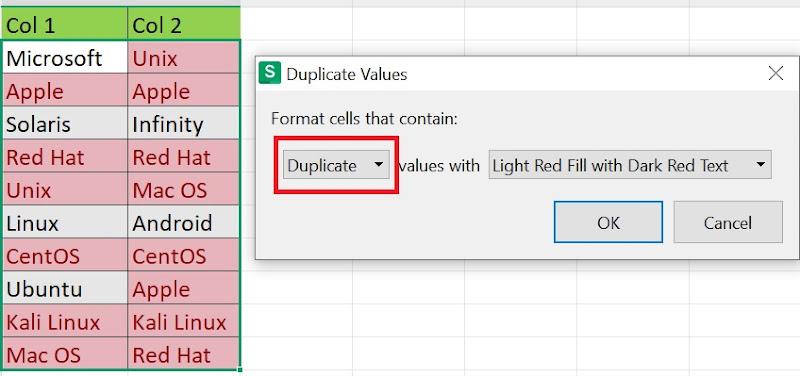
Zobrazí sa kontextové okno, v ktorom vyberte OK. Všetky duplicitné
hodnoty budú zvýraznené červenou farbou.
Hľadanie duplicitných hodnôt pomocou podmieneného formátovania
Krok 4
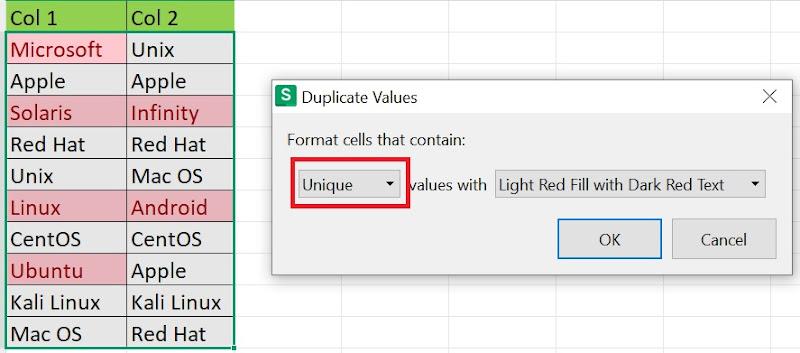
Ak chcete nájsť jedinečné hodnoty, v kontextovom okne vyberte možnosť
Jedinečné. Jedinečné hodnoty budú zvýraznené červenou farbou.
Hľadanie jedinečných hodnôt
Časť
5 – Porovnanie dvoch stĺpcov v Exceli pomocou funkcie
VLOOKUP
Toto je pokročilá a zložitá metóda na porovnanie stĺpcov v Exceli
obsahujúcich veľké množstvo údajov. Postupujte podľa týchto krokov na
porovnanie dvoch stĺpcov v Exceli pomocou funkcie VLOOKU P s pomocou
nasledujúceho postupu. vzorec.
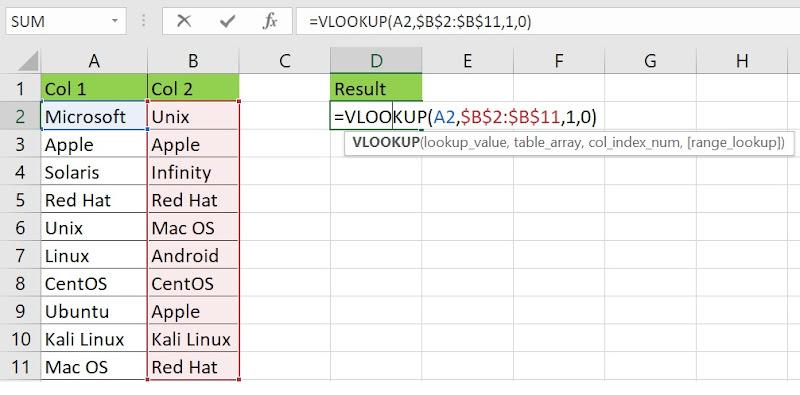
Ako prvý krok vytvorte nový stĺpec, označte ho ako „Výsledok“ a
zadajte vzorec VLOOKUP, ako je znázornené na obrázku.
Zadajte vzorec VLOOKUP
Krok 2
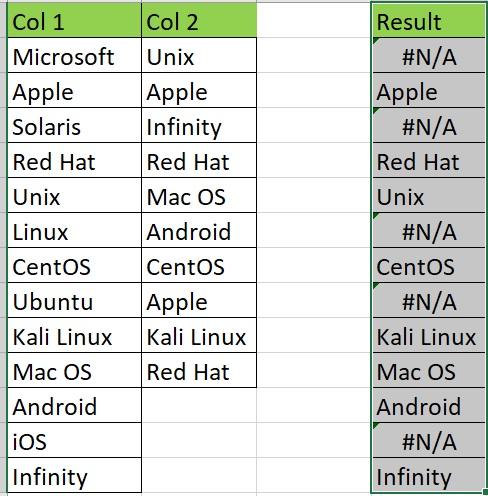
Presuňte vzorec do všetkých buniek, aby ste porovnali všetky hodnoty
v oboch stĺpcoch.
Výsledok vzorca VLOOKUP
Krok 3
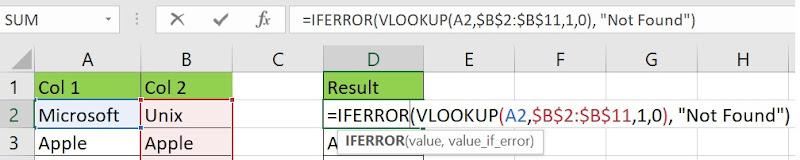
V stĺpci s výsledkami uvidíte niektoré bunky s hodnotou „#N/A“.
Nebojte sa, vzorec môžeme upraviť pomocou klauzuly „IFERROR“, aby sme sa
tejto chybe vyhli.
Zadajte vzorec IFERROR
Krok 4
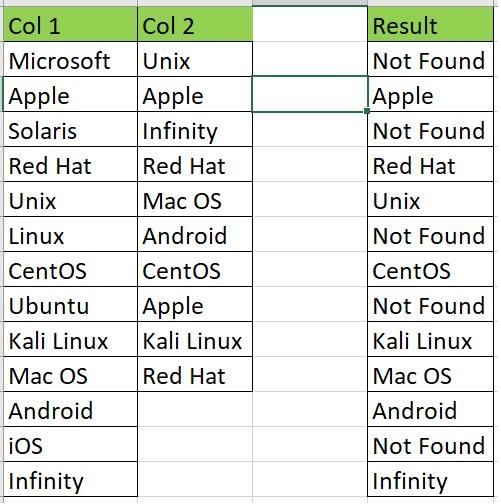
Potiahnutím vzorca ho aplikujte na všetky bunky. Dostanete
nasledujúci výsledok bez chýb.
Výsledok použitia vzorca IFERROR
Ak sa hodnoty v oboch stĺpcoch nezhodujú, v príslušnom stĺpci
„Výsledok“ sa zobrazí správa „Nenájdené“.
Časť
6 – Porovnanie dvoch stĺpcov v Exceli pomocou funkcie COUNTIF
Dva zoznamy alebo stĺpce v Exceli môžeme porovnať aj pomocou funkcie
COUNTIF. Ak chcete získať požadované výsledky porovnania, postupujte
podľa týchto krokov.
Krok 1
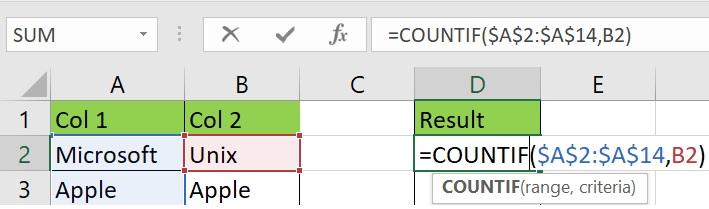
Vytvorte nový stĺpec a označte ho ako „Výsledok“. Zadajte vzorec
funkcie COUNTIF, ako je znázornené na obrázku.
Zadajte vzorec COUNTIF
Krok 2
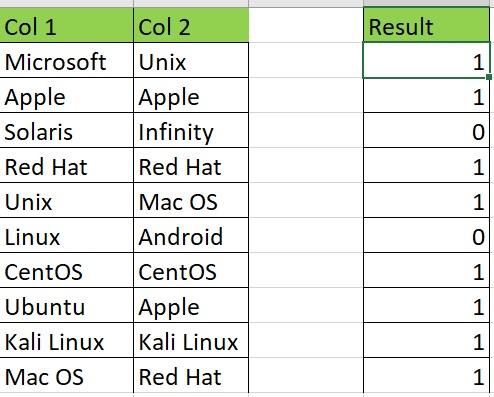
Presuňte vzorec do všetkých buniek, aby ste získali výsledok
porovnania všetkých buniek oboch stĺpcov.
Výsledok vzorca COUNTIF
Ak sa hodnota z prvého stĺpca nachádza kdekoľvek v druhom stĺpci,
stĺpec „Výsledok“ zobrazí hodnotu „1“ a v opačnom prípade hodnotu
„0“.
Ak chcete porovnať jednoduché porovnanie dvoch stĺpcov s malým
množstvom údajov, táto metóda sa používa zriedka. Táto metóda je však
praktickejšia na použitie pri zložitých porovnaniach.
Časť 7 – Porovnanie metód
Videli sme rôzne metódy, ako porovnať dva zoznamy v Exceli. Všetky tieto metódy sa používajú na porovnávanie stĺpcov v
Exceli v závislosti od povahy úlohy. Najjednoduchšou a najjednoduchšou
metódou na porovnanie 2 stĺpcov v Exceli je však podmienené
formátovanie. Na dosiahnutie požadovaných výsledkov nemusíte zadávať
žiadny vzorec ani robiť nejaké úpravy vzorca. Všetko, čo musíte urobiť,
je použiť vstavanú možnosť podmieneného formátovania a získať výsledok
porovnania.
Podobne, ak chcete porovnať oba stĺpce s rozlišovaním veľkých a
malých písmen, môžete použiť funkciu EXACT. Ak chcete porovnať viacero
stĺpcov, môžete použiť funkcie IFCOUNT alebo VLOOKUP. Funkciu VLOOKUP
možno použiť aj na vyhľadanie duplicitných hodnôt v stĺpci „Výsledok“.
Ak chcete, aby sa zvýraznili iba duplicitné hodnoty, použite metódu
podmieneného formátovania.
100% bezpečné
Najčastejšie
otázky o porovnávaní dvoch stĺpcov v Exceli
Otázka
1: Ktorá metóda je najlepšia na porovnávanie s rozlišovaním malých a
veľkých písmen?
Na porovnávanie s rozlišovaním veľkých a malých písmen môžete použiť
funkciu EXACT. Funkcia EXACT má funkciu porovnávania hodnôt v oboch
stĺpcoch s ohľadom na rozlišovanie veľkých a malých písmen vo všetkých
hodnotách v bunkách. Napríklad, ak máme v prvom stĺpci hodnotu
„Microsoft“ a v druhom stĺpci inú hodnotu „microsoft“, funkcia EXACT po
porovnaní oboch stĺpcov vráti hodnotu FALSE.
Otázka
2: Aký je najrýchlejší spôsob porovnania dvoch stĺpcov v Exceli?
Najrýchlejší spôsob porovnania dvoch stĺpcov v Exceli je použitie
operátora Equal. Na jednoduché porovnanie dvoch stĺpcov môžete použiť aj
možnosť Podmienené formátovanie.
Záverečné
myšlienky -Ako porovnať 2 stĺpce v Exceli ?
Tento článok vám pomohol zlepšiť si zručnosti v porovnávaní
dvoch zoznamov v Exceli. Pomocou príkladov som rozobral šesť
rôznych spôsobov porovnania dvoch stĺpcov v Exceli. Taktiež som sa
pokúsil znázorniť svoju analýzu použitia rôznych metód na porovnávanie
dvoch stĺpcov v Exceli. Na jednoduché porovnávanie, analýzu a overovanie
údajov môžete použiť aj WPS
Sheet . WPS Sheet je bezplatný editor Excelu na vytváranie,
úpravu a zdieľanie excelovských hárkov .
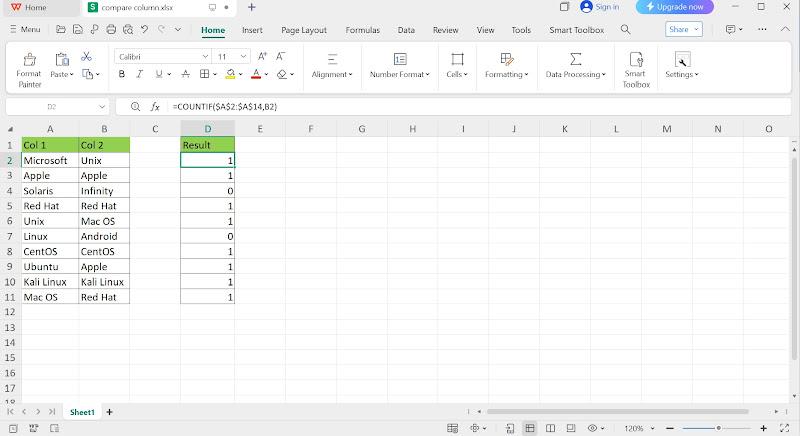
Hárok WPS
Používateľské rozhranie WPS Sheet
WPS Sheet má množstvo profesionálnych a úžasných vstavaných šablón,
ktoré zlepšujú používateľský komfort a umožňujú bezproblémové vytváranie
nových projektov. Dodáva sa s rôznymi funkciami programu Excel, napr.
zlúčenie a centrovanie buniek, zvýraznenie duplikátov,
vloženie zaškrtávacieho políčka, kontingenčné grafy, tvary a zoznamy,
rozdelenie a zlúčenie, nástroj na tvorbu faktúr, jednoduché vzorce a
vstavaný prevodník z Excelu do PDF.
Stručne povedané, WPS Sheet je produktívna a bezplatná alternatíva k
Microsoft Excelu so všetkými funkciami a funkciami Excelu. Dodáva sa s
kancelárskym balíkom WPS s umelou inteligenciou, ktorý obsahuje nástroj
Dokumenty pre súbory Word, nástroj Prezentácie pre prezentácie v
PowerPointe a nástroj PDF na úpravu a prezeranie súborov Adobe PDF. WPS Office si môžete jednoducho
stiahnuť zadarmo a vychutnať si bezproblémový, rýchlejší,
inteligentnejší a jednoduchší zážitok z kancelárskeho balíka s umelou
inteligenciou.
15 ani de experiență în industria de birouri, iubitor de tehnologie și copywriter. Urmărește-mă pentru recenzii de produse, comparații și recomandări pentru aplicații și software noi.


'%3e%3cpath%20d='M8%200C12.4183%200%2016%203.58172%2016%208C16%2012.4183%2012.4183%2016%208%2016C3.58172%2016%200%2012.4183%200%208C0%203.58172%203.58172%200%208%200ZM11.6162%204.38379C11.2257%203.99337%2010.5927%203.99338%2010.2021%204.38379L8%206.58594L5.79785%204.38379C5.40732%203.99334%204.77429%203.99329%204.38379%204.38379C3.99331%204.77429%203.99335%205.40733%204.38379%205.79785L6.58594%208L4.38379%2010.2021C3.99348%2010.5927%203.99341%2011.2257%204.38379%2011.6162C4.77426%2012.0066%205.40734%2012.0065%205.79785%2011.6162L8%209.41406L10.2021%2011.6162C10.5927%2012.0066%2011.2257%2012.0067%2011.6162%2011.6162C12.0067%2011.2257%2012.0066%2010.5927%2011.6162%2010.2021L9.41406%208L11.6162%205.79785C12.0066%205.40735%2012.0066%204.77429%2011.6162%204.38379Z'%20fill='%23080E17'%20fill-opacity='0.46'/%3e%3c/g%3e%3cdefs%3e%3cclipPath%20id='clip0_3761_713'%3e%3crect%20width='16'%20height='16'%20fill='white'/%3e%3c/clipPath%3e%3c/defs%3e%3c/svg%3e)




'%3e%3cpath%20fill-rule='evenodd'%20clip-rule='evenodd'%20d='M21.4999%2010.9993C21.4999%205.20009%2016.7986%200.498901%2010.9993%200.498901C5.19994%200.498901%200.498657%205.20009%200.498657%2010.9993C0.498657%2016.2404%204.33858%2020.5844%209.35855%2021.3722V14.0346H6.69238V10.9993H9.35855V8.68594C9.35855%206.05427%2010.9262%204.60062%2013.3248%204.60062C14.4736%204.60062%2015.6753%204.80571%2015.6753%204.80571V7.38979H14.3512C13.0468%207.38979%2012.64%208.19921%2012.64%209.0296V10.9993H15.5523L15.0867%2014.0346H12.64V21.3722C17.66%2020.5844%2021.4999%2016.2404%2021.4999%2010.9993Z'%20fill='%231568EA'/%3e%3c/g%3e%3c/svg%3e)


'%3e%3cpath%20d='M2.42045%2022.1876H6.31818V12.7217L0.75%208.54553V20.5171C0.75%2021.4414%201.49892%2022.1876%202.42045%2022.1876Z'%20fill='%234285F4'/%3e%3cpath%20d='M19.682%2022.1876H23.5797C24.5041%2022.1876%2025.2502%2021.4387%2025.2502%2020.5171V8.54553L19.682%2012.7217'%20fill='%2334A853'/%3e%3cpath%20d='M19.682%205.48293V12.7216L25.2502%208.54543V6.31816C25.2502%204.25236%2022.8921%203.07469%2021.2411%204.31361'%20fill='%23FBBC04'/%3e%3cpath%20d='M6.31824%2012.7217V5.48303L13.0001%2010.4944L19.6819%205.48303V12.7217L13.0001%2017.733'%20fill='%23EA4335'/%3e%3cpath%20d='M0.75%206.31816V8.54543L6.31818%2012.7216V5.48293L4.75909%204.31361C3.10534%203.07469%200.75%204.25236%200.75%206.31816Z'%20fill='%23C5221F'/%3e%3c/g%3e%3cdefs%3e%3cclipPath%20id='clip0_2954_7305'%3e%3crect%20width='24.5'%20height='18.375'%20fill='white'%20transform='translate(0.75%203.8125)'/%3e%3c/clipPath%3e%3c/defs%3e%3c/svg%3e)




'%3e%3cpath%20d='M19.9911%204.11386V6.471H18.5894C18.0775%206.471%2017.7322%206.57814%2017.5536%206.79243C17.3751%207.00671%2017.2858%207.32814%2017.2858%207.75671V9.44421H19.9019L19.5536%2012.0871H17.2858V18.8639H14.5536V12.0871H12.2769V9.44421H14.5536V7.49779C14.5536%206.39064%2014.8632%205.53201%2015.4822%204.92189C16.1013%204.31177%2016.9257%204.00671%2017.9554%204.00671C18.8304%204.00671%2019.509%204.04243%2019.9911%204.11386Z'%20fill='%23333333'/%3e%3c/g%3e%3cdefs%3e%3cclipPath%20id='clip0_2938_8199'%3e%3crect%20width='16'%20height='16'%20fill='white'%20transform='translate(8%204.00671)'/%3e%3c/clipPath%3e%3c/defs%3e%3c/svg%3e)
'%3e%3cpath%20d='M17.5237%2010.7813L23.4811%204H22.0699L16.8949%209.88693L12.7648%204H8L14.2469%2012.9029L8%2020.0133H9.4112L14.8725%2013.7952L19.2352%2020.0133H24M9.92053%205.04213H12.0885L22.0688%2019.0224H19.9003'%20fill='%23333333'/%3e%3c/g%3e%3cdefs%3e%3cclipPath%20id='clip0_2938_8200'%3e%3crect%20width='16'%20height='16.0134'%20fill='white'%20transform='translate(8%204)'/%3e%3c/clipPath%3e%3c/defs%3e%3c/svg%3e)


