

'%3e%3cpath%20d='M8%200C12.4183%200%2016%203.58172%2016%208C16%2012.4183%2012.4183%2016%208%2016C3.58172%2016%200%2012.4183%200%208C0%203.58172%203.58172%200%208%200ZM11.6162%204.38379C11.2257%203.99337%2010.5927%203.99338%2010.2021%204.38379L8%206.58594L5.79785%204.38379C5.40732%203.99334%204.77429%203.99329%204.38379%204.38379C3.99331%204.77429%203.99335%205.40733%204.38379%205.79785L6.58594%208L4.38379%2010.2021C3.99348%2010.5927%203.99341%2011.2257%204.38379%2011.6162C4.77426%2012.0066%205.40734%2012.0065%205.79785%2011.6162L8%209.41406L10.2021%2011.6162C10.5927%2012.0066%2011.2257%2012.0067%2011.6162%2011.6162C12.0067%2011.2257%2012.0066%2010.5927%2011.6162%2010.2021L9.41406%208L11.6162%205.79785C12.0066%205.40735%2012.0066%204.77429%2011.6162%204.38379Z'%20fill='%23080E17'%20fill-opacity='0.46'/%3e%3c/g%3e%3cdefs%3e%3cclipPath%20id='clip0_3761_713'%3e%3crect%20width='16'%20height='16'%20fill='white'/%3e%3c/clipPath%3e%3c/defs%3e%3c/svg%3e)




'%3e%3cpath%20fill-rule='evenodd'%20clip-rule='evenodd'%20d='M21.4999%2010.9993C21.4999%205.20009%2016.7986%200.498901%2010.9993%200.498901C5.19994%200.498901%200.498657%205.20009%200.498657%2010.9993C0.498657%2016.2404%204.33858%2020.5844%209.35855%2021.3722V14.0346H6.69238V10.9993H9.35855V8.68594C9.35855%206.05427%2010.9262%204.60062%2013.3248%204.60062C14.4736%204.60062%2015.6753%204.80571%2015.6753%204.80571V7.38979H14.3512C13.0468%207.38979%2012.64%208.19921%2012.64%209.0296V10.9993H15.5523L15.0867%2014.0346H12.64V21.3722C17.66%2020.5844%2021.4999%2016.2404%2021.4999%2010.9993Z'%20fill='%231568EA'/%3e%3c/g%3e%3c/svg%3e)


'%3e%3cpath%20d='M2.42045%2022.1876H6.31818V12.7217L0.75%208.54553V20.5171C0.75%2021.4414%201.49892%2022.1876%202.42045%2022.1876Z'%20fill='%234285F4'/%3e%3cpath%20d='M19.682%2022.1876H23.5797C24.5041%2022.1876%2025.2502%2021.4387%2025.2502%2020.5171V8.54553L19.682%2012.7217'%20fill='%2334A853'/%3e%3cpath%20d='M19.682%205.48293V12.7216L25.2502%208.54543V6.31816C25.2502%204.25236%2022.8921%203.07469%2021.2411%204.31361'%20fill='%23FBBC04'/%3e%3cpath%20d='M6.31824%2012.7217V5.48303L13.0001%2010.4944L19.6819%205.48303V12.7217L13.0001%2017.733'%20fill='%23EA4335'/%3e%3cpath%20d='M0.75%206.31816V8.54543L6.31818%2012.7216V5.48293L4.75909%204.31361C3.10534%203.07469%200.75%204.25236%200.75%206.31816Z'%20fill='%23C5221F'/%3e%3c/g%3e%3cdefs%3e%3cclipPath%20id='clip0_2954_7305'%3e%3crect%20width='24.5'%20height='18.375'%20fill='white'%20transform='translate(0.75%203.8125)'/%3e%3c/clipPath%3e%3c/defs%3e%3c/svg%3e)


Nič nie je otravnejšie, ako keď sa vám na novom systéme Windows 11 zrazu objaví vodoznak „Aktivovať Windows“. Zažil som ten stres, keď som stratil kľúč k Windows 11, bojoval s digitálnymi licenciami a narážal na prekážky pri aktivácii. Chcete len rýchly a bezpečný spôsob, ako odomknúť všetky funkcie, aktualizácie a podporu, ktoré Windows 11 ponúka. V tejto príručke sa podelím o svoju cestu za nájdením, zakúpením a aktiváciou kľúča pre Windows 11, spolu s tipom, ako naštartovať vašu produktivitu pomocou WPS Office. Poďme na to!
Časť 1: Čo je kľúč pre Windows 11?
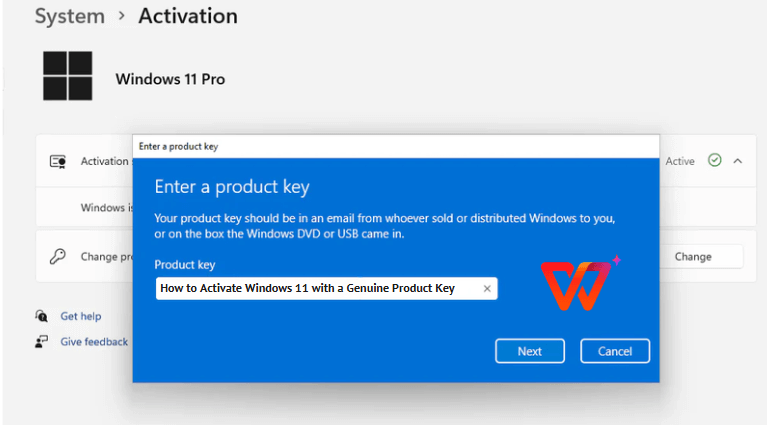
Keď som začal používať Windows 11, začal som sa zamýšľať, na čo vlastne kľúč pre Windows 11 slúži. Nie je to len náhodný kód, ale skôr brána k odomknutiu všetkého, čo Windows ponúka, od skvelých funkcií až po dôležité aktualizácie. Toto som zistil.
Stručne povedané: Kľúč pre Windows 11 je 25-miestny kód, ktorý slúži na aktiváciu vašej kópie systému Windows 11. Potvrdzuje tým jej platnosť a oprávňuje vás sťahovať aktualizácie, dostávať nové funkcie a získať podporu od spoločnosti Microsoft.
Hlavné vlastnosti:
Jednoznačný formát: Ide o unikátny 25-miestny alfanumerický kód v tvare XXXXX-XXXXX-XXXXX-XXXXX-XXXXX.
Kľúčové overenie: Spoľahlivo potvrdzuje, že vaša kópia je legálna, čo vám zaručuje prístup k všetkým dôležitým bezpečnostným aktualizáciám.
Odomknutie plného potenciálu: Aktiváciou získate prístup k fantastickým nástrojom, ako sú Asistent prichytávania, Miniaplikácie a Microsoft Store – ja osobne nedám dopustiť na Asistenta prichytávania pri multitaskingu!
Zadanie kľúča pre Windows 11 na mojom novom počítači bolo prelomové. Okamžite odomklo virtuálne plochy a aplikácie z obchodu. Bez neho by som bol uviaznutý s obmedzenými funkciami a bez aktualizácií. Ten malý kód má obrovskú silu!
Časť 2: Ako nájsť kľúč pre Windows 11 (ak ho už máte)
Strata kľúča pre Windows 11 po obnovení systému ma mierne znepokojila, ale objavil som niekoľko spoľahlivých spôsobov, ako ho nájsť. Či už je schovaný v e-maile alebo ukrytý vo vašom systéme, prinášam vám metódy, ktoré sa mi osvedčili.
Kontext: Nájdenie kľúča pre Windows 11 je zvyčajne jednoduché, najmä v prípade predinštalovaných systémov alebo maloobchodných nákupov.
1. Skontrolujte balenie alebo e-mail s potvrdením:
Krok za krokom:
Krok 1: Hľadajte nálepku s „Produktovým kľúčom“ (Product Key) na krabici od vášho zariadenia alebo na Certifikáte pravosti.

Krok 2: Skontrolujte účtenku alebo kartičku od predajcu – ja som ten svoj našiel na účtenke z obchodu.
Krok 3: Teraz prehľadajte svoj e-mail a nájdite potvrdenie o nákupe z Microsoft Store alebo iných obchodov.
Krok 4: Ak ho stále nemôžete nájsť, kontaktujte predajcu ohľadom podrobností vašej objednávky.
Krok 5: Nezabudnite si poznačiť 25-miestny kľúč (XXXXX-XXXXX-XXXXX-XXXXX-XXXXX).
Kľúčové výhody:
Neuveriteľne jednoduché, nevyžaduje si žiadne technické znalosti – skvelé pre ľudí ako ja, ktorí si odkladajú účtenky.
Rýchle, ak máte po ruke záznamy o nákupe.
Funguje pre nákupy fyzických aj digitálnych kľúčov.
2. Použite Príkazový riadok alebo PowerShell:
Krok za krokom:
Krok 1: Stlačte Win + S, napíšte „cmd“ alebo „PowerShell“ a zvoľte „Spustiť ako správca“.
Krok 2: Zadajte príkaz wmic path SoftwareLicensingService get OA3xOriginalProductKey a stlačte Enter.
Krok 3: Skopírujte 25-miestny kľúč, ktorý sa zobrazí.
Krok 4: Ak sa kľúč nezobrazí, váš systém pravdepodobne používa digitálnu licenciu prepojenú s vaším účtom Microsoft.
Kľúčové výhody:
Spolieha sa na vstavané nástroje systému Windows, takže nie je potrebný žiadny ďalší softvér.
Ideálne pre OEM kľúče vložené vo firmvéri vášho zariadenia, ako napríklad na mojom notebooku.
Rýchle a spoľahlivé pre väčšinu predinštalovaných systémov.
3. Skontrolujte register systému Windows:
Krok za krokom:
Krok 1: Stlačte Win + R, napíšte regedit, stlačte Enter a v prípade výzvy kliknite na „Áno“.

Krok 2: Prejdite na cestu HKEY_LOCAL_MACHINE\SOFTWARE\Microsoft\Windows NT\CurrentVersion\SoftwareProtectionPlatform.
Krok 3: V pravom paneli vyhľadajte položku BackupProductKeyDefault.

Krok 4: Dvojitým kliknutím na túto položku zobrazíte 25-miestny kľúč.
Krok 5: Skopírujte kľúč a zatvorte Editor databázy Registry bez toho, aby ste čokoľvek menili.
Krok 6: Ak sa kľúč nezobrazí, pravdepodobne máte digitálnu licenciu.
Kľúčové výhody:
Trochu pokročilejšie, ale funguje pre kľúče uložené v systéme.
Vyžaduje opatrnosť, aby sa predišlo chybám v registri – ja som si svoje kroky trikrát skontroloval.
Ideálne pre technicky zdatných používateľov, keď iné metódy zlyhajú.
Svoj kľúč som získal pomocou PowerShellu na mojom predinštalovanom systéme Windows 11 a zobrazil sa v priebehu niekoľkých sekúnd. Pre kamaráta sme prehľadali jeho e-mail z Microsoft Store a našli sme kľúč v potvrdení. Metóda s registrom zachránila situáciu na staršom počítači, keď ostatné možnosti zlyhali. Tieto triky nás rýchlo vrátili do hry!
Časť 3: Ako zakúpiť kľúč pre Windows 11

Pri stavaní nového počítača som zostal bez kľúča pre Windows 11, tak som preskúmal bezpečné a legálne spôsoby, ako ho získať. Nákup originálneho kľúča mi poskytol plný prístup k systému Windows 11 bez akýchkoľvek problémov s aktiváciou. Tu je návod, ako som to urobil.
Legitímny kľúč pre Windows 11 vám zaručí odomknutie všetkých funkcií a vyhnutie sa problémom s aktiváciou.
1. Nákup v obchode Microsoft Store:
Krok za krokom:
Krok 1: Prejdite na stránku https://www.microsoft.com/.

Krok 2: Vyhľadajte „Windows 11“ a vyberte si svoju edíciu (Home alebo Pro).

Krok 3: Dokončite nákup pomocou svojho účtu Microsoft – mne to trvalo len pár kliknutí.
Krok 4: Prijmite 25-miestny kľúč alebo digitálnu licenciu e-mailom alebo na svoj účet.

Kľúčové výhody:
Priamo od spoločnosti Microsoft, takže máte zaručenú pravosť.
Jednoduchý online proces bez čakania na fyzické doručenie.
Digitálne licencie sa viažu na váš účet Microsoft, čo uľahčuje opätovnú aktiváciu.
2. Nákup od autorizovaných predajcov:
Krok za krokom:
Krok 1: Nakupujte u dôveryhodných predajcov, ako sú Amazon, Best Buy, alebo v miestnych obchodoch s elektronikou.

Krok 2: Vyberte si Windows 11 Home alebo Pro, čo vám zaručí, že produkt je originálny.

Krok 3: Získajte kľúč na kartičke, účtenke alebo e-mailom – Amazon mi ten môj poslal okamžite.
Krok 4: Uistite sa, že kľúč je v 25-miestnom formáte (XXXXX-XXXXX-XXXXX-XXXXX-XXXXX).
Kľúčové výhody:
Poskytuje flexibilitu pri porovnávaní cien v rôznych obchodoch.
Dostupné online alebo v kamenných predajniach, podľa vašich preferencií.
Vyžaduje opatrnosť, aby ste sa vyhli falošným kľúčom – ja som nakupoval len od renomovaných predajcov.
3. Získanie s novým zariadením:
Krok za krokom:
Krok 1: Kúpte si počítač alebo notebook s predinštalovaným systémom Windows 11.
Krok 2: Overte vložený kľúč pomocou príkazu wmic path SoftwareLicensingService get OA3xOriginalProductKey.

Krok 3: Skontrolujte digitálnu licenciu prepojenú s vaším účtom Microsoft v časti Nastavenia > Systém > Aktivácia.
Krok 4: Ak podrobnosti o aktivácii nie sú jasné, kontaktujte predajcu.
Kľúčové výhody:
Veľmi pohodlné pre nové zariadenia – môj notebook sa aktivoval automaticky.
Kľúč alebo digitálna licencia sú prednastavené, čo šetrí čas.
Skvelé pre súčasnú inováciu hardvéru aj softvéru.
Získal som kľúč pre Windows 11 Pro z Microsoft Store a digitálna licencia prepojená s mojím účtom urobila budúce inštalácie hračkou. Pre ďalšiu zostavu som kúpil kľúč na Amazone – bol lacnejší a fungoval perfektne. Predinštalovaný kľúč na mojom novom notebooku sa aktivoval bez akejkoľvek námahy, čo bola veľká úľava.
Časť 4: WPS Office: Zvýšte produktivitu po aktivácii systému Windows 11

Po aktivácii systému Windows 11 som potreboval spoľahlivý kancelársky balík na prácu s dokumentmi a WPS Office sa rýchlo stal mojou voľbou. Je bezplatný, nenáročný na zdroje a bezproblémovo sa integruje do systému Windows 11, vďaka čomu je moja práca plynulá a jednoduchá.
WPS Office je jedným z najvýkonnejších kancelárskych balíkov na trhu pre spracovanie textu, prácu s tabuľkami a tvorbu prezentácií. Predstavuje vážnu konkurenciu pre drahé verzie softvéru. Študenti, profesionáli alebo ktokoľvek iný, kto potrebuje pracovať s dokumentmi na novom systéme Windows 11, zistí, že je to tá správna voľba.
Ako používať WPS so systémom Windows 11:
Dokonalá správa dokumentov: Bez námahy som upravoval súbory .docx a synchronizoval ich so službou OneDrive, aby som mal istotu zálohy.
Synergia s funkciami Windows 11: WPS dokonale spolupracuje s Asistentom prichytávania – vďaka tomu som mohol mať report a PDF súbor otvorené vedľa seba a pracovať naozaj efektívne.
Bezchybná kompatibilita: Program je vždy aktuálny a plne v súlade s najnovšími opravami pre Windows 11, vďaka čomu je môj systém bleskovo rýchly a dokonale stabilný.
WPS Office mi pomohol vytvárať reporty v systéme Windows 11 bez toho, aby spomaľoval môj počítač, na rozdiel od niektorých objemnejších balíkov. Pomocou Asistenta prichytávania som upravoval tabuľku a zároveň pozeral do prezentácie, a podpora súborov .docx a .xlsx v WPS urobila zdieľanie s kolegami hračkou. Je to skutočný klenot produktivity!
Často kladené otázky (FAQ)
Ako môžem aktivovať Windows 11 bez kľúča?
Môžete použiť digitálnu licenciu prepojenú s vaším účtom Microsoft, ak bolo vaše zariadenie vopred aktivované alebo ak ste inovovali z Windows 10. Svoj notebook som takto aktivoval prihlásením sa do svojho účtu v časti Nastavenia > Systém > Aktivácia – bolo to rýchle a bezbolestné.
Aký je formát produktového kľúča pre Windows 11?
Je to 25-miestny alfanumerický kód: XXXXX-XXXXX-XXXXX-XXXXX-XXXXX. Skontroloval som si ten svoj po jeho získaní z PowerShellu a dokonale sedel, čo potvrdilo, že je pripravený na aktiváciu.
Čo ak stratím svoj produktový kľúč pre Windows 11?
Pozrite sa do svojho účtu Microsoft, skontrolujte záznamy o nákupe alebo sa obráťte na podporu spoločnosti Microsoft. Svoj kľúč som stratil, ale našiel som ho v histórii objednávok v Microsoft Store po prihlásení – problém bol vyriešený za pár minút.
Zhrnutie
Táto príručka vás previedla aktiváciou systému Windows 11 pomocou originálneho kľúča pre Windows 11. Vysvetlili sme, čo to je, ako ho nájsť (cez účtenky, PowerShell alebo register) a kde ho kúpiť (Microsoft Store, predajcovia alebo predinštalovaný v zariadeniach). Zdieľal som svoje vlastné kroky, od vypátrania kľúča až po aktiváciu bez problémov. Po aktivácii posunie WPS Office váš zážitok zo systému Windows 11 na novú úroveň vďaka nenáročným nástrojom na prácu s dokumentmi, tabuľkami a prezentáciami. V spojení s Asistentom prichytávania a OneDrive udržuje WPS váš pracovný postup plynulý. Získajte svoj kľúč pre Windows 11 a zvýšte svoju produktivitu s WPS na wps.com!

'%3e%3cpath%20d='M19.9911%204.11386V6.471H18.5894C18.0775%206.471%2017.7322%206.57814%2017.5536%206.79243C17.3751%207.00671%2017.2858%207.32814%2017.2858%207.75671V9.44421H19.9019L19.5536%2012.0871H17.2858V18.8639H14.5536V12.0871H12.2769V9.44421H14.5536V7.49779C14.5536%206.39064%2014.8632%205.53201%2015.4822%204.92189C16.1013%204.31177%2016.9257%204.00671%2017.9554%204.00671C18.8304%204.00671%2019.509%204.04243%2019.9911%204.11386Z'%20fill='%23333333'/%3e%3c/g%3e%3cdefs%3e%3cclipPath%20id='clip0_2938_8199'%3e%3crect%20width='16'%20height='16'%20fill='white'%20transform='translate(8%204.00671)'/%3e%3c/clipPath%3e%3c/defs%3e%3c/svg%3e)
'%3e%3cpath%20d='M17.5237%2010.7813L23.4811%204H22.0699L16.8949%209.88693L12.7648%204H8L14.2469%2012.9029L8%2020.0133H9.4112L14.8725%2013.7952L19.2352%2020.0133H24M9.92053%205.04213H12.0885L22.0688%2019.0224H19.9003'%20fill='%23333333'/%3e%3c/g%3e%3cdefs%3e%3cclipPath%20id='clip0_2938_8200'%3e%3crect%20width='16'%20height='16.0134'%20fill='white'%20transform='translate(8%204)'/%3e%3c/clipPath%3e%3c/defs%3e%3c/svg%3e)


