

'%3e%3cpath%20d='M8%200C12.4183%200%2016%203.58172%2016%208C16%2012.4183%2012.4183%2016%208%2016C3.58172%2016%200%2012.4183%200%208C0%203.58172%203.58172%200%208%200ZM11.6162%204.38379C11.2257%203.99337%2010.5927%203.99338%2010.2021%204.38379L8%206.58594L5.79785%204.38379C5.40732%203.99334%204.77429%203.99329%204.38379%204.38379C3.99331%204.77429%203.99335%205.40733%204.38379%205.79785L6.58594%208L4.38379%2010.2021C3.99348%2010.5927%203.99341%2011.2257%204.38379%2011.6162C4.77426%2012.0066%205.40734%2012.0065%205.79785%2011.6162L8%209.41406L10.2021%2011.6162C10.5927%2012.0066%2011.2257%2012.0067%2011.6162%2011.6162C12.0067%2011.2257%2012.0066%2010.5927%2011.6162%2010.2021L9.41406%208L11.6162%205.79785C12.0066%205.40735%2012.0066%204.77429%2011.6162%204.38379Z'%20fill='%23080E17'%20fill-opacity='0.46'/%3e%3c/g%3e%3cdefs%3e%3cclipPath%20id='clip0_3761_713'%3e%3crect%20width='16'%20height='16'%20fill='white'/%3e%3c/clipPath%3e%3c/defs%3e%3c/svg%3e)




'%3e%3cpath%20fill-rule='evenodd'%20clip-rule='evenodd'%20d='M21.4999%2010.9993C21.4999%205.20009%2016.7986%200.498901%2010.9993%200.498901C5.19994%200.498901%200.498657%205.20009%200.498657%2010.9993C0.498657%2016.2404%204.33858%2020.5844%209.35855%2021.3722V14.0346H6.69238V10.9993H9.35855V8.68594C9.35855%206.05427%2010.9262%204.60062%2013.3248%204.60062C14.4736%204.60062%2015.6753%204.80571%2015.6753%204.80571V7.38979H14.3512C13.0468%207.38979%2012.64%208.19921%2012.64%209.0296V10.9993H15.5523L15.0867%2014.0346H12.64V21.3722C17.66%2020.5844%2021.4999%2016.2404%2021.4999%2010.9993Z'%20fill='%231568EA'/%3e%3c/g%3e%3c/svg%3e)


'%3e%3cpath%20d='M2.42045%2022.1876H6.31818V12.7217L0.75%208.54553V20.5171C0.75%2021.4414%201.49892%2022.1876%202.42045%2022.1876Z'%20fill='%234285F4'/%3e%3cpath%20d='M19.682%2022.1876H23.5797C24.5041%2022.1876%2025.2502%2021.4387%2025.2502%2020.5171V8.54553L19.682%2012.7217'%20fill='%2334A853'/%3e%3cpath%20d='M19.682%205.48293V12.7216L25.2502%208.54543V6.31816C25.2502%204.25236%2022.8921%203.07469%2021.2411%204.31361'%20fill='%23FBBC04'/%3e%3cpath%20d='M6.31824%2012.7217V5.48303L13.0001%2010.4944L19.6819%205.48303V12.7217L13.0001%2017.733'%20fill='%23EA4335'/%3e%3cpath%20d='M0.75%206.31816V8.54543L6.31818%2012.7216V5.48293L4.75909%204.31361C3.10534%203.07469%200.75%204.25236%200.75%206.31816Z'%20fill='%23C5221F'/%3e%3c/g%3e%3cdefs%3e%3cclipPath%20id='clip0_2954_7305'%3e%3crect%20width='24.5'%20height='18.375'%20fill='white'%20transform='translate(0.75%203.8125)'/%3e%3c/clipPath%3e%3c/defs%3e%3c/svg%3e)


Stratiť produktový kľúč k Windows 11 je ako stratiť kľúče od auta tesne pred veľkou cestou – obzvlášť, keď ho potrebujete na preinštalovanie alebo upgrade systému. Prehrabávať sa v e-mailoch alebo riskovať pochybné nástroje tretích strán je otravné a nikto to nechce. Ako bezpečne získať kľúč pomocou nástrojov, ktoré už máte vo svojom počítači? Tento sprievodca vám ukáže, ako rýchlo získať kľúč pomocou príkazového riadka (CMD), vyriešiť prípadné problémy a bezpečne ho zálohovať. Navyše vám predstaví WPS Office ako cenovo dostupnú alternatívu k drahému balíku Microsoft Office pre váš pracovný proces po obnovení systému.
Časť 1: Podrobný sprievodca: Získanie produktového kľúča Windows 11 cez príkazový riadok CMD

Nájsť produktový kľúč k Windows 11 pomocou CMD je rýchle a využíva vstavaný nástroj, takže nie je potrebné nič sťahovať. Táto metóda funguje najlepšie pre OEM zariadenia (ako sú počítače Lenovo alebo Dell s predinštalovaným systémom), kde je kľúč uložený v systéme BIOS/UEFI, ako potvrdil používateľ Microsoft Community Hub pri svojej preinštalácii. Tu je návod, ako na to:
Podrobný postup: Získanie produktového kľúča cez CMD
Krok 1: Stlačte Win + S, napíšte „cmd“, kliknite pravým tlačidlom myši na Príkazový riadok a vyberte možnosť Spustiť ako správca.

Krok 2: V Príkazovom riadku napíšte príkaz wmic path softwarelicensingservice get OA3xOriginalProductKey a stlačte Enter.

Krok 3: Chvíľu počkajte; ak je kľúč vložený vo vašom systéme BIOS/UEFI, zobrazí sa 25-miestny produktový kľúč (napr. XXXXX-XXXXX-XXXXX-XXXXX-XXXXX).
Krok 4: Starostlivo si kľúč skopírujte alebo si urobte snímku obrazovky pre jeho bezpečné uchovanie.
Krok 5: Bezpečne si ho uložte (tipy na zálohovanie nájdete v Časti 3) a použite ho pri preinštaláciách alebo aktiváciách.
Vyskúšal som to na svojom notebooku Dell s predinštalovaným systémom a kľúč sa objavil v priebehu niekoľkých sekúnd. Zapísať si ho bol pocit ako úspešne zavŕšiť hľadanie pokladu.
Časť 2: Riešenie chýb v CMD: Prečo sa váš produktový kľúč Windows 11 nezobrazuje
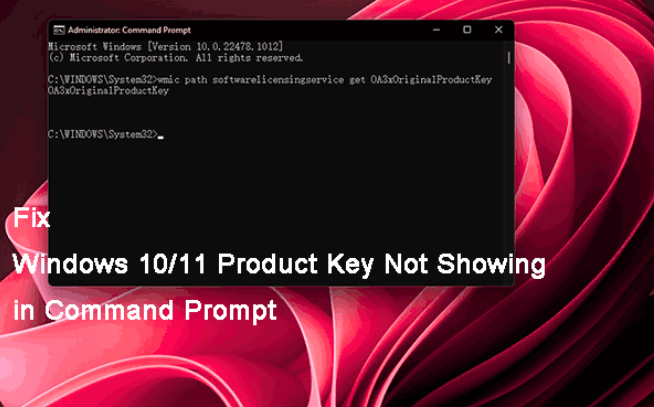
Niekedy príkaz CMD neprinesie očakávaný výsledok a vy zostanete pozerať na chybovú hlášku alebo prázdny výstup. Príspevok od Frederickka na Microsoft Community Hub upozornil na problémy, ako napríklad nezobrazenie kľúča na notebooku Lenovo. Tu sú dôvody, prečo to môže zlyhať, a ako to napraviť:
Bežné problémy a ich riešenia
Chyba: „OA3xOriginalProductKey sa nenašiel“
Príčina: Kľúč nie je uložený v systéme BIOS/UEFI, čo je bežné pri maloobchodných licenciách zakúpených samostatne alebo pri digitálnych licenciách viazaných na váš účet Microsoft.
Riešenie: Skontrolujte svoj účet Microsoft (Nastavenia > Účty > Vaše informácie > Spravovať môj účet Microsoft) alebo si prezrite e-maily s potvrdením o nákupe. Ak ste si zakúpili fyzickú kópiu, hľadajte nálepku alebo kartičku.
Prístup bol zamietnutý
Príčina: Nespúšťate CMD s právami správcu, čo blokuje prístup k systémovým údajom.
Riešenie: Zatvorte CMD, znovu ho otvorte ako správca (Win + S, vyhľadajte „cmd“, kliknite pravým tlačidlom myši, „Spustiť ako správca“) a skúste príkaz znova.
Zastaraný alebo neúčinný príkaz
Príčina: Niektoré systémy lepšie reagujú na alternatívne príkazy, najmä ak boli aktualizované zo starších verzií systému Windows.
Riešenie: Skúste v CMD (v režime správcu) zadať príkaz slmgr /dli, ktorý zobrazí informácie o licencii vrátane časti kľúča. Ak to zlyhá, použite slmgr /dlv pre podrobnejšie údaje o licencii, hoci aj ten môže zobraziť len čiastočný kľúč.
Na mojom počítači s maloobchodnou licenciou Windows 11 som dostal prázdny výstup, ale po kontrole účtu Microsoft som našiel digitálnu licenciu. Spustenie CMD ako správca opravilo chybu „prístup zamietnutý“ na druhý pokus.
Časť 3: Stratégie bezpečného zálohovania: Chráňte svoj produktový kľúč Windows 11 po jego získaní cez CMD
Keď už máte svoj kľúč, jeho zálohovanie vám zaručí, že sa nikdy neocitnete bez prístupu počas preinštalácie. Diskusné vlákno na Microsoft Answers zdôraznilo dôležitosť bezpečného uloženia, aby ste sa vyhli budúcim bolestiam hlavy. Tu je návod, ako udržať váš kľúč v bezpečí:
1. Exportujte kľúč do dokonale zašifrovaného súboru
Uložte kľúč do textového súboru pomocou programu Poznámkový blok a následne ho zašifrujte pre vyššiu bezpečnosť. Otvorte Poznámkový blok, vložte kľúč, uložte ho ako „Win11Key.txt“ na pracovnú plochu a potom použite bezplatný program 7-Zip na vytvorenie ZIP archívu chráneného heslom (kliknite pravým tlačidlom myši na súbor > 7-Zip > Pridať do archívu > nastaviť heslo). Alternatívne môžete použiť BitLocker (kliknite pravým tlačidlom myši na súbor > Vlastnosti > Spresniť > Šifrovať obsah), ak to vaša edícia Windows 11 podporuje.
Podrobný postup: Exportovanie do zašifrovaného súboru
Krok 1: Otvorte Poznámkový blok, vložte svoj produktový kľúč a uložte súbor ako „Win11Key.txt“ na pracovnú plochu.

Krok 2: Stiahnite si program 7-Zip zo stránky 7-zip.org a nainštalujte ho.

Krok 3: Kliknite pravým tlačidlom myši na súbor „Win11Key.txt“, vyberte 7-Zip > Pridať do archívu, nastavte silné heslo a kliknite na OK.
Krok 4: Uložte zašifrovaný ZIP archív na bezpečné miesto (napríklad na externý disk).
Krok 5: Vymažte nezašifrovaný súbor .txt, aby ste predišli únikom.
2. Zálohujte inteligentne do cloudu
Uložte kľúč v cloudovej službe chránenej heslom, ako je OneDrive alebo Google Drive. Vytvorte textový súbor s kľúčom, zašifrujte ho pomocou 7-Zip, ako je uvedené vyššie, a potom ho nahrajte do bezpečného priečinka. Pre dodatočnú bezpečnosť použite na svojom cloudovom účte dvojfaktorovú autentifikáciu. Vďaka tomu bude váš kľúč dostupný odkiaľkoľvek, ako odporučil používateľ komunity Microsoft.
Podrobný postup: Zálohovanie do cloudu
Krok 1: Vytvorte a zašifrujte súbor „Win11Key.txt“ pomocou programu 7-Zip s heslom (pozri vyššie).
Krok 2: Prihláste sa do služby OneDrive alebo Google Drive a uistite sa, že máte povolenú dvojfaktorovú autentifikáciu.

Krok 3: Nahrajte zašifrovaný ZIP archív do bezpečného priečinka.

Krok 4: Overte si, že máte prístup k súboru a dokážete ho dešifrovať aj z iného zariadenia.
Krok 5: Udržujte prihlasovacie údaje k svojmu cloudovému účtu v bezpečí.
3. Spoľahnite sa na osvedčenú fyzickú zálohu
Zapíšte si kľúč na papier a uložte ho na bezpečné miesto, napríklad do uzamknutej zásuvky alebo trezoru. Táto staromódna metóda eliminuje digitálne riziká, ale nie je taká pohodlná. Pri prepisovaní si dvakrát skontrolujte presnosť kľúča, pretože jediný nesprávny znak ho môže zneplatniť, ako radí Microsoft Answers.
Podrobný postup: Fyzické zálohovanie
Krok 1: Napíšte si 25-miestny produktový kľúč na papier a trikrát si skontrolujte každý znak.
Krok 2: Uložte papier na bezpečné miesto (napr. do trezoru, uzamknutej zásuvky).

Krok 3: Odfoťte si papier a fotografiu uložte do zašifrovaného cloudového priečinka (voliteľné).
Krok 4: Udržujte miesto uloženia v súkromí a prístupné len vám.
Krok 5: Raz ročne skontrolujte papier, aby ste sa uistili, že je stále čitateľný.
Zašifroval som svoj kľúč pomocou 7-Zip a hodil ho do OneDrive – super jednoduché a bezpečné. Zapísať si ho na papier sa mi zdalo nadbytočné, ale zišlo sa mi to, keď som požičal počítač kamarátovi.
Časť 4: Nielen CMD: Prečo je WPS Office najlepšou alternatívou po získaní vášho produktového kľúča Windows 11

Drahý a náročný balík MS Office
Predplatné Microsoft 365 za 70+ USD/rok a inštalácia s veľkosťou 4 GB zaťažujú systémy, ako sa sťažujú používatelia na fórach ako r/software. Jeho prebytočné funkcie spomaľujú počítače, najmä po reaktivácii. Neustále otravné aktualizácie spotrebúvajú systémové zdroje. WPS Office, bezplatný a nenáročný, poskytuje rovnaký výkon bez nákladov. Je to inteligentná voľba pre používateľov, ktorí si strážia svoj rozpočet.
WPS Office: Integrované nástroje, ktoré vás ohromia
Inštalácia WPS Office s veľkosťou 200 MB – 1/3 oproti Microsoft 365 – beží na Windows 11 hladko, ako uvádza wps.com. Jeho konverzia PDF do Wordu poháňaná umelou inteligenciou a návrhy šablón zefektívňujú prácu. Bezplatná verzia bez reklám si poradí s formátmi .docx, .xlsx, .pptx s podporou makier. Po získaní kľúča na notebooku Lenovo z roku 2018 som v programe WPS bezchybne upravil 100-stranový dokument vo formáte .docx, pričom umelá inteligencia opravila chyby vo formátovaní. Stiahnite si WPS Office pre nenáročný pracovný proces – Stiahnuť teraz.
Neuveriteľne kompaktný dizajn: 200 MB oproti 4 GB, ideálny pre počítače s nižším výkonom.
Pokročilá synergia s umelou inteligenciou: Konverzia PDF a inteligentné šablóny zvyšujú efektivitu.
Plnohodnotná bezplatná verzia: Všetky dôležité funkcie, žiadne reklamy, na rozdiel od Microsoftu.
Bezkonkurenčná kompatibilita: Podporuje viac ako 47 formátov vrátane makier.

Ako získať WPS Office
Krok 1: Navštívte oficiálnu stránku
Otvorte prehliadač a prejdite na www.wps.com pre bezpečné stiahnutie.
Krok 2: Stiahnite si WPS
Kliknite na „Stiahnuť zadarmo“ a stiahnite si inštalačný súbor s veľkosťou približne 200 MB.

Krok 3: Nainštalujte WPS
Spustite inštalačný program, vyberte jazyk, prijmite podmienky a kliknite na „Inštalovať teraz“.

Krok 4: Pustite sa do práce
Spustite WPS Office z pracovnej plochy a plynule spravujte svoje súbory.
Po použití CMD na obnovenie kľúča Windows 11 na notebooku Lenovo som si nainštaloval WPS Office, aby som nahradil preťažený Microsoft 365. 100-stranová správa vo formáte .docx sa načítala okamžite; šablóny s umelou inteligenciou skrátili čas úprav. Môj počítač so 4 GB RAM bežal hladko – WPS je ideálny po reaktivácii systému.
Často kladené otázky
Otázka 1: Môžem získať svoj kľúč, ak ho CMD nezobrazí?
Áno, skontrolujte si svoj účet Microsoft (Nastavenia > Účty > Spravovať môj účet Microsoft) alebo e-maily s potvrdením o nákupe. V prípade potreby kontaktujte podporu spoločnosti Microsoft s dokladom o kúpe.
Otázka 2: Je bezpečné ukladať kľúč do textového súboru?
Iba vtedy, ak je zašifrovaný pomocou nástrojov ako 7-Zip alebo BitLocker – nezašifrované súbory sú rizikové. Vždy používajte silné heslo.
Otázka 3: Podporuje WPS Office systém Windows 11?
Rozhodne áno, je plne optimalizovaný pre Windows 11 a beží hladko na všetkých verziách s minimálnymi nárokmi na systémové zdroje.
Otázka 4: Čo ak som inovoval zo systému Windows 10 – potrebujem kľúč?
Ak je licencia viazaná na digitálnu licenciu vo vašom účte Microsoft, na reaktiváciu kľúč možno nebudete potrebovať – stačí sa prihlásiť počas inštalácie.
Zhrnutie
Osvojte si, ako nájsť produktový kľúč Windows 11 pomocou cmd s jednoduchými príkazmi na získanie licenčného kľúča Windows 11 cez príkazový riadok. Opravte chyby ako „kľúč sa nenašiel“ alebo problémy s prístupom pri obnove produktového kľúča Windows 11 cez cmd. Zálohujte ho bezpečne pomocou zašifrovaných súborov, cloudu alebo na papieri. Prejdite na WPS Office – bezplatnú alternatívu k Microsoft 365 poháňanú umelou inteligenciou – pre efektívny a výkonný pracovný proces po reaktivácii systému.

'%3e%3cpath%20d='M19.9911%204.11386V6.471H18.5894C18.0775%206.471%2017.7322%206.57814%2017.5536%206.79243C17.3751%207.00671%2017.2858%207.32814%2017.2858%207.75671V9.44421H19.9019L19.5536%2012.0871H17.2858V18.8639H14.5536V12.0871H12.2769V9.44421H14.5536V7.49779C14.5536%206.39064%2014.8632%205.53201%2015.4822%204.92189C16.1013%204.31177%2016.9257%204.00671%2017.9554%204.00671C18.8304%204.00671%2019.509%204.04243%2019.9911%204.11386Z'%20fill='%23333333'/%3e%3c/g%3e%3cdefs%3e%3cclipPath%20id='clip0_2938_8199'%3e%3crect%20width='16'%20height='16'%20fill='white'%20transform='translate(8%204.00671)'/%3e%3c/clipPath%3e%3c/defs%3e%3c/svg%3e)
'%3e%3cpath%20d='M17.5237%2010.7813L23.4811%204H22.0699L16.8949%209.88693L12.7648%204H8L14.2469%2012.9029L8%2020.0133H9.4112L14.8725%2013.7952L19.2352%2020.0133H24M9.92053%205.04213H12.0885L22.0688%2019.0224H19.9003'%20fill='%23333333'/%3e%3c/g%3e%3cdefs%3e%3cclipPath%20id='clip0_2938_8200'%3e%3crect%20width='16'%20height='16.0134'%20fill='white'%20transform='translate(8%204)'/%3e%3c/clipPath%3e%3c/defs%3e%3c/svg%3e)


