

'%3e%3cpath%20d='M8%200C12.4183%200%2016%203.58172%2016%208C16%2012.4183%2012.4183%2016%208%2016C3.58172%2016%200%2012.4183%200%208C0%203.58172%203.58172%200%208%200ZM11.6162%204.38379C11.2257%203.99337%2010.5927%203.99338%2010.2021%204.38379L8%206.58594L5.79785%204.38379C5.40732%203.99334%204.77429%203.99329%204.38379%204.38379C3.99331%204.77429%203.99335%205.40733%204.38379%205.79785L6.58594%208L4.38379%2010.2021C3.99348%2010.5927%203.99341%2011.2257%204.38379%2011.6162C4.77426%2012.0066%205.40734%2012.0065%205.79785%2011.6162L8%209.41406L10.2021%2011.6162C10.5927%2012.0066%2011.2257%2012.0067%2011.6162%2011.6162C12.0067%2011.2257%2012.0066%2010.5927%2011.6162%2010.2021L9.41406%208L11.6162%205.79785C12.0066%205.40735%2012.0066%204.77429%2011.6162%204.38379Z'%20fill='%23080E17'%20fill-opacity='0.46'/%3e%3c/g%3e%3cdefs%3e%3cclipPath%20id='clip0_3761_713'%3e%3crect%20width='16'%20height='16'%20fill='white'/%3e%3c/clipPath%3e%3c/defs%3e%3c/svg%3e)




'%3e%3cpath%20fill-rule='evenodd'%20clip-rule='evenodd'%20d='M21.4999%2010.9993C21.4999%205.20009%2016.7986%200.498901%2010.9993%200.498901C5.19994%200.498901%200.498657%205.20009%200.498657%2010.9993C0.498657%2016.2404%204.33858%2020.5844%209.35855%2021.3722V14.0346H6.69238V10.9993H9.35855V8.68594C9.35855%206.05427%2010.9262%204.60062%2013.3248%204.60062C14.4736%204.60062%2015.6753%204.80571%2015.6753%204.80571V7.38979H14.3512C13.0468%207.38979%2012.64%208.19921%2012.64%209.0296V10.9993H15.5523L15.0867%2014.0346H12.64V21.3722C17.66%2020.5844%2021.4999%2016.2404%2021.4999%2010.9993Z'%20fill='%231568EA'/%3e%3c/g%3e%3c/svg%3e)


'%3e%3cpath%20d='M2.42045%2022.1876H6.31818V12.7217L0.75%208.54553V20.5171C0.75%2021.4414%201.49892%2022.1876%202.42045%2022.1876Z'%20fill='%234285F4'/%3e%3cpath%20d='M19.682%2022.1876H23.5797C24.5041%2022.1876%2025.2502%2021.4387%2025.2502%2020.5171V8.54553L19.682%2012.7217'%20fill='%2334A853'/%3e%3cpath%20d='M19.682%205.48293V12.7216L25.2502%208.54543V6.31816C25.2502%204.25236%2022.8921%203.07469%2021.2411%204.31361'%20fill='%23FBBC04'/%3e%3cpath%20d='M6.31824%2012.7217V5.48303L13.0001%2010.4944L19.6819%205.48303V12.7217L13.0001%2017.733'%20fill='%23EA4335'/%3e%3cpath%20d='M0.75%206.31816V8.54543L6.31818%2012.7216V5.48293L4.75909%204.31361C3.10534%203.07469%200.75%204.25236%200.75%206.31816Z'%20fill='%23C5221F'/%3e%3c/g%3e%3cdefs%3e%3cclipPath%20id='clip0_2954_7305'%3e%3crect%20width='24.5'%20height='18.375'%20fill='white'%20transform='translate(0.75%203.8125)'/%3e%3c/clipPath%3e%3c/defs%3e%3c/svg%3e)


Kvalitne navrhnutá šablóna týždenného kalendára je nevyhnutná na udržanie si poriadku, dodržiavanie termínov a správu osobných či profesionálnych úloh. Mnohým ľuďom sa však kalendárové aplikácie zdajú príliš zložité alebo bojujú s preplnenými plánovačmi. To, čo naozaj chcú, je niečo prehľadné, prispôsobiteľné a praktické, či už ide o bezplatnú šablónu týždenného kalendára na tlač alebo o editovateľný týždenný kalendár v Exceli.
V tomto článku vám predstavíme 10 najlepších šablón týždenného plánovača vo formáte PDF a Excel, ukážeme vám, ako ich upravovať pomocou WPS Office, a pomôžeme vám vybrať ideálny štýl, ktorý bude vyhovovať vašim cieľom v oblasti produktivity.
Časť 1. Čo je to šablóna týždenného kalendára?
Šablóna týždenného kalendára je vopred pripravené rozloženie navrhnuté tak, aby pomáhalo jednotlivcom alebo tímom plánovať, sledovať a spravovať úlohy počas sedemdňového obdobia. Na rozdiel od prázdneho zápisníka alebo všeobecného kalendára je tento typ šablóny štruktúrovaný tak, aby rozdelil každý deň na časové bloky, kategórie alebo zoznamy úloh, čo uľahčuje vizualizáciu vášho harmonogramu na prvý pohľad.

Či už spravujete schôdzky, plánujete školské úlohy, sledujete návyky alebo prideľujete tímové povinnosti, dobrá týždenná šablóna šetrí čas a znižuje mentálny chaos. Väčšina verzií šablón týždenného kalendára pre Excel a Tabuľky Google je editovateľná, čo používateľom umožňuje upravovať stĺpce, pridávať vlastné poznámky alebo zvýrazňovať priority. Verzie na tlač sú naopak preferované na rýchle pripnutie na nástenku alebo na plánovanie offline.
Čo by mala obsahovať dobrá týždenná šablóna?
Dobre štruktúrovaná šablóna týždenného kalendára často zahŕňa:
Stĺpce pre dni (pondelok až nedeľa) s rovnakým priestorom
Časové úseky alebo hodinové rozdelenia (ak je to potrebné pre konkrétne úlohy)
Sekcie úloh pre priority, termíny alebo ciele
Miesta pre poznámky alebo pripomienky
Priestor pre zaškrtávacie políčka alebo stav dokončenia
Farebne odlíšený dizajn pre vizuálnu prehľadnosť
Šablóny sú dostupné v mnohých formátoch, ako sú týždenné kalendáre на tlač, Excel, Word, Dokumenty Google a ďalšie. Výber správneho formátu závisí od toho, či potrebujete digitálnu flexibilitu alebo niečo na vytlačenie a pripnutie na nástenku.
Časť 2. 10 najlepších šablón týždenného kalendára [na stiahnutie zadarmo]
Nižšie nájdete 10 ručne vybraných šablón týždenného kalendára, ktoré sú k dispozícii zadarmo v obchode so šablónami WPS. Či už uprednostňujete minimalistický plánovač alebo niečo farebnejšie a zábavnejšie, každá šablóna je prispôsobiteľná a pripravená на stiahnutie vo formáte Word alebo Excel.
1. Pestrý týždenný plán – formát Word
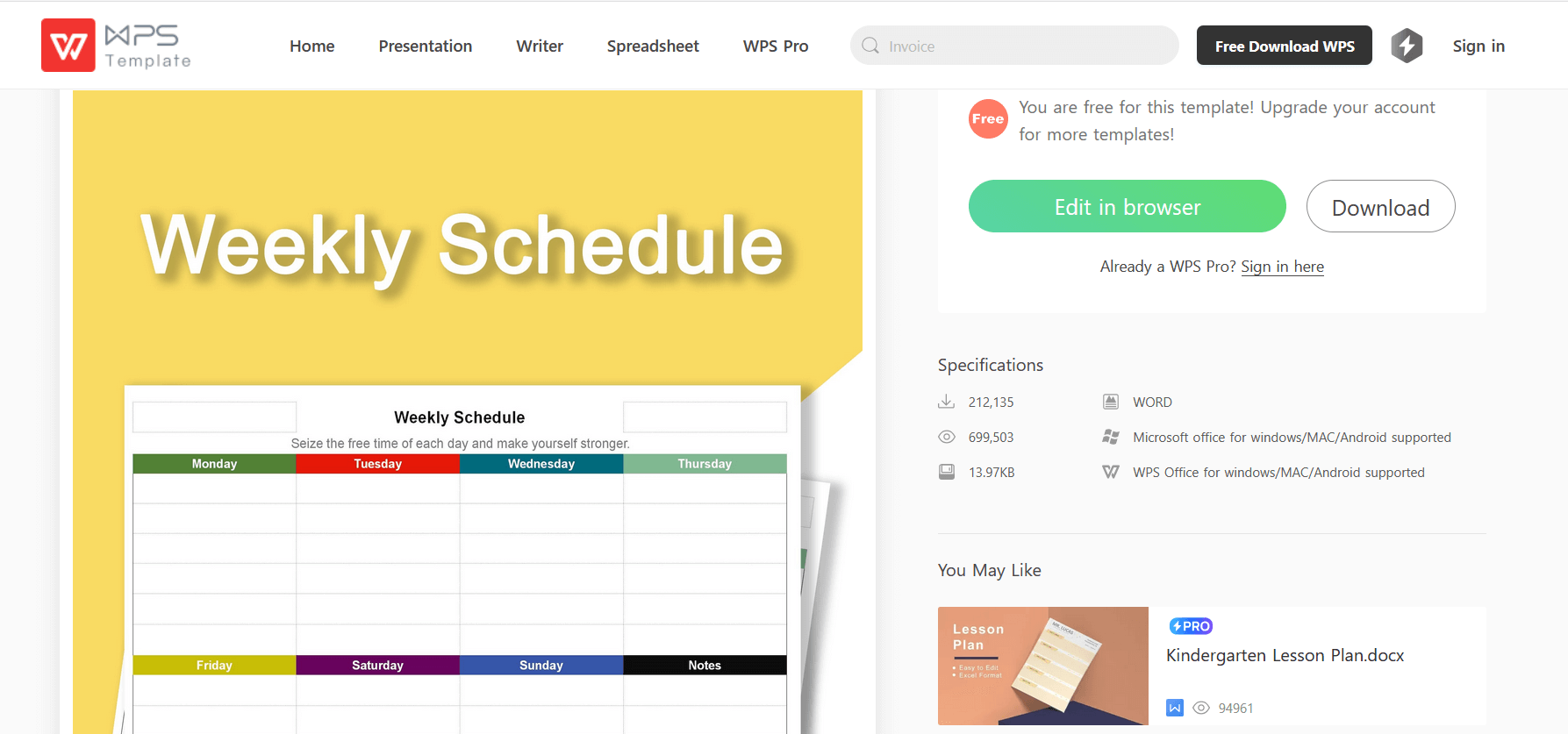
Táto živá šablóna pre Word je ideálna pre tých, ktorí radi organizujú pomocou farebných blokov. Je ľahko upraviteľná, vizuálne príťažlivá a skvele sa hodí na školské alebo osobné plánovanie.
2. Kreslený týždenný plánovač – formát Word
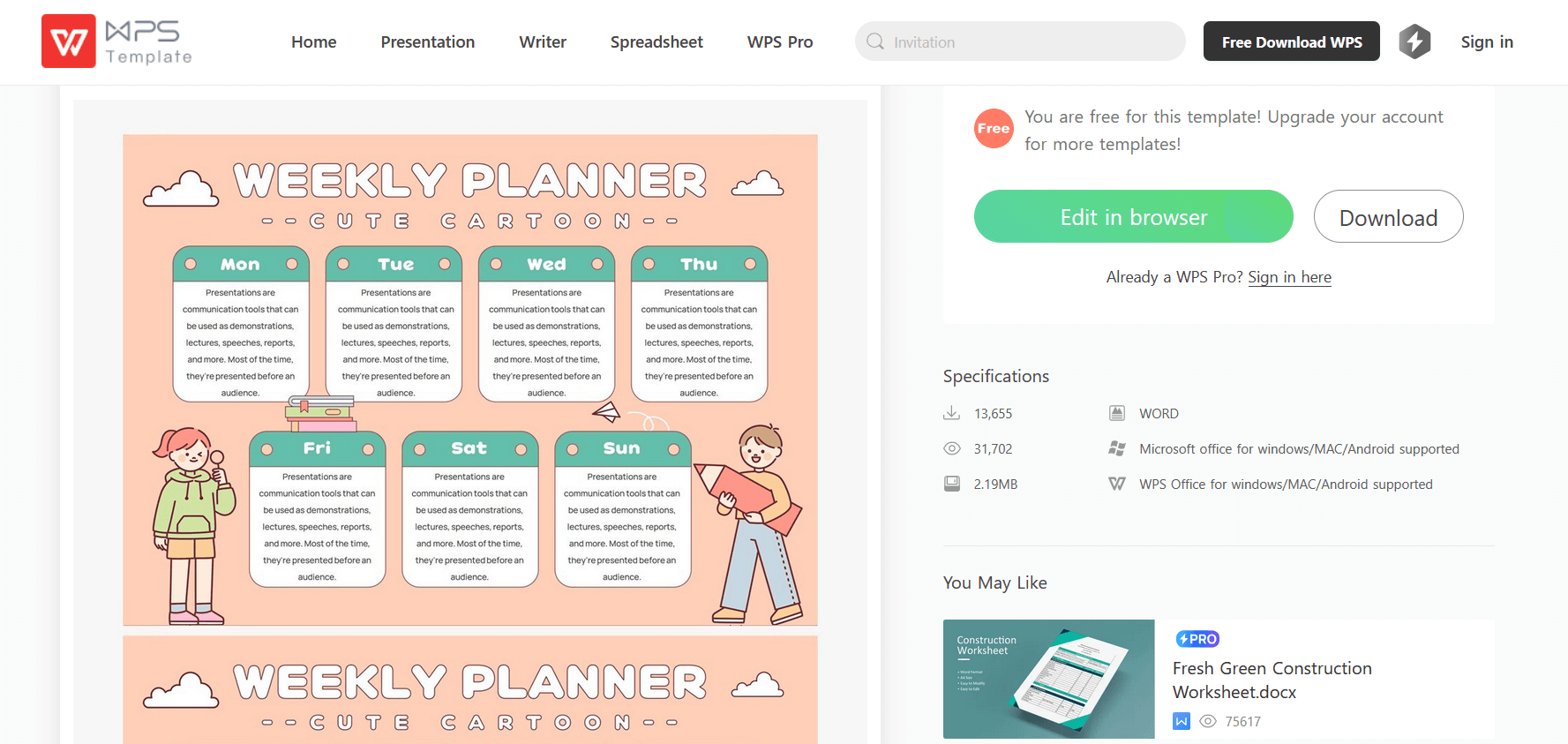
Zábavná a priateľská možnosť s kreslenými vizuálmi, ideálna pre mladších používateľov alebo kohokoľvek, kto uprednostňuje hravé rozloženie.
3. Levanduľový týždenný plánovač – formát Word
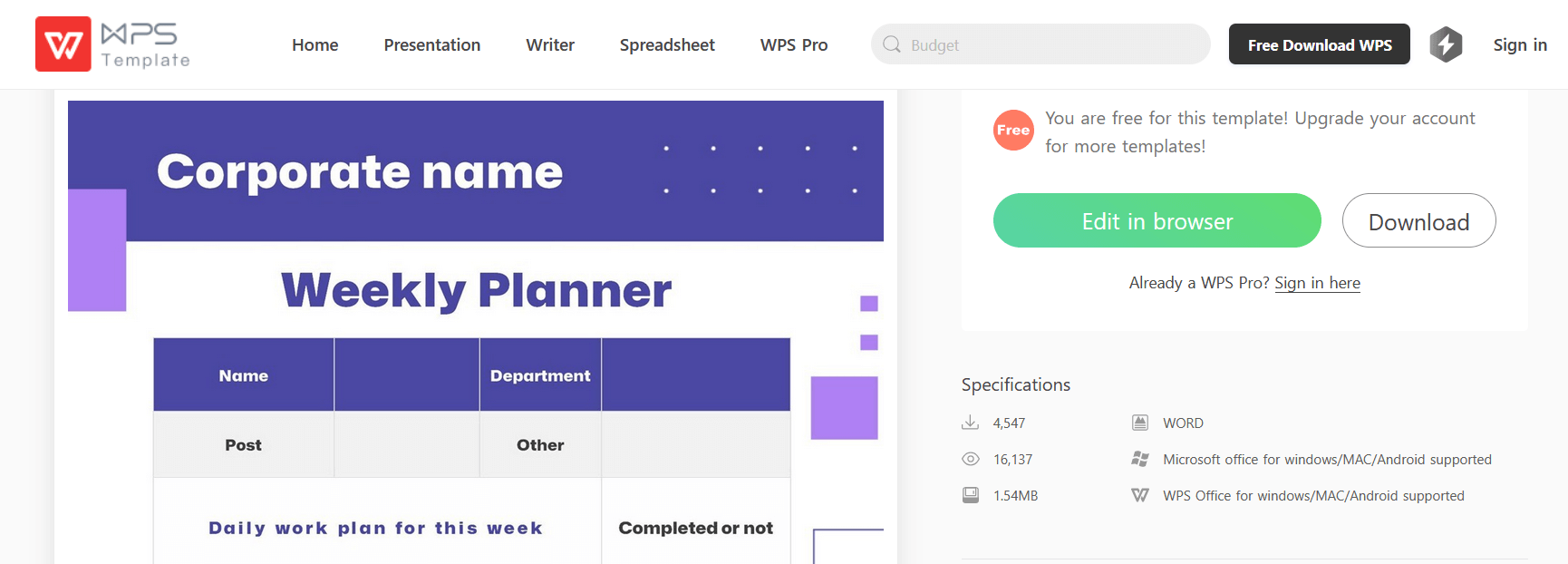
Čistý, jemný a s relaxačným tónom – tento plánovač je ideálny pre tých, ktorí uprednostňujú minimalistickú estetiku s jemnou eleganciou.
4. Moderný čierny týždenný plán – formát Excel
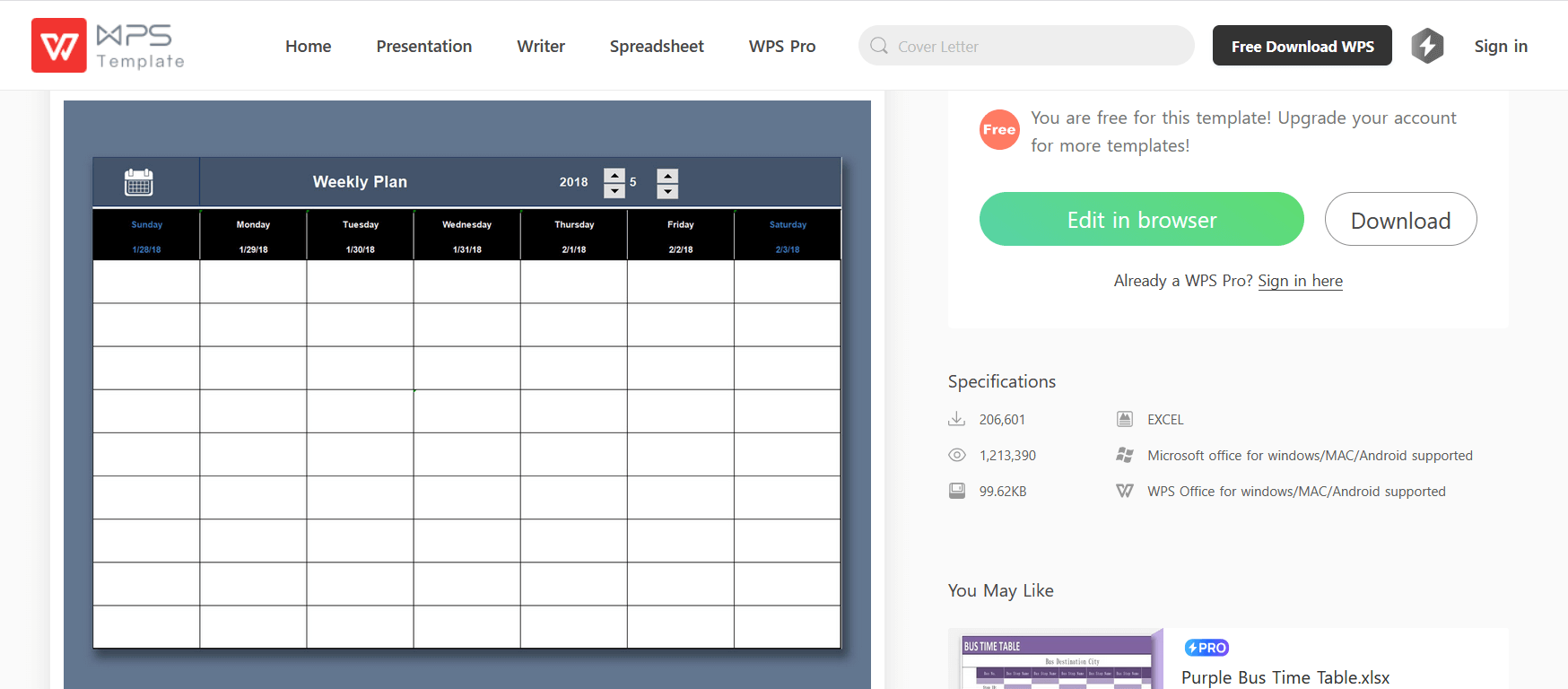
Elegantný a profesionálny, tento týždenný plánovač v Exceli sa hodí do kancelárskeho prostredia alebo na plánovanie orientované na ciele.
5. Týždenný plánovač – formát Excel
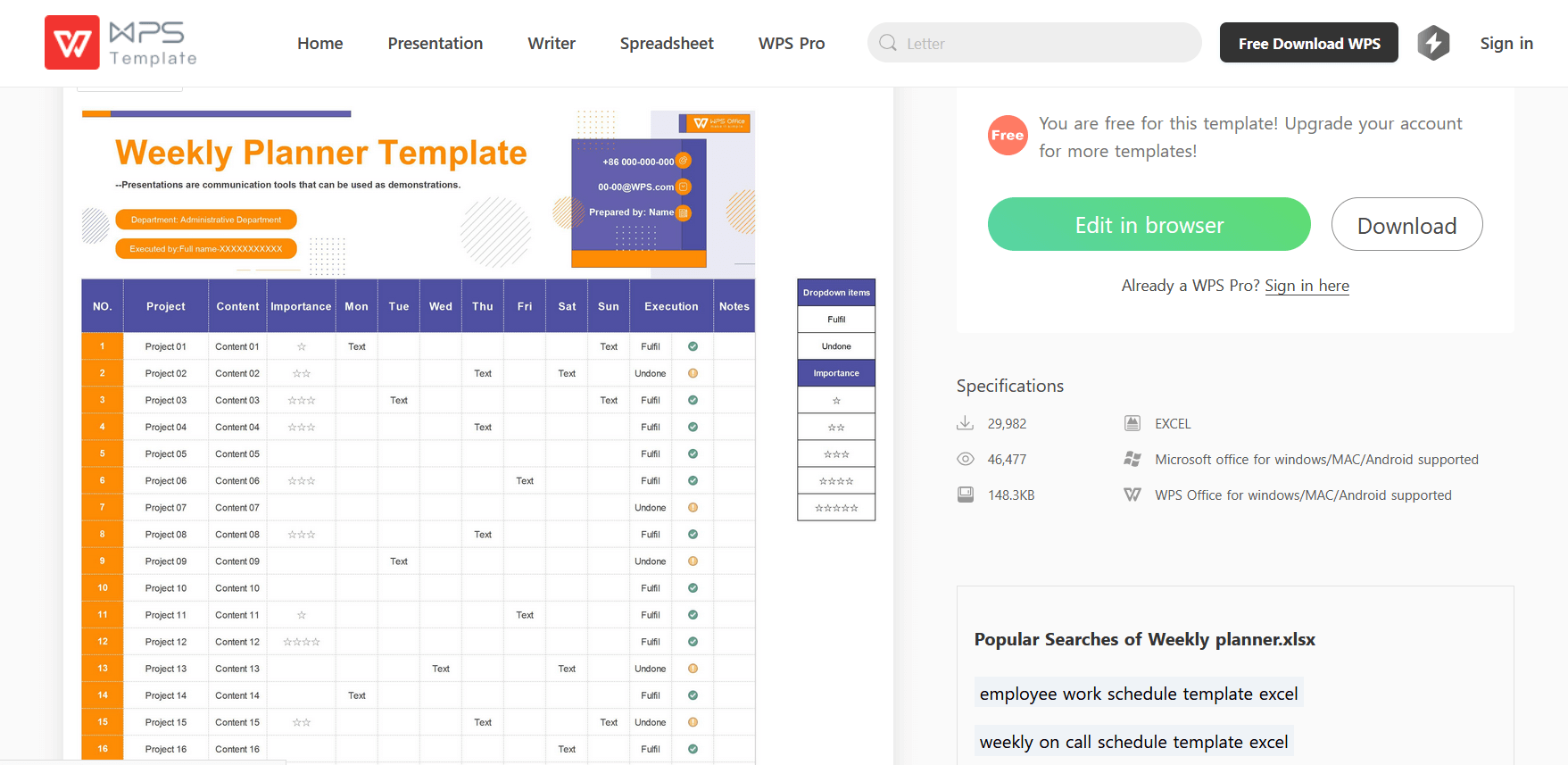
Klasické rozloženie v Exceli ponúkajúce časové úseky od rána do večera. Ideálne na časové blokovanie a dennú štruktúru.
6. Jednoduchý týždenný kalendár – formát Excel
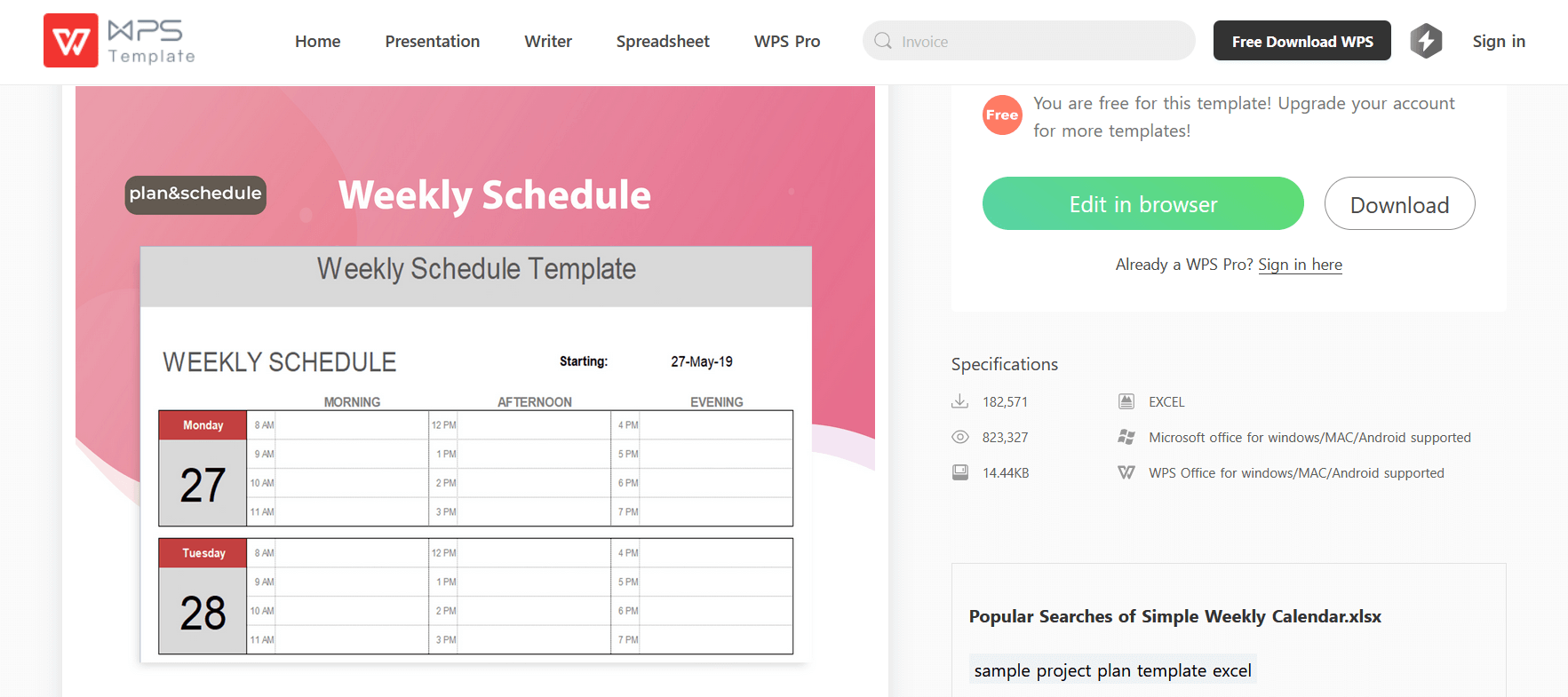
Ak chcete jednoduchý, plne editovateľný kalendár bez zbytočností, ktorý si môžete rýchlo vytlačiť alebo upraviť, tento je skvelou voľbou.
7. Týždenný kontrolný zoznam OKR – formát Excel
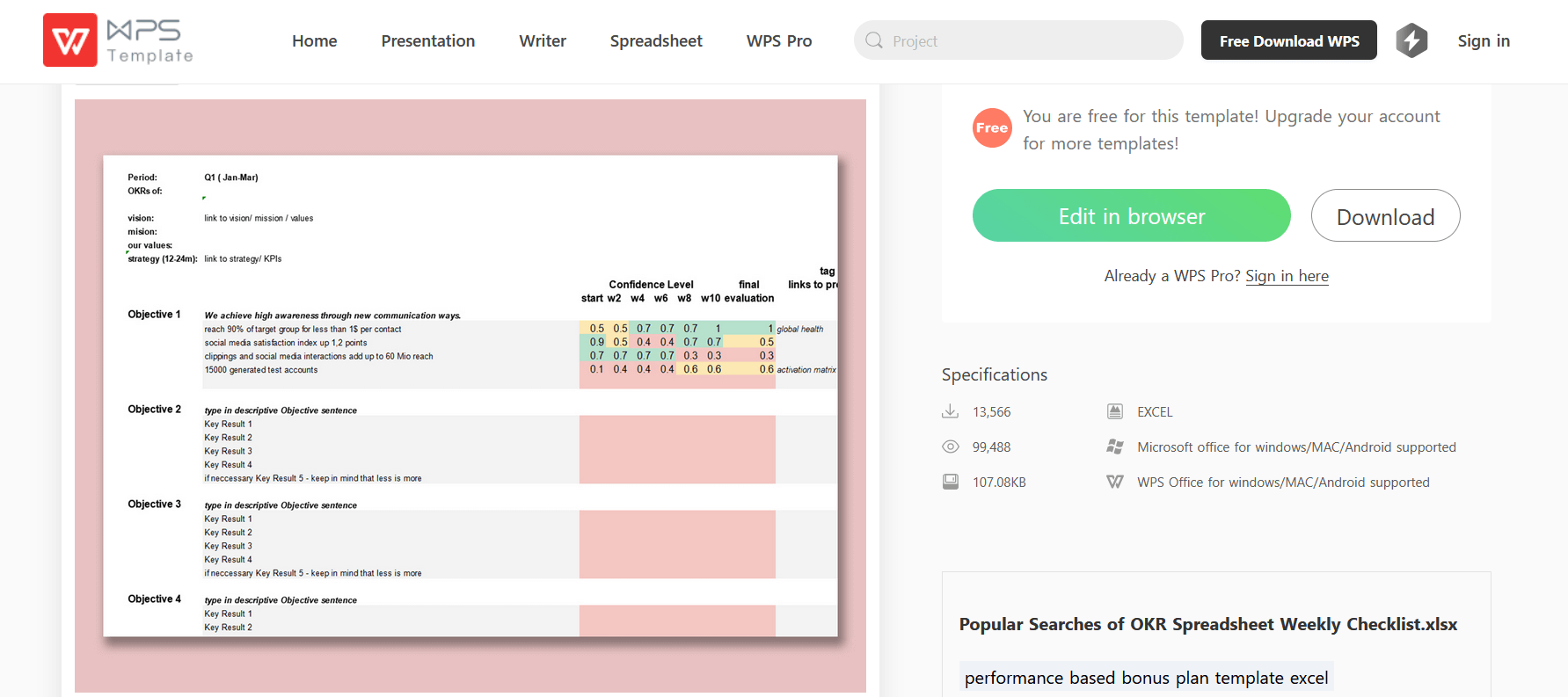
Vytvorená s ohľadom na sledovanie OKR (Ciele a kľúčové výsledky), je najlepšia pre tímy a profesionálov, ktorí zosúlaďujú týždenné aktivity s väčšími cieľmi.
8. Základný týždenný plán – formát Excel
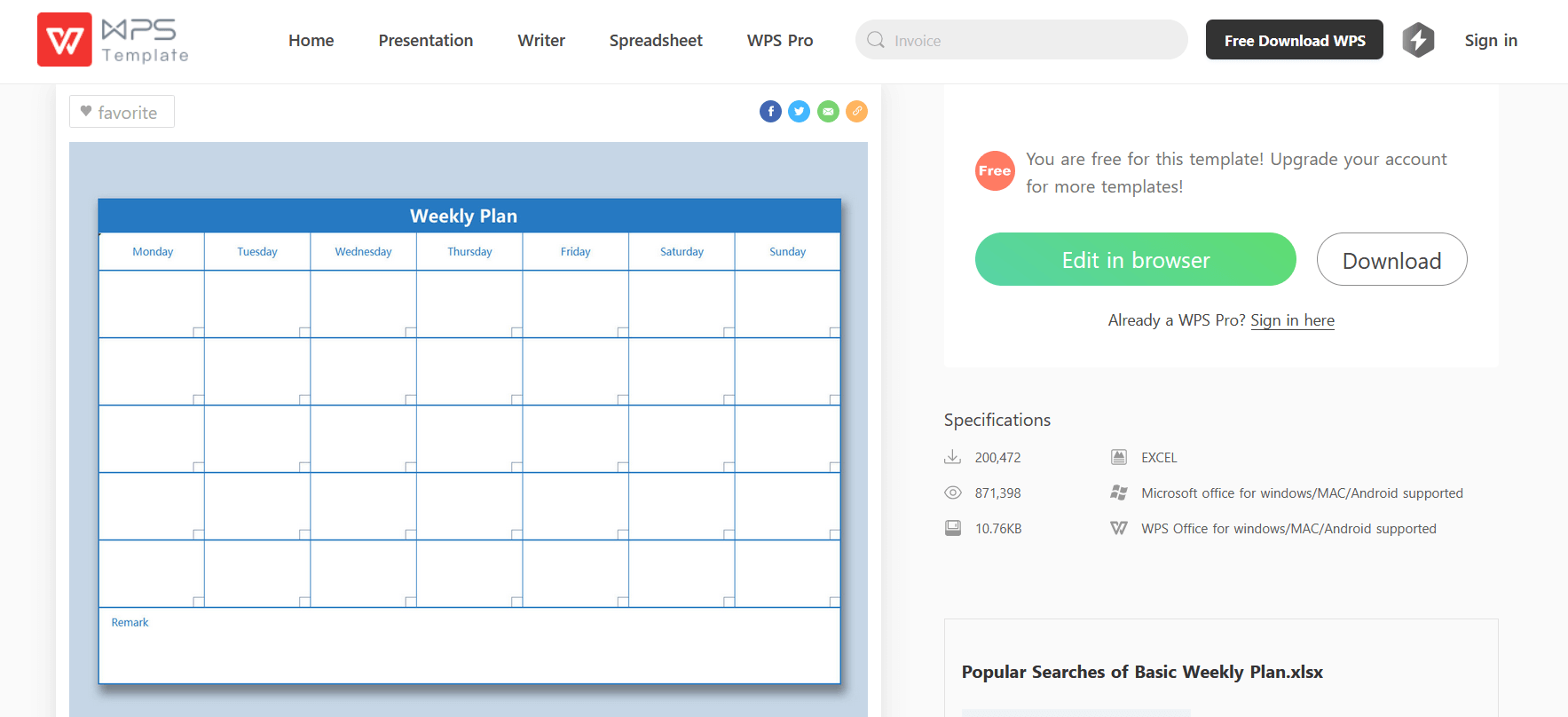
Jednoduchý a prehľadný. Skvelý na sledovanie úloh alebo vytváranie osobných návykov.
9. Týždenné farebné poznámky – formát Excel
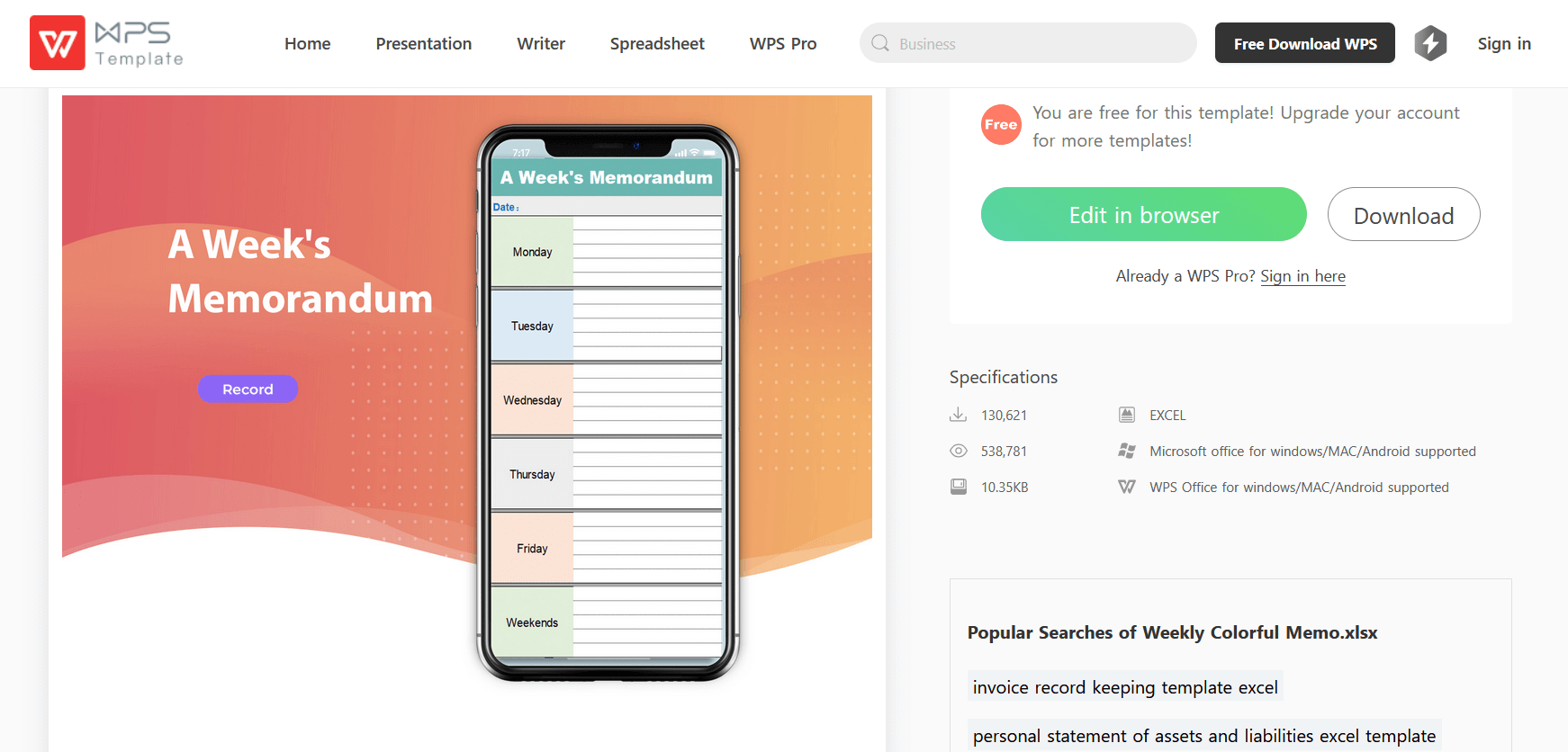
Farebné rozloženie inšpirované poznámkami, navrhnuté pre kreativitu a jednoduchú orientáciu.
10. Šablóna týždenného plánovača – formát Excel
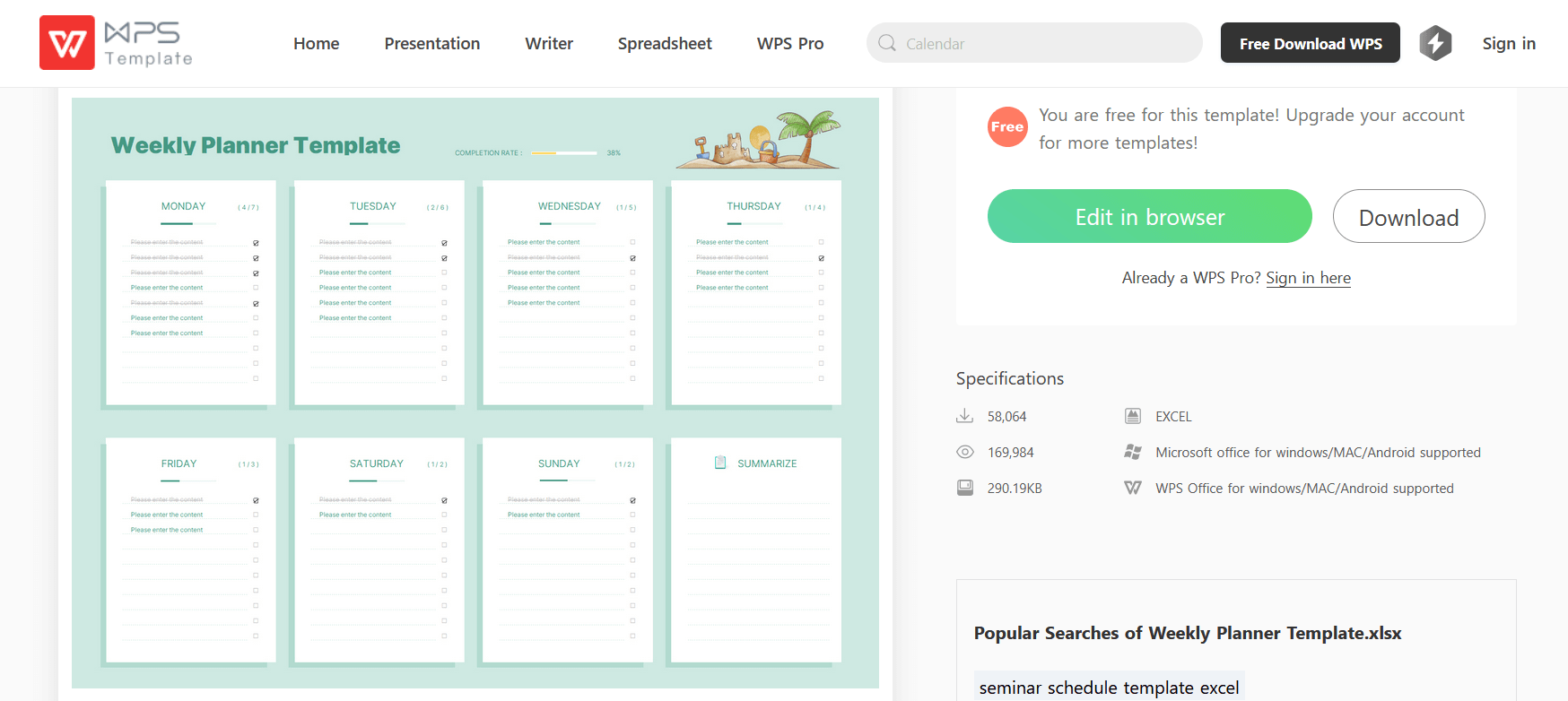
Jedna z najuniverzálnejších šablón v tomto zozname. Môžete si prispôsobiť polia, priority alebo ju dokonca používať na spoluprácu v rámci tímov.
Moje osobné tipy
Z mojej skúsenosti s používaním týchto šablón by som profesionálom odporučil Moderný čierny týždenný plán; je čistý, bez rušivých prvkov a vysoko editovateľný. Ak plánujete osobné ciele alebo wellness rutiny, Levanduľový týždenný plánovač je upokojujúci a krásny. Pre tímy vám Týždenný kontrolný zoznam OKR pomôže zostať sústredený na merateľné výsledky.
Ak žiadna z týchto možností nie je presne to, čo hľadáte, nezúfajte. V Centre šablón WPS nájdete stovky ďalších bezplatných šablón kalendárov. Či už používate Excel, Word alebo PDF, vždy sa nájde bezplatná šablóna týždenného kalendára, ktorá vyhovuje vášmu štýlu plánovania.
Časť 3. Ako upraviť šablónu týždenného kalendára vo Worde a Exceli
Keď si stiahnete preferovanú šablónu týždenného kalendára, ďalším krokom je jej prispôsobenie podľa vášho harmonogramu. Či už používate Word alebo Excel, úprava týchto šablón v WPS Office je jednoduchá a vhodná aj pre začiatočníkov.
Ako upraviť šablónu týždenného kalendára vo Worde
Šablóny založené na Worde môžete upravovať priamo v programe WPS Writer, ktorý je plne kompatibilný s formátmi Microsoft Word (.doc a .docx).
Krok 1: Otvorte šablónu v programe WPS Writer
Spustite WPS Office, otvorte WPS Writer a potom stiahnutý súbor presuňte do pracovného priestoru alebo použite Súbor > Otvoriť.
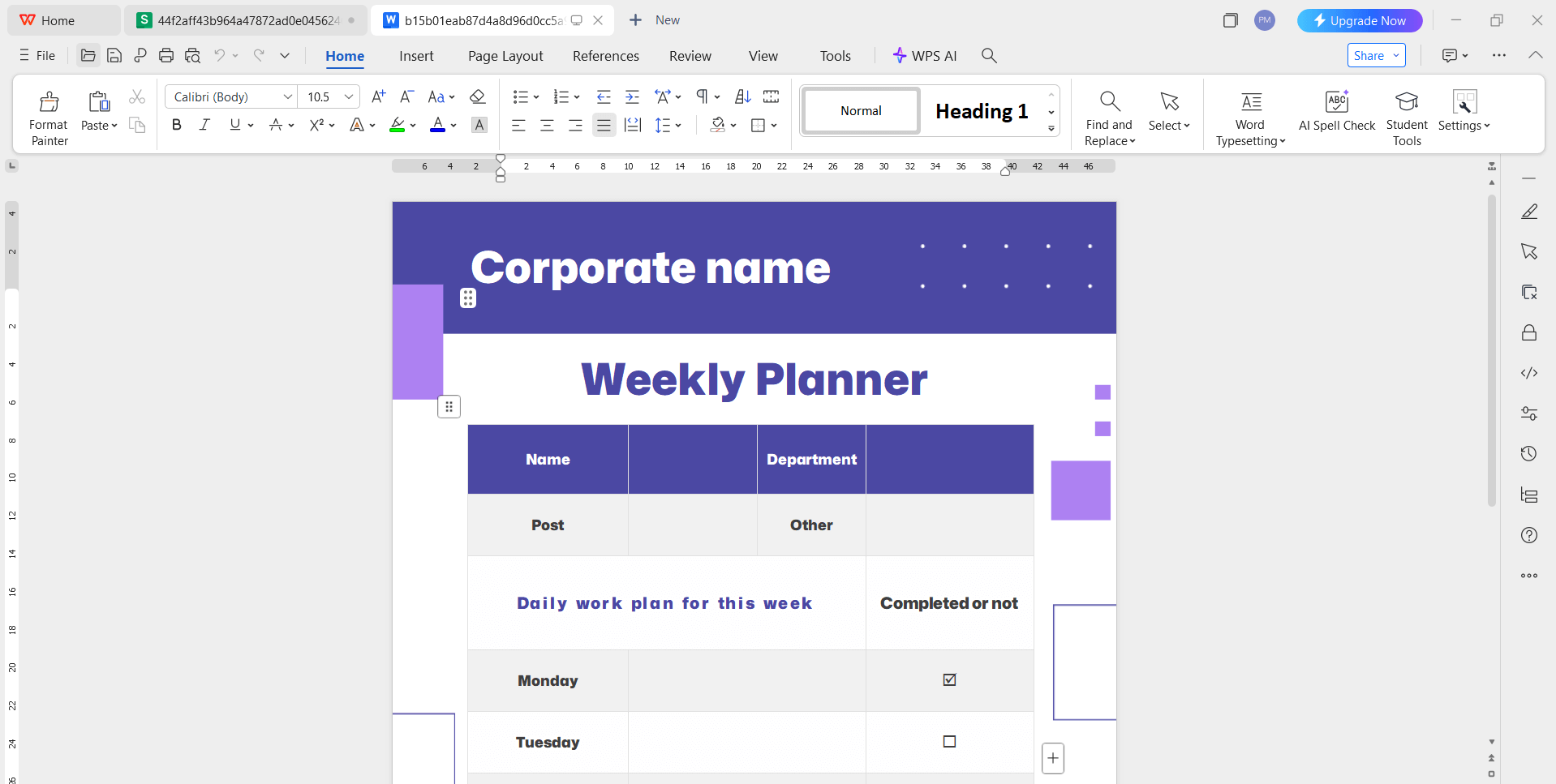
Krok 2: Prispôsobte textové polia
Kliknite do ľubovoľného textového poľa alebo sekcie (ako sú názvy dní, bloky úloh alebo poznámky). Predvolený text môžete nahradiť vlastnými plánmi, udalosťami alebo pripomienkami.
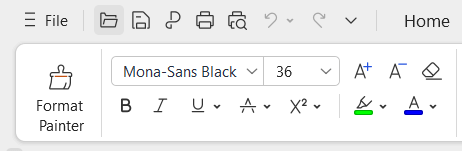
Krok 3: Upravte písma a farby (voliteľné)
Pomocou panela s nástrojmi na formátovanie môžete meniť písma, zvýrazňovať priority farbami alebo písať dôležité schôdzky či termíny tučným písmom.
Krok 4: Pridajte riadky alebo stĺpce (ak je to potrebné)
Kliknite pravým tlačidlom myši na ľubovoľnú bunku tabuľky > Vložiť > Riadok/Stĺpec a podľa potreby si rozšírte svoj harmonogram.
Krok 5: Uložte, exportujte alebo vytlačte
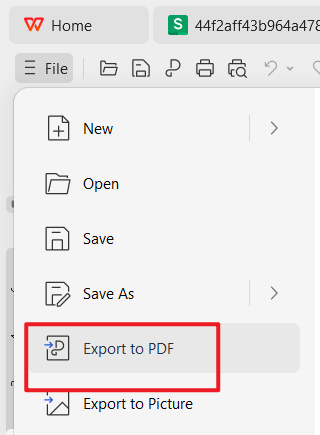
Keď je váš kalendár hotový, prejdite na Súbor > Exportovať do PDF, ak chcete verziu, ktorú nemožno upravovať. Alebo kliknite na Súbor > Tlačiť a získajte fyzickú kópiu.
Ako upraviť šablónu týždenného kalendára v Exceli
Šablóny založené na Exceli sú dynamickejšie a umožňujú lepšiu prácu s údajmi, farebné kódovanie a dokonca aj jednoduchú automatizáciu.
Krok 1: Otvorte šablónu v programe WPS Spreadsheet
Spustite WPS Office a spustite nástroj Spreadsheet. Otvorte stiahnutú šablónu .xlsx.
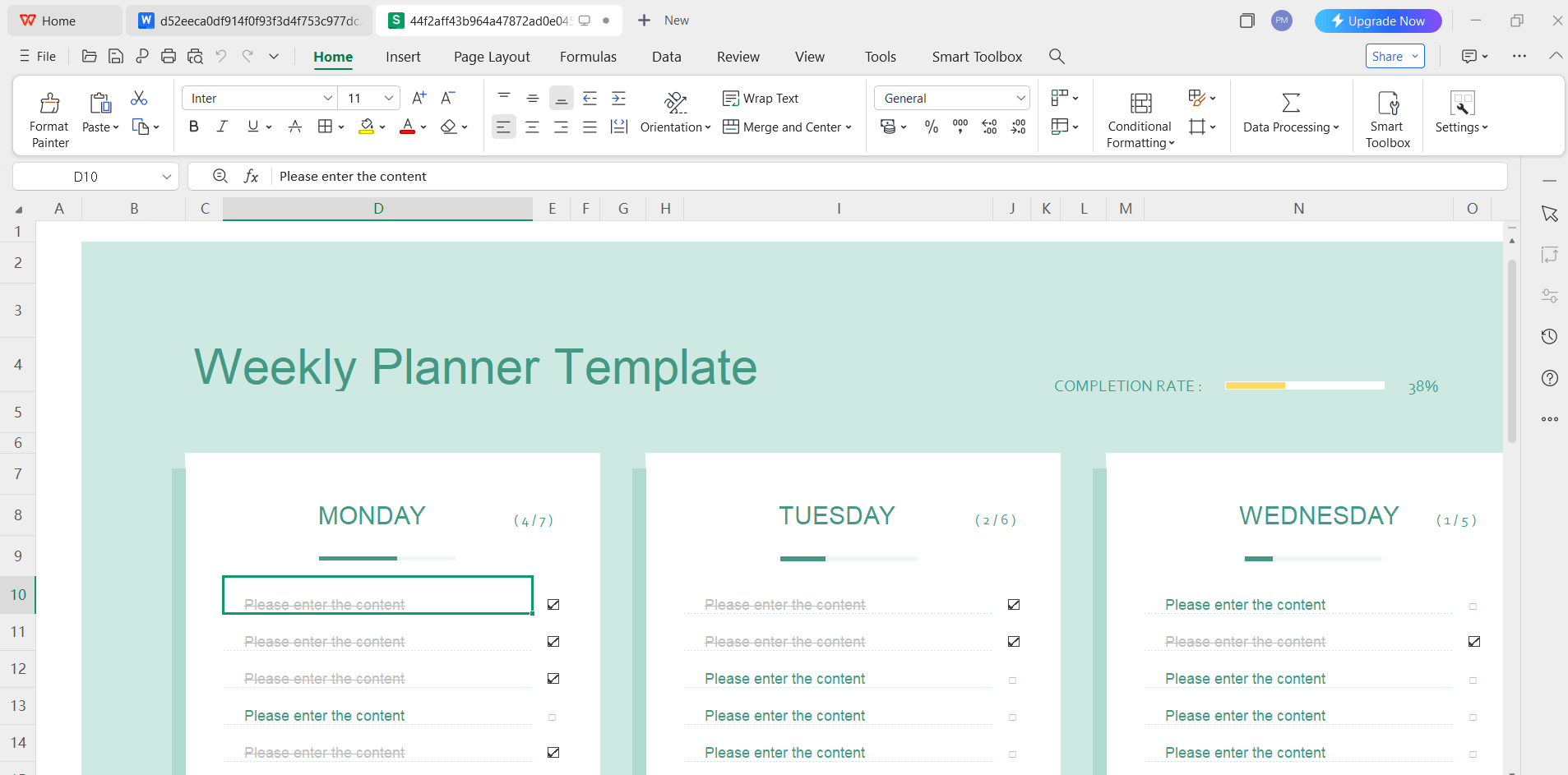
Krok 2: Upravte text a dátumy
Kliknutím do ľubovoľnej bunky začnite s úpravami. Môžete premenovať dni, zadať konkrétne dátumy, pridať úlohy, ciele alebo zadania.
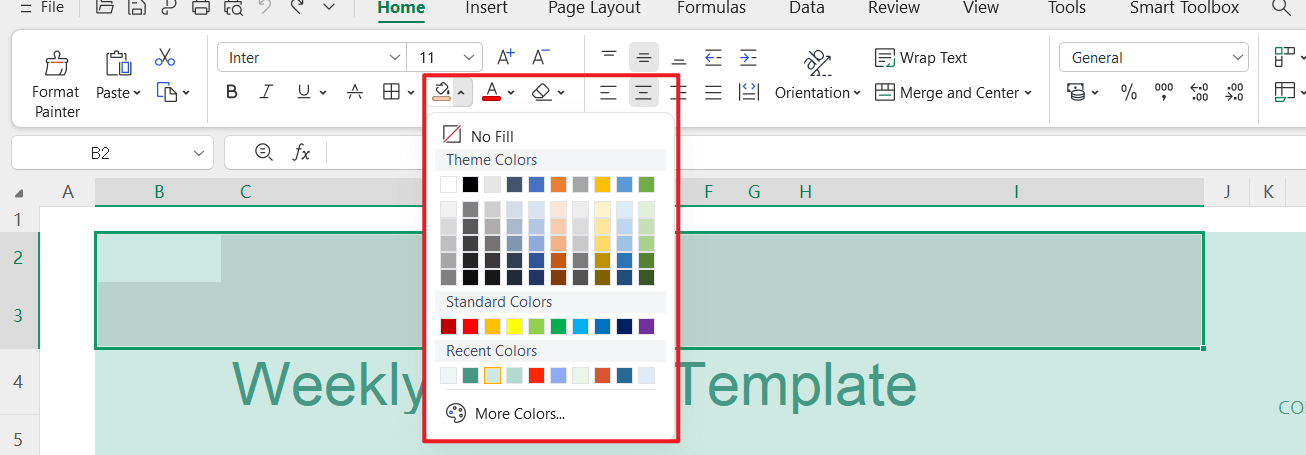
Krok 3: Prispôsobte farby a okraje buniek
Zvýraznite bunky a pomocou panela s nástrojmi použite rôzne farby výplne, zarovnanie textu alebo okraje, čo je skvelé na označenie prioritných položiek.
Krok 4: Pridajte zaškrtávacie políčka alebo overenie údajov (voliteľné)
Pre interaktívne šablóny vložte zaškrtávacie políčka na dokončenie úloh alebo použite rozbaľovacie zoznamy pre preddefinované časové úseky.
Krok 5: Uložte, exportujte do PDF alebo vytlačte
Po úprave kliknite na Súbor > Exportovať do PDF pre verziu na zdieľanie. Môžete tiež prejsť na Súbor > Tlačiť a zvoliť si rozloženie strany pre prehľadnú tlač.
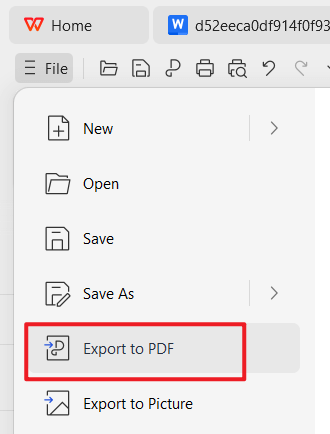
Tieto kroky fungujú pre editovateľné šablóny týždenného kalendára v Exceli aj vo Worde. Pre väčšiu flexibilitu často začínam v Exceli a exportujem verziu na tlač ako PDF, čím kombinujem digitálne prispôsobenie s jednoduchosťou papierového plánovania.
Časť 4. Bezplatný kancelársky balík s editovateľnými šablónami
Ak hľadáte výkonnú a bezplatnú alternatívu k Microsoft Office, WPS Office je špičkovou voľbou, najmä na úpravu šablón kalendárov. Podporuje súbory Word a Excel, čo z neho robí ideálny nástroj na prispôsobenie vašej šablóny týždenného kalendára, stiahnutých súborov Excel alebo plánovačov na tlač.
Prečo si vybrať WPS Office?
Bezplatné stiahnutie a používanie
Na prístup k základným nástrojom nie je potrebné žádne predplatné, čo je ideálne pre študentov, freelancerov a profesionálov.
Stovky bezplatných šablón
Od plánovačov až po životopisy, WPS obsahuje vstavané centrum šablón. Môžete nájsť a bezplatne upraviť akúkoľvek šablónu týždenného kalendára vo formáte Word, Excel alebo PDF.
Kompatibilita naprieč platformami
WPS funguje na systémoch Windows, macOS, Android, iOS a dokonca aj Linux. Podporuje tiež synchronizáciu v cloude pre jednoduchý prístup naprieč zariadeniami.
Jednoduchá úprava a export
Či už upravujete týždenný kalendár vo Worde alebo Exceli, WPS vám umožňuje robiť zmeny, ukladať svoj postup alebo exportovať priamo do PDF.
Podporuje formáty Dokumentov a Tabuliek Google
Ak uprednostňujete prácu v cloude, WPS Office podporuje importovanie z alebo exportovanie do formátov kompatibilných so šablónou týždenného kalendára pre Dokumenty Google a šablónou týždenného kalendára pre Tabuľky Google.
Nenáročný a bezpečný
Softvér je kompaktný, ale nabitý funkciami. Rýchlo sa inštaluje a funguje hladko, dokonca aj na starších zariadeniach.
Vstavané nástroje na písanie s umelou inteligenciou
WPS AI vám môže pomôcť preformulovať text, formátovať poznámky v kalendári alebo písať zhrnutia zo schôdzok priamo vo vašom dokumente.
Často kladené otázky
Sú šablóny týždenného kalendára vo WPS zadarmo?
Áno, väčšina šablón dostupných v obchode so šablónami WPS je na stiahnutie a používanie zadarmo. Niektoré prémiové dizajny sú označené ako WPS Pro, ale väčšina, vrátane niekoľkých týždenných plánovačov, je úplne zadarmo.
Môžem upravovať šablóny WPS na mobile?
Absolútne. WPS Office ponúka plnohodnotné aplikácie pre Android aj iOS. Môžete otvoriť, upraviť a uložiť akúkoľvek šablónu týždenného kalendára z telefónu alebo tabletu bez straty formátovania.
Môžem tieto šablóny použiť v Exceli alebo Worde?
Áno. Šablóny sú dostupné vo formátoch Word (.docx) aj Excel (.xlsx), čo umožňuje plnú kompatibilitu s WPS Writer a Spreadsheet. Môžete si vybrať medzi formátmi na tlač a editovateľnými formátmi podľa vašich preferencií.
Môžem svoj týždenný kalendár zdieľať s ostatnými?
Áno, WPS Office podporuje online spoluprácu na dokumentoch. Môžete vygenerovať bezpečný odkaz na zdieľanie kalendára s kolegami, rodinou alebo spolužiakmi v reálnom čase.
Je WPS Office bezpečné na stiahnutie a používanie?
Áno, WPS Office je stabilný, dôveryhodný balík s miliónmi používateľov po celom svete. Je nenáročný, pravidelne aktualizovaný a bez známych bezpečnostných rizík.
Zhrnutie
Dobre štrukturovaná šablóna týždenného kalendára môže znamenať veľký rozdiel v tom, ako si plánujete čas, znižujete stres a zostávate sústredení počas celého týždňa. Či už uprednostňujete bezplatnú šablónu týždenného kalendára na tlač alebo editovateľný súbor týždenného kalendára v Exceli, existuje nespočetné množstvo flexibilných možností, od farebných plánovačov až po formáty OKR zamerané na ciele.
WPS Office uľahčuje sťahovanie, prispôsobovanie a zdieľanie týchto šablón naprieč zariadeniami. Vďaka vstavanej podpore formátov Word a Excel, synchronizácii v cloude a širokej zbierke hotových dizajnov je to spoľahlivé riešenie pre každého, kto si chce zorganizovať svoj harmonogram. Preskúmajte celú ponuku šablón v Centre šablón WPS a nájdite si šablónu týždenného plánovača vo formáte PDF alebo Excel, ktorá vám najlepšie vyhovuje.

'%3e%3cpath%20d='M19.9911%204.11386V6.471H18.5894C18.0775%206.471%2017.7322%206.57814%2017.5536%206.79243C17.3751%207.00671%2017.2858%207.32814%2017.2858%207.75671V9.44421H19.9019L19.5536%2012.0871H17.2858V18.8639H14.5536V12.0871H12.2769V9.44421H14.5536V7.49779C14.5536%206.39064%2014.8632%205.53201%2015.4822%204.92189C16.1013%204.31177%2016.9257%204.00671%2017.9554%204.00671C18.8304%204.00671%2019.509%204.04243%2019.9911%204.11386Z'%20fill='%23333333'/%3e%3c/g%3e%3cdefs%3e%3cclipPath%20id='clip0_2938_8199'%3e%3crect%20width='16'%20height='16'%20fill='white'%20transform='translate(8%204.00671)'/%3e%3c/clipPath%3e%3c/defs%3e%3c/svg%3e)
'%3e%3cpath%20d='M17.5237%2010.7813L23.4811%204H22.0699L16.8949%209.88693L12.7648%204H8L14.2469%2012.9029L8%2020.0133H9.4112L14.8725%2013.7952L19.2352%2020.0133H24M9.92053%205.04213H12.0885L22.0688%2019.0224H19.9003'%20fill='%23333333'/%3e%3c/g%3e%3cdefs%3e%3cclipPath%20id='clip0_2938_8200'%3e%3crect%20width='16'%20height='16.0134'%20fill='white'%20transform='translate(8%204)'/%3e%3c/clipPath%3e%3c/defs%3e%3c/svg%3e)


