

'%3e%3cpath%20d='M8%200C12.4183%200%2016%203.58172%2016%208C16%2012.4183%2012.4183%2016%208%2016C3.58172%2016%200%2012.4183%200%208C0%203.58172%203.58172%200%208%200ZM11.6162%204.38379C11.2257%203.99337%2010.5927%203.99338%2010.2021%204.38379L8%206.58594L5.79785%204.38379C5.40732%203.99334%204.77429%203.99329%204.38379%204.38379C3.99331%204.77429%203.99335%205.40733%204.38379%205.79785L6.58594%208L4.38379%2010.2021C3.99348%2010.5927%203.99341%2011.2257%204.38379%2011.6162C4.77426%2012.0066%205.40734%2012.0065%205.79785%2011.6162L8%209.41406L10.2021%2011.6162C10.5927%2012.0066%2011.2257%2012.0067%2011.6162%2011.6162C12.0067%2011.2257%2012.0066%2010.5927%2011.6162%2010.2021L9.41406%208L11.6162%205.79785C12.0066%205.40735%2012.0066%204.77429%2011.6162%204.38379Z'%20fill='%23080E17'%20fill-opacity='0.46'/%3e%3c/g%3e%3cdefs%3e%3cclipPath%20id='clip0_3761_713'%3e%3crect%20width='16'%20height='16'%20fill='white'/%3e%3c/clipPath%3e%3c/defs%3e%3c/svg%3e)




'%3e%3cpath%20fill-rule='evenodd'%20clip-rule='evenodd'%20d='M21.4999%2010.9993C21.4999%205.20009%2016.7986%200.498901%2010.9993%200.498901C5.19994%200.498901%200.498657%205.20009%200.498657%2010.9993C0.498657%2016.2404%204.33858%2020.5844%209.35855%2021.3722V14.0346H6.69238V10.9993H9.35855V8.68594C9.35855%206.05427%2010.9262%204.60062%2013.3248%204.60062C14.4736%204.60062%2015.6753%204.80571%2015.6753%204.80571V7.38979H14.3512C13.0468%207.38979%2012.64%208.19921%2012.64%209.0296V10.9993H15.5523L15.0867%2014.0346H12.64V21.3722C17.66%2020.5844%2021.4999%2016.2404%2021.4999%2010.9993Z'%20fill='%231568EA'/%3e%3c/g%3e%3c/svg%3e)


'%3e%3cpath%20d='M2.42045%2022.1876H6.31818V12.7217L0.75%208.54553V20.5171C0.75%2021.4414%201.49892%2022.1876%202.42045%2022.1876Z'%20fill='%234285F4'/%3e%3cpath%20d='M19.682%2022.1876H23.5797C24.5041%2022.1876%2025.2502%2021.4387%2025.2502%2020.5171V8.54553L19.682%2012.7217'%20fill='%2334A853'/%3e%3cpath%20d='M19.682%205.48293V12.7216L25.2502%208.54543V6.31816C25.2502%204.25236%2022.8921%203.07469%2021.2411%204.31361'%20fill='%23FBBC04'/%3e%3cpath%20d='M6.31824%2012.7217V5.48303L13.0001%2010.4944L19.6819%205.48303V12.7217L13.0001%2017.733'%20fill='%23EA4335'/%3e%3cpath%20d='M0.75%206.31816V8.54543L6.31818%2012.7216V5.48293L4.75909%204.31361C3.10534%203.07469%200.75%204.25236%200.75%206.31816Z'%20fill='%23C5221F'/%3e%3c/g%3e%3cdefs%3e%3cclipPath%20id='clip0_2954_7305'%3e%3crect%20width='24.5'%20height='18.375'%20fill='white'%20transform='translate(0.75%203.8125)'/%3e%3c/clipPath%3e%3c/defs%3e%3c/svg%3e)


Gubitak ključa proizvoda za Windows 11 može biti kao da ste izgubili ključeve od automobila tik pred veliko putovanje – naročito kada vam je potreban za ponovnu instalaciju ili nadogradnju sistema. Pretraživanje gomile imejlova ili rizikovanje sa sumnjivim alatima trećih strana je prava muka i to niko ne želi. Kako bezbedno doći do ključa koristeći alate koji su već na vašem računaru? Ovaj vodič vam pokazuje kako da pomoću komandne linije (CMD) brzo pronađete svoj ključ, rešite eventualne probleme i bezbedno ga sačuvate, a takođe predstavlja WPS Office kao povoljnu alternativu skupom Microsoft Office paketu za vaš rad nakon oporavka sistema.
Deo 1: Vodič korak po korak: Preuzimanje ključa proizvoda za Windows 11 pomoću komandne linije (CMD)

Pronalaženje ključa proizvoda za Windows 11 pomoću CMD-a je brzo i koristi ugrađeni alat, bez potrebe za preuzimanjem dodatnih programa. Ova metoda najbolje funkcioniše za OEM uređaje (kao što su računari sa unapred instaliranim sistemom, poput Lenovo ili Dell) gde je ključ sačuvan u BIOS/UEFI, što je potvrdio i korisnik na Microsoft Community Hub-u prilikom ponovne instalacije. Evo kako da to uradite:
Korak po korak: Preuzimanje ključa proizvoda pomoću CMD-a
Korak 1: Pritisnite Win + S, ukucajte „cmd“, kliknite desnim tasterom miša na Command Prompt i izaberite opciju Pokreni kao administrator.

Korak 2: U komandnoj liniji ukucajte wmic path softwarelicensingservice get OA3xOriginalProductKey i pritisnite Enter.

Korak 3: Sačekajte trenutak; ako je ključ ugrađen u vaš BIOS/UEFI, pojaviće se ključ proizvoda od 25 znakova (npr. XXXXX-XXXXX-XXXXX-XXXXX-XXXXX).
Korak 4: Pažljivo kopirajte ključ ili napravite snimak ekrana da biste ga sačuvali.
Korak 5: Sačuvajte ga na bezbednom mestu (pogledajte Deo 3 za savete o pravljenju rezervnih kopija) i koristite ga za ponovne instalacije ili aktivacije.
Isprobao sam ovo na svom Dell laptopu sa unapred instaliranim sistemom i ključ se pojavio za nekoliko sekundi. Zapisivanje je bilo kao uspešan lov na blago.
Deo 2: Rešavanje problema sa CMD greškama: Zašto se vaš ključ proizvoda za Windows 11 ne prikazuje
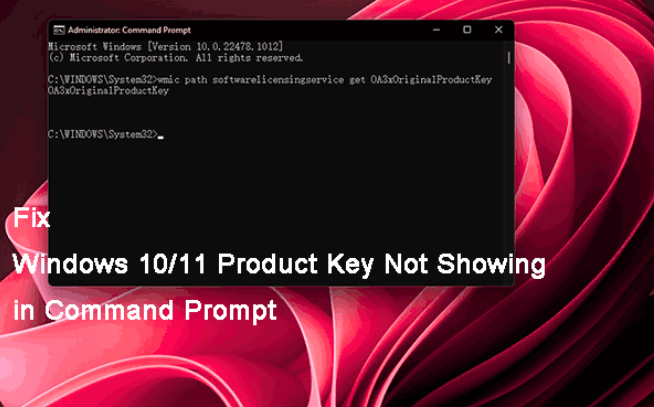
Ponekad CMD komanda ne daje rezultat, ostavljajući vas da gledate u grešku ili prazan izlaz. U objavi na Microsoft Community Hub-u, korisnik Frederickk je primetio probleme poput neprikazivanja ključa na Lenovo laptopu. Evo zašto se to može dogoditi i kako to rešiti:
Uobičajeni problemi i rešenja
Greška: „No OA3xOriginalProductKey Found“
Uzrok: Ključ nije sačuvan u BIOS/UEFI, što je uobičajeno za maloprodajne licence kupljene odvojeno ili digitalne licence povezane sa vašim Microsoft nalogom.
Rešenje: Proverite svoj Microsoft nalog (Podešavanja > Nalozi > Vaše informacije > Upravljanje mojim Microsoft nalogom) ili pretražite imejlove sa potvrdom kupovine. Ako ste kupili fizičku kopiju, potražite nalepnicu ili karticu.
Pristup odbijen
Uzrok: Ne pokrećete CMD sa administratorskim pravima, što blokira pristup sistemskim podacima.
Rešenje: Zatvorite CMD, ponovo ga pokrenite kao administrator (Win + S, pretražite „cmd“, desni klik, „Pokreni kao administrator“) i pokušajte ponovo sa komandom.
Zastarela komanda
Uzrok: Neki sistemi bolje reaguju na alternativne komande, naročito ako su nadograđeni sa starijih verzija Windowsa.
Rešenje: Pokušajte sa komandom slmgr /dli u CMD-u (u administratorskom režimu) da biste prikazali informacije o licenciranju, uključujući i deo ključa. Ako to ne uspe, koristite slmgr /dlv za detaljnije podatke o licenci, mada će se možda prikazati samo delimičan ključ.
Dobio sam prazan izlaz na računaru sa maloprodajnom verzijom Windows 11, ali proverom svog Microsoft naloga pronašao sam digitalnu licencu. Pokretanje CMD-a kao administratora rešilo je grešku „pristup odbijen“ iz drugog pokušaja.
Deo 3: Strategije za bezbedno pravljenje rezervnih kopija: Zaštitite svoj ključ proizvoda za Windows 11 nakon preuzimanja pomoću CMD-a
Kada dobijete ključ, pravljenje rezervne kopije osigurava da nikada nećete ostati bez pristupa tokom ponovne instalacije. Tema na Microsoft Answers forumu naglasila je važnost bezbednog čuvanja kako bi se izbegle buduće glavobolje. Evo kako da sačuvate svoj ključ na sigurnom:
1. Izvezite u šifrovanu datoteku
Sačuvajte ključ u tekstualnoj datoteci pomoću Notepada, a zatim je šifrujte radi bezbednosti. Otvorite Notepad, nalepite ključ, sačuvajte ga kao „Win11Key.txt“ na radnoj površini, a zatim koristite 7-Zip (besplatan) da biste kreirali ZIP zaštićen lozinkom (Desni klik na datoteku > 7-Zip > Dodaj u arhivu > podesi lozinku). Alternativno, koristite BitLocker (Desni klik na datoteku > Svojstva > Napredno > Šifruj sadržaj) ako vaša verzija Windows 11 to podržava.
Korak po korak: Izvoz u šifrovanu datoteku
Korak 1: Otvorite Notepad, nalepite ključ proizvoda i sačuvajte datoteku kao „Win11Key.txt“ na radnoj površini.

Korak 2: Preuzmite 7-Zip sa 7-zip.org i instalirajte ga.

Korak 3: Desnim tasterom miša kliknite na „Win11Key.txt“, izaberite 7-Zip > Dodaj u arhivu, postavite jaku lozinku i kliknite na U redu.
Korak 4: Sačuvajte šifrovanu ZIP datoteku na bezbednoj lokaciji (npr. na eksternom disku).
Korak 5: Obrišite nešifrovanu .txt datoteku da biste izbegli curenje podataka.
2. Rezervna kopija u oblaku
Čuvajte ključ na servisu u oblaku zaštićenom lozinkom, kao što su OneDrive ili Google Drive. Kreirajte tekstualnu datoteku sa ključem, šifrujte je pomoću 7-Zip-a kao što je gore opisano, a zatim je otpremite u bezbedan folder. Koristite dvofaktorsku autentifikaciju na svom nalogu u oblaku za dodatnu sigurnost. Na ovaj način ključ vam je dostupan sa bilo kog mesta, kao što je preporučio korisnik Microsoft zajednice.
Korak po korak: Rezervna kopija u oblaku
Korak 1: Kreirajte i šifrujte „Win11Key.txt“ pomoću 7-Zip-a sa lozinkom (pogledajte gore).
Korak 2: Prijavite se na OneDrive ili Google Drive i uverite se da je dvofaktorska autentifikacija omogućena.

Korak 3: Otpremite šifrovanu ZIP datoteku u bezbedan folder.

Korak 4: Proverite da li možete pristupiti i dešifrovati datoteku sa drugog uređaja.
Korak 5: Čuvajte podatke za pristup svom nalogu u oblaku na sigurnom.
3. Fizička rezervna kopija
Zapišite ključ na papir i čuvajte ga na bezbednom mestu, poput zaključane fioke ili sefa. Ova staromodna metoda izbegava digitalne rizike, ali nije toliko praktična. Dvaput proverite tačnost ključa prilikom prepisivanja, jer jedan pogrešan znak može da ga učini nevažećim, prema savetu sa Microsoft Answers foruma.
Korak po korak: Fizička rezervna kopija
Korak 1: Zapišite ključ proizvoda od 25 znakova na papir, trostruko proveravajući svaki znak.
Korak 2: Čuvajte papir na bezbednoj lokaciji (npr. u sefu, zaključanoj fioci).

Korak 3: Fotografišite papir i sačuvajte sliku u šifrovanom folderu u oblaku (opciono).
Korak 4: Neka lokacija bude privatna i dostupna samo vama.
Korak 5: Proveravajte papir jednom godišnje da biste se uverili da je čitljiv.
Šifrovao sam svoj ključ pomoću 7-Zip-a i ubacio ga na OneDrive – super lako i bezbedno. Zapisivanje na papir mi se činilo suvišnim, ali se pokazalo korisnim kada sam pozajmio računar prijatelju.
Deo 4: Više od CMD-a: Zašto je WPS Office najbolja alternativa nakon preuzimanja ključa proizvoda za Windows 11

Skupi MS Office
Pretplata na Microsoft 365 od 70+ dolara godišnje i instalacija od 4 GB opterećuju sisteme, prema pritužbama na r/software. Njegova glomaznost usporava računare, naročito nakon ponovne aktivacije. Ažuriranja neprestano dosađuju i troše resurse. WPS Office, besplatan i lagan, pruža istu snagu bez troškova. To je pametan izbor za korisnike koji paze na budžet.
WPS Office: Ugrađeni alati
Instalacija WPS Office-a od 200 MB – trećina veličine Microsoft 365 – radi glatko na Windows 11, prema podacima sa wps.com. Njegova konverzija PDF-a u Word pomoću veštačke inteligencije i predlozi šablona pojednostavljuju zadatke. Besplatna verzija, bez reklama, podržava .docx, .xlsx, .pptx formate sa podrškom za makroe. Nakon što sam pronašao svoj ključ na Lenovo računaru iz 2018. godine, WPS je bez greške uredio .docx dokument od 100 stranica, pri čemu je veštačka inteligencija ispravila greške u formatiranju. Preuzmite WPS Office za lagan radni proces – preuzmite odmah.
Izuzetno lagan dizajn: Samo 200 MB u poređenju sa 4 GB, što ga čini idealnim za računare sa slabijim specifikacijama.
Savršena sinergija sa veštačkom inteligencijom: Konverzija PDF-a i pametni šabloni dramatično povećavaju efikasnost.
Potpuno besplatna verzija: Nudi sve funkcije, bez dosadnih reklama, za razliku od Microsofta.
Vrhunska kompatibilnost: Podržava više od 47 formata, uključujući i makroe.

Kako preuzeti WPS Office
Korak 1: Posetite sajt
Otvorite pregledač, idite na www.wps.com za bezbedno preuzimanje.
Korak 2: Preuzmite WPS
Kliknite na „Besplatno preuzimanje“ da biste preuzeli instalacionu datoteku od ~200 MB.

Korak 3: Instalirajte WPS
Pokrenite instalacionu datoteku, izaberite jezik, prihvatite uslove i kliknite na „Instaliraj sada“.

Korak 4: Počnite sa radom
Pokrenite WPS Office sa radne površine i upravljajte datotekama bez ikakvih problema.
Nakon što sam pomoću CMD-a oporavio svoj ključ za Windows 11 na Lenovo računaru, instalirao sam WPS Office da bih zamenio glomazni Microsoft 365. Izveštaj u .docx formatu od 100 stranica se učitao trenutno; šabloni sa veštačkom inteligencijom su skratili vreme uređivanja. Moj računar sa 4 GB RAM-a je radio glatko – WPS je savršen izbor nakon ponovne aktivacije sistema.
Često postavljana pitanja (FAQ)
P1: Mogu li da oporavim svoj ključ ako ga CMD ne prikazuje?
Da, proverite svoj Microsoft nalog (Podešavanja > Nalozi > Upravljanje mojim Microsoft nalogom) ili imejlove sa potvrdom kupovine. Ako je potrebno, kontaktirajte Microsoft podršku sa dokazom o kupovini.
P2: Da li je bezbedno čuvati ključ u tekstualnoj datoteci?
Samo ako je šifrovana alatima poput 7-Zip ili BitLocker – nešifrovane datoteke su rizične. Uvek koristite jaku lozinku.
P3: Da li WPS Office podržava Windows 11?
Apsolutno, potpuno je optimizovan za Windows 11 i radi glatko na svim verzijama uz minimalno korišćenje resursa.
P4: Šta ako sam nadogradio sa Windows 10 – da li mi je potreban ključ?
Ako je vezan za digitalnu licencu na vašem Microsoft nalogu, ključ vam možda neće biti potreban za ponovnu aktivaciju – samo se prijavite tokom podešavanja.
Rezime
Naučite kako da pronađete ključ proizvoda za Windows 11 pomoću CMD-a koristeći jednostavne komande za preuzimanje ključa licence za Windows 11 preko komandne linije. Rešite greške poput „ključ nije pronađen“ ili probleme sa pristupom prilikom oporavka ključa proizvoda za Windows 11 pomoću CMD-a. Napravite bezbednu rezervnu kopiju pomoću šifrovanih datoteka, oblaka ili papira. Pređite na WPS Office – besplatnu alternativu Microsoft 365 paketu sa veštačkom inteligencijom – za efikasan i moćan radni proces nakon ponovne aktivacije.

'%3e%3cpath%20d='M19.9911%204.11386V6.471H18.5894C18.0775%206.471%2017.7322%206.57814%2017.5536%206.79243C17.3751%207.00671%2017.2858%207.32814%2017.2858%207.75671V9.44421H19.9019L19.5536%2012.0871H17.2858V18.8639H14.5536V12.0871H12.2769V9.44421H14.5536V7.49779C14.5536%206.39064%2014.8632%205.53201%2015.4822%204.92189C16.1013%204.31177%2016.9257%204.00671%2017.9554%204.00671C18.8304%204.00671%2019.509%204.04243%2019.9911%204.11386Z'%20fill='%23333333'/%3e%3c/g%3e%3cdefs%3e%3cclipPath%20id='clip0_2938_8199'%3e%3crect%20width='16'%20height='16'%20fill='white'%20transform='translate(8%204.00671)'/%3e%3c/clipPath%3e%3c/defs%3e%3c/svg%3e)
'%3e%3cpath%20d='M17.5237%2010.7813L23.4811%204H22.0699L16.8949%209.88693L12.7648%204H8L14.2469%2012.9029L8%2020.0133H9.4112L14.8725%2013.7952L19.2352%2020.0133H24M9.92053%205.04213H12.0885L22.0688%2019.0224H19.9003'%20fill='%23333333'/%3e%3c/g%3e%3cdefs%3e%3cclipPath%20id='clip0_2938_8200'%3e%3crect%20width='16'%20height='16.0134'%20fill='white'%20transform='translate(8%204)'/%3e%3c/clipPath%3e%3c/defs%3e%3c/svg%3e)


