

'%3e%3cpath%20d='M8%200C12.4183%200%2016%203.58172%2016%208C16%2012.4183%2012.4183%2016%208%2016C3.58172%2016%200%2012.4183%200%208C0%203.58172%203.58172%200%208%200ZM11.6162%204.38379C11.2257%203.99337%2010.5927%203.99338%2010.2021%204.38379L8%206.58594L5.79785%204.38379C5.40732%203.99334%204.77429%203.99329%204.38379%204.38379C3.99331%204.77429%203.99335%205.40733%204.38379%205.79785L6.58594%208L4.38379%2010.2021C3.99348%2010.5927%203.99341%2011.2257%204.38379%2011.6162C4.77426%2012.0066%205.40734%2012.0065%205.79785%2011.6162L8%209.41406L10.2021%2011.6162C10.5927%2012.0066%2011.2257%2012.0067%2011.6162%2011.6162C12.0067%2011.2257%2012.0066%2010.5927%2011.6162%2010.2021L9.41406%208L11.6162%205.79785C12.0066%205.40735%2012.0066%204.77429%2011.6162%204.38379Z'%20fill='%23080E17'%20fill-opacity='0.46'/%3e%3c/g%3e%3cdefs%3e%3cclipPath%20id='clip0_3761_713'%3e%3crect%20width='16'%20height='16'%20fill='white'/%3e%3c/clipPath%3e%3c/defs%3e%3c/svg%3e)




'%3e%3cpath%20fill-rule='evenodd'%20clip-rule='evenodd'%20d='M21.4999%2010.9993C21.4999%205.20009%2016.7986%200.498901%2010.9993%200.498901C5.19994%200.498901%200.498657%205.20009%200.498657%2010.9993C0.498657%2016.2404%204.33858%2020.5844%209.35855%2021.3722V14.0346H6.69238V10.9993H9.35855V8.68594C9.35855%206.05427%2010.9262%204.60062%2013.3248%204.60062C14.4736%204.60062%2015.6753%204.80571%2015.6753%204.80571V7.38979H14.3512C13.0468%207.38979%2012.64%208.19921%2012.64%209.0296V10.9993H15.5523L15.0867%2014.0346H12.64V21.3722C17.66%2020.5844%2021.4999%2016.2404%2021.4999%2010.9993Z'%20fill='%231568EA'/%3e%3c/g%3e%3c/svg%3e)


'%3e%3cpath%20d='M2.42045%2022.1876H6.31818V12.7217L0.75%208.54553V20.5171C0.75%2021.4414%201.49892%2022.1876%202.42045%2022.1876Z'%20fill='%234285F4'/%3e%3cpath%20d='M19.682%2022.1876H23.5797C24.5041%2022.1876%2025.2502%2021.4387%2025.2502%2020.5171V8.54553L19.682%2012.7217'%20fill='%2334A853'/%3e%3cpath%20d='M19.682%205.48293V12.7216L25.2502%208.54543V6.31816C25.2502%204.25236%2022.8921%203.07469%2021.2411%204.31361'%20fill='%23FBBC04'/%3e%3cpath%20d='M6.31824%2012.7217V5.48303L13.0001%2010.4944L19.6819%205.48303V12.7217L13.0001%2017.733'%20fill='%23EA4335'/%3e%3cpath%20d='M0.75%206.31816V8.54543L6.31818%2012.7216V5.48293L4.75909%204.31361C3.10534%203.07469%200.75%204.25236%200.75%206.31816Z'%20fill='%23C5221F'/%3e%3c/g%3e%3cdefs%3e%3cclipPath%20id='clip0_2954_7305'%3e%3crect%20width='24.5'%20height='18.375'%20fill='white'%20transform='translate(0.75%203.8125)'/%3e%3c/clipPath%3e%3c/defs%3e%3c/svg%3e)


Предговор: Као WPS писац, знам колико је фрустрирајуће видети како се водеће нуле појављују у Екселу — што омета сортирање, прорачуне и увоз. То је мали проблем који може деловати као велика препрека, посебно када нисте сигурни како да га поправите без ризика од угрожавања података. Како да безбедније уклоните те нуле?
У овом водичу ћу поделити практичне, тестиране методе — попут „Текста у колоне“ и формула — плус увид у то како WPS Office све то поједностављује. Хајде да заједно средимо ваше податке!
Метод 1: Коришћење функције „Текст у колоне“ за уклањање водећих нула у програму Excel
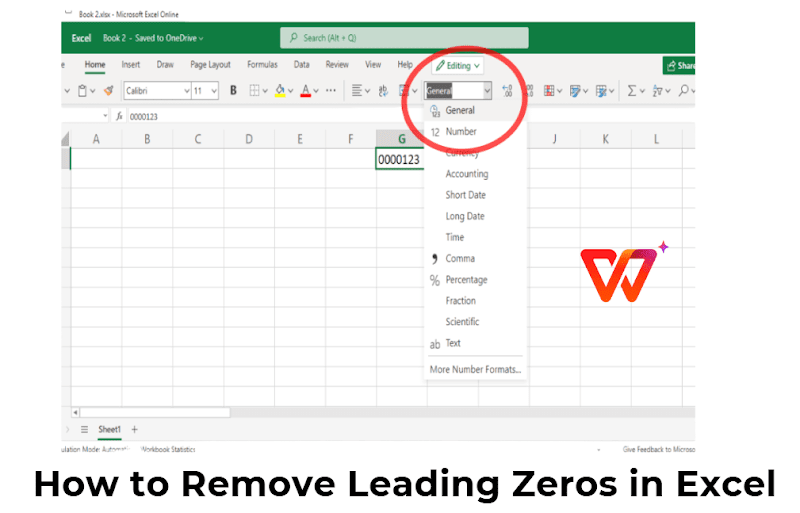
Функција „Текст у колоне“ у Екселу је скривени драгуљ у који се кунем. То је једноставан алат који трансформише бројеве форматиране у тексту у стварне бројеве, без напора бришући оне тврдоглаве водеће нуле. Ако тражите практично решење, ево га – брзо, поуздано и без потребе за формулама.
Кораци
Корак 1: Означите колону са бројевима који имају водеће нуле.
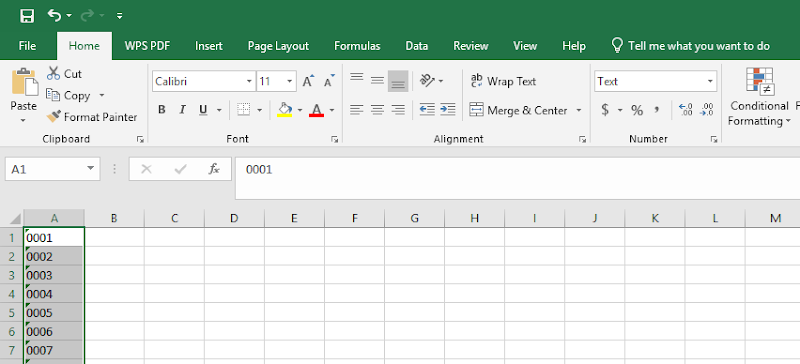
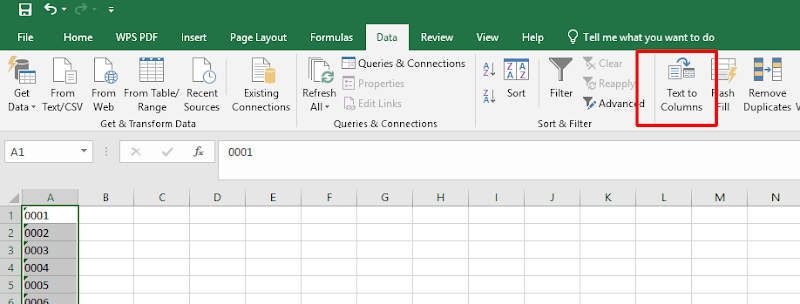
Корак 2: Идите на картицу „Подаци“ и кликните на „Текст у колоне“.
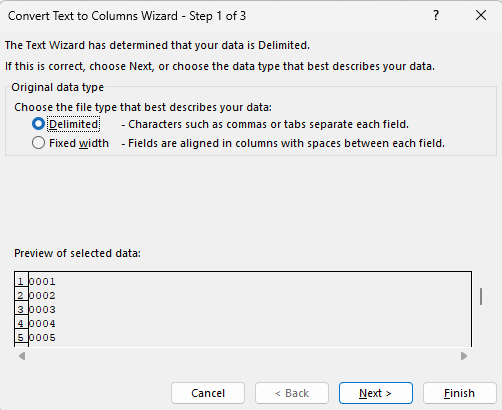
Корак 3: У чаробњаку за увоз текста изаберите „Разграничено“ и кликните на „Даље“.
Корак 4: Опозовите избор свих поља за раздвајање (овде не делимо), а затим кликните на „Даље“.
Корак 5: Изаберите „Опште“ или „Број“ као формат података да бисте уклонили те нуле.
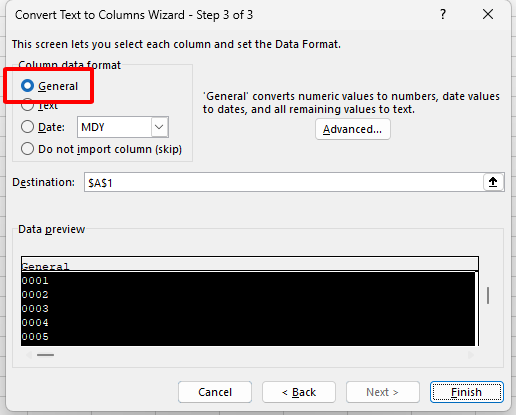
Корак 6: Кликните на „Заврши“ и гледајте како се магија дешава.
Користио сам ово на огромним скуповима података — замислите хиљаде редова — и завршило се за неколико секунди. То је мој најбољи избор када ми је потребна брзина без превише размишљања.
Метод 2: Коришћење формула за уклањање водећих нула у Екселу
Формуле у Екселу су ми као верни помоћник када ми је потребна прецизност у обради водећих нула. Оне вам омогућавају да претворите текст у бројеве са финесом, дајући вам контролу над процесом. Без обзира да ли сте љубитељ једноставности или желите мало више стила форматирања, ова метода је ту за вас – савршена је за када „Текст у колоне“ делује превише једноставно.
Формуле
Функција VALUE: =VALUE(A1) Овај драгуљ узима текст у ћелији A1 и претвара га у број, одмах уклањајући све водеће нуле.
Функција TEXT: =TEXT(VALUE(A1);"0") Ово је чудо у два корака — прво се текст претвара у број, а затим се форматира као текст без тих досадних нула.
Кораци
Корак 1: У новој колони поред ваших података унесите формулу (нпр. =ВРЕДНОСТ(A1)).
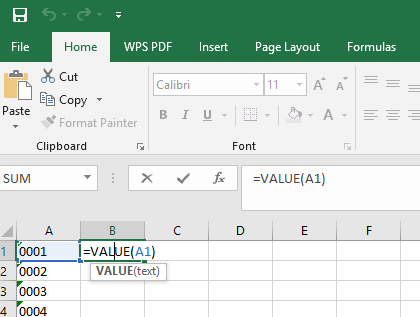
Step 2:Корак 2: Ухватите ручку за попуњавање и
повуците је надоле да бисте применили формулу на све релевантне
ћелије.
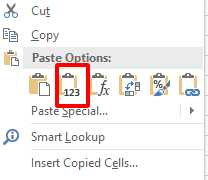
Корак 3: Копирајте резултате, а затим користите
„Специјално лепљење“ > „Вредности“ да бисте преписали оригиналне
податке чистим бројевима.
Функција VALUE је моја омиљена — чиста је и брза. Опција TEXT захтева мало више труда, али је одлична када ми је потребно доследно форматирање. Обе су далеко боље од ручних измена!
Зашто бисте требали користити WPS Office за уклањање водећих нула

WPS Office је моје тајно оружје — бесплатна, моћна алтернатива за Microsoft Excel која се са лакоћом носи са водећим нулама. Као WPS писац, ослањам се на његове беспрекорне алате за обављање посла, било да подешавам увезене податке или полирам табеле. Има све функционалности које су вам потребне, упаковане у приступачан пакет — савршено за свакога ко жели да поједностави чишћење података.
Кораци
Корак 1: Отворите своју Ексел датотеку у WPS табелама након што је преузмете са wps.com .

Корак 2: Примените функцију „Текст у колоне“, формуле (као што је =ВРЕДНОСТ(A1)) или „Пронађи и замени“ – оне раде баш као у Екселу, као што је раније описано.
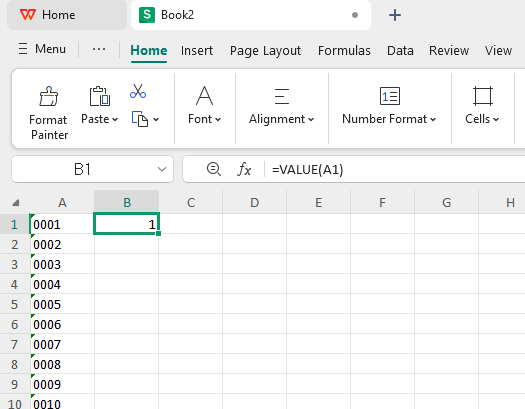
Корак 3: Искористите додатне алате WPS-а, попут интуитивних опција распореда, да бисте поједноставили управљање подацима.
Прос
Бесплатно коришћење: Без претплате — само преузмите и користите, штедећи вам новац.
Једноставан интерфејс: Одражава атмосферу програма Excel, тако да не морате да се мучите учећи нове трикове.
Подржава више формата датотека: Од .xlsx до .csv, обрађује их све без проблема.
Као професионални писац из WPS-а, узбуђен сам што могу да вас водим кроз преузимање WPS Office-а — алата који свакодневно користим због његове једноставности и снаге. Без обзира да ли користите PC, Mac или мобилни уређај, почетак је изузетно једноставан. Ево како:
За Windows или Mac
Корак 1: Посетите званичну страницу на wps.com .
Корак 2: Кликните на велико дугме „Бесплатно преузимање“ – тешко га је пропустити!
Корак 3: Када се датотека преузме (око 214 МБ, тако да је брзо), отворите је из фасцикле за преузимање.
Корак 4: Пратите упутства инсталатера – изаберите језик, прихватите услове и кликните на „Инсталирај сада“.

Корак 5: Покрените WPS Office са радне површине или из фасцикле апликација и спремни сте за рад!
WPS Office делује брже од Excel-а на мојој старијој машини, а цена (бесплатно!) је ненадмашна. Сада ми је подразумевани програм за брза решења и више од тога - испробајте га!
Често постављана питања о уклањању водећих нула у Екселу
П1: Могу ли уклонити водеће нуле без губитка података?
Да, апсолутно можете! Без обзира да ли користите „Текст у колоне“, формуле попут =ВРЕДНОСТ(A1) или WPS Office алате, ове методе чувају ваше основне податке, а избацују нуле. Моје златно правило? Прво направите резервну копију датотеке – то сам научио на тежи начин после неколико тешких позива. Брзо чување чува све безбедно и исправно.
П2: Који је метод најлакши за коришћење?
Без сумње, „Текст у колоне“ преузима круну по једноставности. У питању је само неколико кликова на картици „Подаци“ – без формула, без напрезања мозга. Користио сам га за неуредне увозе и имао сам чисте бројеве за мање од једног минута. Савршено ако сте нови у Екселу или само желите брзо решење.
П3: Могу ли да користим формулу за уклањање водећих нула из више колона одједном?
Наравно! Напишите формулу попут =ВРЕДНОСТ(A1) у једној ћелији, а затим превуците ручицу за попуњавање преко и надоле онолико колона колико вам је потребно. Ја сам ово урадио у десетинама колона — штеди време када имате велику количину података за чишћење. Само налепите као вредности после да бисте је закључали.
Резиме
Као WPS писац, провео сам вас кроз поступак уклањања водећих нула у Excel-у са лакоћом и самопоуздањем. Обрадили смо поуздане методе попут „Текст у колоне“ за брзо решење, формуле као што је =VALUE(A1) за прецизност, па чак и „Пронађи и замени“ за свестраност. Поред тога, показао сам вам зашто WPS Office — бесплатна, елегантна алтернатива — може учинити процес глаткијим захваљујући својим познатим алатима и додатним предностима. Пратећи ове кораке, безбедно ћете уклонити те нуле, чувајући своје податке тачним и спремним за акцију. Испробајте WPS и реците збогом проблемима са форматирањем!

'%3e%3cpath%20d='M19.9911%204.11386V6.471H18.5894C18.0775%206.471%2017.7322%206.57814%2017.5536%206.79243C17.3751%207.00671%2017.2858%207.32814%2017.2858%207.75671V9.44421H19.9019L19.5536%2012.0871H17.2858V18.8639H14.5536V12.0871H12.2769V9.44421H14.5536V7.49779C14.5536%206.39064%2014.8632%205.53201%2015.4822%204.92189C16.1013%204.31177%2016.9257%204.00671%2017.9554%204.00671C18.8304%204.00671%2019.509%204.04243%2019.9911%204.11386Z'%20fill='%23333333'/%3e%3c/g%3e%3cdefs%3e%3cclipPath%20id='clip0_2938_8199'%3e%3crect%20width='16'%20height='16'%20fill='white'%20transform='translate(8%204.00671)'/%3e%3c/clipPath%3e%3c/defs%3e%3c/svg%3e)
'%3e%3cpath%20d='M17.5237%2010.7813L23.4811%204H22.0699L16.8949%209.88693L12.7648%204H8L14.2469%2012.9029L8%2020.0133H9.4112L14.8725%2013.7952L19.2352%2020.0133H24M9.92053%205.04213H12.0885L22.0688%2019.0224H19.9003'%20fill='%23333333'/%3e%3c/g%3e%3cdefs%3e%3cclipPath%20id='clip0_2938_8200'%3e%3crect%20width='16'%20height='16.0134'%20fill='white'%20transform='translate(8%204)'/%3e%3c/clipPath%3e%3c/defs%3e%3c/svg%3e)


