

'%3e%3cpath%20d='M8%200C12.4183%200%2016%203.58172%2016%208C16%2012.4183%2012.4183%2016%208%2016C3.58172%2016%200%2012.4183%200%208C0%203.58172%203.58172%200%208%200ZM11.6162%204.38379C11.2257%203.99337%2010.5927%203.99338%2010.2021%204.38379L8%206.58594L5.79785%204.38379C5.40732%203.99334%204.77429%203.99329%204.38379%204.38379C3.99331%204.77429%203.99335%205.40733%204.38379%205.79785L6.58594%208L4.38379%2010.2021C3.99348%2010.5927%203.99341%2011.2257%204.38379%2011.6162C4.77426%2012.0066%205.40734%2012.0065%205.79785%2011.6162L8%209.41406L10.2021%2011.6162C10.5927%2012.0066%2011.2257%2012.0067%2011.6162%2011.6162C12.0067%2011.2257%2012.0066%2010.5927%2011.6162%2010.2021L9.41406%208L11.6162%205.79785C12.0066%205.40735%2012.0066%204.77429%2011.6162%204.38379Z'%20fill='%23080E17'%20fill-opacity='0.46'/%3e%3c/g%3e%3cdefs%3e%3cclipPath%20id='clip0_3761_713'%3e%3crect%20width='16'%20height='16'%20fill='white'/%3e%3c/clipPath%3e%3c/defs%3e%3c/svg%3e)




'%3e%3cpath%20fill-rule='evenodd'%20clip-rule='evenodd'%20d='M21.4999%2010.9993C21.4999%205.20009%2016.7986%200.498901%2010.9993%200.498901C5.19994%200.498901%200.498657%205.20009%200.498657%2010.9993C0.498657%2016.2404%204.33858%2020.5844%209.35855%2021.3722V14.0346H6.69238V10.9993H9.35855V8.68594C9.35855%206.05427%2010.9262%204.60062%2013.3248%204.60062C14.4736%204.60062%2015.6753%204.80571%2015.6753%204.80571V7.38979H14.3512C13.0468%207.38979%2012.64%208.19921%2012.64%209.0296V10.9993H15.5523L15.0867%2014.0346H12.64V21.3722C17.66%2020.5844%2021.4999%2016.2404%2021.4999%2010.9993Z'%20fill='%231568EA'/%3e%3c/g%3e%3c/svg%3e)


'%3e%3cpath%20d='M2.42045%2022.1876H6.31818V12.7217L0.75%208.54553V20.5171C0.75%2021.4414%201.49892%2022.1876%202.42045%2022.1876Z'%20fill='%234285F4'/%3e%3cpath%20d='M19.682%2022.1876H23.5797C24.5041%2022.1876%2025.2502%2021.4387%2025.2502%2020.5171V8.54553L19.682%2012.7217'%20fill='%2334A853'/%3e%3cpath%20d='M19.682%205.48293V12.7216L25.2502%208.54543V6.31816C25.2502%204.25236%2022.8921%203.07469%2021.2411%204.31361'%20fill='%23FBBC04'/%3e%3cpath%20d='M6.31824%2012.7217V5.48303L13.0001%2010.4944L19.6819%205.48303V12.7217L13.0001%2017.733'%20fill='%23EA4335'/%3e%3cpath%20d='M0.75%206.31816V8.54543L6.31818%2012.7216V5.48293L4.75909%204.31361C3.10534%203.07469%200.75%204.25236%200.75%206.31816Z'%20fill='%23C5221F'/%3e%3c/g%3e%3cdefs%3e%3cclipPath%20id='clip0_2954_7305'%3e%3crect%20width='24.5'%20height='18.375'%20fill='white'%20transform='translate(0.75%203.8125)'/%3e%3c/clipPath%3e%3c/defs%3e%3c/svg%3e)


Emotikoni su transformisali način na koji komuniciramo, dodajući ton i jasnoću digitalnim porukama. Dok većina korisnika pametnih telefona bez napora ubacuje emotikone, mnogi korisnici Windowsa još uvek ne znaju za jednostavne alatke dostupne na njihovim računarima. Ovaj nedostatak ograničava izražajnost u imejlovima, ćaskanjima i dokumentima. Dakle, kako se mogu lako koristiti emotikoni na Windows uređaju? Ovaj vodič daje odgovor na to pitanje tako što opisuje prečice na tastaturi, opcije ekrana osetljivog na dodir, alatke trećih strana kao što je GetEmoji i integraciju unutar WPS Office-a. Pomoću ovih metoda, svako može da unapredi svoju komunikaciju koristeći emotikone direktno sa svog Windows sistema.
1. deo: Kako koristiti ugrađenu prečicu na tastaturi za emotikone
Windows 10 i 11 dolaze sa ugrađenim panelom za emotikone koji mnogi korisnici previde. Ova funkcija je neverovatno korisna za brzo dodavanje emotikona bez prebacivanja između aplikacija ili prekidanja radnog toka. Radi na nivou celog sistema i kompatibilna je sa većinom modernih aplikacija, uključujući WPS Office, veb pregledače i platforme za razmenu poruka.
Koraci za korišćenje panela za prečice za emotikone:
Kliknite u bilo koje polje za tekst – to može biti u dokumentu, prozoru za ćaskanje, imejlu ili obrascu.
Pritisnite taster Windows + . (tačka) ili taster Windows + ; (tačka-zarez) na tastaturi.
-
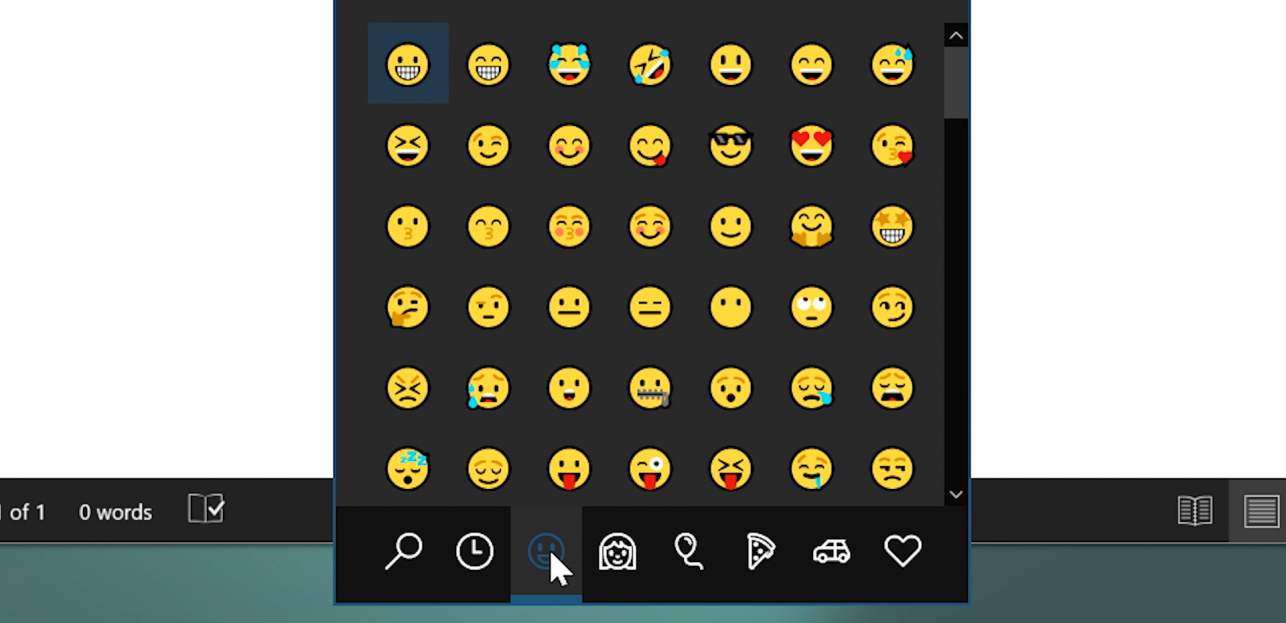
Panel za emotikone će se pojaviti blizu vašeg kursora.
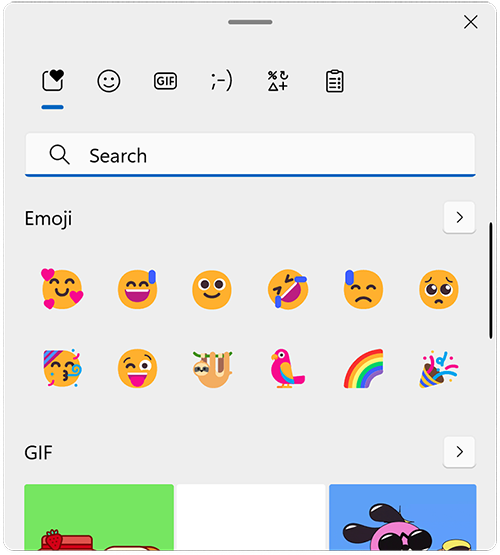
Panel za emotikone će se pojaviti blizu vašeg kursora Pregledajte kategorije kao što su smajliji, životinje, hrana i simboli – ili koristite traku za pretragu na vrhu da biste pronašli nešto određeno.
-
Kliknite na emotikon koji želite i on će biti umetnut direktno na mesto gde se nalazi vaš kursor.
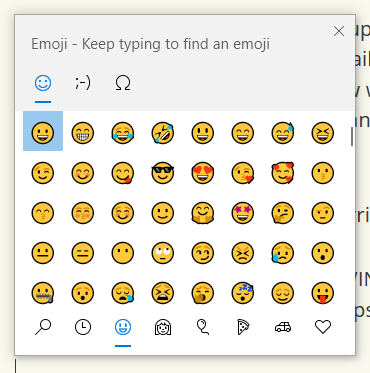
Kliknite na emotikon koji želite Pritisnite taster Esc ili kliknite van panela da biste ga zatvorili kada završite.
Dodatni savet: Ovaj panel takođe uključuje kaomodžije (ʕ•ᴥ•ʔ) i simbole kao što su valute, strelice i matematički znaci – savršeno za akademsku ili profesionalnu upotrebu.
Lično iskustvo:
Oslanjam se na ovu prečicu svakodnevno – posebno kada pišem neformalne imejlove, poruke u ćaskanju ili čak objave na društvenim mrežama. Neverovatno je brza i održava me u toku pisanja bez potrebe da posežem za mišem ili otvaram spoljne alatke. Kada se naviknete, postaje vam druga priroda i čak može da poboljša ton vašeg pisanja čineći poruke izražajnijim i bliskijim.
2. deo: Kako pristupiti emotikonima putem tastature na ekranu
Za korisnike na uređajima sa ekranom osetljivim na dodir ili one koji preferiraju vizuelni interfejs, Windows tastatura na ekranu nudi lak i pristupačan način za umetanje emotikona. Ova metoda je posebno praktična za korisnike tableta, 2-u-1 laptopova ili kada fizička tastatura nije dostupna. Ugrađena je direktno u Windows, tako da nema potrebe za instaliranjem dodatnog softvera.
Koraci za omogućavanje i korišćenje tastature za emotikone:
-
Desnim tasterom miša kliknite na traku zadataka na dnu ekrana i izaberite „Prikaži dugme tastature osetljive na dodir“.
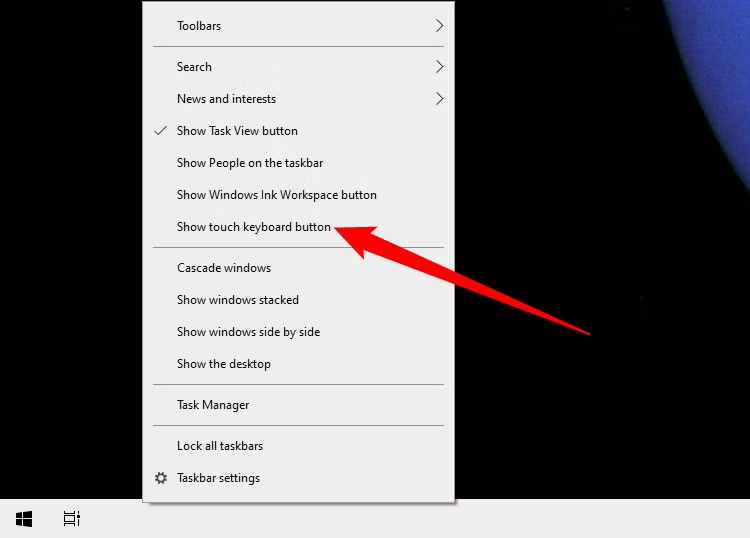
Desnim tasterom miša kliknite na traku zadataka na dnu ekrana i izaberite „Prikaži dugme tastature osetljive na dodir“. -
Mala ikona tastature će se pojaviti blizu sistemske palete – kliknite na nju da biste pokrenuli tastaturu na ekranu.
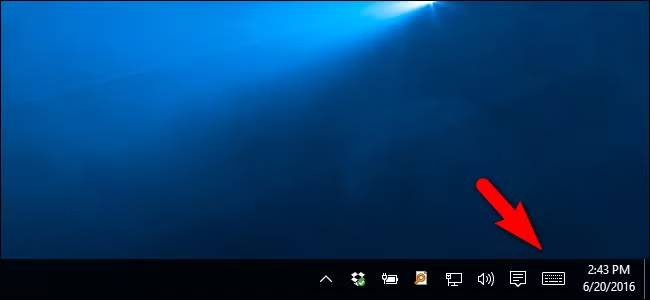
Mala ikona tastature će se pojaviti blizu sistemske palete, kliknite na nju da biste pokrenuli tastaturu na ekranu Kada se tastatura pojavi, dodirnite ikonu smajlija u donjem levom uglu.
Pregledajte kategorije emotikona ili skrolujte da biste pronašli željeni emotikon.
Dodirnite emotikon da biste ga umetnuli direktno u bilo koje aktivno polje za tekst – bilo da je to u WPS Office-u, veb pregledaču ili aplikaciji za razmenu poruka.
Zašto se ova metoda ističe?
Odlična za ekrane osetljive na dodir i korisnike olovke
Ne zahteva pamćenje prečica
Korisna za pristupačnost ili kada je fizička tastatura onemogućena
Lično iskustvo:
Iako je malo sporija od korišćenja prečice na tastaturi (taster Windows + .), tastatura za emotikone na ekranu pokazala se kao jednostavna za korišćenje i pouzdana rezervna opcija – posebno kada koristim svoj hibridni laptop u režimu tableta. Prirodno je dodirivati i birati emotikone, a raspored je dovoljno prostran za laku navigaciju prstima. To je moja omiljena metoda kada radim u pokretu ili kada samo želim da odmorim zglobove od kucanja.
3. deo: Alatka treće strane za poboljšan pristup emotikonima
Iako je ugrađeni Windows panel za emotikone praktičan, ponekad korisnicima treba širi izbor, specifični stilovi ili lakši pristup na različitim platformama. Tu na scenu stupaju alatke trećih strana kao što je GetEmoji.com. To je besplatan, veb-baziran direktorijum emotikona koji nudi širok spektar emotikona u čistom, lako navigacionom rasporedu – nisu potrebni dodaci niti preuzimanja.
Primer alatke: GetEmoji.com – Jednostavna i svestrana
Ako tražite emotikone koji odgovaraju određenom tonu, estetici brenda ili su optimizovani za veb upotrebu, ova alatka može biti odličan dodatak vašem digitalnom setu alata.
Koraci za korišćenje GetEmoji.com:
Idite na GetEmoji.com u svom pregledaču.

2. Koristite traku za pretragu ili skrolujte kroz kategorije da biste pronašli željeni emotikon.

3. Označite i kopirajte emotikon direktno sa sajta.
4. Nalepite ga u svoj WPS dokument, imejl, ćaskanje ili objavu na društvenim mrežama.
Profesionalni savet: Obeležite sajt ili ga zakačite na traku sa alatkama pregledača za brži pristup tokom pisanja.
Lično iskustvo:
Često se okrećem GetEmoji-ju kada tražim izražajniji ili vizuelno dosledniji emotikon – posebno za opise na društvenim mrežama, blog postove ili imejlove gde je ton bitan. U poređenju sa ugrađenim panelom, GetEmoji pruža veći, jasniji prikaz emotikona i olakšava kopiranje bez dodatnih koraka. To je resurs kojem se obraćam kada želim da budem kreativniji ili kada radim na sadržaju koji zahteva jedinstven izgled i osećaj. Savršeno dopunjuje moj radni tok uz WPS Office.
4. deo: Kako da poboljšate svoje iskustvo sa WPS Office-om
WPS Office se ističe kao moćan, a ipak lagan paket za produktivnost koji parira Microsoft Office-u, posebno za korisnike koji traže brzinu, efikasnost i isplativost. Potpuno je kompatibilan sa Word, Excel i PowerPoint formatima, omogućavajući besprekorno rukovanje dokumentima bez problema sa formatiranjem.

Umetanje emotikona u WPS Office: Jednostavan vodič
Pokrenite bilo koju WPS aplikaciju – Writer, Presentation ili Spreadsheet.
Kliknite u polje za tekst gde želite emotikon.
Pritisnite taster Windows + . (tačka) da biste otvorili panel za emotikone.
Pregledajte ili pretražite emotikone i kliknite da biste ih direktno umetnuli u svoj dokument.
Zašto izabrati WPS Office?
Podržava sve glavne tipove datoteka, uključujući DOCX, XLSX i PPTX
Zauzima samo 300 MB prostora – idealno za uređaje sa malo prostora za skladištenje ili starije uređaje
Intuitivan korisnički interfejs koji je prilagođen početnicima, a opet dovoljno moćan za profesionalnu upotrebu
Uključuje alatke poboljšane veštačkom inteligencijom kao što su provera gramatike, predlošci i uređivanje PDF-a
Redovna ažuriranja sa novim funkcijama – sve bez pretplate
Lično iskustvo
WPS Office je zaista transformisao moju produktivnost na mom starom laptopu. Za razliku od glomaznih alternativa, učitava se za nekoliko sekundi i radi bez zastoja. Posebno mi se dopada kako lako mogu da dodam emotikone koristeći Windows prečicu – nisu potrebni nikakvi dodaci ili posebni plagini. Bilo da radim na izveštajima, slajdovima ili tabelama, sve jednostavno radi glatko i izgleda profesionalno.
Česta pitanja
P1: Mogu li da koristim emotikone u svim Windows aplikacijama?
Većina modernih Windows aplikacija podržava emotikone. Stariji programi ih mogu prikazati kao prazne kvadratiće ili ih uopšte ne prikazati.
P2: Kako da pretražim određeni emotikon?
Otvorite panel za emotikone pomoću tastera Windows + ., a zatim u traku za pretragu unesite reč kao što je „srce“ ili „zvezda“.
Rezime
Emotikoni unose toplinu, emocije i jasnoću u svakodnevnu digitalnu komunikaciju – a sa Windows-om, pristupanje njima je lakše nego ikad. Bilo da koristite brzu prečicu Windows + ., krećete se tastaturom na ekranu prilagođenom dodiru ili se oslanjate na korisne alatke trećih strana kao što je GetEmoji.com, postoji metoda za svaki uređaj i preferenciju korisnika. Ove opcije vam omogućavaju da se izrazite više, i to brže. Što je još bolje, WPS Office besprekorno podržava integraciju emotikona u celom svom paketu alata – bilo da sastavljate dokument u Writer-u, kreirate živopisnu prezentaciju ili organizujete podatke u Spreadsheets-u.
Za razliku od težih alternativa kao što je Microsoft Office, WPS nudi izuzetno laganu, besplatnu i intuitivnu platformu koja ne žrtvuje performanse. Sa ugrađenim funkcijama veštačke inteligencije, robusnom kompatibilnošću sa glavnim tipovima datoteka i besprekornim rukovanjem emotikonima, on poboljšava vaš radni tok bez usporavanja. Ako tražite moderan kancelarijski paket koji je responzivan, prilagođen emotikonima i skrojen za stvarnu produktivnost, WPS Office je vaše definitivno najbolje rešenje. Dokazuje da profesionalne alatke mogu biti efikasne, izražajne i prijatne za korišćenje.

'%3e%3cpath%20d='M19.9911%204.11386V6.471H18.5894C18.0775%206.471%2017.7322%206.57814%2017.5536%206.79243C17.3751%207.00671%2017.2858%207.32814%2017.2858%207.75671V9.44421H19.9019L19.5536%2012.0871H17.2858V18.8639H14.5536V12.0871H12.2769V9.44421H14.5536V7.49779C14.5536%206.39064%2014.8632%205.53201%2015.4822%204.92189C16.1013%204.31177%2016.9257%204.00671%2017.9554%204.00671C18.8304%204.00671%2019.509%204.04243%2019.9911%204.11386Z'%20fill='%23333333'/%3e%3c/g%3e%3cdefs%3e%3cclipPath%20id='clip0_2938_8199'%3e%3crect%20width='16'%20height='16'%20fill='white'%20transform='translate(8%204.00671)'/%3e%3c/clipPath%3e%3c/defs%3e%3c/svg%3e)
'%3e%3cpath%20d='M17.5237%2010.7813L23.4811%204H22.0699L16.8949%209.88693L12.7648%204H8L14.2469%2012.9029L8%2020.0133H9.4112L14.8725%2013.7952L19.2352%2020.0133H24M9.92053%205.04213H12.0885L22.0688%2019.0224H19.9003'%20fill='%23333333'/%3e%3c/g%3e%3cdefs%3e%3cclipPath%20id='clip0_2938_8200'%3e%3crect%20width='16'%20height='16.0134'%20fill='white'%20transform='translate(8%204)'/%3e%3c/clipPath%3e%3c/defs%3e%3c/svg%3e)


