

'%3e%3cpath%20d='M8%200C12.4183%200%2016%203.58172%2016%208C16%2012.4183%2012.4183%2016%208%2016C3.58172%2016%200%2012.4183%200%208C0%203.58172%203.58172%200%208%200ZM11.6162%204.38379C11.2257%203.99337%2010.5927%203.99338%2010.2021%204.38379L8%206.58594L5.79785%204.38379C5.40732%203.99334%204.77429%203.99329%204.38379%204.38379C3.99331%204.77429%203.99335%205.40733%204.38379%205.79785L6.58594%208L4.38379%2010.2021C3.99348%2010.5927%203.99341%2011.2257%204.38379%2011.6162C4.77426%2012.0066%205.40734%2012.0065%205.79785%2011.6162L8%209.41406L10.2021%2011.6162C10.5927%2012.0066%2011.2257%2012.0067%2011.6162%2011.6162C12.0067%2011.2257%2012.0066%2010.5927%2011.6162%2010.2021L9.41406%208L11.6162%205.79785C12.0066%205.40735%2012.0066%204.77429%2011.6162%204.38379Z'%20fill='%23080E17'%20fill-opacity='0.46'/%3e%3c/g%3e%3cdefs%3e%3cclipPath%20id='clip0_3761_713'%3e%3crect%20width='16'%20height='16'%20fill='white'/%3e%3c/clipPath%3e%3c/defs%3e%3c/svg%3e)




'%3e%3cpath%20fill-rule='evenodd'%20clip-rule='evenodd'%20d='M21.4999%2010.9993C21.4999%205.20009%2016.7986%200.498901%2010.9993%200.498901C5.19994%200.498901%200.498657%205.20009%200.498657%2010.9993C0.498657%2016.2404%204.33858%2020.5844%209.35855%2021.3722V14.0346H6.69238V10.9993H9.35855V8.68594C9.35855%206.05427%2010.9262%204.60062%2013.3248%204.60062C14.4736%204.60062%2015.6753%204.80571%2015.6753%204.80571V7.38979H14.3512C13.0468%207.38979%2012.64%208.19921%2012.64%209.0296V10.9993H15.5523L15.0867%2014.0346H12.64V21.3722C17.66%2020.5844%2021.4999%2016.2404%2021.4999%2010.9993Z'%20fill='%231568EA'/%3e%3c/g%3e%3c/svg%3e)


'%3e%3cpath%20d='M2.42045%2022.1876H6.31818V12.7217L0.75%208.54553V20.5171C0.75%2021.4414%201.49892%2022.1876%202.42045%2022.1876Z'%20fill='%234285F4'/%3e%3cpath%20d='M19.682%2022.1876H23.5797C24.5041%2022.1876%2025.2502%2021.4387%2025.2502%2020.5171V8.54553L19.682%2012.7217'%20fill='%2334A853'/%3e%3cpath%20d='M19.682%205.48293V12.7216L25.2502%208.54543V6.31816C25.2502%204.25236%2022.8921%203.07469%2021.2411%204.31361'%20fill='%23FBBC04'/%3e%3cpath%20d='M6.31824%2012.7217V5.48303L13.0001%2010.4944L19.6819%205.48303V12.7217L13.0001%2017.733'%20fill='%23EA4335'/%3e%3cpath%20d='M0.75%206.31816V8.54543L6.31818%2012.7216V5.48293L4.75909%204.31361C3.10534%203.07469%200.75%204.25236%200.75%206.31816Z'%20fill='%23C5221F'/%3e%3c/g%3e%3cdefs%3e%3cclipPath%20id='clip0_2954_7305'%3e%3crect%20width='24.5'%20height='18.375'%20fill='white'%20transform='translate(0.75%203.8125)'/%3e%3c/clipPath%3e%3c/defs%3e%3c/svg%3e)


Neaktivirani Microsoft Office može stati između vaše produktivnosti, ograničavajući pristup bitnim značajkama i prikazujući stalne podsjetnike za aktivaciju. Iako Microsoft nudi službene metode aktivacije, neki se korisnici okreću alternativnim alatima poput Microsoftovih aktivacijskih skripti (MAS) kako bi provjerili status aktivacije, riješili probleme ili vratili pristup određenim značajkama. Stoga ćemo u ovom članku istražiti što su točno Microsoftove aktivacijske skripte, kako ih možete koristiti i zašto im se ljudi uopće obraćaju.


Što su Microsoftove aktivacijske skripte?
Microsoft Activation Scripts (MAS) alat je koji pomaže u provjeri i rješavanju problema s aktivacijom sustava Windows i Microsoft Office. Pokreće se kroz naredbeni redak i radi na 32-bitnim i 64-bitnim Windows sustavima. MAS omogućuje korisnicima provjeru statusa aktivacije i informacija o sustavu, čak i bez internetske veze. Otvorenog je izvornog koda i dizajniran da bude jednostavan, tako da i početnici i iskusni korisnici mogu lako upravljati njime. Međutim, to je neslužbeni alat, što znači da ga Microsoft ne podržava.
Kako aktivirati Office s Microsoftovim aktivacijskim skriptama?
Za razliku od KMS metode i aktivacije Microsofta putem ključa proizvoda, MAS nudi puno jednostavniji i automatiziraniji pristup, pošteđujući vas gnjavaže pogrešaka ručne aktivacije ili isteka ključa. Evo kako možete aktivirati Microsoft Office korištenje MAS-a u nekoliko jednostavnih koraka:
Isključite Windows zaštitu u stvarnom vremenu
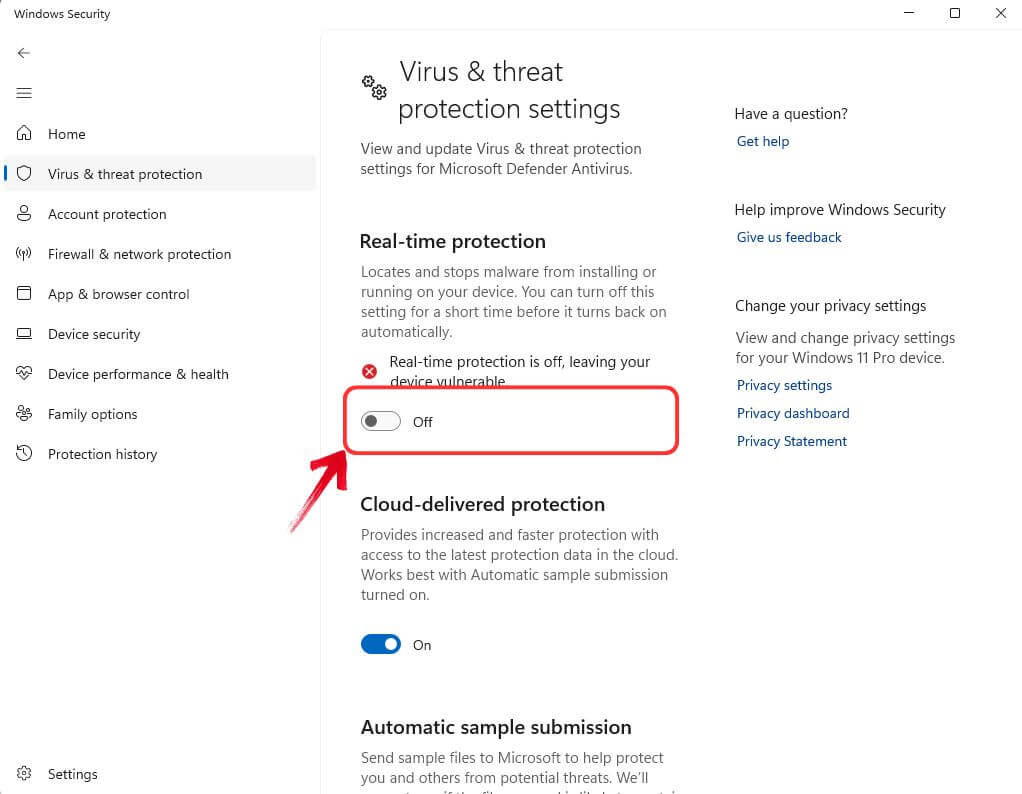
Prije pokretanja procesa aktivacije prvo moramo onemogućiti Zaštitu u stvarnom vremenu u Sigurnosti sustava Windows. To je zato što Windows otkriva Microsoftove aktivacijske skripte kao potencijalnu prijetnju, koja može ometati proces preuzimanja.
Korak 1: Otvorite Windows traka za pretraživanje na programskoj traci upišite "Sigurnost sustava Windows"i kliknite da biste je otvorili.
Korak 2: U Sigurnost sustava Windows, odaberite "Zaštita od virusa i prijetnji" u lijevom oknu, zatim kliknite na "Upravljanje postavkama" ispod "Postavke zaštite od virusa i prijetnji" odjeljak.
Korak 3: Pronaći "Zaštita u stvarnom vremenu" i prebacite prekidač na Isključeno da ga privremeno onemogućite.
Preuzmite MAS
S isključenom Windows zaštitom, sada možemo nastaviti s preuzimanjem Microsoftove aktivacijske skripte. Jednostavno slijedite ove korake:
Korak 1: Otvorite preglednik i potražite “Microsoft aktivacijske skripte GitHub”. Kliknite na prvi rezultat pretraživanja, koji bi trebao biti a Veza GitHub by massgravel.

Korak 2: Pomaknite se prema dolje do Metode 2 i kliknite na "Kliknite ovdje za informacije" tekst za proširenje. Ovdje možete kopirati veze za preuzimanje i zalijepiti ih u adresnu traku kako biste preuzeli ZIP datoteku Microsoftove aktivacijske skripte.

Korak 3: Sada jednostavno otvorite preuzetu ZIP datoteku i izdvojite je "Verzija-sve-u-jednom-KL" mapa.

Korak 4: Otvorite izdvojenu mapu i pokrenite "MAS_AIO.cmd" datoteku kao administrator. To možete učiniti tako da odaberete datoteku, desnom tipkom miša otvorite kontekstni izbornik, a zatim odaberete "Pokreni kao administrator".

Korak 5: Nakon što otvorite MAS_AIO.cmd, pojavit će se naredbeni redak koji prikazuje nekoliko opcija za aktiviranje sustava Windows i Office, zajedno s nekoliko dodatnih značajki.
Nakon što otvorite MAS_AIO.cmd, pojavit će se naredbeni redak koji prikazuje nekoliko opcija za aktiviranje sustava Windows i Office, zajedno s nekoliko dodatnih značajki.
Aktivirajte Windows s Microsoftovim aktivacijskim skriptama
Prvo ću aktivirati svoj Windows 11, koji trenutno prikazuje vodeni žig "Windows nije aktiviran".
Korak 1: Na naredbenom retku odaberite "HWID" opcija, koja aktivira bilo koju verziju sustava Windows iznad Windows 7. Za nastavak jednostavno pritisnite "1".

Korak 2: Proces aktivacije započet će odmah i bit će dovršen u roku od nekoliko sekundi. Kada završite, vidjet ćete poruku: "Trajno aktivirano uz digitalnu licencu".

Korak 3: Za povratak na početni zaslon Microsoftove aktivacijske skripte, pritisnite bilo koju tipku na vašoj tipkovnici.
Korak 4: Za provjeru statusa aktivacije sustava Windows idite na traku za pretraživanje na programskoj traci i upišite "Pogledajte je li Windows aktiviran". Ovdje možete provjeriti je li vaš Windows uspješno aktiviran.

Aktivirajte Microsoft Office Suite pomoću Microsoftove aktivacijske skripte
Nakon što je Windows uspješno aktiviran, sada ću koristiti Microsoftovu aktivacijsku skriptu za aktivaciju Office Suite-a na svom sustavu.
Korak 1: Na početnom zaslonu Microsoft Activation Script odaberite metodu "OHook", koja trajno aktivira Microsoft Office. Pritisnite "2" nastaviti.

Korak 2: U sljedećem prozoru pritisnite "1" za instaliranje OHook Office Activation.

Korak 3: Proces aktivacije će započeti i nakon završetka pojavit će se poruka: "Ured je trajno aktiviran". Pritisnite bilo koju tipku za povratak na početni zaslon Microsoft Activation Script.

Korak 4: Da biste provjerili status aktivacije svog paketa Office, otvorite bilo koju aplikaciju Microsoft Office na svom sustavu i idite na "Račun" tab. Ovdje biste trebali vidjeti poruku: "Proizvod aktiviran".

Provjerite status aktivacije Microsoftovog proizvoda pomoću Microsoftove aktivacijske skripte
Također možete provjeriti status aktivacije svojih Microsoftovih proizvoda pomoću Microsoftove aktivacijske skripte.
Korak 1: Na glavnom zaslonu Microsoft Activation Script pritisnite "5" odabrati “Status aktivacije”.

Korak 2: Skripta će pokrenuti provjeru i ubrzo nakon toga prikazat će se status aktivacije vašeg Windowsa i Office Suitea.

Za postavljanje bez muke: preuzmite WPS Office
MAS je prilično elegantna metoda, a ako pogledate recenzije, mnogi je korisnici smatraju sigurnom i učinkovitom za aktivaciju sustava Windows i Office. Međutim, važno je upamtiti da je Microsoft Office alat koji se temelji na pretplati s razlogom—plaćanje licence osigurava da ćete dobiti službena ažuriranja, sigurnosne zakrpe i besprijekornu funkcionalnost bez ikakvih rizika.
Iako MAS pruža jednostavan način za aktiviranje Officea, nije idealno dugoročno rješenje. Najbolje je uložiti u licencirani uredski paket koji jamči pouzdanost i sigurnost. Ako ste ograničeni proračunom ili jednostavno tražite isplativu alternativu, WPS Office je fantastična opcija.

WPS ured nudi besplatnu verziju sa svim bitnim značajkama, uz plaćeni plan za napredne alate. Omogućuje glatko, poznato iskustvo slično Microsoft Officeu, ali bez visoke cijene. Uz to, s ugrađenim AI alatima, pohranom u oblaku i podrškom za više platformi, možete uživati u potpuno funkcionalnom uredskom paketu bez brige o problemima s aktivacijom.
Dakle, ako želite sigurnu, proračunsku alternativu koja ne prekida vaš rad, WPS Office svakako vrijedi razmotriti!
Kako preuzeti WPS Office
Preuzimanje WPS Officea relativno je jednostavan zadatak. Samo slijedite ove korake:
Korak 1: Prvo otvorite svoj preglednik i prijeđite na službenu stranicu WPS ured web stranica.
Korak 2: Na početnoj stranici WPS Office kliknite na "Besplatno preuzimanje" gumb za početak preuzimanja.

Korak 3: Preuzimanje bi trebalo početi automatski. Nakon što završi, dvaput kliknite na preuzetu datoteku kako biste započeli postupak instalacije.

Korak 4: Nakon dovršetka instalacije pokrenite WPS Office i spremni ste za početak rada s njim.

FAQ
1. Zašto bi Microsoftova aktivacijska skripta mogla biti neuspješna?
Ako Microsoftova aktivacijska skripta ne uspije, to može biti zbog sljedećih razloga:
Nekompatibilna verzija: Skripta možda ne podržava vašu verziju sustava Windows ili Office.
Netočna izvedba: Pogreške u pokretanju skripte, kao što su koraci koji nedostaju ili netočne naredbe, mogu uzrokovati neuspjeh.
Neispravan aktivacijski ključ: Ključ korišten u skripti može biti nevažeći, istekao ili ga je Microsoft blokirao.
Nedostatak administratorskih privilegija: Pokretanje skripte bez administratorskih prava može je spriječiti da napravi potrebne promjene.
Problemi s internetskom vezom: Neki načini aktivacije zahtijevaju aktivnu internetsku vezu za provjeru licence.
Oštećene sistemske datoteke: Ako su bitne sistemske datoteke oštećene ili nedostaju, aktivacija možda neće raditi.
Ometanje sigurnosnog softvera: Antivirusni program ili Windows Defender mogu blokirati ispravno pokretanje skripte.
2. Je li za korištenje Microsoftovih aktivacijskih skripti potrebna internetska veza?
Da, aktivna internetska veza obično je potrebna kako bi se Microsoftove aktivacijske skripte povezale s Microsoftovim poslužiteljima i potvrdile aktivacijski ključ. Bez pristupa internetu, skripta možda neće moći uspješno dovršiti proces aktivacije.
3. Trebam li dodatna dopuštenja za pokretanje Microsoftovih aktivacijskih skripti?
Da, za pokretanje Microsoftovih aktivacijskih skripti morate imati administratorska prava na svom uređaju. Ova dopuštenja omogućuju skripti da izvrši potrebne izmjene sustava kako bi proces aktivacije ispravno funkcionirao.

'%3e%3cpath%20d='M19.9911%204.11386V6.471H18.5894C18.0775%206.471%2017.7322%206.57814%2017.5536%206.79243C17.3751%207.00671%2017.2858%207.32814%2017.2858%207.75671V9.44421H19.9019L19.5536%2012.0871H17.2858V18.8639H14.5536V12.0871H12.2769V9.44421H14.5536V7.49779C14.5536%206.39064%2014.8632%205.53201%2015.4822%204.92189C16.1013%204.31177%2016.9257%204.00671%2017.9554%204.00671C18.8304%204.00671%2019.509%204.04243%2019.9911%204.11386Z'%20fill='%23333333'/%3e%3c/g%3e%3cdefs%3e%3cclipPath%20id='clip0_2938_8199'%3e%3crect%20width='16'%20height='16'%20fill='white'%20transform='translate(8%204.00671)'/%3e%3c/clipPath%3e%3c/defs%3e%3c/svg%3e)
'%3e%3cpath%20d='M17.5237%2010.7813L23.4811%204H22.0699L16.8949%209.88693L12.7648%204H8L14.2469%2012.9029L8%2020.0133H9.4112L14.8725%2013.7952L19.2352%2020.0133H24M9.92053%205.04213H12.0885L22.0688%2019.0224H19.9003'%20fill='%23333333'/%3e%3c/g%3e%3cdefs%3e%3cclipPath%20id='clip0_2938_8200'%3e%3crect%20width='16'%20height='16.0134'%20fill='white'%20transform='translate(8%204)'/%3e%3c/clipPath%3e%3c/defs%3e%3c/svg%3e)


