

'%3e%3cpath%20d='M8%200C12.4183%200%2016%203.58172%2016%208C16%2012.4183%2012.4183%2016%208%2016C3.58172%2016%200%2012.4183%200%208C0%203.58172%203.58172%200%208%200ZM11.6162%204.38379C11.2257%203.99337%2010.5927%203.99338%2010.2021%204.38379L8%206.58594L5.79785%204.38379C5.40732%203.99334%204.77429%203.99329%204.38379%204.38379C3.99331%204.77429%203.99335%205.40733%204.38379%205.79785L6.58594%208L4.38379%2010.2021C3.99348%2010.5927%203.99341%2011.2257%204.38379%2011.6162C4.77426%2012.0066%205.40734%2012.0065%205.79785%2011.6162L8%209.41406L10.2021%2011.6162C10.5927%2012.0066%2011.2257%2012.0067%2011.6162%2011.6162C12.0067%2011.2257%2012.0066%2010.5927%2011.6162%2010.2021L9.41406%208L11.6162%205.79785C12.0066%205.40735%2012.0066%204.77429%2011.6162%204.38379Z'%20fill='%23080E17'%20fill-opacity='0.46'/%3e%3c/g%3e%3cdefs%3e%3cclipPath%20id='clip0_3761_713'%3e%3crect%20width='16'%20height='16'%20fill='white'/%3e%3c/clipPath%3e%3c/defs%3e%3c/svg%3e)




'%3e%3cpath%20fill-rule='evenodd'%20clip-rule='evenodd'%20d='M21.4999%2010.9993C21.4999%205.20009%2016.7986%200.498901%2010.9993%200.498901C5.19994%200.498901%200.498657%205.20009%200.498657%2010.9993C0.498657%2016.2404%204.33858%2020.5844%209.35855%2021.3722V14.0346H6.69238V10.9993H9.35855V8.68594C9.35855%206.05427%2010.9262%204.60062%2013.3248%204.60062C14.4736%204.60062%2015.6753%204.80571%2015.6753%204.80571V7.38979H14.3512C13.0468%207.38979%2012.64%208.19921%2012.64%209.0296V10.9993H15.5523L15.0867%2014.0346H12.64V21.3722C17.66%2020.5844%2021.4999%2016.2404%2021.4999%2010.9993Z'%20fill='%231568EA'/%3e%3c/g%3e%3c/svg%3e)


'%3e%3cpath%20d='M2.42045%2022.1876H6.31818V12.7217L0.75%208.54553V20.5171C0.75%2021.4414%201.49892%2022.1876%202.42045%2022.1876Z'%20fill='%234285F4'/%3e%3cpath%20d='M19.682%2022.1876H23.5797C24.5041%2022.1876%2025.2502%2021.4387%2025.2502%2020.5171V8.54553L19.682%2012.7217'%20fill='%2334A853'/%3e%3cpath%20d='M19.682%205.48293V12.7216L25.2502%208.54543V6.31816C25.2502%204.25236%2022.8921%203.07469%2021.2411%204.31361'%20fill='%23FBBC04'/%3e%3cpath%20d='M6.31824%2012.7217V5.48303L13.0001%2010.4944L19.6819%205.48303V12.7217L13.0001%2017.733'%20fill='%23EA4335'/%3e%3cpath%20d='M0.75%206.31816V8.54543L6.31818%2012.7216V5.48293L4.75909%204.31361C3.10534%203.07469%200.75%204.25236%200.75%206.31816Z'%20fill='%23C5221F'/%3e%3c/g%3e%3cdefs%3e%3cclipPath%20id='clip0_2954_7305'%3e%3crect%20width='24.5'%20height='18.375'%20fill='white'%20transform='translate(0.75%203.8125)'/%3e%3c/clipPath%3e%3c/defs%3e%3c/svg%3e)


Patronunuzun veya müşterinizin belirlediği teslim tarihine sadece 5 dakika kala, PDF'nizi düzenlemeyi nihayet bitirip memnuniyetle "İndir" butonuna tıklarsınız; ancak hemen sonraki saniye ekranda devasa bir açılır pencere belirir: "Dosyanızı kaydetmek için bir hesap oluşturun."
Bu durumu yaşayan herkes o tarifsiz hayal kırıklığını bilir. Sadece tek bir kelimeyi düzeltmek için e-postanızı girmeniz, bir şifre belirlemeniz, doğrulama kodunu kontrol etmeniz ve ardından bitmek bilmeyen pazarlama spam'leri ve gelecekteki gizlilik riskleriyle uğraşmanız gerekir. Bir belgeyi "ücretsiz çevrimiçi bir editörde" düzenlemek için onca zaman harcadıktan sonra tam kayıt olma adımında takılıp kalmak son derece sinir bozucudur.
Sıkıcı kayıt işlemleri ve bitmek bilmeyen pazarlama tuzaklarıyla vakit kaybetmeyi bırakın! Aşağıda, hiçbir kişisel bilgi gerektirmeyen, anında düzenleme yapmanızı ve belgenizdeki değişiklikleri saniyeler içinde tamamlamanızı sağlayan, PDF düzenleme işlemleriniz için gerçekten ücretsiz, Oturum Açmadan Ücretsiz Çevrimiçi PDF Düzenleme yöntemlerini tanıtacağız.
Oturum Açmadan Ücretsiz Çevrimiçi PDF Düzenleme Öncesi Pratik İpuçları
Gerçekten PDF Düzenleme işlemini Oturum Açmadan Ücretsiz Çevrimiçi yapabilmek için hesap olmadan dışa aktarmanın çalıştığını düzenlemeyi bitirdikten sonra değil, en baştan doğrulayın.
Yöntemi PDF türüne göre seçin: Yerleşik metin, taranmış görsel veya form.
Hassas dosyaları bilinmeyen sitelere yüklemekten kaçının; belge kişisel veya işle ilgili veriler içeriyorsa WPS gibi güvenilir ürünleri tercih edin.
Düzenlenen dosyayı indirip kontrol edene kadar orijinal dosyanın bir kopyasını saklayın.
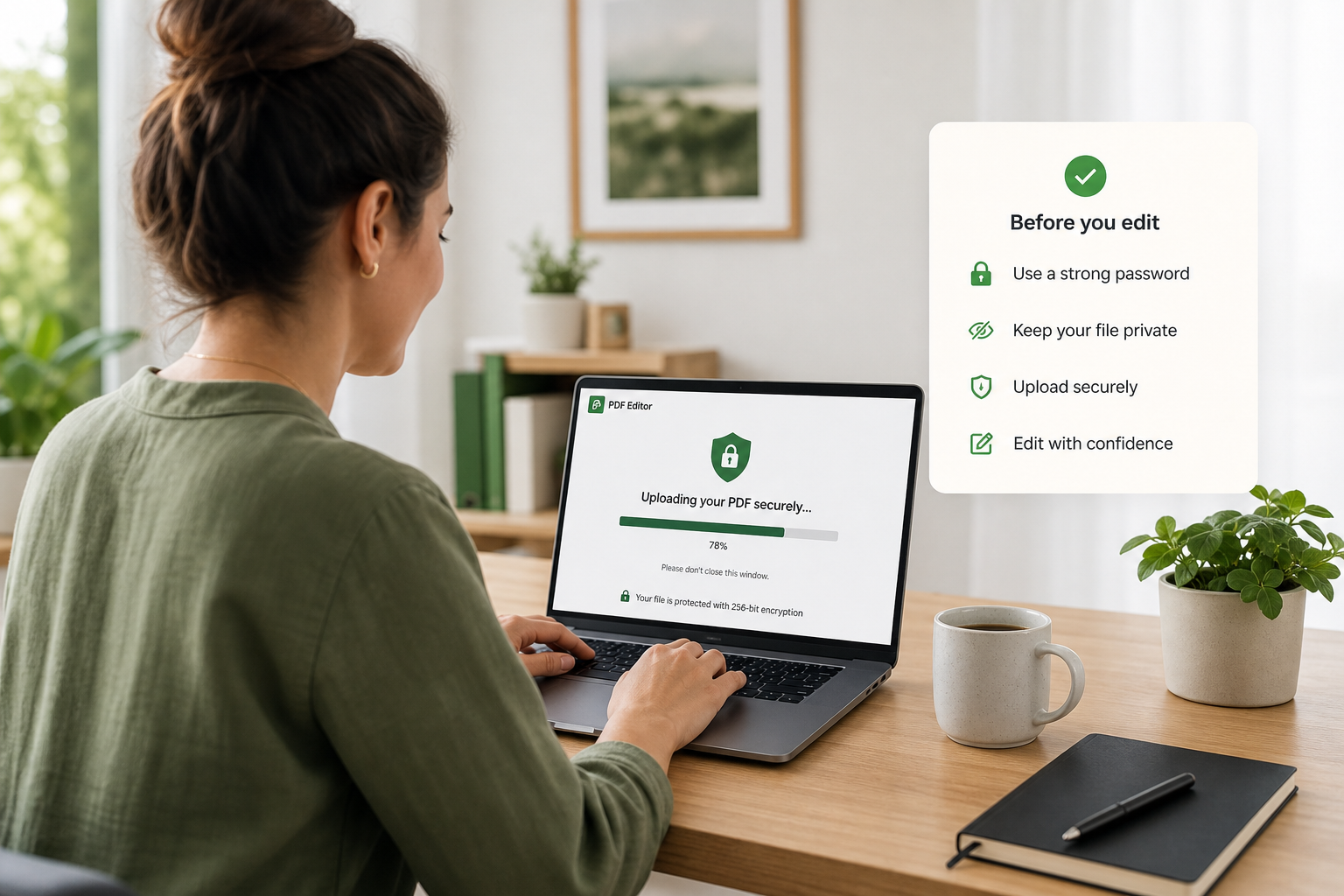
PDF dosyalarını yüklemeden önceki ipuçları
Yöntem 1: Tarayıcı Editöründe Oturum Açmadan Ücretsiz Çevrimiçi PDF Düzenleme
Kusursuz bir tipografiden ziyade hıza ihtiyacınız olduğunda ve Oturum Açmadan Ücretsiz Çevrimiçi PDF Düzenlemek istediğinizde bir tarayıcı PDF editörü kullanın. iLovePDF Edit PDF gibi araçlar, herhangi bir yazılım yüklemeden tarayıcı üzerinden metin, şekil, yorum ve vurgu eklemenize olanak tanır.
Çevrimiçi editörü açın: Tarayıcınızda ilovepdf.com/edit-pdf adresine gidin.
PDF'nizi yükleyin: Select PDF file (PDF dosyasını seç) butonuna tıklayın veya belgeyi sürükleyip sayfaya bırakın, ardından cihazınızdan dosyayı seçin.

Tarayıcıda düzenleyin: Metin, görsel, yorum, şekil veya vurgu eklemek için araç çubuğunu kullanın. Bir giriş engeline takılmadan Oturum Açmadan Ücretsiz Çevrimiçi PDF Düzenlemeye devam edebilmek için değişiklikleri basit tutun.

Hemen indirin: İşlemi başlatmak için Edit PDF (PDF Düzenle) butonuna tıklayın, ardından tamamlanan dosyayı indirin ve düzenin hala düzgün göründüğünden emin olun.

Şunlara dikkat edin: Düzenlemenin ortasında çıkan oturum açma engelleri, dosya boyutu sınırları ve aslında yalnızca kayan metin kutuları olan "metin düzenlemeleri" (hizalamalar kayabilir). Eğer bir engelle karşılaşırsanız, Oturum Açmadan Ücretsiz Çevrimiçi PDF Düzenlemeye devam edebilmek için aracı değiştirin.
Yöntem 2: Düzenlenebilir Formata Dönüştürerek Oturum Açmadan Ücretsiz Çevrimiçi PDF Düzenleme
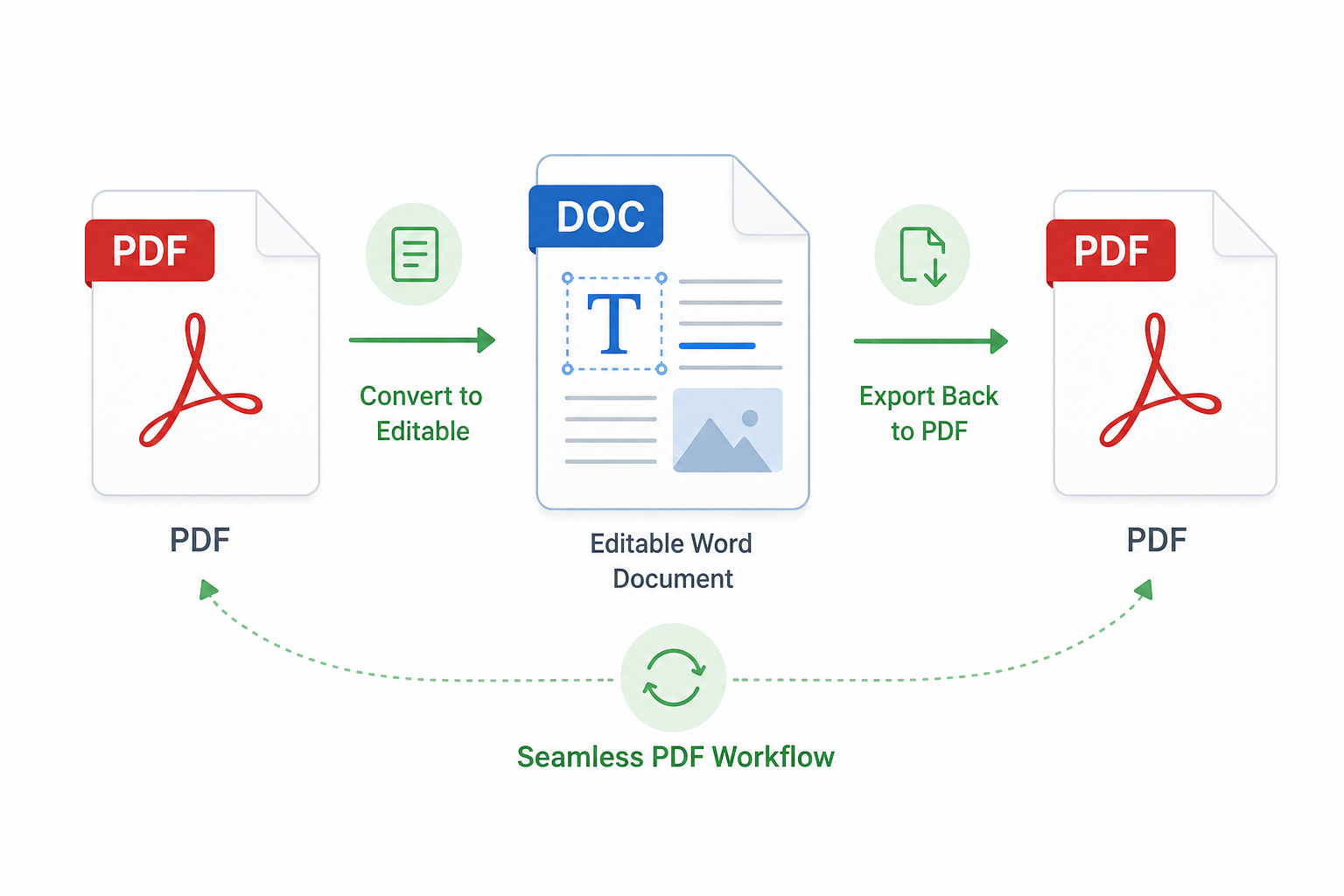
Sadece not eklemekle kalmayıp gerçek metin ifadelerini değiştirmeniz gerektiğinde bu yöntemi kullanın. PDF'yi Word benzeri bir formata dönüştürün, metni düzenleyin ve ardından tekrar PDF olarak dışa aktarın. Bu, tarayıcı metin araçlarının yetersiz kaldığı durumlarda Oturum Açmadan Ücretsiz Çevrimiçi PDF Düzenlemenin bir başka güvenilir yoludur.
Çevrimiçi bir dönüştürücü veya WPS dönüştürme araçları ile PDF'yi dönüştürün.
Düzenlenebilir dosyadaki metni dikkatlice düzenleyin.
PDF olarak dışa aktarın ve sayfa sonlarını, yazı tiplerini ve boşlukları orijinaliyle karşılaştırın.
Avantaj ve Dezavantajı: Gerçek bir metin kontrolü sağlarsınız, ancak karmaşık düzenlerde kaymalar yaşanabilir. Dönüştürme yoluyla Oturum Açmadan Ücretsiz Çevrimiçi PDF Düzenledikten sonra dışa aktarılan PDF'yi mutlaka son bir kez gözden geçirin.
Yöntem 3: WPS Kullanarak Oturum Açmadan Ücretsiz Çevrimiçi PDF Düzenleme
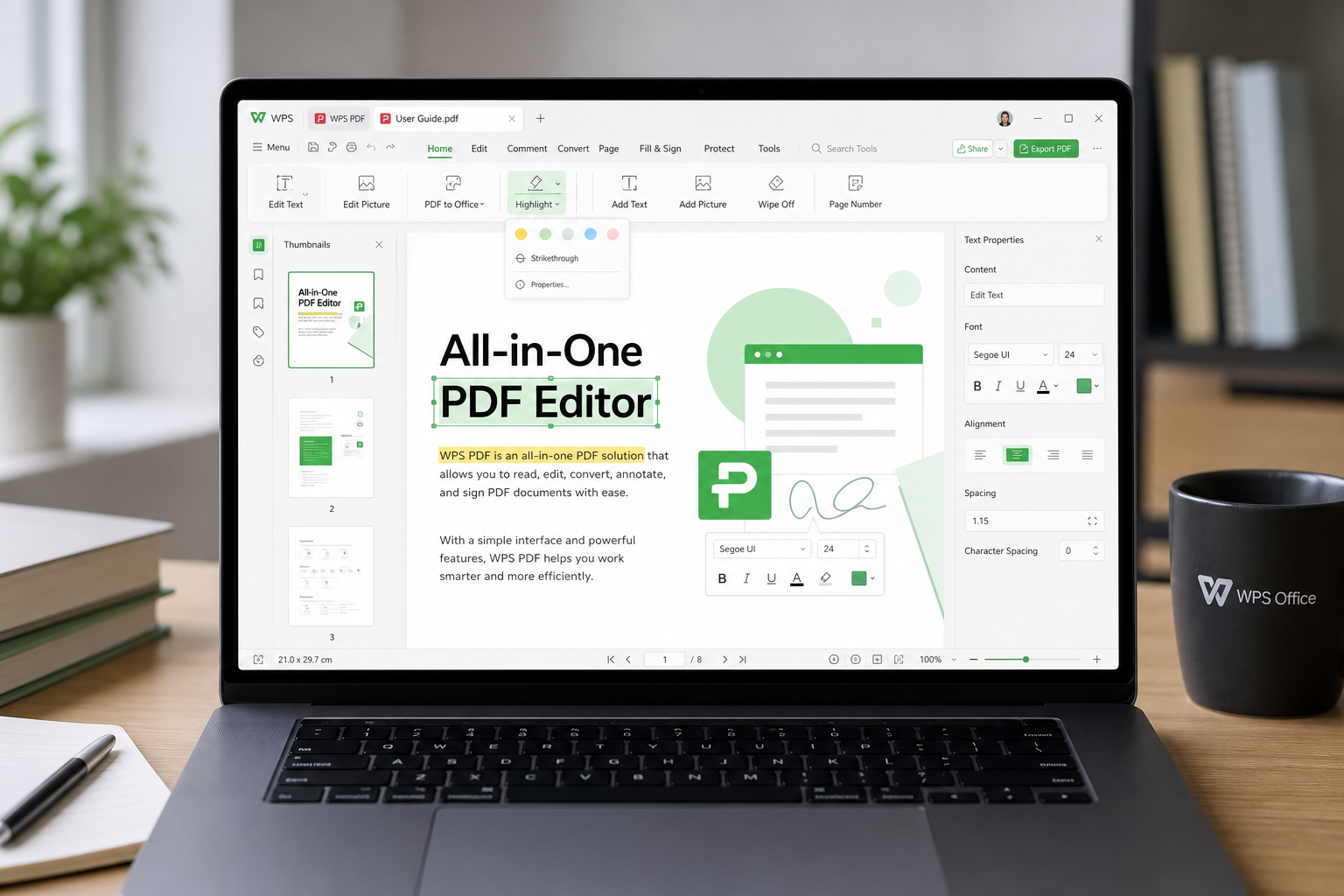
Tarayıcı editörleri yetersiz kaldığında veya daha kararlı bir düzen kontrolüne ihtiyaç duyduğunuzda, yaygın görevler için Oturum Açmadan Ücretsiz Çevrimiçi PDF Düzenlemek adına WPS'yi kullanın, ardından kalite ön planda olduğunda masaüstü editörüne geçiş yapın.
Çevrimiçi editörü açın: pdf.wps.com adresine gidin ve Edit PDF (veya görevinize uygunsa İmzala / Dönüştür) seçeneğini belirleyin.
Dosyanızı yükleyin: Hemen Oturum Açmadan Ücretsiz Çevrimiçi PDF Düzenlemeye başlamak için cihazınızdan veya bulut depolama alanınızdan PDF'yi ekleyin.
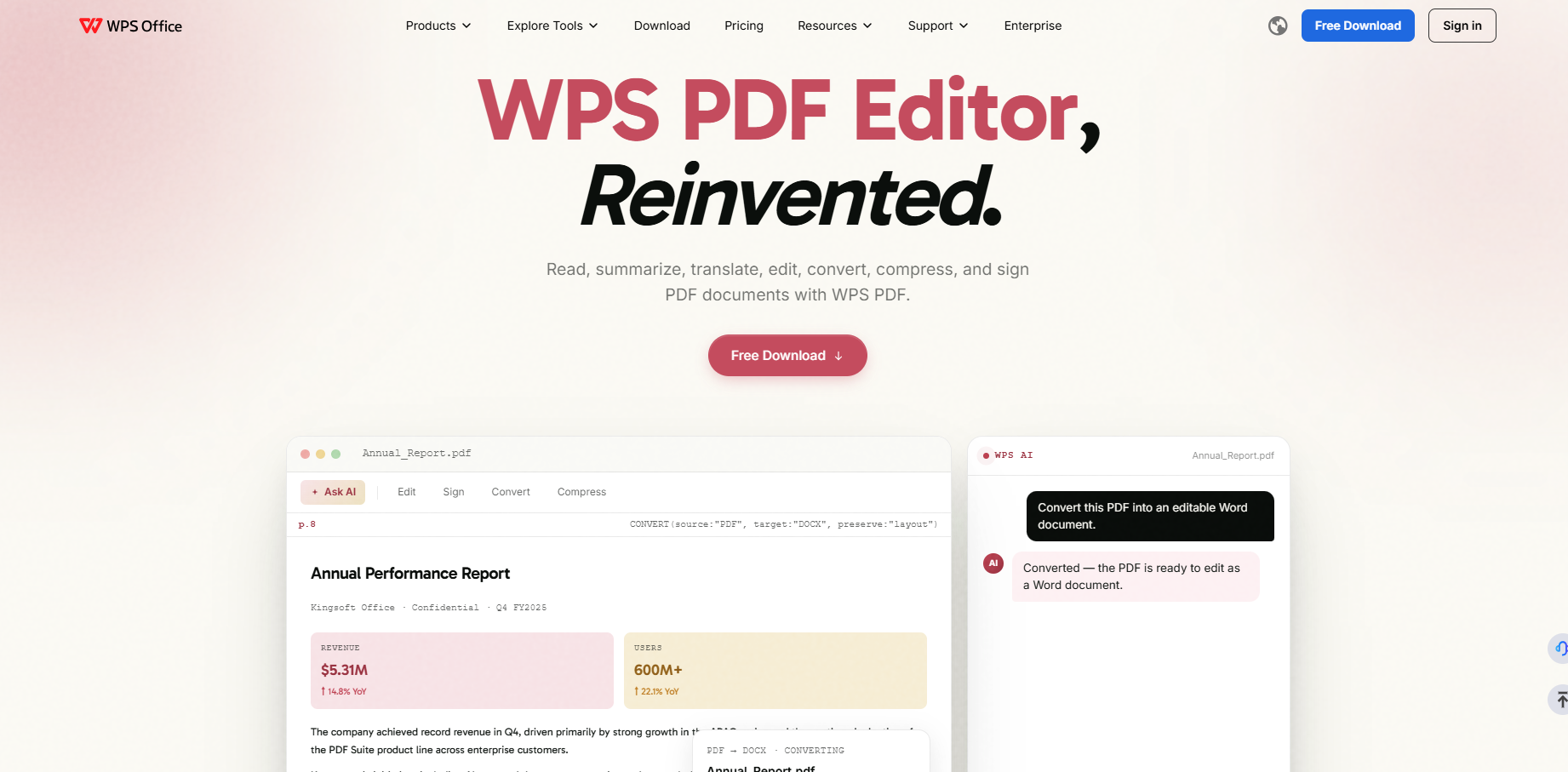
Düzenlemeyi yapın: İhtiyacınıza göre metni değiştirin, yorum veya vurgu ekleyin, alanları doldurun, imza ekleyin veya sayfaları ayarlayın.

Zorunlu kayıt ekranından önce indirin: Tamamlanan PDF'yi dışa aktarın. Eğer bir hesap oluşturma istemi temel bir işlemi engelliyorsa, öncelikle daha basit bir not ekleme yöntemini veya dönüştürmeyi deneyin.
Gerektiğinde masaüstü WPS ile devam edin: Uzun belgeler, taranmış dosyalar veya sürekli yapılan düzenlemeler için daha güçlü bir düzen kontrolü ve OCR sağlamak amacıyla WPS PDF Editor'ü açın.

Çevrimiçi editör arayüzü hakkında daha detaylı bir rehbere mi ihtiyacınız var? WPS PDF Editor Çevrimiçi Nasıl Kullanılır sayfasına göz atın. Bu rehber, Oturum Açmadan Ücretsiz Çevrimiçi PDF Düzenleme işlemini anlatan Yöntem 3'ü tamamlayıcı niteliktedir.
Oturum Açmadan Ücretsiz Çevrimiçi PDF Düzenlemek İçin Üç Yöntemi Karşılaştırın
Yukarıdaki adımları denedikten sonra, dosyanız için Oturum Açmadan Ücretsiz Çevrimiçi PDF Düzenlemenin en iyi yolunu seçmek amacıyla bu tabloyu kullanın:
| Yöntem | En uygun kullanım alanı | Avantajlar | Dezavantajlar |
|---|---|---|---|
| Yöntem 1: Tarayıcı editörü | İşaretlemeler, formlar ve basit düzeltmeler | Hızlıdır; genellikle oturum açma zorunluluğu olmayan son derece kullanıcı dostu bir yapıdadır | Kapsamlı metin değişikliklerinde yetersizdir; kayıt engelleri ve kayan metin kutuları yaygındır |
| Yöntem 2: Dönüştürme ve dışa aktarma | Cümleleri veya paragrafları yeniden yazma | Word benzeri bir dosyada gerçek metin kontrolü | Düzen kayabilir; son halini alan PDF'yi mutlaka gözden geçirmeniz gerekir |
| Yöntem 3: WPS ile düzenleme | Günlük düzenlemelerin yanı sıra daha zorlu dosyalar | Çevrimiçi düzenleme hızının yanı sıra gerektiğinde masaüstü OCR ve düzen araçları | Gelişmiş veya toplu işlemlerde masaüstü WPS kullanımı daha faydalı olabilir |
Oturum Açmadan Ücretsiz Çevrimiçi PDF Düzenlemek İçin Neden WPS Office'i Seçmelisiniz?
Yukarıdaki karşılaştırmaya baktığımızda; Yöntem 1 hızlı olsa da kapsamlı metin değişiklikleri için yetersiz kalmakta, Yöntem 2 ise gerçek bir metin kontrolü sağlamasına rağmen sayfa düzenini bozabilmektedir. WPS ile uygulanan Yöntem 3 her iki ihtiyacı da dengeler. Bu nedenle daha az dezavantajla Oturum Açmadan Ücretsiz Çevrimiçi PDF Düzenlemek istediğinizde en pratik adım WPS Office olacaktır.
Hızlı tarayıcı düzenlemeleri için işe WPS çevrimiçi PDF araçları ile başlayın, ardından uzun veya taranmış dosyalarda güvenilir metin düzenlemelerine, imzalara, dönüştürme işlemlerine veya OCR'a ihtiyaç duyduğunuzda tam kapsamlı WPS PDF Editor'e geçiş yapın. Bu izleyeceğiniz yol, basit görevleri zorunlu kayıt engeline takılmadan yapmanızı sağlarken, belge daha fazla kontrol gerektirdiğinde size net bir üst düzey çözüm sunar. Yöntem 1 veya Yöntem 2 sizi zaten belli bir noktaya getirdiyse, en baştan başlamak zorunda kalmadan Oturum Açmadan Ücretsiz Çevrimiçi PDF Düzenleme işlemine devam edebilmek için işinizi WPS'te tamamlayın.


Sıkça Sorulan Sorular
Üye Olmadan Çevrimiçi ve Ücretsiz Olarak PDF Düzenleyebilir Miyim?
Evet, not ekleme, form doldurma ve basit işaretlemeler gibi pek çok temel görev için bunu yapabilirsiniz. Gelişmiş metin yeniden yazma veya toplu yapay zeka özellikleri oturum açmanızı isteyebilir. Eğer amacınız Oturum Açmadan Ücretsiz Çevrimiçi PDF Düzenlemek ise, zaman harcamadan önce daima indirme işlemini test edin.
Düzenlemeden Sonra PDF Düzenim Neden Değişti?
Düzen kaymaları genellikle sayfaları yeniden oluşturan dönüştürme işlemlerinden kaynaklanır. Oturum Açmadan Ücretsiz Çevrimiçi PDF Düzenlediğinizde not ekleme ve damga araçları mevcut sayfaların üzerine katmanlar yerleştirdiğinden, orijinal görünümü daha sık korurlar.
PDF'im Taranmış Bir Belge İse Ne Yapmalıyım?
İlk olarak—özellikle de masaüstü WPS'te—OCR kullanın ve ardından dışa aktarılan metni düzenleyin. Tarama kalitesi düşükse, metin tanıma işleminden sonra isimleri ve sayıları manuel olarak düzeltin. Düşük riskle hızlı sonuç almak için, Oturum Açmadan Ücretsiz Çevrimiçi PDF Düzenleme sırasında düzenlenebilir bir metne gerçekten ihtiyacınız yoksa baştan yazmak yerine notlar eklemeyi tercih edin.
Çevrimiçi Araçlardan WPS PDF'e Ne Zaman Geçmeliyim?
Dosya uzunsa, düzene duyarlıysa, taranmışsa veya tekrarlayan bir iş akışının parçasıysa geçiş yapmalısınız. Çevrimiçi araçlar Oturum Açmadan Ücretsiz Çevrimiçi PDF Düzenlemek ve oturum açma gerektirmeyen hızlı düzeltmeler yapmak için harikadır; ancak birden fazla dosyada tutarlılık önemli olduğunda WPS PDF Editor daha iyi bir seçenektir.

'%3e%3cpath%20d='M19.9911%204.11386V6.471H18.5894C18.0775%206.471%2017.7322%206.57814%2017.5536%206.79243C17.3751%207.00671%2017.2858%207.32814%2017.2858%207.75671V9.44421H19.9019L19.5536%2012.0871H17.2858V18.8639H14.5536V12.0871H12.2769V9.44421H14.5536V7.49779C14.5536%206.39064%2014.8632%205.53201%2015.4822%204.92189C16.1013%204.31177%2016.9257%204.00671%2017.9554%204.00671C18.8304%204.00671%2019.509%204.04243%2019.9911%204.11386Z'%20fill='%23333333'/%3e%3c/g%3e%3cdefs%3e%3cclipPath%20id='clip0_2938_8199'%3e%3crect%20width='16'%20height='16'%20fill='white'%20transform='translate(8%204.00671)'/%3e%3c/clipPath%3e%3c/defs%3e%3c/svg%3e)
'%3e%3cpath%20d='M17.5237%2010.7813L23.4811%204H22.0699L16.8949%209.88693L12.7648%204H8L14.2469%2012.9029L8%2020.0133H9.4112L14.8725%2013.7952L19.2352%2020.0133H24M9.92053%205.04213H12.0885L22.0688%2019.0224H19.9003'%20fill='%23333333'/%3e%3c/g%3e%3cdefs%3e%3cclipPath%20id='clip0_2938_8200'%3e%3crect%20width='16'%20height='16.0134'%20fill='white'%20transform='translate(8%204)'/%3e%3c/clipPath%3e%3c/defs%3e%3c/svg%3e)


